




La création d'un formulaire de recherche WordPress pour les types de publications personnalisés est l'une des demandes les plus fréquentes que nous recevons des propriétaires de sites.
Si votre site contient des types de publications personnalisés autres que les publications ou pages par défaut, WordPress ne les recherchera pas comme vous vous y attendez.
Sa recherche intégrée examine le titre, l'extrait et le contenu de chaque publication, elle ne recherche donc pas directement les champs personnalisés ou les termes de taxonomie.
C'est pourquoi un formulaire de recherche distinct pour les types de publications personnalisés est la solution fiable. Sinon, vos visiteurs ne trouveront pas ce qu'ils cherchent et se tourneront vers Google.
Ainsi, dans ce tutoriel étape par étape, nous vous montrerons comment créer un formulaire de recherche WordPress pour les types de publication personnalisés.
Points clés à retenir :
- Un formulaire de recherche de type de publication personnalisé ne renvoie que les types de publications que vous choisissez, ainsi une recherche de recettes affiche des recettes et rien d'autre.
- La recherche intégrée de WordPress ne recherche pas les champs personnalisés ni les termes de taxonomie eux-mêmes, et elle ne vous offre aucun paramètre dans le tableau de bord pour limiter un formulaire de recherche à un seul type de publication.
- SearchWP rend les types de publications personnalisés, les champs personnalisés et les taxonomies consultables, et il permet à chaque formulaire d'utiliser son propre moteur de recherche.
- Tout ce qui se trouve dans ce tutoriel est inclus dans la licence Standard de SearchWP, il n'y a donc pas de mise à niveau à acheter en cours de route.
Pourquoi créer un formulaire de recherche WordPress pour les types de publications personnalisés ?
Par défaut, WordPress est livré avec deux types de contenu principaux : les publications et les pages. Vous êtes libre de créer vos propres types de publications personnalisés et d'ajouter les champs personnalisés dont vous avez besoin.
Les types de publications personnalisés sont utiles lorsque vous publiez du contenu qui ne rentre pas dans une publication ou une page standard. Ils vous permettent d'organiser votre contenu autour de ce que fait votre site.
Pour le dire simplement, les types de publication personnalisés transforment WordPress d'une plateforme de blog en un système de gestion de contenu à part entière.
Par exemple, si vous gérez un blog de recettes, vous pourriez créer un type de publication personnalisé appelé Recette.
Vous pouvez ensuite ajouter des champs personnalisés tels que les ingrédients, la méthode de cuisson et le temps de préparation pour rendre chaque entrée plus spécifique et utile à votre public.
Un formulaire qui permet aux visiteurs de rechercher uniquement les types de publication personnalisés que vous choisissez facilite la recherche du bon contenu.
Disons que vous ajoutez un formulaire de recherche qui ne recherche que le type de publication Recette.
Les visiteurs qui tapent « poulet » ne trouveront que des recettes de poulet, pas un article, une actualité ou une page sur le poulet.
D'après notre expérience, c'est le changement que les propriétaires de sites remarquent en premier, car les résultats correspondent enfin à ce que la personne recherchait.
Ce que la recherche par défaut de WordPress fait mal ici
Avant de passer à la configuration, il est utile de savoir exactement où la recherche intégrée atteint ses limites.
Nous avons travaillé avec de nombreux propriétaires de sites qui ont passé des semaines à blâmer leur thème pour cela.
- Une recherche couvre tout le site. WordPress exécute une seule requête sur vos types de contenu à la fois, donc un visiteur recherchant une recette obtient toujours des pages, des articles et des produits mélangés dans la même liste. Il n'y a aucun réglage dans le tableau de bord qui dit « ce formulaire ne renvoie que des recettes ».
- Les champs personnalisés ne font pas partie de la recherche. WordPress ne recherche pas les champs personnalisés par défaut, donc un ingrédient, un SKU ou un nom d'agent stocké dans son propre champ ne correspondra pas à ce que quelqu'un tape. Sur un site de recettes, cela signifie que rechercher « paprika » ne donne rien, à moins que le mot ne se trouve également dans le titre ou le corps du texte.
- Les termes de taxonomie ne sont pas non plus recherchés. La recherche intégrée de WordPress ne recherche pas les termes de taxonomie eux-mêmes, donc une recette classée sous un terme de cuisine « thaïlandaise » n'apparaît que si « thaïlandaise » apparaît également dans son titre, son extrait ou son contenu. Ainsi, la taxonomie que vous avez créée pour organiser le contenu n'a aucun poids dans la recherche.
- Vous ne pouvez pas contrôler ce qui compte le plus. WordPress classe les correspondances de titre en haut de la liste et les correspondances d'extrait au-dessus des correspondances de corps, mais cet ordre est fixe et aucun réglage du tableau de bord ne le modifie. Il n'y a aucun moyen de dire qu'une correspondance d'ingrédient est plus importante qu'une mention passagère à mi-chemin d'une page.
Il y a une autre subtilité qu'il est bon de connaître.
Un type de publication personnalisé peut être enregistré pour rester entièrement en dehors des résultats de recherche, et de nombreux plugins enregistrent leurs types de publication de cette manière.
Lorsque cela se produit, aucun réglage de votre modèle de recherche de thème ne pourra ramener ce contenu.
La bonne nouvelle est que ces quatre lacunes sont comblées avec la même configuration, et cela n'implique pas d'écrire de code.
Créer un formulaire de recherche WordPress pour les types de publication personnalisés
La manière la plus fiable de créer un formulaire de recherche de types de publication personnalisés est avec SearchWP.

SearchWP est le meilleur plugin de recherche WordPress, approuvé par plus de 50 000 propriétaires de sites Web.
Il vous donne le contrôle de ce qui est indexé, de ce qui est recherché et de l'importance de chaque champ dans les résultats.
Voici les fonctionnalités de SearchWP qui comptent le plus pour ce travail :
- Plusieurs moteurs de recherche. Vous pouvez exécuter plusieurs moteurs de recherche sur le même site, chacun avec ses propres sources et règles. C'est ce qui permet à un formulaire de recettes et à la recherche principale de votre site de se comporter de manière complètement différente.
- Indexation des champs personnalisés et des taxonomies. SearchWP peut indexer les champs personnalisés et les termes de taxonomie aux côtés du titre et du contenu, de sorte que les données que vous avez attachées à chaque entrée deviennent consultables.
- Un constructeur de formulaires de recherche. Vous pouvez créer et styliser des formulaires de recherche dans le tableau de bord, puis les placer avec un bloc ou un shortcode. Pas de fichiers de modèle, et pas de code.
- Poids de pertinence que vous contrôlez. Chaque champ consultable reçoit un poids, vous décidez donc si une correspondance de titre l'emporte sur une correspondance enfouie dans un champ personnalisé.
Avec cela, voyons comment vous pouvez utiliser SearchWP pour créer un formulaire de recherche pour vos types de publication personnalisés.
Étape 1 : Installer et activer SearchWP
Pour commencer, rendez-vous sur le site web de SearchWP et inscrivez-vous pour un compte en choisissant le plan qui convient à votre site.
Tout dans ce tutoriel fonctionne avec le plan Standard, il n'est donc pas nécessaire de passer à un plan supérieur.
Une fois inscrit, connectez-vous à votre compte et ouvrez l'onglet Téléchargements.
À partir de là, téléchargez le fichier ZIP de SearchWP sur votre ordinateur.

Assurez-vous de copier votre clé de licence du même écran, car vous en aurez besoin dans un instant.
Ensuite, vous pouvez installer et activer SearchWP comme n'importe quel autre plugin WordPress.
Après l'activation, vous arriverez sur un écran de bienvenue qui vous propose de vous guider dans la configuration.
Cliquez sur Démarrer l'assistant d'intégration pour suivre la configuration guidée, qui comprend le collage de votre clé de licence.
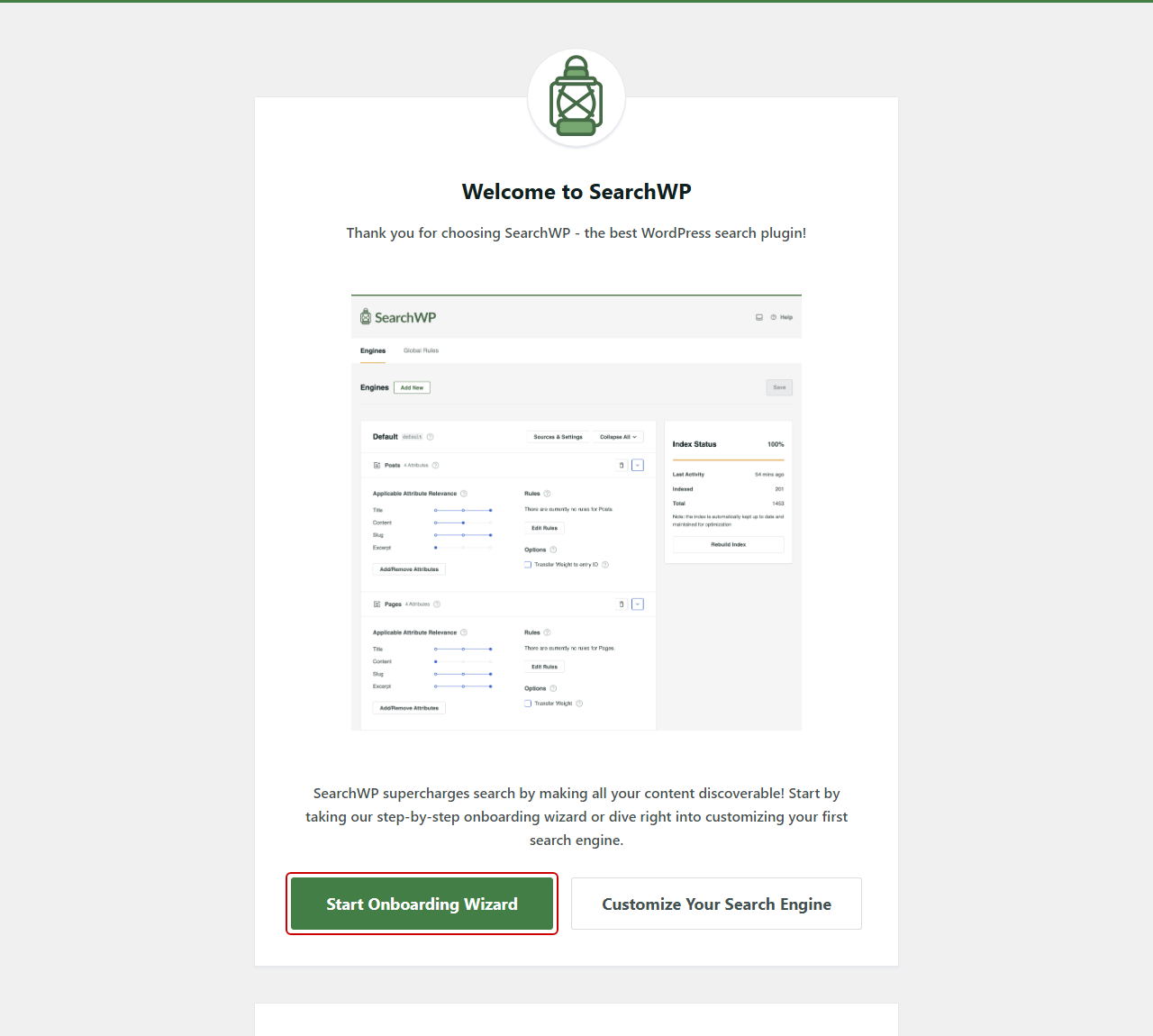
SearchWP est prêt. Vous êtes prêt à créer le moteur de recherche qui alimente votre formulaire de type de publication personnalisé.
Étape 2 : Créez un moteur de recherche pour votre type de publication personnalisé
Considérez un moteur de recherche comme un ensemble de règles qui décident comment une recherche est effectuée.
SearchWP crée un moteur par défaut lors de la configuration, et ce moteur prend le relais de la recherche principale de votre site.
Plutôt que de le modifier, vous en ajouterez un second. SearchWP appelle cela un moteur supplémentaire, et il laisse la recherche existante de votre site exactement telle quelle.
Pour commencer, accédez à SearchWP » Algorithme depuis votre tableau de bord WordPress.
Cet écran est intitulé Moteurs, et il répertorie tous les moteurs de votre site.
Ensuite, cliquez sur Ajouter pour créer votre second moteur.
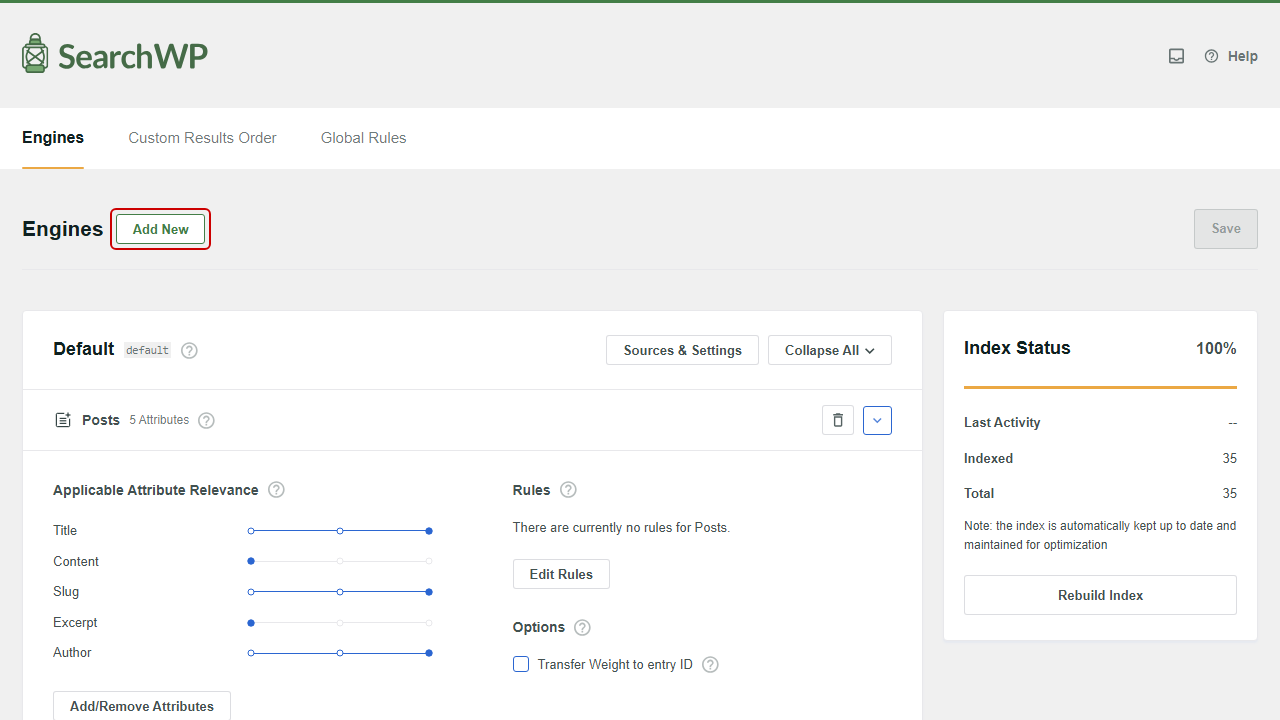
SearchWP ouvre immédiatement le panneau Sources et paramètres pour le nouveau moteur, il n'y a donc rien à chercher.
Le panneau s'ouvre sur une liste Sources avec une case à cocher pour chaque source disponible.
C'est ici que le cadrage se produit. Décochez tout sauf votre type de publication personnalisé, qui dans notre cas est Recettes.
Faites ensuite défiler la liste jusqu'à Options, et donnez un nom clair au moteur dans le champ Libellé du moteur, quelque chose comme « Recettes », afin de pouvoir le reconnaître plus tard.
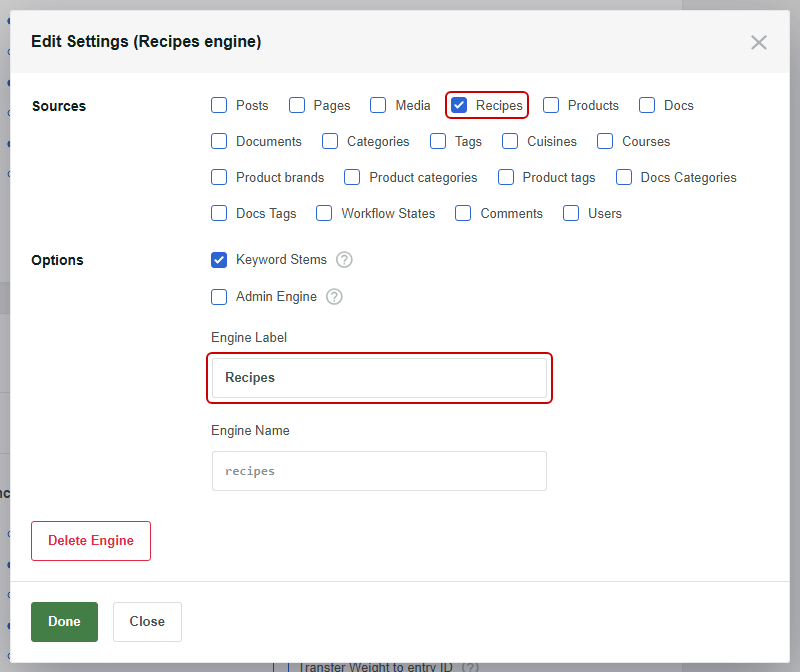
Lorsque vous avez terminé, cliquez sur Terminé pour fermer le panneau.
Note : Tous les types de publication enregistrés comme publics s'affichent ici comme source disponible. Cela inclut les types de publication que WordPress exclut de ses propres résultats de recherche, c'est pourquoi SearchWP peut atteindre un contenu que la recherche de votre thème n'a jamais pu atteindre.
Votre moteur recherche maintenant uniquement les recettes, mais il examine toujours les mêmes champs que WordPress.
Pour corriger cela, trouvez votre source Recettes et cliquez sur Ajouter/Supprimer des attributs.
Un panneau s'ouvre, nommé d'après votre source et votre moteur, le nôtre s'intitule donc Gérer les attributs de recettes (Moteur Recettes).
C'est ici que vous choisissez les champs que le moteur lit réellement.
Sous la rubrique Champs personnalisés, sélectionnez les clés de métadonnées que vous souhaitez rechercher, qui, pour nous, sont les ingrédients, la méthode de cuisson et le temps de préparation.
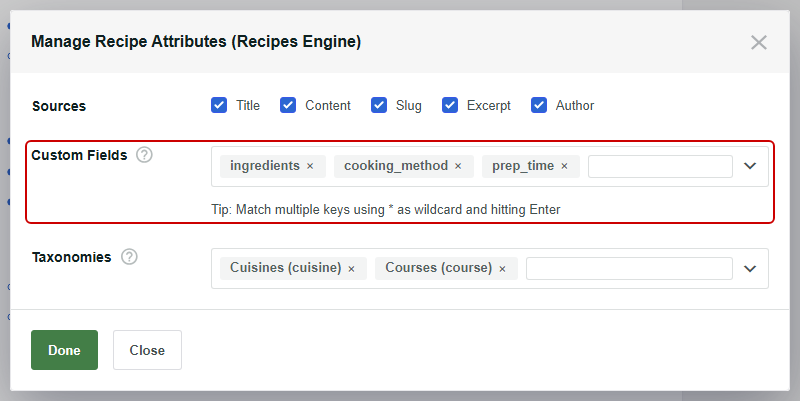
Faites ensuite de même sous Taxonomies, en sélectionnant vos taxonomies de cuisine et de plat afin que leurs termes deviennent recherchables.
Cliquez sur Terminé pour enregistrer vos choix et fermer le panneau.
De retour sur la source, les curseurs sous Pertinence des attributs applicables contrôlent le poids de chaque champ.
Le Titre est déjà en haut de l'échelle par défaut, et chaque champ personnalisé commence en bas.
Vous verrez un curseur par clé de métadonnées que vous avez ajoutée, vous pouvez donc ajuster un champ unique comme les ingrédients vers le haut sans qu'il ne surclasse une correspondance de Titre.
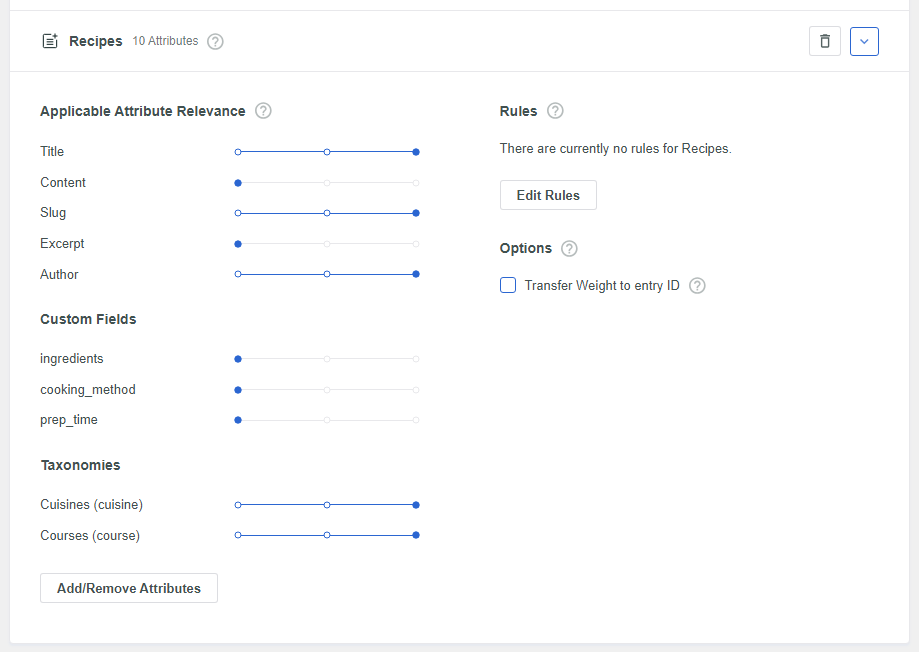
Une fois que les poids vous semblent corrects, cliquez sur Enregistrer dans le coin supérieur droit.
Enfin, cliquez sur Reconstruire l'index pour que SearchWP indexe les champs que vous venez d'ajouter.
Votre navigateur vous demandera si vous souhaitez reconstruire l'index, confirmez donc l'invite pour démarrer la reconstruction.
Sauter la reconstruction est une raison courante pour laquelle un nouvel attribut semble ne rien faire, et vous pouvez en savoir plus sur la configuration du moteur dans la documentation des moteurs SearchWP.
Étape 3 : Créer le formulaire de recherche et l'ajouter à votre site
Une fois le moteur prêt, vous pouvez créer le formulaire que vos visiteurs utiliseront réellement.
Pour commencer, allez dans SearchWP » Formulaires de recherche et cliquez sur Ajouter.
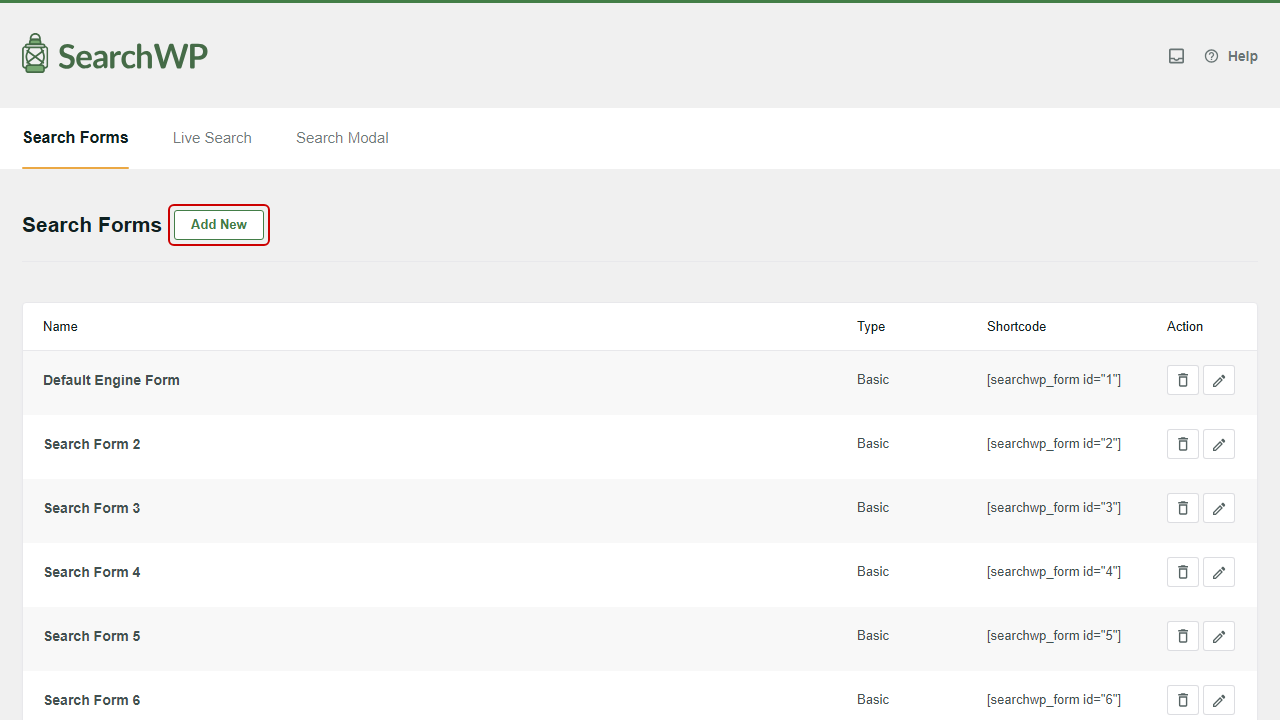
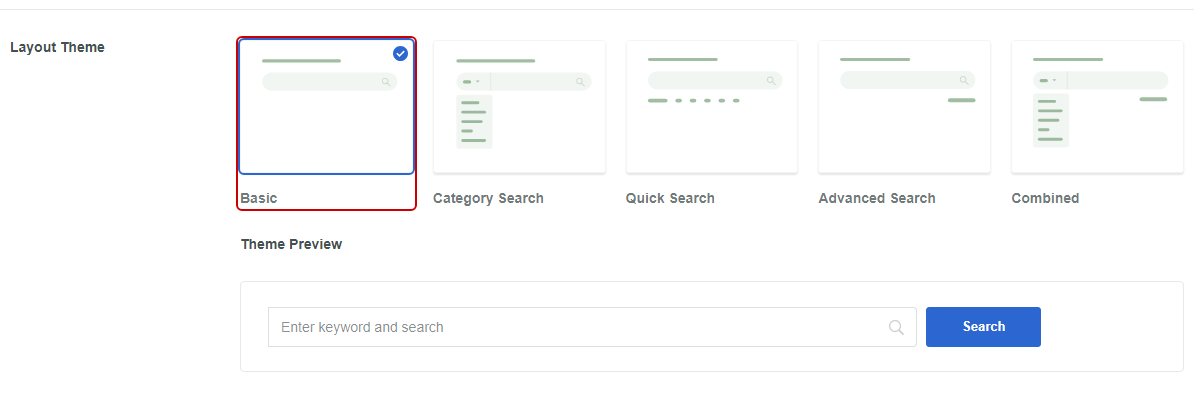
Donnez un nom au formulaire que vous reconnaîtrez, puis choisissez une mise en page sous Choisir un thème.
Les options de Thème de mise en page sont Basique, Recherche par catégorie, Recherche rapide, Recherche avancée et Combiné.
Nous avons choisi Basique ici, car une seule boîte de recherche ciblée est tout ce que ce formulaire doit faire.
Faites maintenant défiler jusqu'à la section Style personnalisé, qui contient les paramètres de comportement du formulaire ainsi que son apparence.
Le paramètre le plus important ici est le moteur que ce formulaire de recherche utilisera.
Réglez le menu déroulant Moteur sur le moteur que vous avez créé à l'étape 2, qui est notre moteur « Recettes ».

Cette seule liste déroulante fait de ce formulaire un formulaire de recherche de type de publication personnalisé plutôt qu'une autre boîte de recherche sur l'ensemble du site.
Juste en dessous, le paramètre Page des résultats détermine où les visiteurs atterrissent après la recherche.
Choisir Site par défaut les envoie vers la page de résultats de recherche de votre thème, tandis que SearchWP utilise la page de résultats de SearchWP, qui offre ses propres contrôles de mise en page et de style.
Choisir SearchWP révèle également un paramètre Page cible juste en dessous, où vous choisissez la page qui hébergera ces résultats.
Vous pouvez également définir le texte du Champ de remplacement pour que la boîte affiche quelque chose comme « Rechercher des recettes » au lieu du texte générique par défaut.
Si vous souhaitez aller plus loin avec des filtres et des listes déroulantes sur le formulaire lui-même, consultez notre guide sur les formulaires de recherche avancée dans WordPress.
Lorsque le formulaire vous convient, cliquez sur Enregistrer.
Cliquez ensuite sur Intégrer pour voir comment le placer sur votre site.
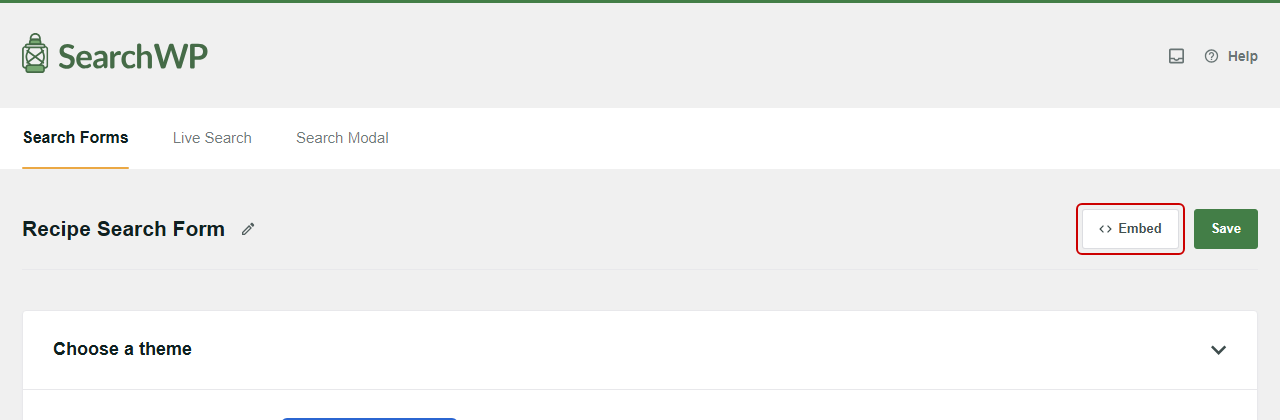
SearchWP vous demande si vous souhaitez utiliser une page existante ou en créer une nouvelle. Nous avons déjà une page prête, alors cliquez sur Sélectionner une page existante, choisissez-la dans la liste déroulante Sélectionner une page, puis cliquez sur C'est parti !
Une fois la page ouverte dans l'éditeur, ajoutez le bloc Formulaire SearchWP là où vous souhaitez que la boîte de recherche apparaisse. Vous la trouverez dans la catégorie de blocs SearchWP.
Choisissez ensuite votre formulaire dans la liste déroulante du bloc.
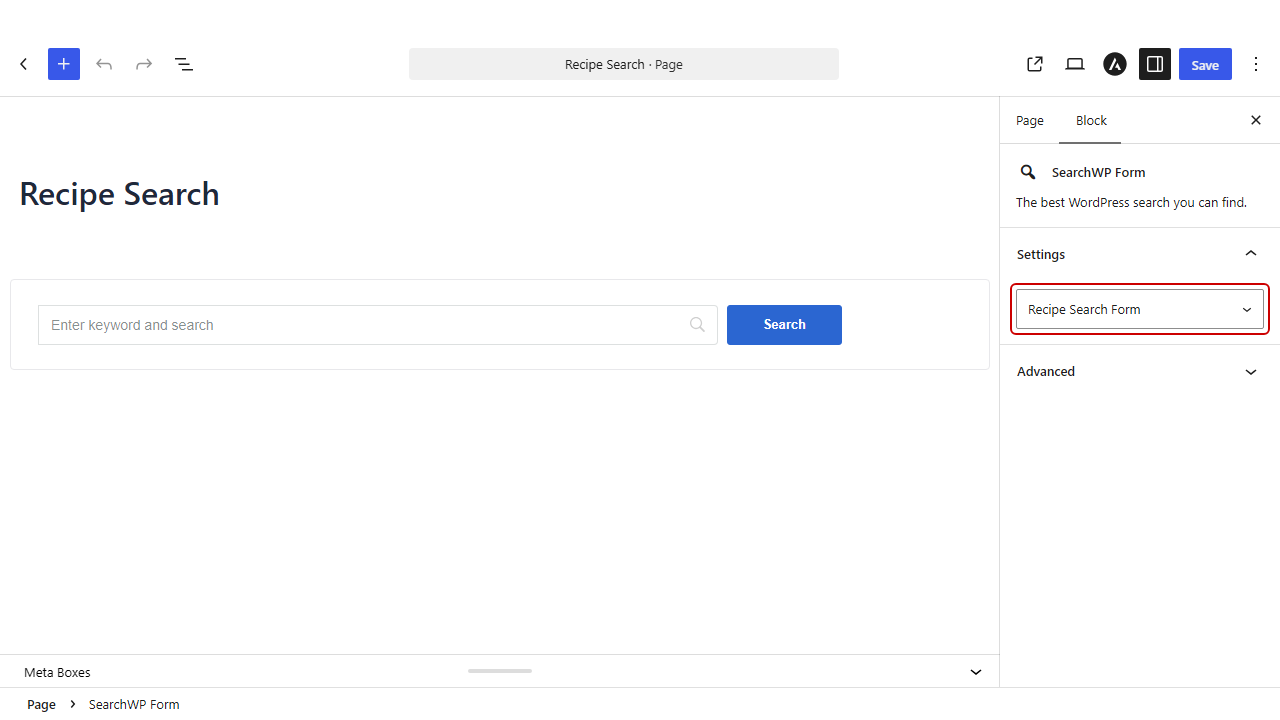
Enfin, publiez ou mettez à jour la page.
Astuce de pro : Chaque formulaire obtient un shortcode, répertorié dans la colonne Shortcode sur l'écran SearchWP » Formulaires de recherche. C'est le moyen le plus rapide d'insérer le même formulaire dans une zone de widget, une barre latérale ou une mise en page de constructeur de page.
Étape 4 : Tester votre formulaire de recherche de type de publication personnalisé
Votre formulaire de recherche de type de publication personnalisé est en ligne, alors confirmons que les deux parties de la configuration fonctionnent.
Visitez la page où vous avez placé le formulaire et effectuez deux recherches.
Tout d'abord, recherchez « poulet ».
Chaque résultat doit être une recette, sans articles de blog, pages ou contenu non pertinent mélangé. Cela confirme que le moteur est correctement limité à votre type de publication personnalisé.
Ensuite, recherchez un ingrédient qui apparaît uniquement dans un champ personnalisé et jamais dans le titre d'une recette, comme « paprika ».
Si les recettes utilisant du paprika apparaissent toujours, votre attribut Champs personnalisés est indexé et fonctionne.
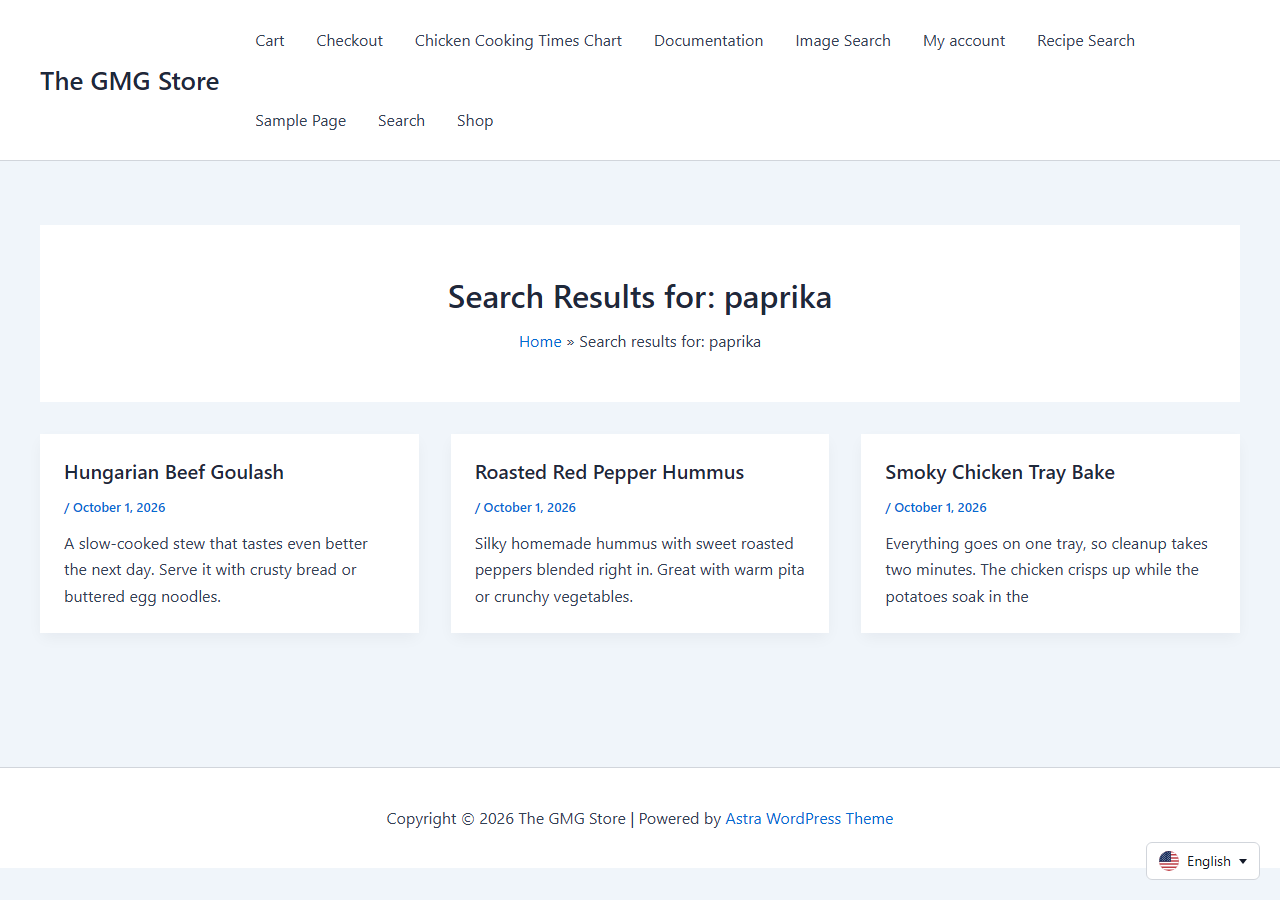
Si la première recherche réussit mais que la seconde ne renvoie rien, la cause habituelle est un oubli de Reconstruire l'index après l'ajout de l'attribut.
Notre guide sur ce qu'il faut faire lorsque la recherche de type de publication personnalisé ne fonctionne pas examine les autres points à vérifier.
Bonus : Ajoutez des résultats en direct et des filtres à votre formulaire de recherche
Une fois le formulaire fonctionnel, il existe deux améliorations qui valent la peine d'être connues.
La première est la recherche en direct, qui affiche les résultats correspondants dans une liste déroulante au fur et à mesure que les visiteurs tapent, au lieu de les faire charger une page de résultats.
Vous pouvez l'installer depuis SearchWP » Extensions en trouvant la carte Recherche en direct, et le plugin lui-même s'appelle SearchWP Live Ajax Search. Il est inclus avec Standard et supérieur, il est donc disponible avec la même licence que celle utilisée dans ce tutoriel.
La seconde est le filtrage, qui fonctionne bien lorsque votre type de publication personnalisé a des taxonomies qui valent la peine d'être parcourues.
WPFilters (Accès complet) ajoute des filtres de type facette à une page de résultats, et notre guide sur l'ajout d'une barre latérale de filtres aux résultats de recherche WordPress montre à quoi ressemble cette configuration.
Foire aux questions
1. La recherche WordPress inclut-elle les types de publication personnalisés par défaut ?
Les types de publication personnalisés publics peuvent apparaître dans les résultats de recherche WordPress, mais la recherche intégrée ne examine que le titre, l'extrait et le contenu de chaque entrée. Elle ne recherche pas les champs personnalisés ni les termes de taxonomie eux-mêmes, et il n'existe aucun paramètre pour limiter un formulaire à un seul type de publication. Certains types de publication sont également enregistrés pour rester entièrement en dehors des résultats de recherche.
2. Puis-je créer un formulaire de recherche qui ne recherche qu'un seul type de publication ?
Oui, et c’est exactement ce que ce tutoriel construit. Dans SearchWP, vous créez un deuxième moteur sous SearchWP » Algorithme, utilisez Sources et paramètres pour sélectionner uniquement votre type de publication personnalisé, puis définissez le menu déroulant Moteur sur votre formulaire pour qu’il pointe vers ce moteur. Nous l’avons utilisé pour effectuer une recherche de recettes et une recherche sur l’ensemble du site sans qu’elles n’interfèrent.
3. Comment rendre les champs personnalisés recherchables dans WordPress ?
Vous devrez cliquer sur Ajouter/Supprimer des attributs sur votre source dans l’éditeur de moteur, puis sélectionner les clés de métadonnées que vous souhaitez rechercher sous la rubrique Champs personnalisés, ou choisir Toute clé de métadonnée pour toutes les inclure. Ensuite, cliquez sur Enregistrer, puis sur Reconstruire l’index pour que les données du champ soient indexées. Notre guide sur l’ajout de la recherche de champs personnalisés WordPress couvre les détails, y compris comment inclure les champs ACF dans la recherche WordPress.
4. Puis-je avoir plus d’un formulaire de recherche sur le même site ?
Vous le pouvez, et chaque formulaire peut pointer vers un moteur différent. Un formulaire de recettes peut rechercher des recettes tandis que votre barre de recherche d’en-tête couvre tout, car le paramètre Moteur est enregistré par formulaire. Notre guide sur l’ajout de plusieurs formulaires de recherche à votre site WordPress montre comment en gérer plusieurs à la fois.
En résumé
Vous avez maintenant créé un moteur de recherche limité à un seul type de publication personnalisé, indexé ses champs personnalisés et ses taxonomies, et placé un formulaire qui ne recherche rien d’autre.
Nous espérons que cet article vous a aidé à apprendre comment créer un formulaire de recherche WordPress pour les types de publication personnalisés.
Vous voudrez peut-être aussi consulter nos guides sur l’ajout de la recherche de champs personnalisés WordPress et la personnalisation de la page de résultats de recherche WordPress.
Prêt à rendre vos types de publication personnalisés faciles à trouver ? Vous pouvez commencer avec SearchWP ici, avec une garantie de remboursement de 14 jours.

