
Lorsque vous masquez les produits hors stock de la recherche WooCommerce, chaque résultat sur lequel un acheteur clique est quelque chose qu'il peut acheter aujourd'hui. Les articles épuisés cessent d'occuper les premières places pendant que vous attendez un réapprovisionnement.
WooCommerce dispose déjà d'une option pour masquer les articles épuisés, et SearchWP peut la suivre sans aucun code. Pour information, cette option ne couvre que vos pages de boutique et les recherches de produits, de sorte qu'une barre de recherche qui parcourt l'ensemble de votre site peut toujours afficher les produits épuisés.
Nous avons configuré cela sur notre propre magasin de démonstration et avons marqué une paire de bottes comme étant en rupture de stock. Elles ont disparu des résultats de recherche en direct lors de la recherche suivante, sans reconstruction de l'index, tandis que la liste des produits dans le tableau de bord WordPress les affichait toujours.
Dans cet article, nous vous montrerons comment masquer les produits en rupture de stock de la recherche WooCommerce, depuis l'activation du bon paramètre jusqu'à son test dans vos résultats de recherche en direct.
Comment WooCommerce masque les produits en rupture de stock
WooCommerce suit l'état du stock de chaque produit en coulisses. Lorsqu'un produit est vendu, il est marqué comme étant en rupture de stock.
Son option pour masquer les articles en rupture de stock utilise cette marque sur votre page de boutique, vos pages de catégories et d'étiquettes de produits, et les recherches limitées aux produits. Sur une recherche classique sur l'ensemble du site, WooCommerce ne laisse que les produits que vous avez définis comme étant masqués de la recherche, de sorte que les articles épuisés peuvent toujours apparaître.
Les plugins de recherche et les outils de recherche en direct ajoutent une autre couche, car ils exécutent leur propre recherche au lieu de celle de WooCommerce. SearchWP ne vérifie pas le statut du stock par lui-même, c'est là qu'intervient son Intégration WooCommerce.
Une fois activé, SearchWP suit l'option de rupture de stock de WooCommerce sur chaque recherche qu'il effectue pour vos visiteurs. Cela inclut la liste déroulante des résultats instantanés de la recherche en direct.
Pourquoi masquer les produits en rupture de stock de la recherche WooCommerce ?
Les acheteurs qui recherchent savent généralement ce qu'ils veulent. Lorsque les résultats sont remplis de produits qu'ils ne peuvent pas acheter, cette intention est gaspillée.
Un résultat épuisé en haut de page peut renvoyer un acheteur directement à la barre de recherche. Voici les problèmes causés par les articles épuisés dans la recherche :
- Clics sans issue. Un acheteur clique sur le premier résultat et atterrit sur une page produit qui indique qu'elle est en rupture de stock. À partir de là, il retourne aux résultats ou quitte votre magasin.
- Les alternatives en stock sont repoussées. Un produit épuisé peut se classer au-dessus d'un produit similaire que vous avez en stock. L'article que l'acheteur pourrait acheter se retrouve plus bas sur la page.
- La recherche en direct les montre en premier. Une liste déroulante de recherche en direct affiche les résultats aux acheteurs avant même qu'ils n'appuient sur Entrée. Les produits épuisés sont la première chose que les gens voient.
- La recherche et la boutique ne correspondent pas. Un produit que vous avez masqué de votre page de boutique peut toujours apparaître dans la recherche. Les acheteurs remarquent quand les deux ne correspondent pas, et cela donne l'impression que le magasin est obsolète.
Vous pouvez résoudre ces quatre problèmes avec un seul réglage WooCommerce et une configuration rapide de SearchWP.
Comment masquer les produits en rupture de stock de la recherche WooCommerce avec SearchWP
La façon la plus simple de masquer les produits en rupture de stock de la recherche WooCommerce est d'utiliser SearchWP.

SearchWP est le meilleur plugin de recherche WordPress, approuvé par plus de 50 000 propriétaires de sites Web. Il vous permet de contrôler le contenu que la recherche de votre boutique examine et les produits qu'elle exclut.
Voici quelques fonctionnalités clés offertes par SearchWP :
- Intégration WooCommerce. Cette extension connecte SearchWP à la recherche de produits de WooCommerce, de sorte que vos résultats de recherche suivent les paramètres de WooCommerce pour les produits masqués et en rupture de stock.
- Recherche Ajax en direct. La recherche Ajax en direct de SearchWP affiche des résultats instantanés dans une liste déroulante au fur et à mesure que les clients tapent. Avec l'intégration WooCommerce active, ces résultats excluent également les produits épuisés.
- Règles du moteur. Les règles vous permettent d'exclure des produits de la recherche en fonction de leurs catégories, étiquettes et autres détails de produit, sans toucher à vos pages de boutique.
- Recherche de détails de produit. SearchWP peut rechercher des champs personnalisés, des catégories et d'autres détails de produit que WordPress ne recherche pas par défaut.
Avec cela, voyons comment vous pouvez utiliser SearchWP pour masquer les produits en rupture de stock de votre recherche WooCommerce.
Étape 1 : Installer et activer SearchWP
Pour commencer, vous pouvez visiter le site Web de SearchWP et créer un compte. L'extension WooCommerce Integration est fournie avec une licence Pro ou supérieure, vous voudrez donc choisir l'un de ces plans.
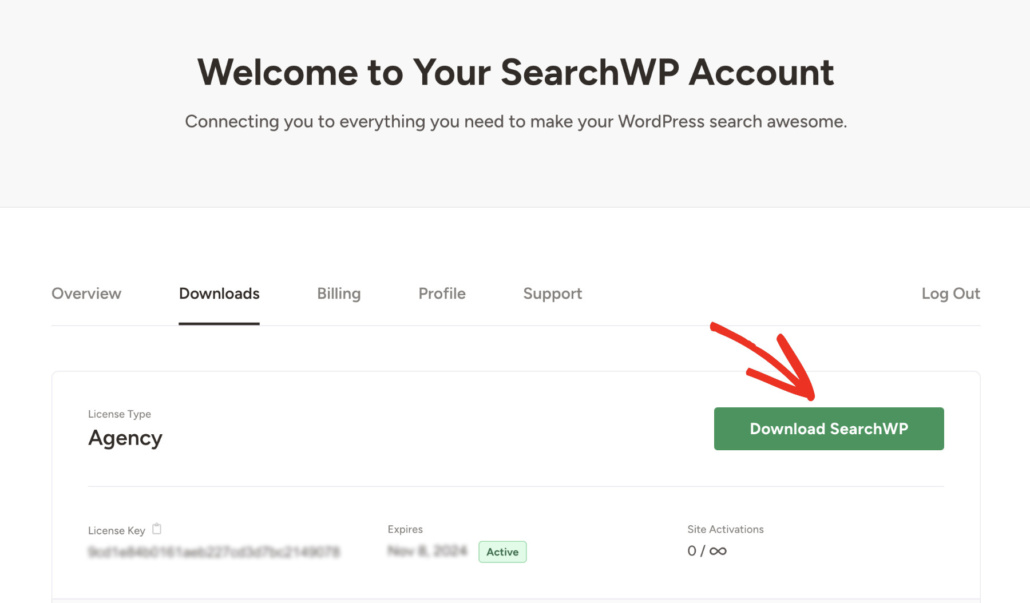
Une fois connecté, rendez-vous dans l’onglet Téléchargements de votre tableau de bord de compte.
À partir de là, cliquez sur Download SearchWP pour enregistrer le fichier ZIP du plugin sur votre ordinateur. Pendant que vous êtes sur cette page, copiez votre clé de licence, car vous en aurez besoin dans un instant.
Ensuite, vous pouvez téléverser et activer le fichier ZIP sur votre site WordPress. Si vous avez besoin d'aide pour cela, consultez ce guide sur comment installer un plugin WordPress.
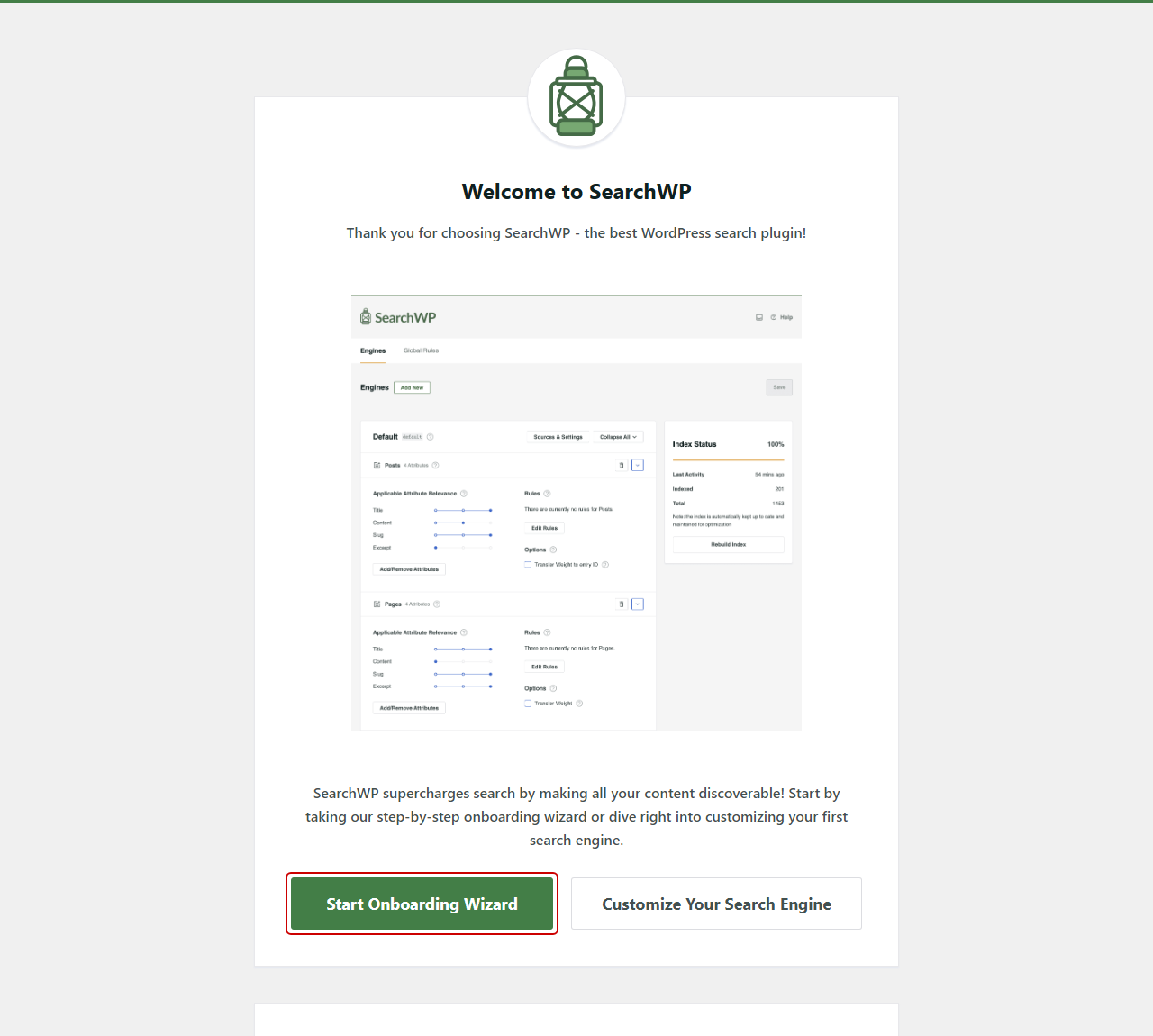
Après l'activation, vous verrez l'écran de bienvenue de SearchWP après l'activation. À partir de là, vous pouvez cliquer sur Démarrer l'assistant d'intégration et suivre les instructions à l'écran.
SearchWP est prêt, vous pouvez donc le connecter à WooCommerce.
Étape 2 : Installer l'extension WooCommerce Integration
Pour ce faire, allez dans SearchWP » Extensions depuis votre tableau de bord WordPress. Vous verrez une liste des extensions de SearchWP.
Ensuite, trouvez Intégration WooCommerce dans la liste et cliquez sur Installer. SearchWP installe l'extension et l'active pour vous, de sorte que son statut passe à Actif.
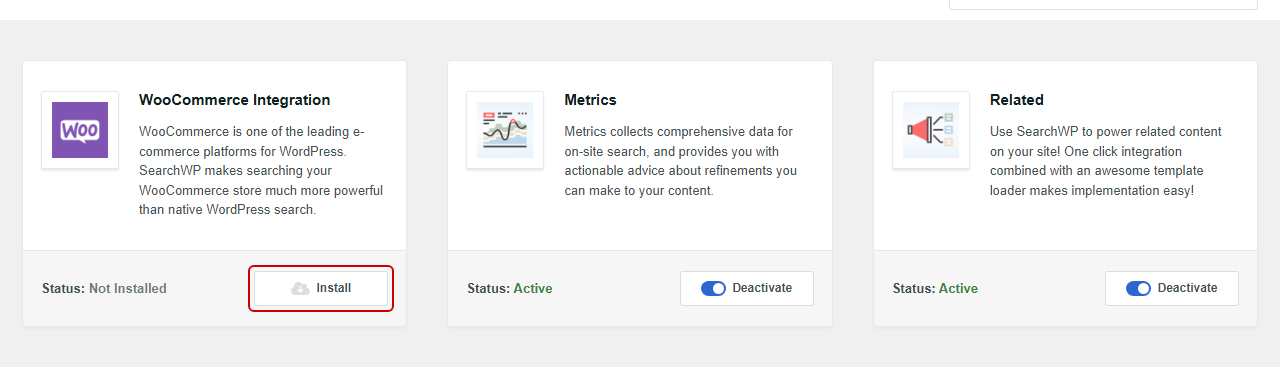
Cette extension est ce qui permet à SearchWP d'alimenter la recherche de produits de votre boutique. Elle permet également à SearchWP de suivre les paramètres de WooCommerce pour les produits que les clients devraient voir.
Vous pouvez en savoir plus à ce sujet dans la documentation de l'intégration WooCommerce.
Étape 3 : Ajouter des produits à votre moteur de recherche
Maintenant, SearchWP doit savoir que votre moteur de recherche doit inclure les produits. Pour vérifier, allez dans SearchWP » Algorithme depuis votre tableau de bord WordPress.
Si vous ne voyez pas Produits listés dans votre moteur, cliquez sur Sources et paramètres. Une fenêtre contextuelle s'ouvrira avec tous les types de contenu que votre moteur peut rechercher.
À partir de là, cochez la case à côté de Produits. Ensuite, cliquez sur Terminé pour fermer la fenêtre contextuelle.
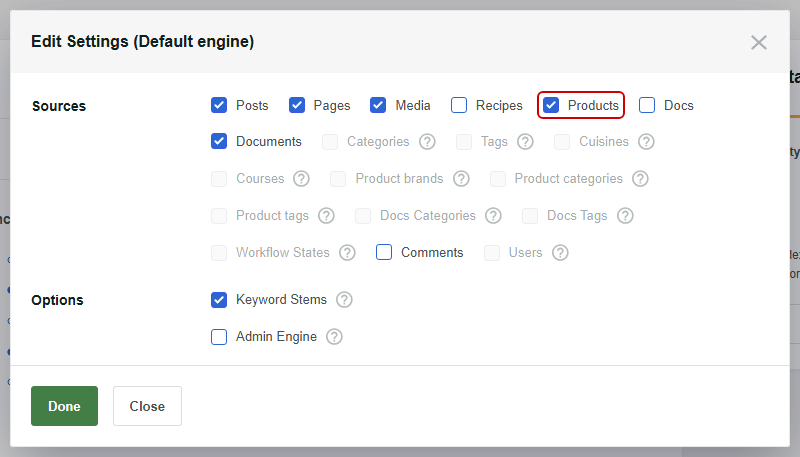
Après cela, cliquez sur Enregistrer dans le coin supérieur droit. Ensuite, cliquez sur Reconstruire l'index et confirmez l'invite, afin que SearchWP ajoute vos produits à son index.
Si vous souhaitez affiner les détails du produit que votre recherche examine, notre guide sur la création d'une recherche de produits WooCommerce intelligente vous guide à travers cela.
Étape 4 : Activer « Masquer les articles en rupture de stock du catalogue »
Avec vos produits dans l'index, vous pouvez activer l'option de rupture de stock de WooCommerce. Pour ce faire, rendez-vous dans WooCommerce » Paramètres et cliquez sur l'onglet Produits.
Ensuite, cliquez sur le lien Inventaire près du haut de la page. Vous verrez les paramètres de stock de votre boutique.
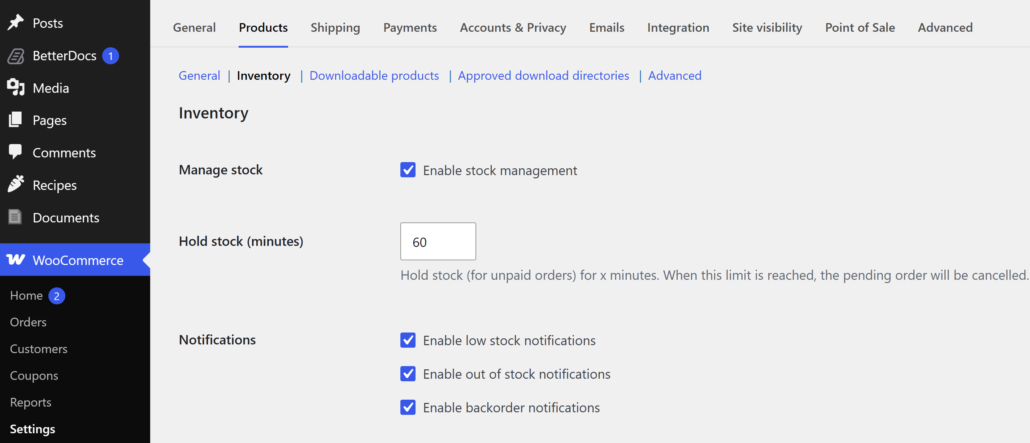
À partir de là, trouvez Visibilité des produits hors stock et cochez la case à côté de Masquer les articles hors stock du catalogue.
Ensuite, cliquez sur Enregistrer les modifications en bas de la page.
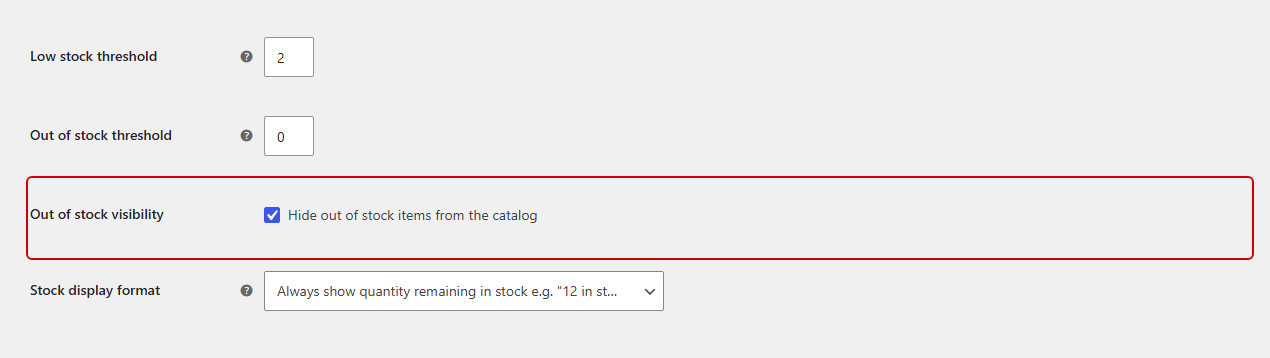
C'est le seul réglage dont vous avez besoin. L'intégration WooCommerce de SearchWP lit ce paramètre et laisse les produits épuisés en dehors de chaque recherche que SearchWP effectue pour vos visiteurs, y compris les résultats de recherche en direct.
Remarque : Cette option masque également les produits épuisés de votre page de boutique et de vos pages de catégories de produits. Si vous préférez les conserver dans votre catalogue et ne les masquer que de la recherche, utilisez plutôt la méthode de la section Bonus ci-dessous.
Étape 5 : Tester vos résultats de recherche hors stock
Vous pouvez maintenant vous assurer que tout fonctionne. Pour commencer, modifiez un produit simple avec lequel vous êtes à l'aise pour tester et ouvrez l'onglet Inventaire dans la boîte Données produit.
Ensuite, définissez le Statut du stock sur Hors stock. Si le produit suit sa quantité en stock, vous verrez un champ Quantité à la place, alors définissez-le sur 0. Ensuite, cliquez sur Mettre à jour.
Sur notre boutique de démonstration, nous avons marqué les bottes de randonnée imperméables Trailhead comme étant hors stock. Ensuite, nous avons visité la boutique et tapé « bottes imperméables » dans la barre de recherche.
La liste déroulante de recherche en direct a affiché les bottes de randonnée imperméables Summit, mais les bottes de randonnée imperméables Trailhead avaient disparu.
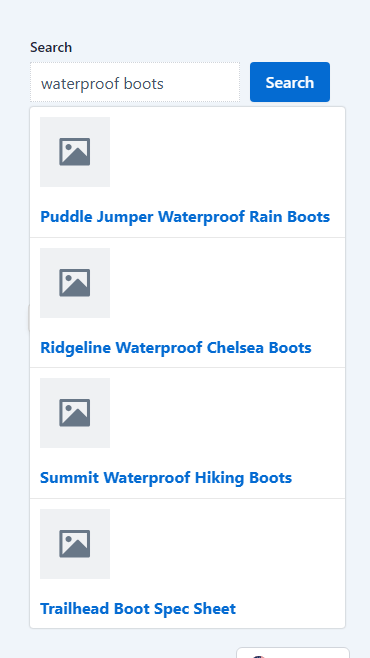
En appuyant sur Entrée, le résultat était le même sur la page complète des résultats de recherche.
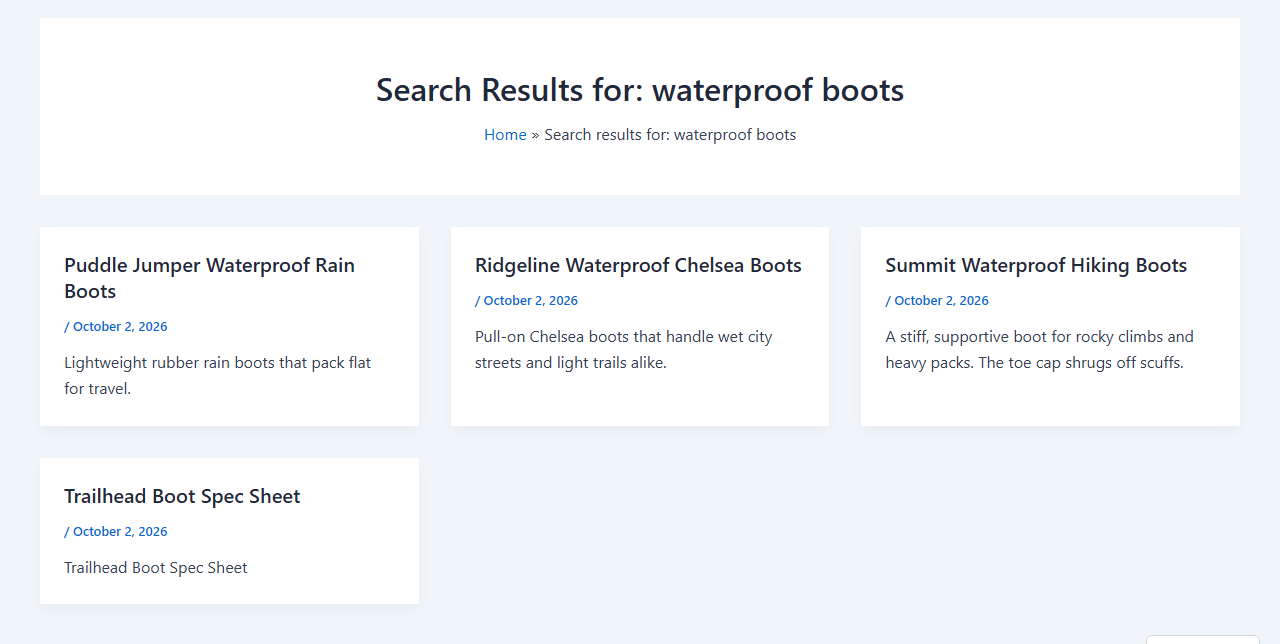
Ensuite, nous avons remis les bottes de randonnée imperméables Trailhead sur En stock et avons relancé la même recherche. Les bottes sont revenues directement dans les résultats, et nous n'avons pas eu besoin de reconstruire l'index.
Remarque : Lorsque vous effectuez une recherche sous Produits dans votre tableau de bord WordPress, vous verrez toujours les articles hors stock. SearchWP fait cela exprès, afin que vous puissiez toujours trouver et réapprovisionner chaque produit.
C'est tout ! Les produits épuisés restent désormais en dehors des résultats de recherche de votre boutique jusqu'à ce qu'ils soient de nouveau en stock.
Bonus : Masquer uniquement les produits hors stock de la recherche
Certaines boutiques aiment garder les produits épuisés sur leurs pages de boutique, afin que les acheteurs sachent qu'ils seront de retour. Dans ce cas, vous pouvez laisser l'option de rupture de stock de WooCommerce décochée et masquer ces produits de la recherche avec une règle SearchWP à la place.
Pour ce faire, allez dans SearchWP » Algorithme et trouvez la source Produits dans votre moteur.
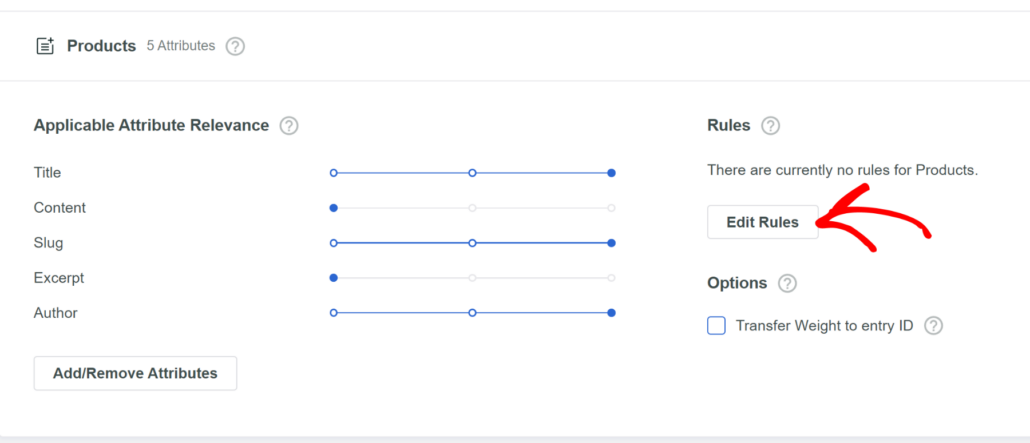
Ensuite, cliquez sur Modifier les règles.
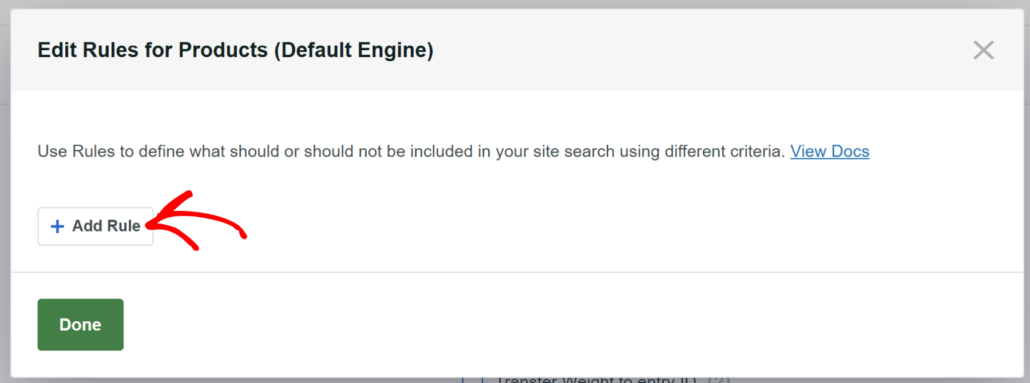
Une fenêtre contextuelle s'ouvrira. Cliquez sur Ajouter une règle.
En haut de la nouvelle règle, vous verrez un menu déroulant réglé sur Afficher uniquement les entrées si : Changez-le en Exclure les entrées si :
Ensuite, laissez Taxonomie sélectionné dans le premier menu déroulant. Dans le second menu déroulant, choisissez Visibilité du produit (product_visibility).
Après cela, laissez la condition définie sur IN. Ensuite, tapez « outofstock » dans le dernier champ et sélectionnez outofstock dans la liste.
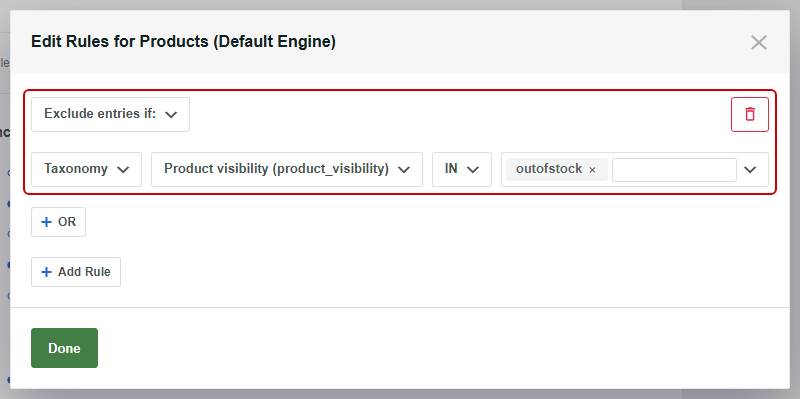
Lorsque vous avez terminé, cliquez sur Terminé, puis cliquez sur Enregistrer dans le coin supérieur droit. SearchWP vérifie les règles chaque fois que quelqu'un effectue une recherche, de sorte qu'un produit épuisé disparaît de vos résultats sans reconstruction de l'index.
Cette règle fait partie de SearchWP lui-même, elle fonctionne donc avec n'importe quelle licence SearchWP. Pour masquer des produits individuels de la recherche à la place, consultez notre guide sur comment exclure un produit de la recherche dans WooCommerce.
Si vous préférez laisser les acheteurs décider s'ils veulent voir les articles vendus, notre guide sur l'ajout d'un filtre en stock à WooCommerce montre comment leur donner une case à cocher pour cela.
Foire aux questions
1. Pourquoi les produits hors stock s'affichent-ils toujours dans ma recherche WooCommerce ?
L'option de produits hors stock de WooCommerce s'applique à votre page de boutique, aux pages de catégories et d'étiquettes de produits, et aux recherches de produits uniquement. Une barre de recherche qui parcourt tout votre site, ou un plugin de recherche qui effectue sa propre recherche, peut toujours afficher les articles épuisés.
L'intégration WooCommerce de SearchWP applique l'option à chaque recherche SearchWP, y compris les résultats de recherche en direct. Si des produits sont manquants dans la recherche pour d'autres raisons, notre guide sur la résolution des problèmes de recherche de produits WooCommerce peut vous aider.
2. Masquer les produits hors stock les supprime-t-il de WooCommerce ?
Masquer les produits hors stock ne supprime rien. Les produits restent dans votre tableau de bord WordPress avec tous leurs détails, et ils réapparaissent dans la recherche une fois qu'ils sont de nouveau en stock.
3. Puis-je masquer les produits hors stock de la recherche mais les conserver sur ma page de boutique ?
Vous pouvez conserver les produits vendus sur votre page de boutique avec une règle SearchWP. Laissez l'option hors stock de WooCommerce décochée, puis ajoutez une règle à la source Produits de votre moteur qui indique Exclure les entrées si : Visibilité du produit (product_visibility) est IN outofstock.
Cette règle fonctionne avec n'importe quelle licence SearchWP.
4. Ai-je besoin de la gestion des stocks activée pour masquer les produits hors stock ?
L'option de visibilité Hors stock fonctionne même lorsque la gestion des stocks est désactivée, comme le confirme la documentation des paramètres d'inventaire de WooCommerce. Chaque produit n'a besoin que de son statut de stock défini sur Hors stock.
5. Les produits réapparaîtront-ils dans la recherche lorsqu'ils seront de nouveau en stock ?
Les produits réapprovisionnés reviennent dans vos résultats de recherche lors de la prochaine recherche. Sur notre magasin de démonstration, un produit que nous avons remis sur En stock est réapparu immédiatement, sans reconstruire l'index SearchWP.
Et ensuite…
Désormais, votre recherche WooCommerce n'affiche que les produits que les clients peuvent acheter, de la liste déroulante de recherche en direct à la page de résultats complète.
Nous espérons que cet article vous a aidé à apprendre comment masquer les produits hors stock de la recherche WooCommerce. Vous voudrez peut-être aussi consulter nos guides sur comment masquer les produits WooCommerce des résultats de recherche et comment ajouter la recherche Ajax à WooCommerce.
Prêt à exclure les produits vendus de la recherche de votre boutique ? Vous pouvez commencer avec SearchWP ici. Chaque plan est accompagné d'une garantie de remboursement de 14 jours.