Si vous voulez que les visiteurs puissent affiner vos produits ou vos articles et que vous n'avez pas de développeur à disposition, WPFilters vous y mènera plus rapidement. FacetWP est l'outil le plus complet, et c'est celui qu'il faut choisir si vous avez besoin du filtrage par distance ou si vous gérez un catalogue de dizaines de milliers d'articles.
C'est toute la comparaison WPFilters vs FacetWP en deux phrases.
L'écart entre les deux est plus grand que ce que leur liste de fonctionnalités suggère, et il ne s'agit pas vraiment de fonctionnalités. Nous avons installé les deux plugins pour les tester et voir lequel est le meilleur.
Dans ce guide, nous vous montrerons ce que chaque plugin coûte réellement sur la durée, quels types de filtres vous obtenez de chacun, et lequel des deux convient au type de site que vous gérez.
WPFilters vs FacetWP en un coup d'œil
Voici comment les deux se comparent sur les points qui changent réellement votre décision.
| WPFilters | FacetWP | |
|---|---|---|
| Tarifs | 49 $/an | 99 $/an |
| Sites sur le plan d'entrée | 1 | 1 à 3 |
| Version gratuite | Aucun | Essai gratuit limité pour les tests (seulement 2 facettes) |
| Politique de remboursement | Garantie de remboursement de 14 jours | Pas de remboursement |
| Types de filtres dans le cœur | 7 | 15 |
| Table de base de données personnalisée | Aucun | facetwp_index |
| Modèle de liste séparé requis | Non | Oui |
| Bloc Gutenberg | Inclus | Nécessite un module complémentaire |
| Idéal pour | Propriétaires de sites qui veulent des filtres fonctionnels dès aujourd'hui | Développeurs créant des sites volumineux ou basés sur des cartes |
Comment nous avons comparé ces deux plugins
Les articles de comparaison deviennent rapidement obsolètes, nous n'avons donc repris aucun chiffre d'une page fournisseur sans l'avoir vérifié.
Nous avons installé WPFilters et FacetWP sur le même site WordPress, créé les mêmes filtres dans les deux, puis analysé le comportement de chaque plugin.
À partir de là, nous les avons jugés sur sept points, chacun ayant sa propre section plus bas :
- Fonctionnement interne. Ce que le plugin configure sur votre site avant même qu'un filtre n'apparaisse, et ce que vous devez maintenir par la suite.
- Types de filtres. Le nombre de types de filtres inclus dans le plugin principal, ceux qui nécessitent un module complémentaire payant, et ceux qu'aucun des deux plugins ne propose.
- Facilité d'utilisation. Le nombre de concepts à assimiler avant qu'un filtre n'apparaisse sur une page, et si vous pouvez y parvenir sans toucher à un fichier de modèle.
- Intégration de la recherche. Ce qui se passe lorsque vos visiteurs souhaitent rechercher et filtrer en même temps, et la configuration requise par chaque plugin pour que cela fonctionne.
- Performance et évolutivité. Pour quelle taille de catalogue chaque conception est-elle prévue, et où l'approche la moins chère commence à vous coûter cher.
- Support et garanties. Ce que vous obtenez le jour où quelque chose se casse, et si vous pouvez être remboursé si le plugin ne vous convient pas.
- Tarification. Coût de la première année, coût du renouvellement, et nombre de sites couverts par chaque niveau.
Cela dit, examinons la comparaison entre WPFilters et FacetWP.
Comment chaque plugin fonctionne en interne
C'est la partie que la plupart des comparaisons omettent, et c'est celle qui explique tout ce qui suit.
Les deux plugins résolvent le même problème de manières véritablement différentes.
WPFilters : Des filtres qui s'accrochent à la requête que vous avez déjà
WPFilters saute ces deux éléments. Il n'y a pas de table personnalisée ni de concept de liste, donc vous n'avez rien à indexer et rien à reconstruire.

Il s'accroche à la requête que votre page exécute déjà et réduit les résultats par ID de publication.
Votre archive de blog existante, votre page de boutique ou votre bloc Query Loop restent exactement tels quels. Ce que nous avons vraiment apprécié ici, c'est le peu de choses que vous devez comprendre avant que quelque chose ne fonctionne.
Il n'y a pas de séquence « construire l'index, définir la liste, ajouter la facette » à franchir d'abord.
Le compromis est réel, et il vaut la peine d'être dit clairement. Une table d'index spécialement conçue est véritablement la meilleure conception une fois qu'un catalogue devient très volumineux, ce que nous aborderons plus loin.
FacetWP : une table d'index et un modèle de liste
FacetWP crée sa propre table de base de données appelée facetwp_index. Chaque valeur filtrable y est inscrite, de sorte que le filtrage s'effectue à partir d'un emplacement unique, rapide et spécialement conçu.

Quelqu'un doit construire cet index, et c'est ce que fait le bouton Réindexer.
La documentation d'indexation de FacetWP elle-même note que l'indexation « peut prendre beaucoup de temps » sur les sites contenant beaucoup de contenu.
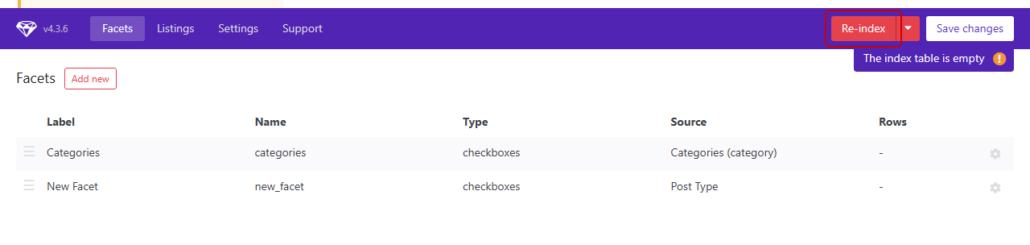
Vous devrez également réindexer plus d'une fois. FacetWP le documente comme étant requis après avoir ajouté des facettes, modifié les paramètres des facettes, importé du contenu par programme, modifié la hiérarchie d'un terme ou enregistré de nouveaux types de publication.
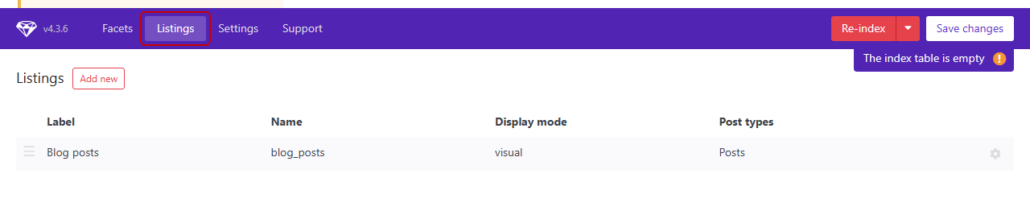
Ensuite, il y a la deuxième partie. FacetWP doit savoir quelle liste de publications il filtre, et vous configurez cela séparément sous l'onglet Listings.
Vos facettes ne feront rien tant qu'une liste ne sera pas attachée à la page. Lorsque nous avons testé cela, les facettes elles-mêmes ont été rapides, et c'est l'étape de la liste qui a nécessité la lecture.
Comparaison des types de filtres
Les types de filtres sont là où le long historique de FacetWP se montre le plus clairement.
Types de filtres FacetWP
FacetWP propose 15 types de filtres dans la version que nous avons testée.
Ce sont des Cases à cocher, Liste déroulante, Radio, fSelect, Hiérarchie, Curseur, Recherche, Autocomplétion, Plage de dates, Plage de nombres, Évaluation par étoiles, Proximité, Paginator, Tri et Réinitialisation.
Six autres arrivent en tant qu'extensions officielles, y compris A-Z Listing, Couleur et Temps écoulé. Chaque extension est incluse avec tous les niveaux de licence, vous ne serez donc pas sollicité pour plus d'argent plus tard.
La proximité mérite d'être soulignée, car c'est quelque chose que nous n'avons pas trouvé dans WPFilters lors des tests.
Si vos visiteurs ont besoin de filtrer par distance à partir d'une adresse ou d'un code postal, FacetWP est le plugin qui le fait, et la comparaison s'arrête là.
Types de filtres WPFilters
WPFilters vous offre sept types de filtres, qui incluent : Case à cocher, Radio, Liste déroulante, Liste déroulante (Multisélection), Curseur, Recherche et Réinitialisation.
Les cinq filtres de type liste proviennent de trois sources : Taxonomies, Champs personnalisés et Publications.
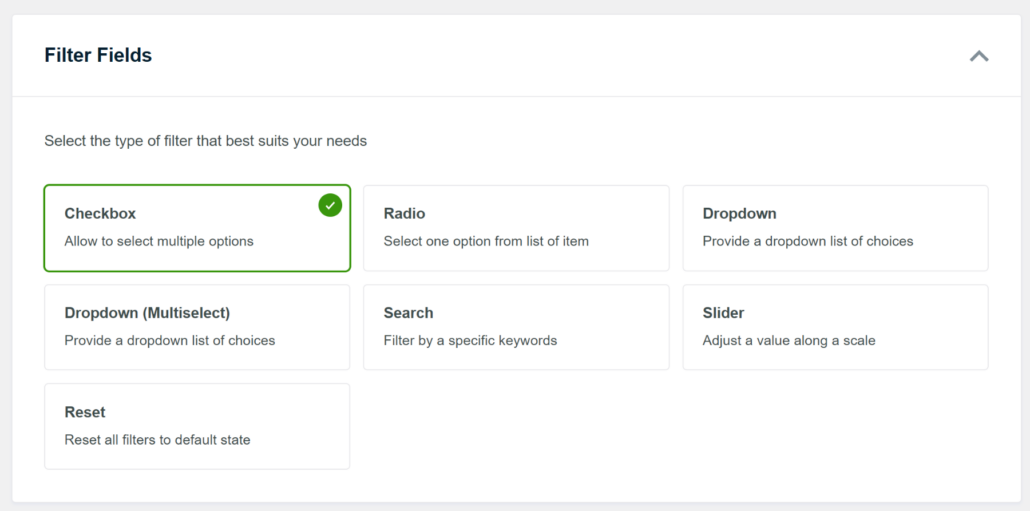
En construire un prend deux étapes. Vous choisissez le type de filtre sous Champs de filtre, puis vous choisissez ce qu'il extrait sous Source de données.
Cette deuxième étape est l'endroit où WPFilters lit votre site plutôt que de vous demander de le décrire.
Le sélecteur Source de données est regroupé en Taxonomies, Champs personnalisés, Publications, et plus encore. Chaque groupe est rempli à partir de ce que votre site possède déjà.
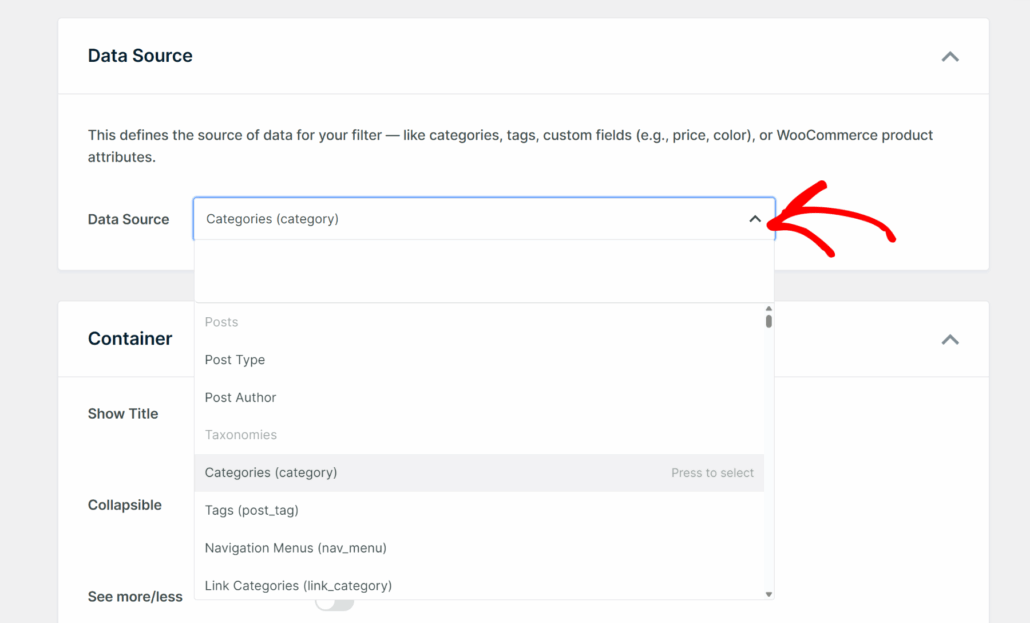
Nos taxonomies sont arrivées avec leurs slugs attachés, donc choisir Catégories (category) ne laissait aucun doute sur celle que nous obtenions.
Le groupe Champs personnalisés lit les clés meta directement depuis votre base de données, donc tout ce que votre site stocke déjà apparaît dans la liste au lieu de quelque chose que vous devez taper de mémoire.
Ce à quoi nous ne nous attendions pas, c'est le panneau Aperçu en direct à côté du formulaire.
Il s'est rempli avec les vrais noms de catégories de notre site de test au moment où nous avons choisi une source, nous avons donc vu le filtre terminé avant de sauvegarder quoi que ce soit ou d'ouvrir le front-end.
Cela vous évite la boucle enregistrer, recharger, revenir en arrière à chaque petit changement.
Gagnant : FacetWP – Quinze types de filtres battent sept, et le filtrage par distance est quelque chose que WPFilters n’offre pas du tout.
Facilité d’utilisation : Ce à quoi ressemble réellement la configuration
La facilité d’utilisation décide si un plugin est un jour installé sur votre site.
Un filtre que vous ne finissez jamais de configurer ne sert à rien pour vos visiteurs, peu importe le nombre de types de filtres que le plugin prend en charge.
Nous avons donc examiné ici combien de concepts se situent entre l’installation du plugin et la visualisation d’un filtre fonctionnel sur une page réelle.
Nous avons également vérifié si vous pouvez y parvenir sans ouvrir un fichier de modèle, car c’est la limite que la plupart des propriétaires de sites ne peuvent pas franchir sans engager quelqu’un.
Configuration de WPFilters
Dès l’installation de WPFilters, un assistant de configuration vous accueille. Vous pouvez simplement suivre les instructions et commencer sans aucune connaissance technique.

WPFilters obtient également son propre menu de premier niveau, vous trouverez donc vos filtres dans WPFilters » Éléments plutôt que d’être enfouis dans un écran de paramètres.
Vous nommez un filtre, choisissez son type, choisissez sa source et le voyez s’afficher dans le panneau de prévisualisation à côté du formulaire. Vos options d’affichage se trouvent dans deux groupes sur le même écran.
Conteneur contient des bascules comme Afficher le titre, Repliable et Horizontal, tandis que Éléments contient le Nombre d’éléments, Afficher les vides et Hiérarchique.
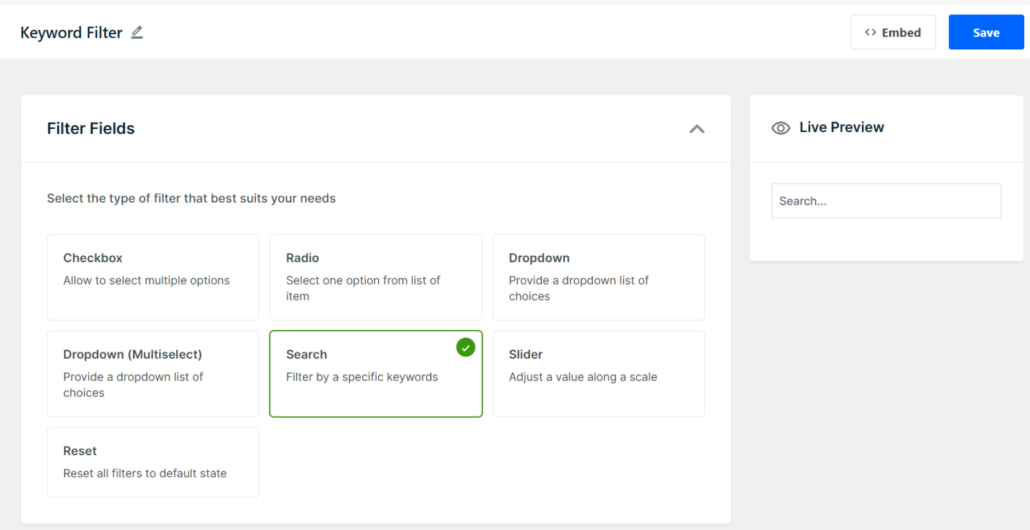
L’intégrer à une page est une seule étape.
Le bloc WPFilters est inclus dans le plugin principal, vous l’insérez donc dans l’éditeur et choisissez votre filtre dans une liste déroulante.
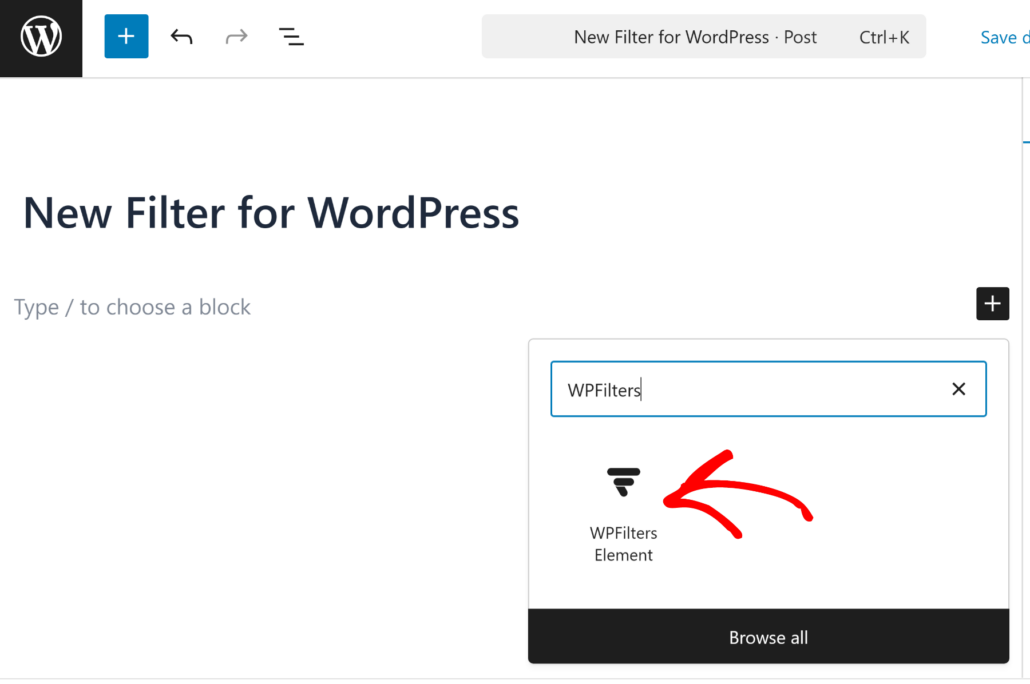
Si votre thème ou constructeur de page n’utilise pas de blocs, vous pouvez utiliser le shortcode à la place.
L’une ou l’autre méthode fonctionne sans que vous ayez à toucher un fichier de modèle. Une fois sur la page, vos visiteurs obtiennent le filtrage qui leur manquait.
Configuration de FacetWP
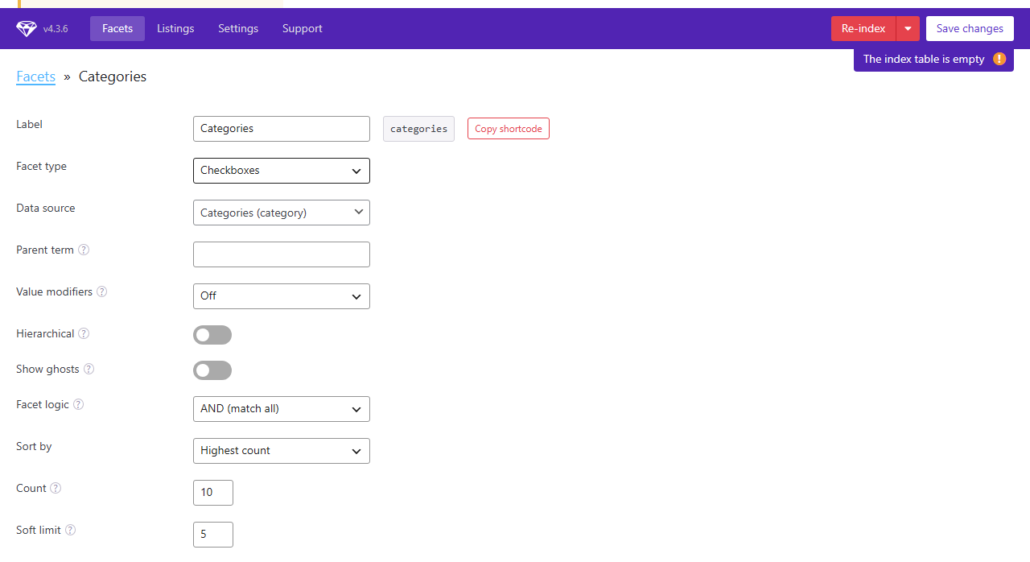
La création de facettes dans FacetWP est simple, et l’onglet Facettes indique clairement ce que fait chaque type.
La difficulté se présente une étape plus tard. Avant qu’une facette ne fasse quoi que ce soit, vous aurez besoin d’une liste pour qu’elle puisse filtrer.
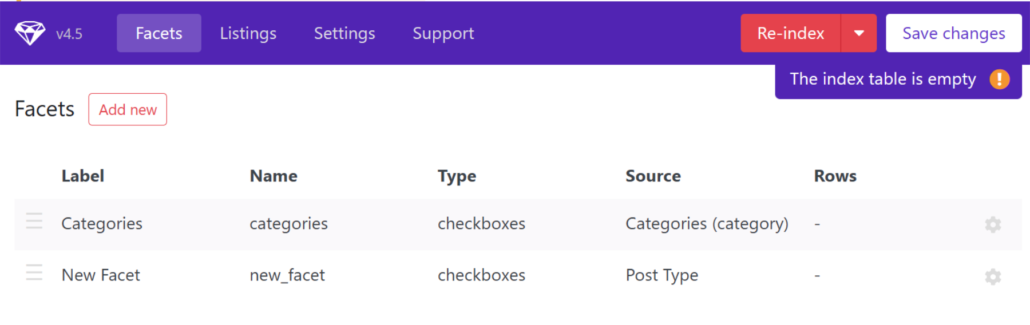
FacetWP vous offre plusieurs options, y compris une page d’archive WordPress, une WP_Query personnalisée, son constructeur de liste visuel, ou des blocs et des constructeurs de page via les modules complémentaires correspondants.
Pour être juste envers FacetWP, ce constructeur de liste est un outil visuel et le codage est facultatif plutôt qu’obligatoire.
C’est toujours un deuxième concept à apprendre avant que quoi que ce soit n’apparaisse sur votre page.
Nos tests correspondent à ce que rapportent les critiques. Plus d’un note que FacetWP n’a cliqué pour eux qu’une fois qu’ils ont compris comment les facettes et les listes fonctionnent ensemble, et c’est une courbe que WPFilters ne vous demande pas de gravir.
Les blocs sont l’autre lacune. La prise en charge des blocs par FacetWP provient d’un module complémentaire plutôt que du plugin principal, tandis que WPFilters inclut son bloc par défaut.
Gagnant : WPFilters. Pas d’index à construire, pas de liste à définir, et le bloc est inclus. De plus, l’assistant de configuration permet de commencer sans effort.
Intégration de la recherche
Le filtrage et la recherche résolvent différentes parties du même problème, il est donc utile de savoir comment chaque plugin gère les mots-clés.
Les deux fonctionnent avec SearchWP, et nous voulons être clairs à ce sujet.
FacetWP intègre une fonctionnalité SearchWP directement dans son plugin principal, aux côtés d'intégrations pour Advanced Custom Fields, WooCommerce et Easy Digital Downloads.
La différence réside dans ce que chacun vous demande.
Dans FacetWP, vous créez une facette de recherche, choisissez un moteur SearchWP, puis attachez un modèle de liste à la page avant qu'elle ne fonctionne.
WPFilters est développé par la même équipe derrière SearchWP, donc cette transition se fait automatiquement pour vous.

Avec les deux plugins actifs, un filtre de recherche achemine les mots-clés de vos visiteurs via le moteur de SearchWP, et si SearchWP n'est pas installé, il se rabat sur la correspondance standard des mots-clés de WordPress.
Cela est important si les gens recherchent et filtrent en même temps sur votre site.
Ajouter une barre latérale de filtre à votre page de résultats de recherche est la version habituelle de cela, et avec WPFilters, cela ne nécessite aucun travail de modèle.

Gagnant : WPFilters. Les deux plugins vous permettent d'y parvenir, mais un seul le fait sans qu'un modèle de liste ne gêne.
Performance et Évolutivité
La taille du catalogue est la manière la plus juste de départager ces deux-là, et c'est là que la conception de FacetWP porte ses fruits.
La table d'index de FacetWP existe précisément pour que le filtrage n'ait pas à tout recalculer à chaque requête.
Si vous gérez des dizaines de milliers d'articles, lire des valeurs pré-calculées à partir d'une table est la meilleure approche, et c'est là que FacetWP est sorti vainqueur de nos tests.
WPFilters résout les identifiants de publication correspondants par requête à la place, puis met en cache le résultat. Il utilise la mise en cache à portée de requête plus le cache d'objet, et il se nettoie automatiquement lorsque vos publications, termes ou champs personnalisés changent.
Pour quelques milliers de produits ou de publications, vos visiteurs ne remarqueront pas la différence. Sur le site de test que nous avons utilisé, les filtres dans cette gamme sont revenus sans attente notable.
Il y a une mise en garde concernant l'évolutivité que vous devriez connaître à propos de WPFilters. Il stocke vos définitions de filtre dans une seule option WordPress, il est donc conçu pour des dizaines de filtres plutôt que des centaines.
Gagnant : FacetWP. Il surpasse légèrement WPFilters grâce à une table d'index dédiée. Mais à part cela, les deux sont suffisamment rapides pour que votre temps de configuration soit plus important que les millisecondes.
Support et Garanties
Le support fait rarement l'objet de tableaux comparatifs, et il le devrait. C'est la chose qui vous importera le plus le jour où quelque chose se cassera.
FacetWP inclut un an de support et de mises à jour avec chaque licence. Après cela, le plugin continue de fonctionner, mais vous cesserez de recevoir des mises à jour et du support jusqu'à ce que vous renouveliez.
Vous bénéficiez également d'un centre d'aide avec une base de connaissances détaillée, une section FAQ et la possibilité de contacter le personnel de support.
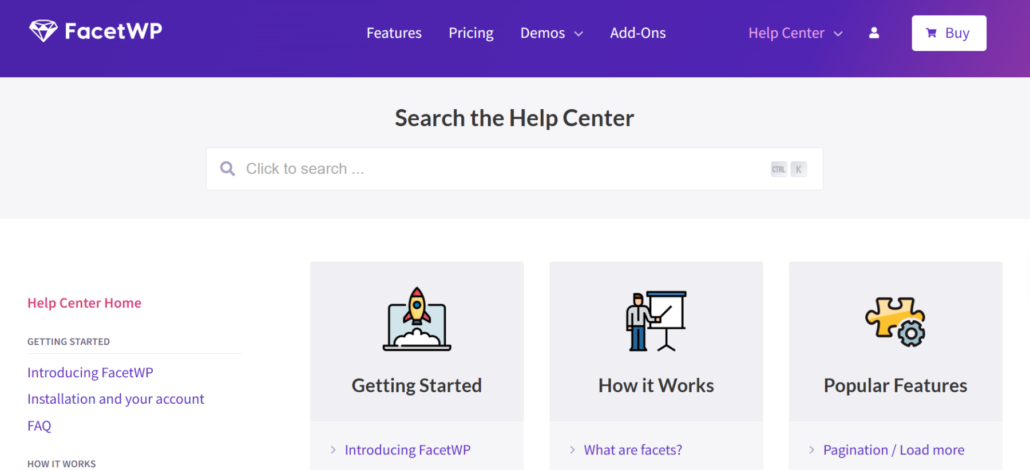
Le point sensible est la politique de remboursement.
La page de tarification de FacetWP indique clairement qu'il n'offre pas de remboursements, et vous renvoie plutôt vers l'essai gratuit.
Mais nos tests ont montré que l'essai est limité et très restreint. Il affiche seulement deux facettes par page, n'inclut aucun support et exclut les sites de production.
Vous ne pouvez utiliser l'essai gratuit que pour les sites web de staging et non pour votre site web en direct, ce qui est un inconvénient majeur.
WPFilters se compare bien mieux en termes de support et de garantie. Vous bénéficiez d'une section de documentation détaillée et d'une section de blog pour vous aider à résoudre tout problème.
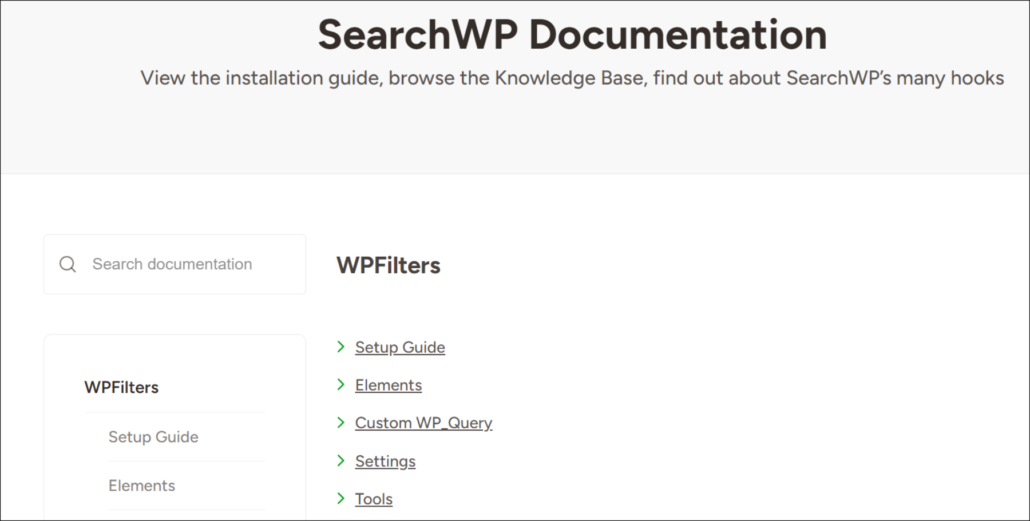
En dehors de cela, WPFilters adopte la position opposée en ce qui concerne un essai gratuit, car il offre une garantie de remboursement de 14 jours.
Vous pouvez l'installer sur le site en direct pour lequel il est destiné, créer les filtres dont vous avez réellement besoin et récupérer votre argent s'il ne convient pas.
Gagnant : WPFilters. Il offre un bien meilleur support et une garantie de remboursement par rapport à un essai de deux filtres par FacetWP. De plus, il exclut les sites de production, ce qui est un inconvénient majeur, ainsi qu'une politique de non-remboursement.
Comparaison des prix
Le prix est le critère que la plupart des gens vérifient en premier et auquel ils pensent le moins.
Ces deux plugins représentent un coût récurrent plutôt qu'un achat unique, donc le chiffre qui décide, c'est ce que vous payez la troisième année, pas la première.
Le nombre de sites est l'autre moitié, car un niveau couvrant un site devient rapidement cher une fois que vous voulez les mêmes filtres sur quatre.
De plus, vos filtres sont des configurations que vous construisez manuellement, donc passer à l'autre plugin plus tard signifie reconstruire chacun d'eux, ce qui rend cette décision plus difficile à inverser qu'un achat de plugin typique.
Lisez les tableaux à deux niveaux côte à côte, car le prix de la première année et le prix de renouvellement racontent des histoires différentes.
WPFilters
Les chiffres de la première année favorisent WPFilters. Vous paierez 49 $ pour Standard, et ce n'est pas non plus un niveau dépouillé.
Standard vous donne des requêtes de filtre illimitées et des éléments de filtre illimités, il n'y a donc aucune limite au nombre de filtres que vous construisez sur ce site unique.
Vous bénéficiez également du bloc Gutenberg, des URL de filtre partageables, des taxonomies hiérarchiques, de la sortie de shortcode, et des intégrations Advanced Custom Fields, WooCommerce et Easy Digital Downloads.
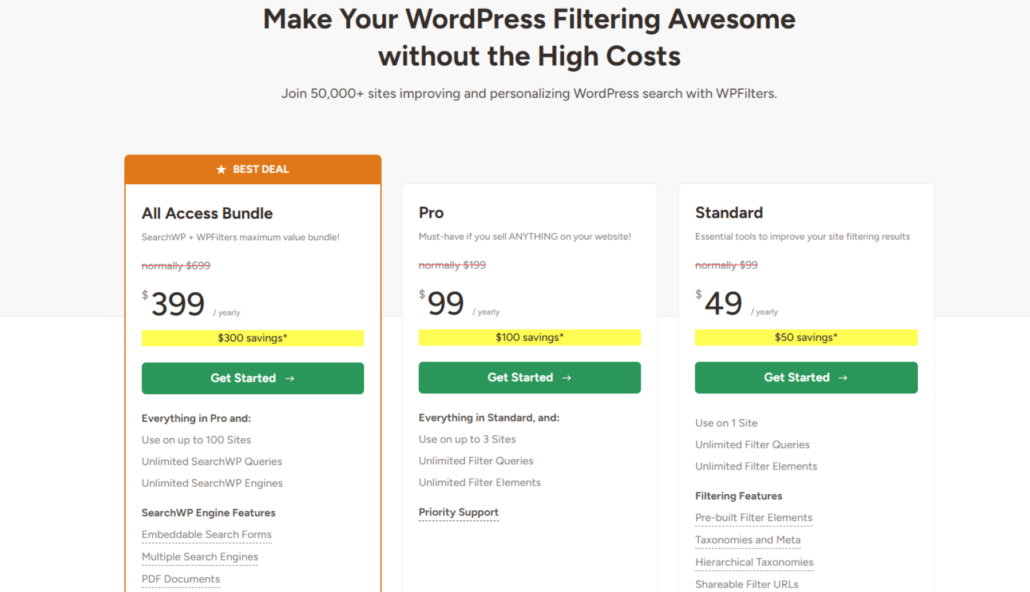
En dehors du plan standard, vous pouvez passer au plan Pro pour 99 $ par an ou au Bundle All Access (qui inclut SearchWP) pour 399 $ par an.
Et tous les plans sont accompagnés d'une garantie de remboursement de 14 jours, vous pouvez donc demander un remboursement si le plugin ne convient pas à votre site Web.
FacetWP
FacetWP propose 2 plans tarifaires, à partir de 99 $ par an pour 1 à 3 sites Web.
Il va également dans l'autre sens avec une remise automatique de 20 % sur le renouvellement, ce qui ramène Basic à environ 79 $.
À partir de la deuxième année, FacetWP Basic est l'option la moins chère, et elle couvre jusqu'à trois sites plutôt qu'un.

FacetWP inclut également tous les add-ons officiels à chaque niveau, ce qui est vraiment convivial pour le client.
Il n'y a pas de parcours de vente incitative une fois que vous avez acheté, et c'est un réel avantage par rapport à tout ensemble de fonctionnalités à plusieurs niveaux.
Cependant, il n'offre aucun remboursement. Ce qui signifie qu'une fois que vous avez payé pour un plan et qu'il ne fonctionne pas, vous serez coincé avec le plugin.
Gagnant : WPFilters. Il gagne votre première année en prix, et c'est le seul des deux avec une fenêtre de remboursement, ce que la plupart des acheteurs pour la première fois pèsent.
Quel plugin de filtrage devriez-vous choisir
Pour la plupart des sites WordPress, WPFilters est celui que nous choisirions. Il l'emporte sur les deux éléments qui déterminent si les filtres sont réellement mis en œuvre, à savoir la rapidité avec laquelle vous pouvez en créer un et le peu de risques que vous prenez en le découvrant.
Vous l'installez, choisissez un type de filtre, choisissez une source de données et déposez le bloc sur la page. Il n'y a pas d'index à construire, pas de modèle de liste à définir, et rien à reconstruire la prochaine fois que vous importez un lot de produits.
À 49 $, pour votre première année, c'est la moitié du prix d'entrée de FacetWP, et la garantie de remboursement de 14 jours vous permet de le tester sur le site pour lequel il est réellement destiné au lieu d'une copie de staging.
Si vous utilisez déjà SearchWP, l'appel devient à nouveau plus facile, car un filtre de recherche passe par votre moteur existant sans module complémentaire et sans travail de modèle.
Pour les boutiques, les blogs et les bases de connaissances que la plupart des gens construisent, c'est toute la décision.
Foire aux questions
1. WPFilters est-il une bonne alternative à FacetWP ?
Pour la plupart des propriétaires de sites, oui. WPFilters couvre les types de filtres que les sites utilisent réellement, et il évite les étapes d'indexation et de modèle de liste requis par FacetWP. L'exception concerne le filtrage par distance et par carte, que WPFilters n'offre pas, donc FacetWP reste le meilleur choix pour les sites immobiliers et de répertoires.
2. FacetWP a-t-il une version gratuite ?
Non. FacetWP est uniquement premium et n'est pas répertorié sur WordPress.org. Il existe un essai gratuit, mais il ne rend que deux facettes par page, est limité aux sites locaux, de développement et de staging, et n'inclut aucun support. WPFilters est également uniquement premium, bien que sa garantie de remboursement de 14 jours vous permette de tester sur un site en direct.
3. Faut-il réindexer après avoir ajouté un filtre ?
Avec FacetWP, oui. Sa documentation indique que la réindexation est requise après avoir ajouté des facettes, modifié les paramètres des facettes, importé du contenu par programme, modifié la hiérarchie des termes ou enregistré de nouveaux types de publication. WPFilters n'a aucune table d'index, il n'y a donc rien à reconstruire pour vous.
4. Pouvez-vous utiliser WPFilters avec WooCommerce ?
Oui. WPFilters lit les catégories de produits, les tags, les attributs et les champs personnalisés, vous pouvez donc filtrer votre page de boutique sans configuration supplémentaire. Nous avons couvert le processus dans notre guide sur comment filtrer les produits WooCommerce.
5. Quel plugin de filtre est le plus facile pour les débutants ?
WPFilters. Vos filtres se trouvent dans WPFilters » Éléments avec un aperçu en direct à côté du constructeur, et le bloc est inclus dans le plugin principal. FacetWP place les filtres sous Paramètres » FacetWP et vous demande de construire un index et de définir une liste avant que quoi que ce soit n'apparaisse sur votre page.
Pensées finales
FacetWP est le plugin le plus approfondi, avec plus de types de filtres et un index conçu pour de très grands catalogues. WPFilters met un filtre fonctionnel sur votre page plus rapidement, coûte moins cher au démarrage et vous offre une période de remboursement si cela ne convient pas.
Si votre catalogue compte quelques centaines ou quelques milliers d'articles et que vous effectuez la configuration vous-même, nous commencerions par WPFilters. Si vous avez besoin du filtrage de distance ou si vous avez plus de dix mille articles, FacetWP justifie son prix.
Nous espérons que cette comparaison vous a aidé à en apprendre davantage sur WPFilters vs FacetWP. Vous voudrez peut-être aussi consulter nos guides sur comment configurer des filtres dans WordPress et comment filtrer par plusieurs taxonomies.
Prêt à offrir à vos visiteurs un moyen plus rapide de trouver ce qu'ils cherchaient ? Vous pouvez commencer avec WPFilters dès aujourd'hui.