
Nous avons récemment rencontré une situation où un visiteur recherche « poulet » sur un blog de recettes et arrive sur une page de résultats avec quarante recettes correspondantes couvrant une douzaine de catégories. Il souhaite des recettes de dîner sans gluten, mais rien sur cette page de résultats ne lui permet de réduire la liste à celles-ci uniquement.
La recherche native de WordPress renvoie une liste plate de correspondances et s'arrête là. Elle n'offre aux visiteurs aucun moyen intégré de filtrer cette liste par catégorie, tag ou tout autre détail, les laissant ainsi faire défiler tout eux-mêmes.
SearchWP est le meilleur plugin de recherche WordPress, approuvé par plus de 50 000 propriétaires de sites Web, et son plugin compagnon WPFilters ajoute une barre latérale de filtres à ces résultats. Ensemble, ils transforment une liste plate de correspondances en une page de résultats que les visiteurs peuvent réellement affiner.
Dans cet article, nous vous montrerons comment ajouter une barre latérale de filtres à votre page de résultats de recherche WordPress.
Qu'est-ce qu'une barre latérale de filtres de résultats de recherche ?
Une barre latérale de filtres de résultats de recherche est une colonne de contrôles cliquables, tels que des cases à cocher, des listes déroulantes ou des curseurs, à côté d'une liste de résultats de recherche qui permet aux visiteurs de réduire cette liste sans taper une nouvelle recherche.
Au lieu de faire défiler quarante recettes de poulet, un visiteur peut cocher « Dîner » et « Sans gluten » et voir la liste se réduire pour correspondre.
Ce qui change une fois configuré se résume à ceci : les visiteurs filtrent eux-mêmes au lieu de deviner un meilleur terme de recherche, ce qui les maintient à lire votre contenu au lieu de retourner sur un moteur de recherche pour une meilleure réponse.
C'est la même idée derrière la recherche WordPress par catégorie, juste appliquée à chaque champ filtrable à la fois au lieu d'un à la fois.
Pourquoi une barre latérale de filtres est importante
Nous avons vu des visiteurs abandonner une page de résultats de recherche dès que le défilement commence à sembler infini, et une barre latérale de filtres manquante en est généralement la raison. L'ignorer coûte à un site plus que quelques clics supplémentaires d'un visiteur frustré.
- Moins de visiteurs repartent les mains vides. Un terme de recherche large comme « poulet » peut renvoyer des dizaines de correspondances non pertinentes, et les visiteurs qui ne peuvent pas affiner cette liste par catégorie ou tag partent souvent au lieu de tout parcourir.
- Plus de temps passé sur votre site. Les visiteurs qui peuvent filtrer pour trouver exactement ce qu'ils veulent, comme une recette de dîner sans gluten, restent sur la page au lieu de retourner sur un moteur de recherche pour une meilleure réponse.
- Moins de pages d'archives en double à maintenir. Au lieu de créer une page distincte pour chaque combinaison de catégorie et de tag, une page de résultats de recherche avec des filtres gère toutes ces combinaisons.
- Meilleure visibilité sur ce que les visiteurs veulent réellement. Les filtres sur lesquels les gens cliquent, et les combinaisons qui ne renvoient aucun résultat, révèlent des lacunes dans votre contenu qu'un simple journal de recherche ne peut pas mettre en évidence aussi clairement. Ces données s'associent bien aux tactiques plus larges de notre guide sur l'optimisation de la page de résultats de recherche WordPress.
SearchWP et WPFilters résolvent tout cela ensemble. Voyons comment vous pouvez facilement configurer une barre latérale de filtres dans WordPress.
Configuration d'une barre latérale de filtres dans WordPress
Nous recommandons SearchWP et WPFilters comme moyen le plus simple d'ajouter une barre latérale de filtres à votre page de résultats de recherche WordPress.

SearchWP est le meilleur plugin de recherche WordPress, approuvé par plus de 50 000 propriétaires de sites Web.
Il améliore la recherche par défaut limitée de WordPress avec un moteur classé par pertinence que vous contrôlez, et son plugin compagnon WPFilters ajoute un filtrage puissant qui transforme une liste de correspondances en une page de résultats que les visiteurs peuvent affiner eux-mêmes.
Voici ce qui fait de cette combinaison le bon choix pour une barre latérale de filtres :
- Recherche classée par pertinence. SearchWP attribue un score à chaque résultat en fonction de sa correspondance avec la requête, de sorte que la correspondance la plus pertinente reste en tête, peu importe comment les visiteurs filtrent par la suite.
- Éléments de filtre à facettes (Accès complet). WPFilters est fourni gratuitement avec le plan Accès complet de SearchWP, ou en tant que plugin autonome, et vous permet de créer des filtres par cases à cocher, listes déroulantes et curseurs à partir de catégories, d'étiquettes, de champs personnalisés, etc.
- Filtrage conscient de la recherche. Lorsque les deux plugins sont actifs, les propres filtres de type recherche de WPFilters sont acheminés via le moteur de pertinence de SearchWP au lieu de la recherche native de WordPress.
- Filtrage qui n'annule pas le classement par pertinence. La réduction des résultats avec un filtre ne réinitialise pas le tri par pertinence de SearchWP, de sorte que la meilleure correspondance apparaît toujours en premier dans la liste réduite.
Cela dit, voyons comment vous pouvez utiliser SearchWP et WPFilters pour ajouter une barre latérale de filtres à vos résultats de recherche.
Étape 1 : Installer et activer SearchWP
Pour commencer, rendez-vous sur le site Web de SearchWP et inscrivez-vous pour un plan. WPFilters est fourni gratuitement avec le plan Accès complet, nous vous recommandons donc de commencer par là si vous n'avez pas déjà de licence.
Une fois inscrit, accédez à l'onglet Téléchargements dans le tableau de bord de votre compte. De là, cliquez sur Télécharger SearchWP et enregistrez le fichier ZIP sur votre ordinateur, puis copiez votre clé de licence du même écran.

Ensuite, vous devrez installer et activer le plugin dans WordPress.
Si vous débutez, consultez ce guide étape par étape sur comment installer un plugin WordPress.
Une fois l'installation terminée, activez le plugin. Cliquez ensuite sur Démarrer l'assistant d'intégration dans l'assistant de configuration et suivez les étapes à l'écran.

SearchWP est maintenant actif et prêt à être configuré. Vous remarquerez un nouveau menu SearchWP dans la barre latérale de votre administration WordPress.
Étape 2 : Installer et activer WPFilters
WPFilters est un plugin autonome avec son propre programme d'installation, il n'apparaît donc pas sous SearchWP » Extensions comme le font Live Search ou Metrics.
Pour commencer, allez dans l'onglet Téléchargements de votre tableau de bord de compte et cliquez sur le bouton « Télécharger WPFilters » pour enregistrer le fichier ZIP.

Ensuite, vous pouvez télécharger et installer le plugin sur votre site Web.
Si vous avez besoin d’aide pour cela, consultez ce guide étape par étape sur la façon d’installer un plugin WordPress.
Une fois que vous l’activez, WPFilters vous redirige vers son assistant d’intégration. Cliquez simplement sur Commencer sur l’écran de bienvenue et suivez les instructions à l’écran.

Étape 3 : Créer vos éléments de filtre
Ensuite, vous devrez accéder à WPFilters » Éléments et cliquer sur Ajouter pour créer votre premier filtre.
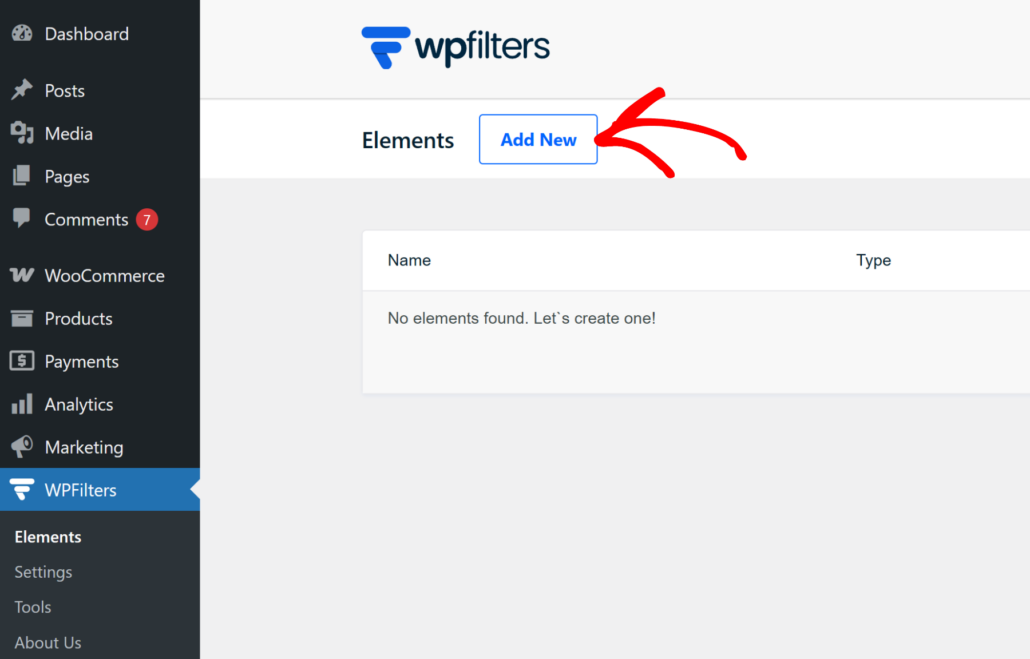
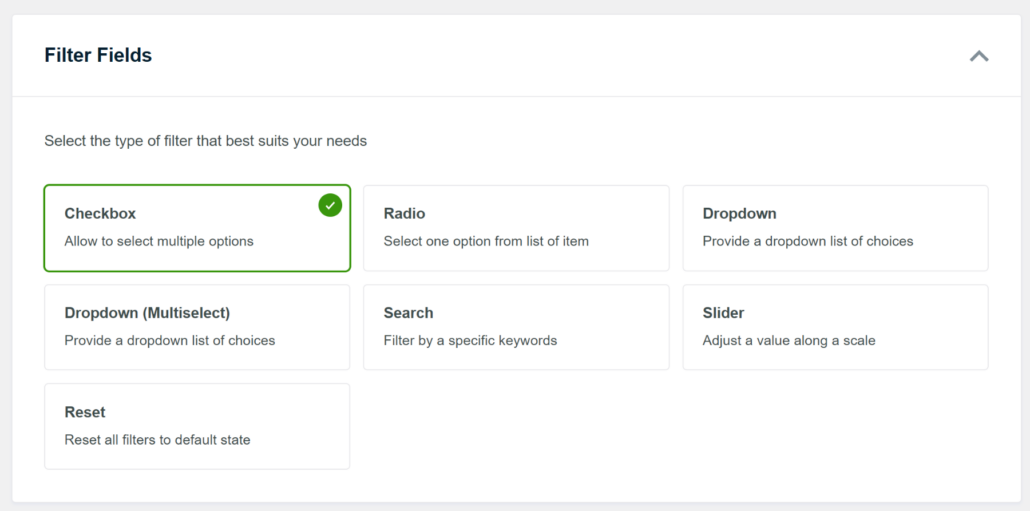
À partir d’ici, vous pouvez sélectionner un type de filtre dans WPFilters.
Par exemple, définissons son type de filtre sur Case à cocher.
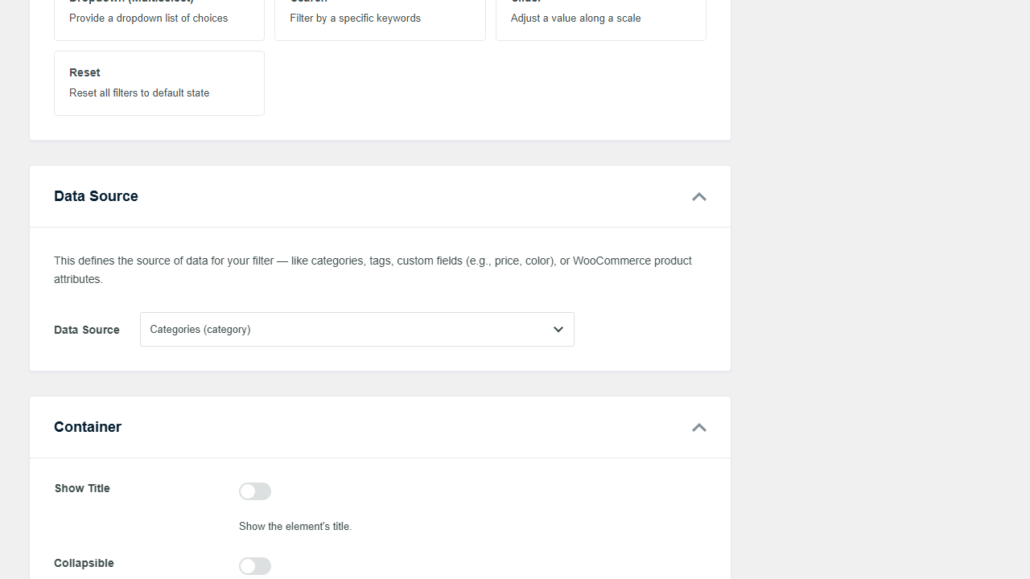
Après cela, vous pouvez faire défiler jusqu’à la section Source de données.
À partir d’ici, cliquez sur le menu déroulant et définissez sa source de données sur le groupe Taxonomies, puis choisissez Catégories (category) afin que les visiteurs puissent filtrer par catégorie de recette.
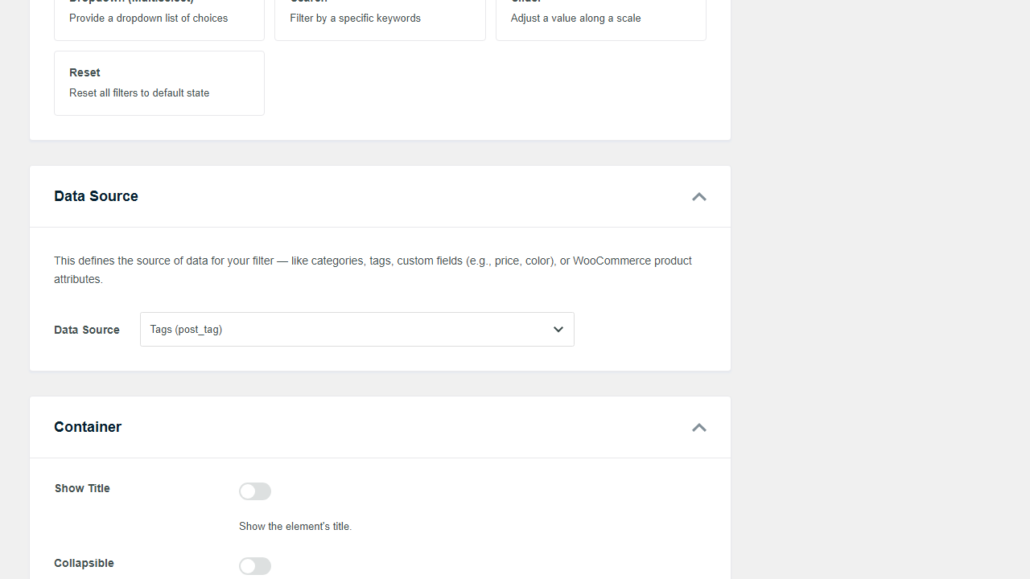
Répétez le même processus pour un second filtre, cette fois en définissant le type de filtre sur Déroulant et en le sourçant à partir de Tags (post_tag).
Deux filtres suffisent pour voir une vraie barre latérale fonctionner, et vous pouvez toujours en ajouter d’autres plus tard.
Pour en savoir plus, veuillez consulter notre guide sur la façon de filtrer les articles de blog par catégorie dans WordPress.
Étape 4 : Ajouter la barre latérale de filtre à votre page de résultats de recherche
Avec vos filtres créés, vous pouvez accéder à SearchWP » Modèles et ouvrir le modèle de résultats que votre formulaire de recherche utilise.
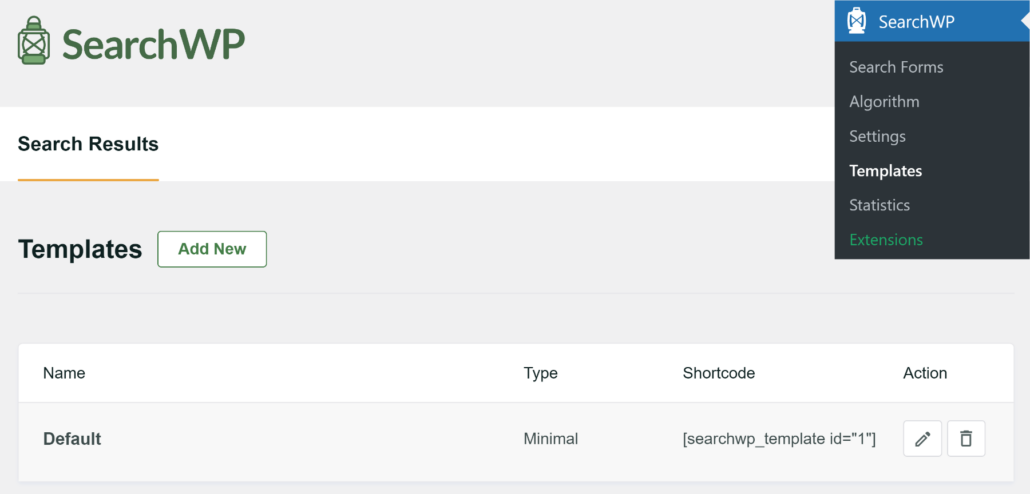
Ensuite, faites défiler jusqu’à la section Stylisation personnalisée et ouvrez Intégration WPFilters.
Ensuite, vous pouvez cocher Activer WPFilters et enregistrer le modèle.

Remarque : Le commutateur Activer WPFilters nécessite WPFilters 1.1.0 ou une version ultérieure. S’il est grisé, mettez d’abord à jour WPFilters.
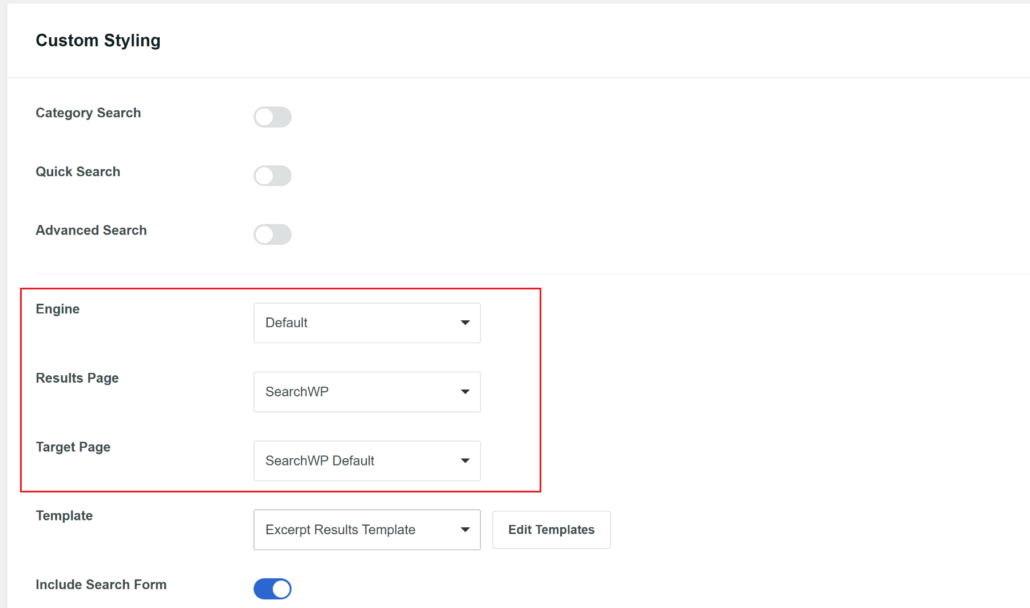
Cela ne fonctionne que si la Page cible de votre formulaire de recherche est définie sur Défaut SearchWP, car c’est ce qui indique à SearchWP de créer sa propre page de résultats dédiée au lieu de rendre les résultats dans une page que vous avez conçue vous-même.
Accédez à SearchWP » Formulaires de recherche, ouvrez votre formulaire, définissez la Page de résultats sur SearchWP et confirmez que le champ Page cible qui apparaît est défini sur Défaut SearchWP.
Une fois cela confirmé, accédez à Apparence » Widgets.
Vous verrez deux nouvelles zones de widgets, Barre latérale gauche des résultats SearchWP et Barre latérale droite des résultats SearchWP, car SearchWP enregistre celles-ci spécifiquement pour cette intégration.
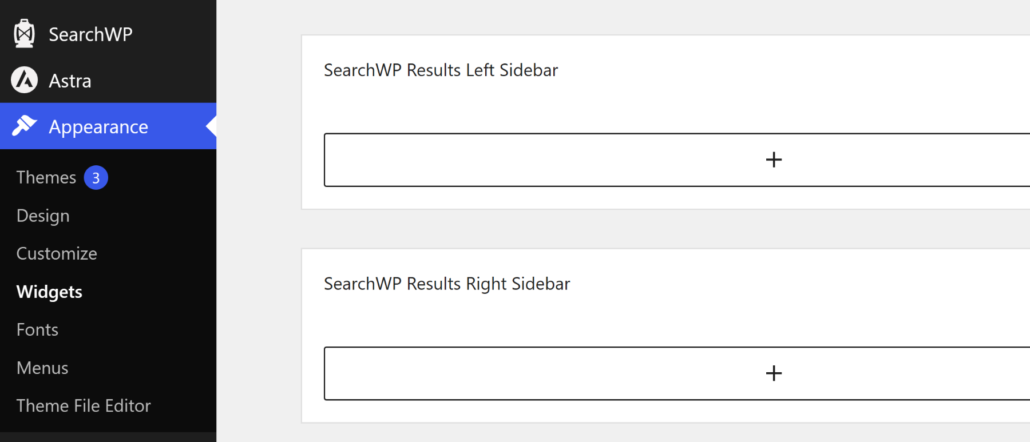
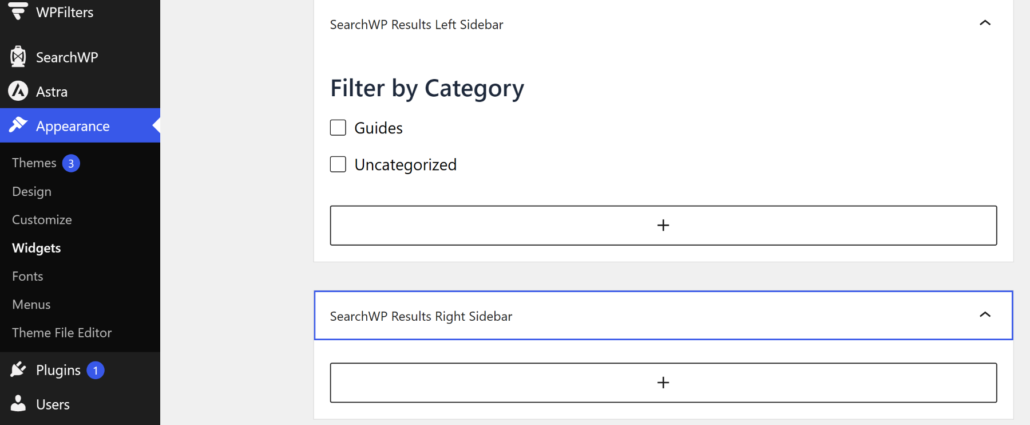
Ouvrez le côté que vous préférez pour les filtres et ajoutez un bloc Élément WPFilters.
Chaque bloc vous demande de choisir l’élément à afficher, alors choisissez votre filtre de catégorie dans un bloc et votre filtre d’étiquettes dans l’autre.
Dernière étape : Testez votre nouvelle recherche filtrée
Avec tout enregistré, visitez votre site et effectuez une recherche pour une catégorie à partir de la barre latérale.
Vous pouvez ensuite répéter cette étape pour le filtre d’étiquettes également.
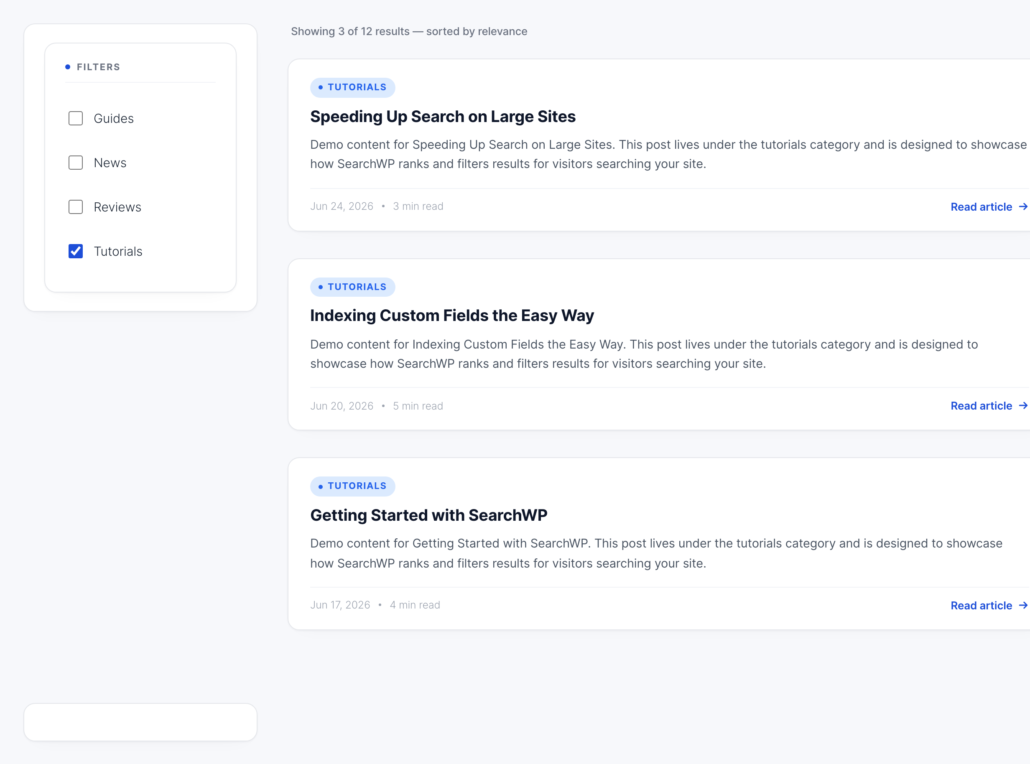
Si la barre latérale n’apparaît pas, vérifiez que Activer WPFilters est coché sur votre modèle de résultats et que la Page cible de votre formulaire de recherche est toujours définie sur Défaut SearchWP.
Foire aux questions
Ai-je besoin de WPFilters pour filtrer les résultats de recherche WordPress ?
Oui. La recherche native de WordPress renvoie une liste de correspondances, et le propre moteur de recherche de SearchWP renvoie une liste classée par pertinence, mais aucun des deux n'inclut de barre latérale de filtre par lui-même. WPFilters est le plugin qui ajoute les contrôles de cases à cocher, de listes déroulantes et de curseurs qui permettent aux visiteurs de réduire cette liste.
WPFilters est-il livré avec SearchWP ?
WPFilters est fourni gratuitement avec le plan All Access de SearchWP, ou vous pouvez l'acheter en tant que plugin autonome sans SearchWP. Dans tous les cas, il nécessite sa propre installation et sa propre clé de licence, car il n'est pas répertorié sous SearchWP » Extensions comme Live Search ou Metrics.
Le filtrage de mes résultats de recherche affectera-t-il le classement de pertinence de SearchWP ?
Non. WPFilters réduit d'abord la liste des correspondances, et le classement de pertinence de SearchWP s'applique toujours dans cette liste réduite, de sorte que la meilleure correspondance reste en haut. Nous avons constaté que cela est géré proprement par le commutateur Activer WPFilters dans la section Style personnalisé de votre modèle de résultats, ce qui indique aux deux plugins de travailler ensemble.
Pourquoi ma barre latérale de filtre ne s'affiche-t-elle pas ?
Les zones de widgets Barre latérale gauche des résultats SearchWP et Barre latérale droite des résultats SearchWP n'apparaissent que sur la page de résultats dédiée que SearchWP crée automatiquement, ce qui nécessite que la Page cible de votre formulaire de recherche soit définie sur Défaut SearchWP. Si vous avez défini la Page cible sur une page que vous avez créée vous-même, ajoutez vos blocs Élément WPFilters directement à la mise en page de cette page au lieu de l'écran Widgets.
Et ensuite…
Votre page de résultats de recherche WordPress dispose désormais d'une barre latérale de filtre fonctionnelle qui permet aux visiteurs de réduire leurs propres résultats sans taper une nouvelle recherche. SearchWP gère le classement de pertinence et WPFilters gère la réduction, et les deux restent synchronisés automatiquement une fois l'intégration activée.
Nous espérons que cet article vous a aidé à apprendre comment ajouter une barre latérale de filtre aux résultats de recherche WordPress. Vous voudrez peut-être aussi consulter nos guides sur comment filtrer par plusieurs taxonomies dans WordPress et comment personnaliser la page de résultats de recherche WordPress pour améliorer encore votre expérience de recherche.
Prêt à aider les visiteurs à trouver exactement ce qu'ils cherchent ? Vous pouvez commencer avec SearchWP dès aujourd'hui.