
Essayez-vous d'ajouter la recherche par catégorie sur les sites WordPress ?
La plupart des propriétaires de sites WordPress ne réalisent pas à quel point leurs résultats de recherche sont confus jusqu'à ce qu'ils essaient d'ajouter la recherche par catégorie dans WordPress.
Un visiteur tape « poulet » dans la barre de recherche d'un blog de cuisine et obtient des recettes de dîner mélangées à des critiques de gadgets de cuisine, des guides nutritionnels et de vieux articles, le tout provenant de catégories complètement différentes.
Nous l'avons constaté directement sur des sites riches en contenu dans toutes les niches. La recherche intégrée de WordPress ne permet pas nativement aux visiteurs de filtrer les résultats par catégorie, de sorte que chaque recherche par mot-clé renvoie tout le contenu du site à la fois, sans possibilité de restreindre la recherche.
Dans cet article, nous vous montrerons comment ajouter la recherche par catégorie dans WordPress à l'aide de SearchWP.
Pourquoi ajouter la recherche par catégorie sur votre site WordPress ?
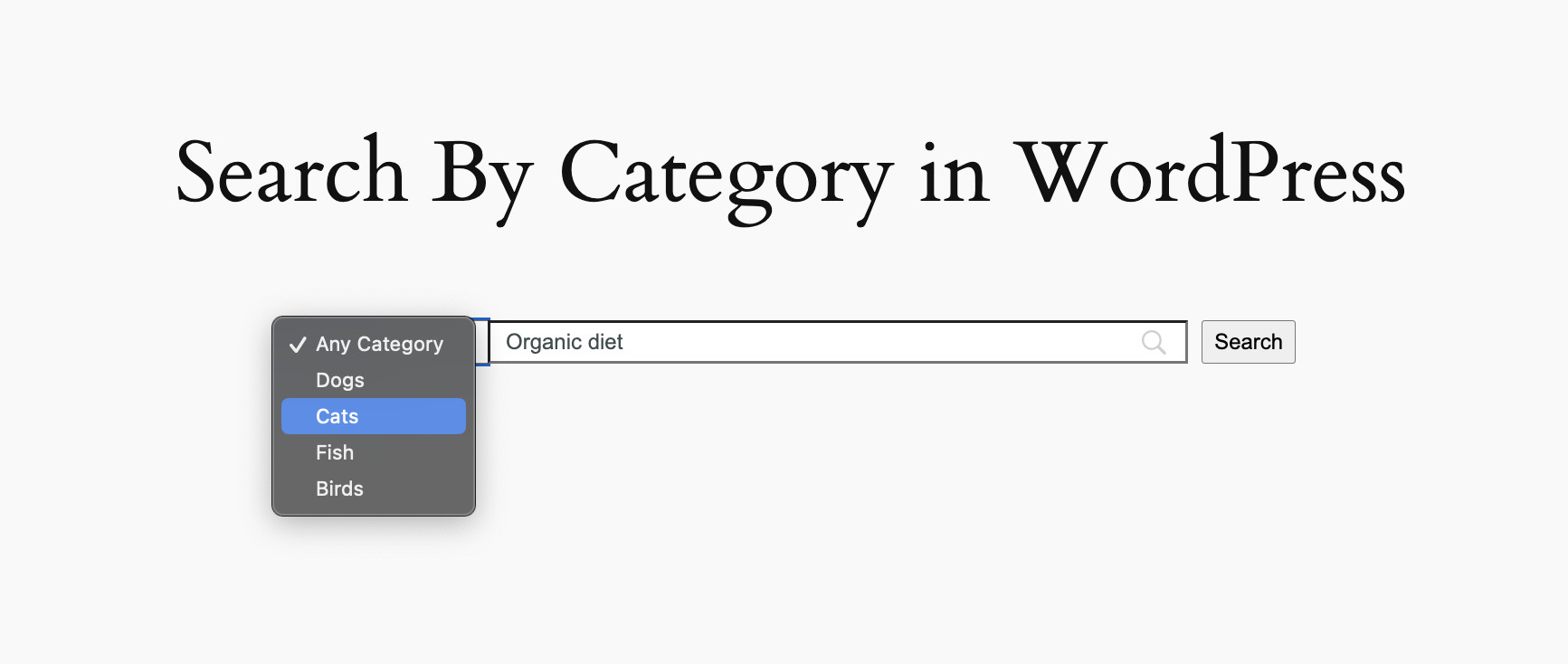
La recherche par catégorie est un formulaire de recherche qui comprend une liste déroulante de catégories, permettant aux visiteurs de taper un mot-clé et de choisir la section de votre site à rechercher en même temps. Lorsque quelqu'un sélectionne « Recettes » et recherche « poulet », il ne voit que les articles de cette catégorie, pas vos critiques de matériel ou vos archives de newsletters.
Nous savons par expérience que cette fonctionnalité fait une réelle différence sur tous les types de sites. Voici les problèmes qu'elle résout :
- Résultats de recherche écrasants : Lorsque les visiteurs effectuent une recherche sur un site riche en contenu, ils obtiennent souvent des dizaines d'articles hors sujet pour n'importe quel mot-clé. Sans filtre de catégorie, il n'y a aucun moyen de séparer vos guides pour débutants de vos tutoriels avancés, ou vos articles sur les produits de votre contenu éditorial.
- Aucun filtre intégré dans WordPress : La recherche par défaut de WordPress ne prend pas en charge nativement le filtrage par catégorie sans code personnalisé. Chaque blog, boutique et site d'adhésion se heurte à ce mur dès qu'il dépasse une poignée d'articles.
- Ventes manquées sur les sites e-commerce : Les acheteurs sur un magasin WooCommerce ne peuvent pas filtrer la recherche par « Électronique » ou « Articles en promotion », ils naviguent donc moins et convertissent moins. Nous avons vu des visiteurs abandonner complètement une recherche lorsqu'ils ne trouvaient pas de produits similaires regroupés.
- Lecteurs perdus sur les blogs et les sites d'e-learning : Un débutant à la recherche de contenu d'introduction sur un site contenant des années d'articles avancés quittera frustré s'il ne peut pas filtrer vers la bonne catégorie. C'est un lecteur fidèle perdu pour quelque chose qui prend quelques minutes à résoudre.
Cela dit, regardons comment vous pouvez ajouter une recherche par catégorie dans WordPress.
Ajouter la recherche par catégorie dans WordPress (pour les débutants)
SearchWP est le moyen le plus simple d'ajouter un formulaire de recherche par catégorie à WordPress sans toucher à aucun code.

SearchWP est le meilleur plugin de recherche WordPress. Il remplace la recherche par défaut de WordPress par un moteur puissant et personnalisable qui vous donne un contrôle total sur ce que vos visiteurs trouvent et comment ils le trouvent.
Voici pourquoi les propriétaires de sites utilisent SearchWP pour ajouter la recherche par catégorie :
- Formulaires de recherche par catégorie. Le thème de mise en page intégré Category Search de SearchWP ajoute une liste déroulante de catégories à n'importe quel formulaire de recherche, permettant aux visiteurs de filtrer les résultats vers une catégorie spécifique sans nécessiter de codage.
- Résultats classés par pertinence. Le moteur SearchWP indexe votre contenu et renvoie d’abord les résultats les plus pertinents, pas seulement les plus récents. Les visiteurs trouvent ce qu’ils cherchent réellement au lieu de faire défiler des articles hors sujet.
- Recherche instantanée ultra-rapide. Installez l’extension Live Ajax Search (incluse avec Standard et supérieur) pour afficher les résultats dans une liste déroulante au fur et à mesure que les visiteurs tapent, sans rechargement de page.
- Personnalisation complète. Contrôlez quelles catégories apparaissent dans la liste déroulante, choisissez quel moteur alimente les résultats et personnalisez le formulaire pour qu’il corresponde au design de votre site.
Avec cela, voyons comment vous pouvez utiliser SearchWP pour ajouter une recherche par catégorie dans WordPress.
Étape 1 : Installer et activer SearchWP
Pour commencer, vous pouvez visiter le site web SearchWP et créer un compte. Ensuite, connectez-vous et accédez à l’onglet Téléchargements dans votre tableau de bord de compte.
À partir de là, cliquez sur Télécharger SearchWP pour enregistrer le fichier ZIP sur votre ordinateur. Assurez-vous également de copier votre clé de licence, car vous en aurez besoin lors de la configuration.

Ensuite, vous pouvez installer et activer SearchWP sur votre site WordPress. Si vous n’avez jamais installé de plugin auparavant, vous pouvez suivre ce guide d’installation de plugins WordPress pour des instructions étape par étape.
Une fois le plugin actif, cliquez sur Démarrer l’assistant d’intégration et suivez les instructions à l’écran pour configurer SearchWP pour votre site.

SearchWP est prêt à créer votre premier formulaire de recherche par catégorie !
Étape 2 : Personnalisez votre algorithme de recherche WordPress (Facultatif)
SearchWP commence automatiquement à indexer le contenu de votre site lors de l’activation. Cependant, vous pouvez prendre le contrôle total du moteur de recherche.
Remarque : Cette étape est facultative. Le moteur par défaut de SearchWP fonctionne avec le formulaire de recherche par catégorie sans aucune modification manuelle ici.
Pour personnaliser l’algorithme manuellement, vous pouvez visiter SearchWP » Algorithme depuis votre tableau de bord WordPress.
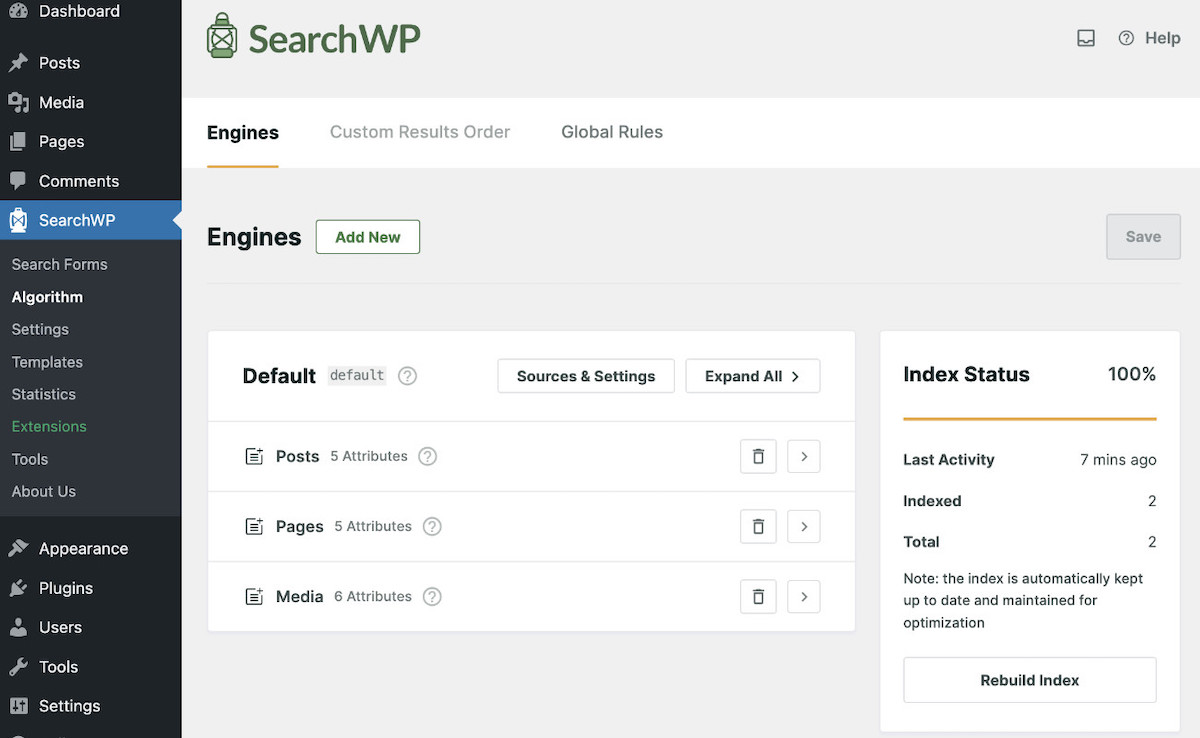
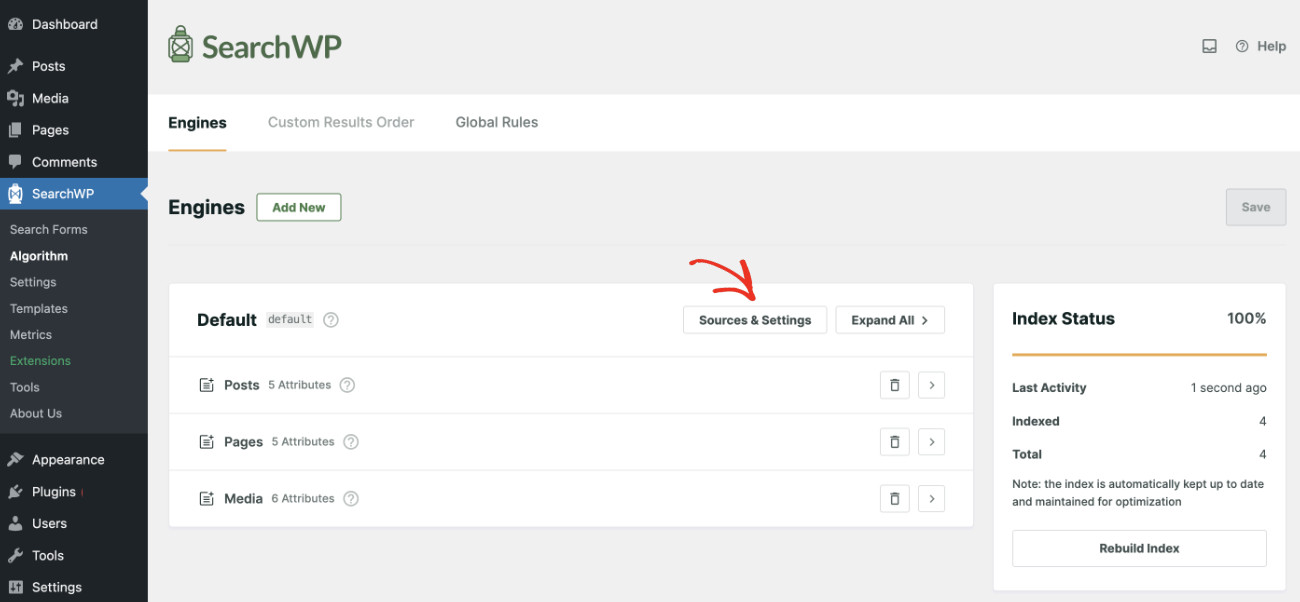
La configuration par défaut indexe les Articles, les Pages et les fichiers multimédias. Vous pouvez choisir les sources que vous souhaitez en cliquant sur le bouton Sources et paramètres.
Astuce bonus : vous pouvez utiliser des moteurs dédiés pour différents types de contenu (ou conditions) en exploitant les Moteurs Supplémentaires.
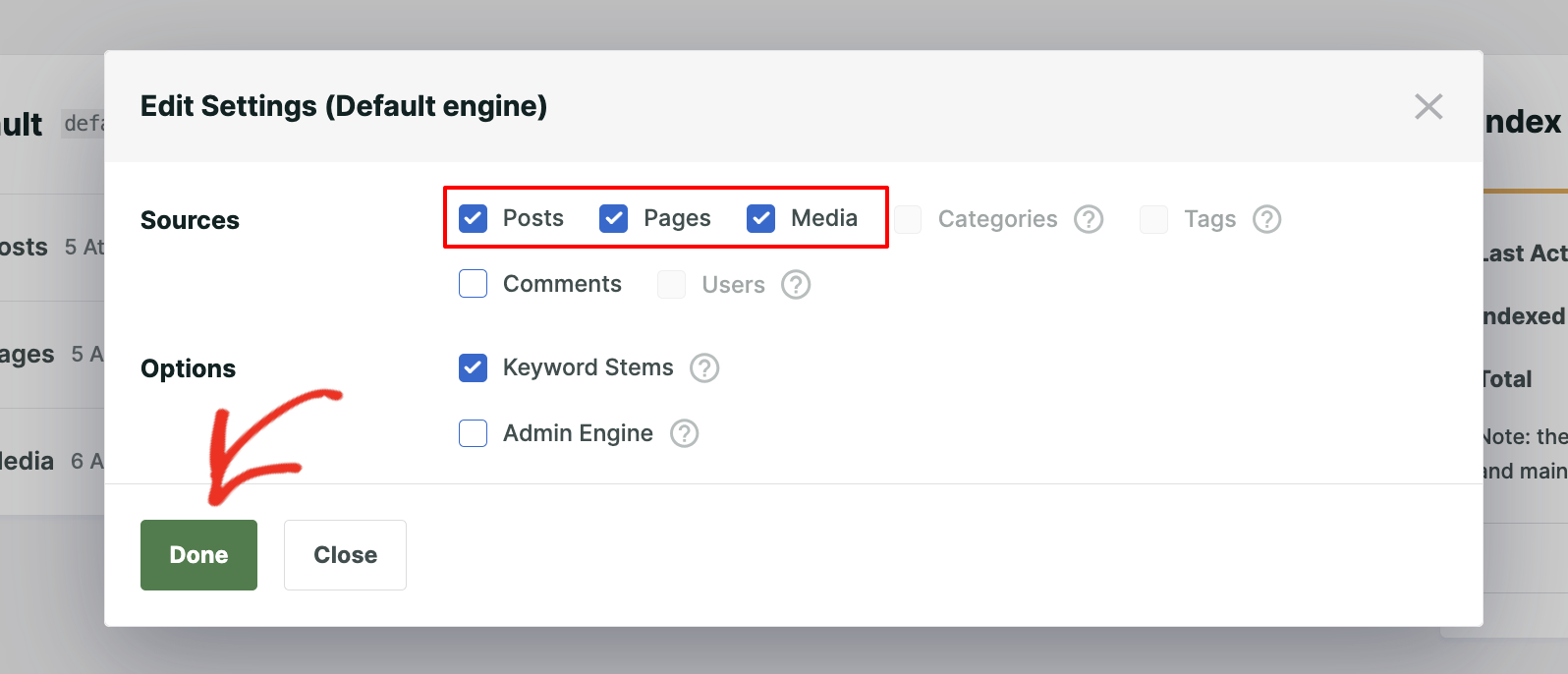
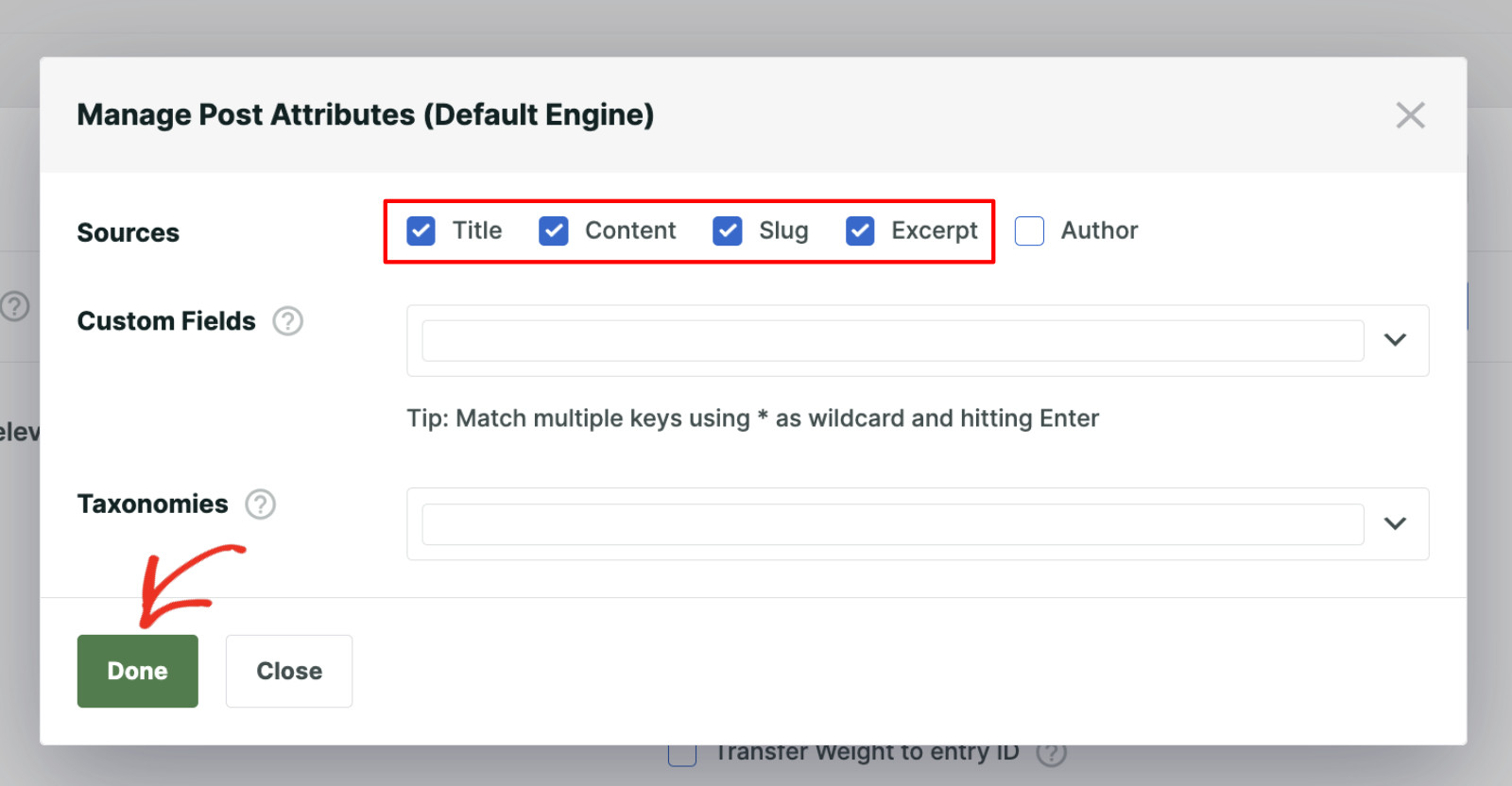
Une nouvelle fenêtre contextuelle s’ouvrira maintenant avec les sources par défaut pour le moteur de recherche.
Sélectionnez ensuite les sources que vous souhaitez rendre consultables. Une fois cela terminé, cliquez sur « Terminé » pour appliquer les modifications.
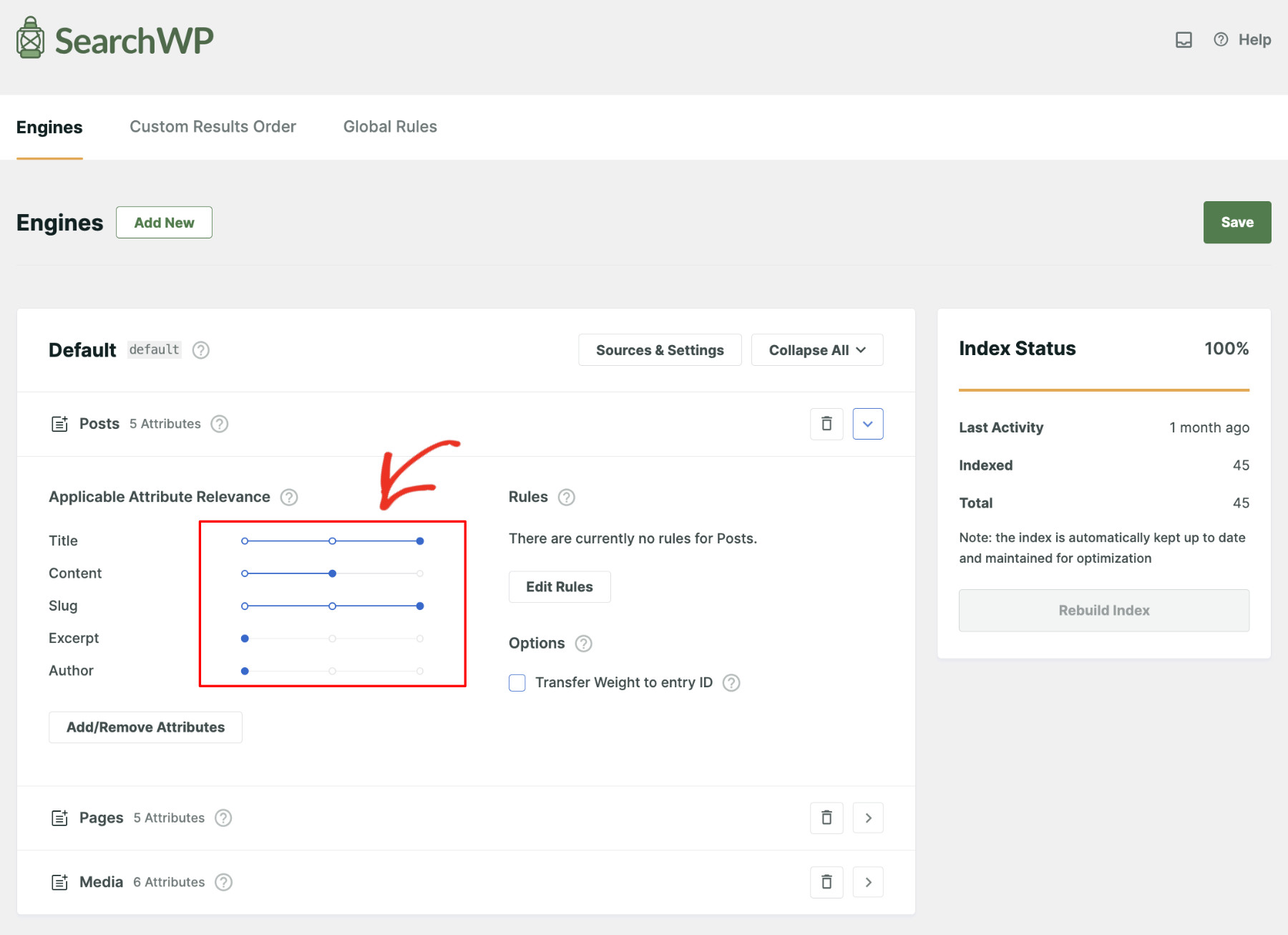
Vous pouvez également déterminer la contribution de chaque attribut en ajustant la pertinence des attributs applicables.
Il suffit de déplacer le curseur à côté de chaque attribut pour ajuster son poids. Le déplacer vers la droite augmente son importance dans les résultats de recherche, tandis que le déplacer vers la gauche réduit son impact. Cela vous aide à affiner la manière dont les résultats de recherche sont priorisés sur votre site.
Si vous souhaitez ignorer un attribut, vous pouvez simplement le faire en cliquant sur le bouton Ajouter/Supprimer des attributs.
Une nouvelle fenêtre apparaîtra où vous pourrez décocher ceux que vous souhaitez supprimer, et cliquer sur « Terminé » pour mettre à jour les paramètres.
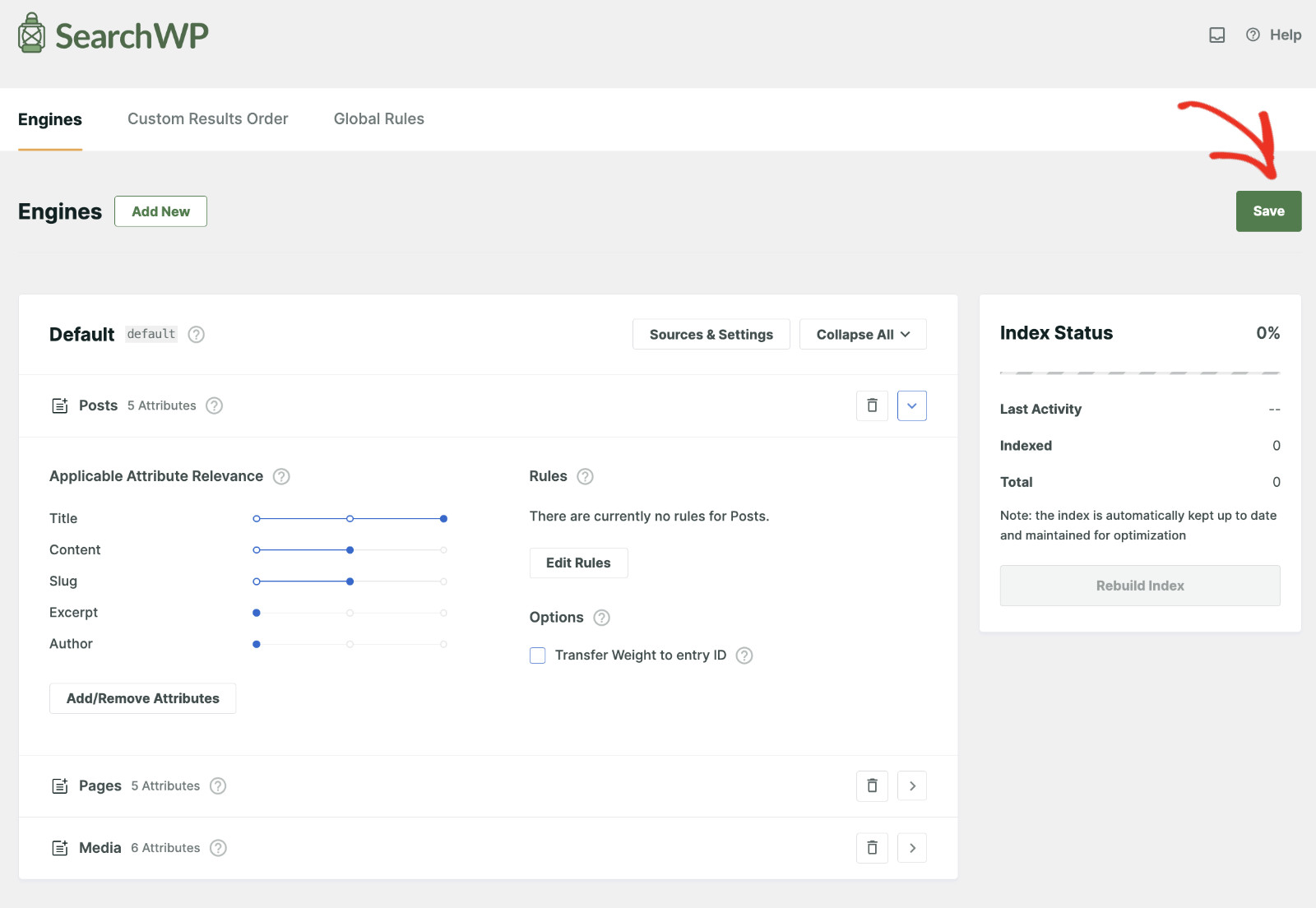
Lorsque vous êtes satisfait de la configuration, cliquez sur « Enregistrer » pour appliquer les modifications.
La configuration de votre moteur est maintenant terminée.
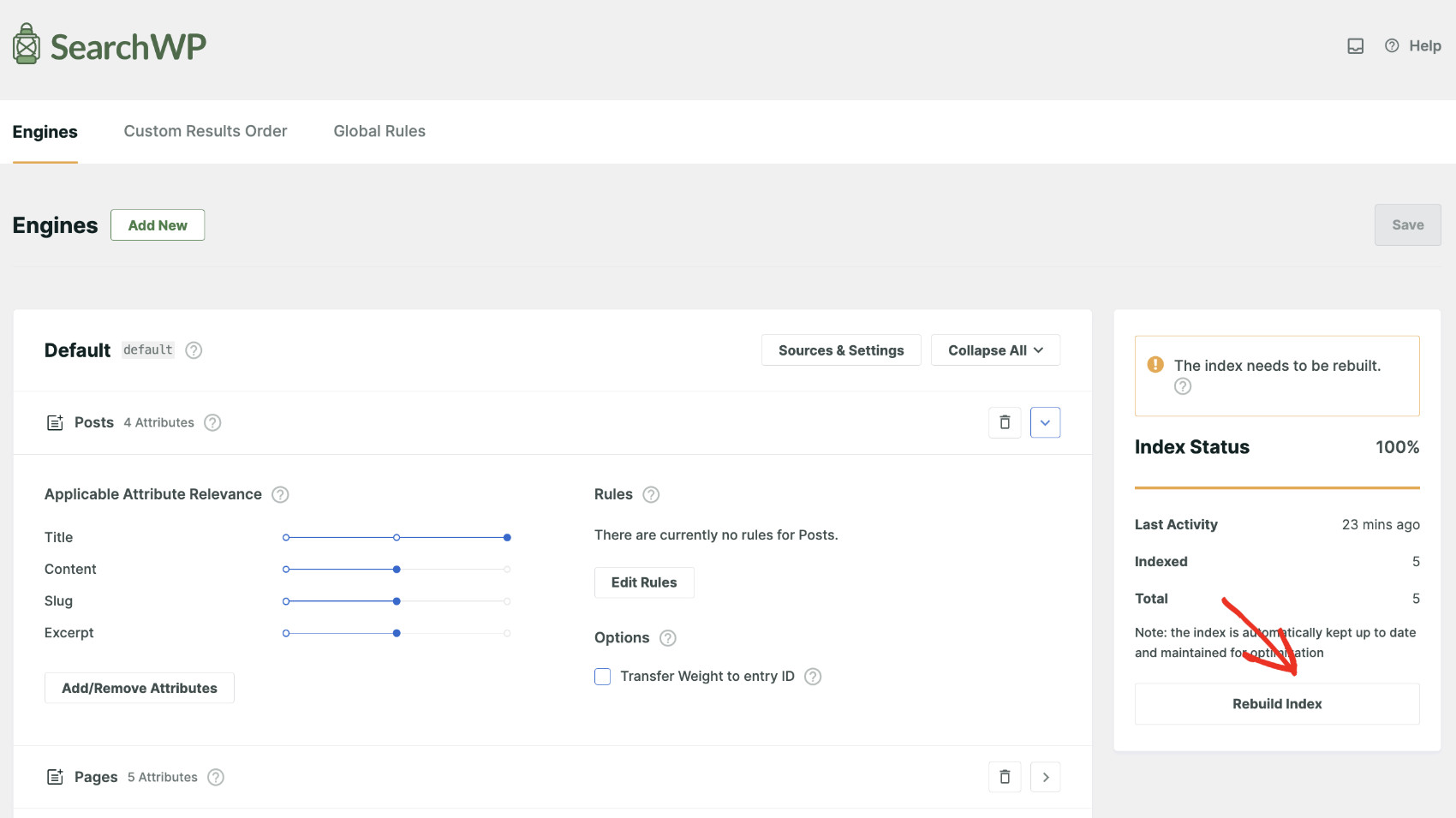
L'index est reconstruit périodiquement pour rester à jour avec les changements.
Cependant, si vous voyez une notification indiquant « L'index doit être reconstruit », vous devez cliquer sur le bouton Reconstruire l'index pour forcer une reconstruction complète et manuelle de l'index.
Étape 3 : Créer un formulaire de recherche par catégorie dans WordPress
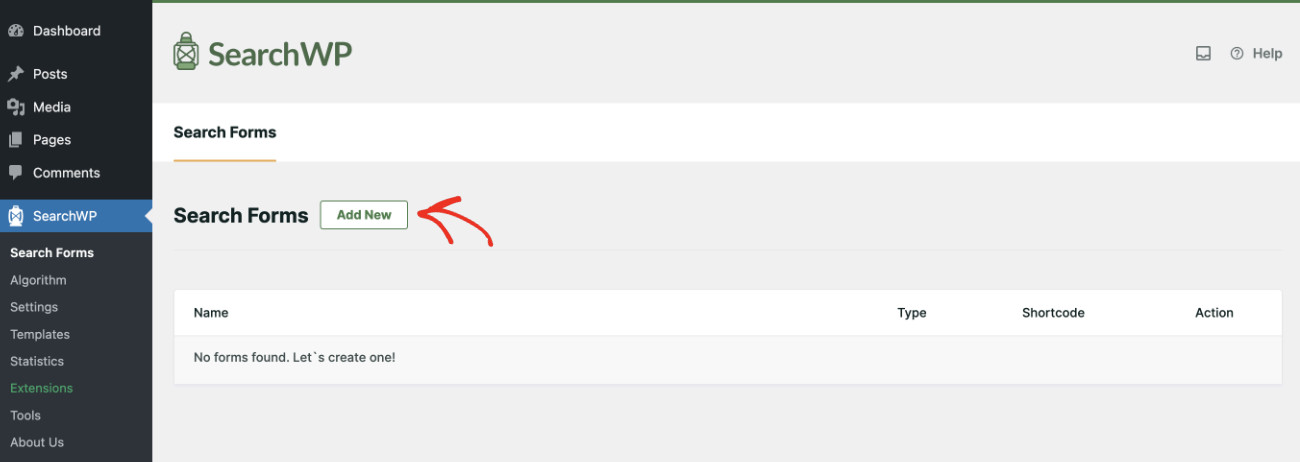
Ensuite, vous pouvez accéder à Search » Search Forms depuis votre tableau de bord WordPress.
À partir de là, cliquez sur Ajouter pour commencer à construire votre formulaire de recherche par catégorie.
Donnez un nom descriptif à votre formulaire, comme « Recherche par catégorie », pour garder les choses organisées.
Après cela, vous verrez une section Choisir un thème avec cinq options de mise en page. Cliquez sur Recherche par catégorie dans la liste.
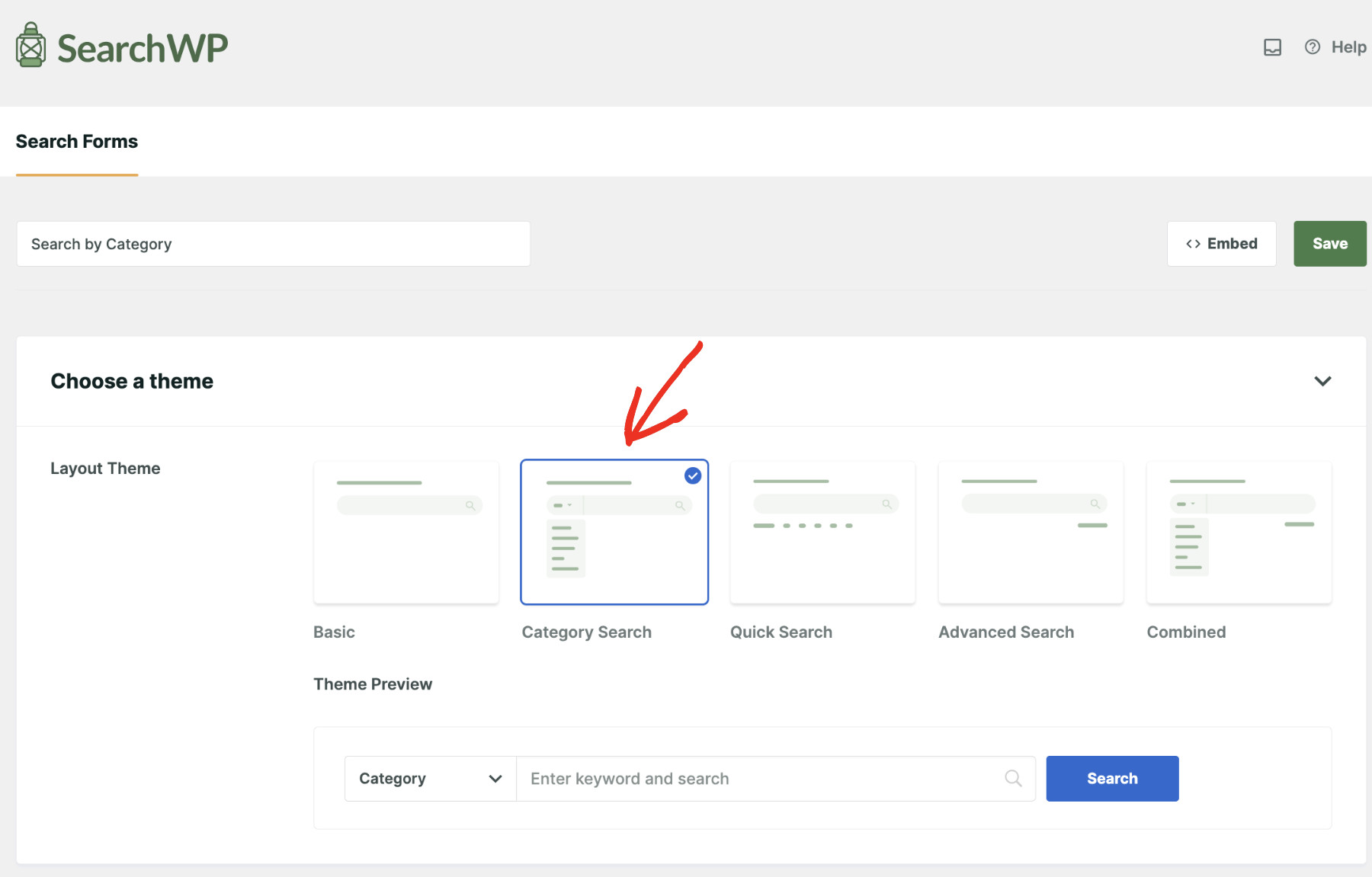
Ensuite, assurez-vous que le bon moteur est sélectionné.
Si vous avez créé plusieurs moteurs de recherche, il s'affichera dans la liste déroulante. m

Sous Page des résultats, choisissez Défaut (la page de résultats de recherche normale de votre thème) ou SearchWP (le propre modèle de résultats de SearchWP).
L'avantage de choisir SearchWP est que vous pourrez apporter des modifications avancées à la page des résultats de recherche

Maintenant, ajoutez les types de contenu que vous souhaitez rechercher dans le champ « Type de recherche ».
Les sources que vous avez sélectionnées dans l'Algorithme (de l'étape précédente) apparaîtront ici.

À partir de là, utilisez le champ Sélectionner la catégorie pour choisir quelles catégories apparaissent dans la liste déroulante sur votre site. Vous pouvez inclure toutes les catégories ou en choisir certaines pour que la liste déroulante reste ciblée.
C'est la partie la plus critique de ce tutoriel ; vous devez sélectionner les catégories que vous souhaitez inclure dans la recherche par formulaire de catégorie dans « Sélectionner la catégorie ». Seules celles que vous choisissez apparaîtront dans la liste déroulante.
Veuillez noter : vous ne verrez que les catégories actuellement utilisées. Si une catégorie n'est pas répertoriée, cela signifie généralement qu'aucun contenu ne lui est associé.

Lorsque vous avez terminé, faites défiler jusqu'en haut de la page.
À partir d'ici, vous pouvez cliquer sur le bouton Enregistrer.
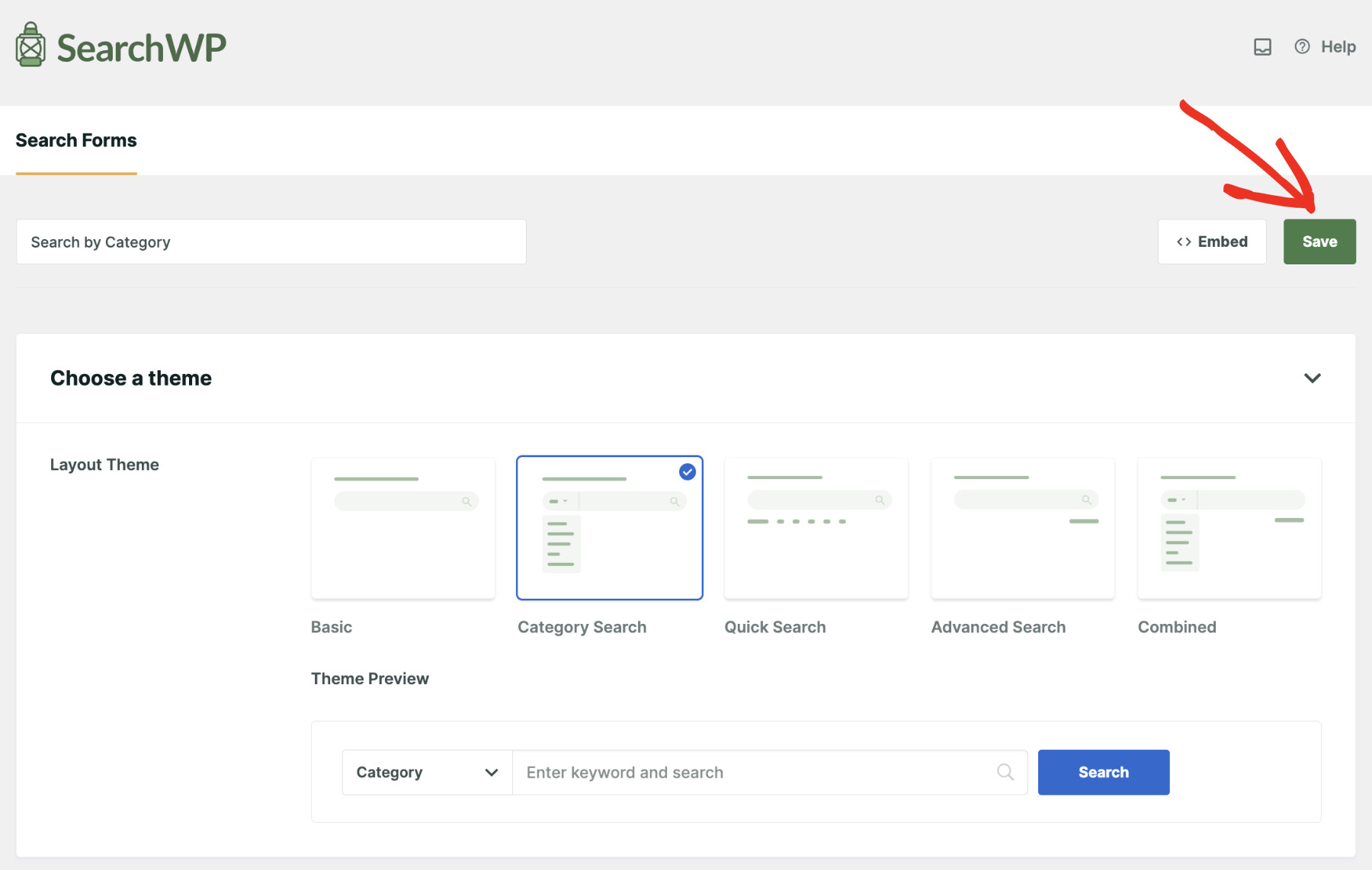
Étape 4 : Ajouter le formulaire à votre site
Il existe plusieurs façons d'ajouter le formulaire de recherche par catégorie sur votre site Web.
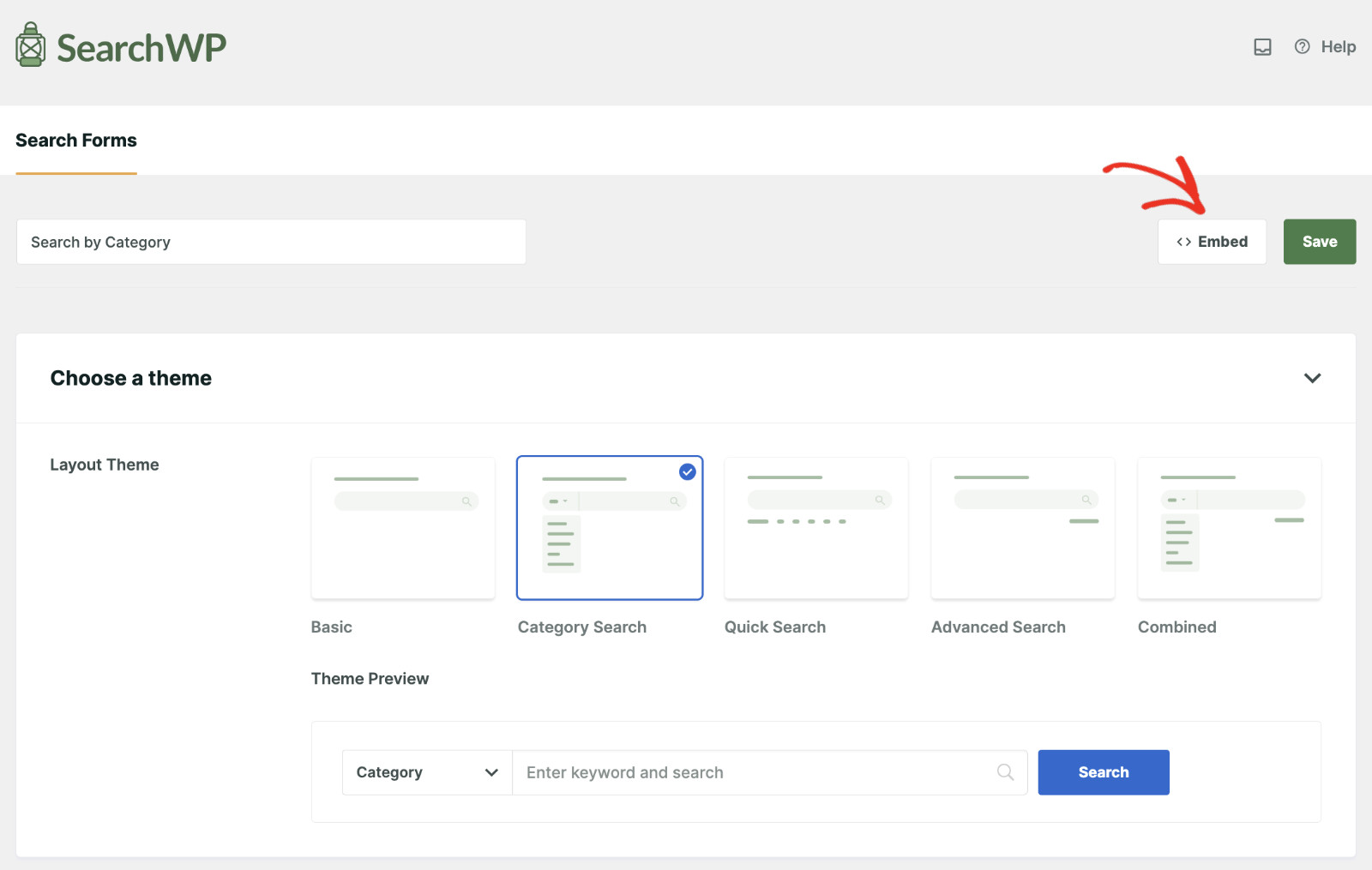
Cliquez sur le bouton Intégrer à côté de Enregistrer pour voir toutes les options.
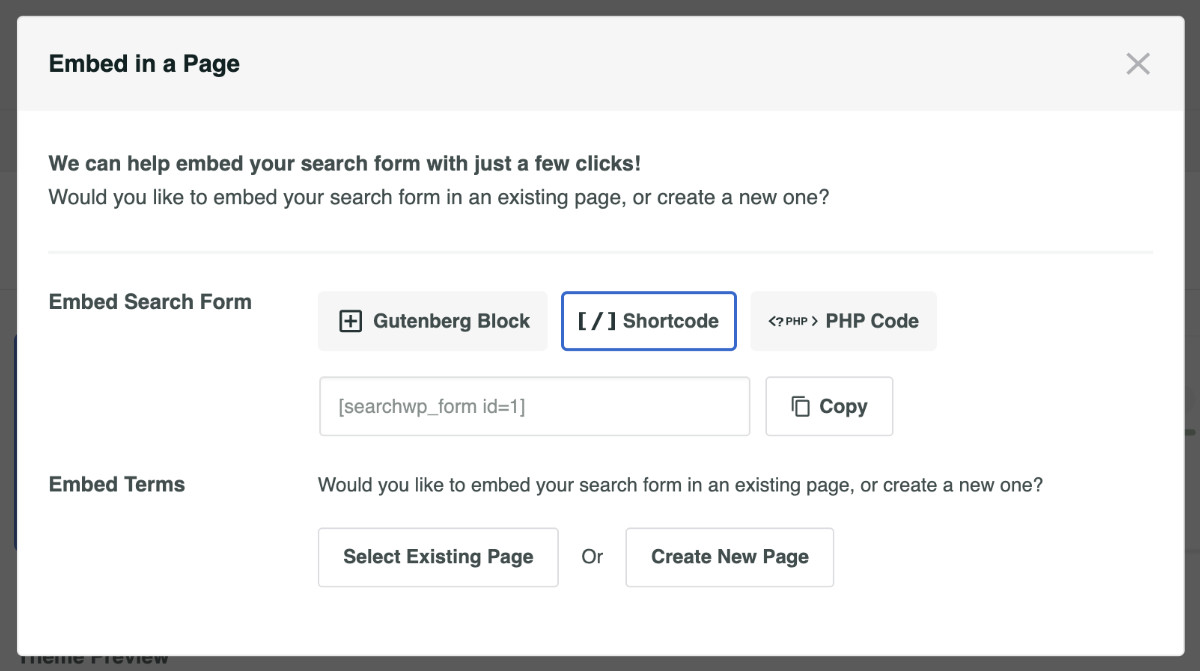
Dans la fenêtre contextuelle, vous verrez plusieurs façons d'ajouter le formulaire de recherche par catégorie à votre site Web.
Vous pouvez choisir parmi un bloc Gutenberg, un shortcode ou un code PHP. Suivez celui qui vous convient le mieux.
Voyons un exemple de la façon dont vous pouvez ajouter un formulaire de recherche par catégorie dans WordPress en utilisant le bloc Gutenberg.
Ouvrez la page où vous souhaitez ajouter le formulaire de recherche dans l'éditeur de contenu WordPress. À partir de là, cliquez sur le bouton + et recherchez le bloc Formulaire SearchWP.
Depuis le panneau des paramètres du bloc, choisissez le formulaire de recherche de catégories que vous avez créé dans le menu déroulant. Après cela, publiez ou mettez à jour la page, et votre formulaire est maintenant en ligne.

Note : Vous pouvez également intégrer le formulaire à l'aide d'un shortcode. Chaque formulaire enregistré dans Search » Search Forms inclut une option de shortcode que vous pouvez coller dans n'importe quelle page, publication ou zone de widget.
Choisissez simplement le formulaire de recherche que vous venez de créer à l'aide de SearchWP.
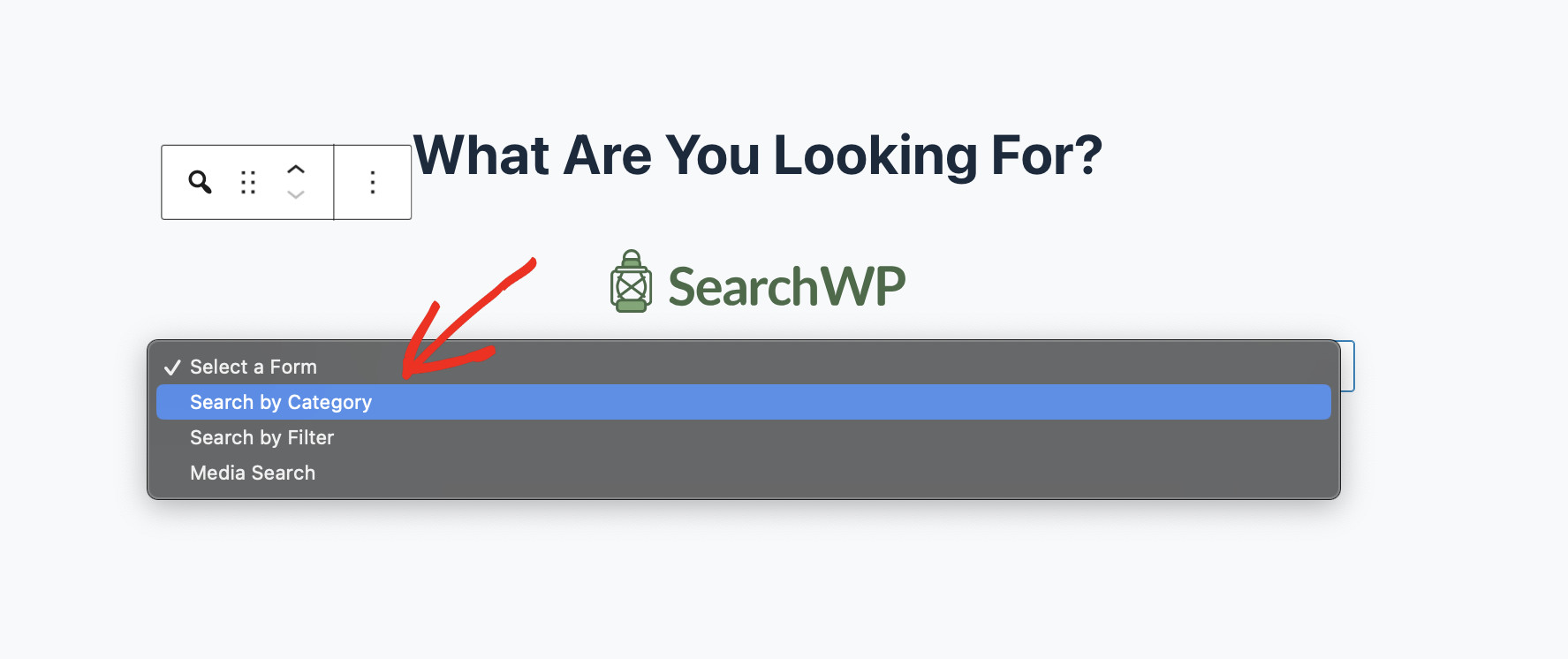
Enfin, vous pouvez cliquer sur « Publier/Mettre à jour », selon votre scénario, et c'est tout !
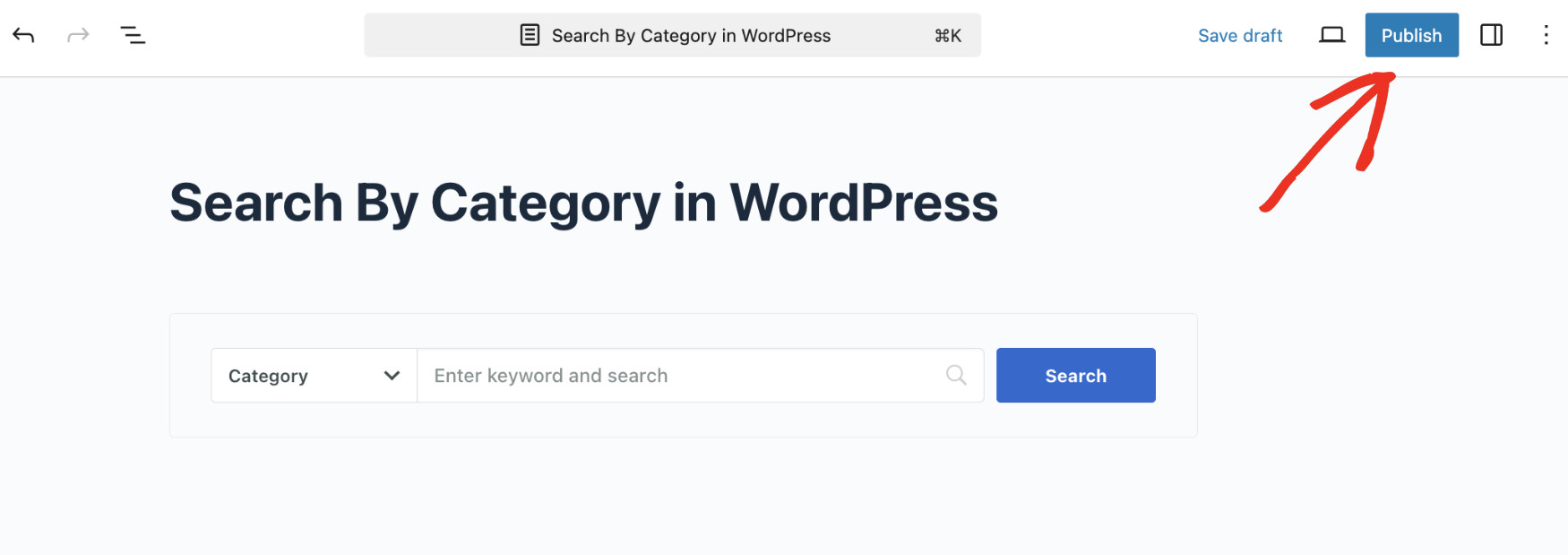
Ouvrez la page publiée pour commencer à utiliser votre formulaire de recherche par catégorie dans WordPress !
Bonus : Ajoutez la recherche instantanée à votre formulaire de catégories
Une fois que votre formulaire de recherche de catégories est en ligne, une excellente prochaine étape consiste à ajouter la recherche instantanée afin que les résultats apparaissent au fur et à mesure que les visiteurs tapent.
L'extension Live Ajax Search (incluse avec Standard et supérieur) fonctionne avec votre formulaire de catégories et affiche un menu déroulant de résultats en temps réel sans avoir besoin de recharger la page.
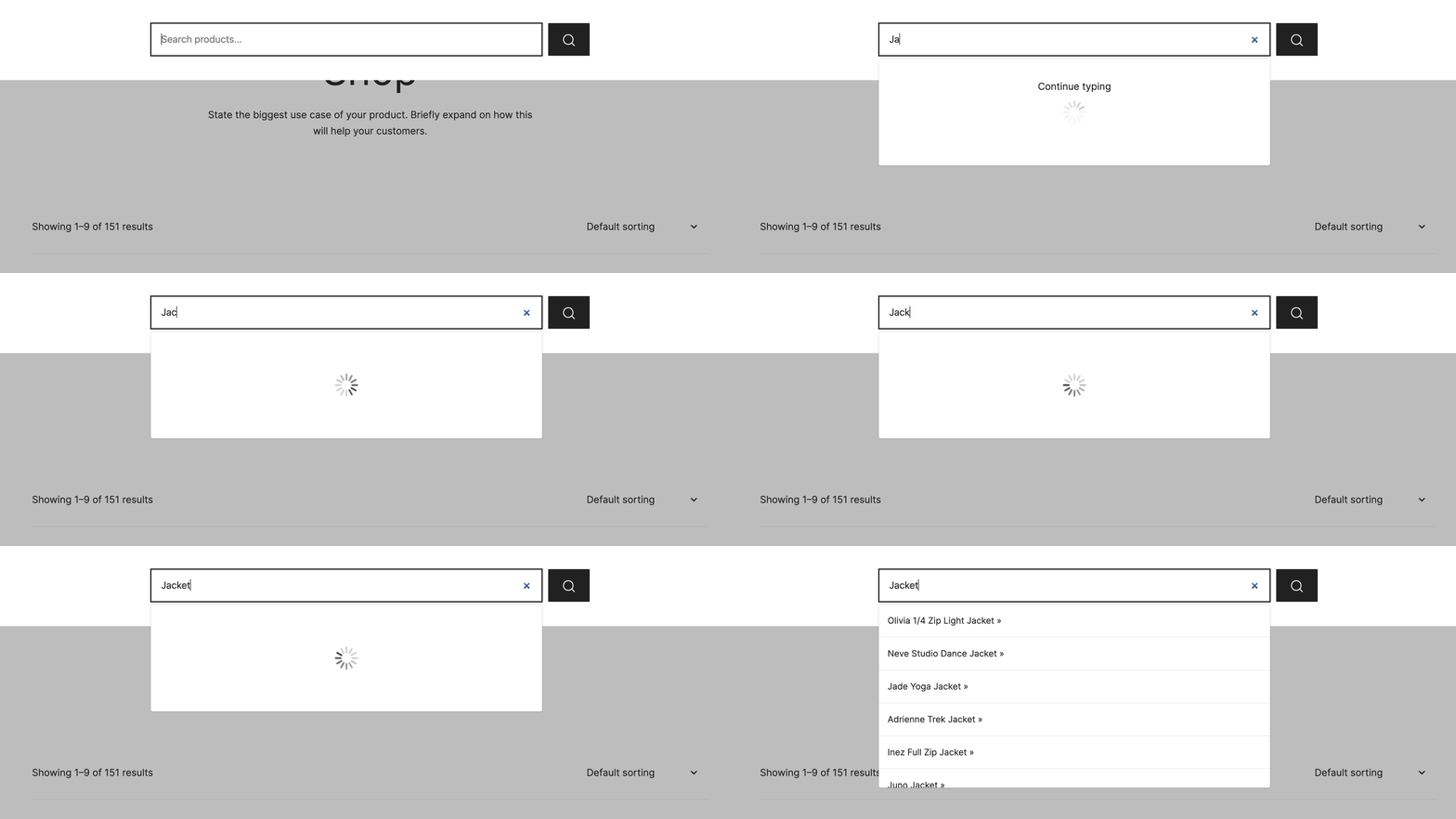
Pour savoir comment la configurer, consultez notre guide sur comment ajouter la recherche instantanée à WordPress gratuitement.
FAQ sur la recherche par catégorie dans WordPress
1. WordPress recherche-t-il par catégorie par défaut ?
Non, la recherche intégrée de WordPress ne permet pas nativement aux visiteurs de filtrer les résultats par catégorie. Le formulaire de recherche par défaut recherche dans tous les titres de publication, extraits et contenus simultanément, sans filtre de catégorie inclus. L'ajout d'un formulaire de recherche de catégories avec un plugin comme SearchWP est le moyen le plus simple de donner aux visiteurs ce contrôle sans aucun codage.
2. Comment ajouter un filtre de catégorie à mon formulaire de recherche WordPress ?
Le moyen le plus simple est d'utiliser le thème de mise en page Category Search intégré de SearchWP. Après avoir installé SearchWP, accédez à Search » Search Forms, cliquez sur Add New, et sélectionnez le thème Category Search. À partir de là, utilisez le champ Select Category dans le panneau Custom Styling pour choisir les catégories qui apparaissent dans le menu déroulant, puis enregistrez et ajoutez le formulaire à n'importe quelle page à l'aide du bloc SearchWP Form.
3. Puis-je choisir les catégories qui apparaissent dans le menu déroulant de SearchWP ?
Oui. Lorsque vous sélectionnez le thème Category Search dans l'éditeur de formulaire, le panneau Custom Styling inclut un champ Select Category où vous pouvez choisir exactement quelles catégories apparaissent dans le menu déroulant. Nous avons trouvé cela particulièrement utile pour les sites qui souhaitent masquer les publications internes ou non catégorisées du filtre.
4. La recherche par catégorie de SearchWP fonctionne-t-elle avec les produits WooCommerce ?
Oui, le formulaire de recherche par catégorie de SearchWP fonctionne avec les catégories de produits WooCommerce dans le menu déroulant. D'après notre expérience, vous voudrez vous assurer que vos produits WooCommerce sont activés en tant que source dans SearchWP » Algorithm, afin qu'ils apparaissent dans les résultats. Pour des fonctionnalités de recherche WooCommerce plus approfondies, y compris les variations de produits et les SKUs, l'extension WooCommerce de SearchWP (Pro et supérieur) ajoute des capacités de recherche de produits plus avancées.
5. Ai-je besoin de savoir coder pour ajouter la recherche par catégorie à WordPress ?
Aucun codage n'est requis. Le thème de mise en page Category Search de SearchWP gère toute la configuration via le tableau de bord WordPress sans aucune modification nécessaire à vos fichiers de thème ou à functions.php. D'après notre expérience, la plupart des propriétaires de sites ont un formulaire de recherche par catégorie opérationnel en moins de 10 minutes.
Et ensuite…
Vous avez maintenant ajouté la recherche par catégorie à votre site WordPress en utilisant le formulaire intégré Category Search de SearchWP. Les visiteurs peuvent affiner leur recherche à n'importe quelle catégorie avec une liste déroulante de catégories, sans aucun code personnalisé nécessaire.
Vous voudrez peut-être aussi consulter nos guides sur comment créer un formulaire de recherche personnalisé dans WordPress et les moyens d'améliorer la recherche WordPress.
Prêt à ajouter la recherche par catégorie à votre site ? Vous pouvez commencer avec SearchWP ici.