
Ajouter une boîte de recherche à votre page Elementor vous permet d'encourager les visiteurs à explorer votre site.
De cette façon, vous pouvez facilement améliorer la découvrabilité de votre contenu et obtenir plus de pages vues.
Cependant, la fonctionnalité de recherche par défaut est assez basique dans WordPress et manque de fonctionnalités avancées.
Par conséquent, elle manquait souvent des pages pertinentes et renvoyait des résultats qui n'avaient pas de sens. Les visiteurs recherchaient des sujets, mais obtenaient zéro résultat ou des publications complètement sans rapport.
Dans cet article, nous vous montrerons comment ajouter une boîte de recherche aux pages Elementor en utilisant 2 méthodes très simples.
- Comment ajouter une boîte de recherche par défaut sans plugin
- How to Add a Smart Search Box With the SearchWP Plugin
Plongeons dans le vif du sujet !
Pourquoi vous devriez envisager d'utiliser un plugin de recherche
Vous pouvez facilement ajouter une boîte de recherche à une page Elementor sans aucun plugin. Nous vous montrerons en détail comment faire plus loin dans cet article.
Mais il y a une raison pour laquelle vous devriez envisager de l'ajouter à l'aide d'un plugin de recherche.
Le fait est que le moteur de recherche WordPress par défaut est loin d'être parfait. Il ne recherche que les titres, le contenu et les extraits des publications et des pages.
C'est un énorme désavantage car il y a beaucoup d'informations que WordPress ignore lors d'une recherche.
Cette liste comprend les champs personnalisés, les balises et catégories de publication, les shortcodes et de nombreuses autres données utiles.
En rendant ces éléments consultables, vous pouvez aider vos visiteurs à trouver ce qu'ils recherchent beaucoup plus rapidement et améliorer leur expérience utilisateur.
Le moyen le plus simple de le faire est d'utiliser un plugin de recherche WordPress. En l'utilisant, vous pouvez également personnaliser un tas de choses liées à la recherche sur votre site.
Par exemple, avec un plugin de recherche, vous pouvez facilement :
- Créer des champs de recherche personnalisés
- Changer l'ordre des résultats de recherche
- Collecter des données sur l'activité de recherche sur votre site
- Limiter la recherche à des publications, pages ou catégories spécifiques
- Et plus encore !
Le meilleur avantage ? L'utilisation d'un plugin ne prend que quelques clics pour améliorer la recherche de votre site – aucun codage nécessaire.
De plus, si vous utilisez un plugin, vous pouvez toujours contacter son équipe de support et obtenir de l'aide de la part d'experts WordPress.
De cette façon, vous pouvez économiser de l'argent en n'embauchant pas de développeur web si vous rencontrez des problèmes pour ajouter une boîte de recherche.
Cela dit, passons à l'ajout d'une boîte de recherche par défaut à votre page Elementor sans plugin.
Comment ajouter une boîte de recherche par défaut sans plugin
Pour commencer, accédez à Pages » Toutes les pages dans votre tableau de bord WordPress.
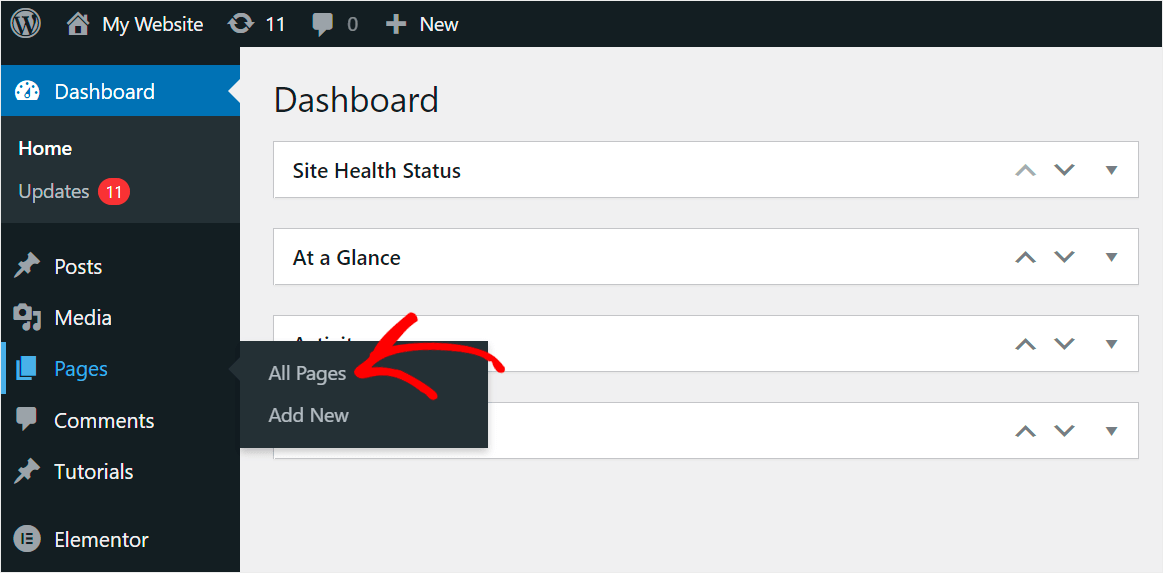
À partir de là, vous pouvez sélectionner la page où vous souhaitez ajouter la boîte de recherche.
Ensuite, vous devrez cliquer sur le bouton « Modifier avec Elementor » lorsque vous êtes dans l'éditeur de contenu WordPress.

Une fois dans l'éditeur de page Elementor, vous verrez plusieurs blocs dans le panneau de gauche.
Le meilleur avantage est que vous pouvez simplement faire glisser et déposer ces éléments sur votre page.

Tapez simplement « formulaire de recherche » dans le champ Widget de recherche du panneau de gauche.
Après cela, vous verrez le widget Formulaire de recherche.

À partir de là, vous pouvez le faire glisser et le déposer à l'endroit de la page où vous souhaitez que la zone de recherche apparaisse.
Vous pouvez voir comment nous faisons cela ci-dessous :

Après avoir ajouté un formulaire de recherche, cliquez sur le bouton Publier. Cela enregistrera toutes vos modifications.
C'est tout. Vous avez ajouté avec succès un formulaire de recherche à votre page Elementor.

Voyons maintenant comment ajouter un champ de recherche intelligent à votre page Elementor à l'aide d'un plugin.
Comment ajouter une boîte de recherche intelligente avec le plugin SearchWP
Si vous souhaitez ajouter une boîte de recherche personnalisée intelligente à votre page Elementor, la manière la plus simple de le faire est d'utiliser un plugin comme SearchWP.

C'est le plugin de recherche WordPress le plus puissant et le plus intuitif du marché.
En l'utilisant, vous pouvez améliorer la recherche sur votre site et aider vos visiteurs à trouver ce qu'ils recherchent.
Par exemple, avec SearchWP, vous pouvez exclure des pages spécifiques des résultats de recherche, rendre les champs personnalisés consultables, et plus encore.
Plus de 50 000 propriétaires de sites WordPress l'utilisent déjà pour offrir à leurs visiteurs les résultats de recherche les plus pertinents.
En plus d'ajouter une boîte de recherche intelligente à vos pages, vous pouvez également utiliser SearchWP pour :
- Rendre les shortcodes consultables : Utilisez-vous des shortcodes pour afficher du contenu sur votre site ? Avec SearchWP, vous pouvez rendre les shortcodes consultables afin que vos visiteurs puissent trouver ce contenu.
- Ajouter une recherche avec saisie semi-automatique en direct : Vous souhaitez afficher des résultats de recherche en direct sur votre site ? En utilisant SearchWP, vous pouvez activer cette fonctionnalité en quelques clics.
- Suivre les recherches de vos visiteurs : SearchWP collecte des données sur l'activité de recherche sur votre site afin que vous puissiez voir ce que vos visiteurs recherchent.
- Activer la recherche par tags : Ajoutez des tags à vos articles ? Avec SearchWP, vous pouvez les rendre consultables afin que vos visiteurs puissent trouver le bon contenu plus rapidement.
Maintenant que vous savez comment SearchWP peut améliorer la recherche sur votre site, voyons comment vous pouvez y ajouter une boîte de recherche personnalisée intelligente à votre page Elementor.
Étape 1 : Installer et activer SearchWP
Pour commencer, allez récupérer votre copie du plugin SearchWP en visitant le site Web.
Une fois que vous avez créé un nouveau compte, l'étape suivante consiste à vous connecter à votre compte SearchWP. À partir de là, allez dans l'onglet Téléchargements de votre tableau de bord.

Ensuite, vous pouvez cliquer sur le bouton Télécharger SearchWP pour commencer à télécharger le plugin et enregistrer les fichiers du plugin sur votre ordinateur.
Une fois le téléchargement terminé, copiez votre clé de licence SearchWP sur la même page.
L'étape suivante consiste à téléverser le fichier ZIP du plugin sur votre site et à installer SearchWP.
Si vous avez besoin d'un rappel sur la façon de faire cela, vous pouvez suivre ce guide étape par étape sur la façon d'installer un plugin WordPress.
Après avoir activé SearchWP, vous verrez l'assistant d'intégration. Cliquez simplement sur le bouton « Démarrer l'assistant d'intégration » et suivez les instructions pour terminer la configuration.

Vous pouvez maintenant passer à l'ajout d'un nouveau moteur de recherche et à sa personnalisation pour répondre à vos besoins.
Étape 2 : Ajouter un nouveau moteur de recherche et le personnaliser
Un moteur de recherche contient un ensemble de règles que SearchWP suit lors de l'exécution d'une recherche.
La meilleure partie est que vous pouvez créer plusieurs moteurs de recherche et les lier à des formulaires de recherche spécifiques.
SearchWP vous permet également de créer des boîtes de recherche personnalisées avec des ensembles de règles et de paramètres individuels.
Actuellement, vous verrez un seul moteur de recherche nommé Défaut, qui contrôle les formulaires de recherche natifs de WordPress. En le personnalisant, vous pouvez gérer le fonctionnement général de la recherche sur votre site.
Par exemple, vous pouvez rendre consultables de nombreuses données utiles, exclure des catégories spécifiques des résultats de recherche, et plus encore.
Comme nous voulons rendre plus intelligentes toutes les boîtes de recherche de notre site, nous allons modifier le moteur de recherche Défaut.
Pour commencer, accédez à SearchWP » Algorithme depuis votre tableau de bord WordPress et appuyez sur le bouton Sources et paramètres.

Vous pouvez choisir les sources de recherche que WordPress doit prendre en compte lors de l'exécution des recherches dans la fenêtre contextuelle.
En ajoutant et en supprimant des sources de recherche de cette liste, vous pouvez contrôler où WordPress recherche les correspondances.
Par exemple, disons que nous voulons limiter la recherche sur notre site de test aux seuls articles. Pour ce faire, nous décochons toutes les sources de recherche sauf Articles.

Lorsque vous avez terminé de gérer vos sources de recherche, appuyez sur Terminé.
Ensuite, vous pouvez modifier les attributs de chaque source que vous souhaitez prendre en compte lors de la recherche. Les attributs sont des parties spécifiques de l'article, telles que le titre, le contenu, le slug et l'extrait.
Par exemple, aidons vos visiteurs à trouver plus rapidement les articles qu'ils recherchent.
Pour ce faire, accédez simplement à la section de source « Articles » et cliquez sur le bouton Ajouter/Supprimer des attributs.

Ensuite, vous pouvez gérer les attributs actuels dans la fenêtre contextuelle et en ajouter de nouveaux.
Par exemple, vous verrez les attributs par défaut tels que le titre, le contenu, le slug, l'extrait et l'auteur. En outre, SearchWP vous permet également d'ajouter des champs personnalisés et des taxonomies.

Pour aider vos visiteurs à trouver plus rapidement les articles qu'ils recherchent, nous allons ajouter de nouveaux attributs à cette liste.
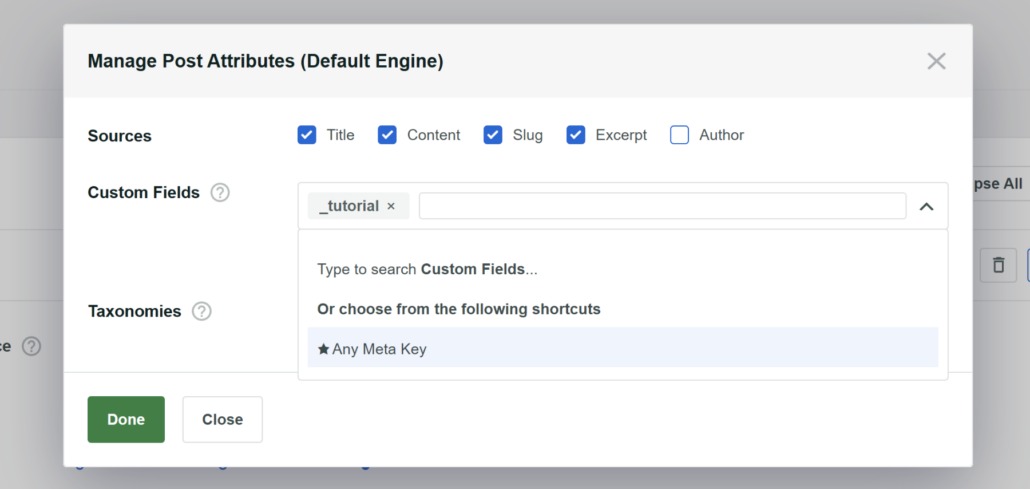
Le moyen le plus simple de rendre la recherche de vos articles plus intelligente est de faire en sorte que SearchWP prenne en compte les champs personnalisés des articles.
Pour rendre les données consultables dans un champ personnalisé spécifique, cliquez simplement sur le champ Champs personnalisés et sélectionnez les champs à prendre en compte.
Par exemple, nous rendrons consultable le champ personnalisé _tutorial que nous utilisons sur notre site de test :
En dehors de cela, vous pouvez sélectionner les taxonomies telles que les catégories et les étiquettes que vous souhaitez que SearchWP prenne en compte lors de l'exécution des recherches.
La taxonomie dans WordPress est une méthode d'organisation du contenu. En ce qui concerne les articles, il peut s'agir d'une catégorie, d'une étiquette, d'un format ou autre chose.
Pour ce faire, cliquez simplement sur le menu déroulant du champ Taxonomies.
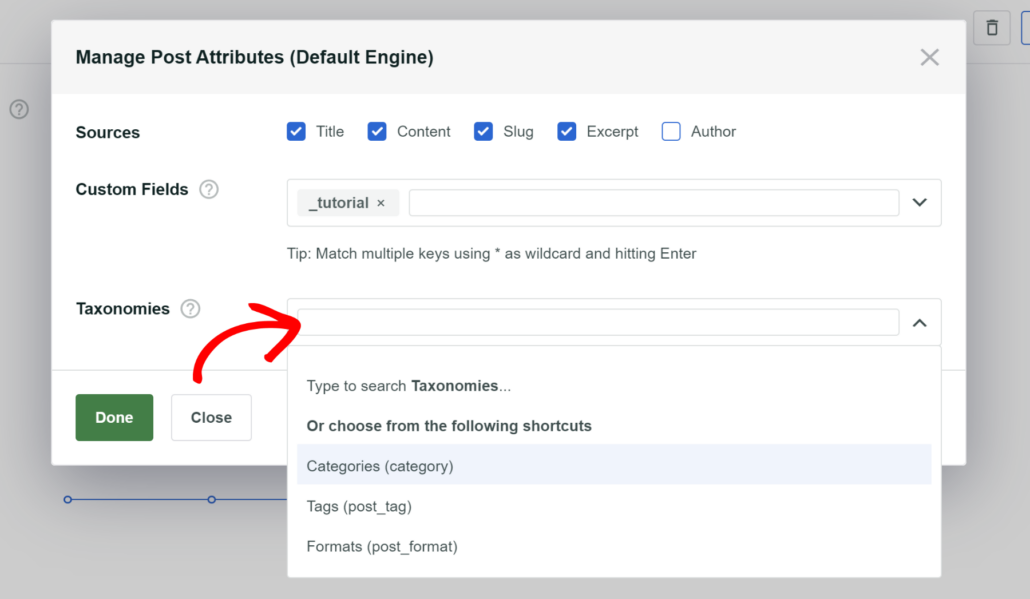
Lorsque vous avez terminé de gérer les attributs d'articles consultables, cliquez sur Terminé pour enregistrer les modifications que vous avez apportées.
De plus, vous pouvez gérer le poids de pertinence des attributs applicables en déplaçant le curseur à côté d'eux vers la gauche ou vers la droite. Plus le curseur est déplacé vers la droite, plus l'attribut particulier recevra d'importance ou de pertinence dans l'algorithme de recherche.
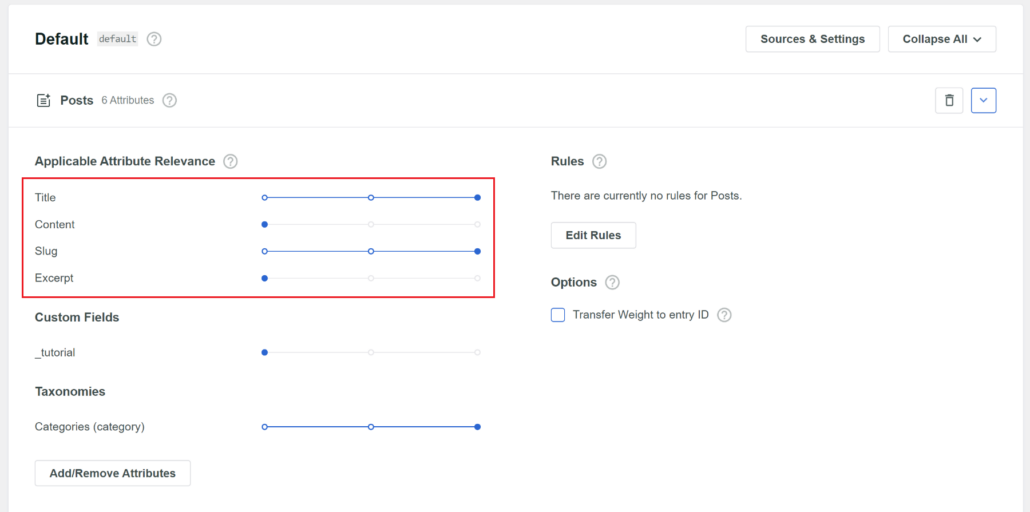
Lorsque vous êtes satisfait de la façon dont vous avez personnalisé votre moteur de recherche, vous devrez enregistrer les modifications que vous avez apportées.
Vous pouvez le faire en appuyant sur le bouton Enregistrer dans le coin supérieur droit.

Maintenant, la dernière étape consiste à ajouter votre nouvelle boîte de recherche intelligente à la page Elementor.
Étape 3 : Ajouter une boîte de recherche intelligente à une page Elementor
Toutes les modifications que vous avez apportées au moteur de recherche Défaut s'appliquent automatiquement à tous les formulaires de recherche sur votre site.
Astuce Pro : SearchWP vous permet également de créer des formulaires de recherche personnalisés et de les lier à différents moteurs. Il offre des modèles prédéfinis et de nombreuses options de personnalisation. Pour en savoir plus, veuillez consulter notre guide sur comment créer un formulaire de recherche personnalisé dans WordPress.
Maintenant, ajoutons la boîte de recherche à une page à l'aide d'Elementor.
Pour commencer, accédez à Pages » Toutes les pages dans votre tableau de bord WordPress.
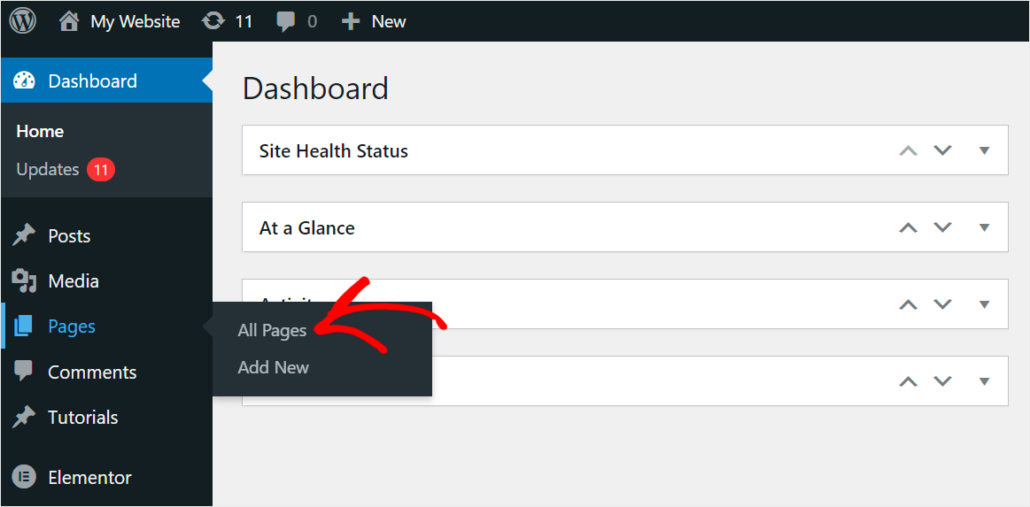
À partir de là, vous pouvez sélectionner la page où vous souhaitez ajouter la boîte de recherche.
Ensuite, vous devrez cliquer sur le bouton « Modifier avec Elementor » lorsque vous êtes dans l'éditeur de contenu WordPress.
Après cela, vous verrez l'éditeur de page de destination dans Elementor.
À partir d'ici, vous pouvez ajouter le Bloc de formulaire SearchWP depuis le panneau de gauche. Accédez simplement à la section « SearchWP » et faites glisser l'élément n'importe où sur votre page.
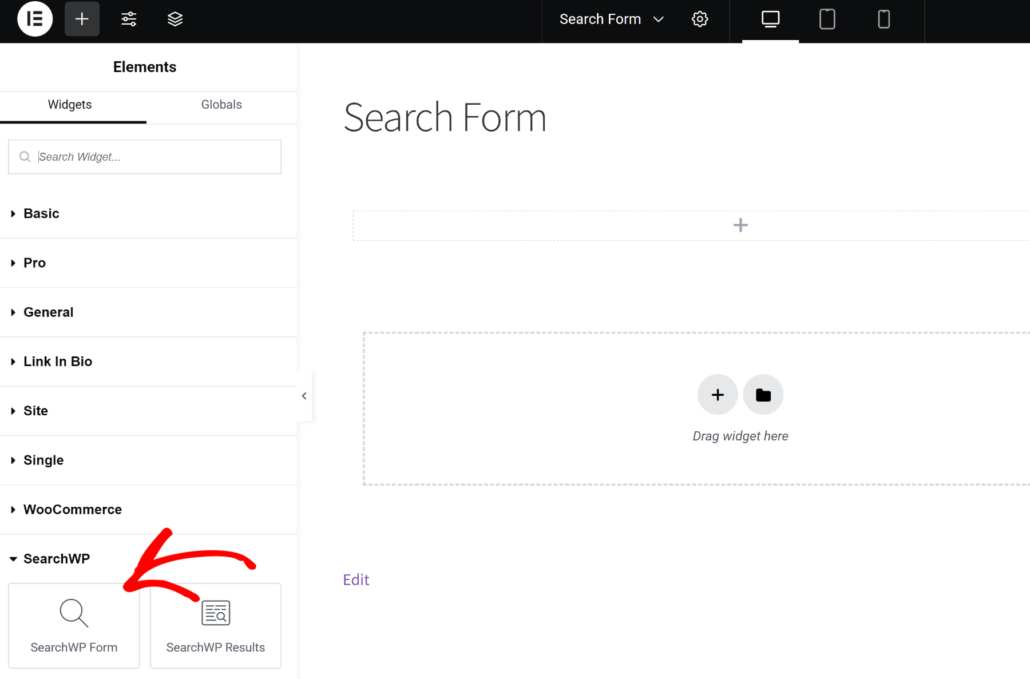
Après avoir ajouté le bloc de formulaire SearchWP, vous sélectionnez également quel formulaire de recherche afficher sur la page.
Pour ce faire, cliquez simplement sur le menu déroulant sous les paramètres du formulaire et choisissez votre formulaire.
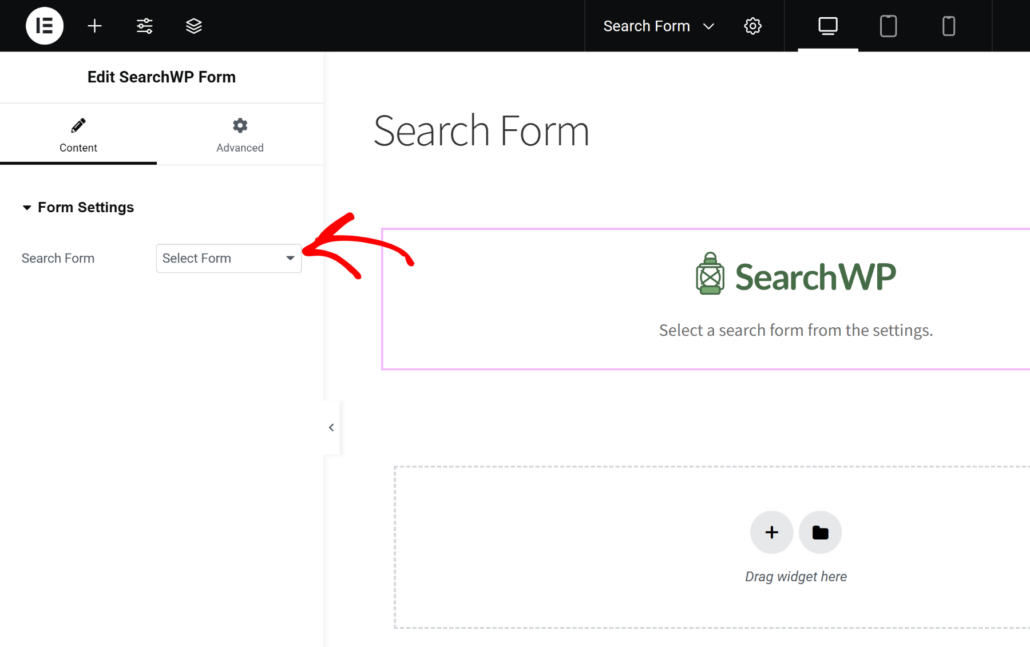
Après avoir ajouté le formulaire de recherche, vous pouvez continuer et Publier votre page Elementor.
Ensuite, vous pouvez visiter votre page Elementor et essayer votre nouveau moteur de recherche.

Par exemple, sur notre site de test, nous avons un article intitulé Comment corriger la recherche WooCommerce par SKU qui ne fonctionne pas (étape par étape).
Vérifions si nous pouvons trouver cet article en utilisant le formulaire de recherche.

Comme vous pouvez le voir, nous avons trouvé avec succès l'article puisque notre site effectue des recherches.
Il permet aux visiteurs de trouver le bon contenu plus rapidement et rend leur expérience utilisateur plus positive.
Nous espérons que cet article vous a aidé à apprendre comment ajouter une boîte de recherche à votre page Elementor. Vous voudrez peut-être également consulter nos guides sur comment corriger la recherche de types de publication personnalisés qui ne fonctionne pas dans WordPress et comment rechercher des articles par balises dans WordPress.
Cela vous aidera à encourager vos visiteurs à effectuer des recherches sur votre site et à améliorer la découvrabilité de votre contenu.
Si vous êtes prêt à ajouter une boîte de recherche intelligente à vos pages Elementor, vous pouvez obtenir votre copie de SearchWP ici.