
La recherche de contenu sur un site web doit être simple. Lorsqu'un visiteur tape un mot dans votre barre de recherche, il s'attend à obtenir des résultats utiles presque instantanément, et non à attendre qu'une nouvelle page se charge avec une liste qui peut ou non être utile.
La recherche avec saisie semi-automatique en direct rend cette expérience instantanée possible. Au fur et à mesure que le visiteur tape, les résultats correspondants apparaissent dans une liste déroulante juste en dessous de la barre de recherche.
Cela fonctionne un peu comme la barre de recherche de Google, où des suggestions apparaissent avant même que vous ayez fini de taper votre requête. Nous avons travaillé sur de nombreux sites WordPress au fil des ans, et l'une des premières choses que nous mettons toujours en place est la recherche avec saisie semi-automatique en direct.
C'est l'un de ces petits changements qui font une grande différence dans la façon dont les visiteurs interagissent avec un site. La recherche WordPress par défaut n'est même pas proche d'offrir ce type d'expérience.
Dans ce tutoriel, nous vous montrerons comment ajouter la recherche avec saisie semi-automatique en direct à votre site WordPress. Vous n'avez pas besoin d'écrire une seule ligne de code, et toute l'installation prend seulement quelques minutes.
Qu'est-ce que la recherche avec saisie semi-automatique en direct et pourquoi est-elle importante ?
De nos jours, les utilisateurs en ligne ont des attentes élevées en matière de recherche. Les moteurs de recherche comme Google offrent des fonctionnalités avancées, y compris la recherche avec saisie semi-automatique en direct et les suggestions prédictives. Ces fonctionnalités fournissent de meilleurs résultats de recherche et font gagner du temps, améliorant ainsi l'expérience utilisateur globale.
Si vous souhaitez améliorer l'expérience de recherche de votre site, vous devez ajouter une recherche avec saisie semi-automatique en direct. Elle permet aux moteurs de recherche de deviner ce que recherche un utilisateur et, en retour, fournit des suggestions pertinentes au fur et à mesure qu'il tape. Avec cette fonctionnalité, les utilisateurs n'ont pas besoin de compléter manuellement leur recherche ou de charger une page différente pour voir les résultats.
L'ajout de cette fonctionnalité à votre site présente de nombreux avantages. Par exemple, l'ajout d'une recherche avec saisie semi-automatique en direct à WordPress aidera les visiteurs de votre site Web à trouver instantanément ce qu'ils recherchent.
La fonctionnalité de remplissage automatique en direct suggère des résultats au fur et à mesure que les utilisateurs tapent leurs requêtes. Votre site affichera également des résultats plus pertinents en fonction de son contenu.

En plus d'améliorer l'expérience de recherche, la saisie semi-automatique informe les utilisateurs sur votre site. Même lorsque les suggestions ne correspondent pas à l'intention de recherche, l'utilisateur sait que votre site contient le produit ou le contenu suggéré.
Étant donné que vos utilisateurs n’ont plus besoin de taper de nombreux mots-clés, ils peuvent éviter les fautes de frappe et réduire le temps de recherche. Cela garantit une meilleure expérience utilisateur, et vos visiteurs peuvent passer plus de temps sur votre site et acheter plus de produits.
La bonne nouvelle est que vous pouvez facilement ajouter une recherche avec saisie semi-automatique en direct à WordPress. Voyons comment procéder étape par étape.
Comment ajouter une recherche avec saisie semi-automatique en direct (méthode facile)
Pour ajouter la recherche avec saisie semi-automatique en direct à votre site web, vous avez besoin du plugin gratuit SearchWP Live Ajax Search. Il s'attache automatiquement à vos formulaires de recherche WordPress existants sans aucun code requis.
Si vous souhaitez également des fonctionnalités plus puissantes, telles que plusieurs moteurs de recherche, l'indexation de PDF ou de documents, l'intégration WooCommerce et des paramètres de pertinence personnalisés, nous vous recommandons la version premium de SearchWP. C'est le meilleur plugin de recherche WordPress, approuvé par plus de 50 000 propriétaires de sites web.
Maintenant, parcourons l'installation étape par étape.
Étape 1 : Installer et activer le plugin SearchWP Live Ajax Search
Pour installer SearchWP Live Ajax Search, allez simplement dans Plugins » Ajouter dans votre tableau de bord WordPress.
Sur la page des extensions, tapez ‘SearchWP’ dans la barre de recherche. Vous verrez une liste des extensions SearchWP.
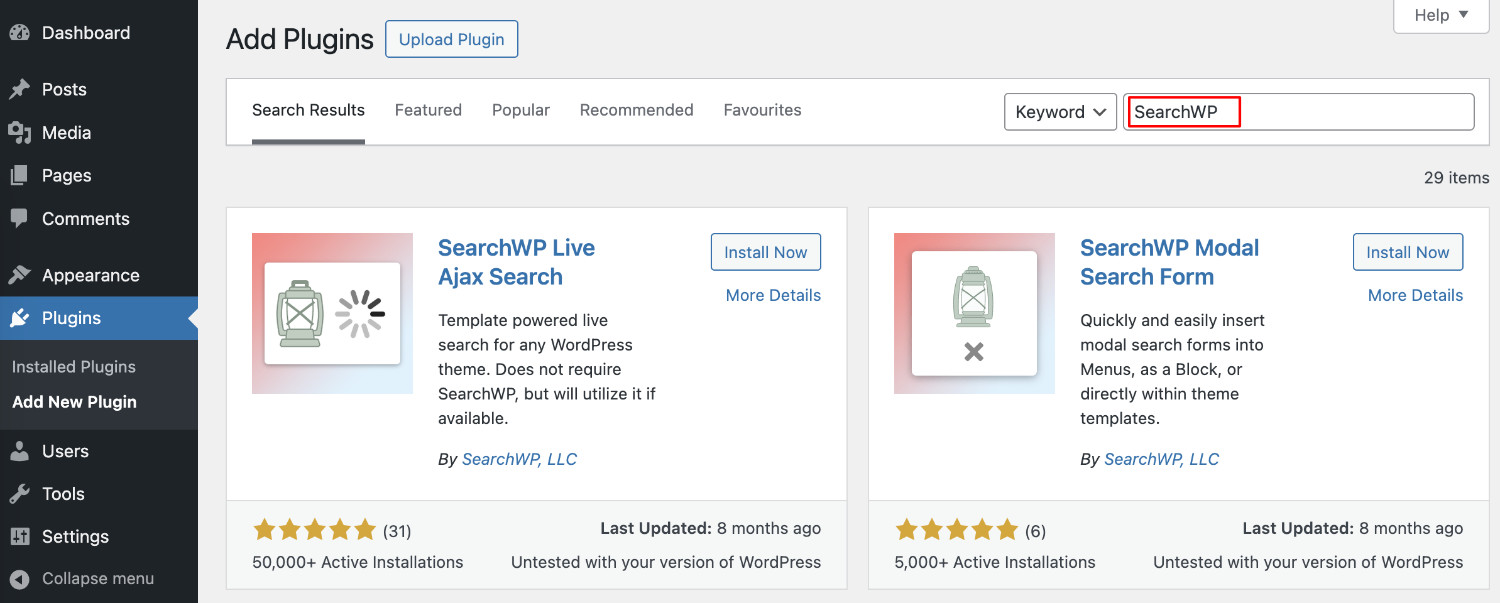
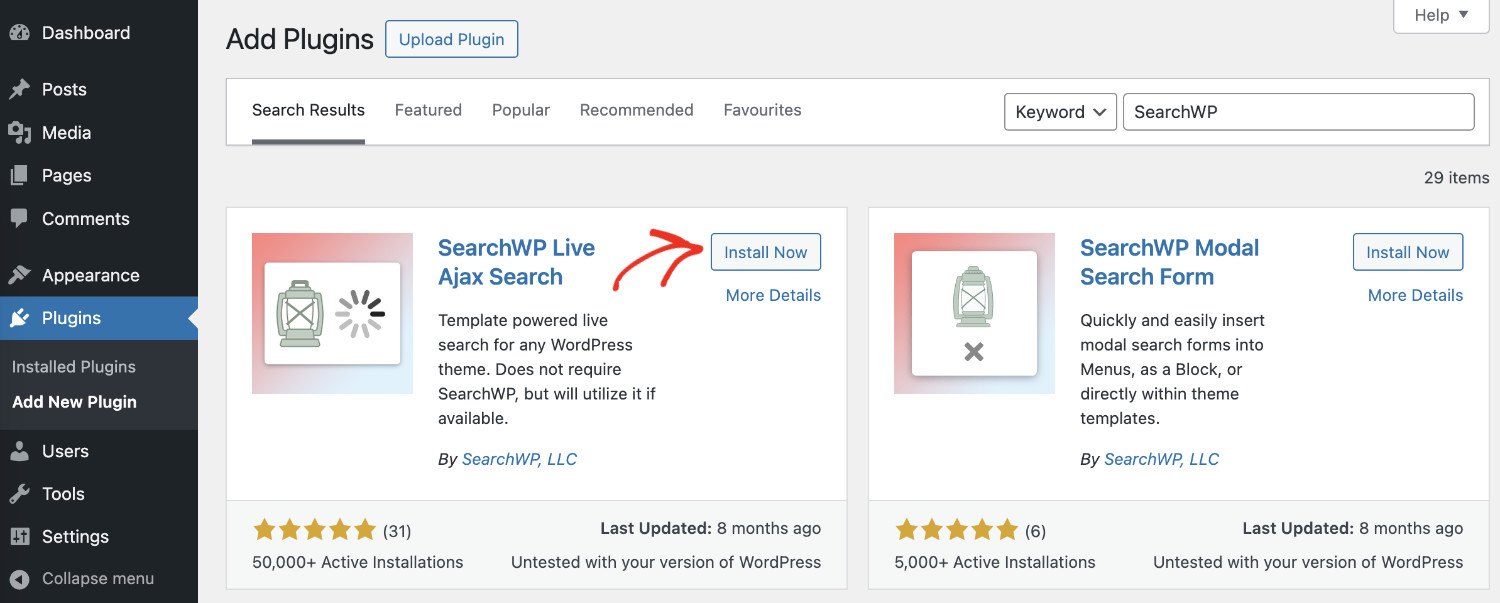
Une fois que vous avez trouvé le plugin SearchWP Live Ajax Search, cliquez sur Installer maintenant, puis sur Activer.
Si vous avez besoin d'aide pour cela, veuillez consulter ce guide sur comment installer un plugin WordPress.
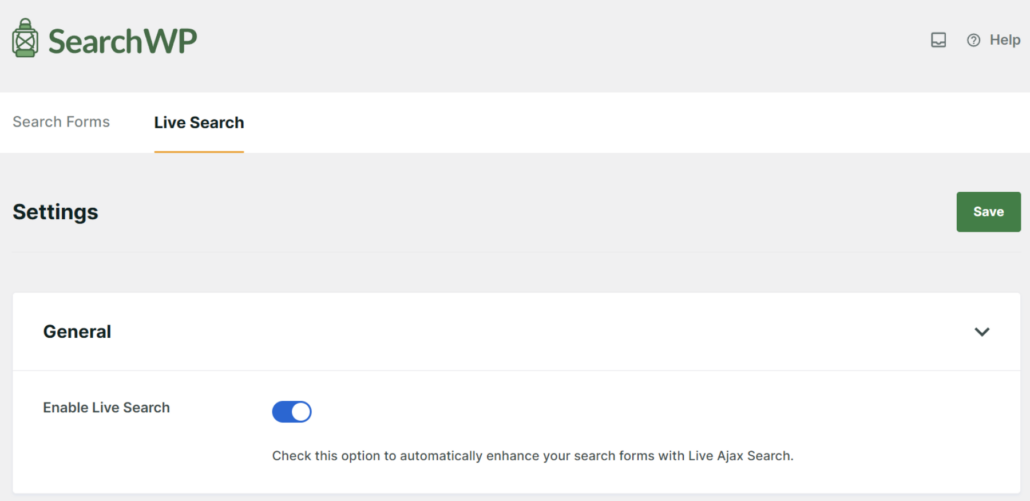
La page des paramètres s'ouvrira automatiquement une fois que vous aurez activé le plugin SearchWP Live Ajax Search.
Étape 2 : Personnaliser votre recherche en direct
Vous remarquerez que le bouton Activer la recherche en direct est activé par défaut.
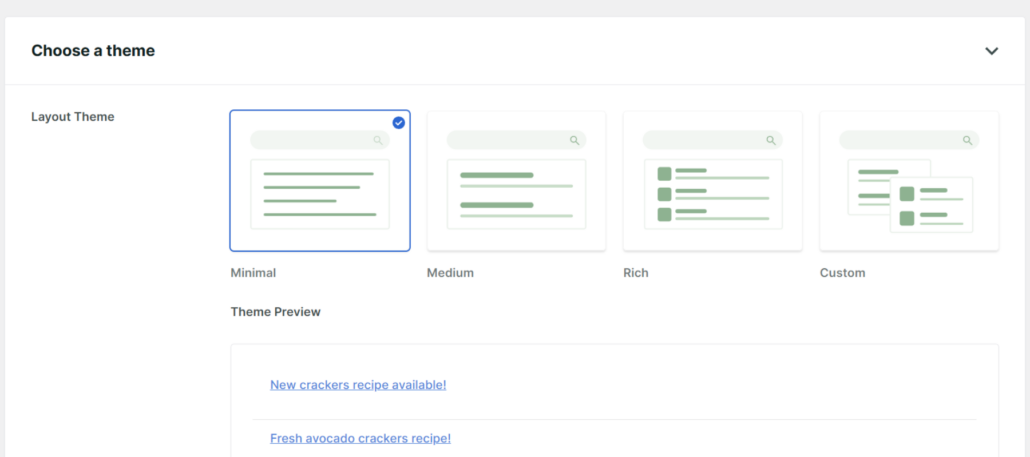
Ensuite, vous pouvez faire défiler vers le bas et sélectionner un thème de mise en page.
SearchWP propose plusieurs mises en page prédéfinies parmi lesquelles choisir, et vous pouvez également en voir un aperçu.
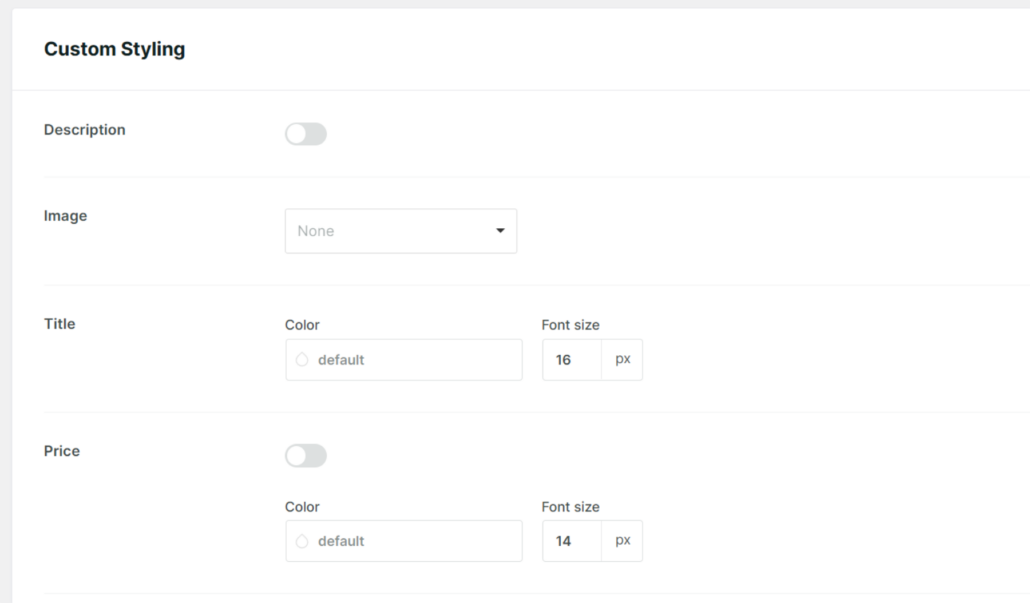
À partir d'ici, vous pouvez personnaliser davantage les mises en page en consultant la section Style personnalisé.
Par exemple, il existe des options pour activer la description, afficher l'image, le prix, ajouter au panier, et plus encore.
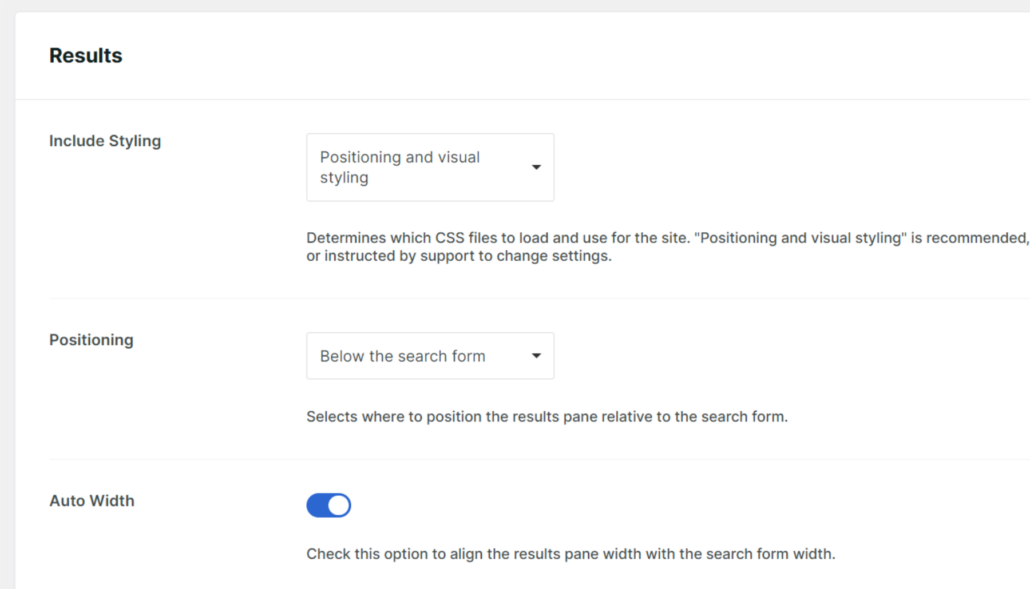
Ensuite, vous pouvez faire défiler vers le bas jusqu'à la section Résultats.
Ici, vous trouverez des options pour inclure le style, modifier le positionnement, activer la largeur automatique, modifier le nombre maximum de résultats, et plus encore.
Une fois que vous avez apporté les modifications, cliquez simplement sur le bouton Enregistrer en haut.
Étape 3 : Voir la recherche avec saisie semi-automatique en direct en action
Après avoir installé SearchWP Live Ajax Search, testez la nouvelle fonctionnalité d’autocomplétion. Vous pouvez le faire en naviguant vers le front-end de votre site.
Lorsque vous tapez une requête dans vos formulaires de recherche existants, vous verrez la recherche avec autocomplétion en direct en action.
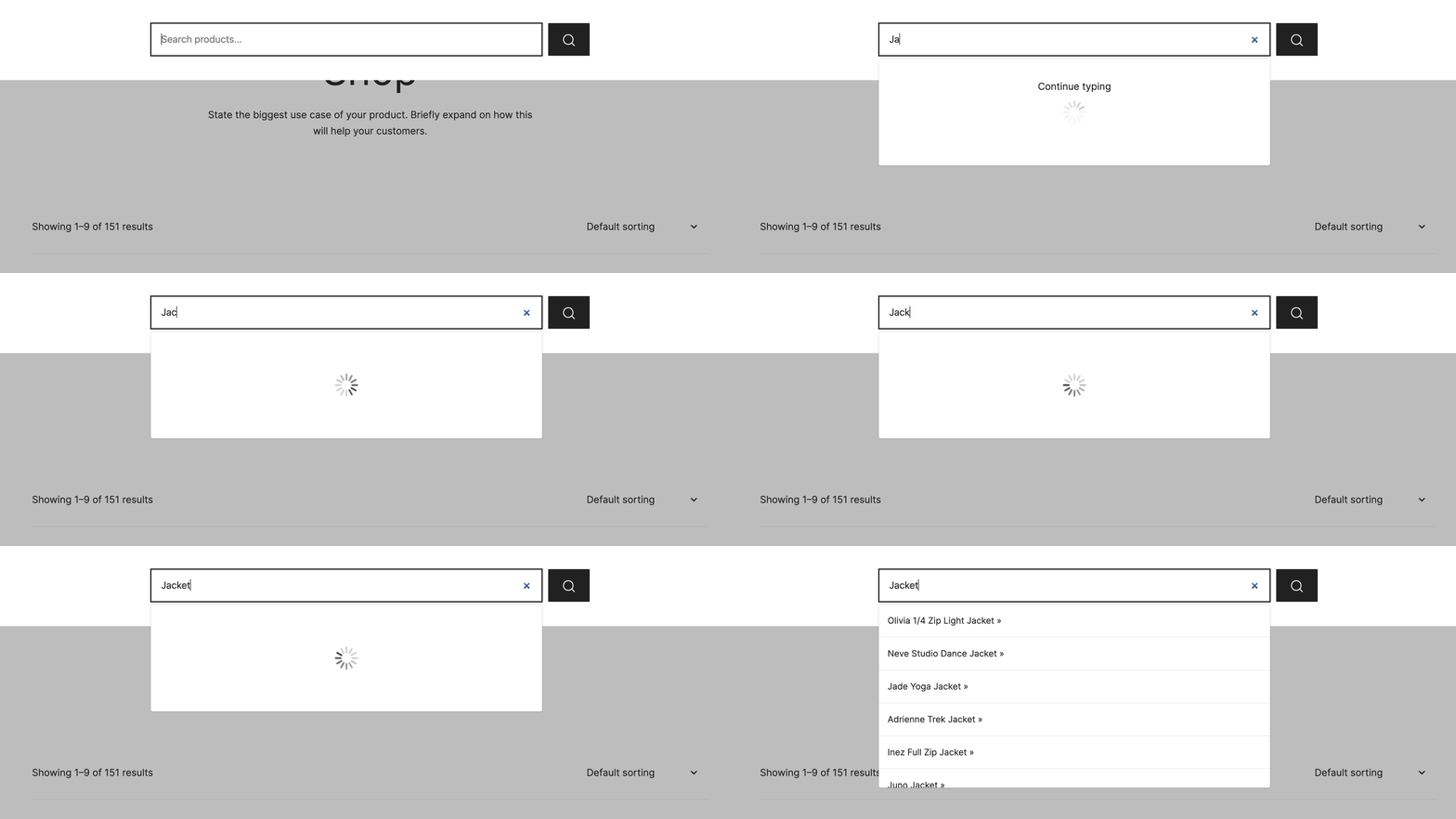
Comment ajouter un formulaire de recherche avec remplissage automatique dans WordPress
Maintenant que votre site dispose d’une recherche avec autocomplétion en direct, il est temps de décider où vous souhaitez afficher les formulaires de recherche.
Vous pouvez ajouter la recherche avec saisie semi-automatique en direct aux zones de la barre latérale, de l'en-tête et du pied de page de votre site, ou à n'importe quel article de blog ou page.
Voyons comment afficher la barre de recherche dans chacun de ces emplacements.
Affichage du formulaire de recherche avec remplissage automatique dans la barre latérale/le pied de page/l’en-tête de WordPress
La plupart des propriétaires de sites WordPress aiment afficher le formulaire de recherche dans la barre latérale. À cet endroit, vos visiteurs peuvent rapidement terminer leur recherche, quelle que soit la page sur laquelle ils se trouvent.
Le pied de page et l’en-tête peuvent être idéaux pour des pages comme la page d’accueil ou la page de boutique.
Vous pouvez ajouter une barre de recherche à n’importe lequel de ces emplacements en utilisant la fonction de widget.
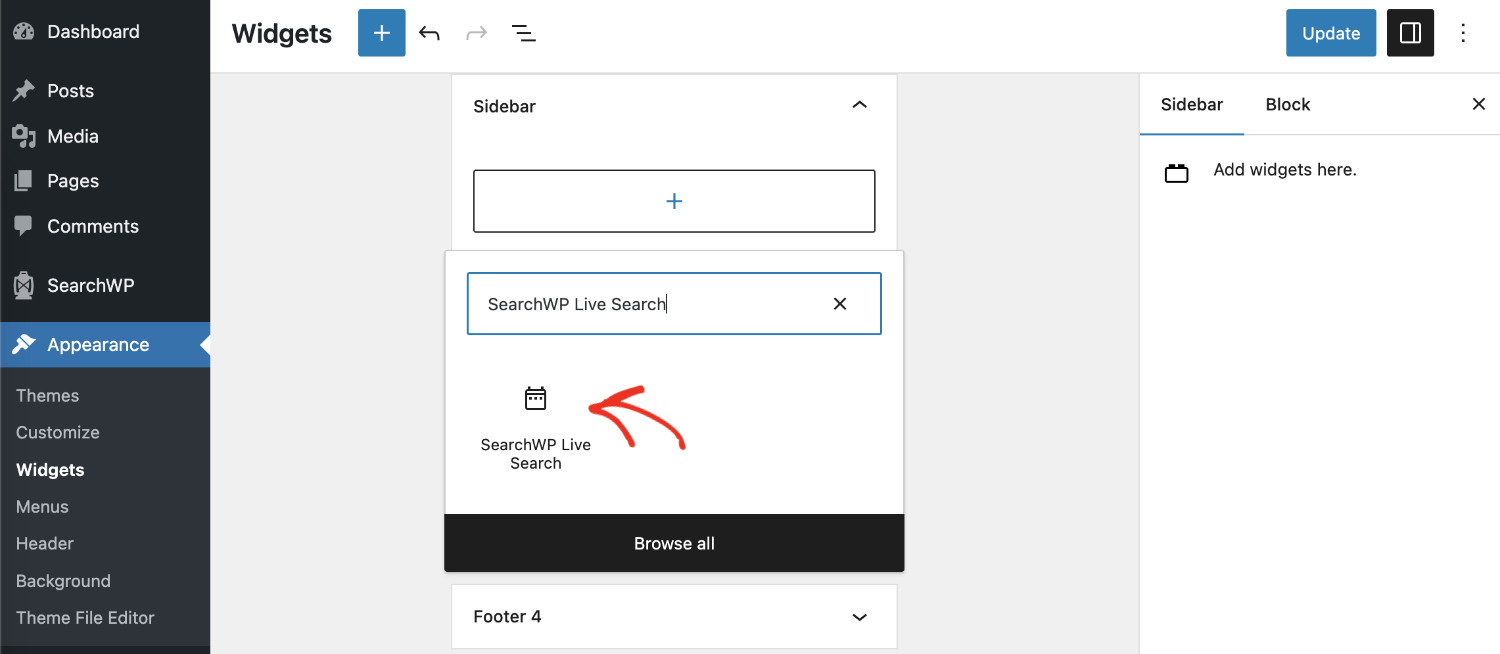
Pour y accéder, allez à Apparence » Widgets depuis votre tableau de bord WordPress. Notez que la zone de widget peut varier en fonction du thème que vous utilisez.
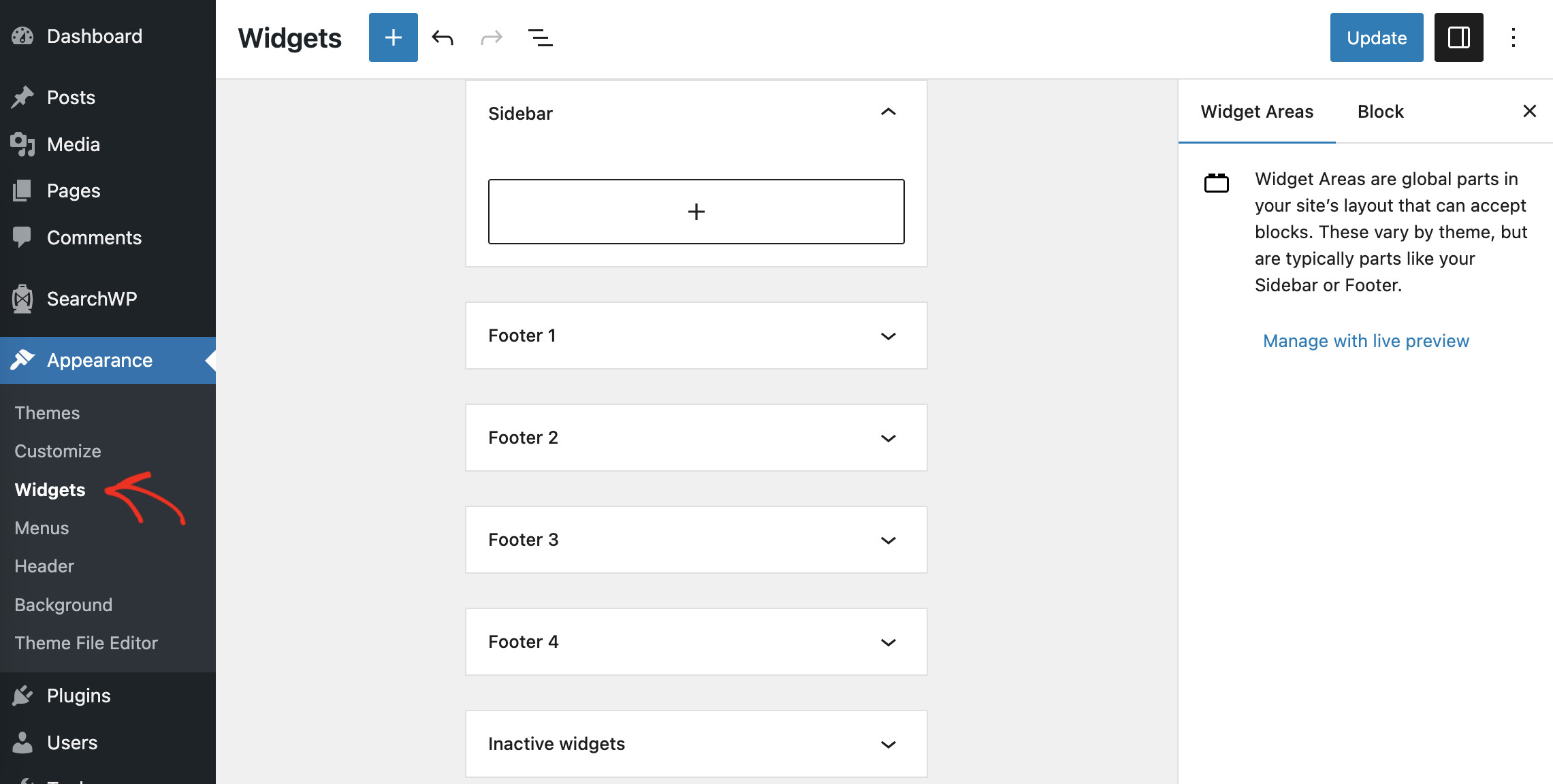
Sur cette page, vous pouvez ajouter une barre de recherche en direct à n’importe quelle zone de votre choix en utilisant l’éditeur de widgets basé sur les blocs.
Tout d’abord, cliquez sur la zone de widget souhaitée, puis sur l’icône « + ». Lorsque la liste des widgets apparaît, tapez « Search » dans la barre de recherche. Cliquez ensuite sur le widget SearchWP Live Search pour ajouter le champ de recherche avec remplissage automatique.
Maintenant, veuillez personnaliser la barre de recherche selon vos besoins.
Après cela, cliquez sur Mettre à jour dans le coin supérieur droit.
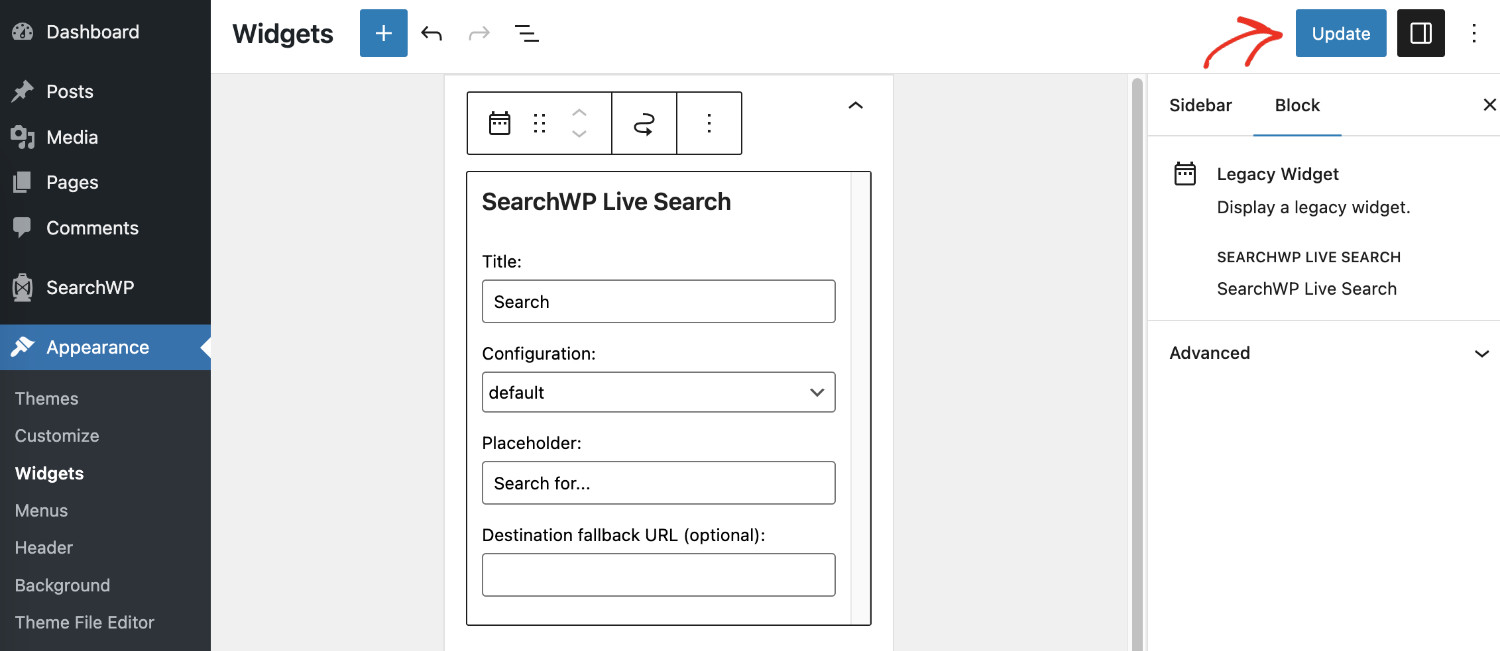
Votre champ de recherche est maintenant prêt à être affiché. Veuillez noter qu'en fonction de votre thème WordPress actif, vous pourriez ne pas être en mesure d'utiliser certaines zones de widgets.
Affichage du champ de recherche avec remplissage automatique sur n’importe quelle page de votre site Web
Vous pouvez également ajouter un champ de recherche à n’importe quelle page de votre site Web. L’éditeur de blocs facilite l’ajout d’une barre de recherche ici.
Pour ce faire, ouvrez n'importe quelle page en mode Édition et cliquez sur l'icône « + » à l'endroit où vous souhaitez ajouter la barre de recherche.
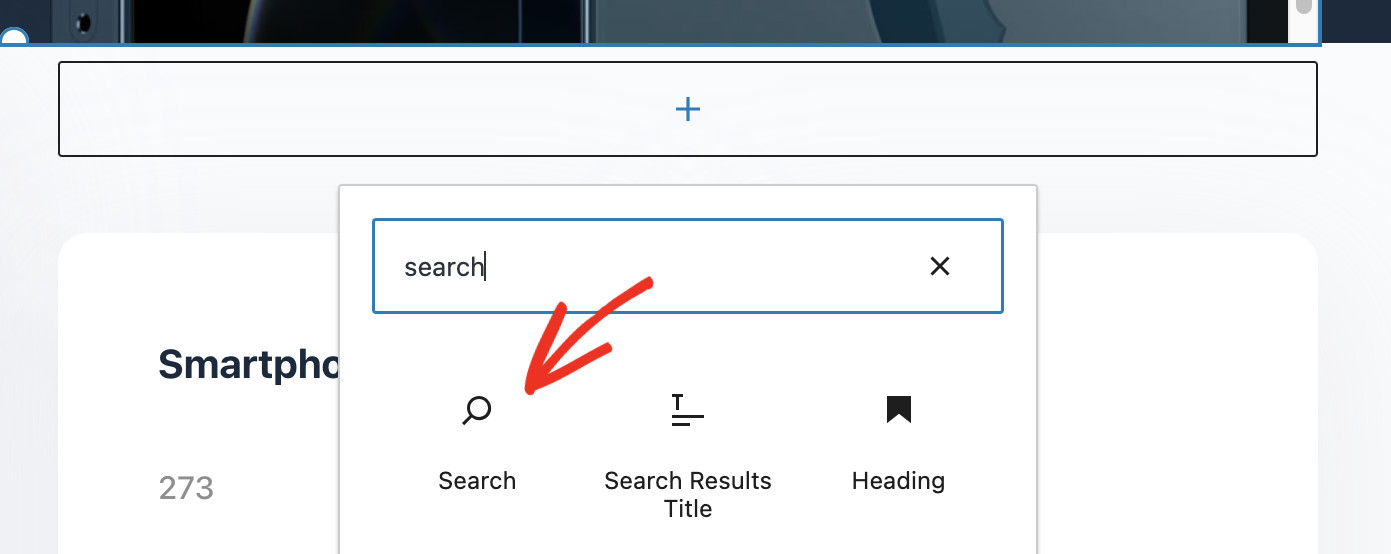
Ensuite, tapez « search » et sélectionnez le bloc Recherche.
Une fois que vous avez personnalisé le bloc selon votre choix, cliquez sur Mettre à jour.
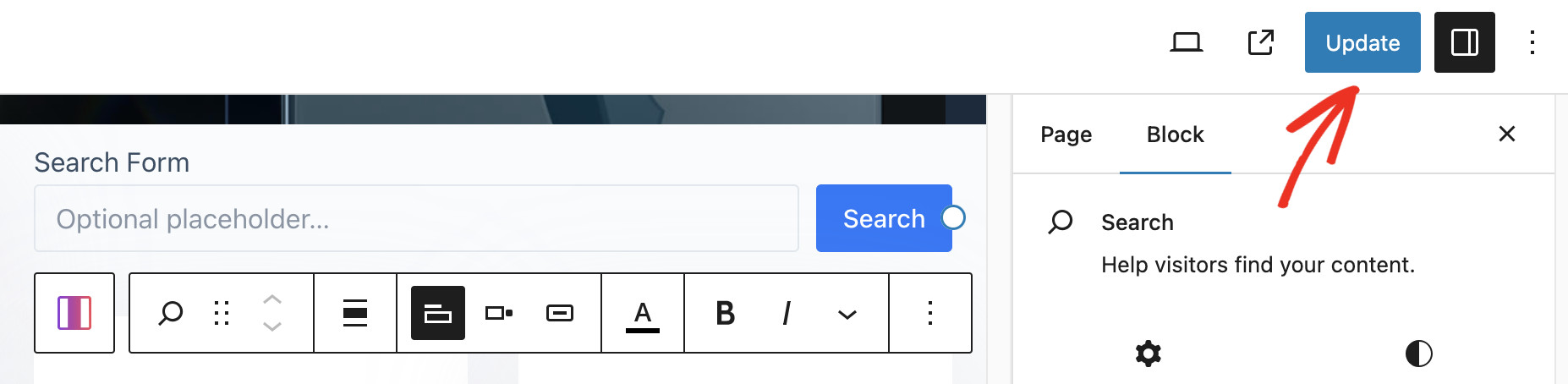
Vous avez ajouté avec succès la recherche avec autocomplétion en direct à votre site WordPress. Vous pouvez également suivre ces mêmes étapes pour ajouter une barre de recherche en direct à n’importe quel article.
Comment personnaliser le formulaire de recherche avec autocomplétion en direct
D'une part, le formulaire de recherche par défaut de WordPress offre des fonctionnalités limitées, ce qui peut frustrer vos visiteurs. D'autre part, la création d'un formulaire de recherche idéal est difficile car elle prend du temps et nécessite des compétences expertes en codage.
Cependant, la version premium de SearchWP facilite grandement la tâche. Vous pouvez ajouter un formulaire de recherche avancé presque immédiatement sans écrire une seule ligne de code !
Un formulaire de recherche avancé vous aidera à réduire la frustration et à augmenter l'engagement avec votre contenu, offrant une meilleure expérience utilisateur et un taux de rebond réduit. Veuillez suivre notre guide détaillé sur comment créer des formulaires de recherche avancés dans WordPress (facilement).
Après avoir ajouté la recherche avec saisie semi-automatique en direct à votre site, vous pourriez vouloir améliorer la recherche de votre site web. Vous pouvez programmer les résultats de recherche de votre site en fonction d'une échelle de priorité personnalisée. Cela améliorera considérablement l'expérience de recherche.
L'une des raisons pour lesquelles SearchWP est immensément populaire est le fait qu'il offre des tonnes de fonctionnalités avancées pour ajuster votre algorithme de recherche. Vous pouvez faire tout cela sans écrire une seule ligne de code.
Avec la version premium de SearchWP, vous pouvez ajuster la pertinence de chaque source, attribut de contenu, ou décider quel contenu indexer.
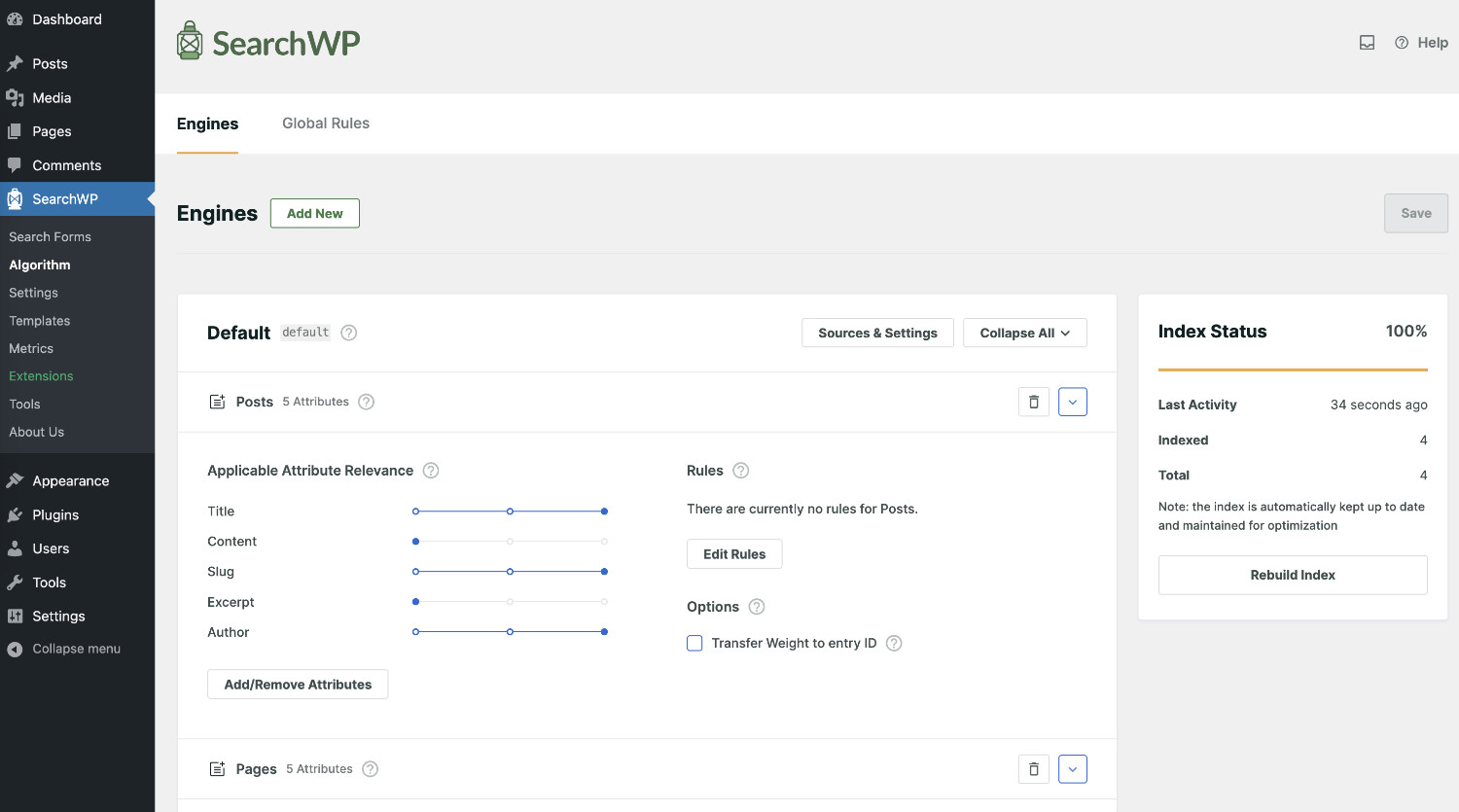
Vous pouvez également créer et utiliser différents moteurs de recherche à différents emplacements du site. Cela vous aidera à offrir une expérience de recherche unique dans chacun de ces emplacements.
Pour en savoir plus, consultez notre guide sur comment modifier les paramètres de recherche par défaut de WordPress.
FAQ sur la recherche avec saisie semi-automatique en direct dans WordPress
1. La recherche avec saisie semi-automatique en direct fonctionnera-t-elle avec mon thème WordPress actuel ?
Oui, SearchWP est conçu pour fonctionner avec presque tous les thèmes WordPress. L'extension Live Search se connecte automatiquement aux formulaires de recherche existants sur votre site, vous n'avez donc pas besoin de modifier vos fichiers de thème pour qu'elle fonctionne.
2. Puis-je contrôler le contenu qui apparaît dans la liste déroulante de saisie semi-automatique ?
SearchWP vous donne un contrôle total sur les sources que votre moteur de recherche examine. Vous pouvez inclure ou exclure des articles, des pages, des types d'articles personnalisés, des produits WooCommerce, et plus encore en ajustant les sources.
3. La recherche avec saisie semi-automatique en direct fonctionne-t-elle avec les produits WooCommerce ?
Oui, c'est le cas. SearchWP dispose d'une extension dédiée à l'intégration WooCommerce qui rend vos produits entièrement consultables. Une fois cette extension installée, votre recherche avec saisie semi-automatique en direct commencera à afficher les produits WooCommerce dans la liste déroulante au fur et à mesure que les visiteurs tapent.
4. Puis-je ajouter la recherche avec saisie semi-automatique en direct à plusieurs formulaires de recherche sur mon site ?
SearchWP vous permet de créer plusieurs formulaires de recherche et de lier chacun d'eux à un moteur de recherche spécifique. Cela signifie que vous pouvez avoir la recherche avec saisie semi-automatique en direct activée sur chaque formulaire de recherche de votre site en même temps.
En résumé, la recherche avec saisie semi-automatique en direct est une fonctionnalité puissante que vous pouvez utiliser pour augmenter les conversions de votre site et la durée moyenne des visites. SearchWP Live Ajax Search facilite grandement l'ajout de cette fonctionnalité à votre recherche WordPress native.
Nous espérons que cet article vous a aidé à apprendre comment ajouter une recherche autocomplétée en direct à votre site WordPress. Vous voudrez peut-être aussi consulter nos guides sur comment rendre la base de connaissances consultable sur WordPress et comment limiter la recherche sur votre site aux produits WooCommerce.
Obtenez SearchWP premium pour prendre le contrôle de tous les aspects de la recherche WordPress.