




L'une des questions les plus fréquentes que nous posent nos lecteurs est de savoir s'il est possible d'ajouter une barre de recherche à des pages ou des articles spécifiques à l'aide de shortcodes.
En général, une barre de recherche sur un site WordPress se trouve dans le menu de navigation du site ou dans la barre latérale.
Mais l'utilisation de shortcodes vous permet de placer une barre de recherche directement à l'intérieur d'un article ou d'une page. Et avec SearchWP, vous pouvez améliorer l'expérience de recherche et aider les utilisateurs à trouver plus rapidement ce qu'ils cherchent.
Dans cet article, nous vous montrerons comment ajouter une barre de recherche à l'aide d'un shortcode sur votre site WordPress.
Pourquoi ajouter une barre de recherche avec un shortcode dans WordPress ?
Habituellement, il n'y a pas beaucoup d'endroits où vous pouvez ajouter une barre de recherche.
La plupart des thèmes WordPress vous permettent de placer une barre de recherche comme widget dans l'une des zones de widgets. Vous pouvez également afficher votre barre de recherche à côté du menu de navigation.
Mais que faire si vous voulez créer une page qui contient une barre de recherche ? Ou placer une barre de recherche à l'intérieur d'un article, afin que vos lecteurs n'aient pas à interrompre leur lecture s'ils veulent chercher quelque chose ?

C'est là que les shortcodes sont utiles. En utilisant des shortcodes, vous êtes libre d'ajouter une barre de recherche à n'importe quel endroit d'un article ou d'une page.
C'est utile si votre thème ne prend pas en charge l'ajout d'une boîte de recherche, et que vous ne voulez pas modifier le code pour l'ajouter.
Maintenant, voyons comment vous pouvez ajouter une barre de recherche à votre site à l'aide d'un shortcode.
Ajouter une barre de recherche WordPress avec un shortcode
Le moyen le plus simple d'ajouter une barre de recherche WordPress avec un shortcode est d'utiliser SearchWP.

Search WP est le plugin de recherche WordPress le plus puissant et le plus complet. Plus de 50 000 propriétaires de sites Web l'utilisent déjà pour offrir à leurs visiteurs des résultats de recherche plus précis.
Ce plugin vous permet non seulement d'ajouter une barre de recherche avec un shortcode, mais il vous aide également à prendre le contrôle total du moteur de recherche WordPress.
Par exemple, en utilisant SearchWP, vous pouvez personnaliser l'ordre des résultats de recherche, rendre consultables les documents, les fichiers multimédias, les détails des produits, les PDF, les champs personnalisés, et bien plus encore.
Ce plugin s'intègre automatiquement à toutes les barres de recherche de votre site. Vous pouvez donc améliorer la recherche de votre site immédiatement après l'installation, sans aucun codage.
Voici quelques autres choses utiles que vous pouvez faire avec SearchWP :
- Indexation des champs personnalisés : De nombreux plugins WordPress utilisent des champs personnalisés pour stocker vos données. Mais le moteur de recherche natif de WordPress ne les prend pas en compte lors de la recherche. SearchWP vous permet de rendre les champs personnalisés consultables sur votre site.
- Suivi des recherches : Vous vous êtes déjà demandé quelles recherches vos visiteurs effectuent sur votre site ? SearchWP vous donne un aperçu de l'activité de recherche sur votre site en quelques clics, afin que vous puissiez trouver de nouvelles idées de contenu et répondre aux besoins de votre public.
- Intégration transparente de WooCommerce : Par défaut, la recherche WordPress ignore les détails des produits WooCommerce, ce qui rend plus difficile pour vos clients de trouver un produit qu'ils recherchent. En utilisant SearchWP, vous pouvez rendre tous les champs personnalisés WooCommerce recherchables, y compris les attributs de produits, les tags et les avis.
Voyons comment vous pouvez utiliser SearchWP pour ajouter une barre de recherche avec un shortcode en quelques minutes.
Étape 1 : Installer et activer le plugin SearchWP
La première étape consiste à visiter le site web de SearchWP et à vous inscrire pour un nouveau compte.
Une fois terminé, vous devrez vous rendre sur votre compte SearchWP et passer à l'onglet Téléchargements. À partir de là, appuyez simplement sur le bouton Télécharger SearchWP et enregistrez le fichier ZIP du plugin sur votre ordinateur.

Lorsque le téléchargement est terminé, copiez votre clé de licence, car vous en aurez besoin plus tard pour activer le plugin.
Après avoir téléchargé SearchWP et copié la clé de licence, téléchargez le fichier ZIP du plugin sur votre site WordPress et installez SearchWP.
Si vous avez besoin d'aide pour savoir comment faire, consultez ce guide étape par étape sur l'installation d'un plugin WordPress.
Une fois SearchWP installé et activé, vous verrez l'assistant de configuration. Cliquez sur le bouton « Démarrer l'assistant d'intégration » et suivez les instructions à l'écran.

Étape 2 : Installer et activer l'extension Shortcodes
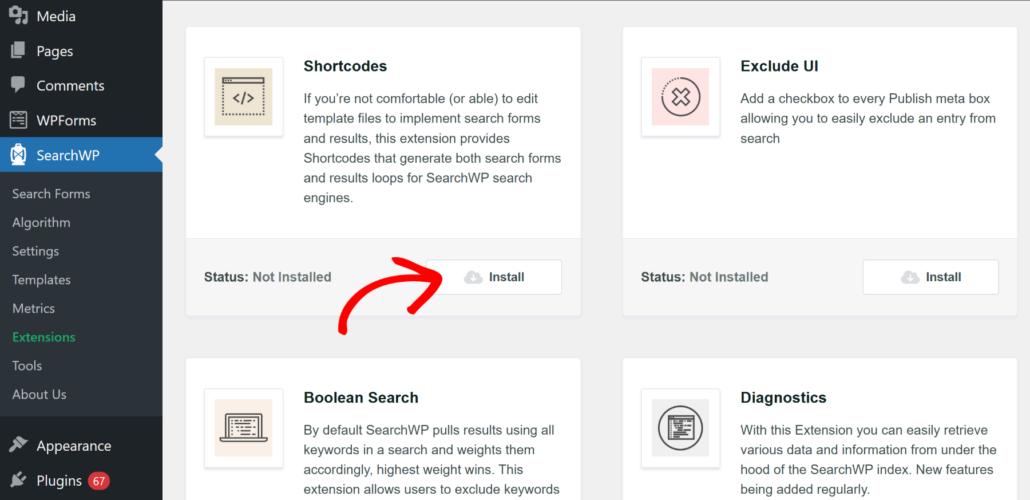
Ensuite, vous devez installer l'extension Shortcodes dans SearchWP. Cette extension vous permet d'ajouter une barre de recherche avec un shortcode à n'importe quel endroit d'un article ou d'une page.
Pour commencer, vous pouvez vous rendre sur la page SearchWP » Extensions et naviguer jusqu'à l'extension 'Shortcode'. À partir de là, cliquez simplement sur le bouton 'Installer' et l'extension s'activera automatiquement sur votre site.
Étape 3 : Créer une page pour la nouvelle barre de recherche
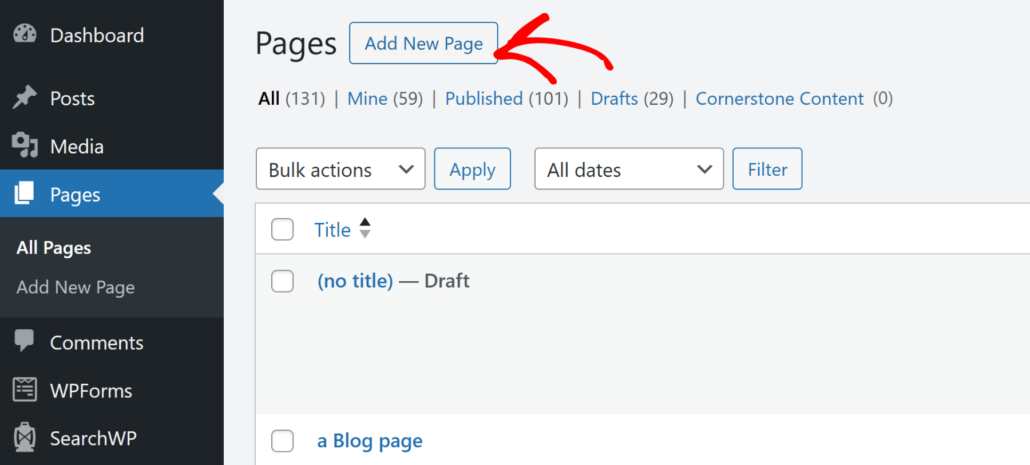
Maintenant, vous devez créer une nouvelle page sur laquelle vous placerez la boîte de recherche.
Pour ce faire, naviguez simplement vers Pages depuis le tableau de bord WordPress et cliquez sur le bouton 'Ajouter une nouvelle page'.
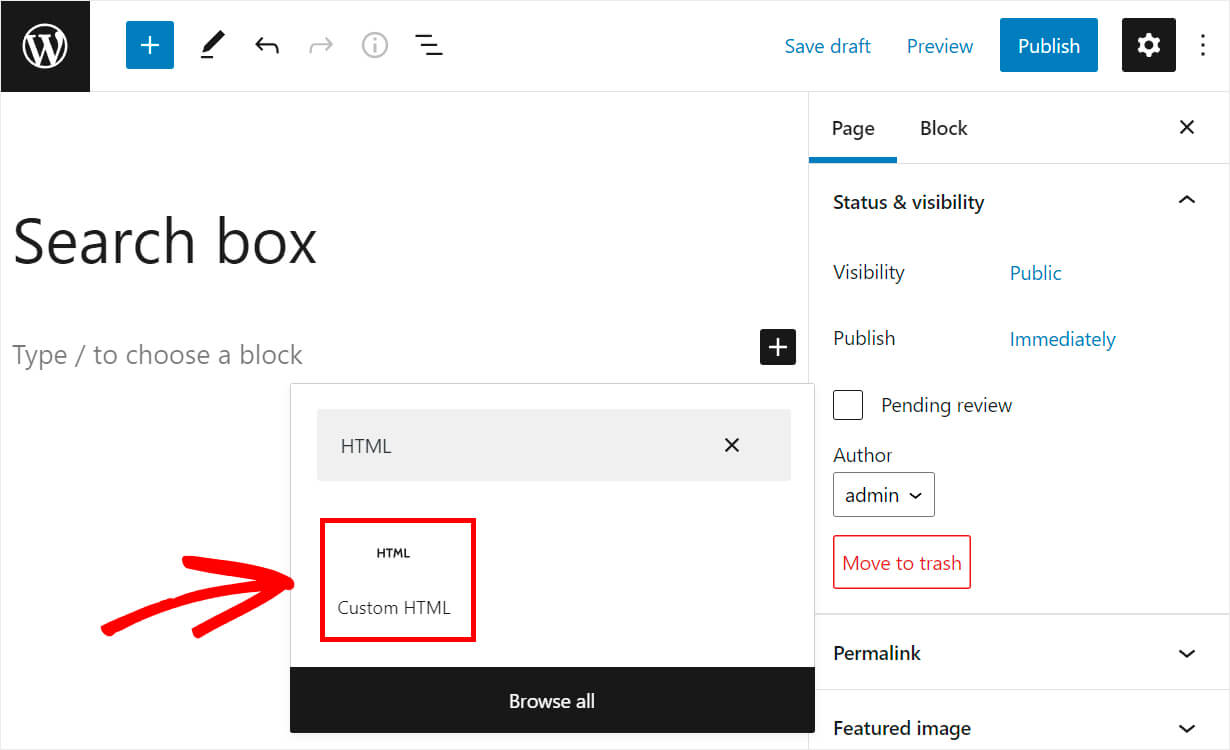
Une fois dans l'éditeur de contenu WordPress, ajoutez un titre à votre page.
Après cela, vous pouvez cliquer sur le bouton Plus, rechercher le bloc HTML personnalisé, puis cliquer dessus pour l'ajouter à la page.
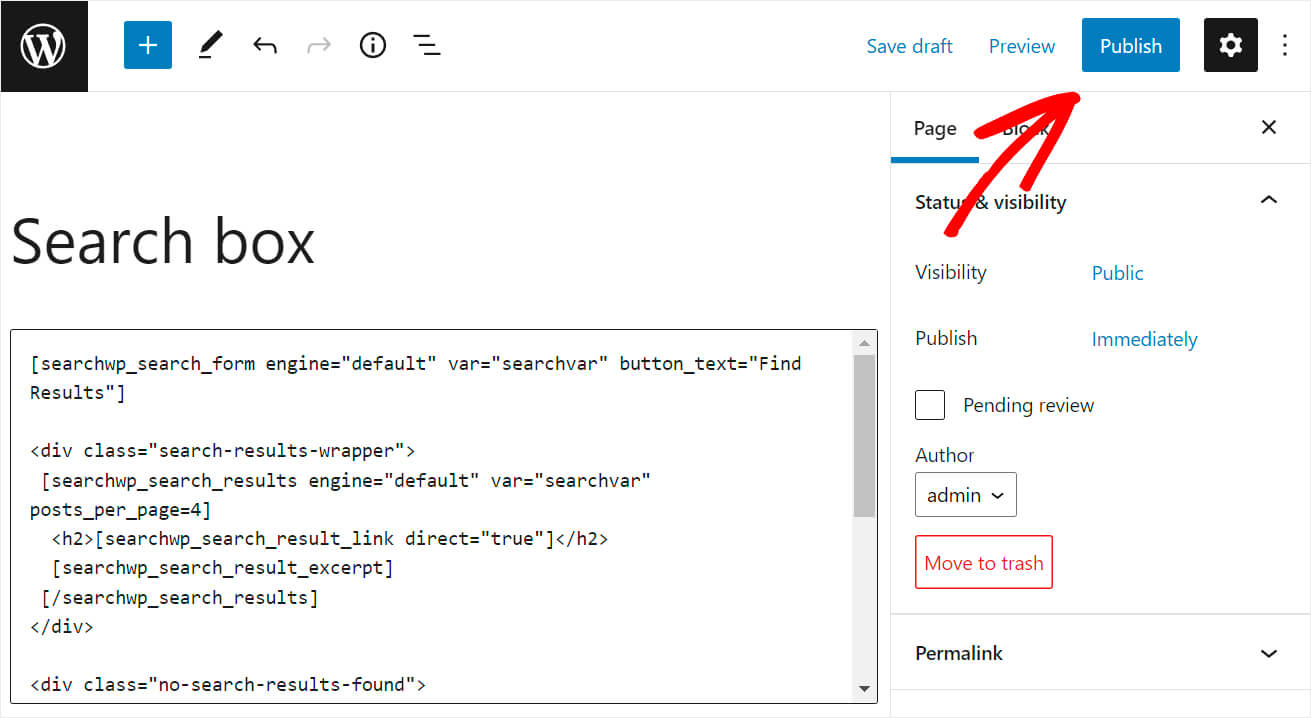
Ensuite, copiez le code suivant et collez-le dans le bloc HTML personnalisé :
[searchwp_search_form engine="default" var="searchvar" button_text="Find Results"]

<div class="search-results-wrapper">
 [searchwp_search_results engine="default" var="searchvar" posts_per_page=4]
  <h2>[searchwp_search_result_link direct="true"]</h2>
  [searchwp_search_result_excerpt]
 [/searchwp_search_results]
</div>

<div class="no-search-results-found">
 [searchwp_search_results_none]
 No results found, please search again.
 [/searchwp_search_results_none]
</div>

<div class="search-results-pagination">
 [searchwp_search_results_pagination direction="prev" link_text="Previous" var="searchvar" engine="default"]
 [searchwp_search_results_pagination direction="next" link_text="Next" var="searchvar" engine="default"]
</div>
Le code ci-dessus affiche la boîte de recherche sur la page où vous avez ajouté la boîte HTML personnalisée.
Il affiche également le message « Aucun résultat de recherche trouvé » s'il n'y a pas de résultats de recherche. De plus, il peut également afficher des liens de pagination s'il y a plus de 4 résultats de recherche.
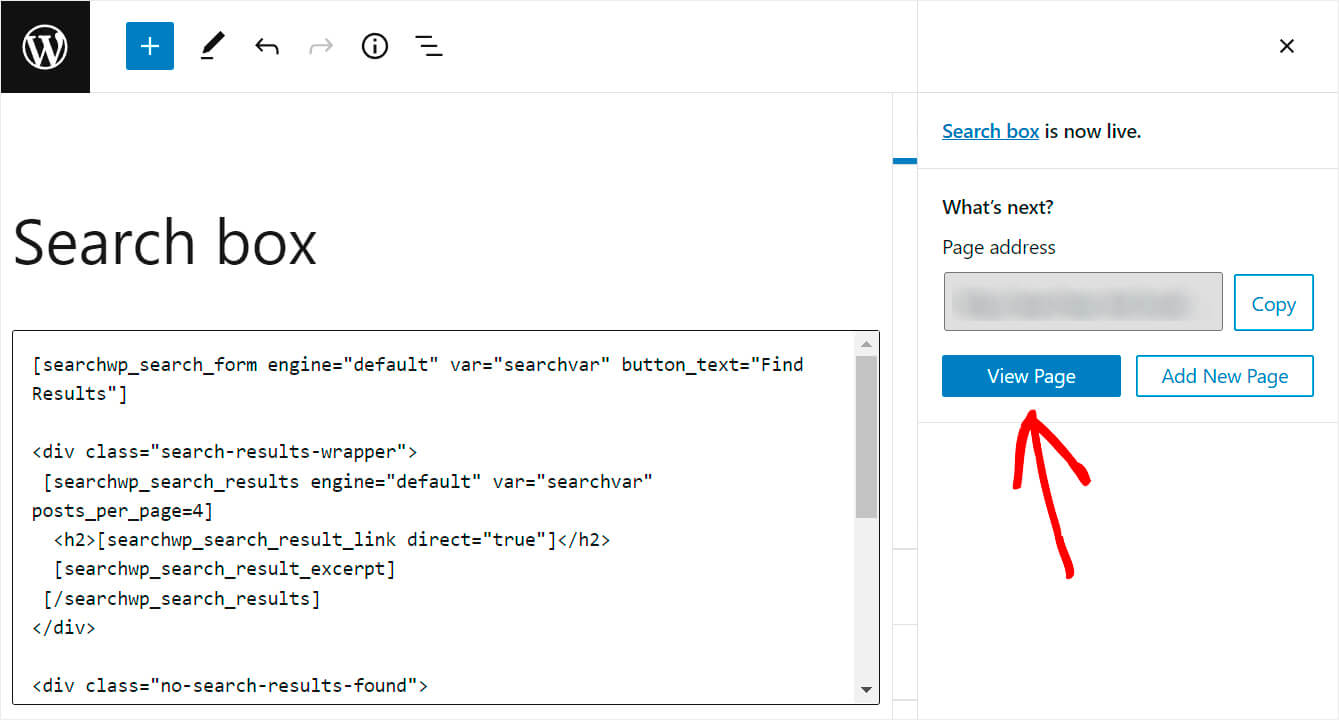
Une fois que vous avez ajouté le code, cliquez simplement sur le bouton Publier en haut à droite pour publier votre page.
Maintenant, allons sur notre nouvelle page et testons la barre de recherche que nous venons d'ajouter.
Étape 4 : Tester votre nouvelle barre de recherche
Pour accéder à la page nouvellement créée, cliquez sur le bouton Voir la page.
Comme vous pouvez le voir, la barre de recherche que vous avez ajoutée avec le shortcode est maintenant affichée avec succès sur la page.
Vous pouvez essayer de rechercher différents articles de blog et pages pour tester la barre de recherche.

Bonus : Modifier les paramètres de recherche par défaut de WordPress
Avec SearchWP, vous pouvez modifier les paramètres de recherche par défaut de WordPress et améliorer l'expérience de recherche globale de vos visiteurs.
La recherche par défaut présente de nombreuses limitations et n'est pas idéale pour les sites qui ont beaucoup de contenu ou de produits. Par exemple, elle n'inclut pas les champs personnalisés, les détails des produits, les catégories, les tags et d'autres informations supplémentaires lors d'une recherche.
C'est là que vous pouvez utiliser SearchWP et modifier les paramètres de recherche. Avec le plugin, vous pouvez inclure les commentaires, les avis, les taxonomies, les champs personnalisés, et plus encore dans les résultats de recherche.

SearchWP vous permet également de créer un nombre illimité de moteurs de recherche personnalisés, que vous pouvez lier à plusieurs formulaires de recherche sur votre site.
Pour en savoir plus, veuillez consulter notre guide sur comment modifier les paramètres de recherche par défaut de votre site WordPress.
Nous espérons que cet article vous a aidé à apprendre comment ajouter une barre de recherche WordPress avec un shortcode. Vous voudrez peut-être aussi consulter nos guides sur comment ajouter une barre de recherche à votre site Web WordPress et comment créer une barre de recherche qui recherche sur votre site WordPress.
Prêt à créer une expérience de recherche WordPress meilleure et plus personnalisée ? Commencez dès aujourd'hui avec SearchWP !

