
WordPress est livré avec une barre de recherche intégrée, et en surface, elle semble fonctionner correctement. Vous tapez quelque chose, appuyez sur Entrée, et les résultats s'affichent.
Mais passez un peu de temps à examiner ces résultats, et vous remarquerez quelque chose d'étrange. Du contenu pertinent est omis, et parfois des pages complètement non pertinentes s'affichent à la place.
La vérité est que la recherche par défaut de WordPress ne regarde qu'une petite partie de votre contenu. Elle analyse les titres des articles et le contenu du corps, et c'est à peu près tout.
Si vous stockez des détails importants dans des champs personnalisés, utilisez des étiquettes pour organiser les articles, ou vendez des produits avec des attributs spécifiques, rien de tout cela n'apparaît dans les résultats de recherche. Votre contenu est là, mais vos visiteurs ne le trouvent pas.
Nous avons vu cela se produire sur toutes sortes de sites, des blogs aux boutiques en ligne en passant par les sites d'adhésion. La barre de recherche est là, semblant utile, mais elle renvoie silencieusement les visiteurs frustrés. C'est un vrai problème, car un visiteur qui ne trouve pas ce dont il a besoin ira simplement ailleurs.
Dans ce tutoriel, nous vous montrerons comment configurer une barre de recherche qui fonctionne réellement comme les visiteurs s'y attendent.
Pourquoi créer une barre de recherche qui recherche sur votre site WordPress ?
Une mauvaise navigation sur le site est l'une des principales raisons pour lesquelles les gens quittent les sites Web.
Si vous souhaitez offrir à vos visiteurs la meilleure expérience utilisateur, vous devez prêter attention à la recherche sur votre site. Les utilisateurs ont besoin de la fonction de recherche pour trouver ce qu'ils recherchent sur votre site Web.
C'est encore plus important si vous avez un grand site Web avec beaucoup de contenu. L'ajout d'une barre de recherche puissante qui recherche sur votre site fera gagner beaucoup de temps à vos visiteurs.
Si votre site connaît un taux de rebond élevé, c'est peut-être parce que les visiteurs de votre site doivent parcourir de nombreuses pages et articles juste pour trouver ce qu'ils cherchent. L'ajout d'une barre de recherche qui recherche tout sur votre site peut vous aider à réduire votre taux de rebond.
Mais ajouter n'importe quelle barre de recherche ne suffit pas. Vous voulez également vous assurer que la recherche de votre site présente à vos visiteurs tout le contenu que vous avez à offrir.
Prenez la recherche WordPress par défaut, par exemple. Elle manque de puissance et ne donne pas toujours à l'utilisateur les résultats dont il a besoin. Parce qu'elle ne scanne que les titres, les extraits et les corps de contenu pour les mots-clés. De plus, les champs personnalisés et les types de contenu créés par les plugins ne seront pas inclus dans les recherches.
Cependant, ne perdez pas espoir. Êtes-vous prêt à créer une barre de recherche qui recherche sur votre site ? Nous vous montrerons comment le faire facilement avec le meilleur moteur de recherche disponible sur le marché. Ainsi, vos utilisateurs pourront trouver exactement ce qu'ils recherchent !
Comment créer une barre de recherche qui recherche sur votre site WordPress
Pour créer une barre de recherche qui recherche le contenu de votre site WordPress, vous pouvez commencer par obtenir SearchWP, le meilleur plugin de recherche WordPress.

C'est l'outil de référence pour tous ceux qui souhaitent améliorer les capacités de recherche des sites Web WordPress. Même si vous n'êtes pas un expert en technologie, vous pouvez y parvenir en quelques clics. Pas besoin d'écrire de code !
SearchWP vous donne un contrôle total sur la manière dont votre site recherche les termes de recherche, et vos visiteurs bénéficient de résultats de recherche instantanés et appropriés en quelques secondes. Plus de 50 000 propriétaires de sites Web utilisent déjà le plugin pour améliorer leur activité.
Voici quelques-unes des fonctionnalités puissantes que vous obtenez en utilisant SearchWP :
- Recherchez sur l'ensemble de votre site. SearchWP indexe tout sur votre site Web. Lorsque vos utilisateurs tapent dans la barre de recherche, votre site recherchera des résultats dans les détails du produit, le contenu des tables de base de données, et même les champs personnalisés.
- Moteurs de recherche multiples. Vous pouvez utiliser plusieurs moteurs de recherche pour créer des expériences de recherche uniques sur les pages de votre site Web. Configurez chaque moteur pour répondre aux besoins de vos utilisateurs à différents points de leur parcours sur votre site.
- Indexation de documents texte. Avez-vous des documents PDF et Office sur votre site Web ? Avec SearchWP, votre barre de recherche peut indexer le texte intégral à l'intérieur des documents PDF et Office. C'est très utile pour les sites qui publient des guides, des manuels ou des rapports.
SearchWP vous aidera à transformer la recherche de votre site et à offrir à vos utilisateurs la meilleure expérience possible. Vous pouvez même utiliser le plugin pour ajouter la recherche avec saisie semi-automatique en direct à WordPress.
Voici comment créer facilement une barre de recherche qui recherche sur votre site WordPress en 3 étapes simples.
Étape 1 : Installer et activer SearchWP
Pour commencer, vous devrez visiter le site Web de SearchWP et vous inscrire pour un nouveau compte. Une fois inscrit, connectez-vous à votre tableau de bord de compte SearchWP et cliquez sur l'onglet Téléchargements.

À partir de là, cliquez sur le bouton Télécharger SearchWP pour enregistrer le fichier ZIP du plugin sur votre ordinateur. Pendant que vous êtes sur cette page, copiez également votre clé de licence, car vous en aurez besoin sous peu pour activer le plugin sur votre site.
Ensuite, vous devrez installer SearchWP sur votre site WordPress. Si vous avez besoin d'aide pour cette étape, vous pouvez suivre ce guide pour débutants sur comment installer un plugin WordPress.
Une fois le plugin actif, vous verrez l'écran de bienvenue de SearchWP ainsi que l'assistant de configuration. Cliquez sur le bouton « Démarrer l'assistant d'intégration » et suivez les instructions à l'écran pour terminer la configuration.

SearchWP est prêt à l'emploi ! Il est maintenant temps de configurer votre premier moteur de recherche.
Étape 2 : Configuration de votre moteur de recherche
Dès que vous avez activé SearchWP, il commence à indexer le contenu de votre site web immédiatement ! Pour vérifier, allez à SearchWP » Algorithme depuis votre tableau de bord WordPress.
Maintenant, vous pouvez choisir de modifier le moteur de recherche par défaut selon vos besoins ou d'en ajouter un nouveau.
SearchWP vous permet d'ajouter plusieurs moteurs de recherche à votre site web. De cette façon, vous pouvez offrir des expériences de recherche uniques dans différents endroits de votre site.
Pour configurer votre moteur de recherche, cliquez simplement sur Sources et paramètres.

Il est maintenant temps de sélectionner les sources que SearchWP doit consulter lors de la recherche de résultats. Par défaut, les sources articles, pages et médias seront sélectionnées.
Mais si vous avez une boutique en ligne, vous pouvez inclure les produits eCommerce comme source. Vous pouvez en apprendre davantage dans notre guide sur comment améliorer la recherche de produits WooCommerce.
Vous pouvez également décider si vous souhaitez prendre en charge la racinisation des mots-clés (recherche de mots-clés similaires). De plus, vous pouvez utiliser SearchWP pour rechercher dans le backend de votre administration WordPress en sélectionnant l'option Moteur d'administration.
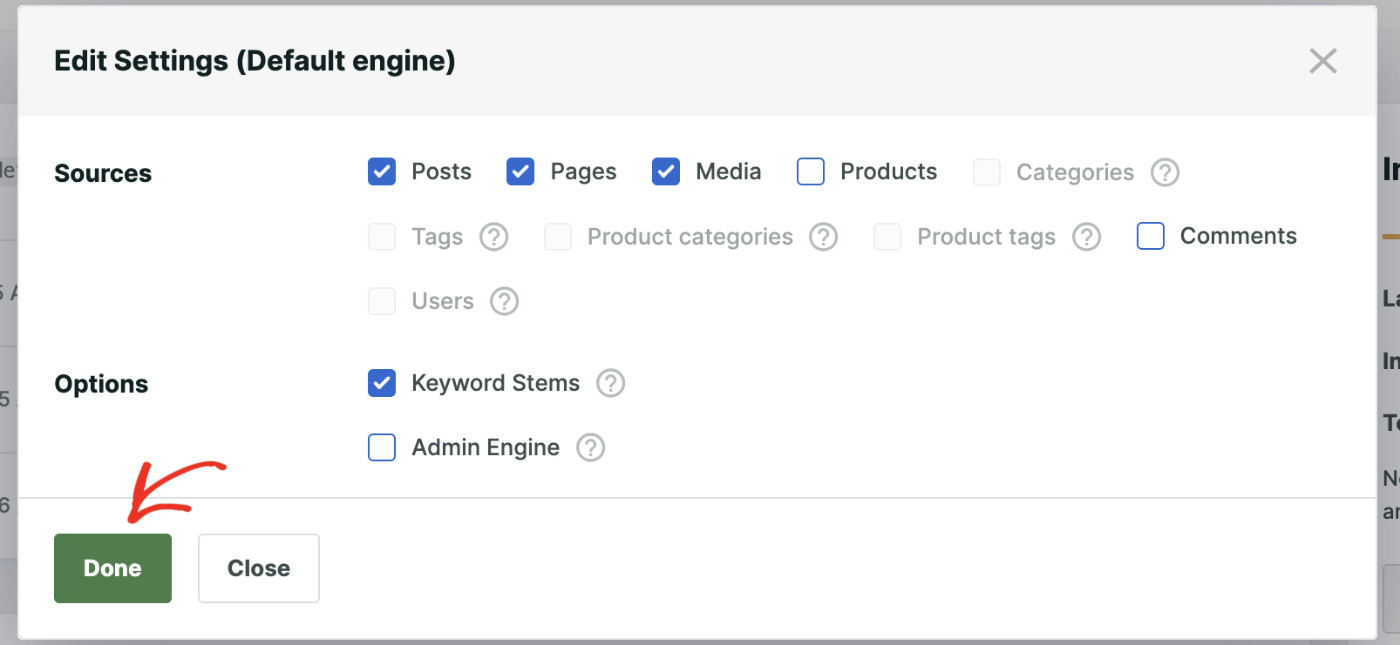
Cliquez ensuite sur « Terminé » une fois que vous avez terminé les modifications.
Ensuite, vous pouvez personnaliser davantage les attributs pour chaque source. Par exemple, faites défiler jusqu'à la section des sources d'articles et cliquez sur le bouton « Ajouter/Supprimer des attributs ».

Par défaut, SearchWP examinera le titre de l'article, le contenu, le slug, l'extrait et l'auteur pour trouver des correspondances.
Vous pouvez également inclure des champs personnalisés et des taxonomies comme les étiquettes d'articles, les catégories, et plus encore dans votre processus de recherche.
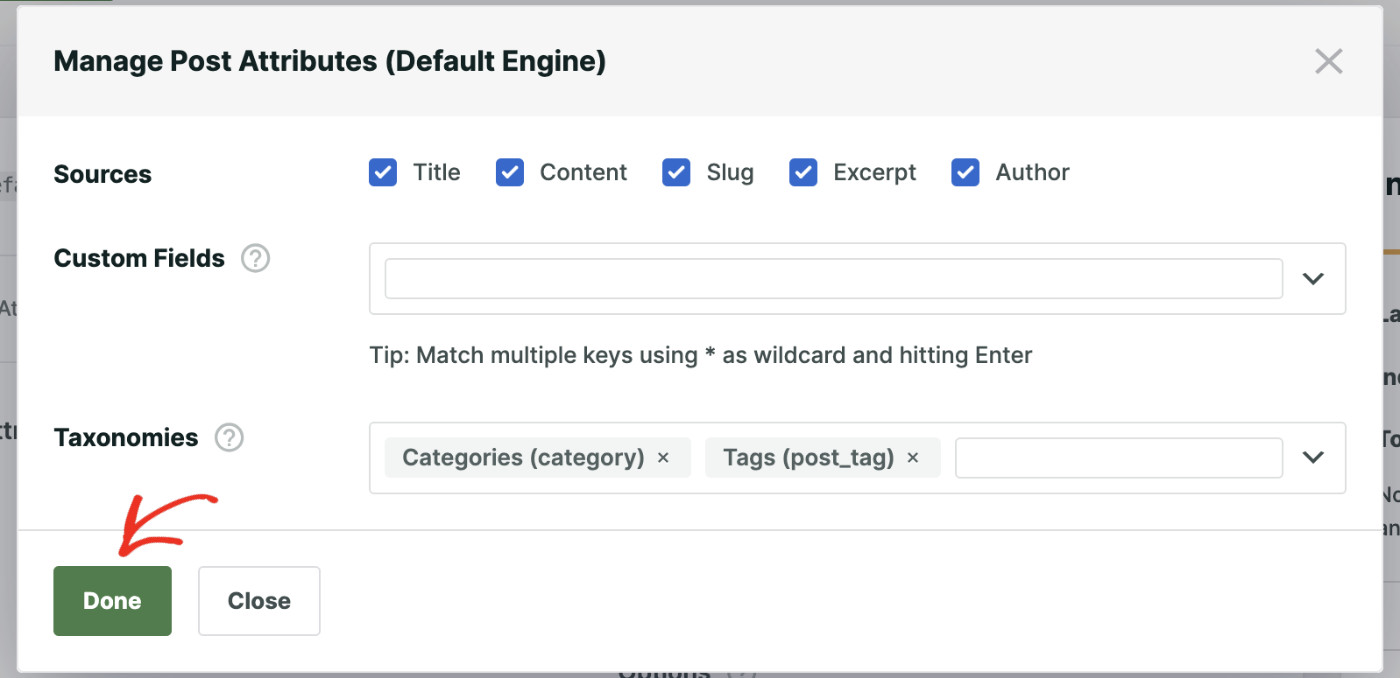
Une fois terminé, cliquez sur Terminé après avoir choisi tous vos attributs préférés.
De plus, vous pouvez ajouter des règles spécifiques pour personnaliser davantage l'expérience de recherche. Pour ce faire, cliquez sur le bouton Modifier les règles.
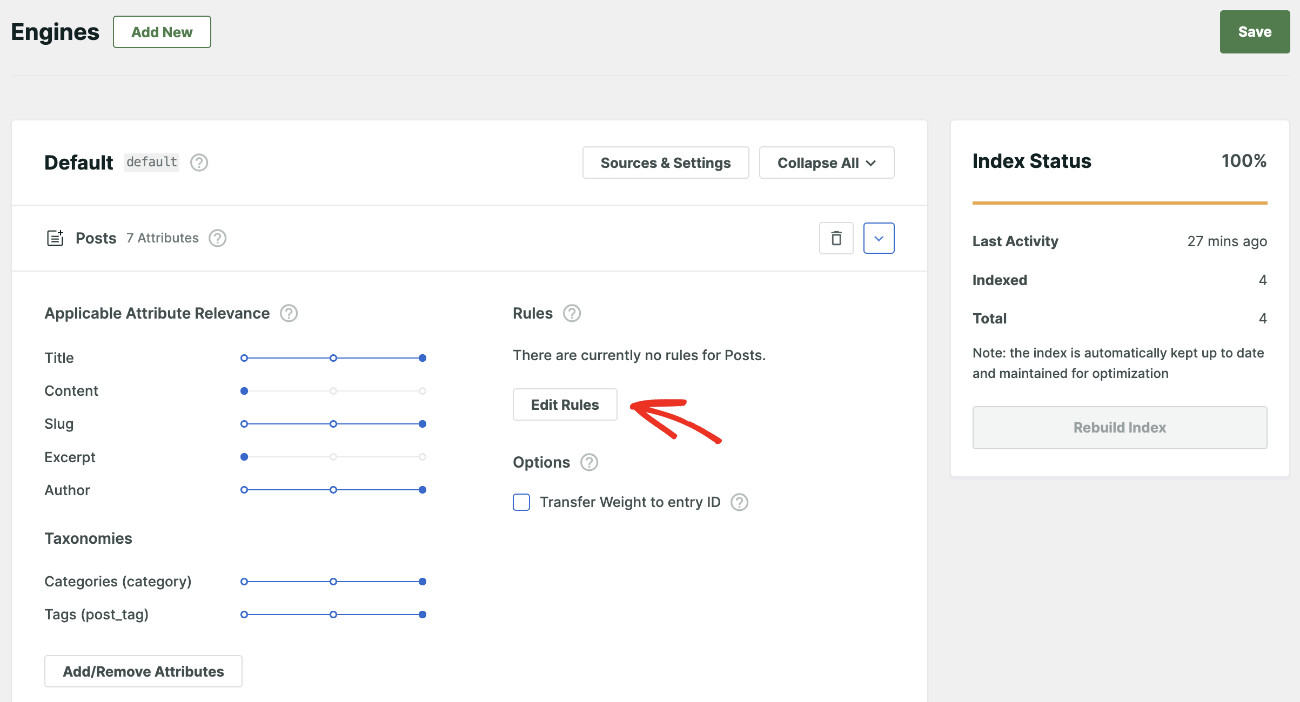
Maintenant, une nouvelle fenêtre contextuelle s'ouvrira pour ajouter et modifier vos règles.
Pour commencer, cliquez sur + Ajouter une règle pour créer une nouvelle règle.
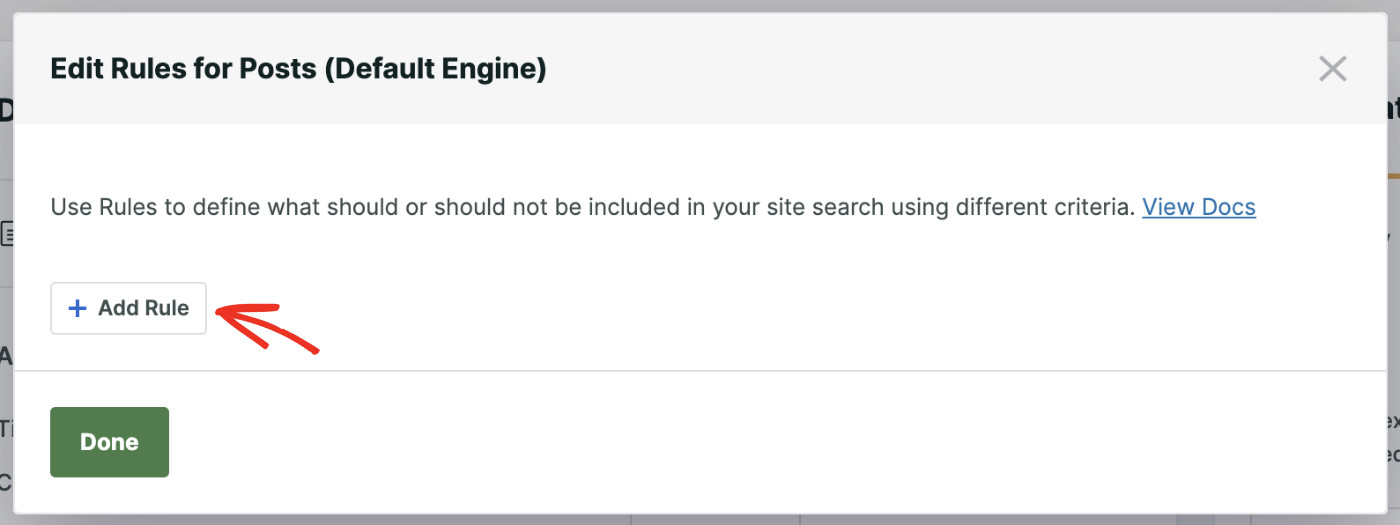
Avec les règles, vous pouvez choisir d'exclure ou de rechercher uniquement les articles publiés après une certaine date ou de sélectionner une taxonomie (catégorie ou étiquette).
Par exemple, si vous ne voulez pas que des articles d'une certaine catégorie apparaissent dans les résultats de recherche, vous ajoutez une règle pour l'exclure.
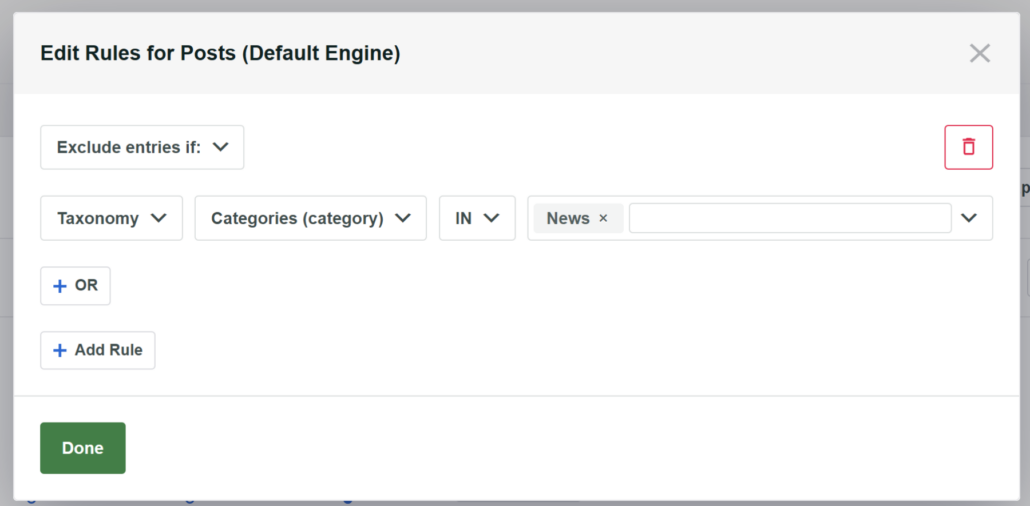
Une fois que vous avez ajouté la règle, cliquez simplement sur Terminé.
Maintenant, vous pouvez cliquer sur Enregistrer une fois que vous avez terminé de configurer le moteur de recherche selon vos besoins.

SearchWP appliquera alors vos nouveaux paramètres et reconstruira votre index de recherche.
Étape 3 : Afficher la barre de recherche sur votre site
Avant de pouvoir afficher la barre de recherche sur votre site, vous devez d'abord créer un formulaire de recherche. Le meilleur atout de SearchWP est que vous pouvez créer un formulaire de recherche en quelques clics, sans avoir à écrire de code !
Pour créer une barre de recherche, allez dans SearchWP » Formulaires de recherche et cliquez sur « Ajouter ».

Sur l'écran suivant, vous verrez différentes options pour personnaliser votre formulaire.
Pour commencer, nommez le formulaire, choisissez une mise en page de thème et configurez-le selon vos besoins.
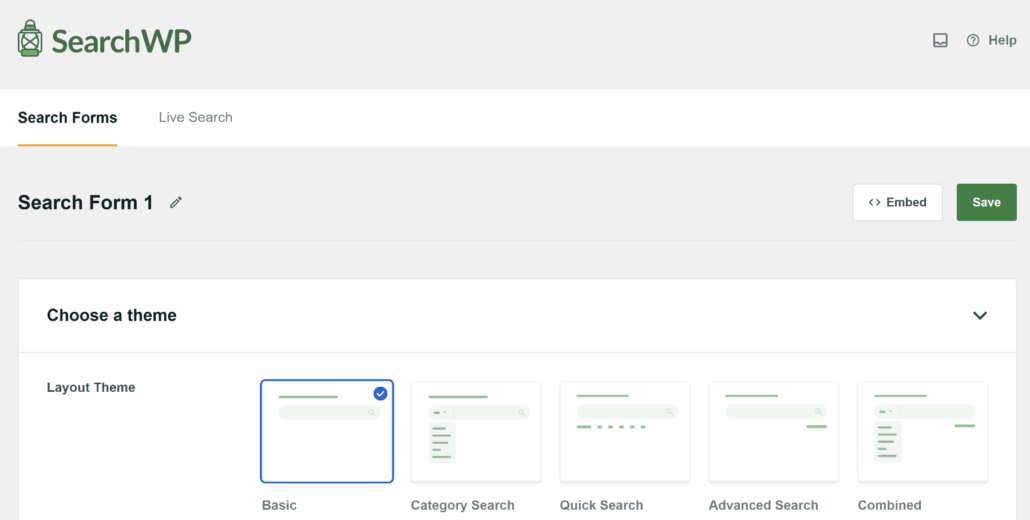
Ensuite, vous pouvez faire défiler vers le bas et choisir le moteur que ce formulaire de recherche utilisera, car SearchWP vous permet de configurer plusieurs moteurs pour servir différents contenus.
Vous pouvez également sélectionner SearchWP comme page de résultats afin de prendre le contrôle et d'optimiser la page de résultats de recherche WordPress.

Lorsque vous avez terminé, cliquez sur « Enregistrer » pour finaliser la configuration du formulaire de recherche.
Pour en savoir plus sur la personnalisation du formulaire, veuillez consulter notre guide sur la façon de créer un formulaire de recherche avancé dans WordPress.
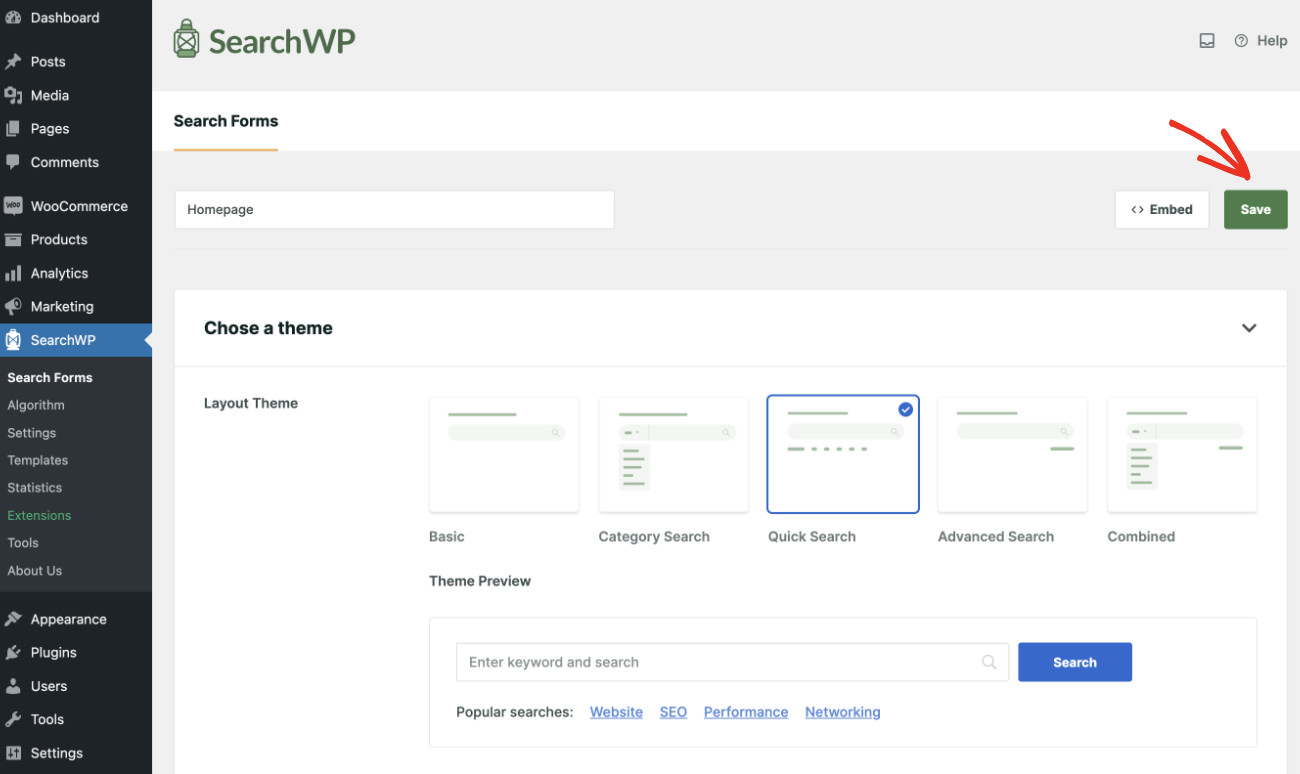
Nous sommes maintenant prêts à afficher la barre de recherche dans n'importe quel endroit de votre site web.
Pour ce faire, cliquez sur Intégrer juste à côté du bouton Enregistrer en haut.
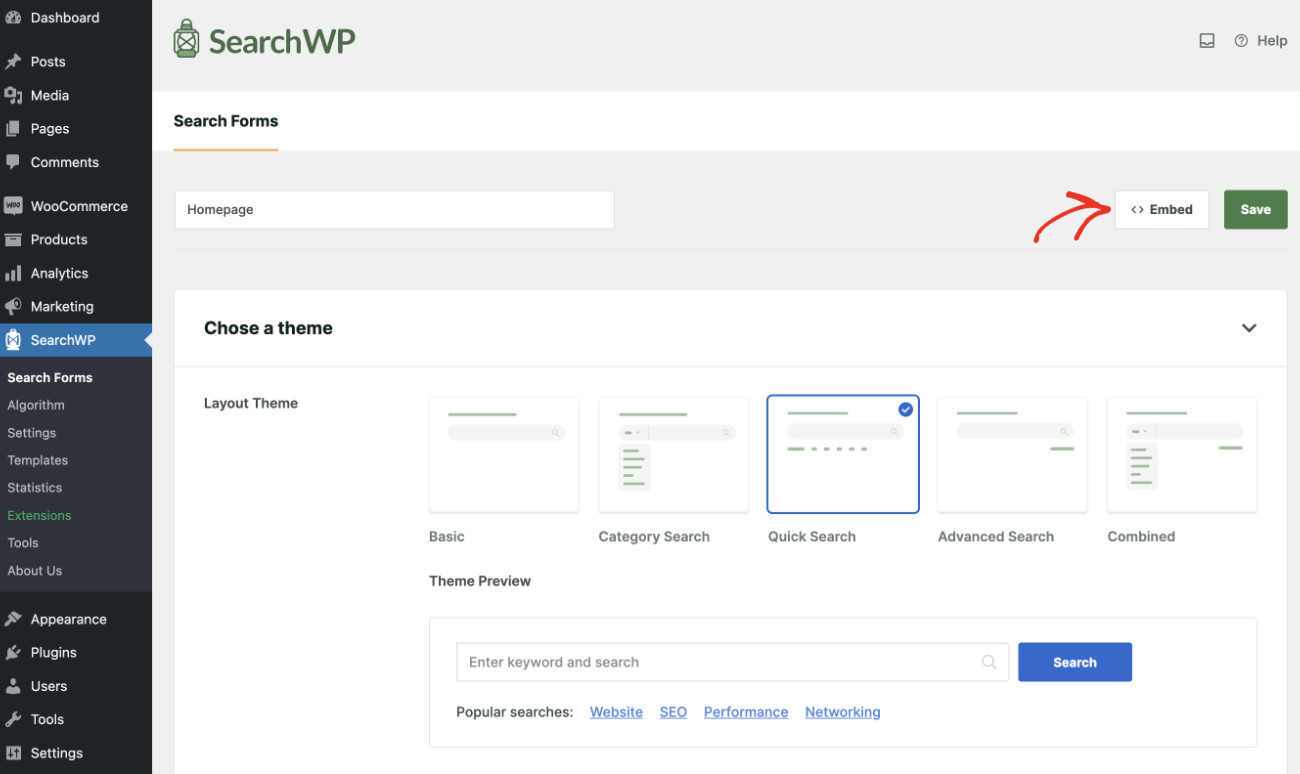
Vous verrez des instructions sur la façon d'intégrer le formulaire de recherche en quelques clics.
Par exemple, si vous souhaitez insérer le formulaire de recherche à l'aide d'un shortcode, sélectionnez Shortcode dans la liste, et le shortcode associé au formulaire vous sera présenté. Copiez-le et collez-le simplement à l'emplacement souhaité.

Pour ce tutoriel, voyons comment ajouter une barre de recherche à votre site WordPress à l'aide d'un bloc Gutenberg.
C'est très simple. Ouvrez simplement la page où vous souhaitez afficher la barre de recherche en mode Édition, puis cliquez sur l'icône +.

Ensuite, vous pouvez rechercher le bloc Formulaire SearchWP. Allez-y et sélectionnez-le.
Après avoir ajouté le bloc Formulaire SearchWP, vous pouvez choisir le formulaire de recherche que vous venez de créer.
Cliquez simplement sur le menu déroulant dans le bloc pour choisir votre formulaire de recherche dans la liste. C'est tout !

Félicitations ! Vous venez d'apprendre à créer une barre de recherche qui recherche sur votre site WordPress.
Voici un aperçu de ce à quoi cela ressemble sur notre site de démonstration.

Vous pouvez maintenant aller plus loin et tester votre formulaire de recherche. Voyez s'il affiche du contenu de différentes catégories, vérifiez s'il respecte les règles que vous avez définies et testez sa précision.
FAQ sur les barres de recherche WordPress
Voici quelques-unes des questions les plus courantes concernant la configuration et l'amélioration de leur barre de recherche WordPress.
1. SearchWP remplacera-t-il automatiquement ma barre de recherche existante ?
Une fois que vous avez installé et activé SearchWP, il prend automatiquement en charge la recherche par défaut de WordPress. Vous n'avez pas besoin de remplacer de code ni de déplacer quoi que ce soit. Votre barre de recherche existante commencera à utiliser SearchWP immédiatement.
2. Puis-je ajouter une barre de recherche à une page ou un article spécifique ?
Absolument. SearchWP vous permet de créer des formulaires de recherche personnalisés et de les intégrer n'importe où sur votre site. Vous pouvez utiliser un bloc Gutenberg, un shortcode ou un widget pour placer votre barre de recherche exactement où vous le souhaitez.
3. SearchWP fonctionnera-t-il avec mon thème WordPress ?
D'après notre expérience, SearchWP fonctionne bien avec presque tous les thèmes WordPress existants. Il est également compatible avec les constructeurs de pages populaires tels qu'Elementor, Divi, Beaver Builder et WPBakery.
4. La barre de recherche peut-elle trouver du contenu dans les fichiers PDF ?
Oui, c'est possible. SearchWP dispose d'une fonctionnalité d'indexation de documents qui permet à votre barre de recherche de trouver du texte dans les fichiers PDF téléchargés et d'autres documents. C'est très utile pour les sites qui publient des guides, des manuels ou des rapports.
5. Et si mes visiteurs font des fautes de frappe en cherchant ?
SearchWP dispose d'une fonctionnalité de recherche floue qui gère très bien les fautes de frappe. Lorsqu'elle est activée, votre barre de recherche renverra toujours des résultats pertinents, même si un visiteur écorche un mot.
6. Puis-je voir ce que mes visiteurs recherchent ?
SearchWP inclut une extension Metrics qui suit chaque recherche effectuée sur votre site. Vous pouvez consulter ces données directement dans votre tableau de bord WordPress, ce qui est idéal pour comprendre ce que vos visiteurs recherchent.
Désormais, lorsque les visiteurs naviguent sur votre site Web, ils verront une barre de recherche qui peut rechercher tout le contenu de votre site Web. Vous pouvez utiliser cette fonctionnalité pour améliorer l'expérience utilisateur de votre site et aider vos clients à trouver plus rapidement le contenu dont ils ont besoin.
Nous espérons que cet article vous a aidé à apprendre comment créer une barre de recherche qui recherche sur votre site WordPress. Vous voudrez peut-être aussi consulter nos guides sur comment rendre les sites multilingues consultables dans WordPress et comment modifier l'ordre des résultats de recherche sur votre site.
Obtenez SearchWP maintenant pour ajouter une barre de recherche avancée à votre site web !