
La recherche WordPress est suffisante pour trouver des éléments de base sur votre site Web, mais que faire si vous utilisez le plugin Meta Box et souhaitez rendre les informations supplémentaires consultables ?
Meta Box est populaire pour la création de champs personnalisés, de types de publication et de taxonomies, où vous pouvez stocker des informations supplémentaires pour vos articles et pages. Ils sont très utiles pour organiser le contenu de votre site Web exactement comme vous le souhaitez.
Cependant, il y a un hic : la recherche par défaut de WordPress ignore toutes ces informations supplémentaires que vous avez soigneusement saisies dans les champs Meta Box. Si quelqu'un recherche un détail spécifique que vous avez ajouté dans Meta Box, il ne le trouvera pas avec la recherche par défaut.
Heureusement, il existe un moyen de résoudre ce problème ! Vous pouvez rendre la recherche WordPress plus intelligente afin qu'elle inclue vos champs Meta Box. Bien qu'il existe des méthodes complexes basées sur le code pour ce faire, la plus simple consiste à utiliser un plugin comme SearchWP.
Dans cet article, nous vous montrerons comment ajouter des champs Meta Box à la recherche WordPress sans modifier le code.
Pourquoi rendre les champs Meta Box consultables dans WordPress ?
Rendre vos champs Meta Box consultables peut sérieusement améliorer votre site Web.
Tout d'abord, cela rend vos résultats de recherche beaucoup plus pertinents. Les utilisateurs sont beaucoup plus susceptibles de trouver exactement ce qu'ils recherchent lorsque la recherche examine partout, y compris ces champs personnalisés que vous avez configurés avec Meta Box.
Cette meilleure expérience de recherche rend vos visiteurs plus heureux. Au lieu d'être frustrés et de quitter votre site, ils peuvent trouver les informations dont ils ont besoin et rester plus longtemps.
Pour les sites qui dépendent fortement des types de publication personnalisés et de nombreuses données supplémentaires gérées par Meta Box, c'est particulièrement important.
Imaginez quelqu'un recherchant une « chemise bleue » sur votre boutique en ligne. Si vous avez utilisé Meta Box pour créer un champ personnalisé « couleur » pour vos produits, et que votre recherche inclut ces champs, alors les visiteurs trouveront réellement ce qu'ils recherchent.
De même, pensez aux sites immobiliers où vous pourriez stocker l'adresse, le prix et le nombre de chambres dans des champs Meta Box. Ou imaginez un site de recettes avec les ingrédients et le temps de cuisson comme champs personnalisés. Pouvoir rechercher dans ces champs est très puissant.
Cela dit, examinons comment vous pouvez facilement inclure les champs Meta Box dans votre processus de recherche WordPress.
Ajouter des champs Meta Box à la recherche WordPress
Il existe différentes manières d'inclure les champs Meta Box dans la recherche WordPress. Une méthode consiste à utiliser du code et à entrer dans le côté technique de WordPress. Mais si vous n'êtes pas un développeur, ce n'est probablement pas la meilleure voie.
La méthode la plus simple consiste à utiliser SearchWP. C'est le meilleur plugin de recherche pour WordPress et il est conçu pour améliorer considérablement la recherche WordPress.
SearchWP est doté de fonctionnalités puissantes et propose une extension Meta Box. De plus, il est convivial et vous n'avez pas besoin d'écrire de code pour inclure les champs Meta Box.
Pour commencer, vous pouvez visiter le site Web de SearchWP et vous inscrire pour un nouveau compte.

Ensuite, vous devrez télécharger le plugin SearchWP.
Pour ce faire, rendez-vous dans votre espace client et basculez vers l'onglet « Téléchargements ». À partir de là, vous pouvez cliquer sur le bouton Télécharger SearchWP et enregistrer le fichier du plugin sur votre ordinateur.

Une nouvelle fenêtre contextuelle s'ouvrira. Ici, vous pouvez sélectionner les « Sources » pour votre moteur de recherche, telles que les publications, les pages et les fichiers multimédias que le plugin utilisera pour trouver du contenu sur votre site.
Une fois le plugin actif, SearchWP affichera un assistant de configuration dans votre tableau de bord WordPress. Cliquez sur le bouton « Démarrer l'assistant d'intégration » et suivez les instructions à l'écran.

Ensuite, vous pouvez accéder à SearchWP » Extensions depuis le tableau de bord WordPress pour installer l'extension Meta Box.
Cliquez sur le bouton « Installer » sous Meta Box Integration.
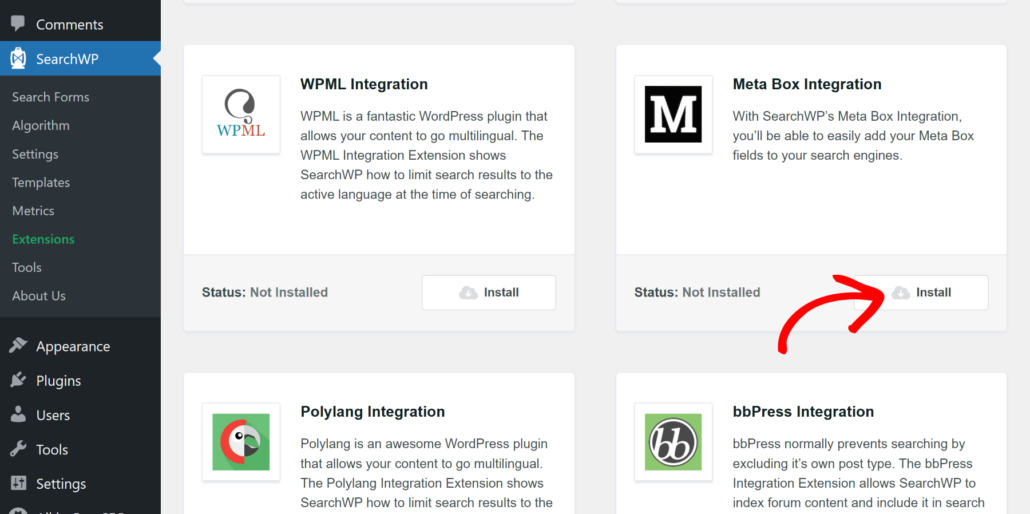
L'extension s'installera et s'activera automatiquement. Vous verrez le statut passer de Non installé à Actif.
Vous pouvez maintenant personnaliser les paramètres du moteur de recherche et inclure vos champs et tables Meta Box dans le processus de recherche.
Modifier les paramètres de recherche pour inclure les champs Meta Box
Ensuite, vous pouvez modifier les paramètres de recherche WordPress à l'aide de SearchWP et inclure les informations de Meta Box.
SearchWP vous permet également de configurer plusieurs moteurs de recherche et de les lier à différents formulaires de recherche. De cette façon, vous pouvez aider les clients à trouver exactement ce qu'ils recherchent en affinant le processus de recherche.
Pour commencer, vous devrez vous rendre sur la page SearchWP » Algorithme depuis votre tableau de bord WordPress. Ensuite, vous pouvez modifier la recherche WordPress par défaut ou ajouter un nouveau moteur.
Pour ce tutoriel, nous avons créé un type de publication personnalisé appelé Recettes et ajouté des champs personnalisés à l'aide de Meta Box.
Pour les inclure dans le processus de recherche, nous allons ajouter un nouveau moteur dans SearchWP. Cliquez simplement sur le bouton Ajouter pour commencer.
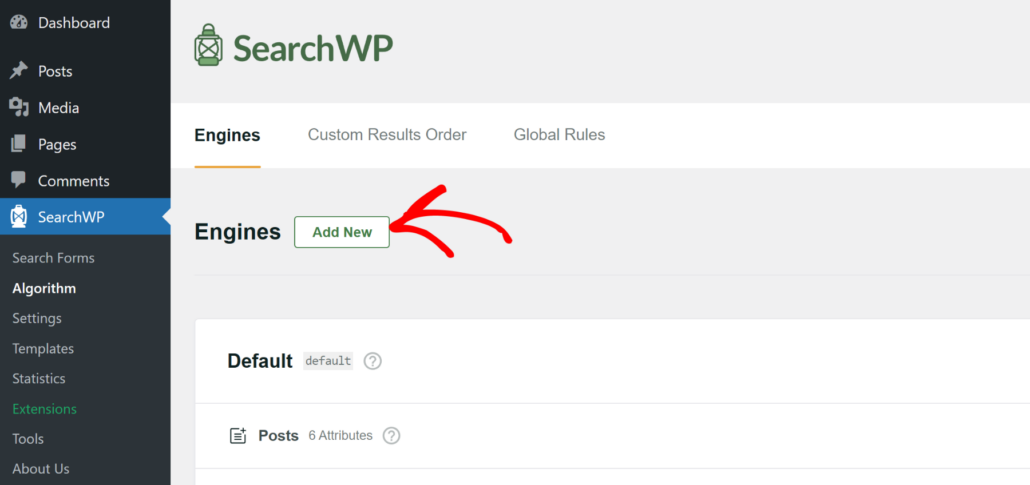
Une nouvelle fenêtre contextuelle va maintenant s'ouvrir. Ici, vous pouvez sélectionner les « Sources » de votre moteur de recherche, telles que les articles, les pages et les fichiers multimédias que le plugin utilisera pour trouver du contenu sur votre site.
Sélectionnez votre type de publication ou taxonomie personnalisée Meta Box comme source. Par exemple, nous sélectionnerons le type de publication Meta Box appelé « Recettes » comme source pour notre moteur.
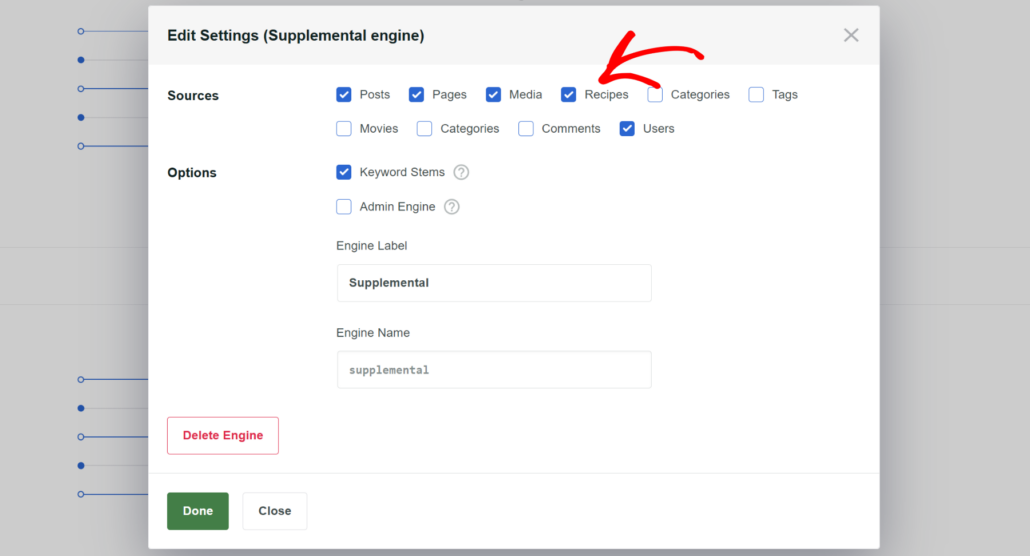
Vous pouvez également modifier le nom du moteur de recherche sous le champ « Étiquette du moteur ».
Lorsque vous avez terminé, cliquez simplement sur le bouton « Terminé ».
Ensuite, vous pouvez choisir les attributs que vous souhaitez rechercher pour chaque source dans le moteur. Ce sont les champs que vous souhaitez rechercher pour une source donnée, tels que le titre, le contenu, le slug, l'auteur, les champs personnalisés, les tags ou les catégories.
Allez-y et cliquez sur le bouton « Ajouter/Supprimer des attributs ».
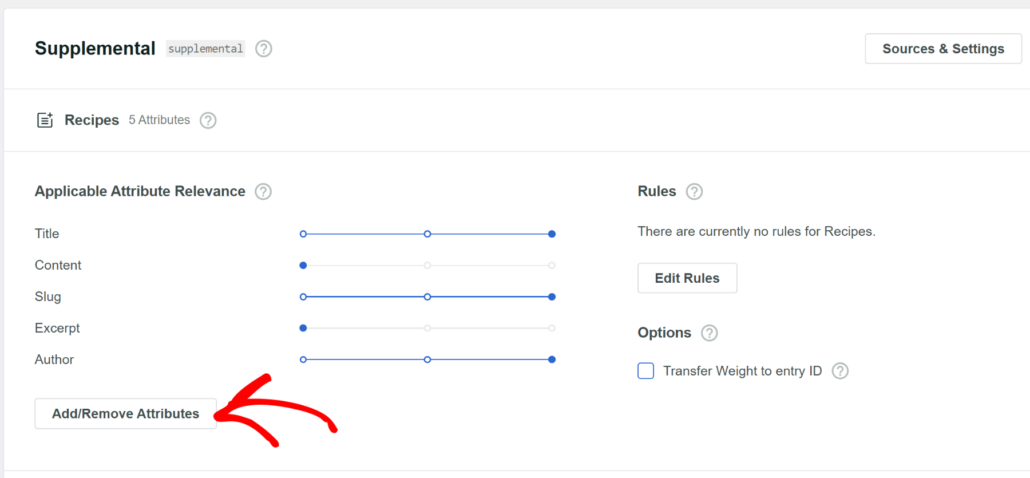
Ensuite, une nouvelle fenêtre contextuelle s'ouvrira.
À partir d'ici, vous pouvez cliquer sur le menu déroulant Champs personnalisés et sélectionner vos champs personnalisés Meta Box à inclure dans le processus de recherche.
Par exemple, nous avons choisi les champs personnalisés « ingrédients » comme attributs pour notre source Recettes.
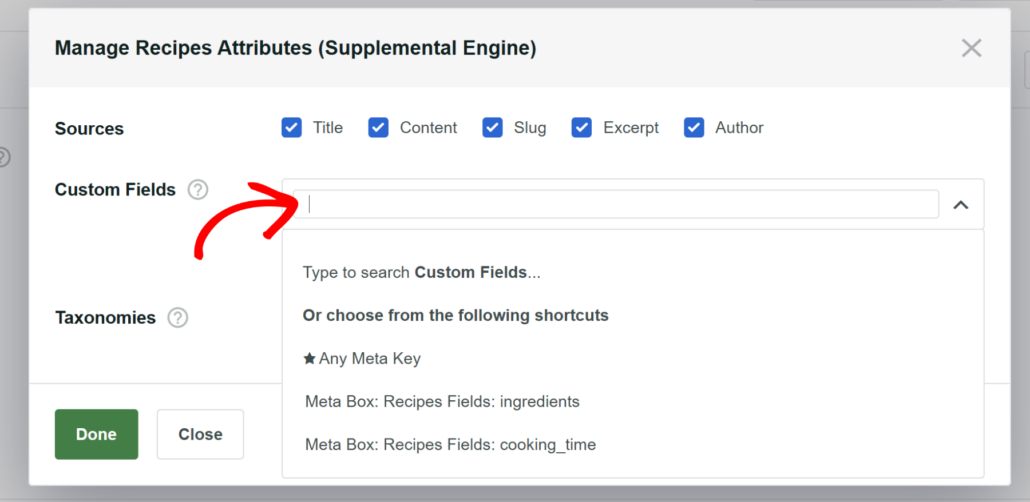
Vous pouvez également inclure les catégories et tags créés dans Meta Box en les sélectionnant dans la section « Taxonomies ».
Après avoir ajouté les attributs, cliquez sur le bouton « Terminé ».
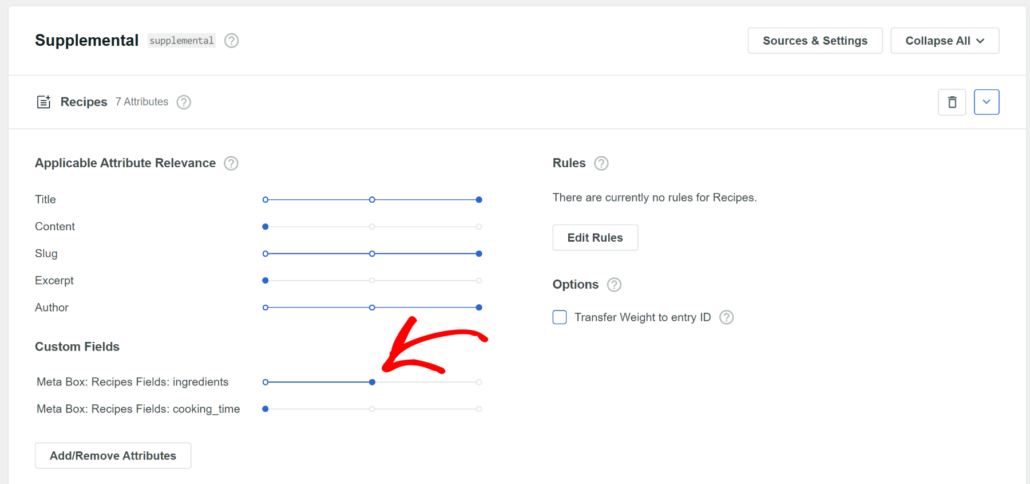
Une fois que vous avez ajouté des champs personnalisés et des taxonomies en tant qu’attributs, SearchWP vous donne également la possibilité de déplacer le curseur et d’ajuster les poids de pertinence. Plus le curseur est réglé vers la droite pour un attribut, plus cet attribut a d’influence sur la position dans les résultats de recherche.
Lorsque vous avez terminé, faites simplement défiler jusqu’en haut et cliquez sur le bouton « Enregistrer » pour sauvegarder vos modifications.

Et voilà, vous avez inclus avec succès les champs Meta Box dans la recherche WordPress.
Créer un formulaire de recherche Meta Box personnalisé
Ensuite, vous pouvez lier votre nouveau moteur de recherche à un formulaire de recherche personnalisé dans SearchWP et l’afficher n’importe où sur votre site.
Pour ce faire, rendez-vous simplement dans SearchWP » Formulaires de recherche depuis le tableau de bord WordPress. Ici, vous pouvez sélectionner un formulaire existant ou en ajouter un nouveau.

Après cela, vous pouvez changer le nom de votre formulaire de recherche en haut.
Ensuite, vous devrez sélectionner un thème de mise en page pour votre formulaire. SearchWP propose plusieurs modèles prédéfinis, ce qui facilite grandement le choix d’une mise en page et sa personnalisation.

Vous pouvez maintenant faire défiler jusqu’à la section « Style personnalisé ».
À partir d’ici, cliquez simplement sur le menu déroulant « Moteur » et sélectionnez le nouveau moteur de recherche que vous avez créé précédemment.

Vous verrez plus d’options de personnalisation si vous faites défiler vers le bas, comme le changement du style du formulaire, du style du bouton, et plus encore.
Une fois que c’est fait, faites simplement défiler jusqu’en haut et cliquez sur le bouton « Enregistrer ».
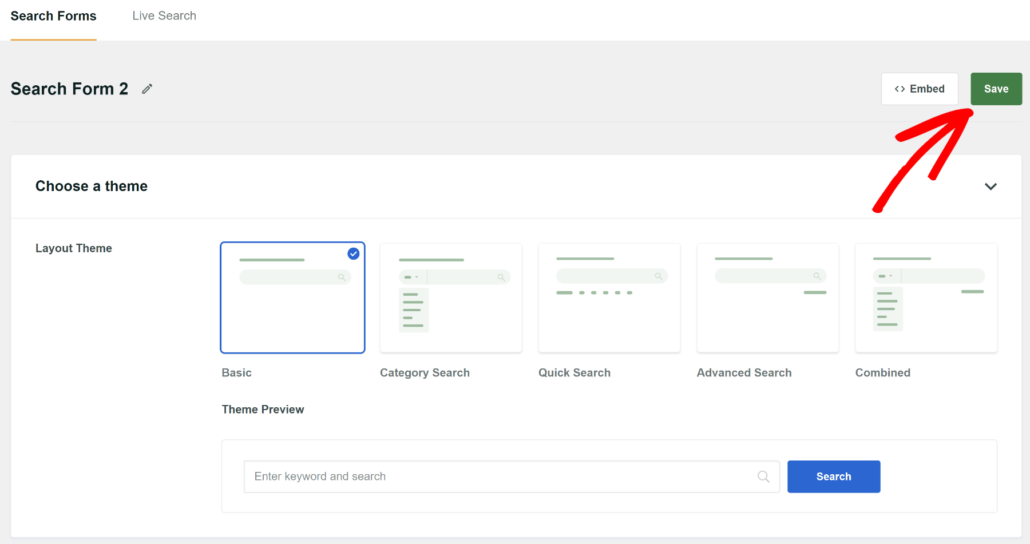
Après cela, vous pouvez cliquer sur le bouton « Intégrer » et choisir comment vous souhaitez ajouter le nouveau formulaire de recherche à votre site.
SearchWP vous permet d’utiliser un bloc Gutenberg, un shortcode ou du code PHP pour intégrer le formulaire.

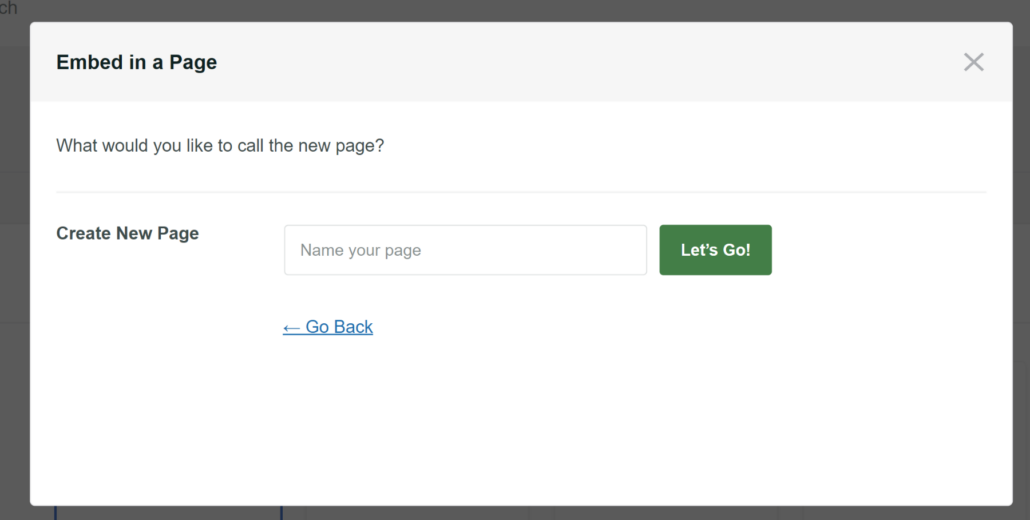
Ensuite, vous devrez sélectionner si vous souhaitez intégrer le formulaire sur une nouvelle page ou une page existante. Pour ce tutoriel, nous choisirons l’option « Créer une nouvelle page ».
Sur l’écran suivant, vous pouvez entrer un nom pour votre nouvelle page et cliquer sur le bouton « C’est parti ! ».
Après cela, vous verrez un aperçu de votre formulaire de recherche dans l’éditeur de contenu WordPress.
Lorsque vous avez terminé, cliquez simplement sur le bouton « Publier ».
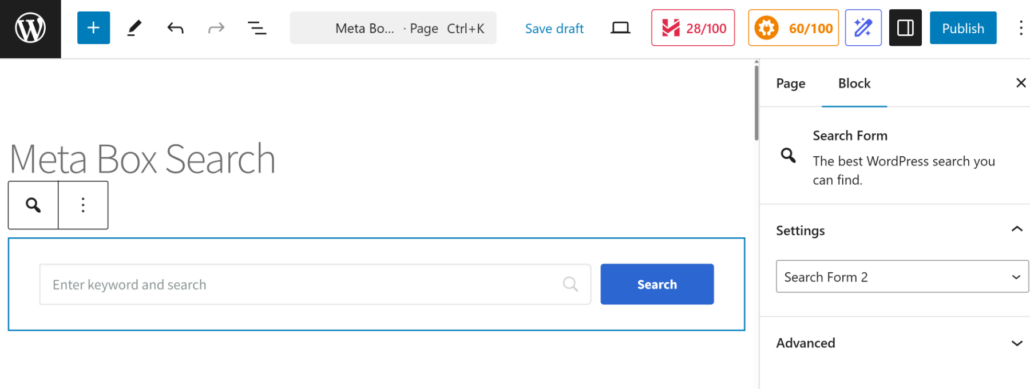
Vous avez ajouté avec succès un formulaire de recherche personnalisé pour les champs Meta Box.
Allez visiter votre site Web pour le voir en action. Vous pouvez essayer de rechercher des champs personnalisés Meta Box et d’autres informations pour voir si cela fonctionne.
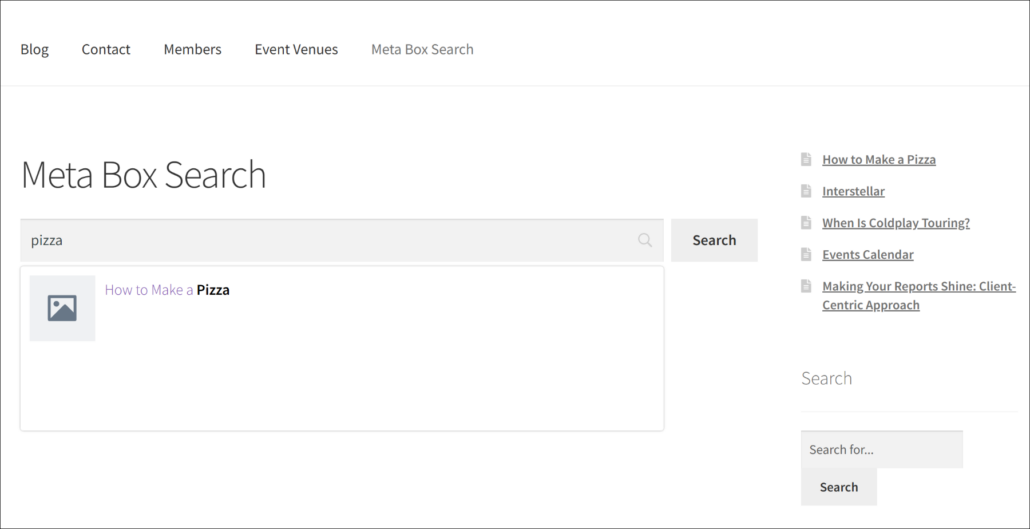
Si vous souhaitez en savoir plus, consultez notre guide sur comment créer un formulaire de recherche personnalisé dans WordPress.
Nous espérons que cet article vous a aidé à apprendre comment ajouter des champs Meta Box à la recherche WordPress. Vous voudrez peut-être aussi consulter notre guide sur comment inclure les champs ACF dans WordPress et comment limiter la recherche à des types de publication spécifiques dans WordPress.
Prêt à rendre les champs Meta Box consultables sur votre site ? Vous pouvez commencer avec SearchWP ici.