
Voulez-vous rediriger les résultats de recherche dans WordPress vers une page ou un article spécifique ?
Disons que lorsqu'un visiteur de votre site recherche « promotion du Black Friday » deux semaines avant le lancement de votre promotion, il atterrit sur une page de résultats remplie d'articles de l'année dernière. Quand quelqu'un tape « politique de retour » et obtient un article de blog datant de trois ans au lieu de votre page de retours actuelle, il part.
Ce sont des moments coûteux, et ils sont évitables. Malheureusement, il n'existe aucun moyen intégré de rediriger les résultats de recherche dans WordPress, de sorte que les visiteurs atterrissent sur ce que la page de résultats par défaut leur propose.
C'est là qu'intervient SearchWP. Il comprend une extension dédiée aux redirections qui vous permet de mapper des requêtes de recherche spécifiques à des URL exactes sur votre site, sans écrire une seule ligne de code.
Dans ce tutoriel, nous vous montrerons comment rediriger les résultats de recherche dans WordPress vers une page ou un article spécifique et comment cela peut bénéficier à votre entreprise en ligne.
Que sont les redirections de recherche dans WordPress ?
Une redirection de recherche est une règle qui intercepte une requête de recherche spécifique et envoie le visiteur vers une URL de votre choix, au lieu d'afficher une page de résultats.
Lorsqu'une personne tape un terme correspondant dans votre barre de recherche, elle évite complètement les résultats et atterrit directement sur la page de destination que vous avez définie.
Considérez cela comme un raccourci : un visiteur recherche « contact », et au lieu de voir une liste d'articles de blog qui mentionnent comment contacter les clients, il atterrit directement sur votre page Contact.
Le meilleur dans tout ça ? La configuration ne nécessite aucune modification de thème ni de code. Une fois qu'une règle est active, les requêtes correspondantes contournent entièrement la page de résultats.
Pourquoi rediriger les résultats de recherche dans WordPress ?
La plupart des propriétaires de sites ne pensent pas aux redirections de recherche jusqu'à ce qu'ils remarquent un problème. Au fil des ans, nous avons travaillé avec de nombreux propriétaires de sites qui perdaient des visiteurs sur des recherches à forte intention simplement parce que la page de résultats ne faisait pas son travail.
Voici les situations où les redirections font la plus grande différence :
- Produits abandonnés. Lorsque les visiteurs recherchent quelque chose que vous ne vendez plus, ils tombent sur une page de résultats vide et repartent. Une redirection vers un produit alternatif ou une page « cet article n'est plus disponible » permet de poursuivre la conversation au lieu de la terminer.
- Pages renommées ou restructurées. Après une réorganisation du site, les termes de recherche familiers renvoient des résultats pour l'ancienne version du contenu. Une redirection associe les anciens termes à l'emplacement correct afin que le visiteur atterrisse toujours là où vous le souhaitez.
- Campagnes non lancées. Un visiteur recherchant « vente d'été » une semaine avant votre lancement obtient des résultats obsolètes. Redirigez-les vers une page « bientôt disponible », et vous créerez de l'anticipation au lieu de la confusion.
- Requêtes de marque à forte intention. Lorsque les visiteurs tapent le nom de votre produit phare ou un terme de marque clé dans la recherche, une page de destination conçue pour la conversion bat une liste d'articles de blog à chaque fois. La redirection de ces requêtes transforme l'intention en action.
- Raccourcis de support. Les requêtes de support courantes comme « remboursement » ou « annuler » peuvent être acheminées directement vers la page d'aide pertinente, réduisant ainsi le nombre de tickets de support avant même qu'ils ne soient soumis. Nous avons constaté que cela faisait une différence notable pour les sites qui l'ont mis en place.
Avec les bonnes règles de redirection en place, votre barre de recherche cesse de servir des résultats aléatoires et commence à guider les visiteurs exactement là où ils doivent aller. Voyons maintenant comment la configurer avec SearchWP.
Comment rediriger les résultats de recherche à l'aide de SearchWP
La manière la plus simple de rediriger les résultats de recherche dans WordPress est d'utiliser SearchWP. C'est le meilleur plugin de recherche pour WordPress, et il vous permet non seulement de rediriger les recherches, mais aussi d'améliorer les capacités de recherche natives de WordPress.

SearchWP est le meilleur plugin de recherche WordPress du marché, approuvé par plus de 50 000 propriétaires de sites Web. Il remplace la recherche par défaut de WordPress par un moteur puissant et entièrement personnalisable, et vous donne un contrôle précis sur ce que vos visiteurs trouvent et où ils atterrissent.
C'est là que SearchWP excelle. Il permet à votre site Web d'effectuer des recherches approfondies sur divers types de contenu, de définir des directives de recherche spécifiques et de suivre le comportement de recherche pour comprendre ce que vos visiteurs recherchent.
Voici les fonctionnalités offertes par SearchWP :
- Règles de redirection requête-URL : L'extension Redirects de SearchWP vous permet d'intercepter n'importe quelle requête de recherche et d'envoyer les visiteurs vers une page spécifique de votre site. Vous pouvez créer autant de règles que nécessaire et les configurer sans écrire une seule ligne de code.
- Prise en charge de la correspondance partielle : Activez la correspondance partielle pour une règle, et SearchWP déclenche la redirection chaque fois qu'un mot de votre requête enregistrée apparaît dans la recherche du visiteur, au lieu d'exiger une correspondance exacte.
- Ciblage du moteur : Limitez une redirection à un moteur de recherche spécifique ou appliquez-la à tous les moteurs de votre site, afin que les bonnes règles s'appliquent dans le bon contexte.
- Indexation des documents PDF et Office : Rend le contenu des documents consultable en analysant les PDF, les documents Office, ainsi que les documents texte brut (et enrichis).
- Intégration WooCommerce : S'intègre automatiquement à WooCommerce, améliorant les capacités de recherche pour les images de produits et plus encore.
- Racines de mots : Développe la flexibilité de recherche en trouvant des mots-clés similaires, améliorant la complétude des résultats de recherche.
- Moteurs de recherche multiples : Permet la création de moteurs de recherche personnalisés adaptés à différents types de contenu, comme un moteur spécifiquement pour les images.
Cela étant dit, voyons comment vous pouvez utiliser SearchWP pour rediriger les résultats de recherche dans WordPress.
Étape 1 : Installer et activer SearchWP
Pour commencer, vous devez visiter le site Web de SearchWP et vous inscrire à un plan.
Une fois cela fait, allez dans votre tableau de bord de compte, puis dirigez-vous vers l'onglet Téléchargements. À partir de là, cliquez sur Télécharger SearchWP et enregistrez le fichier ZIP sur votre ordinateur.

N'oubliez pas de copier votre clé de licence de la même page ; vous en aurez besoin pour l'activation.
Ensuite, vous pouvez téléverser les fichiers du plugin sur votre site WordPress et installer et activer SearchWP comme n'importe quel plugin WordPress standard.
Une fois activé, vous verrez l'assistant de configuration. Cliquez simplement sur le bouton « Démarrer l'assistant d'intégration » et suivez les instructions à l'écran.

Maintenant, la recherche par défaut de votre site Web a été automatiquement remplacée par SearchWP, et nous sommes prêts à rediriger les résultats de recherche dans WordPress vers des pages spécifiques.
Étape 2 : Installer l'extension de redirection
La prochaine étape consiste à installer l'extension Redirects dans SearchWP. Notez que l'extension Redirects est disponible dans le plan Pro et supérieur.
Pour commencer, depuis votre tableau de bord WordPress, accédez à SearchWP » Extensions. Sur l'écran des extensions, vous pouvez trouver l'extension Redirects dans la liste et cliquer sur Installer.
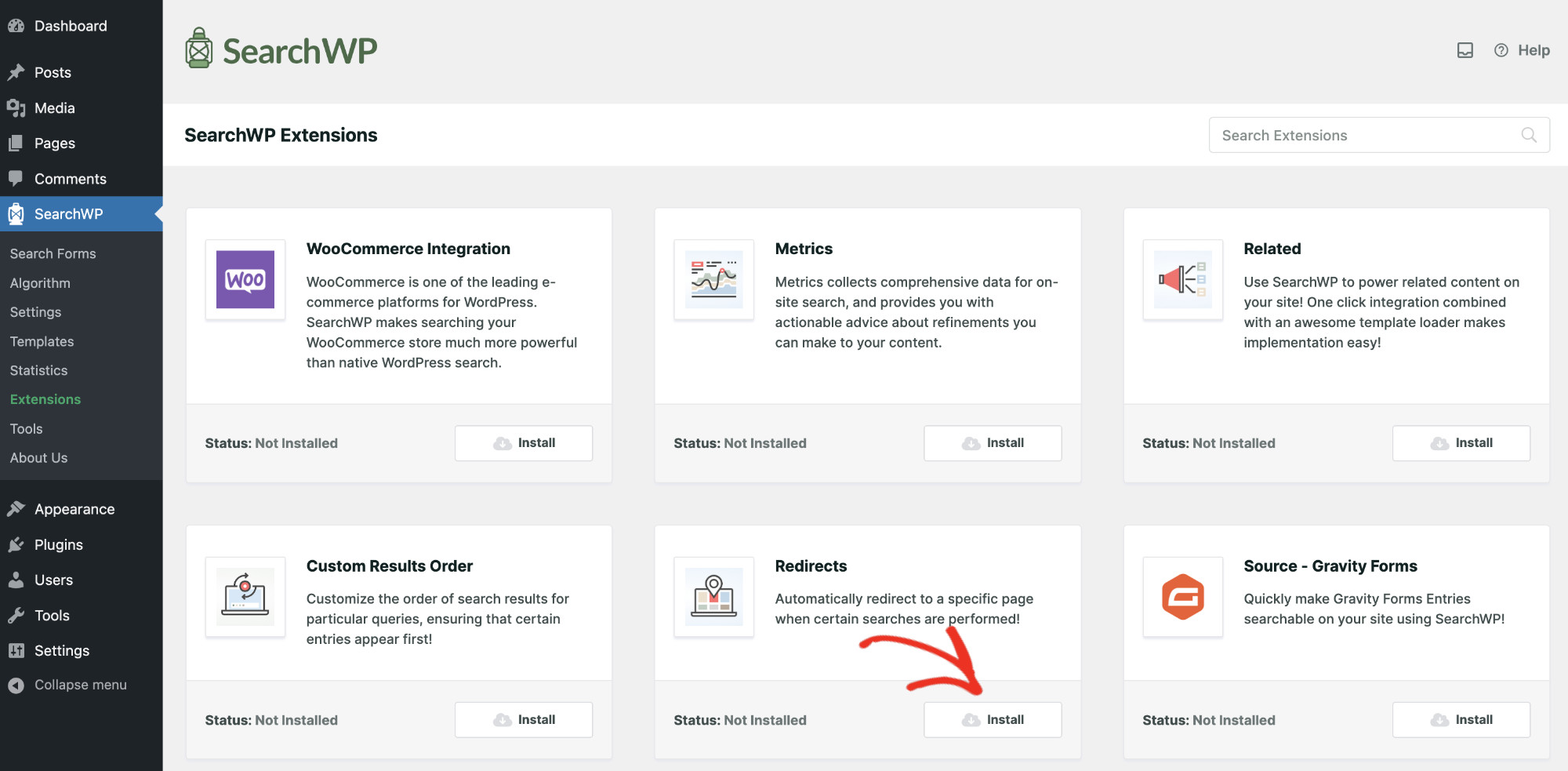
Une fois l'extension activée, un onglet Redirects apparaît dans la navigation des paramètres de SearchWP. Vous êtes prêt à commencer à créer des règles de redirection.
Étape 3 : Ajouter une règle de redirection de recherche
Depuis votre tableau de bord WordPress, accédez à SearchWP » Paramètres et cliquez sur l'onglet Redirects. Vous verrez l'écran des redirections avec un tableau vide prêt pour votre première règle.
Cliquez sur Ajouter. Une nouvelle ligne apparaît avec quatre champs à remplir.
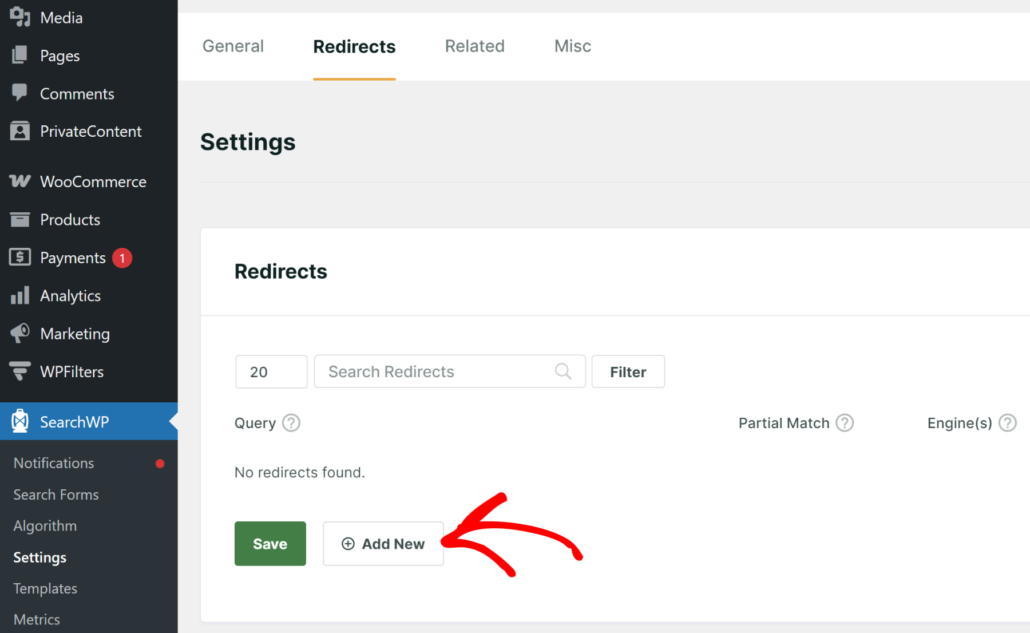
Dans le champ Requête, tapez le terme de recherche que vous souhaitez intercepter. Pour cet exemple, tapez red sneakers puis entrez /coming-soon/ dans le champ URL de redirection, comme chemin de destination, et activez la correspondance partielle.
Si vous souhaitez faire correspondre uniquement la requête exacte, vous pouvez laisser le commutateur Correspondance partielle désactivé. En dehors de cela, laissez le champ Moteur(s) vide afin que la règle s'applique à tous les moteurs de votre site.
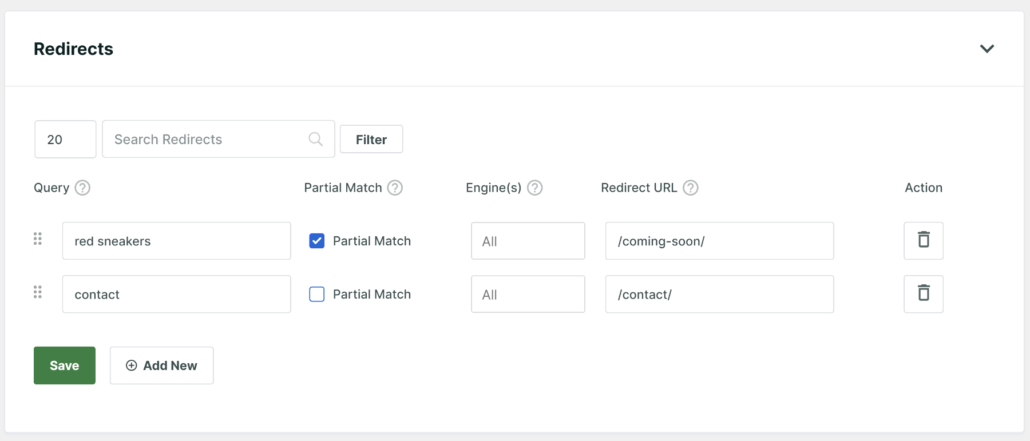
Ensuite, cliquez sur Enregistrer. SearchWP stocke la règle et elle devient immédiatement active.
N'oubliez pas que le champ Redirection n'accepte que les chemins d'URL relatifs, pas les URL complètes. Entrez /contact/ plutôt que https://votresite.com/contact/.
Astuce Pro : Le commutateur Correspondance partielle est utile lorsque les visiteurs peuvent rechercher une variation de votre terme de requête. Lorsqu'il est activé, SearchWP analyse à la fois le terme stocké et la requête du visiteur, puis vérifie si votre terme apparaît comme une sous-chaîne. Laissez-le désactivé pour des requêtes précises comme les termes de marque et utilisez-le sélectivement pour des requêtes plus générales.
Vous pouvez également rediriger les requêtes de recherche vers des articles de blog spécifiques en suivant un processus similaire. Ajoutez simplement le slug de l'article de blog dans le champ URL de redirection , et vous avez terminé !
Étape 4 : Voir les résultats de recherche redirigés en action
Pour vérifier si tout fonctionne correctement, visitez le front-end de votre site Web. Tapez l'une des requêtes dans le formulaire de recherche et appuyez sur Entrée ou cliquez sur le bouton de recherche.
Par exemple, écrivons « red sneaker » et appuyons sur Entrée dans notre cas.

Vous atterrirez sur la page redirigée au lieu de voir la page des résultats de recherche.
Notez que nous avons quand même atterri sur la bonne page même si notre recherche n'était pas une correspondance exacte. Avec la correspondance partielle activée, SearchWP redirige dès qu'un mot de votre requête enregistrée, comme « red », apparaît dans ce que le visiteur a tapé.

Si votre site web manque d'un bon formulaire de recherche, vous pouvez apprendre comment créer un formulaire de recherche avancé dans ce tutoriel complet.
Bonus : Suivre les performances de redirection avec les statistiques
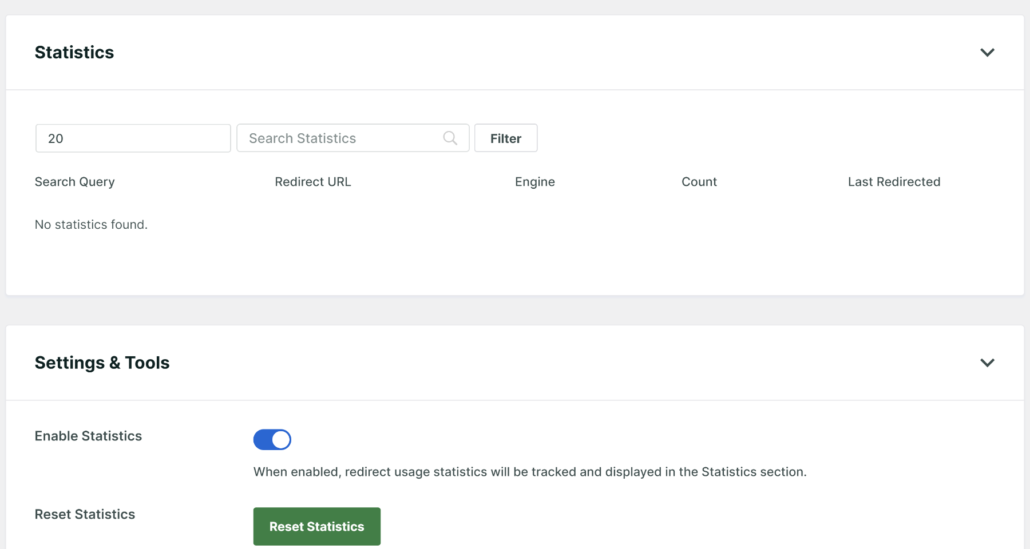
L'extension Redirects inclut un traqueur de statistiques intégré. Pour l'activer, faites défiler jusqu'à la section Paramètres et outils dans l'onglet Redirections et activez Activer les statistiques.
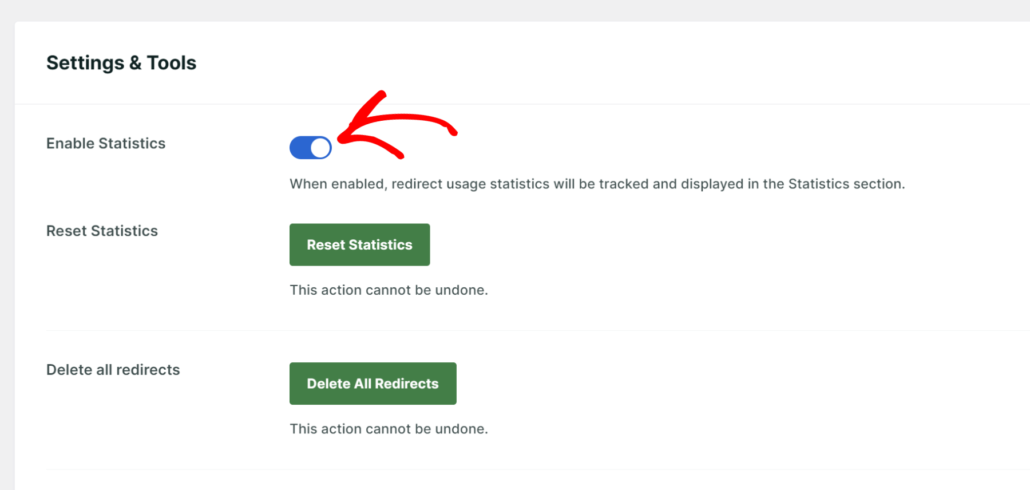
Une fois activée, une section Statistiques apparaît sur la même page et enregistre chaque redirection qui se déclenche.
Le tableau affiche la Requête de recherche, l'URL de redirection, le Moteur, le Nombre et la date de la Dernière redirection pour chaque règle, vous permettant ainsi de voir quelles requêtes sont interceptées le plus souvent.
Pour une image plus complète de la façon dont les visiteurs utilisent la recherche de votre site, notre guide pour trouver le produit le plus recherché sur votre site web mérite d'être lu en parallèle.
Pour effacer les données, cliquez sur Réinitialiser les statistiques dans la section Paramètres et outils.
FAQ sur la redirection des résultats de recherche
1. Puis-je rediriger des requêtes de recherche partielles, pas seulement des termes exacts ?
Oui, l'extension Redirects inclut un bouton Correspondance partielle sur chaque règle. Lorsqu'il est activé, SearchWP tokenise à la fois la requête stockée et le terme de recherche du visiteur, puis vérifie si votre terme apparaît comme une sous-chaîne de ce qu'il a tapé. Gardez à l'esprit que les mots vides courants peuvent être supprimés lors de la tokenisation, ce qui peut affaiblir la correspondance. Nous recommandons d'utiliser la correspondance exacte par défaut et d'activer la correspondance partielle uniquement lorsque une couverture plus large est utile.
2. Que se passe-t-il si la requête d'un visiteur correspond à plus d'une règle de redirection ?
La première règle de la liste l'emporte. SearchWP analyse les règles de redirection dans l'ordre où elles apparaissent dans le tableau Redirections, alors faites glisser vos règles les plus spécifiques vers le haut et cliquez sur Enregistrer pour appliquer le nouvel ordre.
3. La redirection d'une requête de recherche affecte-t-elle le SEO ?
Les redirections de recherche se déclenchent avant que toute sortie de page ne soit envoyée, de sorte que les visiteurs atterrissent sur la page de destination plutôt que sur une page de résultats. Il s'agit de redirections HTTP 302 (temporaires) par défaut. Elles ne transmettent pas l'autorité SEO comme le fait une redirection permanente 301, mais comme elles ne se déclenchent que lorsque quelqu'un effectue réellement une recherche (pas sur vos pages normales indexables), l'effet sur le classement de vos pages est minime.
4. Puis-je importer ou exporter mes règles de redirection ?
Oui. Faites défiler jusqu'à la section Import/Export dans Paramètres et outils sous l'onglet Redirections.
Collez une exportation JSON dans le champ Importer et cliquez sur Importer les redirections pour charger des règles depuis un autre site ou une sauvegarde. Utilisez le champ Exporter pour copier vos règles actuelles au format JSON.
Vous avez maintenant configuré une redirection de recherche fonctionnelle sur votre site WordPress. L'extension Redirects de SearchWP permet d'intercepter facilement n'importe quelle requête et de guider les visiteurs exactement là où vous le souhaitez, sans toucher à une seule ligne de code.
Nous espérons que cet article vous a aidé à apprendre comment rediriger les résultats de recherche dans WordPress. Vous voudrez peut-être aussi consulter nos guides sur la façon d'optimiser la page des résultats de recherche WordPress et comment personnaliser la page des résultats de recherche WordPress.
Prêt à prendre le contrôle total de votre recherche WordPress ? Vous pouvez commencer avec SearchWP ici.