
La recherche vocale n'est plus quelque chose que seules les grandes entreprises technologiques doivent considérer. De plus en plus de personnes l'utilisent chaque jour, qu'elles posent une question à leur téléphone en cuisinant ou qu'elles demandent à un assistant vocal de rechercher quelque chose.
En fait, la façon dont les gens recherchent avec leur voix est très différente de la façon dont ils tapent. Au lieu de mots-clés courts et hachés, ils utilisent des phrases complètes et des expressions naturelles.
Mais ne serait-il pas formidable de pouvoir également ajouter une fonctionnalité de recherche vocale à votre site WordPress ?
La bonne nouvelle est qu'avec SearchWP, c'est maintenant possible. Vous pouvez améliorer votre expérience de recherche et permettre aux utilisateurs de simplement vocaliser leurs requêtes.
Dans ce guide, nous vous expliquerons comment ajouter la recherche vocale à votre site WordPress, sans aucun codage.
Pourquoi ajouter la recherche vocale à votre site WordPress ?
La plupart des gens ne réfléchissent plus à deux fois avant de parler à leurs appareils. Ils demandent à leur téléphone le café le plus proche, dictent un SMS rapide en conduisant et vérifient la météo sans toucher un écran.
Ce même comportement les suit partout, y compris sur votre site Web.
Lorsqu'ils arrivent sur votre site et voient une barre de recherche, leur instinct pourrait être de parler plutôt que de taper. Si votre site ne peut pas le prendre en charge, vous les avez déjà perdus.
L'ajout de la recherche vocale comble cette lacune. Il connecte la façon dont vos visiteurs souhaitent naturellement interagir avec ce que votre site peut réellement faire.
Il y a aussi un angle d'accessibilité qu'il est facile d'ignorer. Pour les visiteurs qui souffrent de conditions telles que l'arthrite, la dyslexie ou des handicaps moteurs, taper peut être lent, frustrant, voire douloureux.
Un bouton micro à côté de votre champ de recherche ne semble pas grand-chose, mais pour ces visiteurs, cela peut rendre votre site véritablement plus facile à utiliser. C'est le genre de détail attentionné qui fait une réelle différence.
Cela dit, examinons un moyen simple d'ajouter une fonctionnalité de recherche vocale à WordPress.
Ajouter une fonctionnalité de recherche vocale à WordPress
Habituellement, l'ajout d'une fonctionnalité de recherche vocale à WordPress impliquerait de modifier le code ou d'embaucher un développeur.
Mais la façon la plus simple de procéder est d'utiliser SearchWP.

C'est le meilleur plugin de recherche WordPress du marché, et plus de 50 000 propriétaires de sites Web l'utilisent déjà pour offrir à leurs visiteurs des résultats de recherche plus pertinents.
Par défaut, la recherche WordPress est assez limitée. Elle ne recherche que dans les titres de publication, le contenu et les extraits.
C'est bien pour un blog de base, mais cela ne suffit pas dès que votre site grandit ou que vos visiteurs commencent à rechercher de manière plus naturelle et conversationnelle.
SearchWP résout ce problème. Il offre des fonctionnalités avancées, aide à améliorer la recherche sur votre site en incluant des détails supplémentaires et fournit des résultats de recherche précis.
Voici quelques-unes des choses que vous pouvez faire avec SearchWP :
- Recherche vocale : Ajoutez un bouton micro à votre formulaire de recherche et laissez les visiteurs vocaliser leurs requêtes directement dans le champ de recherche.
- Recherche en direct : Affichez les résultats de recherche en temps réel pendant que vos visiteurs tapent ou parlent, sans avoir besoin d'appuyer sur un bouton de recherche.
- Recherche floue : Permettez aux visiteurs de trouver le bon contenu même s'ils orthographient mal un mot ou le formulent différemment de ce qui est attendu.
- Recherche par champs personnalisés : Rendez le contenu supplémentaire stocké dans les champs personnalisés consultable, afin que rien sur votre site ne soit manqué.
- Analyses de recherche : Voyez exactement ce que vos visiteurs recherchent directement dans votre tableau de bord WordPress.
- Intégration WooCommerce : Rendez les SKU de produits, attributs, catégories et tags consultables dans votre boutique.
- Indexation de PDF et de documents : Incluez le contenu des documents téléchargés et des PDF dans vos résultats de recherche.
Avec cela, examinons comment vous pouvez utiliser SearchWP pour ajouter la recherche vocale à votre site WordPress.
Étape 1 : Installer et activer SearchWP
Pour commencer, vous devrez visiter le site Web de SearchWP et vous inscrire pour un nouveau compte.
Une fois connecté, accédez au tableau de bord de votre compte SearchWP et cliquez sur l'onglet Téléchargements.

Cliquez sur le bouton Télécharger SearchWP et enregistrez le fichier ZIP du plugin sur votre ordinateur.
Pendant que vous êtes sur cette page, copiez également votre clé de licence, car vous en aurez besoin peu de temps après lors de la configuration.
Ensuite, vous devrez installer et activer SearchWP sur votre site Web WordPress. Si vous n'avez jamais installé de plugin auparavant, consultez ce guide pour débutants sur comment installer un plugin WordPress.
Après l'activation, vous verrez l'écran de bienvenue de SearchWP ainsi que l'assistant de configuration. Cliquez simplement sur le bouton « Démarrer l'assistant d'intégration » et suivez les instructions à l'écran pour terminer la configuration.

Une fois SearchWP prêt, vous pouvez passer à l'étape suivante et créer votre formulaire de recherche avec la recherche vocale activée.
Étape 2 : Créer un formulaire de recherche dans SearchWP
Maintenant que SearchWP est installé, l'étape suivante consiste à créer un formulaire de recherche.
C'est le formulaire que vos visiteurs utiliseront pour rechercher sur votre site, et c'est là que vous pouvez activer la fonctionnalité de recherche vocale.
Pour commencer, accédez à SearchWP » Formulaires de recherche depuis votre tableau de bord WordPress.

À partir d'ici, vous pouvez modifier un formulaire existant ou cliquer sur le bouton Ajouter pour créer un nouveau formulaire de recherche.
Après cela, vous verrez un éditeur de formulaire où vous pourrez nommer votre formulaire et commencer à personnaliser son apparence et son comportement.
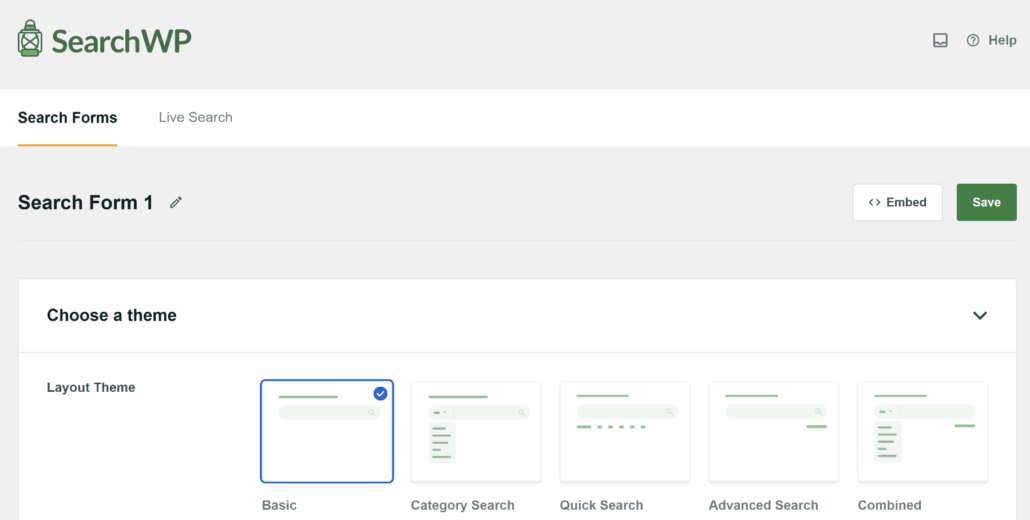
Donnez un nom clair à votre formulaire en haut afin de pouvoir l'identifier facilement plus tard.
C'est particulièrement utile si vous prévoyez de créer plusieurs formulaires de recherche pour différentes parties de votre site.
Ensuite, vous pouvez sélectionner une mise en page pour votre formulaire. SearchWP propose des modèles prédéfinis parmi lesquels choisir, ce qui facilite le démarrage.
Une fois cela fait, vous êtes prêt à passer à l'étape suivante et à activer la fonctionnalité de recherche vocale dans les paramètres du formulaire.
Faites simplement défiler vers le bas jusqu'à la section « Style personnalisé » dans les paramètres de votre formulaire.
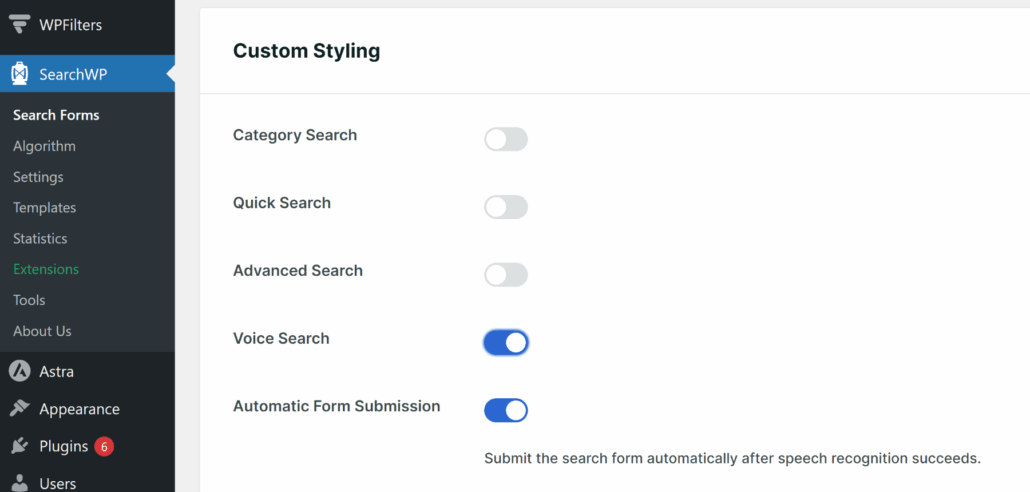
Cliquez sur le bouton bascule pour Recherche vocale. Une fois que vous le faites, un bouton micro apparaîtra automatiquement à côté du champ de recherche sur votre site. Aucune configuration supplémentaire n'est nécessaire.
Vous remarquerez également une option appelée Soumission automatique du formulaire. Avec cette option activée, SearchWP déclenchera automatiquement la recherche dès qu'il captera la requête vocale de votre visiteur.
Votre visiteur parle, les mots apparaissent dans le champ de recherche et les résultats s'affichent, le tout sans clics supplémentaires.
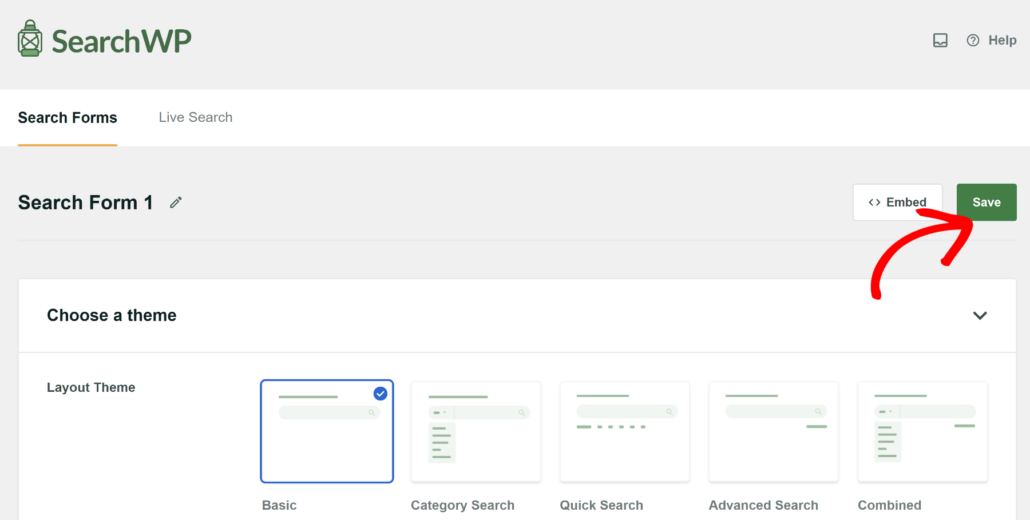
Lorsque vous êtes satisfait de vos paramètres, faites défiler vers le haut et cliquez sur le bouton Enregistrer pour sauvegarder vos modifications.
Si vous souhaitez en savoir plus sur la personnalisation de votre formulaire, veuillez consulter notre guide sur comment créer un formulaire de recherche WordPress avancé.
C'est tout. Votre formulaire de recherche dispose désormais de la recherche vocale. La prochaine étape consiste à ajouter ce formulaire à votre site afin que vos visiteurs puissent l'utiliser.
Étape 3 : Ajouter le formulaire de recherche vocale à votre site
Maintenant que votre formulaire de recherche est prêt, il est temps de le placer quelque part sur votre site où les visiteurs pourront le trouver.
SearchWP vous offre trois façons d'intégrer votre formulaire de recherche. Vous pouvez utiliser un bloc Gutenberg, un shortcode ou du code PHP.
Cliquez simplement sur le bouton Intégrer en haut de la page Formulaire de recherche, et vous verrez ces 3 options.

En outre, il existe également une option pour insérer manuellement le formulaire de recherche sur n'importe quelle page à l'aide du bloc SearchWP.
Par exemple, vous pouvez modifier la page et accéder à l'éditeur de contenu. À partir de là, cliquez sur le bouton + et ajoutez le bloc Formulaire SearchWP.
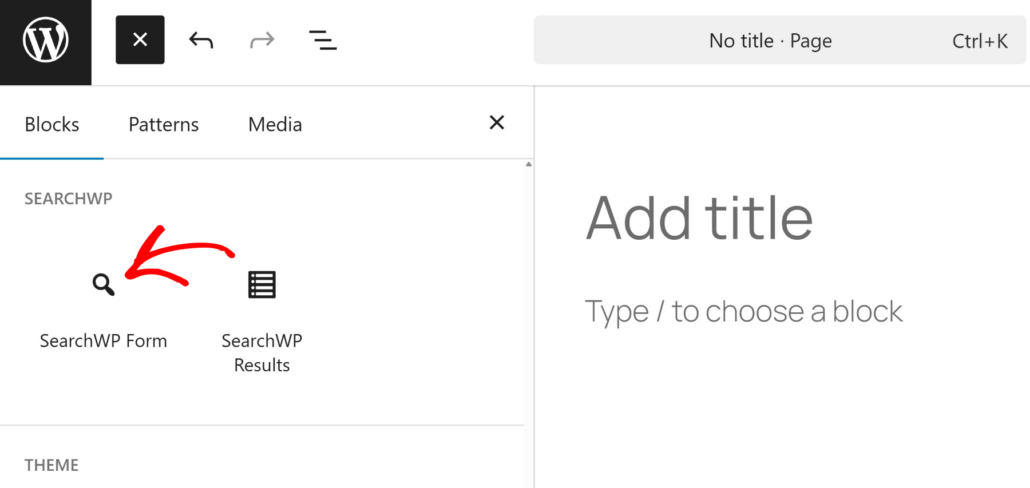
Après cela, vous verrez le bloc Formulaires SearchWP sur votre page.
Allez-y et cliquez sur le menu déroulant pour sélectionner le formulaire de recherche que vous venez de créer avec la recherche vocale.
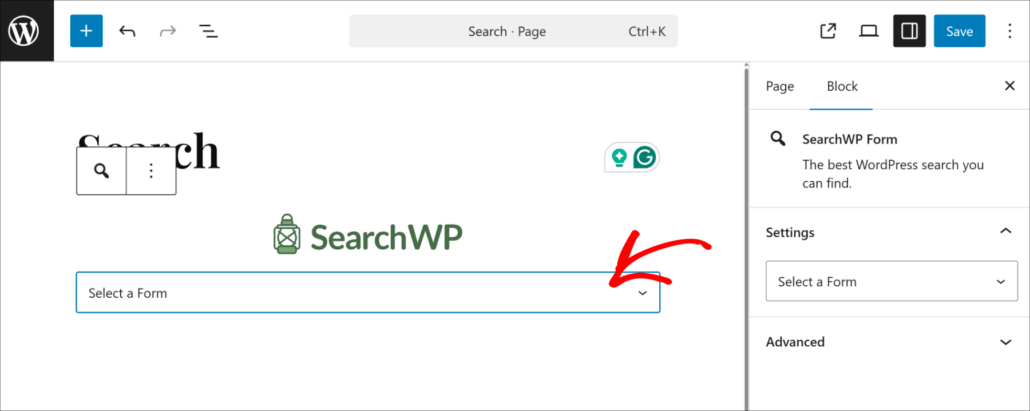
Lorsque vous avez terminé, enregistrez simplement votre page.
Ensuite, vous pouvez visiter votre site Web pour voir le formulaire de recherche en action.
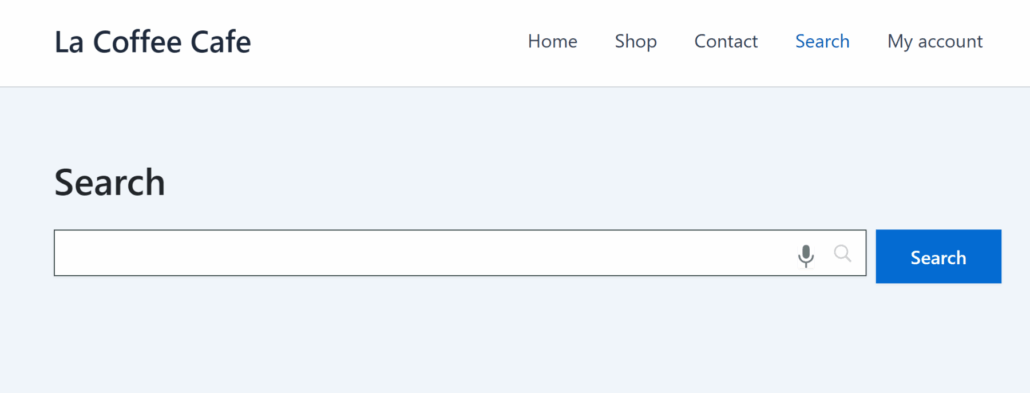
Vous devriez maintenant voir le bouton microphone à côté du champ de recherche.
Allez-y et cliquez sur le bouton micro. Votre navigateur peut vous demander l'autorisation d'accéder à votre microphone, alors assurez-vous de cliquer sur Autoriser, car cela est nécessaire pour que la recherche vocale fonctionne.
Une fois l'autorisation accordée, prononcez une requête de recherche à voix haute. Regardez vos mots être transcrits en temps réel directement dans le champ de recherche.
Si vous avez activé l'option « Soumission automatique du formulaire », la recherche se déclenchera d'elle-même dès que vous aurez fini de parler, et vos résultats apparaîtront sans clics supplémentaires.
Si les résultats semblent corrects, vous avez terminé. La recherche vocale est maintenant active et fonctionne sur votre site WordPress.
Bonus : Optimisez votre contenu pour les requêtes de recherche vocale
L'ajout de la fonctionnalité de recherche vocale à votre site est une excellente première étape. Mais pour en tirer le meilleur parti, il faut s'assurer que votre contenu est réellement prêt à correspondre à la façon dont les gens parlent.
Les recherches tapées sont courtes et précises. Les recherches vocales sont plus longues et plus conversationnelles.
Par exemple, quelqu'un pourrait taper « recette de gâteau au chocolat » mais dire « comment faire un gâteau au chocolat maison à partir de zéro ».
Voici quelques éléments que nous avons trouvés utiles pour optimiser le contenu pour la recherche vocale :
- Utilisez des titres conversationnels : Écrivez des titres comme les gens parlent. Au lieu de « Recette de gâteau au chocolat », essayez « Comment faire un gâteau au chocolat maison ». Cela correspond beaucoup plus étroitement au langage naturel des requêtes vocales.
- Répondez directement aux questions : Les utilisateurs de la recherche vocale recherchent souvent des réponses rapides et claires. Structurez votre contenu de manière à ce que les questions soient suivies immédiatement d'une réponse directe en langage clair.
- Utilisez des phrases longues dans votre contenu : Pensez aux phrases complètes que vos visiteurs pourraient prononcer et intégrez-les naturellement dans votre écriture.
- Tirez le meilleur parti de l'indexation de SearchWP : SearchWP peut indexer des champs personnalisés, des taxonomies, des PDF et des documents. Plus vous rendez votre contenu consultable, plus vous avez de chances de faire apparaître le bon résultat pour une requête vocale.
- Activez la recherche floue dans SearchWP : Cela permet de capturer les requêtes vocales qui sont légèrement mal transcrites en raison d'accents ou de bruits de fond.
De petits changements comme ceux-ci peuvent faire une grande différence dans la façon dont votre site répond aux recherches vocales.
FAQ sur la recherche vocale dans WordPress
Nous savons que l'ajout d'une nouvelle fonctionnalité à votre site peut soulever quelques questions. Voici certaines des plus courantes que nous recevons concernant la recherche vocale dans WordPress.
1. La recherche vocale fonctionne-t-elle sur tous les navigateurs ?
La recherche vocale repose sur l'API Web Speech, qui est prise en charge par la plupart des navigateurs modernes, y compris Google Chrome, Microsoft Edge et Safari. Elle peut ne pas fonctionner sur les anciens navigateurs ou les navigateurs qui ne prennent pas en charge l'API Web Speech.
2. Mon site a-t-il besoin de HTTPS pour que la recherche vocale fonctionne ?
Oui, c'est le cas. Les navigateurs exigent une connexion sécurisée avant d'autoriser l'accès au microphone. Si votre site fonctionne toujours sur HTTP, vous devrez d'abord installer un certificat SSL. La plupart des fournisseurs d'hébergement offrent cela gratuitement via Let's Encrypt.
3. La recherche vocale fonctionnera-t-elle sur les appareils mobiles ?
Absolument. En fait, la plupart des recherches vocales se font sur mobile. Le bouton micro fonctionne aussi bien sur les smartphones et tablettes que sur les ordinateurs de bureau, tant que le navigateur prend en charge l'API Web Speech.
4. Que se passe-t-il si un visiteur refuse l'autorisation du microphone ?
Si un visiteur refuse l'accès au microphone, la fonction de recherche vocale ne s'activera tout simplement pas. Il pourra toujours utiliser le champ de recherche en tapant normalement. Rien ne casse, et l'expérience reste intacte.
5. Puis-je utiliser la recherche vocale avec WooCommerce ?
Lorsque vous combinez la fonction de recherche vocale de SearchWP avec l'extension WooCommerce Integration, vos visiteurs peuvent prononcer des noms de produits, des références ou des attributs et obtenir des résultats précis de votre magasin.
La recherche vocale est l'une de ces fonctionnalités qui peuvent sembler petites mais qui font une réelle différence pour les personnes qui utilisent votre site chaque jour.
Avec SearchWP, l'ajouter à votre site WordPress ne prend que quelques étapes et aucun codage.
Vous obtenez un bouton micro propre sur votre formulaire de recherche, une transcription en temps réel et la possibilité de livrer automatiquement les résultats dès que votre visiteur a fini de parler.
Nous espérons que cet article vous a aidé à apprendre comment ajouter la recherche vocale à votre site WordPress. Vous voudrez peut-être aussi consulter nos guides sur comment ajouter la recherche instantanée à WordPress et comment trouver le produit le plus recherché sur votre site.
Prêt à ajouter la recherche vocale à votre site ? Vous pouvez commencer avec SearchWP ici.