
Au fil des ans, nous avons appris que la recherche WordPress par défaut perd des visiteurs d'une manière que la plupart des propriétaires de sites ne remarquent jamais.
Un acheteur tape « chaussure courir » au lieu de « chaussures de course », ou « table café » au lieu de « table basse », et le site ne renvoie aucun résultat, même si le produit est juste là.
La recherche WordPress est une correspondance exacte uniquement par défaut. Une lettre transposée ou une voyelle omise suffit à produire une page de résultats vide, et le visiteur part, supposant que vous n’avez pas ce qu’il cherche.
Nous avons vu cela se produire dans des magasins avec des centaines de produits et sur des bases de connaissances avec des années de contenu. La recherche floue corrige cela en comblant le fossé entre ce que les visiteurs tapent et ce qui existe réellement sur votre site.
Dans cet article, nous vous montrerons comment ajouter la recherche floue à WordPress en utilisant SearchWP. À la fin, les visiteurs qui font des fautes de frappe trouveront toujours exactement ce qu’ils recherchent.
Qu'est-ce que la recherche floue et pourquoi l'activer ?
Les fautes de frappe ne sont pas un problème de niche, elles sont une réalité quotidienne. Les claviers mobiles corrigent de manière imprévisible, les visiteurs tapent trop vite et les acheteurs recherchant dans une langue étrangère produisent des requêtes imparfaites à chaque visite.
Lorsque ces requêtes ne renvoient aucun résultat, les visiteurs ne supposent pas qu’ils ont fait une erreur. Ils supposent que votre site n’a pas ce dont ils ont besoin, et ils vont ailleurs.
Malheureusement, WordPress ne reconnaît pas ces fautes de frappe et n’affiche pas les résultats pertinents par défaut. Ainsi, si vos visiteurs tapent un mot ou un nom de produit incorrectement, ils n’obtiendront aucun résultat et quitteront votre site de manière insatisfaite.
C’est là que la recherche floue est utile. La recherche floue est une fonctionnalité de recherche que vous pouvez utiliser pour élargir les résultats de recherche sur votre site.
Cela peut être mieux décrit avec un exemple. Lorsqu'une recherche floue est activée, le terme de recherche « socker » (même s'il est mal orthographié) inclura les résultats pour « soccer » (qui est l'orthographe correcte).
En d’autres termes, la correspondance floue fournit des résultats de recherche phonétiquement similaires. Elle permet à vos visiteurs de trouver le bon contenu même s’ils font des fautes de frappe ou des erreurs d’orthographe dans la requête de recherche.
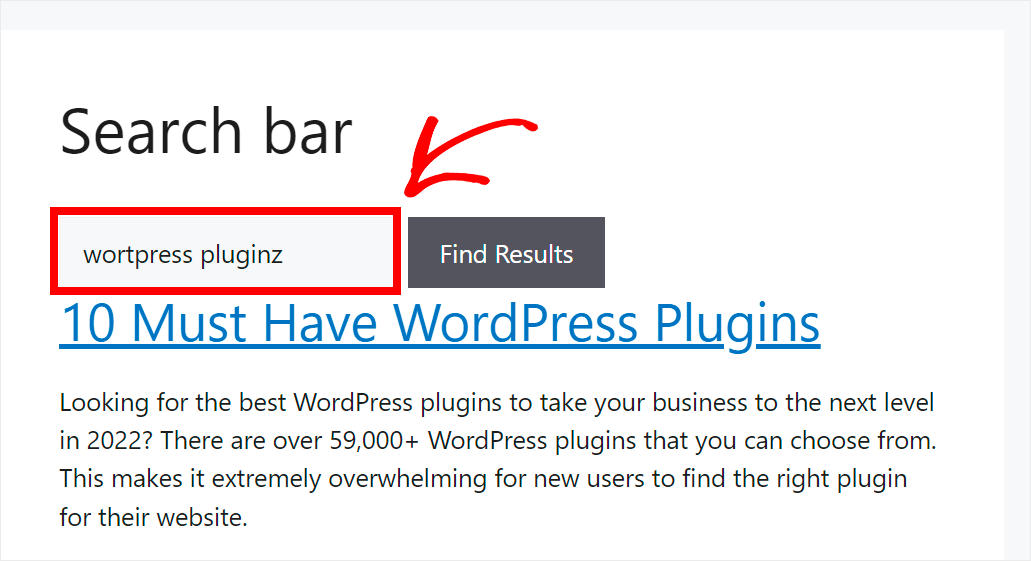
La recherche floue vous permet de garder les visiteurs sur votre site et d’augmenter le nombre de pages vues que vous obtenez.
Maintenant que vous avez appris ce qu’est la recherche floue et quels sont les avantages de l’ajouter à votre site, voyons comment vous pouvez l’utiliser ci-dessous.
Comment ajouter la recherche floue aux sites WordPress
La façon la plus simple d’ajouter la recherche floue aux sites WordPress sans écrire de code est d’utiliser SearchWP.
C’est le plugin de recherche WordPress n°1 sur le marché, approuvé par plus de 50 000 propriétaires de sites dans le monde.

Il vous permet de contrôler entièrement la recherche de votre site et de la personnaliser facilement pour répondre à vos besoins.
Par exemple, avec SearchWP, vous pouvez créer des champs de recherche personnalisés, limiter la recherche à des catégories spécifiques, et bien plus encore.
Le meilleur, c'est que ce plugin est très facile à utiliser, vous pouvez donc le configurer facilement même si vous êtes un débutant sur WordPress.
Voici d'autres choses que SearchWP vous permet de faire en quelques clics :
- Afficher les résultats de recherche en mode direct. Installez l’extension SearchWP Live Search, et tous les champs de recherche sur votre site commenceront automatiquement à afficher les résultats de recherche en temps réel pour vos visiteurs.
- Modifier l’ordre des résultats de recherche. Vous n’aimez pas l’ordre actuel des résultats de recherche sur votre site ? En utilisant SearchWP, vous pouvez le personnaliser complètement comme vous le souhaitez.
- Exclure des pages des résultats de recherche. Vous souhaitez masquer certaines pages des résultats de recherche ? Avec SearchWP, vous pouvez exclure des pages individuelles et des groupes de pages de la recherche pour que vos visiteurs trouvent plus facilement ce qu’ils cherchaient.
- Indexez les fichiers PDF dans WordPress. Vous téléchargez des PDF ou d’autres documents sur votre site ? Rendez ces fichiers consultables avec SearchWP afin que vos visiteurs puissent les trouver rapidement à l’aide d’une barre de recherche.
- Correspondance floue et partielle. Tolère les fautes de frappe et les mots partiels, afin que les visiteurs trouvent des résultats même s’ils n’épellent pas les choses parfaitement
- Champs personnalisés et indexation WooCommerce. Indexe les champs ACF, les attributs de produits, les tags, les SKUs, et plus encore, afin qu’aucun contenu ne passe inaperçu dans la recherche
Maintenant que vous savez pourquoi SearchWP est le meilleur plugin de recherche WordPress, voyons comment vous pouvez ajouter la recherche floue aux sites WordPress en l'utilisant.
Étape 1 : Installer et activer SearchWP
Pour commencer, visitez le site Web de SearchWP et inscrivez-vous pour un nouveau compte. Une fois terminé, accédez à votre compte SearchWP et cliquez sur l’onglet Téléchargements.

De là, appuyez sur le bouton Télécharger SearchWP et enregistrez le fichier ZIP du plugin sur votre ordinateur. Nous vous recommandons également de copier votre clé de licence sur la même page, car vous en aurez besoin lors de la configuration.
Ensuite, installez et activez SearchWP sur votre site WordPress. Si vous avez besoin d’un rappel sur la façon de faire, consultez ce guide pour débutants sur comment installer un plugin WordPress.
Après l’activation, l’écran de bienvenue de SearchWP apparaîtra avec l’assistant de configuration. Cliquez sur Démarrer l’assistant d’intégration et suivez les instructions à l’écran pour terminer la configuration.

SearchWP est prêt ! Vous êtes prêt à activer la fonctionnalité de recherche floue sur votre site.
Étape 2 : Comment ajouter la recherche floue à WordPress avec SearchWP
Une fois SearchWP configuré, accédez à SearchWP » Paramètres depuis votre tableau de bord WordPress.
Ici, vous verrez la section Paramètres généraux, qui contient les options qui contrôlent la façon dont SearchWP gère les requêtes de recherche imparfaites. C’est ici que vous activerez l’option Correspondances partielles pour votre site.
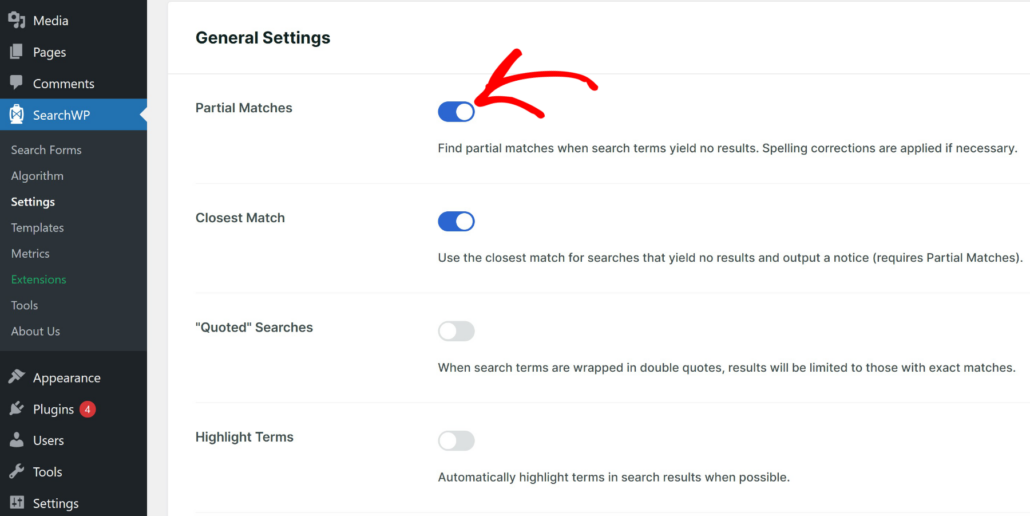
Correspondances partielles ne s’active que pour les termes de recherche qui ne renvoient pas déjà de résultats exacts. Il essaie d’abord la correspondance par joker, donc « coffe » renvoie « coffee » et « search » renvoie des résultats pour « searching » et « researcher ». Si cela ne donne toujours rien, il se rabat sur la correction orthographique, c’est ainsi que « runing » trouve « running ».
Pendant que vous y êtes, nous vous recommandons également d’activer Correspondance la plus proche. Lorsqu’une recherche ne renvoie aucun résultat, SearchWP la relance automatiquement en utilisant le terme le plus proche et affiche aux visiteurs une notification de type « Vouliez-vous dire… ».
Notez que cela nécessite que les Correspondances partielles soient d’abord actives.
Si vous souhaitez également faire correspondre les mots par leur racine commune, de sorte que « run », « running » et « runner » apparaissent ensemble, activez alors la racinisation des mots-clés sur l’écran SearchWP » Algorithme pour chaque moteur.
Maintenant, testons la recherche floue sur votre site Web.
Étape 3 : Testez votre nouvelle recherche
Pour ce faire, vous devrez accéder à votre site depuis le tableau de bord WordPress.
Le moyen le plus rapide d'y parvenir est de cliquer sur le bouton Visiter le site sous le nom de votre site dans le coin supérieur gauche.
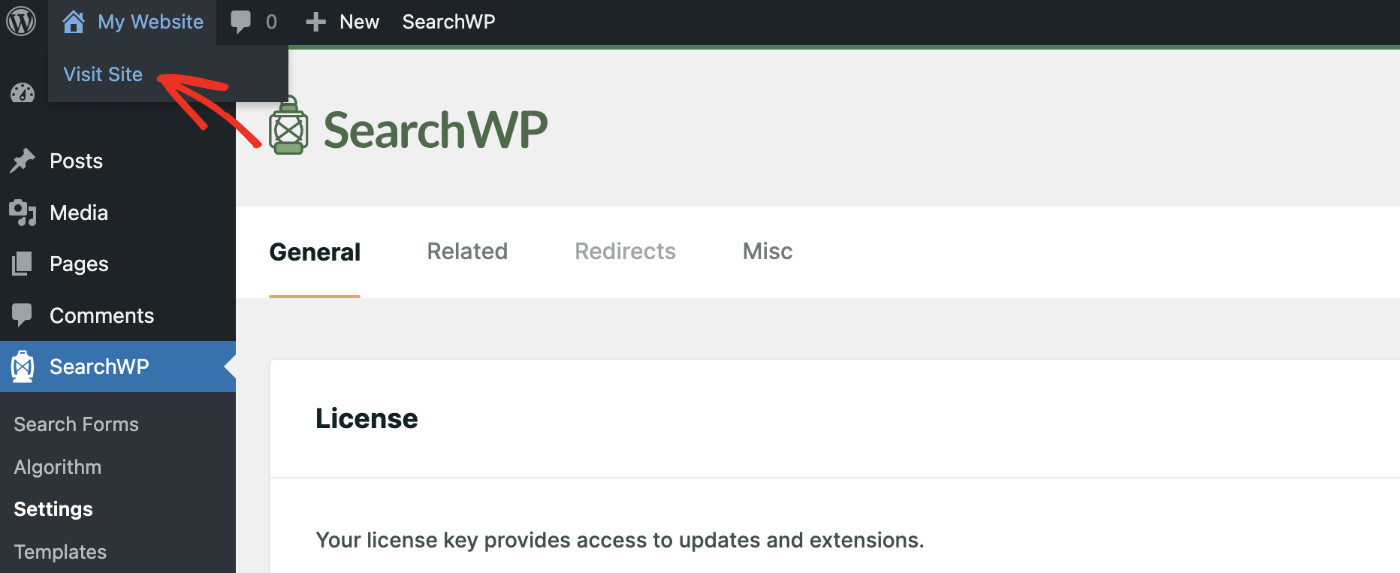
Une fois sur votre site, saisissez un terme de recherche contenant une faute de frappe dans une boîte de recherche pour vérifier si la recherche floue fonctionne.
Par exemple, nous avons un article de blog intitulé Comment installer un thème WordPress sur notre site de test.
Voyons si nous pouvons le trouver en utilisant le terme de recherche intentionnellement mal orthographié – « wortpress theame ».

Comme vous pouvez le voir, nous avons trouvé l'article même s'il y avait un nombre considérable de fautes de frappe dans notre requête de recherche.

Ou, voici un autre exemple. Essayons de rechercher « e mail makreting ».
Nous n'avons également eu aucun problème à trouver un article sur le marketing par e-mail car la recherche floue est activée sur notre site de test.

FAQ sur la recherche floue dans WordPress
1. Qu’est-ce que la recherche floue dans WordPress ?
La recherche floue est un type de recherche qui renvoie des résultats même lorsque la requête contient des fautes de frappe ou des erreurs d'orthographe. Au lieu d'exiger une correspondance exacte, elle calcule à quel point un terme de recherche est « proche » du contenu réel à l'aide d'algorithmes comme la distance de Levenshtein. SearchWP ajoute la recherche floue à n'importe quel site WordPress grâce à ses paramètres d'algorithme intégrés, sans nécessiter de code.
2. WordPress prend-il en charge la recherche floue par défaut ?
Non. La recherche native de WordPress n'effectue qu'une correspondance exacte de mots clés — elle recherche dans les titres des articles, le contenu et les extraits une correspondance précise, et une faute de frappe renvoie zéro résultat. Pour ajouter la recherche floue à WordPress, vous avez besoin d'un plugin comme SearchWP qui remplace la logique de correspondance par défaut par un moteur plus tolérant.
3. Comment SearchWP gère-t-il les fautes de frappe dans les requêtes de recherche ?
Il essaie d'abord la correspondance par caractères génériques, de sorte que « coffe » affiche « coffee » et « search » renvoie « searching ». Si cela ne donne toujours rien, il applique la correction orthographique, c'est ainsi que « runing » trouve « running ». L'option Correspondance la plus proche réexécute la recherche en utilisant le terme orthographié le plus proche et affiche une notification de type « Voulez-vous dire… ».
4. L'activation de la correspondance floue ralentira-t-elle mon site WordPress ?
La logique de correspondance de SearchWP s'exécute sur un index pré-construit stocké dans votre base de données, de sorte que les recherches restent rapides même avec la correspondance floue active. Le plugin traite les requêtes efficacement sans ajouter de charge à votre serveur pour chaque recherche de visiteur. D'après notre expérience, l'impact sur les performances est minime sur les sites WordPress bien hébergés de toute taille.
5. La recherche floue fonctionne-t-elle avec les produits WooCommerce ?
Oui. Avec le module complémentaire Intégration WooCommerce de SearchWP, SearchWP indexe les produits WooCommerce, y compris les attributs personnalisés, les SKU, les tags et les catégories. Une fois la correspondance floue activée, les visiteurs peuvent trouver des produits même lorsqu'ils épellent mal un nom ou recherchent par un détail de produit stocké dans un champ personnalisé.
Ajouter la recherche floue à WordPress signifie que vos visiteurs arrêtent de rencontrer des impasses. Qu'ils achètent, lisent ou recherchent dans votre base de connaissances, une petite faute de frappe ne vous coûtera pas la visite ou la vente.
Nous espérons que cet article vous a aidé à apprendre comment ajouter la recherche floue aux sites WordPress. Vous voudrez peut-être aussi consulter nos guides sur comment rendre les sites multilingues consultables dans WordPress et comment créer un filtre déroulant pour les produits WooCommerce.
Prêt à arrêter de perdre des visiteurs à cause des fautes de frappe ? Vous pouvez commencer avec SearchWP ici.