




Voulez-vous ajouter la recherche de produits WooCommerce à l'en-tête de WordPress ?
Si vous gérez une boutique WooCommerce, faciliter la recherche de produits par vos clients est essentiel pour améliorer les conversions.
La barre de recherche est l'un des outils les plus importants sur tout site de commerce électronique car elle aide les utilisateurs à localiser rapidement les produits qu'ils recherchent.
Mais avoir la recherche de produits WooCommerce enfouie en bas de votre page ou perdue dans les barres latérales peut rendre ce processus plus difficile qu'il ne le devrait.
C'est pourquoi c'est une excellente idée d'ajouter la recherche de produits WooCommerce à l'en-tête. En la rendant accessible à tout moment, vous simplifiez l'expérience d'achat de vos clients.
Dans cet article, nous vous montrerons comment ajouter la recherche de produits WooCommerce à l'en-tête dans WordPress.
Points clés à retenir :
- Pourquoi l'ajout d'une recherche de produits à l'en-tête est important.
- Comment améliorer la recherche de produits WooCommerce pour indexer tout le contenu.
- Comment ajouter une recherche de produits WooCommerce à l'en-tête dans WordPress.
Pourquoi ajouter la recherche de produits à l'en-tête de votre site WordPress ?
L'en-tête de votre site Web est l'un des premiers endroits où les visiteurs recherchent des outils de navigation. Quelle que soit la page sur laquelle se trouve le visiteur, l'en-tête est toujours visible, donc placer la barre de recherche dans l'en-tête la rend plus accessible.
Imaginez que vous gérez une boutique d'électronique en ligne. Lorsqu'un client potentiel arrive sur votre page d'accueil après avoir recherché un gadget spécifique, il voit une barre de recherche juste en haut de la page. Il peut taper l'article qu'il souhaite et voir immédiatement les produits pertinents.
Ce processus rapide et facile réduit les risques que le client ne quitte votre site pour un autre. Avoir une barre de recherche dans l'en-tête permet de gagner du temps et rend plus probable que le client achète, car il est dirigé directement vers la page du produit qu'il souhaitait.
Voici pourquoi l'ajout d'une recherche de produits WooCommerce à l'en-tête est nécessaire :
- Visibilité accrue : Les clients s'attendent à voir la fonctionnalité de recherche en permanence. En la plaçant dans l'en-tête de votre site Web, vous pouvez vous assurer qu'elle est visible sur chaque page de votre site.
- Meilleure expérience utilisateur : Si les clients ne trouvent pas facilement ce qu'ils cherchent, ils sont susceptibles de quitter votre boutique. L'ajout d'une barre de recherche dans l'en-tête garantit aux utilisateurs un accès rapide aux recherches de produits.
- Conversions améliorées : Les barres de recherche peuvent réduire les frictions dans le processus d'achat. Les clients qui peuvent rechercher et trouver ce dont ils ont besoin sans effort sont plus susceptibles de convertir.
Comment améliorer la recherche de produits WooCommerce
Avoir une fonctionnalité de recherche puissante peut considérablement augmenter les chances de succès d'une entreprise en ligne. La barre de recherche agit comme un vendeur pour votre boutique en ligne, aidant les clients à trouver rapidement exactement ce dont ils ont besoin sans avoir à parcourir des pages de produits infinies.
Bien que la fonction de recherche par défaut de WooCommerce fasse un travail adéquat, elle n'indexe pas toujours les données produit cruciales sur lesquelles les clients comptent, telles que les étiquettes de produits, les attributs, les variations, ou même les avis clients. Sans cela, les utilisateurs peuvent avoir du mal à trouver des articles spécifiques, ce qui peut entraîner des opportunités de vente manquées.
C'est là que SearchWP s'avère utile. C'est le plugin de recherche le plus avancé pour WordPress, et il étend les fonctionnalités de recherche de WooCommerce en lui permettant d'indexer des données produit importantes, telles que les catégories, les étiquettes, les descriptions et les attributs.
Voici d'autres caractéristiques clés de SearchWP qui le rendent essentiel pour votre entreprise en ligne :
- Suivi de l'activité de recherche sur le site : SearchWP vous permet de suivre chaque recherche effectuée sur votre boutique WooCommerce, offrant des informations précieuses sur le comportement des clients. En analysant ces données, vous pouvez mieux comprendre quels produits vos visiteurs recherchent et identifier les opportunités d'affiner votre offre de produits ou vos promotions.
- Recherche dans les PDF et les documents : SearchWP rend les fichiers de documents, tels que les PDF et autres documents Office, entièrement consultables. Si votre boutique WooCommerce comprend des articles tels que des manuels, des guides ou des spécifications de produits, cela garantit que les clients peuvent facilement trouver les informations dont ils ont besoin sans avoir à télécharger et ouvrir chaque document manuellement.
- Ordre personnalisé des résultats de recherche : SearchWP vous permet de définir un ordre personnalisé pour les résultats de recherche, en priorisant des produits ou des pages spécifiques en fonction de leur pertinence par rapport à vos objectifs commerciaux. Que vous souhaitiez mettre en avant les articles les plus vendus, le contenu mis en avant ou les nouveautés, cette flexibilité garantit que les visiteurs voient vos produits les plus importants en premier.
- Résultats de recherche en direct : La fonction de recherche en direct de SearchWP améliore l'expérience utilisateur en affichant les résultats de recherche en temps réel pendant que les clients tapent. Ce retour instantané réduit le temps passé par les utilisateurs à chercher, les aidant à trouver rapidement les produits ou le contenu qu'ils recherchent, ce qui augmente finalement l'engagement et les ventes.
- Page de résultats de recherche personnalisée : Avec SearchWP, vous pouvez personnaliser entièrement votre page de résultats de recherche WooCommerce pour mieux répondre aux besoins de vos clients. Que vous souhaitiez améliorer la mise en page, ajouter des filtres ou afficher des informations produit supplémentaires, vous pouvez le faire facilement avec SearchWP.
Alors, suivons les étapes suivantes pour configurer SearchWP pour votre site.
Étape 1 : Installation de SearchWP
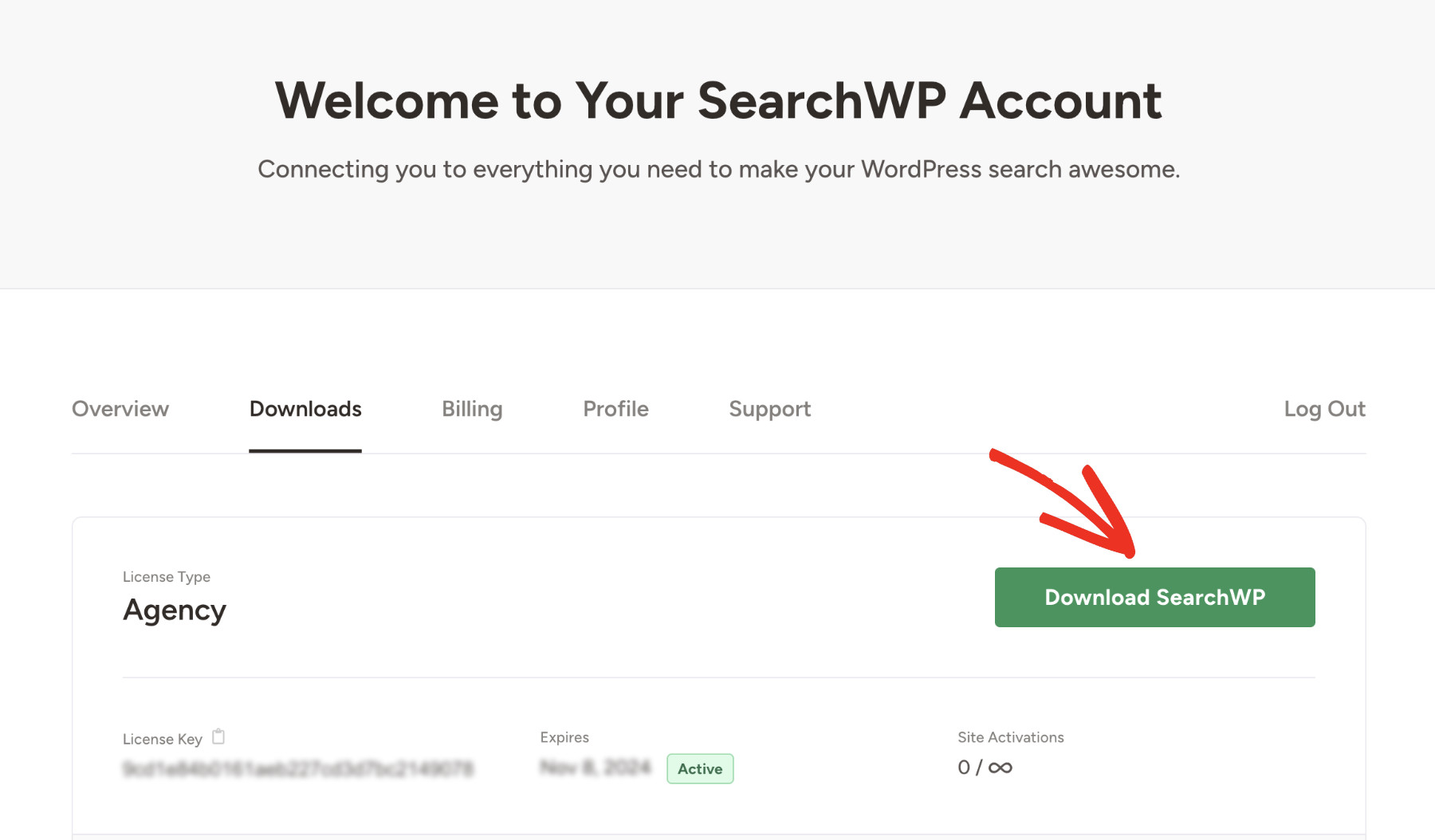
Tout d'abord, visitez le site Web de SearchWP pour obtenir votre copie du plugin. Ensuite, connectez-vous à votre compte et téléchargez le fichier zip du plugin depuis l'onglet Téléchargements de votre profil.
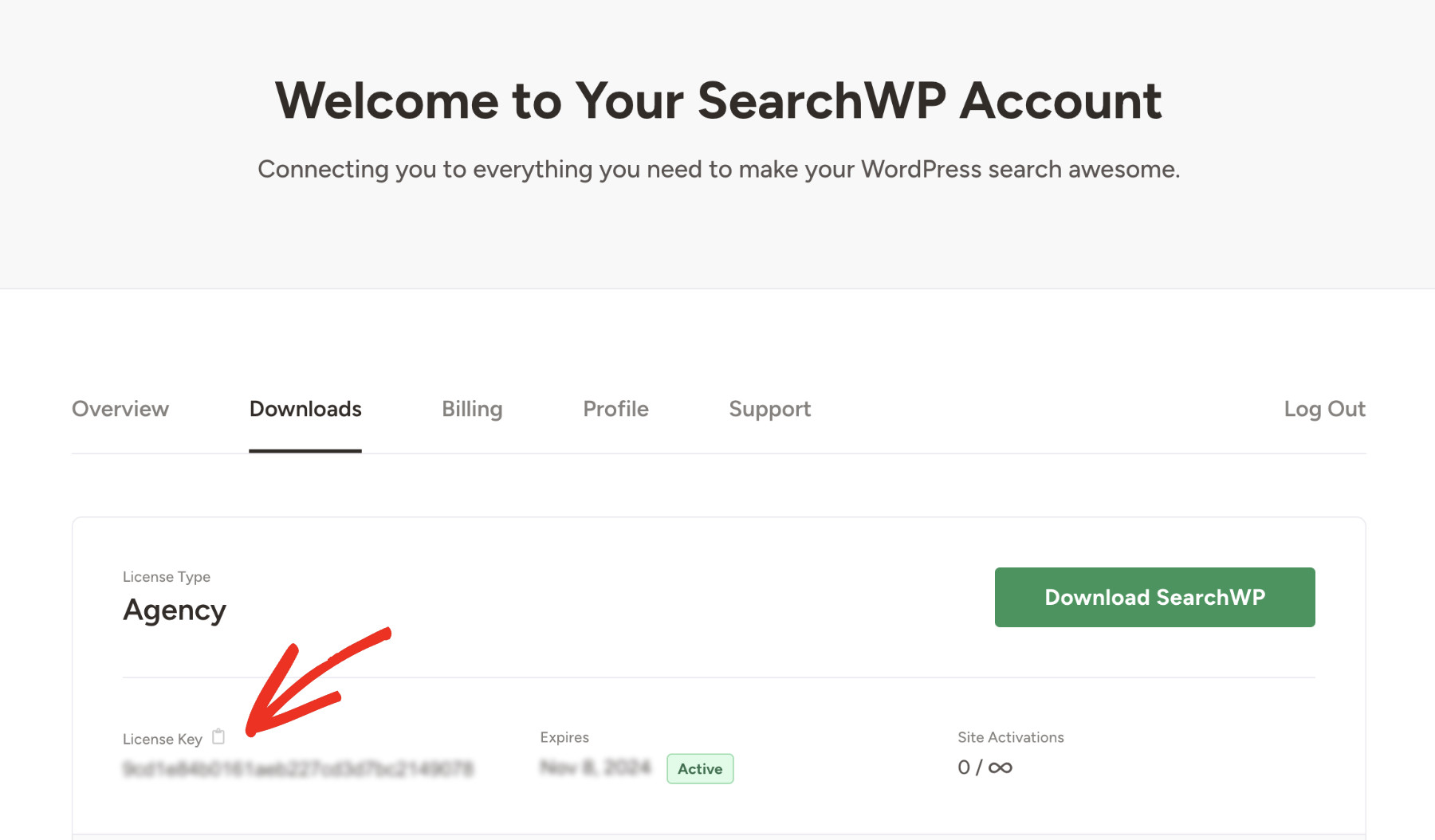
Sur la même page, copiez votre clé de licence, dont vous aurez besoin plus tard.
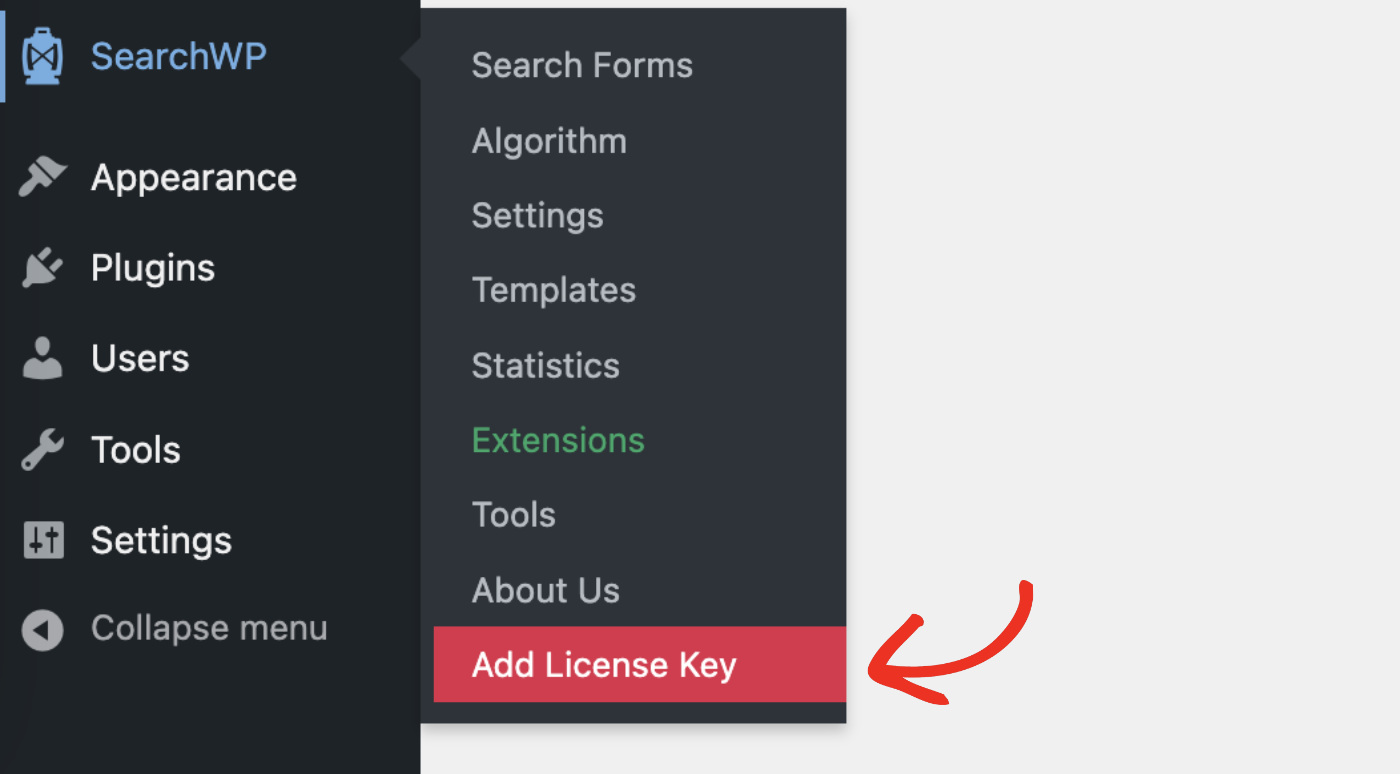
Maintenant, installez et activez le plugin SearchWP comme n'importe quel autre plugin WordPress.
Dans votre tableau de bord WordPress, vous verrez un nouvel élément de menu appelé « SearchWP ». Cliquez dessus, puis sur « Ajouter la clé de licence ».
Collez votre clé copiée dans le champ « Clé de licence » et cliquez sur « Vérifier la clé ».

Si tout s'est bien passé, vous verrez la vérification confirmée et les informations de votre package s'afficher.
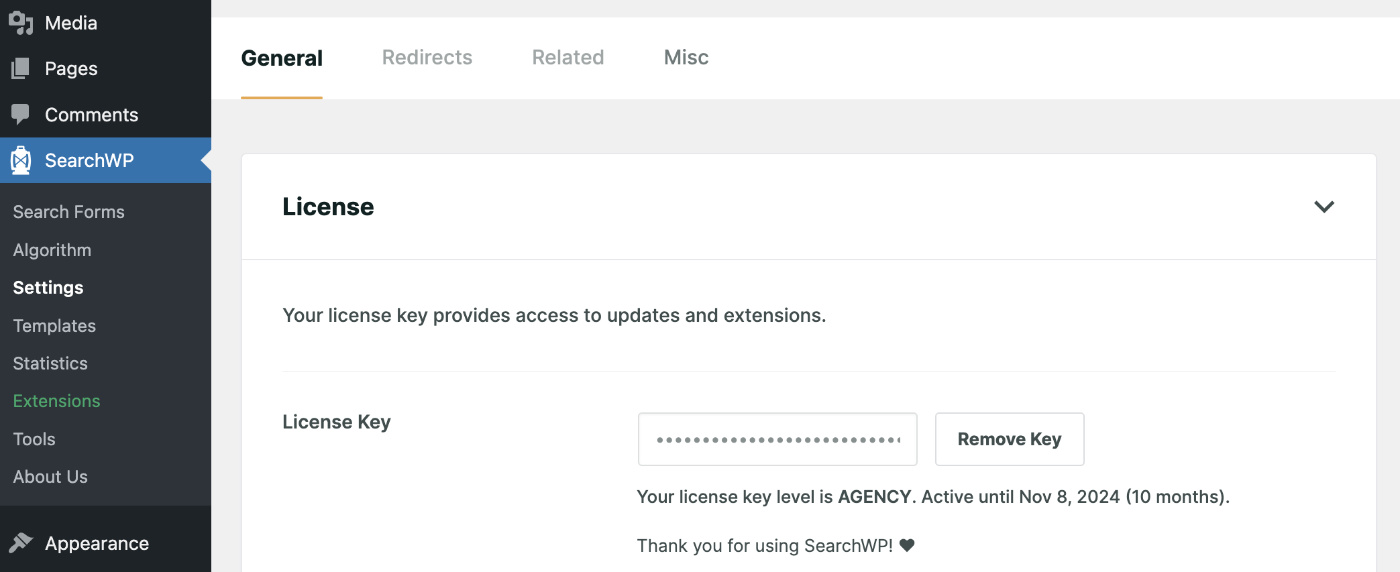
Félicitations, vous avez installé SearchWP avec succès sur votre site Web.
Étape 2 : Configuration de l'intégration WooCommerce
Maintenant que SearchWP a été installé et activé avec succès, nous devons installer l'extension SearchWP WooCommerce pour nous assurer que tout le contenu WooCommerce peut être indexé correctement.
Vous pouvez le faire en visitant SearchWP > Extensions, en trouvant l'intégration WooCommerce dans la liste et en cliquant sur « Installer ».
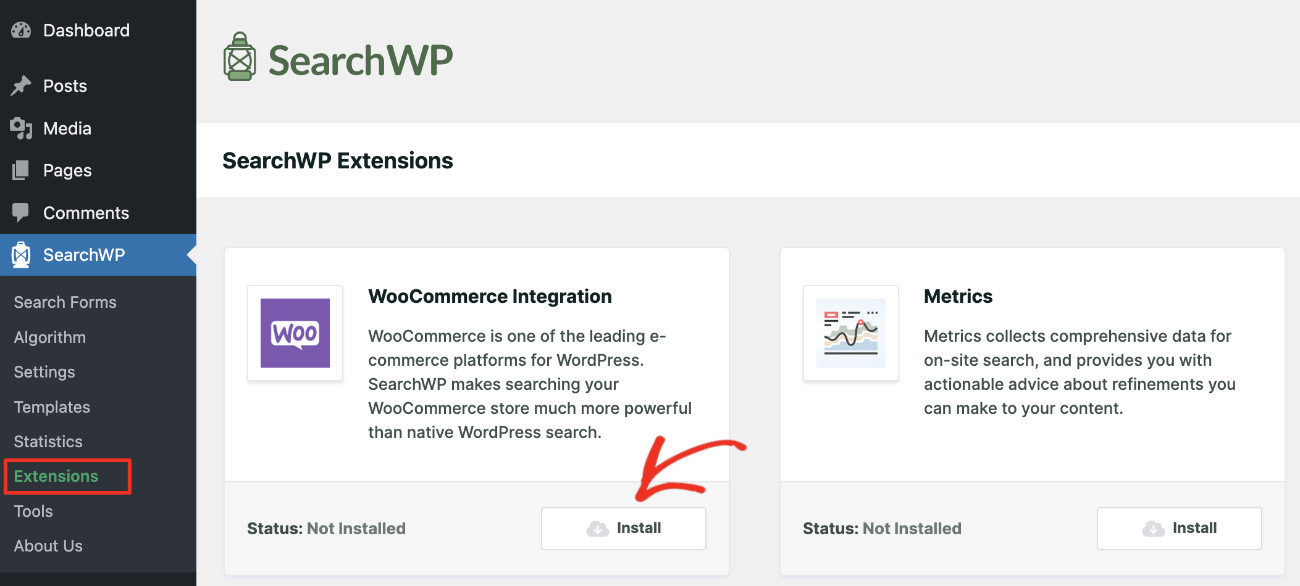
Vous verrez qu'il est installé et activé avec succès en quelques instants. Cela garantira que tous les produits WooCommerce sont accessibles à SearchWP.
Ensuite, nous vous montrerons comment ajouter la recherche de produits WooCommerce à l'en-tête, mais avant cela, vous devez configurer le moteur de recherche.
Étape 3 : Personnaliser le moteur de recherche
Une fois installé, SearchWP remplace automatiquement la recherche par défaut de WordPress. De plus, il vous donne un contrôle total sur la manière dont vous souhaitez que le moteur de recherche trouve le contenu sur votre site.
Vous pouvez sélectionner différentes sources, ajuster la pertinence de chaque produit ou attribut de contenu, et même avoir plusieurs moteurs de recherche.
Pour personnaliser votre moteur SearchWP, cliquez sur SearchWP > Algorithme dans la barre latérale gauche de votre tableau de bord WordPress.
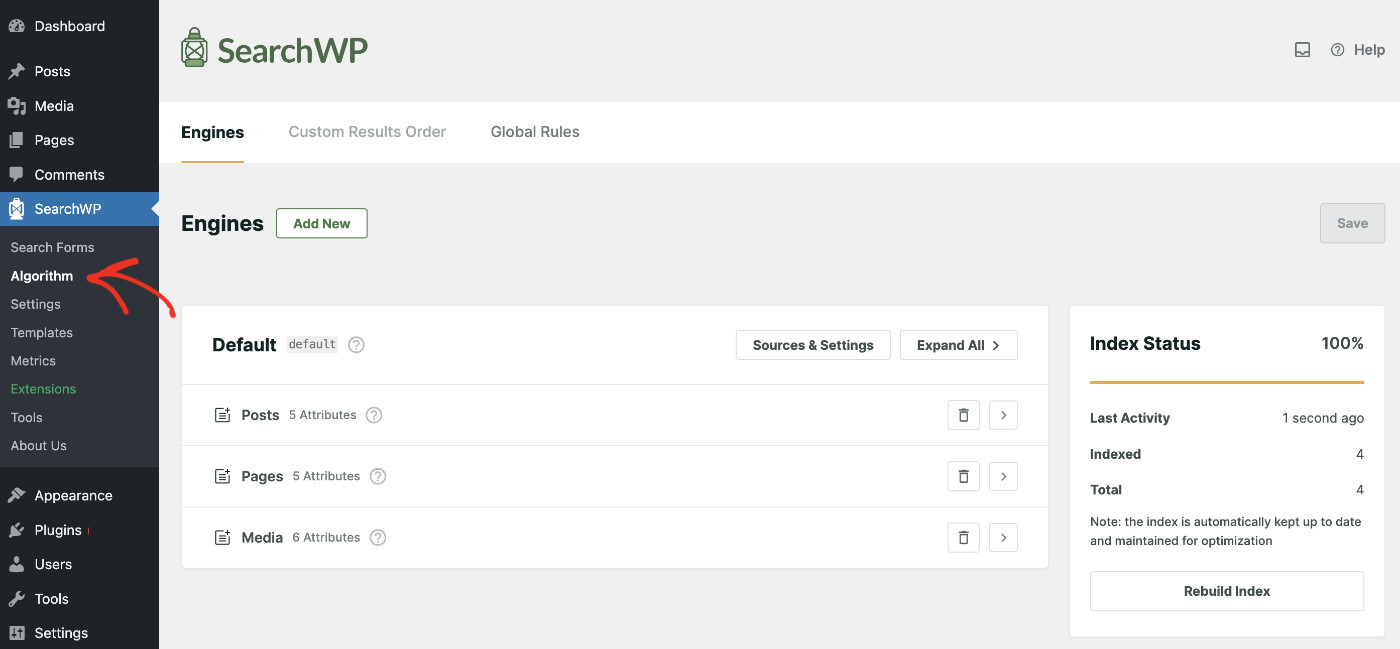
Pour configurer une recherche de produits WooCommerce, cliquez sur « Sources et paramètres ».

Une fenêtre modale apparaîtra avec une liste de sources parmi lesquelles choisir. Sélectionnez « Produits » dans la liste. Cliquez sur « Terminé » après avoir choisi les sources qui vous intéressent.

Cliquez ensuite sur « Enregistrer » pour que SearchWP puisse commencer à reconstruire votre index de recherche en fonction des nouveaux paramètres.

Enfin, il est temps d'afficher votre widget de recherche WooCommerce personnalisé sur votre site Web. Parlons de la façon dont vous pouvez le faire à l'étape suivante ci-dessous.
Comment ajouter la recherche de produits WooCommerce à l'en-tête dans WordPress
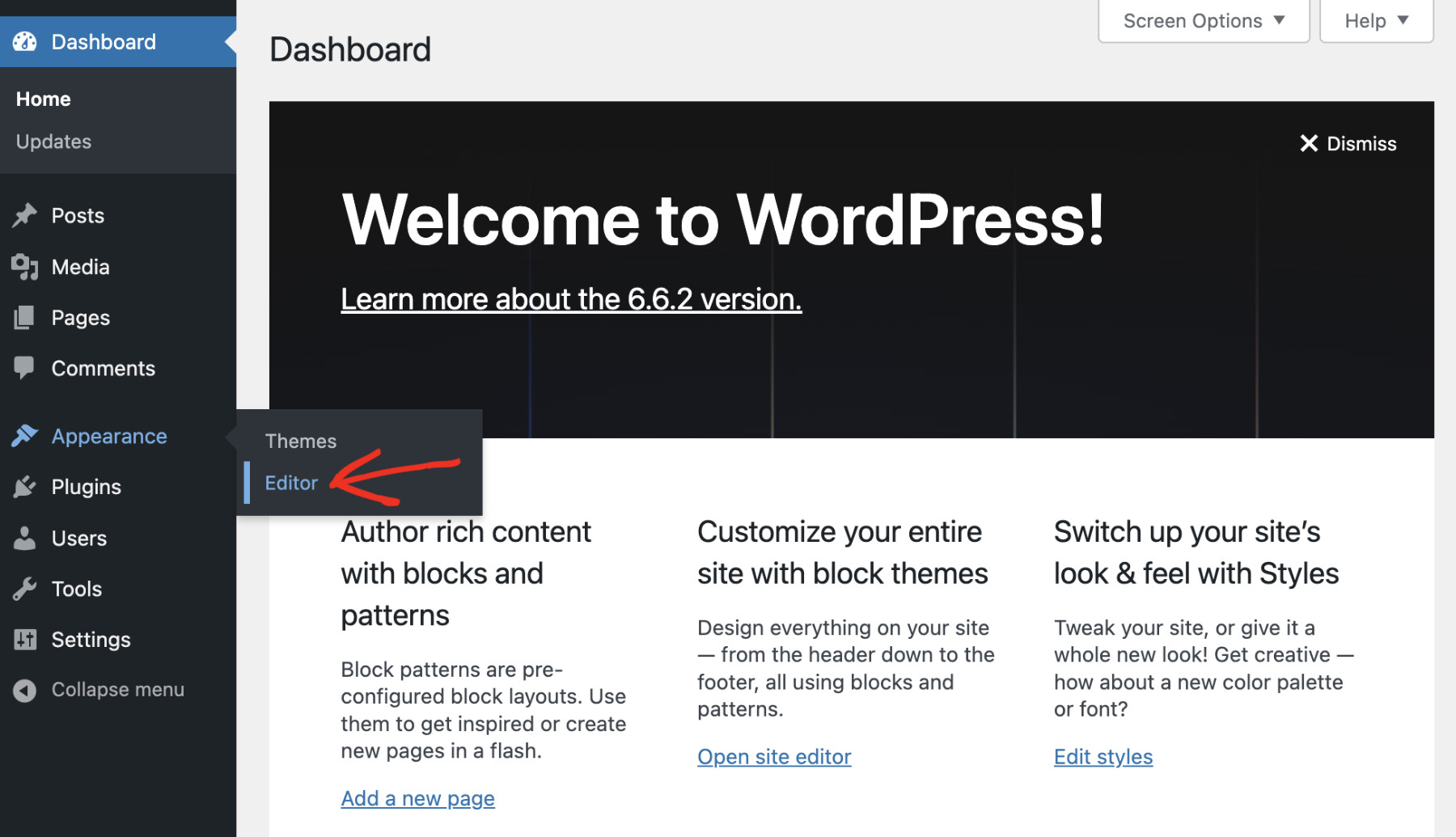
Afin d'ajouter la recherche de produits WooCommerce à l'en-tête de votre site, visitez votre tableau de bord d'administration WordPress. De là, accédez à Apparence > Éditeur.
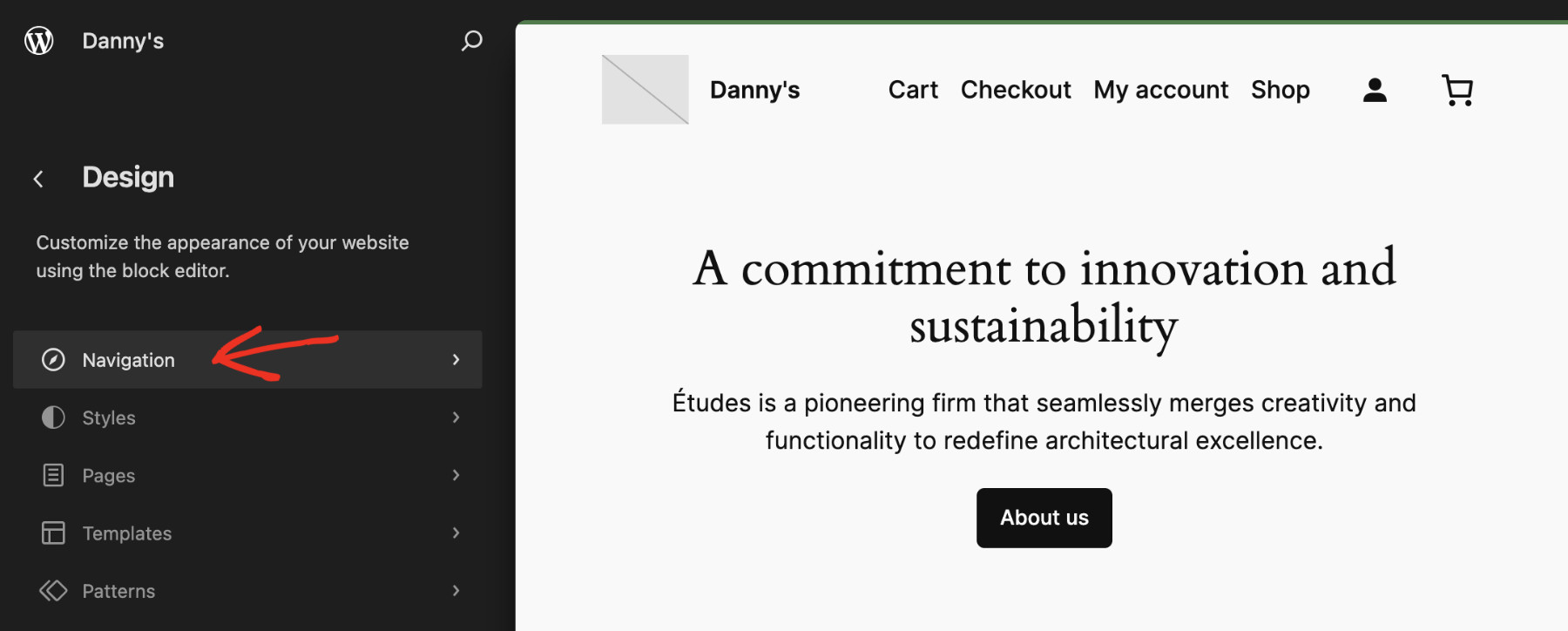
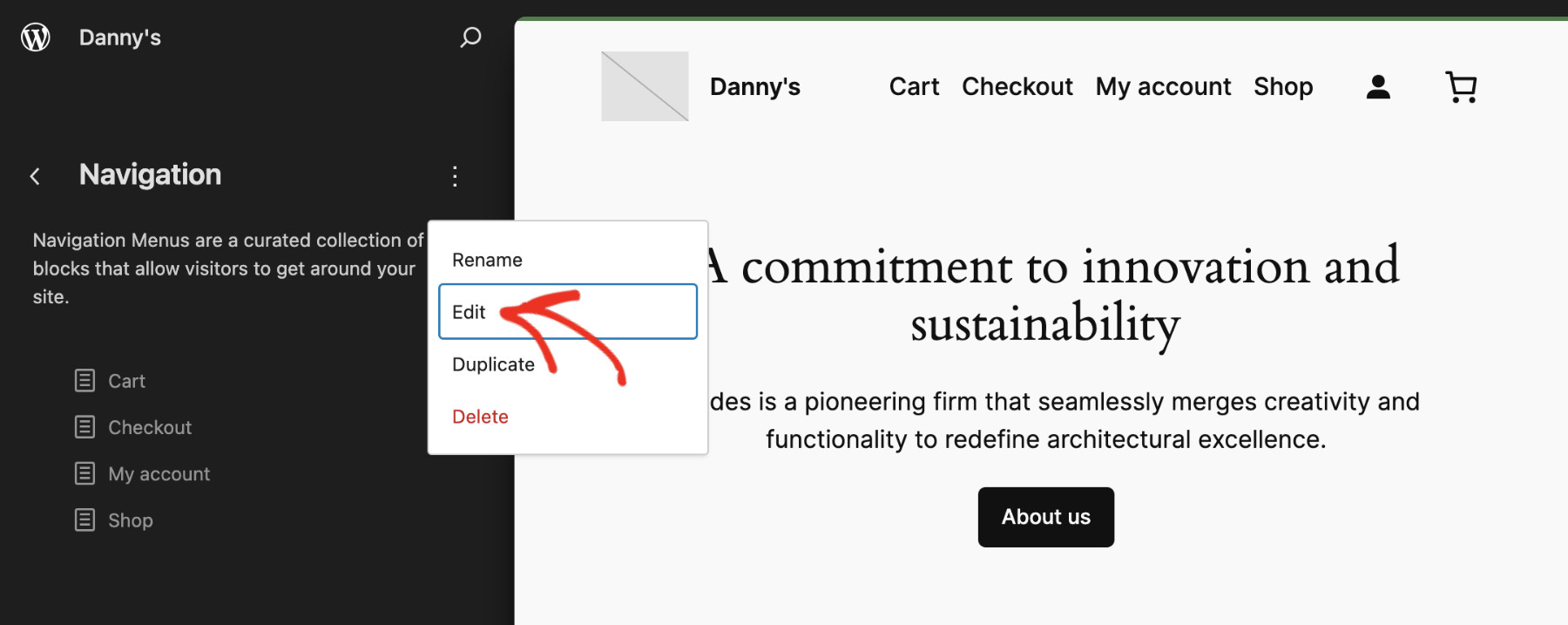
Maintenant, sélectionnez « Navigation » dans le menu de gauche.
Ensuite, cliquez sur les trois points verticaux à côté de Navigation et sélectionnez « Modifier » pour activer la personnalisation.
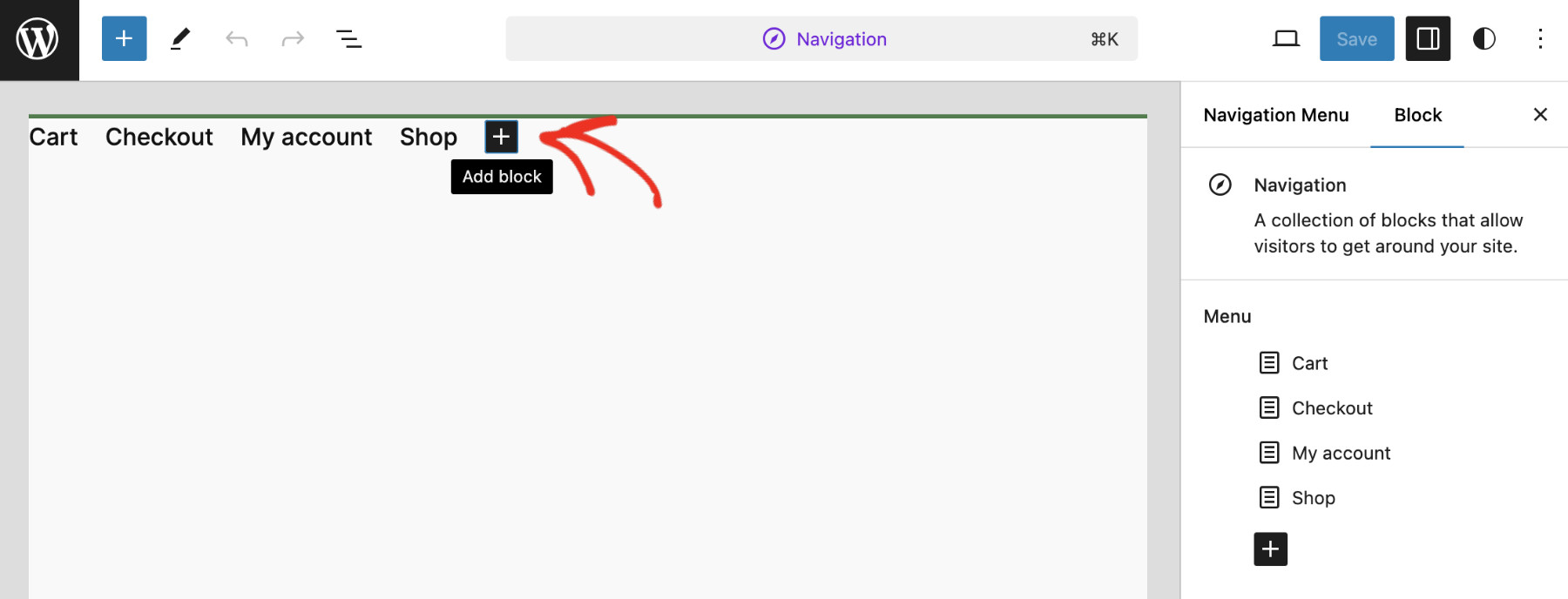
Vous verrez que tous les éléments du menu sont affichés ici sur cette page. Pour ajouter un nouvel élément, cliquez sur l'icône « + Ajouter un bloc ».
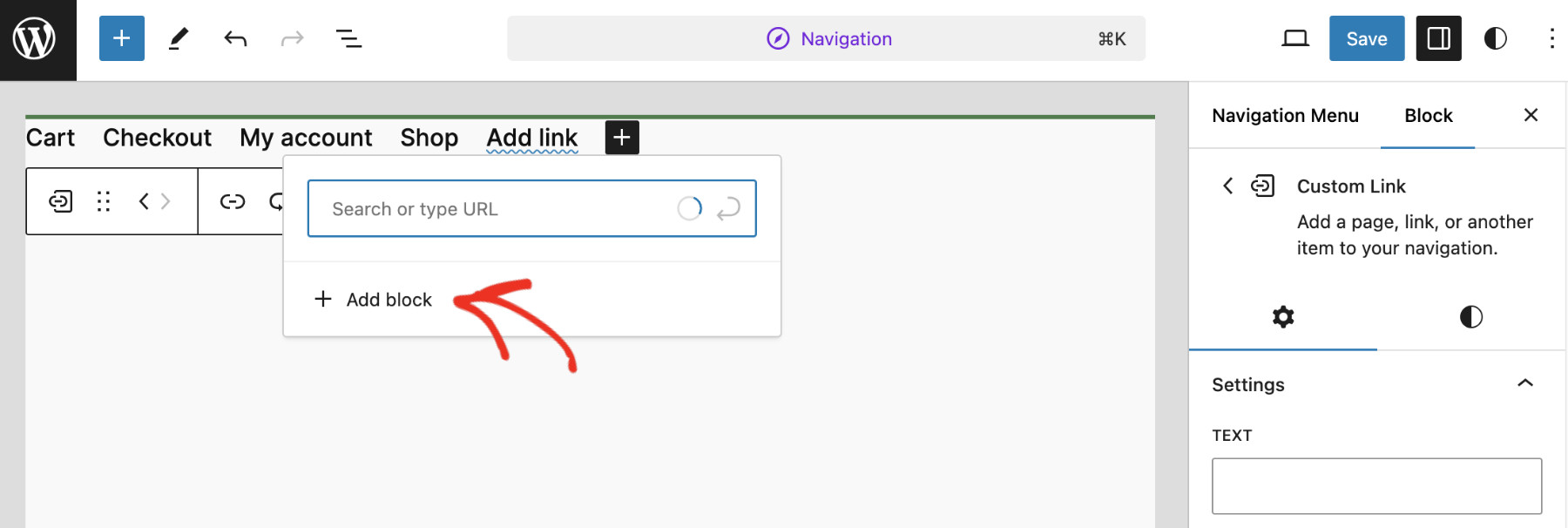
Dans ce menu déroulant, cliquez sur « + Ajouter un bloc ».
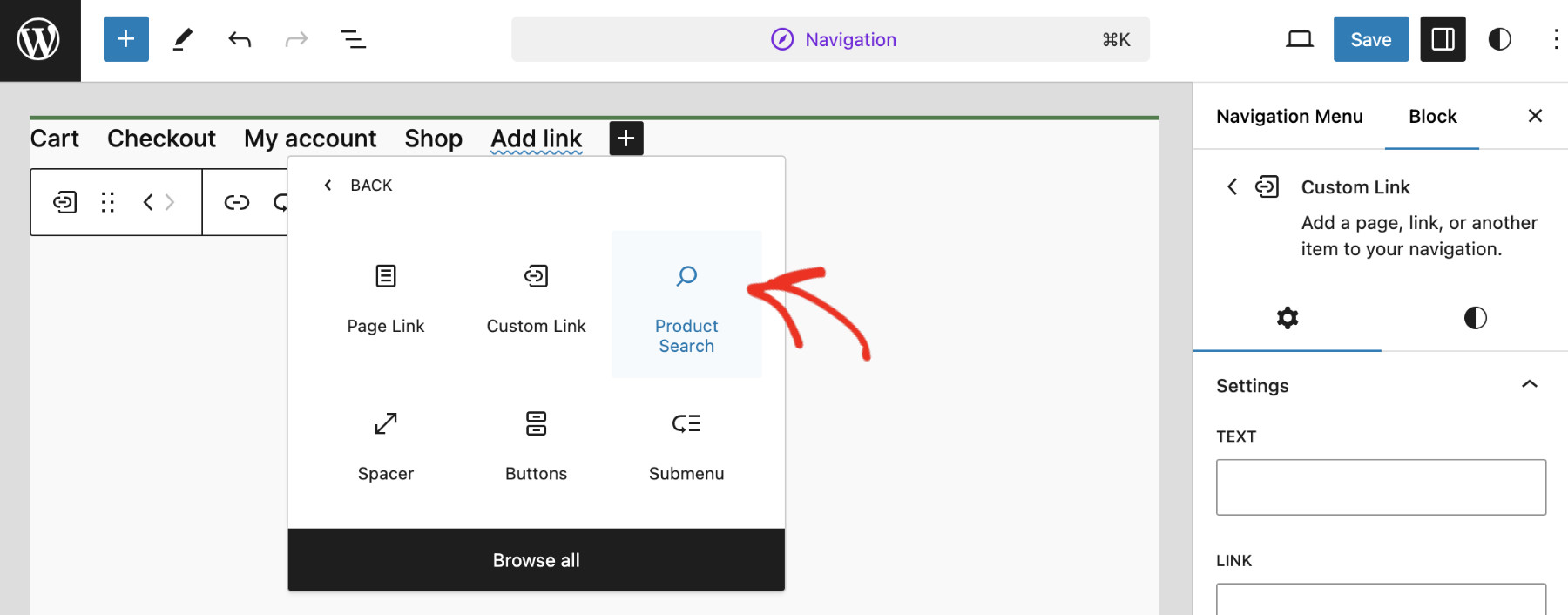
Vous devriez voir le bloc « Recherche de produits » listé ici. Cliquez dessus pour le sélectionner. Si vous ne voyez aucun bloc de recherche, cliquez sur « Parcourir tout » pour trouver le bloc souhaité.
Cela ajoutera la recherche de produits WooCommerce à l'en-tête de votre site WordPress. Vous pouvez personnaliser le formulaire de recherche si nécessaire. Ensuite, cliquez sur « Enregistrer » pour appliquer les modifications.
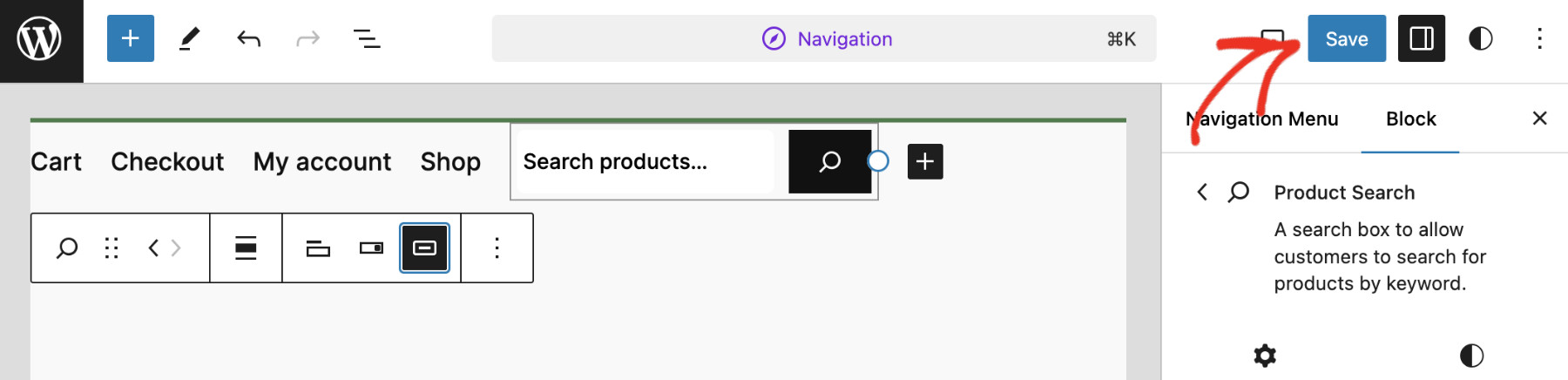
Enfin, visitez le frontend de votre site Web pour voir la recherche de produits WooCommerce nouvellement ajoutée en action !

Conclusion
Nous espérons que vous pourrez ajouter avec succès la recherche de produits WooCommerce à l'en-tête de votre site WordPress. Avoir une recherche toujours accessible améliore l'expérience utilisateur et votre taux de conversion pour votre boutique. Et avec les fonctionnalités avancées de SearchWP, vous pouvez vous assurer que vos clients trouvent toujours les bons produits rapidement et facilement.
Obtenez SearchWP dès aujourd'hui pour garder une longueur d'avance sur vos concurrents !

