
Vous avez peut-être vu des formulaires de recherche sur de nombreux sites e-commerce, mais ils ne fournissent pas toujours des résultats pertinents.
C'est parce que la fonction de recherche par défaut dans WordPress est assez limitée et ignore les informations importantes lors de la recherche.
L'ajout d'un formulaire de recherche puissant à votre page de boutique aidera les visiteurs de votre site à naviguer plus rapidement dans votre magasin et à obtenir les résultats qu'ils recherchent. Vous pouvez ainsi facilement augmenter vos ventes et améliorer la satisfaction de vos clients.
Dans cet article, nous vous montrerons comment ajouter un formulaire de recherche à votre page de boutique WooCommerce.
Pourquoi ajouter un formulaire de recherche à votre page de boutique ?
La recherche sur site est une fonctionnalité courante que les acheteurs en ligne utilisent pour naviguer sur les sites e-commerce. Au moins 30 % des visiteurs de votre boutique utilisent la barre de recherche si votre site en propose déjà une. L'ajout d'un formulaire de recherche à votre page de boutique les aidera à trouver vos produits encore plus rapidement.
De nos jours, la recherche sur site est un élément important de toute stratégie e-commerce réussie. C'est une source majeure de revenus, car les acheteurs qui utilisent la recherche sont plus susceptibles d'acheter chez vous que ceux qui ne l'utilisent pas.
La recherche sur site est souvent plus difficile dans les grands magasins. Les visiteurs du site ont tendance à passer plus de temps à chercher les produits dont ils ont besoin. Vous pouvez faciliter les choses en ajoutant la recherche à des endroits spécifiques de votre magasin. Cela vous aidera à augmenter vos taux de conversion.
Vous pouvez ajouter un formulaire de recherche à différents endroits de votre site comme la barre latérale et l'en-tête. Mais en ajouter un à votre page de boutique (surtout en haut) le rend plus facile à trouver.
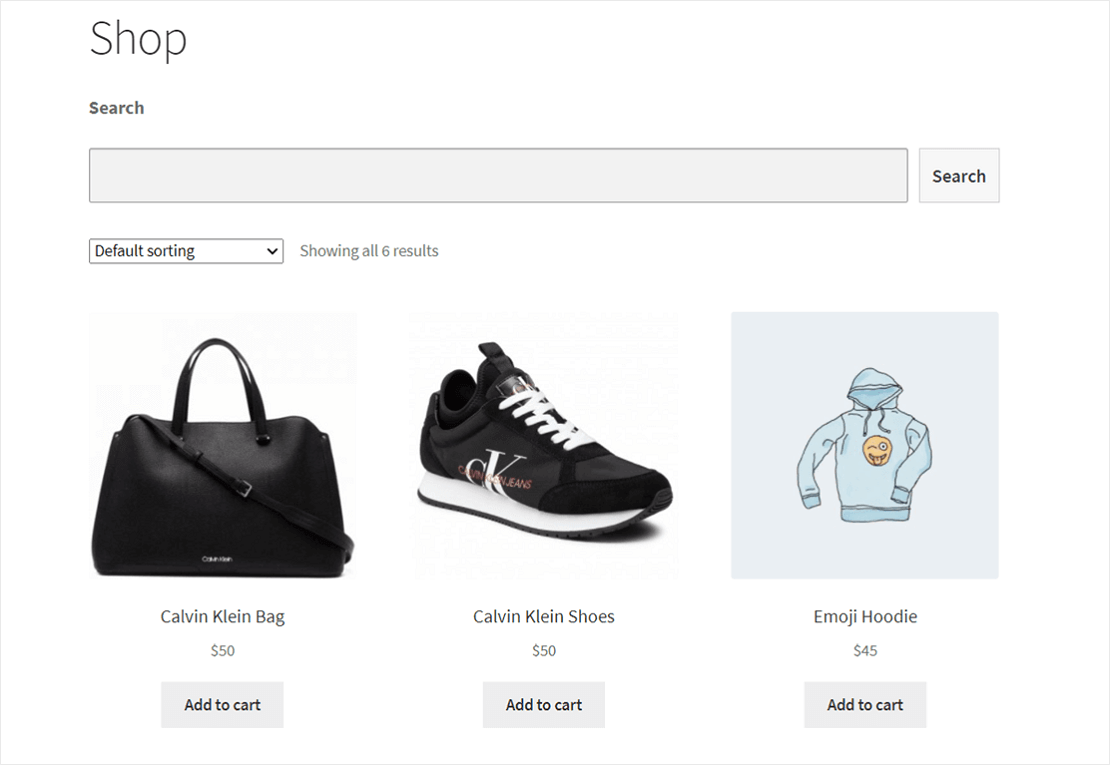
Sur la plupart des appareils mobiles, vos utilisateurs devront faire défiler pendant un certain temps pour trouver la barre latérale. Un formulaire de recherche dans l'en-tête ou le menu peut également passer inaperçu dans certains cas. Si vous souhaitez rendre votre formulaire de recherche plus accessible, vous devriez envisager de l'ajouter à votre page de boutique.
Ajouter un formulaire de recherche à votre page de boutique ne suffit pas — vous devez également vous assurer que votre formulaire de recherche est rapide et fonctionnel.
WooCommerce offre une fonctionnalité de recherche par défaut. Mais si vous avez un site moyen ou grand, vous aurez besoin d'une meilleure solution. La recherche WooCommerce par défaut est lente et ne donne pas toujours des résultats pertinents. Cela signifie que la plupart des utilisateurs de votre site ne pourront pas trouver ce qu'ils cherchent.
Vous voulez ajouter un formulaire de recherche puissant et rapide à votre page de boutique WooCommerce, même si vous n'êtes pas un expert en technologie ?
Ci-dessous, nous vous montrerons comment faire cela facilement sans écrire une seule ligne de code.
Comment ajouter un formulaire de recherche à votre page de boutique WooCommerce
Voulez-vous ajouter un formulaire de recherche WooCommerce complet à votre page de boutique ?
Vous pouvez utiliser un plugin WordPress comme SearchWP. Cette méthode vous permet d'offrir à vos utilisateurs de nombreuses fonctionnalités sans avoir besoin d'écrire du code.

C'est un plugin de recherche WordPress de premier plan. Il possède toutes les fonctionnalités de recherche dont vos utilisateurs de site WooCommerce ont besoin. Contrairement à la recherche WooCommerce par défaut, ils peuvent l'utiliser pour trouver n'importe quel produit ou article.
SearchWP indexe tous vos attributs de produits tels que les variations, les catégories et les tags. Cela signifie que vos utilisateurs peuvent désormais trouver un produit en tapant simplement l'un de ses attributs dans la barre de recherche.
Voici d'autres fonctionnalités exceptionnelles que vous obtenez :
- Exclure des attributs dans les résultats. Si vous le souhaitez, vous pouvez exclure certains attributs de produits afin que SearchWP n’affiche pas de résultats pour ceux-ci.
- Aperçus et statistiques de recherche. Avec SearchWP, vous pouvez désormais enregistrer les recherches. Ainsi, vous saurez ce que vos utilisateurs recherchent. Vous pourrez ensuite utiliser les statistiques recueillies pour mieux les servir.
- Rechercher dans les champs personnalisés avancés. Les champs personnalisés sont utiles pour stocker plus d’informations sur le contenu de votre site. Votre moteur de recherche ne les ignorera plus lorsque les visiteurs utiliseront la fonction de recherche.
Une fois que vous avez installé et activé le plugin, il s’intègre automatiquement à la recherche native de WooCommerce. Ainsi, vous pouvez facilement ajouter une barre de recherche à n’importe quel endroit de votre site avec l’éditeur de blocs.
Nous allons vous montrer comment faire maintenant.
Étape 1 : Installer et activer SearchWP
La première étape pour ajouter un formulaire de recherche à votre boutique WooCommerce consiste à obtenir une copie de SearchWP en visitant le site Web et en créant un nouveau compte.
Ensuite, vous pouvez accéder à votre compte SearchWP et naviguer vers l’onglet Téléchargements . Une fois sur place, appuyez sur le bouton Télécharger SearchWP pour commencer à télécharger le fichier ZIP du plugin sur votre ordinateur.

Après cela, vous devez vous connecter à votre tableau de bord d’administration WordPress pour télécharger et configurer le plugin.
Si vous avez besoin d’aide pour cela, consultez ce guide détaillé sur comment installer un plugin WordPress.
Après l'activation, l'écran de bienvenue apparaîtra avec l'assistant de configuration. Cliquez simplement sur le bouton « Démarrer l'assistant d'intégration » et suivez les instructions à l'écran.

Félicitations ! Votre plugin SearchWP est maintenant prêt à être utilisé.
Maintenant, regardons comment l’utiliser pour alimenter votre recherche WooCommerce.
Étape 2 : Installer et activer l'extension WooCommerce de SearchWP
L’extension SearchWP pour WooCommerce aide les clients à trouver des produits dans votre boutique.
Tout d’abord, vous devrez accéder à SearchWP » Extensions depuis le tableau de bord WordPress. Ensuite, allez à l’intégration WooCommerce et cliquez sur le bouton Installer .

La prochaine chose à faire est de configurer votre premier moteur de recherche SearchWP.
Étape 3 : Configurer un nouveau moteur de recherche SearchWP
SearchWP vous donne beaucoup de contrôle sur la façon dont vos utilisateurs recherchent du contenu sur votre site. Vous pouvez choisir parmi une liste de sources et ajuster la pertinence de chaque attribut.
Pour vous assurer que les visiteurs de votre boutique peuvent trouver des produits sur votre page de boutique, vous devez ajouter des produits comme source dans le moteur de recherche.
Pour ce faire, vous devrez accéder à la page SearchWP » Algorithme depuis votre tableau de bord WordPress.
Ici, vous avez la possibilité de modifier le moteur de recherche par défaut ou d’en créer un nouveau. Pour ce tutoriel, nous allons modifier le moteur WordPress par défaut.
Cliquez sur le bouton Sources et paramètres.

Ensuite, vous verrez les différentes sources que le moteur par défaut utilisera.
Assurez-vous de cocher la case Produits dans la liste des sources disponibles.

Lorsque vous avez terminé, cliquez simplement sur le bouton « Terminé ».
Après avoir sélectionné les produits comme source, faites défiler vers le bas jusqu'à l'onglet Produits nouvellement ajouté et cliquez sur Ajouter/Supprimer des attributs.

Ici, vous pouvez choisir d'indexer n'importe quel attribut de produit comme le titre, le contenu, le slug, l'extrait et l'auteur.
Vous pouvez améliorer davantage votre recherche WooCommerce avec des champs personnalisés et des taxonomies. Cela permettra à vos utilisateurs de trouver des produits avec des attributs tels que les couleurs, les tags, les variations, les catégories et les classes d'expédition.
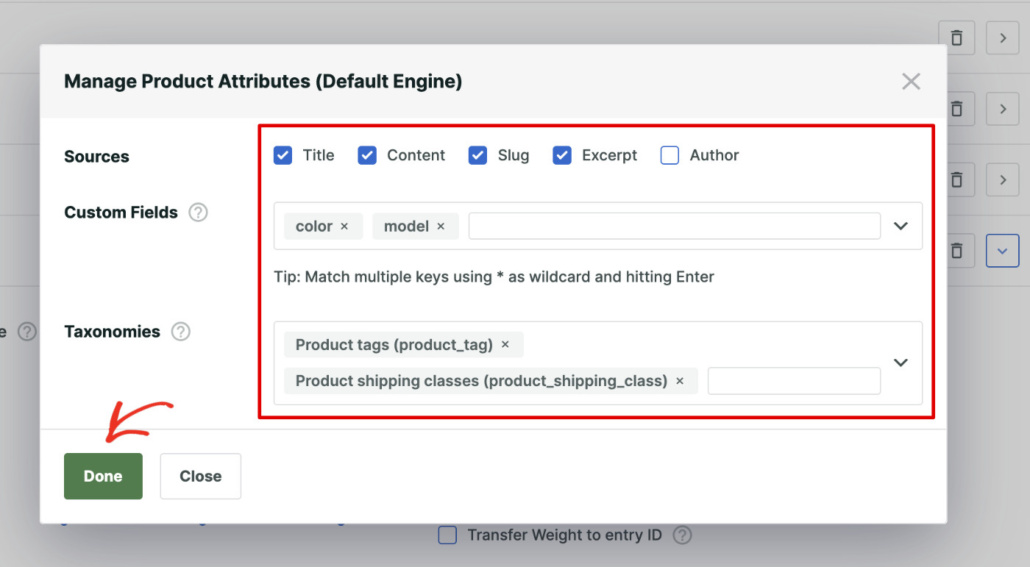
Une fois que vous avez terminé de sélectionner les attributs de produit, cliquez sur Terminé.
Ensuite, vous pouvez faire défiler vers le haut et cliquer sur Enregistrer. SearchWP appliquera maintenant les nouveaux paramètres.

Ensuite, ajoutons le formulaire de recherche à votre page de boutique.
Étape 4 : Ajouter un formulaire de recherche à votre page de boutique
En utilisant l'éditeur de blocs, vous pouvez ajouter un formulaire de recherche à n'importe quelle page de votre site WordPress. Nous en ajouterons un à votre page de boutique maintenant.
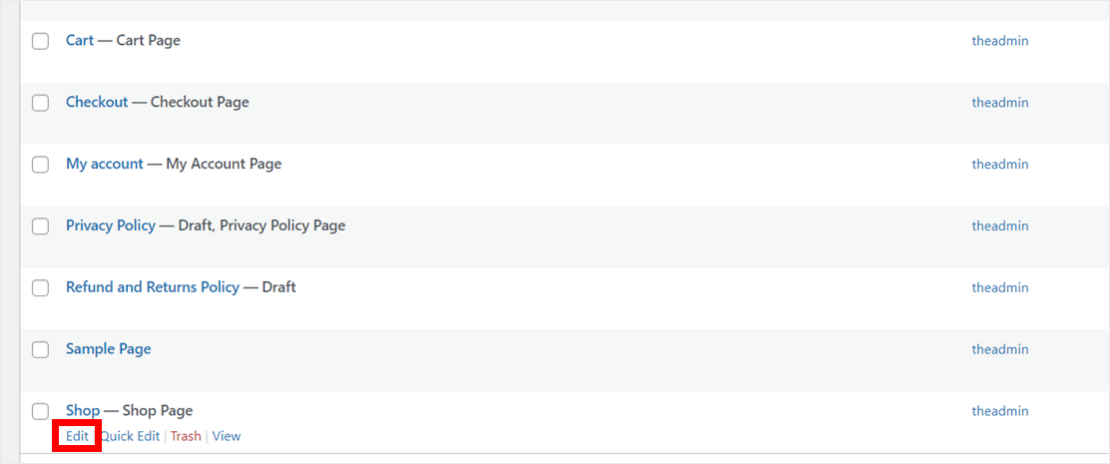
Tout d'abord, vous devez trouver votre page de boutique en allant dans Pages » Toutes les pages.

Ensuite, vous pouvez naviguer vers la page Boutique.
À partir d'ici, survolez-la avec votre souris et cliquez sur Modifier.
Une fois dans l'éditeur de contenu WordPress, vous pouvez ajouter un nouveau bloc de recherche pour afficher un formulaire de recherche WooCommerce.
Cliquez simplement sur l'icône + en haut et sélectionnez le bloc Recherche de produits.
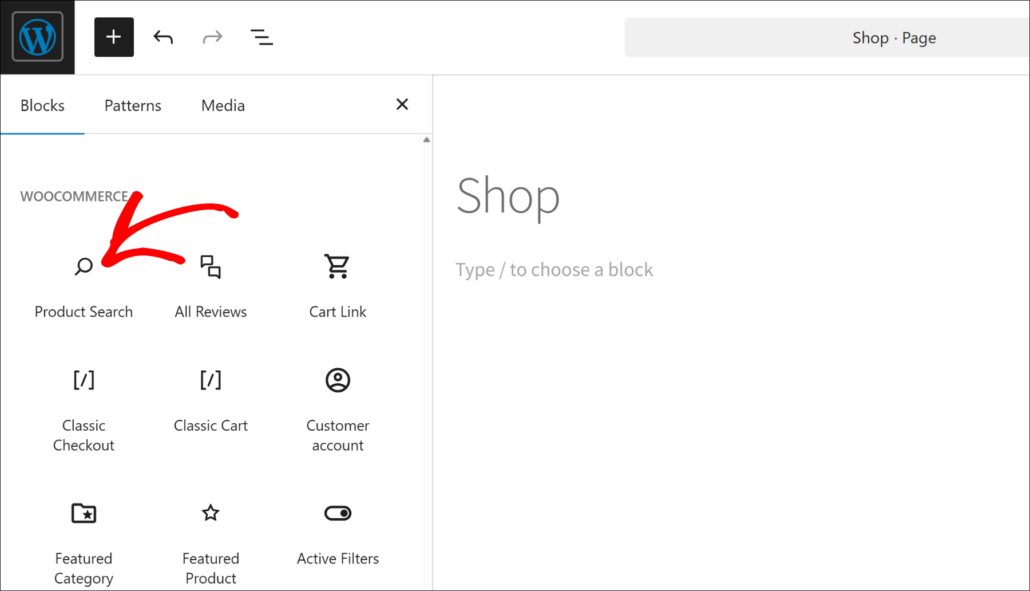
Ensuite, vous verrez un aperçu du formulaire de recherche dans l'éditeur de contenu.
À partir d'ici, vous pouvez simplement mettre à jour ou publier votre page produit.
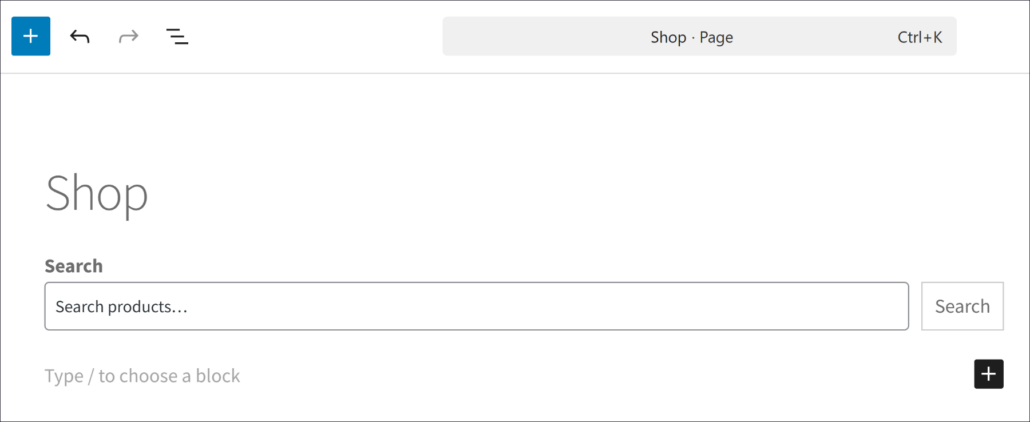
Vous avez ajouté avec succès un formulaire de recherche WooCommerce à la page de la boutique.
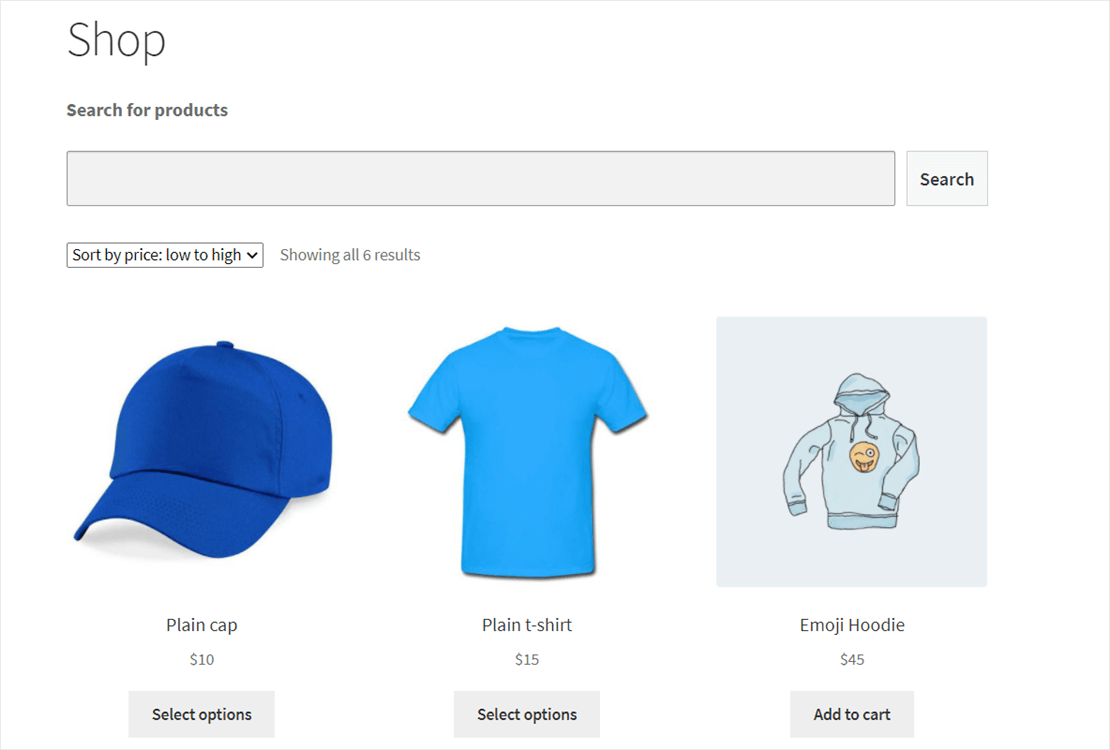
Maintenant, lorsque vos utilisateurs visitent votre page de boutique, ils peuvent facilement rechercher les produits qu'ils souhaitent.
Nous espérons que cet article vous a aidé à apprendre comment ajouter un formulaire de recherche à votre page de recherche WooCommerce. Vous voudrez peut-être aussi consulter notre guide sur comment ajouter un widget de recherche WooCommerce personnalisé et comment personnaliser la page de résultats de recherche WooCommerce.
Si vous êtes prêt à ajouter un formulaire de recherche à votre page de boutique, alors commencez par obtenir votre copie de SearchWP.