
Tous les propriétaires de boutiques WooCommerce l'ont déjà vu : un client recherche « chaussures de course bleues » et obtient une page remplie d'articles de blog. Ou bien, il recherche par référence produit et n'obtient aucun résultat.
Une boutique en ligne performante comprend l'importance d'une expérience d'achat fluide. Au cœur de cette expérience se trouve la capacité de trouver exactement ce que les clients recherchent.
C'est là que la page de résultats de recherche joue un rôle essentiel. Tout comme un vendeur expérimenté qui sait exactement où se trouve chaque article, votre page de résultats de recherche doit guider les clients sans effort vers les produits souhaités.
Malheureusement, la page de résultats de recherche WooCommerce par défaut manque souvent du raffinement et de la personnalisation nécessaires pour mettre en valeur efficacement vos produits. Il ne s'agit pas seulement de trouver des articles ; il s'agit de les présenter de la meilleure façon possible pour améliorer l'engagement client et augmenter les conversions.
Dans ce tutoriel, nous vous montrerons comment personnaliser la page de résultats de recherche WooCommerce pour présenter vos produits efficacement, ce qui conduira à une meilleure expérience utilisateur et à une augmentation des ventes.
Pourquoi votre page de résultats de recherche WooCommerce a besoin d'être personnalisée
L'efficacité et la conception d'une page de résultats de recherche peuvent avoir un impact sur tout, de l'engagement des utilisateurs à la rentabilité globale. Ce n'est pas juste un « plus », cela peut grandement stimuler votre entreprise.
Lorsqu'un acheteur effectue une recherche dans votre boutique et arrive sur une mauvaise page de résultats, les dégâts sont rapides. Nous avons vu des clients abandonner leur panier simplement parce que l'expérience de recherche semblait peu fiable, et chacune de ces sorties est une vente qui n'a jamais eu lieu.
Voici pourquoi une page de résultats de recherche de haute qualité n'est pas seulement bénéfique, mais essentielle pour les boutiques en ligne :
- Les produits pertinents sont enterrés. La recherche par défaut de WooCommerce ne classe pas les résultats en fonction de leur pertinence par rapport à la requête. Un acheteur recherchant « chaussures de randonnée imperméables » pourrait voir votre dernier article en premier, même s'il n'a rien à voir avec ce dont il a besoin.
- Les recherches par référence, attribut ou champ personnalisé ne donnent rien. Le moteur par défaut de WooCommerce ne recherche pas les références produits et les champs personnalisés. Nous avons remarqué que les acheteurs qui savent exactement ce qu'ils veulent recherchent souvent par numéro de modèle, matériau ou spécification produit, et ces recherches aboutissent presque toujours à un échec.
- La page de résultats ne ressemble pas à votre boutique. Le modèle de recherche par défaut de WordPress affiche des extraits de style blog et des dates de publication. WooCommerce ne remplace pas automatiquement cela par des cartes produits, des images ou des prix, de sorte que les acheteurs voient une mise en page qui semble cassée plutôt qu'achetable.
- Les produits hors stock encombrent les résultats. Les produits hors stock que vous avez masqués de votre page de boutique peuvent toujours apparaître dans les résultats de recherche par défaut. Les acheteurs voient des produits qu'ils ne peuvent pas acheter, perdent confiance et partent.
Ce ne sont pas non plus des bizarreries isolées. Elles font partie d'un schéma plus large dans la façon dont WordPress gère la recherche sur tous les types de contenu, pas seulement les produits, et notre guide sur les moyens d'améliorer la recherche WordPress couvre les correctifs qui s'appliquent à l'ensemble du site.
Voyons comment vous pouvez personnaliser la page de résultats dans WooCommerce.
Comment transformer votre recherche WooCommerce de bonne à excellente
La fonctionnalité de recherche par défaut dans WordPress correspond principalement aux titres d'articles, au contenu et aux extraits. Elle ne recherche pas dans les champs personnalisés, les attributs de produits ou les références (SKU), qui contiennent les détails importants des produits.
Cela présente des défis importants pour les boutiques WooCommerce. De nombreux détails cruciaux des produits, tels que les attributs et les variations, sont stockés sous forme de types de publication et de champs personnalisés, que la recherche WordPress par défaut n'inclut pas dans le processus de recherche.
Vous pouvez surmonter ces limitations en utilisant le plugin SearchWP.

C'est la solution de recherche la plus complète disponible pour WordPress, et elle dispose d'une extension dédiée pour WooCommerce qui garantit que toutes les données produit sont correctement indexées.
Avec SearchWP, vous pouvez rendre consultable presque tout le contenu de votre site, définir des règles de recherche personnalisées, suivre l'activité de recherche pour mieux comprendre les préférences des clients, et plus encore.
Plus de 50 000 entreprises dans le monde font confiance à SearchWP pour optimiser leur expérience de recherche et stimuler les ventes.
En plus de rendre la recherche WooCommerce performante, SearchWP est également doté des puissantes fonctionnalités suivantes :
- Modèles de résultats personnalisables. Choisissez parmi plusieurs thèmes de mise en page, basculez entre les vues liste et grille, et contrôlez la taille des miniatures, les étiquettes des boutons et le style de pagination sans écrire une seule ligne de code.
- Intégration WooCommerce. SearchWP prend le relais de la recherche de produits par défaut de WooCommerce, classe les résultats par pertinence et respecte automatiquement les règles de visibilité de votre boutique, y compris le filtrage des produits hors stock.
- Indexation des produits tenant compte des attributs. Configurez précisément les champs que SearchWP recherche, y compris les titres de produits, les descriptions, les références (SKU), les champs personnalisés, les catégories et les tags, chacun avec son propre poids de pertinence.
- Résultats classés par pertinence. SearchWP attribue un score à chaque résultat en fonction de sa correspondance avec la requête, de sorte que les produits les plus pertinents apparaissent toujours en premier au lieu des plus récemment publiés.
Avec cela, voyons comment vous pouvez utiliser SearchWP pour personnaliser votre page de résultats de recherche WooCommerce.
Étape 1 : Installer et activer SearchWP
Avant de pouvoir personnaliser la page de résultats de recherche WooCommerce, vous devez configurer SearchWP pour votre boutique en ligne.
Pour ce faire, vous devez d'abord visiter le site Web de SearchWP et vous inscrire pour un nouveau compte. L'intégration WooCommerce requiert le plan Pro ou supérieur, nous vous recommandons donc de commencer par là.
Une fois inscrit, accédez à l'onglet Téléchargements dans le tableau de bord de votre compte. De là, cliquez sur Télécharger SearchWP et enregistrez le fichier ZIP sur votre ordinateur, puis copiez votre clé de licence du même écran.

Ensuite, installez et activez le plugin dans WordPress. Si vous débutez, veuillez consulter ce guide étape par étape sur comment installer un plugin WordPress.
Une fois l'activation réussie, un assistant de bienvenue s'affichera. Cliquez simplement sur Démarrer l'assistant d'intégration pour obtenir de l'aide lors de la configuration initiale.

SearchWP est maintenant actif et prêt à être configuré. Vous remarquerez un nouveau menu SearchWP dans la barre latérale de votre administration WordPress.
Étape 2 : Installer l'extension WooCommerce Integration
L'extension WooCommerce Integration est ce qui connecte SearchWP à votre catalogue de produits et remplace le comportement de recherche par défaut de WooCommerce. Elle est incluse avec le plan Pro et supérieur. Consultez la documentation de WooCommerce Integration si vous souhaitez un aperçu complet avant l'installation.
Depuis votre tableau de bord WordPress, accédez à SearchWP » Extensions. Trouvez WooCommerce Integration dans la liste des extensions et cliquez sur Installer.
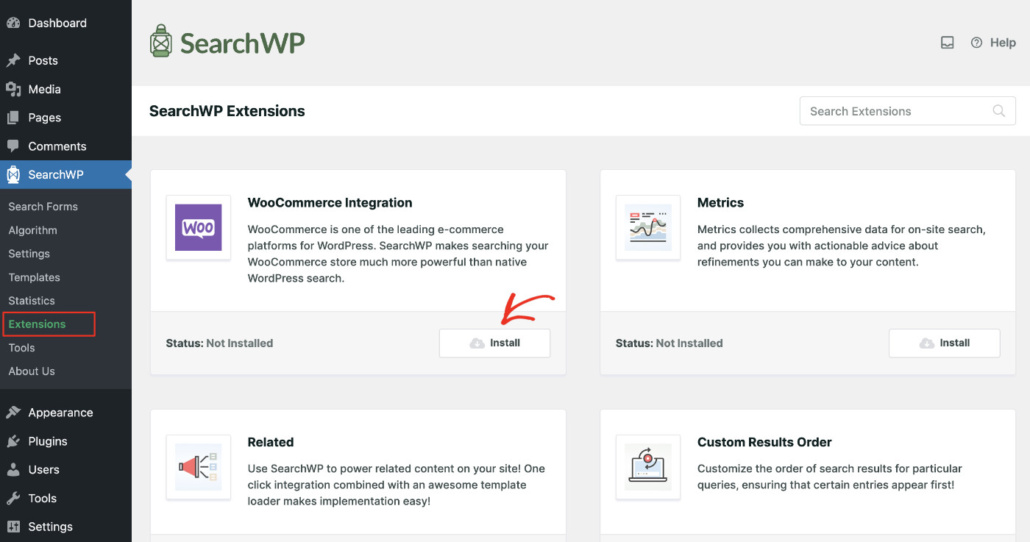
Une fois installée, SearchWP intercepte automatiquement les requêtes de recherche de produits sur le frontend de WooCommerce et les achemine via son moteur de pertinence.
Étape 3 : Configurer votre moteur de recherche de produits
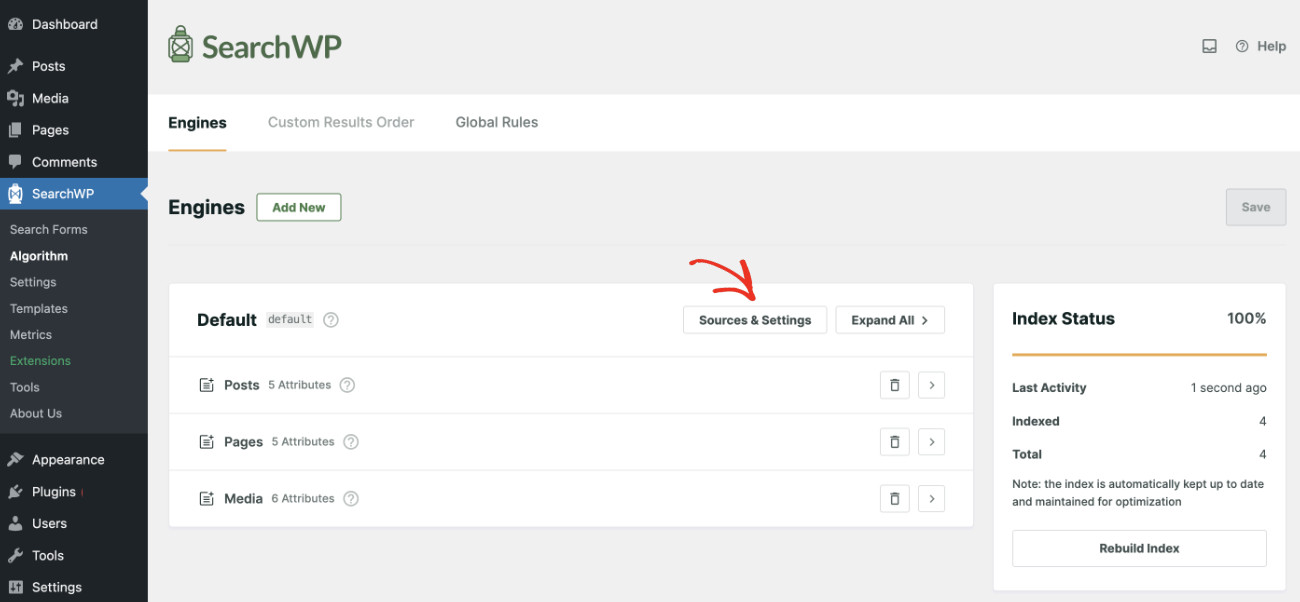
Avec l'extension active, vous devez indiquer à SearchWP quel contenu indexer pour votre boutique WooCommerce. Depuis votre tableau de bord WordPress, accédez à SearchWP » Algorithme.
À partir de là, cliquez sur Sources & Paramètres sur le moteur par défaut.
Vous verrez une liste des sources disponibles pour le moteur. Vous voudrez sélectionner Produits pour ajouter les produits WooCommerce comme source consultable.
Cliquez ensuite sur Terminé une fois que vous avez sélectionné les sources souhaitées.
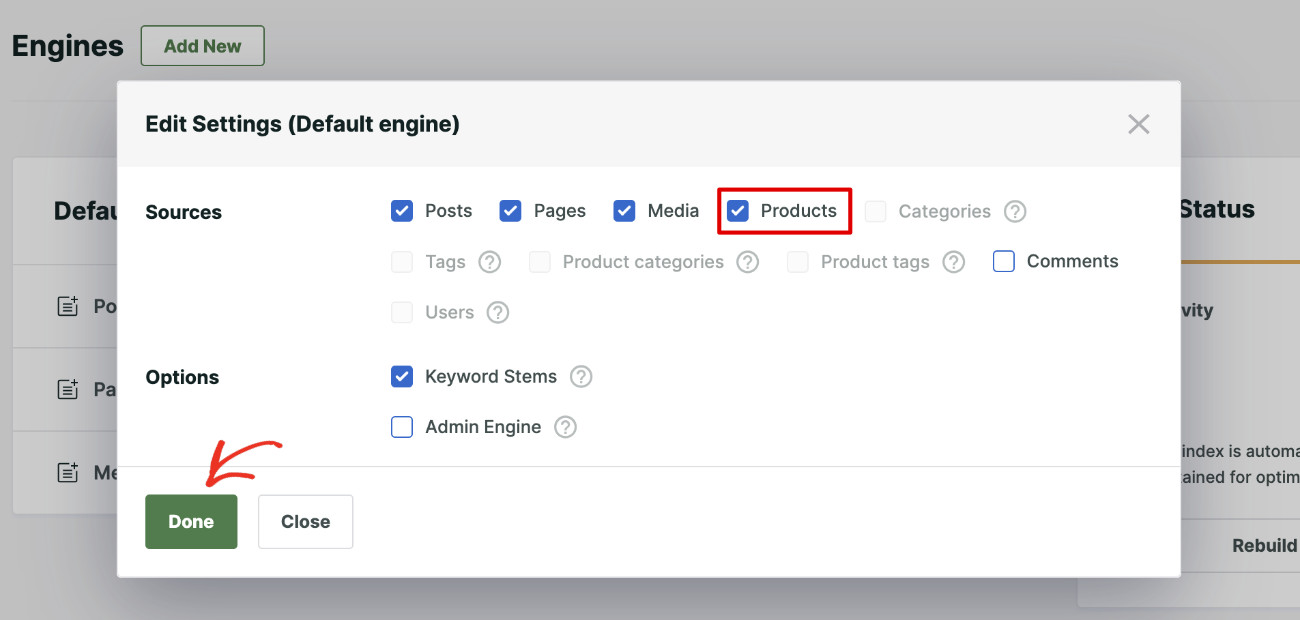
Une fois Produits ajouté, vous pouvez le personnaliser davantage et inclure des détails supplémentaires dans le processus de recherche.
Cliquez simplement sur Ajouter/Supprimer des attributs pour choisir les champs de produit que SearchWP recherche.

Une nouvelle fenêtre devrait maintenant s'ouvrir où vous pouvez gérer différents attributs de produit pour votre moteur.
Par exemple, vous pouvez inclure les titres de produits, les descriptions, les SKU, les champs personnalisés, ainsi que les catégories, tags et attributs intégrés de WooCommerce dans le processus de recherche.
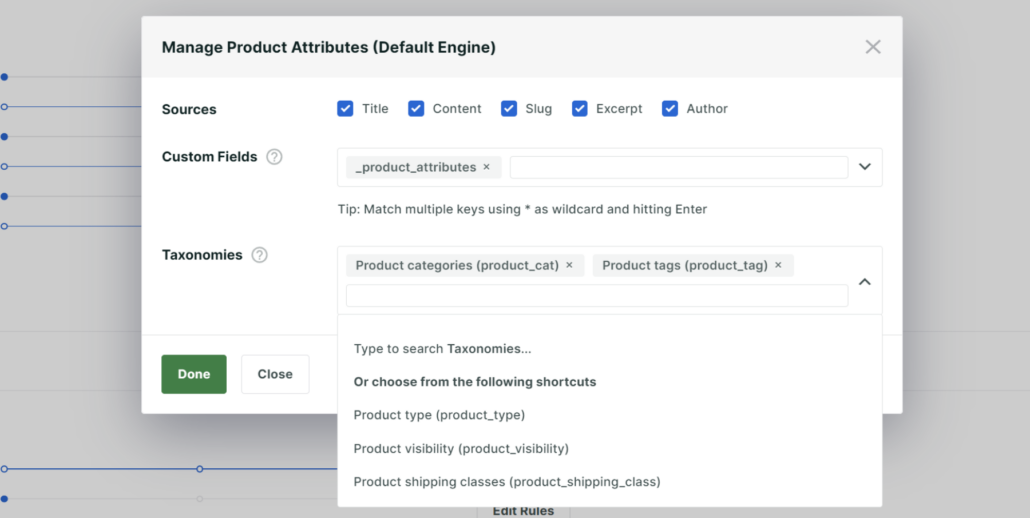
Lorsque vous avez terminé, cliquez sur le bouton Terminé.
Ensuite, cliquez sur le bouton Enregistrer pour lancer la reconstruction de votre index de recherche en fonction de la nouvelle configuration.
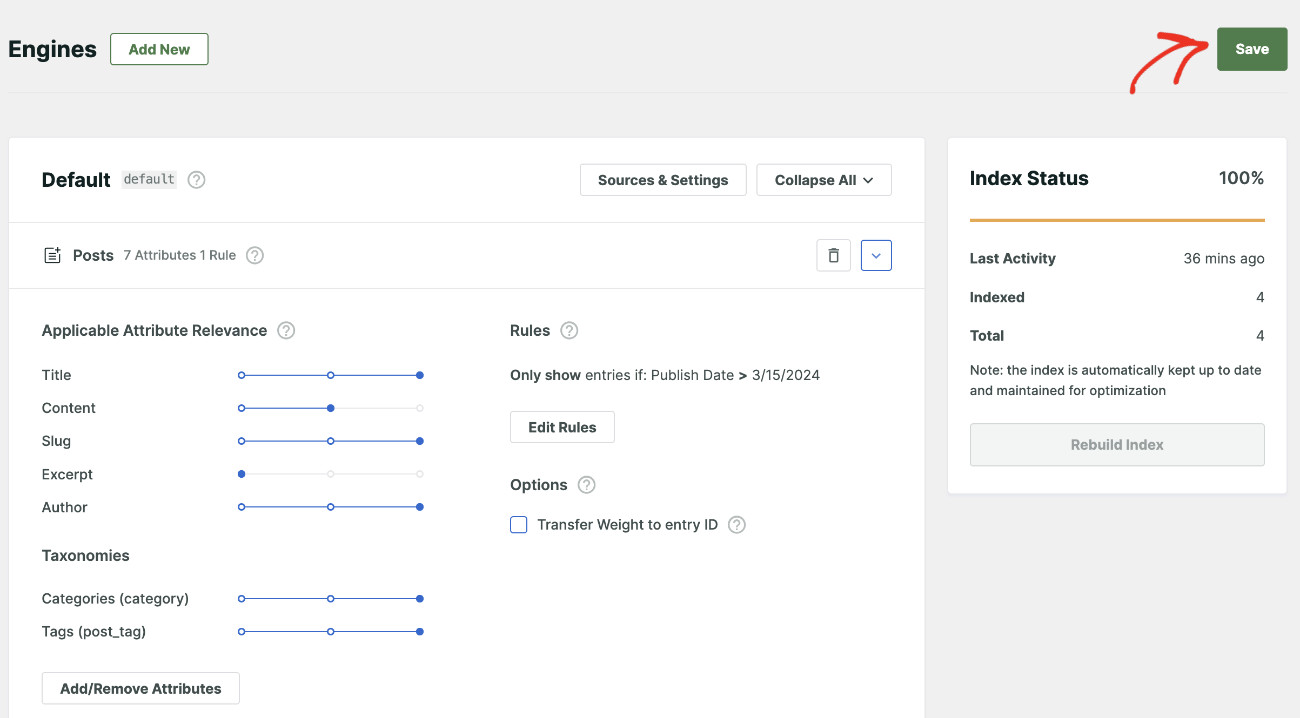
Terminé ! Les bases sont posées. Maintenant, il est temps de personnaliser la page de résultats de recherche WooCommerce.
Étape 4 : Personnaliser votre modèle de résultats de recherche
Les modèles de résultats de SearchWP vous permettent de contrôler exactement à quoi ressemble votre page de résultats de recherche WooCommerce pour les clients.
Depuis votre tableau de bord WordPress, accédez à SearchWP » Modèles. Ouvrez le modèle par défaut pour commencer la personnalisation, ou cliquez sur Ajouter pour en créer un spécifique à la boutique à partir de zéro.
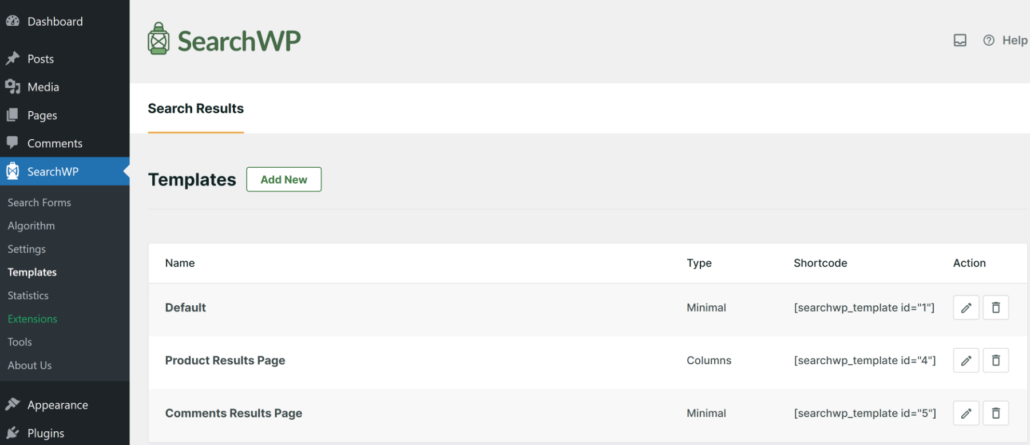
Ensuite, vous pouvez choisir un thème de mise en page. Vous pouvez commencer par sélectionner l'un des 6 thèmes de mise en page pré-conçus de votre choix.
La page de résultats de recherche SearchWP s'intègre parfaitement au design actuel de votre site Web et vous donne un contrôle significatif sur l'apparence des éléments principaux de la page de résultats de recherche.
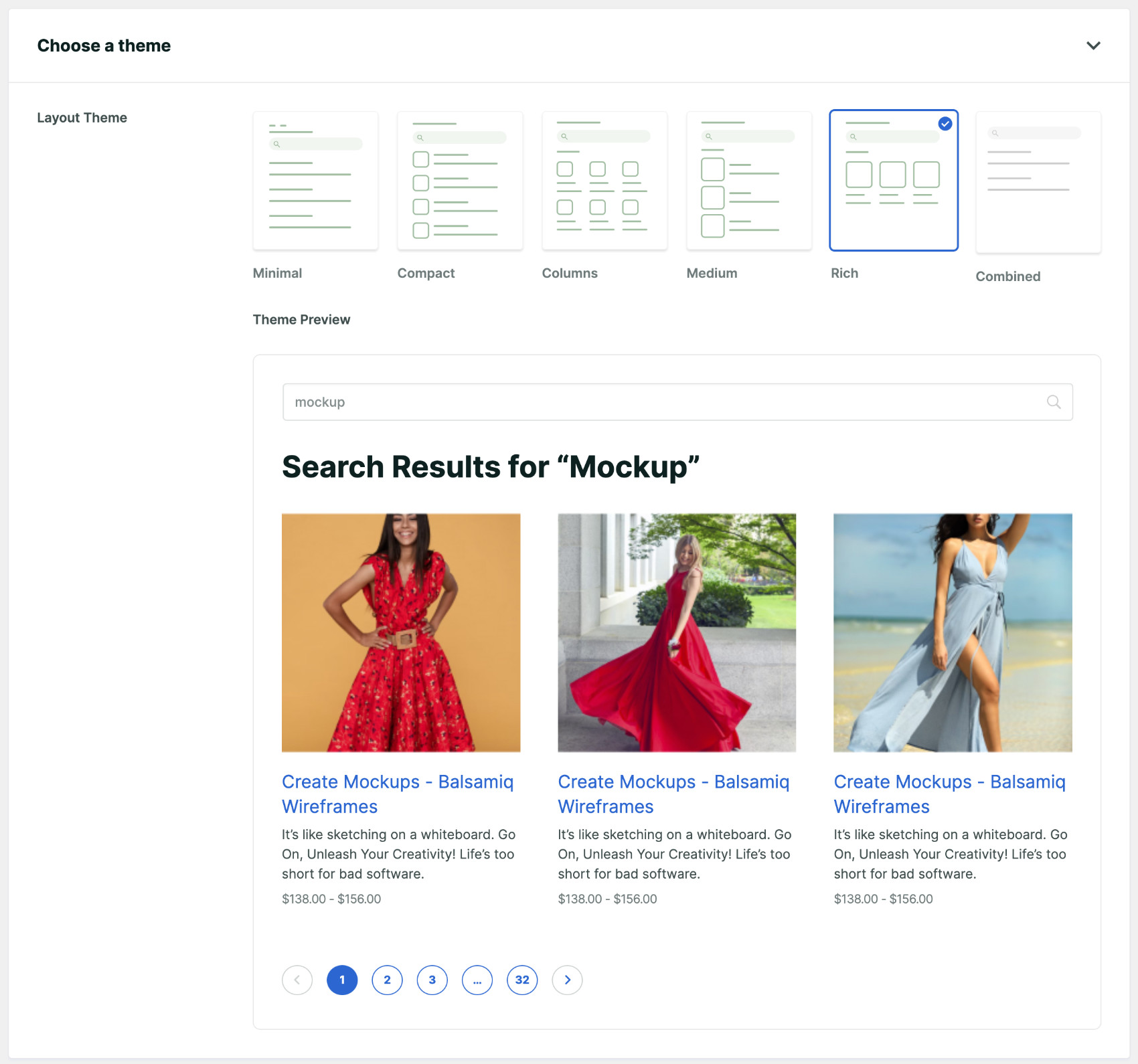
Dans l'ensemble, vous disposez des éléments de conception suivants pour personnaliser facilement la page de résultats de recherche, vous avez :
- 6 thèmes prédéfinis
- 3 styles de pagination
- 2 styles de mise en page
Et d'innombrables combinaisons de styles. Vous pouvez personnaliser la page de résultats de recherche WooCommerce selon vos goûts en ajustant les options de style suivantes.
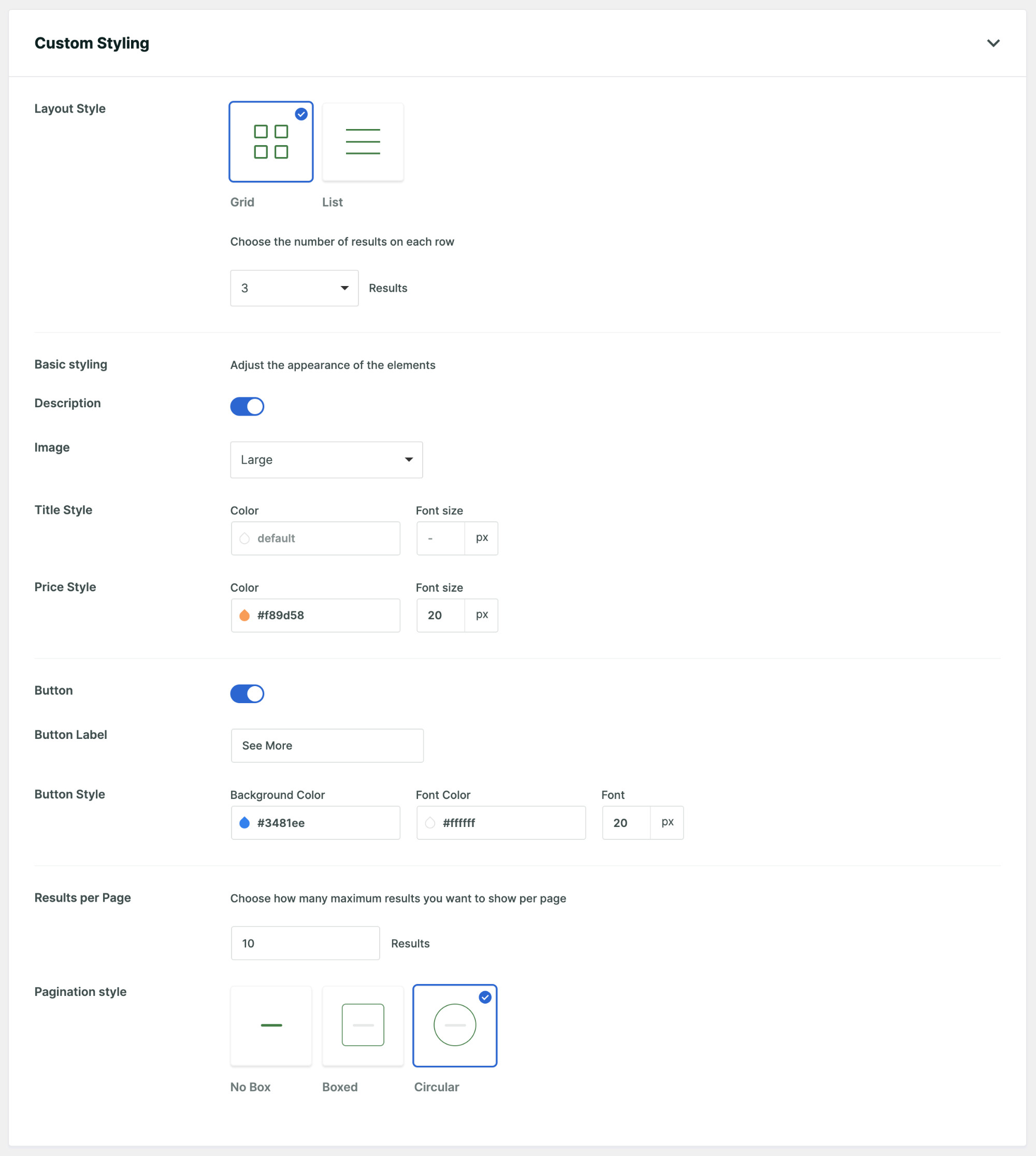
Vous devriez être en mesure de modifier ces paramètres à votre guise sans aucune difficulté, car les options sont assez explicites. Ne vous inquiétez pas si vous ne voyez pas la modification reflétée dans l'exemple de conception ci-dessus, car votre personnalisation apparaîtra sur la page de résultats de recherche en direct.
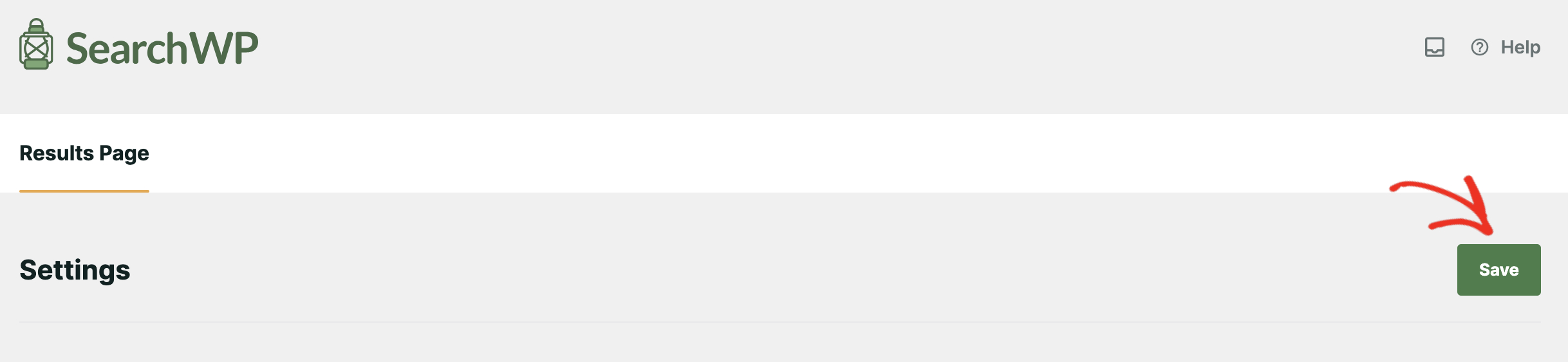
Une fois que vous êtes satisfait de la personnalisation de votre page de résultats de recherche WooCommerce, cliquez sur Enregistrer pour sauvegarder votre modification.
Étape 5 : Créer et configurer votre formulaire de recherche
Maintenant que vous avez modifié votre page de résultats de recherche selon vos besoins, il est temps de la mettre en action. Vous pouvez utiliser la page de résultats de recherche SearchWP avec tous les formulaires de recherche créés avec SearchWP.
Pour commencer, accédez à SearchWP » Formulaires de recherche et cliquez sur Ajouter. Vous pouvez en apprendre davantage sur la création d'un formulaire de recherche avancé en visitant ce tutoriel.
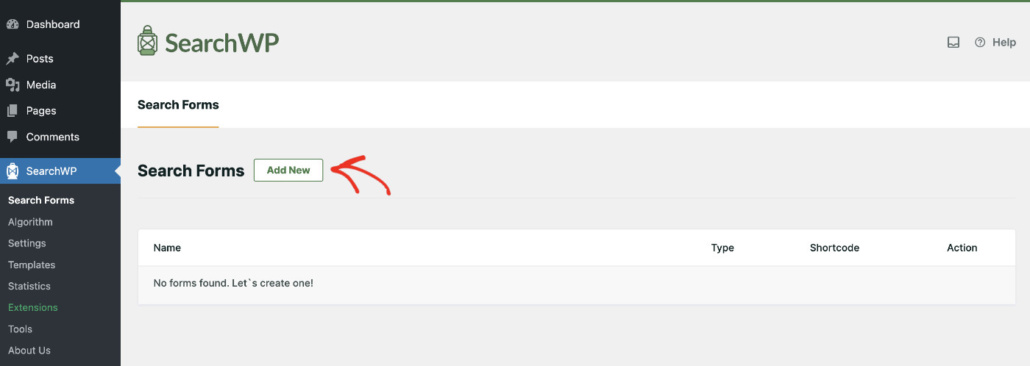
Vous pouvez maintenant ajuster le formulaire de recherche selon vos besoins.
Nommez le formulaire de recherche, choisissez un thème de mise en page et apportez d'autres modifications de style.
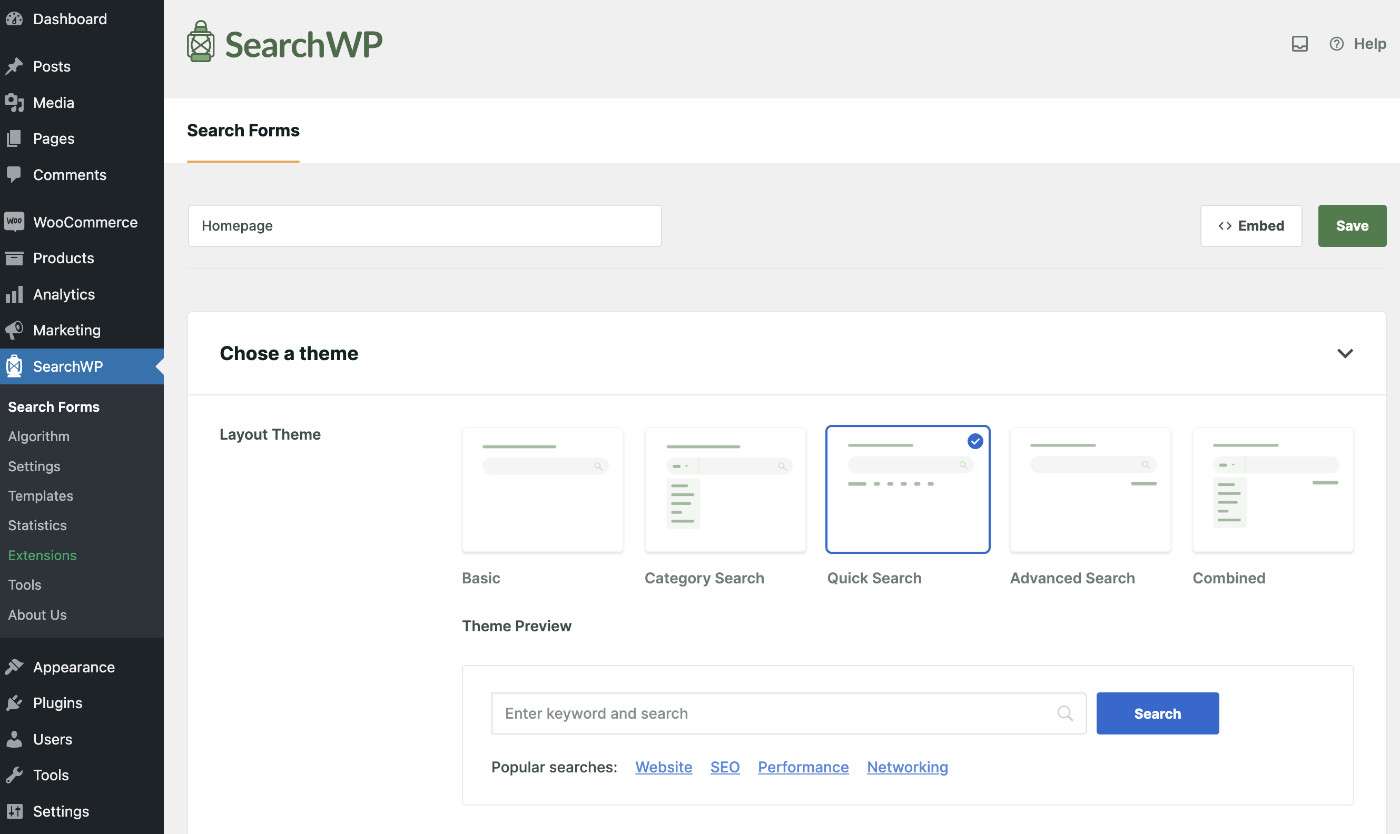
Notre objectif principal est de lier la page des résultats de recherche à ce formulaire de recherche.
Pour ce faire, faites défiler vers le bas pour trouver Page des résultats et sélectionnez SearchWP dans le menu déroulant.
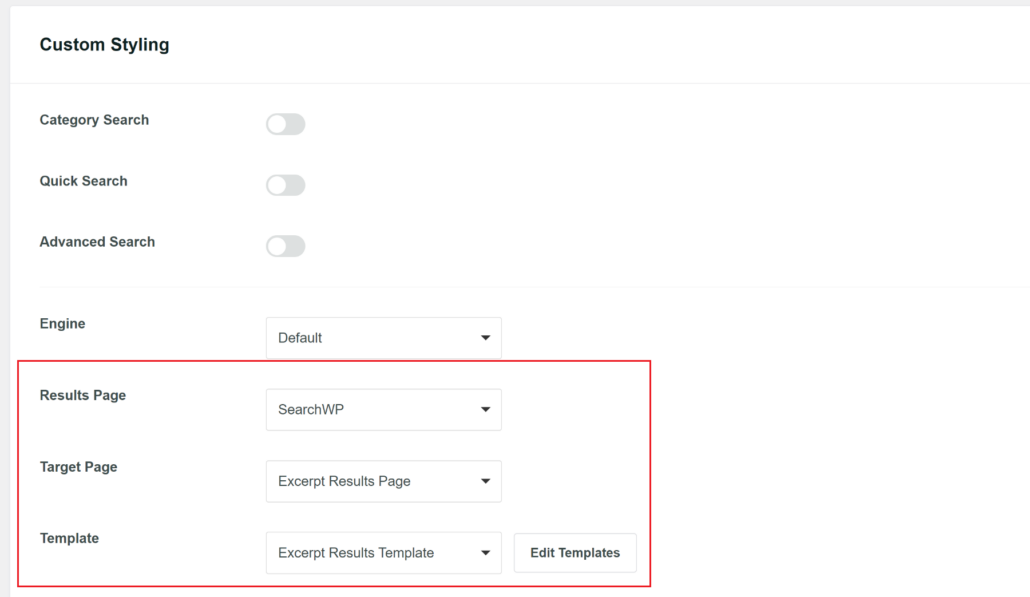
Deux champs supplémentaires apparaîtront. Sous Page cible, choisissez la page où les résultats s'afficheront, ou laissez-la à sa valeur par défaut et laissez SearchWP gérer le routage automatiquement. Sous Modèle, sélectionnez le modèle de résultats que vous avez personnalisé à l'étape 4.
Une fois que vous avez effectué d'autres modifications au formulaire de recherche, cliquez sur Enregistrer dans le coin supérieur droit.
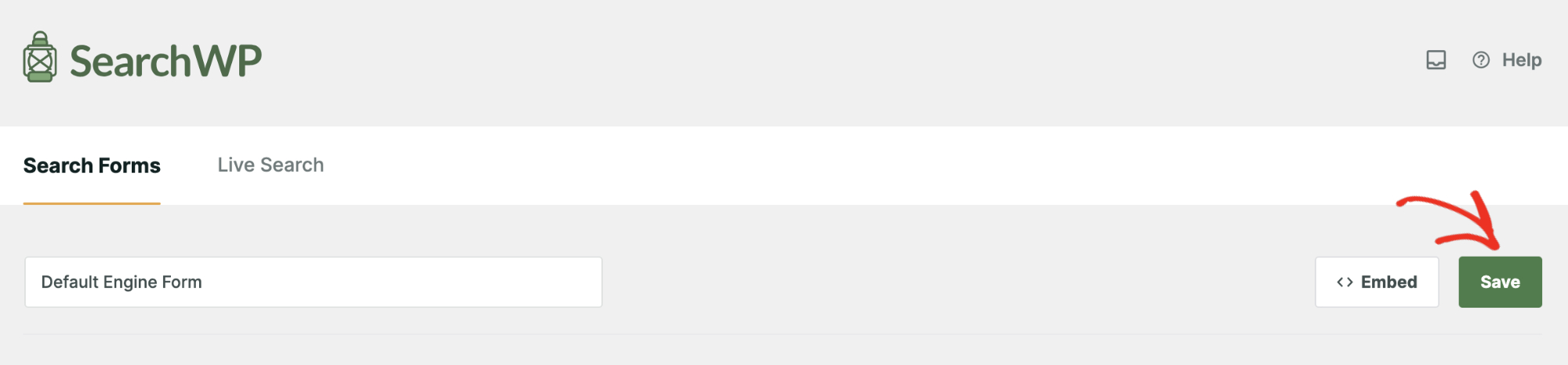
Il ne reste plus qu'à publier le formulaire de recherche, car la page des résultats de recherche n'apparaîtra qu'après qu'une recherche ait été effectuée via le formulaire de recherche.
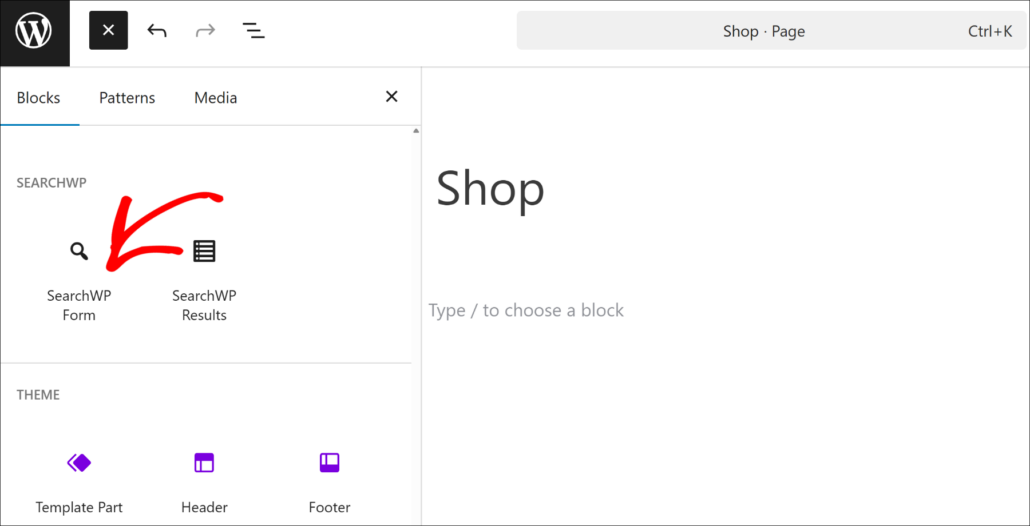
Pour ce faire, modifiez la page de la boutique sur votre site WooCommerce. Dans l'éditeur de contenu, cliquez sur l'icône +, puis trouvez et sélectionnez le bloc Formulaire SearchWP dans la liste.
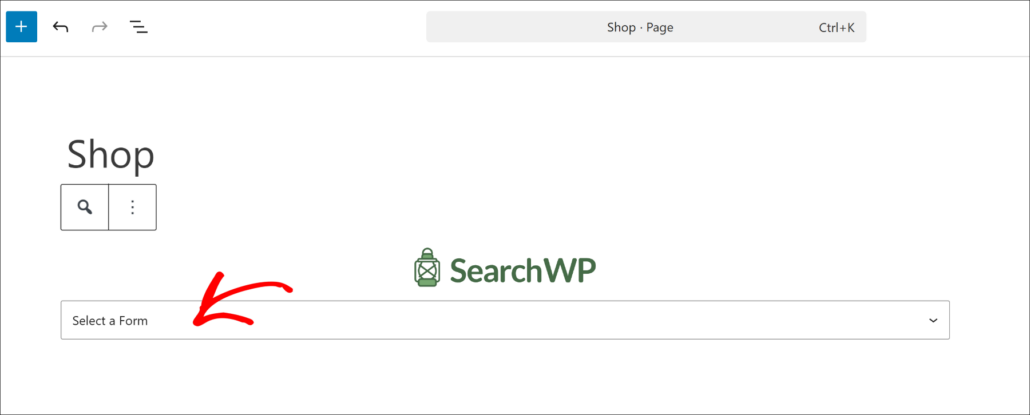
Ensuite, choisissez le formulaire de recherche que vous avez créé il y a quelques instants dans le menu déroulant du bloc Formulaire SearchWP.
Vous devriez maintenant voir la barre de recherche affichée à l'endroit souhaité.
Cliquez simplement sur Mettre à jour ou Publier pour afficher le formulaire de recherche créé pour la page de résultats de recherche WooCommerce personnalisée.
Enfin, visitez le front-end de votre site Web et voyez votre page de résultats de recherche personnalisée WooCommerce en action.
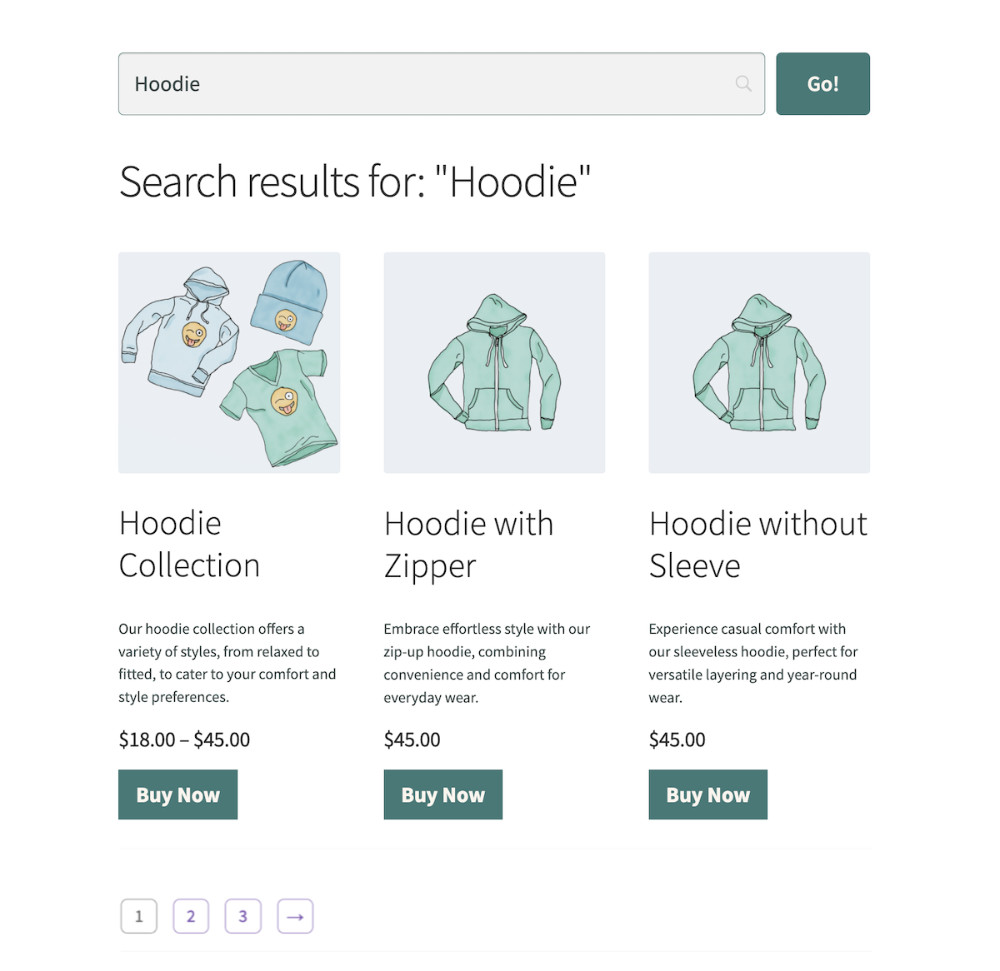
Astuce de pro : Pour créer une page de résultats dédiée pour votre boutique, créez une nouvelle page WordPress et ajoutez-y le bloc Résultats SearchWP. Publiez la page, puis sélectionnez-la sous Page cible dans les paramètres de votre formulaire de recherche.
Avec tout configuré, visitez votre boutique WooCommerce et effectuez quelques recherches tests. Nous vous recommandons de commencer par une recherche avec laquelle le moteur par défaut de WooCommerce aurait eu du mal, comme un matériau de produit, un attribut personnalisé ou un SKU de produit.
Amener la page des résultats de recherche WooCommerce au niveau supérieur
L'optimisation de la page des résultats de recherche de votre boutique en ligne est essentielle pour améliorer l'expérience utilisateur et stimuler l'engagement avec vos produits. Explorons plusieurs stratégies efficaces pour affiner vos résultats de recherche, qui peuvent toutes être intégrées de manière transparente à l'aide des capacités avancées de SearchWP.
- Implémentez la recherche en direct pour un retour instantané : Modernisez l'expérience de recherche de votre boutique en ligne en intégrant une fonctionnalité de recherche en direct. Grâce à la recherche en direct alimentée par Ajax, les utilisateurs reçoivent un retour instantané pendant qu'ils tapent, créant une expérience de navigation plus dynamique et engageante qui encourage l'exploration de vos offres de produits.
- Priorisez et ordonnez stratégiquement les résultats de recherche : Vous pouvez guider vos clients vers les produits les plus pertinents en ordonnant stratégiquement les résultats de recherche. Lorsque vous personnalisez la page des résultats de recherche WooCommerce, vous pouvez mettre en avant les produits en vedette ou les promotions, augmentant ainsi leur visibilité et générant des conversions.
- Présentez les produits connexes : La présentation de produits connexes aux côtés des résultats de recherche stimule l'engagement et encourage la découverte. En présentant des articles complémentaires ou similaires, vous pouvez inciter les acheteurs à explorer des produits supplémentaires et augmenter leurs chances de faire un achat.
- Excluez le contenu non pertinent : Améliorez la qualité des résultats de recherche en excluant les produits ou catégories non pertinents. En affinant les paramètres de SearchWP pour filtrer le contenu non pertinent, vous pouvez rationaliser le processus de recherche et vous assurer que les utilisateurs trouvent rapidement et facilement ce qu'ils recherchent.
- Intégrez un formulaire de recherche bien conçu : Un formulaire de recherche bien conçu simplifie l'expérience de recherche de vos clients. En fournissant des options de recherche et des filtres intuitifs, vous permettez aux utilisateurs d'affiner leurs requêtes de recherche et de découvrir des produits qui répondent à leurs besoins spécifiques.
Foire aux questions
1. SearchWP fonctionne-t-il avec les produits WooCommerce ?
Oui, SearchWP inclut une extension dédiée Intégration WooCommerce (Pro+) qui remplace la recherche de produits par défaut de WooCommerce. Elle achemine toutes les requêtes de recherche de produits frontend via le moteur de pertinence de SearchWP et respecte automatiquement les règles de visibilité de WooCommerce, y compris le filtrage des produits hors stock. Nous l'utilisons sur des boutiques WooCommerce de toutes tailles, et elle fonctionne de manière fiable dès sa sortie de la boîte.
2. Comment puis-je modifier ce qui apparaît sur la page des résultats de recherche WooCommerce ?
Pour contrôler quels produits apparaissent dans les résultats, accédez à SearchWP » Algorithme et configurez les sources et les attributs de votre moteur. Ajoutez la source Produits, puis cliquez sur Ajouter/Supprimer des attributs pour choisir les champs de produit qui sont recherchés. Ajustez les curseurs de poids de pertinence et cliquez sur Enregistrer, puis cliquez sur Reconstruire l'index pour appliquer les modifications.
3. Puis-je afficher les images des produits sur la page des résultats de recherche WooCommerce ?
Oui. Les modèles de résultats de SearchWP vous permettent d’afficher les images des produits, les titres, les descriptions, les prix et les boutons d’appel à l’action dans vos résultats de recherche. Accédez à SearchWP » Modèles, ouvrez votre modèle et configurez la taille de l’image et les paramètres de mise en page pour correspondre au design de votre boutique. D’après notre expérience, le passage à la mise en page en grille avec images activées fait la plus grande différence dans la façon dont la page de résultats semble propice à l’achat.
4. SearchWP recherche-t-il les attributs de produits et les SKU de WooCommerce ?
SearchWP peut rechercher n’importe quel champ de produit que vous configurez dans l’éditeur de moteur, y compris les SKU, les champs personnalisés et les attributs de produit. Accédez à SearchWP » Algorithme, ouvrez votre moteur, cliquez sur Ajouter/Supprimer des attributs pour la source Produits, et activez les champs que vous souhaitez rechercher. Cela couvre les catégories de produits, les tags, les champs personnalisés et toutes les données que WooCommerce stocke dans les métadonnées de publication.
5. Quel forfait ai-je besoin pour utiliser SearchWP avec WooCommerce ?
L’extension Intégration WooCommerce (Pro+) nécessite le forfait Pro ou supérieur. Le plugin principal SearchWP au forfait Standard inclut déjà les modèles de résultats, les formulaires de recherche et toutes les fonctionnalités d’indexation. La mise à niveau vers Pro ajoute l’Intégration WooCommerce ainsi que d’autres extensions e-commerce pour Easy Digital Downloads et BigCommerce.
Et ensuite…
Vous disposez maintenant d’une page de résultats de recherche WooCommerce dont la pertinence est classée, entièrement personnalisable et conçue pour convertir. SearchWP gère la recherche de produits, la mise en page des résultats et l’expérience d’achat à partir d’un seul panneau d’administration, et toute l’installation prend moins de 10 minutes.
Nous espérons que cet article vous a aidé à personnaliser la page de résultats de recherche WooCommerce. Vous voudrez peut-être aussi consulter nos guides sur comment ajouter des widgets de recherche WooCommerce personnalisés et comment personnaliser la page de résultats de recherche WordPress pour améliorer encore l’expérience de recherche de votre boutique.
Prêt à améliorer la recherche de votre boutique ? Vous pouvez commencer avec SearchWP ici.