
Voulez-vous modifier l’URL de recherche par défaut dans WordPress ?
Lorsque les utilisateurs effectuent une recherche, WordPress génère une URL qui ressemble à ceci : http://example.com/?s=terme-de-recherche.
De nombreux propriétaires de sites Web préfèrent modifier le format car il est difficile à lire.
Vous pouvez améliorer la lisibilité de l’URL de recherche de votre site Web en remplaçant le slug par défaut par quelque chose de plus propre, comme http://example.com/search/terme-de-recherche.
Par conséquent, dans cet article, nous vous montrerons comment modifier l’URL de recherche par défaut dans WordPress en toute sécurité.
Points clés à retenir :
- L’URL de recherche WordPress par défaut est difficile à lire et peu conviviale.
- Avoir une URL plus propre aide les moteurs de recherche à mieux comprendre votre site et à classer votre contenu de manière appropriée.
- Vous pouvez modifier en toute sécurité le slug de l’URL de recherche par défaut sans modifier les fichiers principaux à l’aide de WPCode.
Pourquoi modifier l’URL de recherche par défaut dans WordPress ?
Par défaut, WordPress utilise une structure d’URL conviviale pour la plupart des pages et des articles. Par exemple, les pages peuvent ressembler à ceci :
http://example.com/post-url/http://example.com/2018/03/post-url/http://example.com/category/post-url/
Ces URL sont propres, faciles à comprendre et fournissent des informations utiles aux visiteurs de votre site et aux moteurs de recherche.
Cependant, lorsqu’un utilisateur effectue une recherche sur votre site Web, WordPress fournit le résultat sur une page avec un format d’URL complexe :
http://example.com/?s=search-term.
Comme vous pouvez le voir, le « ?s= » dans l’URL peut confondre les utilisateurs et les moteurs de recherche. Voici quelques raisons pour lesquelles la modification de ce slug d’URL de recherche par défaut peut être bénéfique :
- Avantages SEO : Selon certains experts, les moteurs de recherche comme Google préfèrent les URL propres car elles fournissent un meilleur contexte pour une page. Par exemple, une URL comme
http://example.com/search/chaussuresest plus favorable au SEO quehttp://example.com/?s=chaussures. Un slug de recherche propre aide les moteurs de recherche à indexer et à classer vos pages plus efficacement. - Expérience utilisateur améliorée : Les URL claires et lisibles sont plus faciles à mémoriser et à naviguer pour les utilisateurs. Une URL comme
http://example.com/search/meilleurs-ordinateurs-portablesest plus professionnelle et conviviale que le ?s=meilleurs-ordinateurs-portables par défaut. - Cohérence de la marque : Les URL propres maintiennent l’image de votre marque soignée. Des URL désordonnées peuvent nuire au professionnalisme de votre site, tandis qu’un slug de recherche propre renforce la qualité et la fiabilité de votre marque.
Par exemple, imaginez qu’un client recherche « smartphones » sur une boutique en ligne. Si l’URL de la page de résultats de recherche est http://example.com/search/smartphones, il lui devient facile de mémoriser et de partager l’URL avec ses amis et sa famille.
Comment modifier l’URL de recherche par défaut dans WordPress
Pour modifier l’URL de recherche par défaut dans WordPress, nous devons ajouter du code personnalisé à la base de code de votre site Web. Il existe différentes manières de procéder.
Vous pouvez ajouter du code à votre site Web en utilisant un plugin séparé ou FTP. Bien que l'un soit plus sûr que l'autre, nous vous montrerons les deux dans ce tutoriel. Cependant, veuillez suivre l'une des méthodes suivantes.
Méthode 1 : Comment changer l'URL de recherche par défaut dans WordPress en utilisant WPCode (Recommandé)
La façon la plus simple et la plus sûre d'ajouter du code à votre site est d'utiliser des extraits de code personnalisés.
Les extraits de code sont des morceaux de code courts et réutilisables que vous pouvez ajouter à votre site Web pour personnaliser ses fonctionnalités ou introduire de nouvelles fonctionnalités, le tout sans modifier votre thème, vos plugins ou les fichiers principaux de WordPress.
Maintenant, la meilleure façon d'ajouter des extraits de code à votre site Web est d'utiliser WPCode. C'est le plugin de gestion de code le plus populaire pour WordPress. Il insère du code dans votre site Web sans modifier la base de code réelle.
En utilisant WPCode, n'importe qui, des débutants aux experts, peut facilement ajouter, modifier et gérer des extraits de code sur WordPress grâce à son interface conviviale. Sans oublier qu'il est entièrement gratuit !
Voici quelques avantages clés de l'utilisation de WPCode :
- Bibliothèque d'extraits organisée : WPCode fournit une vaste bibliothèque d'extraits pré-approuvés, soigneusement vérifiés par l'équipe WPCode, afin que vous puissiez facilement améliorer les fonctionnalités de votre site sans plugins supplémentaires.
- Options d'insertion personnalisées : WPCode vous donne un contrôle total sur le placement des extraits. Vous pouvez choisir exactement où le code apparaît, que ce soit après un certain nombre de mots dans un article ou sur une page spécifique.
- Logique conditionnelle avancée : La logique conditionnelle intelligente de WPCode vous permet de définir des règles précises pour quand et où les extraits doivent être appliqués en fonction de facteurs tels que les rôles des utilisateurs, les types de publication ou les termes de taxonomie.
- Prend en charge plusieurs types de code : Que vous ayez besoin d'ajouter du HTML, du PHP, du JavaScript, du CSS ou même des extraits de texte, WPCode a ce qu'il vous faut. Les extraits peuvent être insérés via des shortcodes ou automatiquement.
- Gestion des erreurs intégrée : Si un problème survient, le mode sécurisé de WPCode vous permet d'accéder à votre site pour des corrections rapides. Des journaux d'erreurs sont disponibles pour vous aider à diagnostiquer et à résoudre tout problème.
Pour ajouter des extraits de code à votre site qui changeront l'URL de recherche par défaut dans WordPress, veuillez installer WPCode. Vous pouvez le configurer comme n'importe quel autre plugin WordPress.
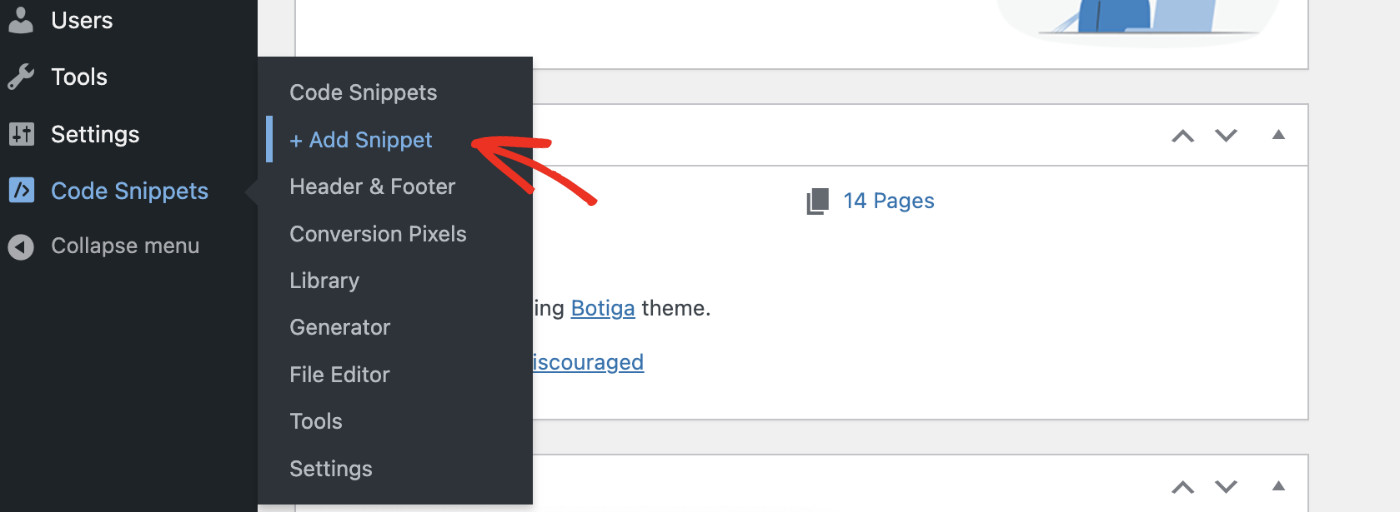
Si votre installation réussit, vous verrez un nouvel élément de menu appelé Extraits de code apparaître dans la barre latérale gauche. Maintenant, veuillez naviguer vers Extraits de code > Ajouter un nouveau.
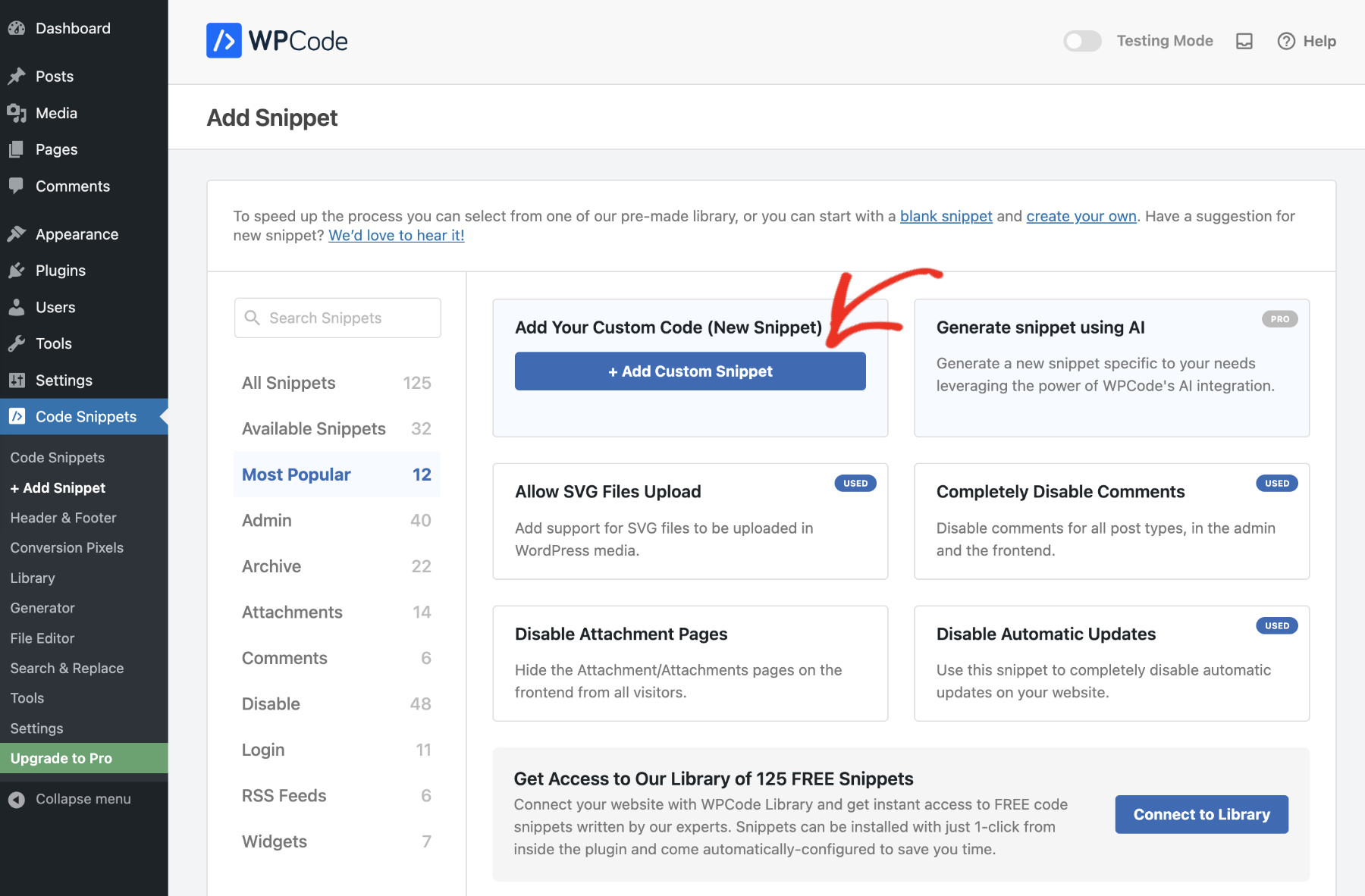
Sur cette page, vous verrez divers extraits de code. Chacun d'eux peut être utilisé pour ajouter une fonctionnalité particulière à votre site Web. Puisque nous allons ajouter du code personnalisé, veuillez survoler la carte « Ajouter votre code personnalisé » et cliquer sur le bouton « Ajouter un extrait personnalisé ».
Maintenant, donnez un nom approprié à votre extrait et choisissez le type de code comme « Extrait PHP ». Ensuite, collez le code suivant. Vous pouvez changer le mot-clé de « /search/ » à tout autre que vous préférez.
function custom_search_url_rewrite() {
    if ( is_search() && ! empty( $_GET['s'] ) ) {
        wp_redirect( home_url( "/search/" ) . urlencode( get_query_var( 's' ) ) );
        exit();
    }
}
add_action( 'template_redirect', 'custom_search_url_rewrite' );
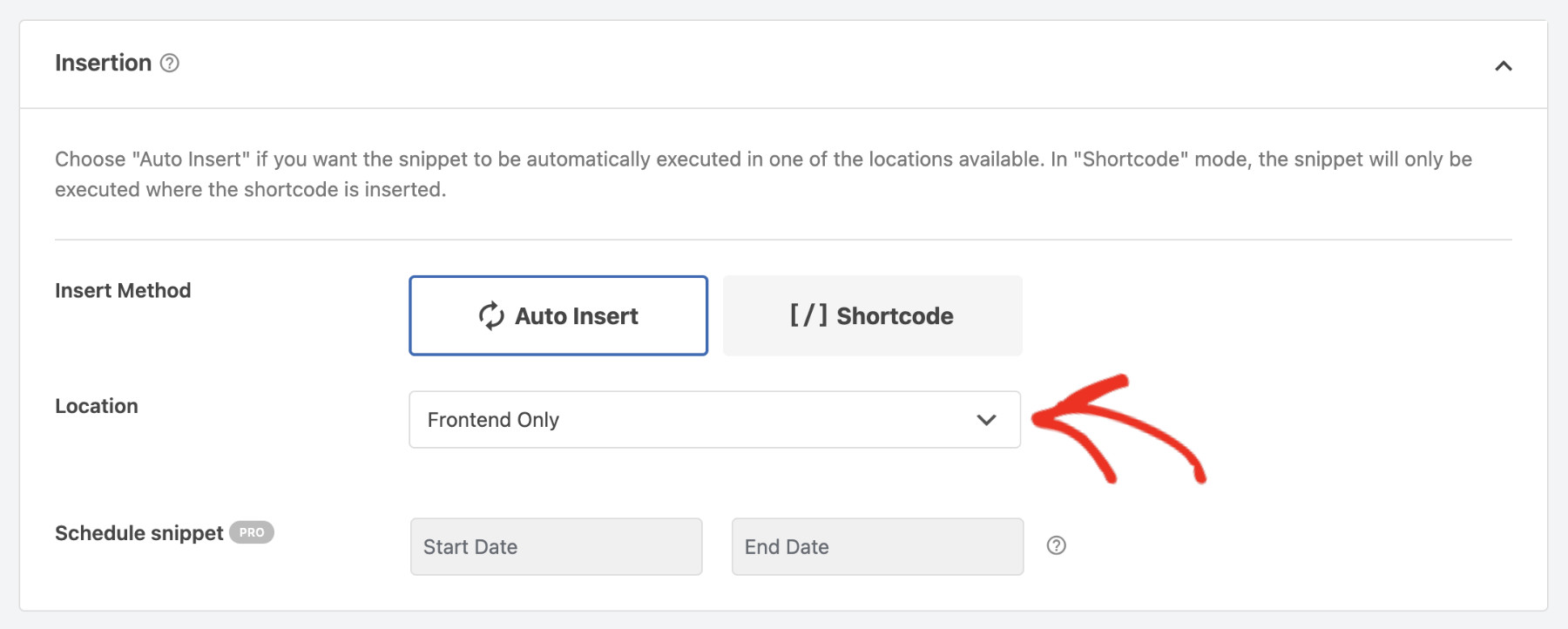
Étant donné que nous ne modifierons que l'URL visible par le visiteur, chargeons cet extrait uniquement pour le frontend. Pour ce faire, dans la section Insertion, choisissez « Insertion automatique » comme méthode d'insertion et « Frontend » comme emplacement.
Nous y sommes presque. Veuillez activer l'extrait en activant le bouton bascule suivant et en cliquant sur « Enregistrer l'extrait » pour le mettre en action.
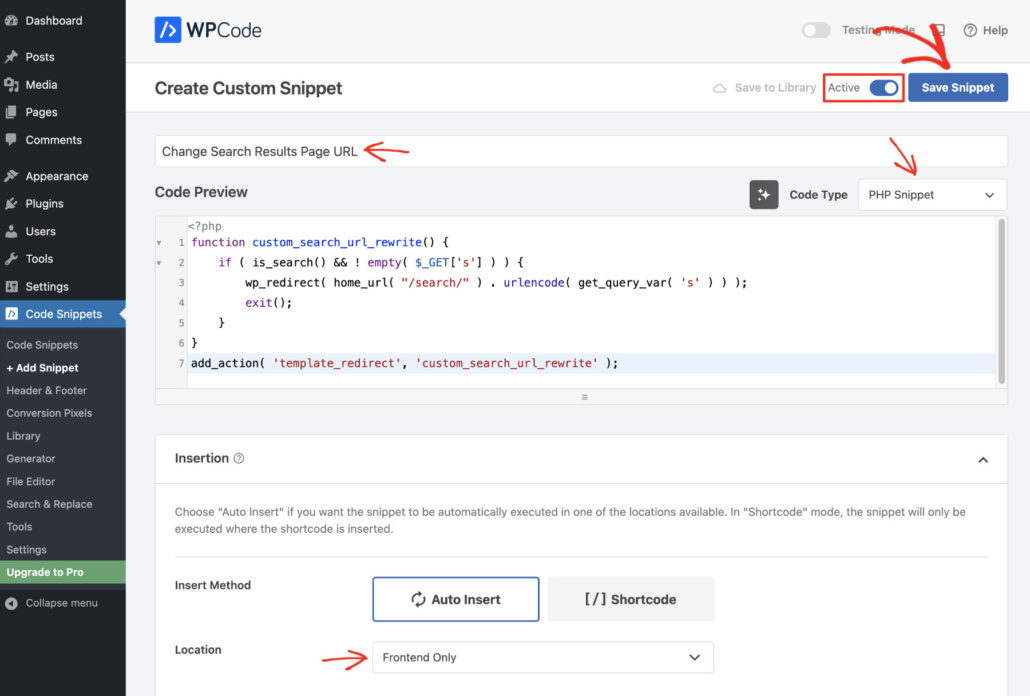
Et voilà. Vous avez ajouté avec succès les extraits de code pour modifier l'URL de recherche par défaut dans WordPress.
Méthode 2 : Comment changer l'URL de recherche par défaut dans WordPress en utilisant FTP
Une autre façon de changer l'URL de recherche par défaut dans WordPress est de modifier le fichier .htaccess de votre site et d'ajouter le code responsable du changement d'URL.
Cependant, cette approche est plus compliquée et déconseillée aux débutants. Nous recommandons uniquement aux utilisateurs avancés qui ont déjà utilisé FTP de suivre cette voie. Cette méthode vous donne plus de contrôle et ne nécessite pas de plugins supplémentaires.
Pour ajouter du code à votre fichier .htaccess via FTP, vous aurez besoin d'un client FTP comme FileZilla pour vous connecter au serveur de votre site Web. Alternativement, vous pouvez utiliser d'autres clients comme WinSCP, Cyberduck, ou Transmit, selon votre préférence.
Utilisez les identifiants fournis par votre hébergeur pour accéder à votre serveur.
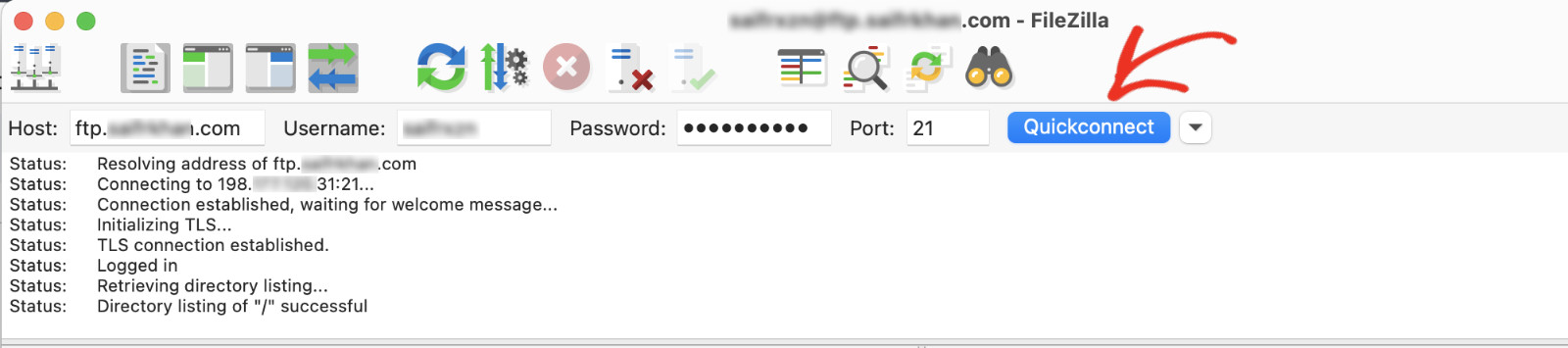
Une fois connecté à votre serveur, localisez et ouvrez le dossier public_html, où vous trouverez le fichier .htaccess.
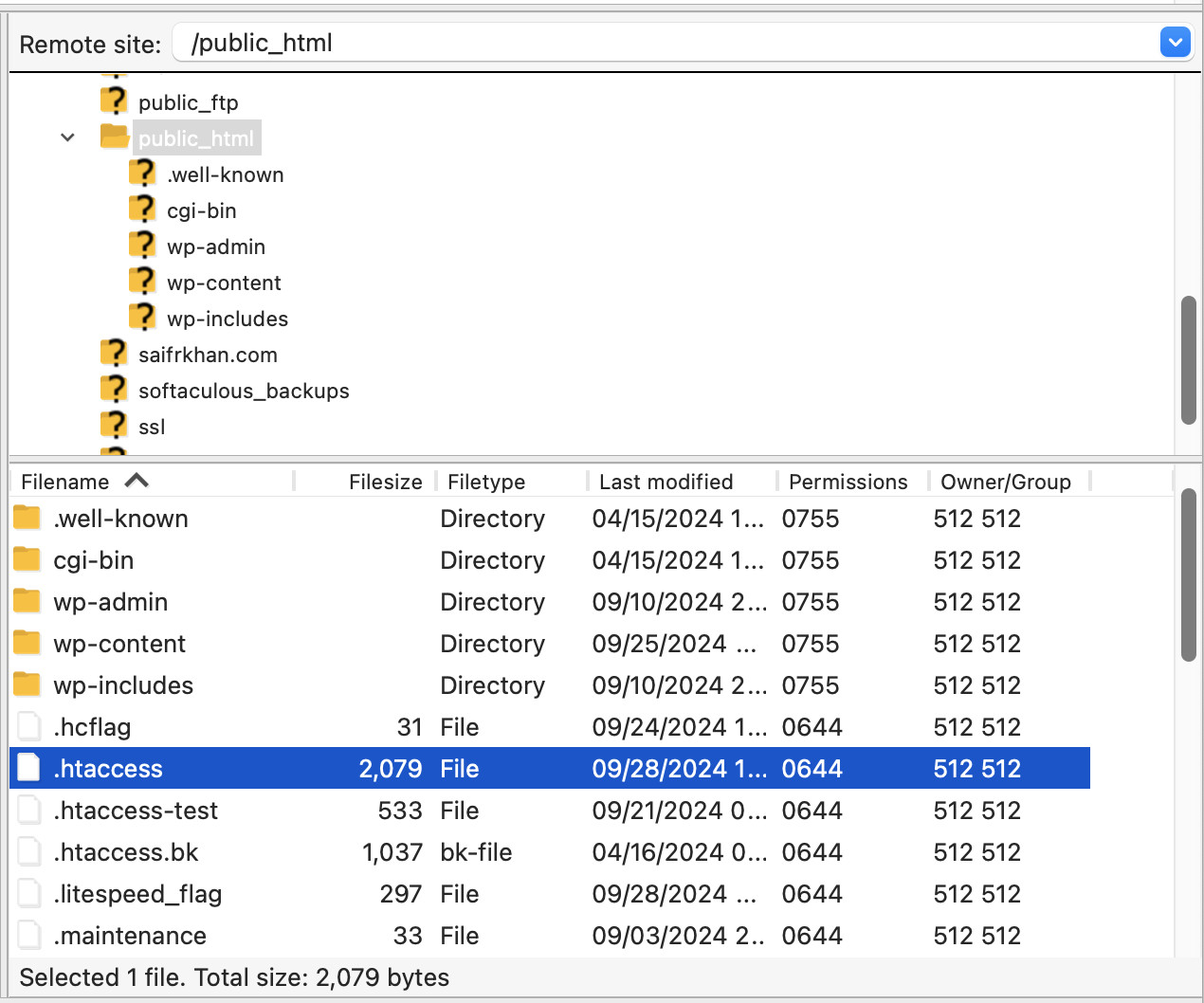
Maintenant, téléchargez le fichier .htaccess sur votre ordinateur. Avant d'apporter des modifications, il est conseillé de conserver une sauvegarde du fichier d'origine au cas où quelque chose tournerait mal ; vous pourrez l'utiliser pour annuler les erreurs.
Ensuite, ouvrez le fichier .htaccess dans un éditeur de texte tel que Notepad++ ou Sublime Text, et insérez le code suivant en bas du fichier :
# Change the default WordPress search results page URL

RewriteCond %{QUERY_STRING} \\?s=([^&]+) [NC]
RewriteRule ^$ /search/%1/? [NC,R,L]
Voici à quoi cela ressemble :
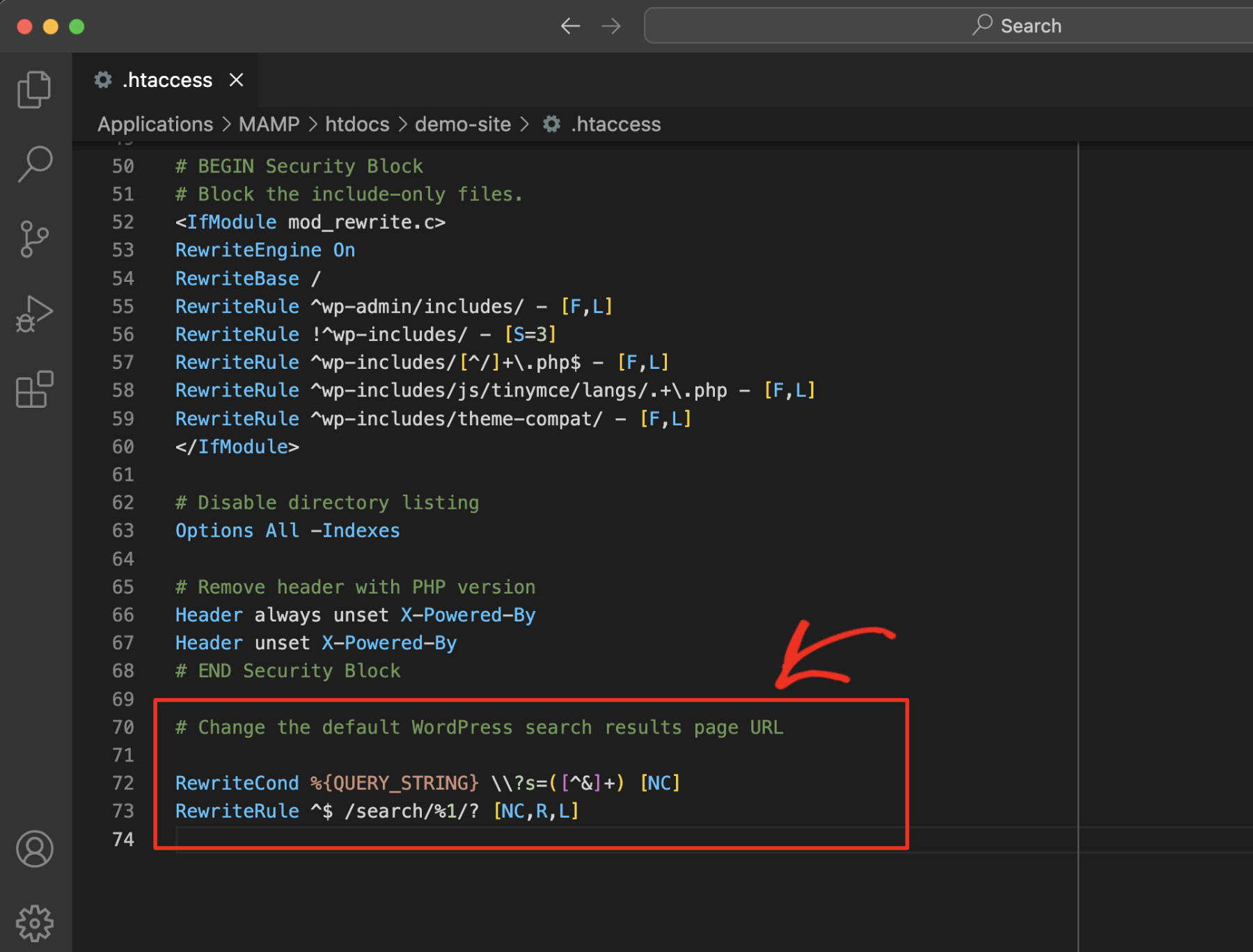
Après avoir ajouté votre code, enregistrez le fichier et téléchargez-le à nouveau dans le dossier public_html via FTP, en remplaçant le fichier .htaccess actuel. Dans FileZilla, vous pouvez le faire simplement en faisant glisser le fichier mis à jour dans la fenêtre.
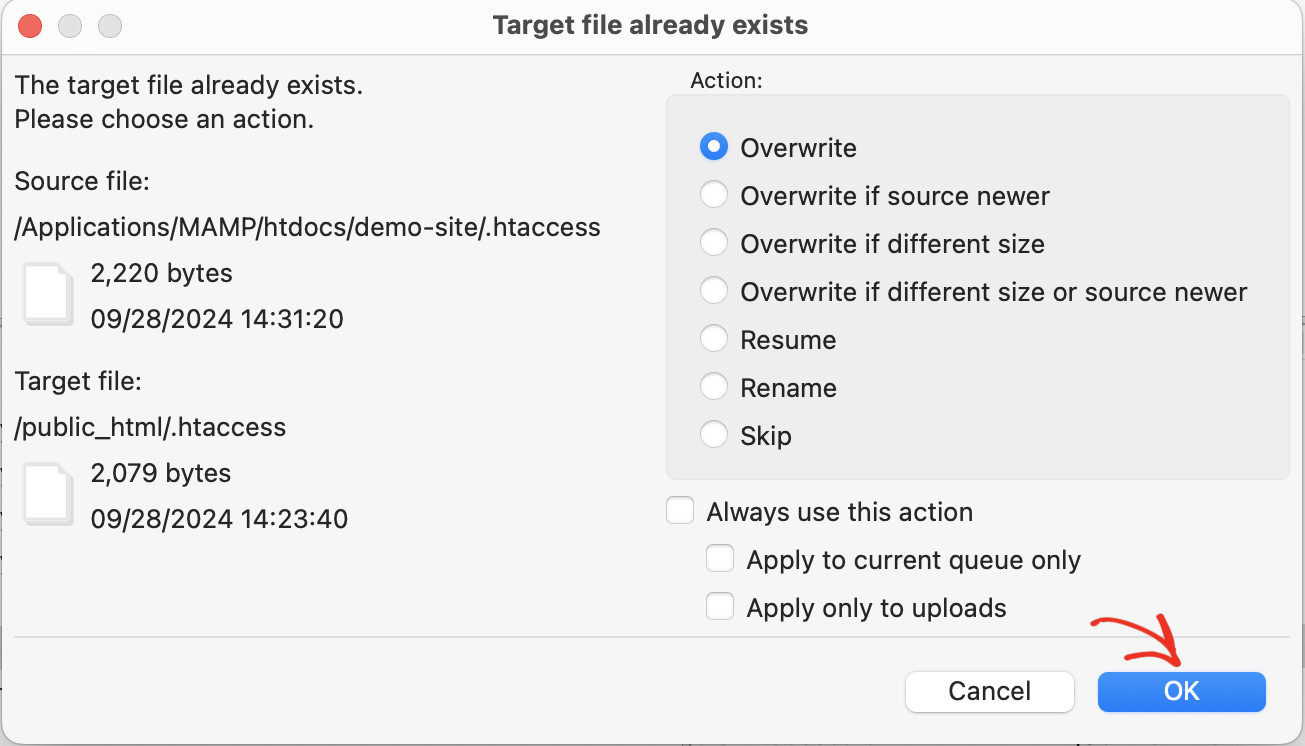
Et voilà ! Vous avez modifié avec succès votre fichier .htaccess pour changer l'URL de recherche WordPress par défaut.
Voir l'URL modifiée en action
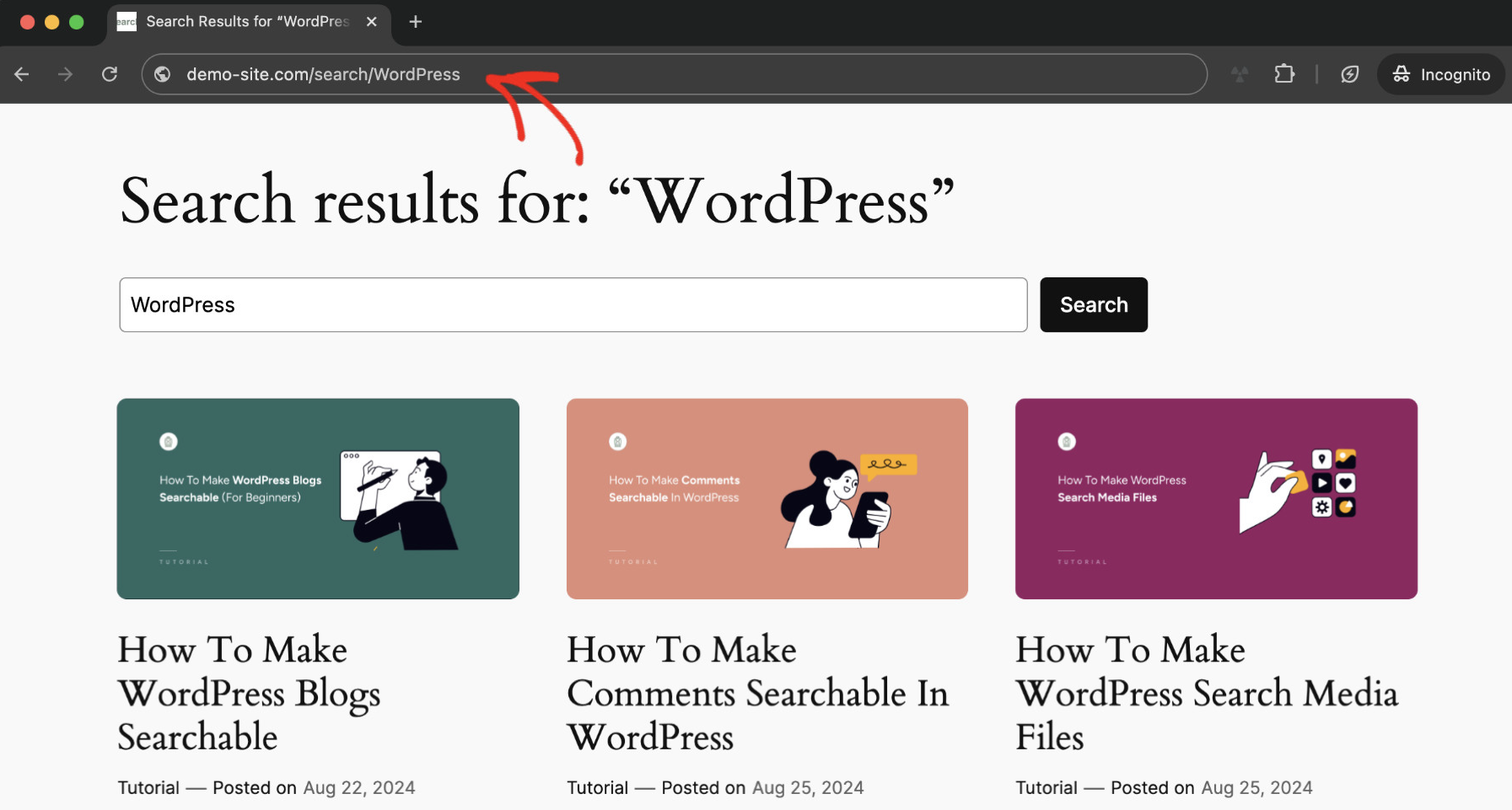
Maintenant que vous avez ajouté avec succès le code pour modifier l'URL de recherche par défaut de votre site WordPress, il est temps de voir si tout fonctionne comme prévu. Pour ce faire, veuillez visiter le frontend de votre site et effectuer une recherche. Vous devriez voir ce qui suit :
Et ensuite ?
Maintenant que vous avez un slug d'URL de recherche plus propre, il est temps de penser à améliorer encore davantage votre fonctionnalité de recherche. La recherche par défaut de WordPress est fonctionnelle, mais assez limitée.
Vous pouvez améliorer considérablement la recherche de votre site Web en utilisant SearchWP. C'est le plugin de recherche WordPress le plus puissant qui vous permet de personnaliser le moteur de recherche de votre site, aidant les utilisateurs à trouver le contenu le plus pertinent plus rapidement. Certaines des fonctionnalités remarquables de SearchWP incluent :
- Algorithmes de recherche personnalisés : Vous pouvez créer des règles de recherche sur mesure pour promouvoir des types de contenu spécifiques (comme des articles, des pages ou des produits) qui importent le plus à votre public.
- Racines de mots-clés : Améliorez les résultats de recherche en incluant les résultats pour les termes apparentés. Par exemple, la recherche de « courir » peut afficher des résultats pour « course » ou « coureur » également.
- Recherche par catégorie ou par étiquette : Cette fonctionnalité permet aux utilisateurs de restreindre leurs résultats de recherche par catégorie ou par étiquette, ce qui leur facilite la recherche de ce qu'ils recherchent.
- Améliorer la recherche de produits pour WooCommerce : Si vous gérez un site de commerce électronique, SearchWP peut considérablement améliorer la recherche de vos produits, aidant les clients à trouver exactement ce dont ils ont besoin en moins de clics.
Conclusion
Nous espérons que vous avez pu changer l'URL de recherche par défaut dans WordPress en suivant ce tutoriel. Cette modification simple mais puissante améliore la convivialité de votre site et stimule considérablement le référencement.
Et, si vous souhaitez améliorer la fonctionnalité de recherche de votre site, obtenez SearchWP pour votre site Web pour améliorer considérablement l'expérience utilisateur et stimuler votre entreprise !