
En créant une page de résultats de recherche personnalisée, vous pouvez fournir des résultats de recherche plus pertinents à vos visiteurs et les encourager à explorer davantage votre contenu.
L'une des façons les plus simples de le faire est d'utiliser Divi. Ce puissant plugin de création de pages WordPress vous permet de créer une page de résultats de recherche personnalisée sans avoir besoin de compétences techniques.
Cependant, la recherche WordPress par défaut a des fonctionnalités limitées. Pour améliorer les performances de recherche, vous pouvez combiner Divi avec SearchWP.
Dans cet article, nous vous montrerons comment créer un modèle de page de résultats de recherche Divi.
Pourquoi créer un modèle de page de résultats de recherche personnalisé Divi ?
Lorsque les visiteurs utilisent la barre de recherche sur votre site, ils s'attendent à voir des résultats pertinents.
S'ils voient une page blanche après avoir entré une requête de recherche, il y a de fortes chances qu'ils quittent votre site immédiatement.
Heureusement, vous pouvez facilement éviter de telles situations en personnalisant votre page de résultats de recherche.
Vous pouvez modifier l'apparence de votre page de résultats de recherche pour la rendre conviviale et mieux alignée sur les besoins de votre site Web.
Par exemple, vous pouvez gérer le nombre de résultats sur la page, spécifier les informations sur les auteurs des articles, ajouter un formulaire d'inscription à la newsletter, et bien plus encore.

De plus, la création d'une page de résultats de recherche personnalisée vous aidera également à :
- Améliorer la découvrabilité de votre contenu
- Augmenter le nombre de vues par visite
- Réduire le taux de rebond de votre site
Maintenant que vous savez pourquoi vous devez créer une page de résultats de recherche personnalisée sur votre site, parlons de la façon dont vous pouvez le faire ensuite.
Comment créer une page de résultats de recherche avec Divi et SearchWP
La façon la plus simple de créer votre propre page de résultats de recherche unique est d'utiliser un plugin de création de pages WordPress comme Divi.
Et si vous souhaitez également rendre la recherche sur votre site plus intelligente, vous pouvez utiliser Divi avec SearchWP.
Qu'est-ce que SearchWP et pourquoi l'utiliser ?
SearchWP est le plugin de recherche WordPress le plus puissant et le plus facile à utiliser sur le marché.
Il vous permet de personnaliser entièrement le fonctionnement de la recherche sur votre site, même si vous n'êtes pas un expert en technologie.
Par exemple, avec SearchWP, vous pouvez exclure des pages des résultats de recherche, rendre les tags d'articles consultables, inclure les SKUs pour la boutique WooCommerce, et bien plus encore.
De cette façon, vous pouvez offrir à vos visiteurs des résultats de recherche plus pertinents et améliorer la découvrabilité de votre contenu.
Le mieux est que SearchWP est entièrement compatible avec Divi et s'intègre automatiquement à votre thème WordPress.
Après avoir installé le plugin, vous pouvez immédiatement commencer à personnaliser votre recherche pour l'améliorer.
Voyons comment vous pouvez l'utiliser avec Divi pour créer une page de résultats de recherche.
Étape 1 : Installer et activer SearchWP
Pour commencer, vous devrez visiter le site Web de SearchWP et vous inscrire pour obtenir un compte.
Cliquez simplement sur le bouton « Obtenir SearchWP maintenant » pour continuer.

Après avoir créé un compte, la prochaine étape consiste à télécharger le plugin SearchWP.
Rendez-vous simplement dans votre espace client et accédez à l'onglet Téléchargements. De là, vous pouvez cliquer sur le bouton Télécharger SearchWP et enregistrer le fichier du plugin sur votre ordinateur.

La prochaine étape consiste à installer et activer le plugin SearchWP sur votre site. Si vous avez besoin d'aide pour cela, vous pouvez consulter le guide comment installer le plugin WordPress étape par étape.
Après l'activation, vous verrez l'écran de bienvenue et l'assistant de configuration de SearchWP. Cliquez simplement sur le bouton « Démarrer l'assistant d'intégration » et suivez les instructions à l'écran.

Après l'activation du plugin, SearchWP s'intègre automatiquement à tout champ de recherche sur votre site.
De cette façon, vous pouvez immédiatement commencer à fournir des résultats de recherche plus pertinents à vos visiteurs. Vous pouvez également consulter notre guide sur comment personnaliser votre page de résultats de recherche WordPress avec SearchWP.
Passons maintenant à la création d'une page de résultats de recherche à l'aide du constructeur de pages Divi.
Étape 2 : Créez votre modèle de page de résultats de recherche personnalisé
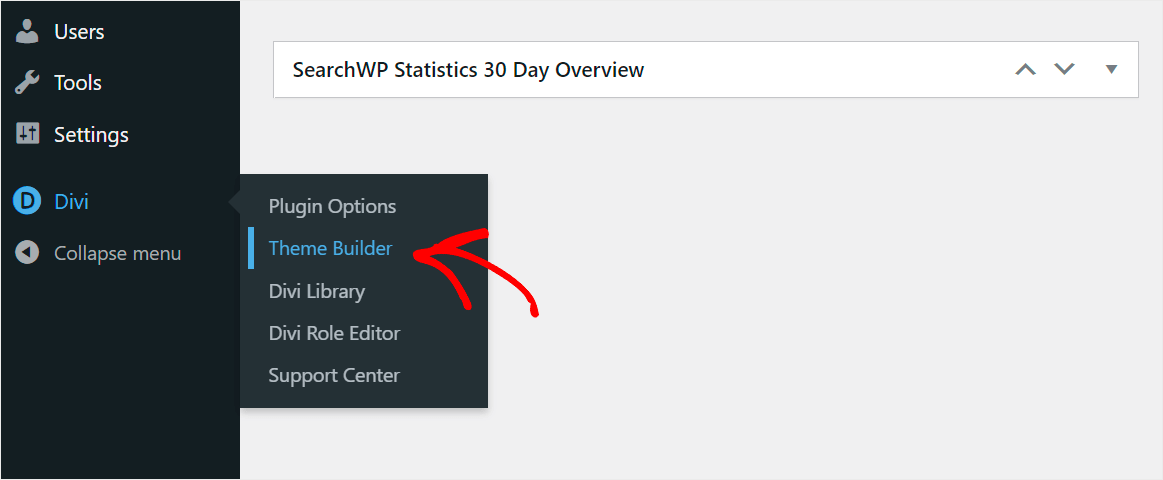
Pour commencer, accédez à Divi » Constructeur de Thème dans votre tableau de bord WordPress.
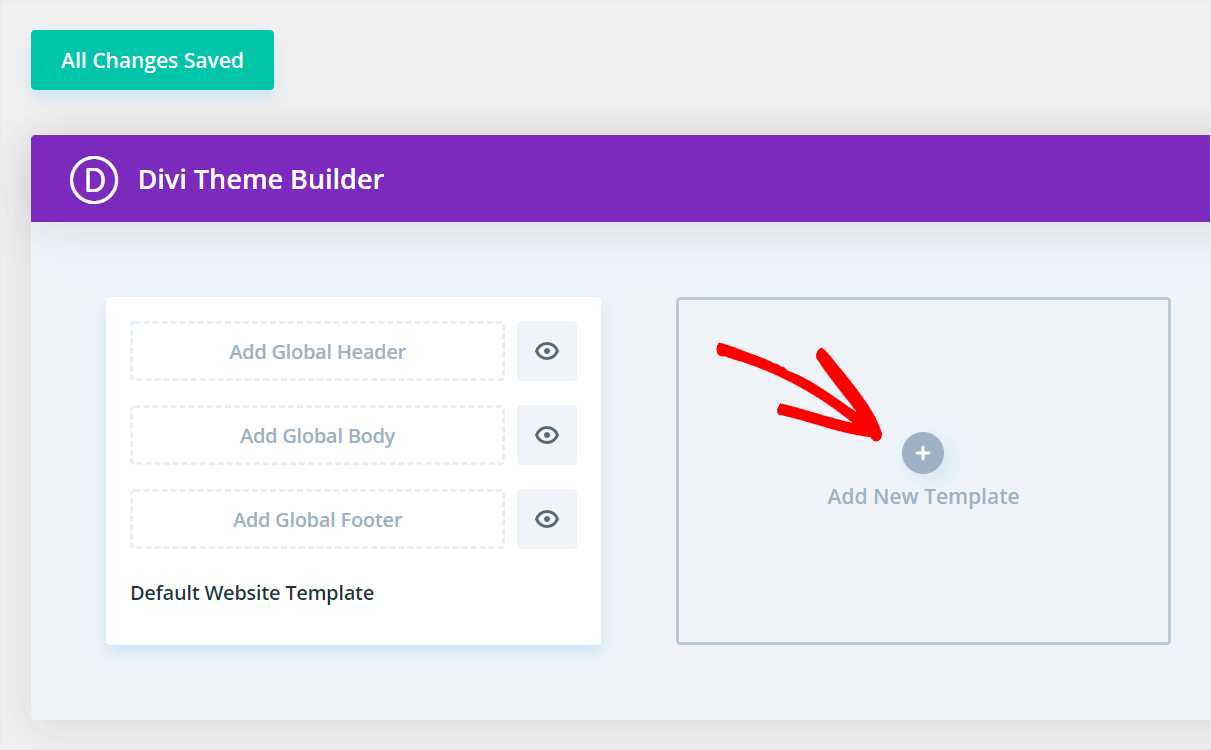
Une fois sur la page du constructeur de thème, vous verrez des options pour modifier le modèle de site Web par défaut ou en ajouter un nouveau.
Cliquez sur l'option Ajouter un nouveau modèle.
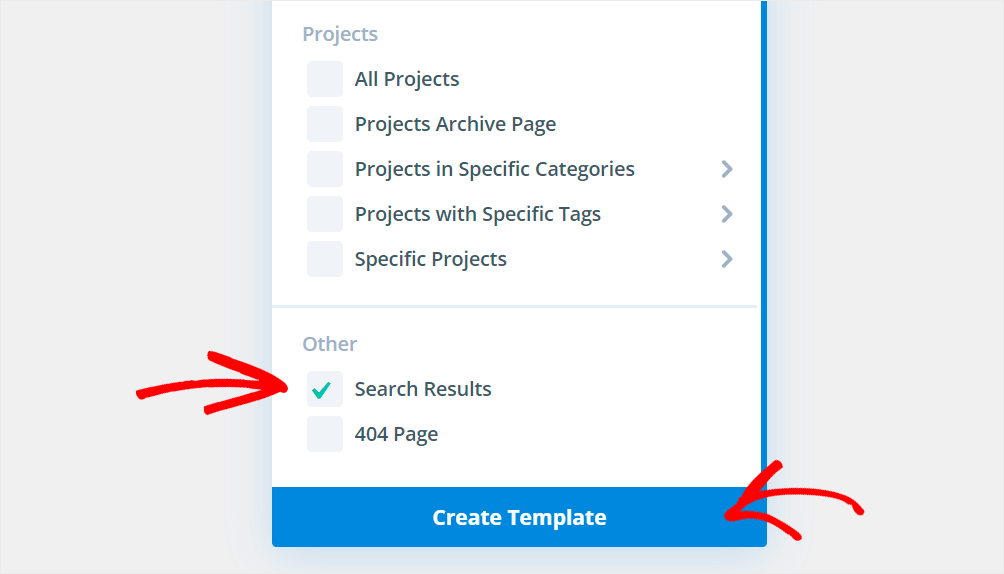
Après cela, vous verrez différents paramètres de modèle.
Cochez simplement la case à côté de l'option Résultats de recherche en bas du menu déroulant et cliquez sur le bouton « Créer un modèle ».
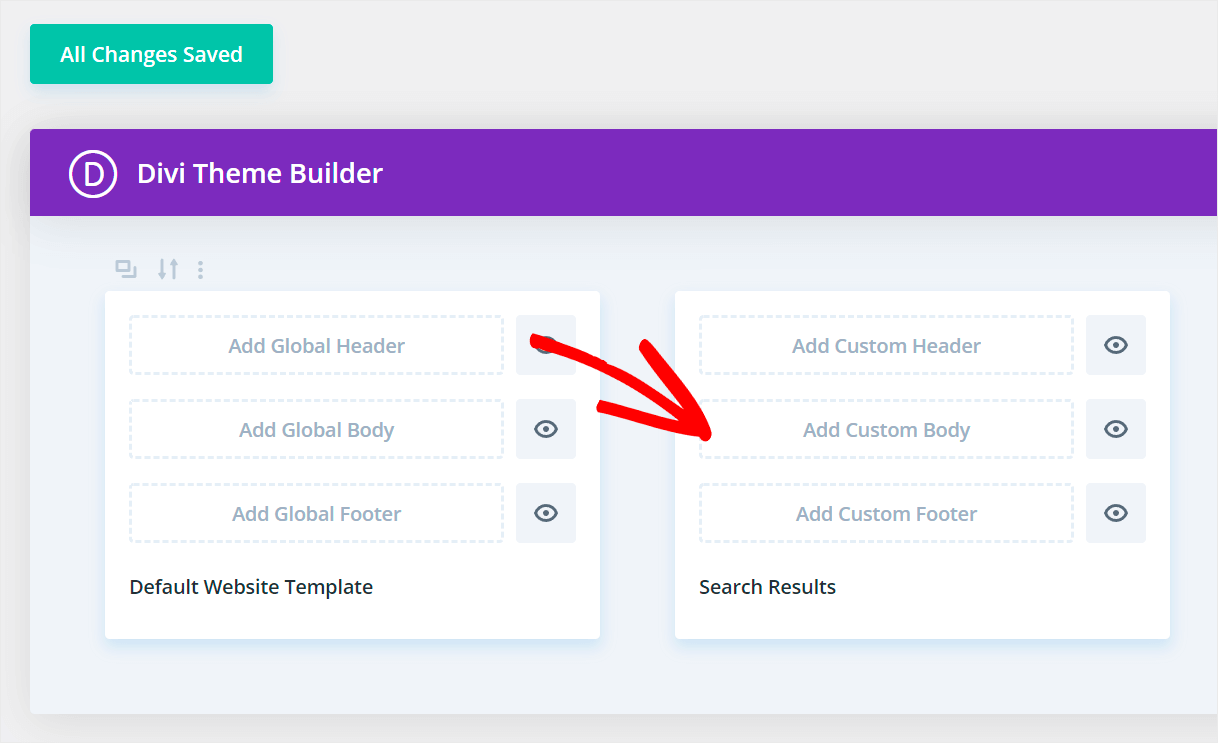
Comme vous pouvez le voir, notre nouveau modèle de page de résultats de recherche est maintenant apparu parmi les autres modèles.
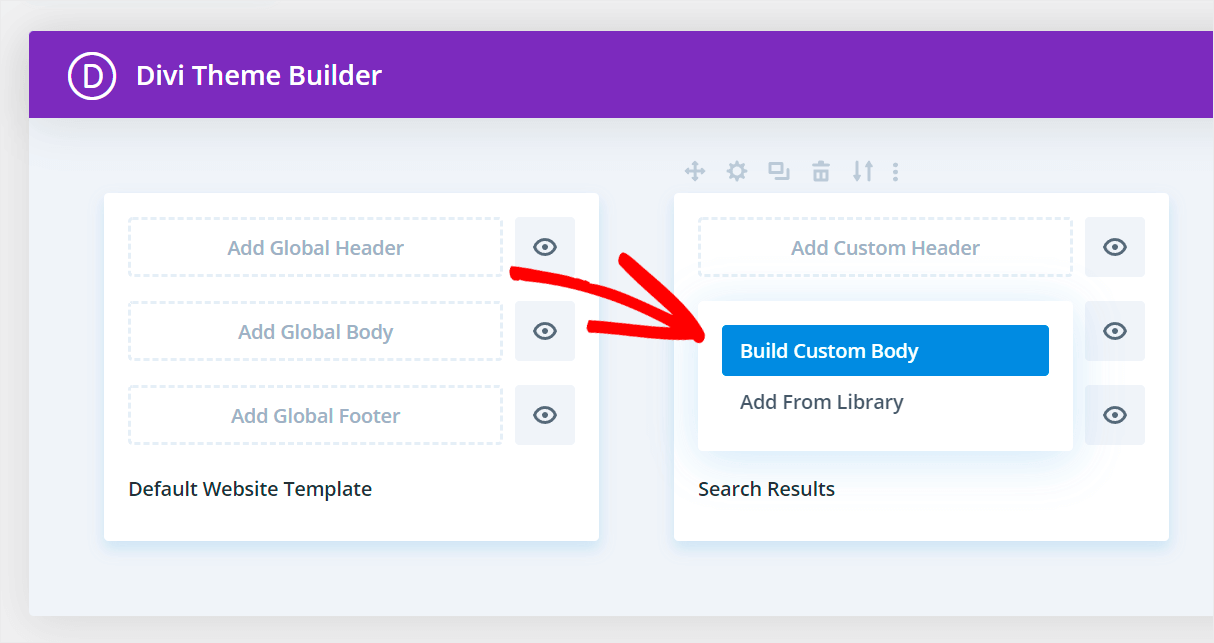
Pour commencer à le personnaliser, cliquez sur Ajouter un corps personnalisé.
Ensuite, Divi vous demandera de créer un corps personnalisé ou d'en sélectionner un dans la bibliothèque.
Vous pouvez choisir l'option Créer un corps personnalisé.
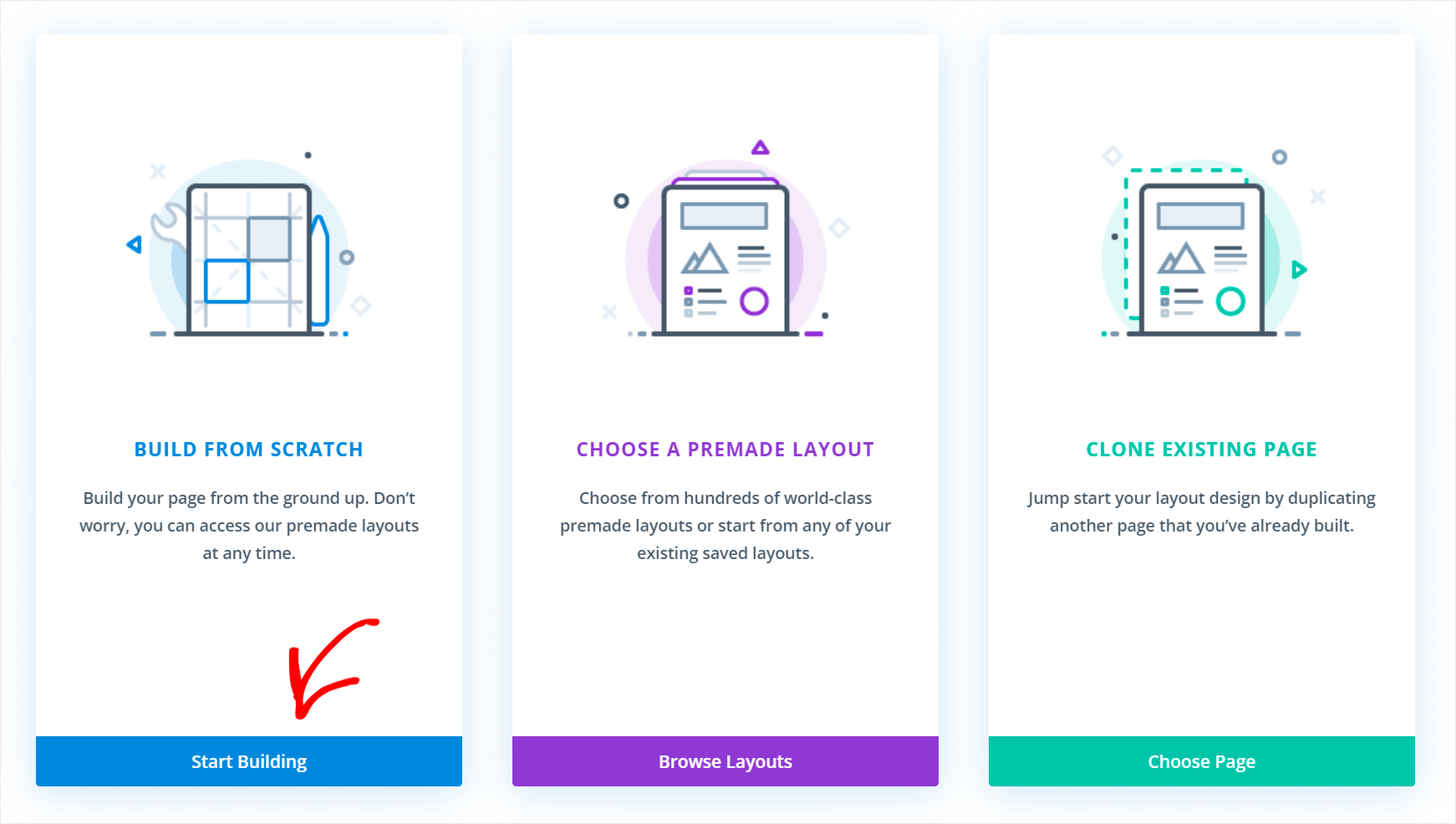
Cela vous mènera à la page où vous pourrez choisir si vous souhaitez créer une page à partir de zéro ou utiliser l'un des modèles prédéfinis.
Dans ce tutoriel, nous allons créer une page de résultats de recherche à partir de zéro, alors cliquez sur le bouton Commencer la création.
Après cela, vous pouvez sélectionner une ligne pour votre future page.
Par exemple, nous sélectionnerons la première pour ce tutoriel.

Ensuite, vous pouvez ajouter le premier module à notre nouvelle page.
Il y aura plusieurs options parmi lesquelles choisir, telles que des compteurs de barres, des articles de blog, des boutons, des commentaires, et plus encore.
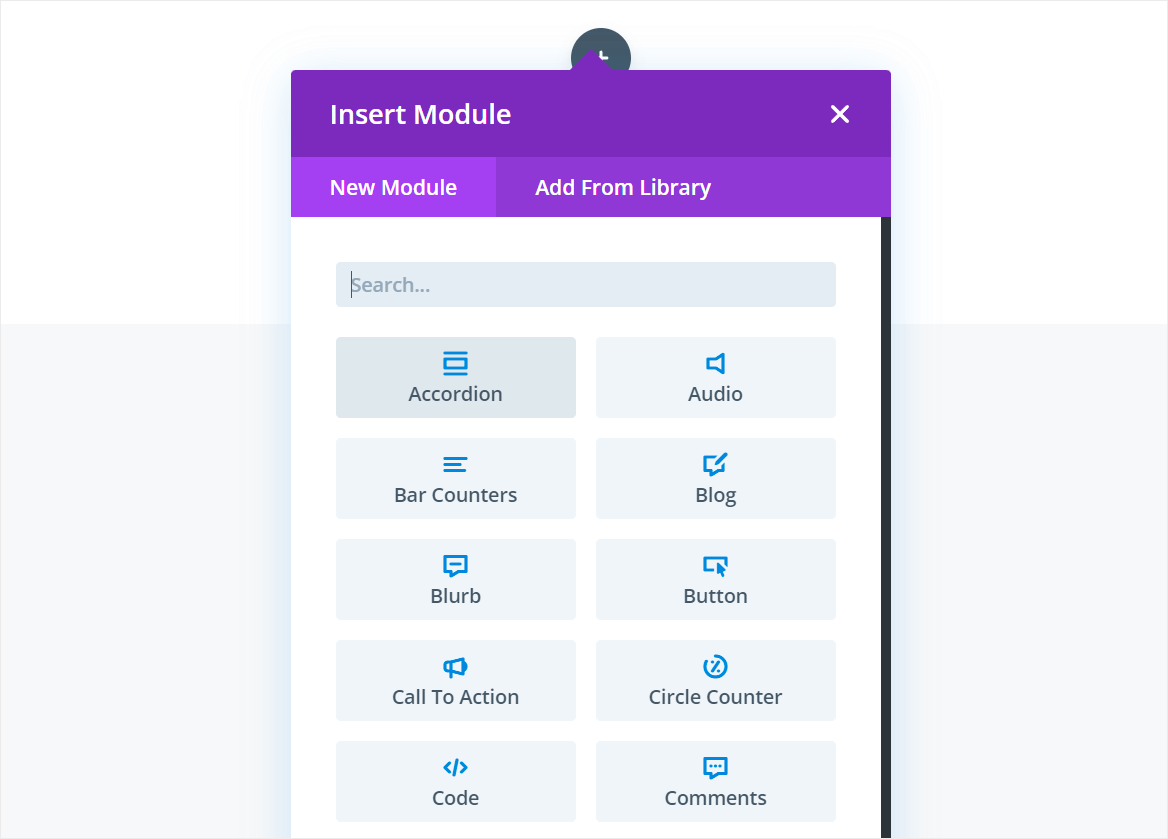
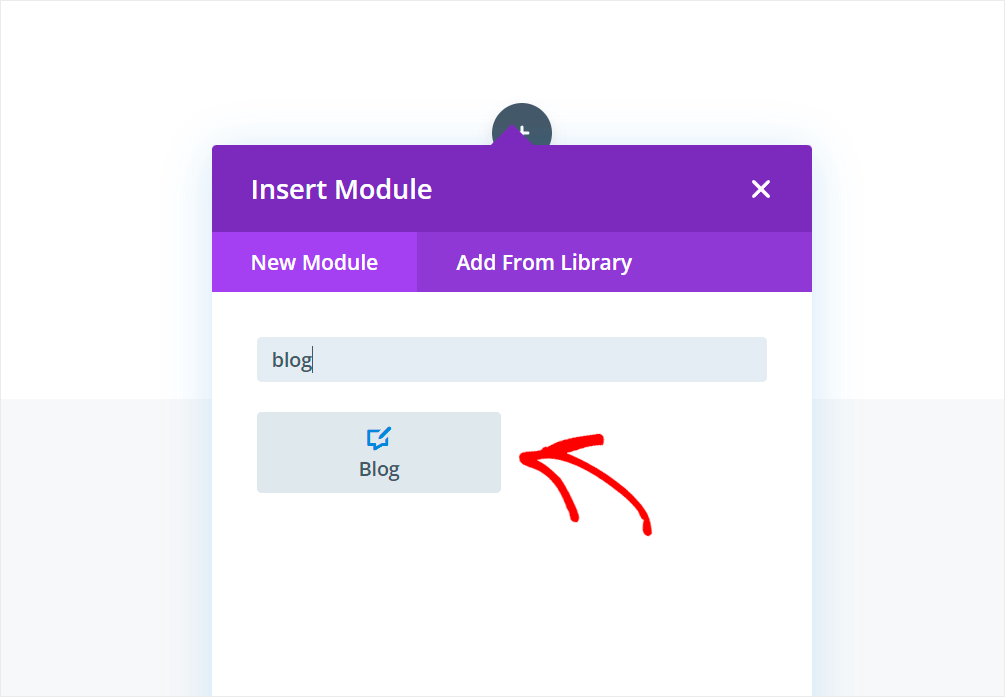
Pour afficher les résultats de recherche sur cette page, vous devrez ajouter le module Blog.
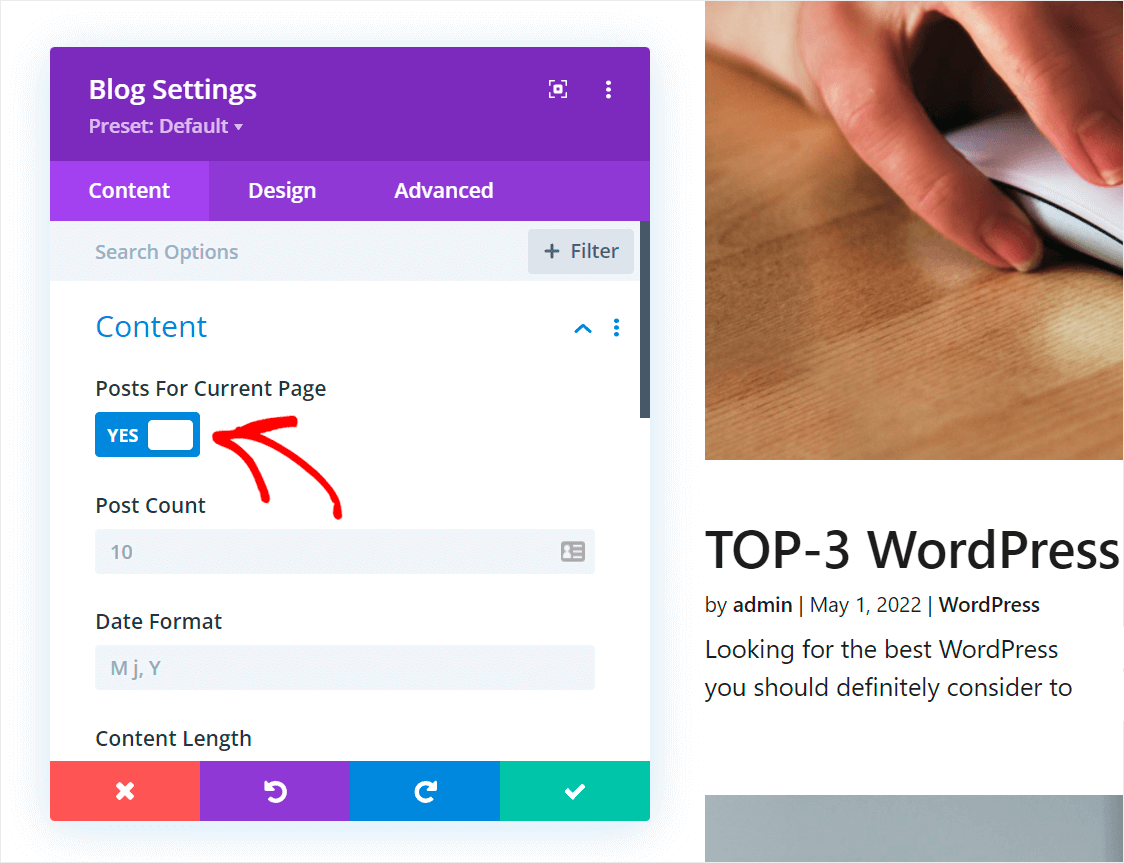
Pour commencer, vous pouvez cliquer sur le module Blog.
Ensuite, activez le commutateur Articles de la page actuelle sur Oui.
Cela garantit que ce module n'affichera que les résultats de recherche.
Étape 3 : Personnalisez la mise en page des résultats de recherche
Vous pouvez maintenant personnaliser votre page de résultats de recherche comme n'importe quelle autre page Divi.
Par exemple, changeons la mise en page des résultats de recherche en Grille.
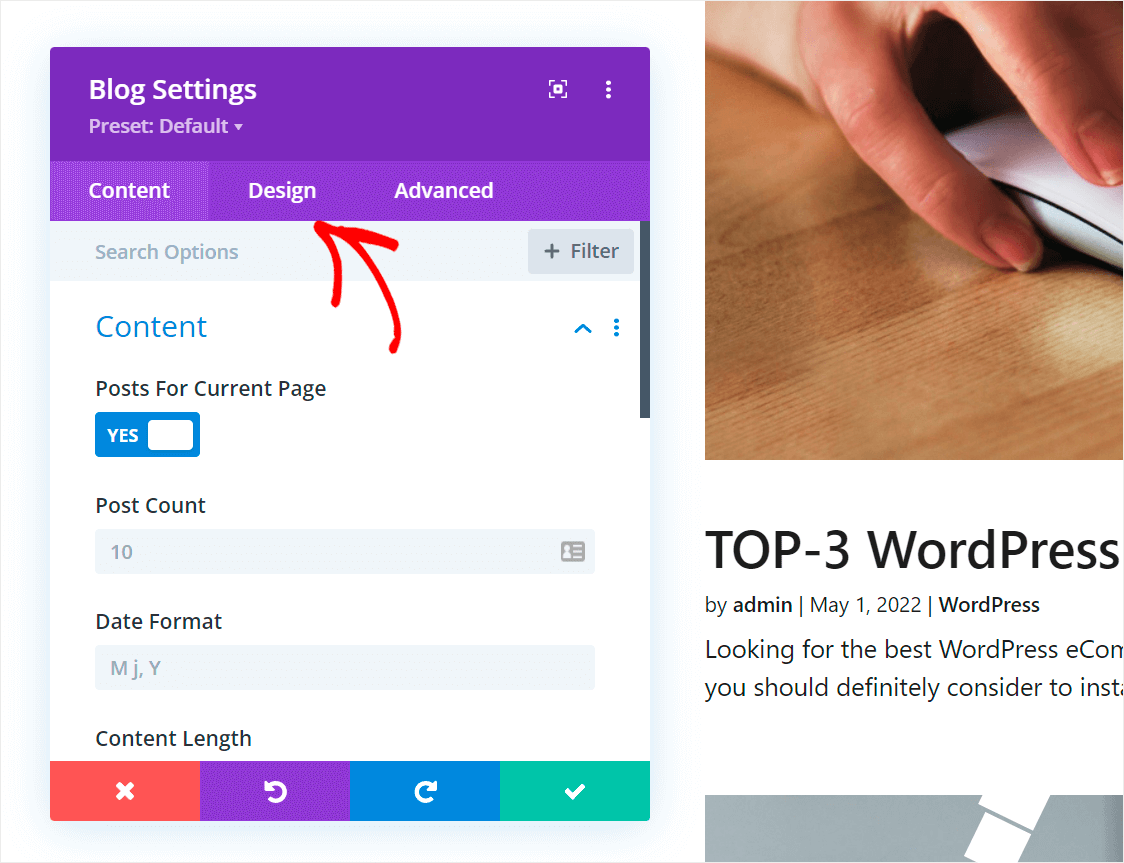
Pour ce faire, accédez à l'onglet Conception dans les paramètres du module Blog.
À partir d'ici, vous pouvez cliquer sur l'élément « Mise en page » pour développer ses paramètres.

Après cela, changez la mise en page du module de Plein écran à Grille.
Lorsque vous avez terminé, cliquez sur le bouton avec la coche pour enregistrer les modifications que vous avez apportées au module Blog.

Maintenant, ajoutons également un titre à notre page de résultats de recherche.
Pour ce faire, cliquez sur Plus en bas de la section du module Blog pour ajouter un nouveau module.
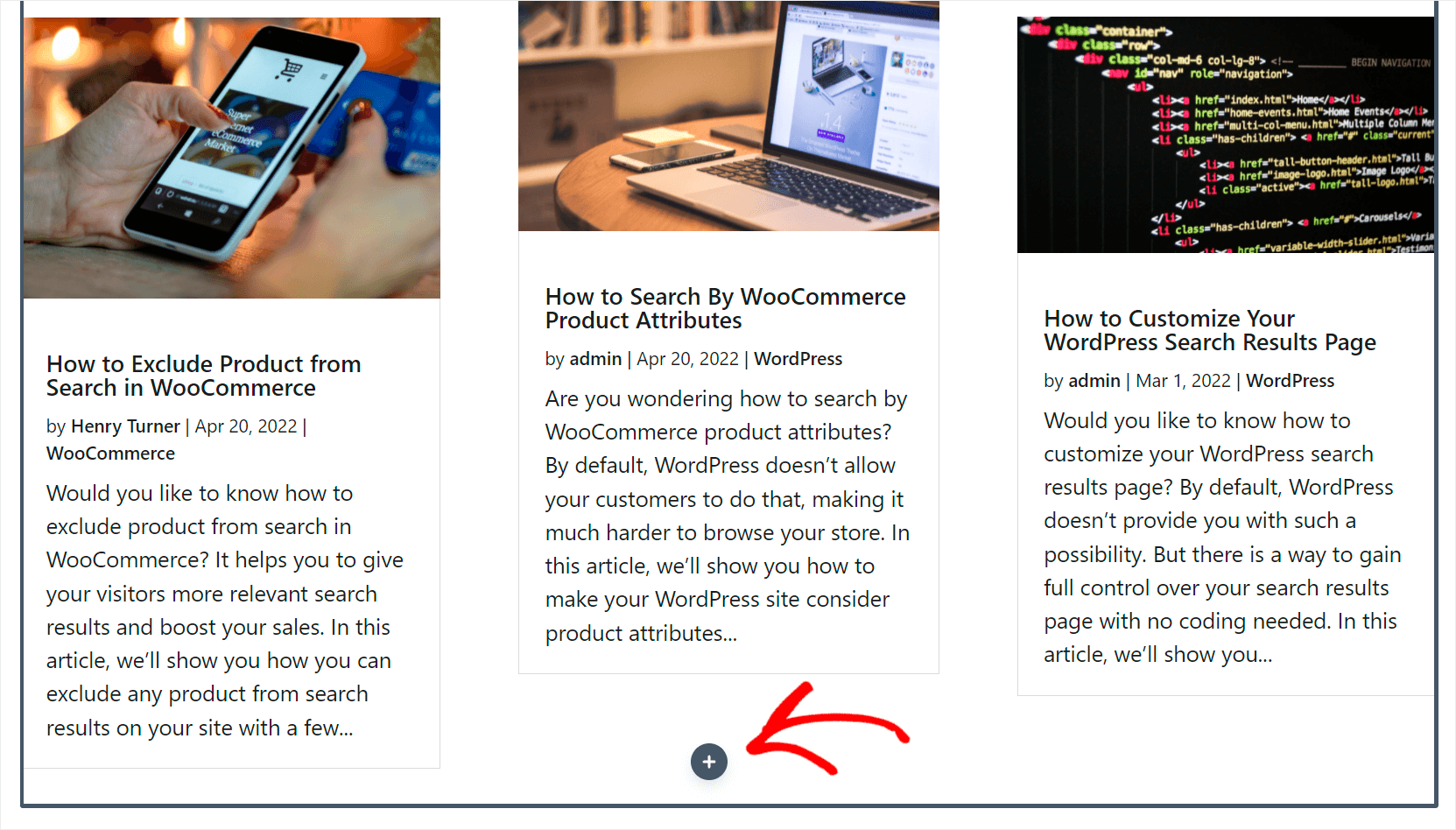
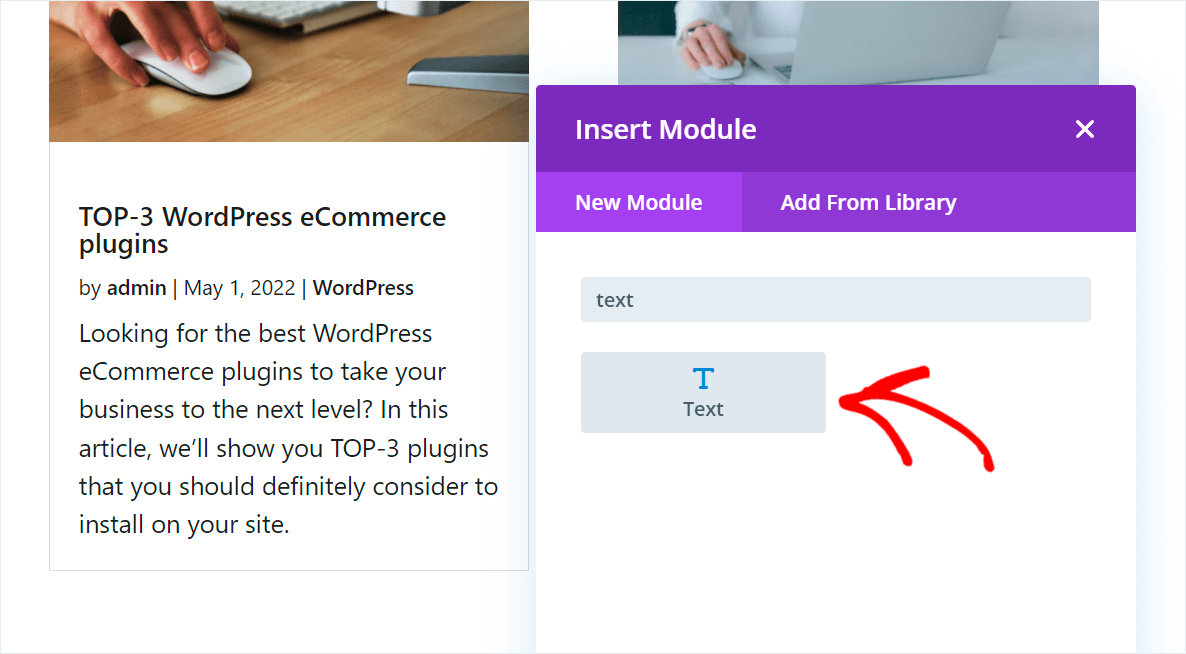
Cela affichera différents modules que vous pouvez ajouter à la page de recherche.
Recherchez simplement le module Texte et cliquez dessus pour l'ajouter à la page.
Pour modifier le texte du module, cliquez dessus et tapez ce que vous voulez dans la fenêtre de paramètres qui apparaît.
Par exemple, nous allons le changer en « Résultats de recherche » pour ce tutoriel.
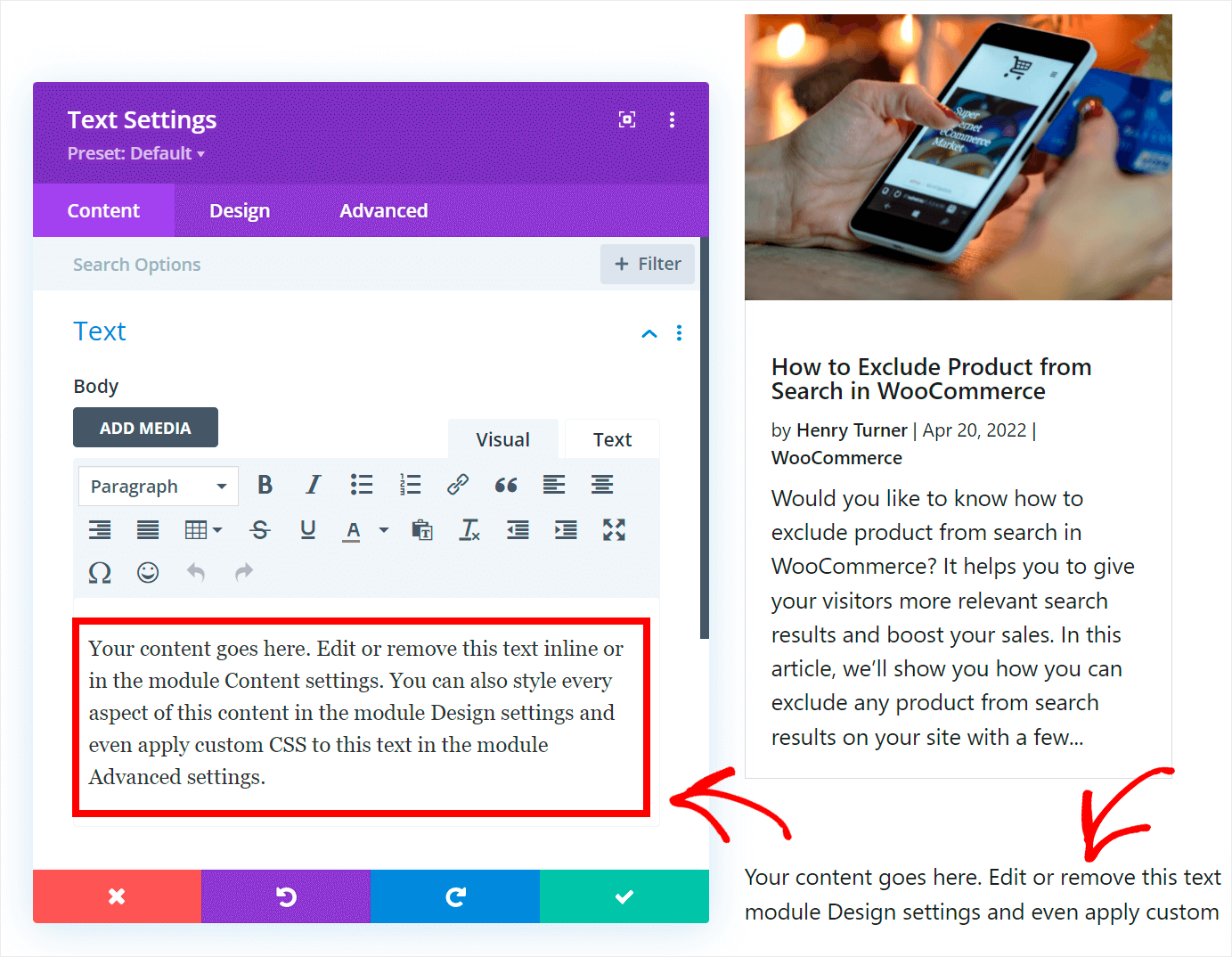
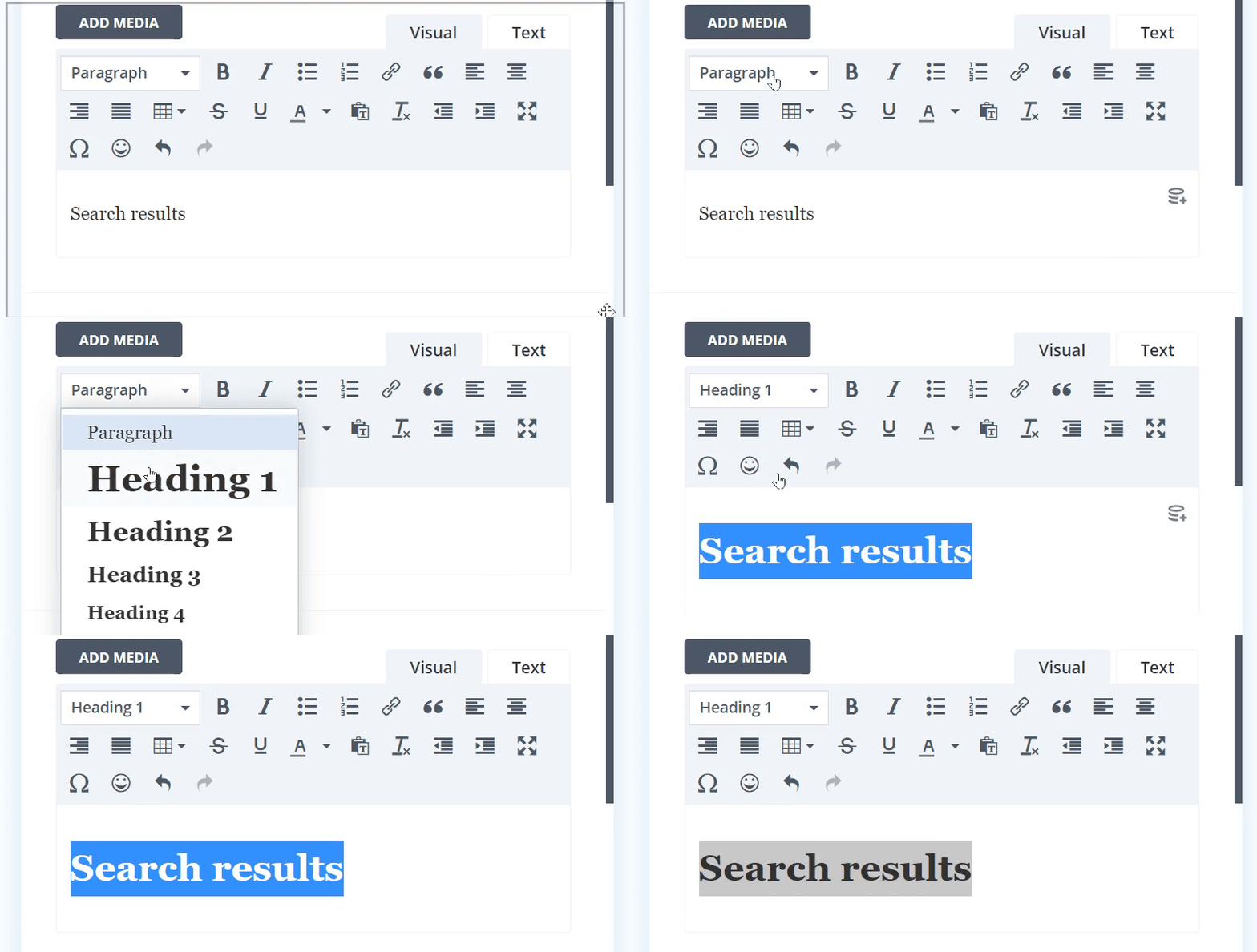
Vous avez également des options pour modifier le format du texte.
Pour transformer le texte en titre, cliquez sur Paragraphe et choisissez l'élément Titre 1 dans le menu déroulant.
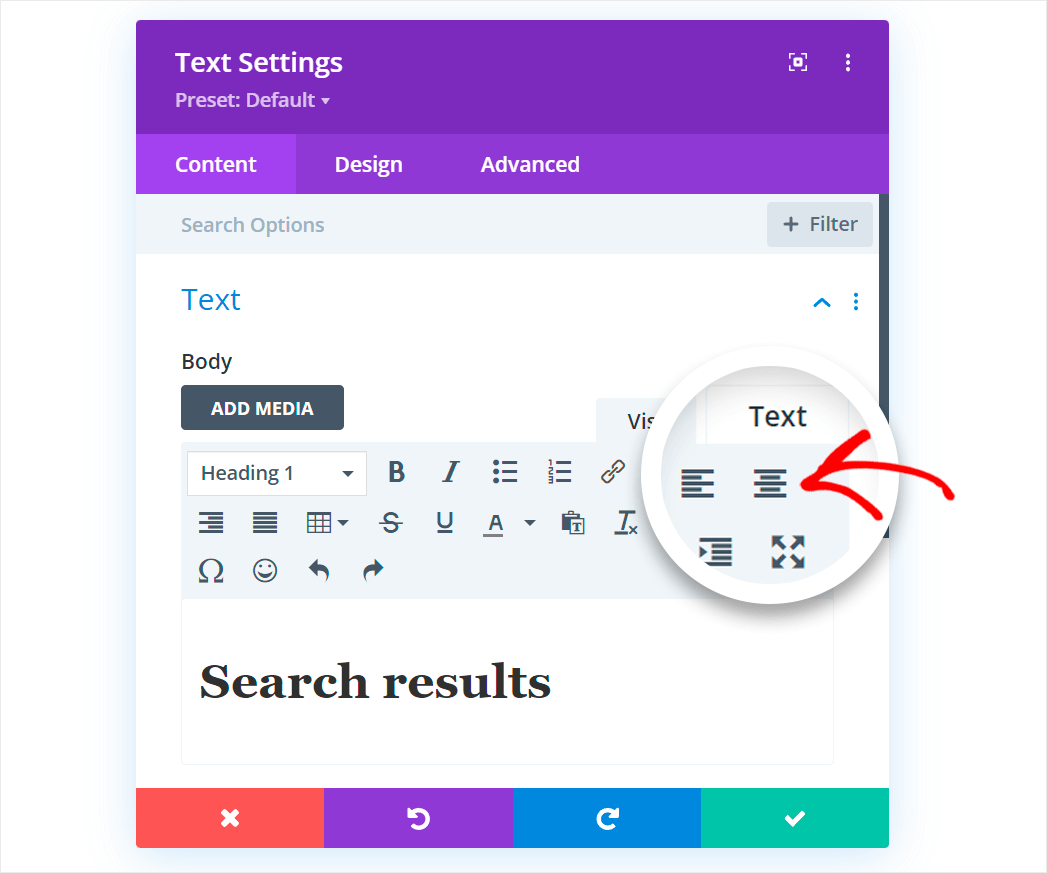
Alignons également le titre au centre.
Pour ce faire, cliquez sur le bouton Centrer.
N'oubliez pas d'enregistrer les modifications lorsque vous avez terminé de modifier le titre.
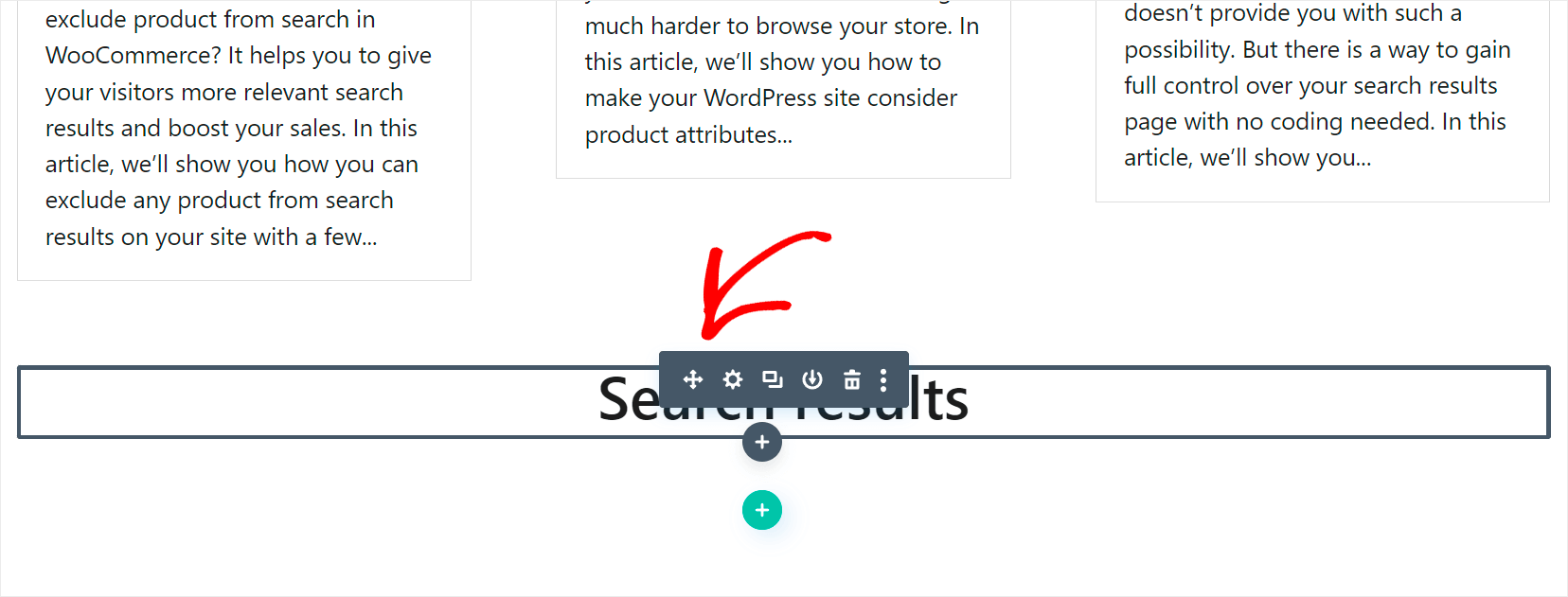
La dernière étape consiste à changer la position du titre pour qu'il soit au-dessus des résultats de recherche, et non en dessous.
Pour ce faire, placez votre curseur sur le titre jusqu'à ce que la barre d'outils grise apparaisse et faites-la glisser en haut de la page.
Ajoutons également une barre de recherche à notre page afin que les visiteurs puissent rechercher à nouveau s'il n'y a pas de résultats pour leur requête.
Pour commencer, cliquez sur le bouton Plus qui apparaît lorsque vous placez votre curseur sur votre titre.

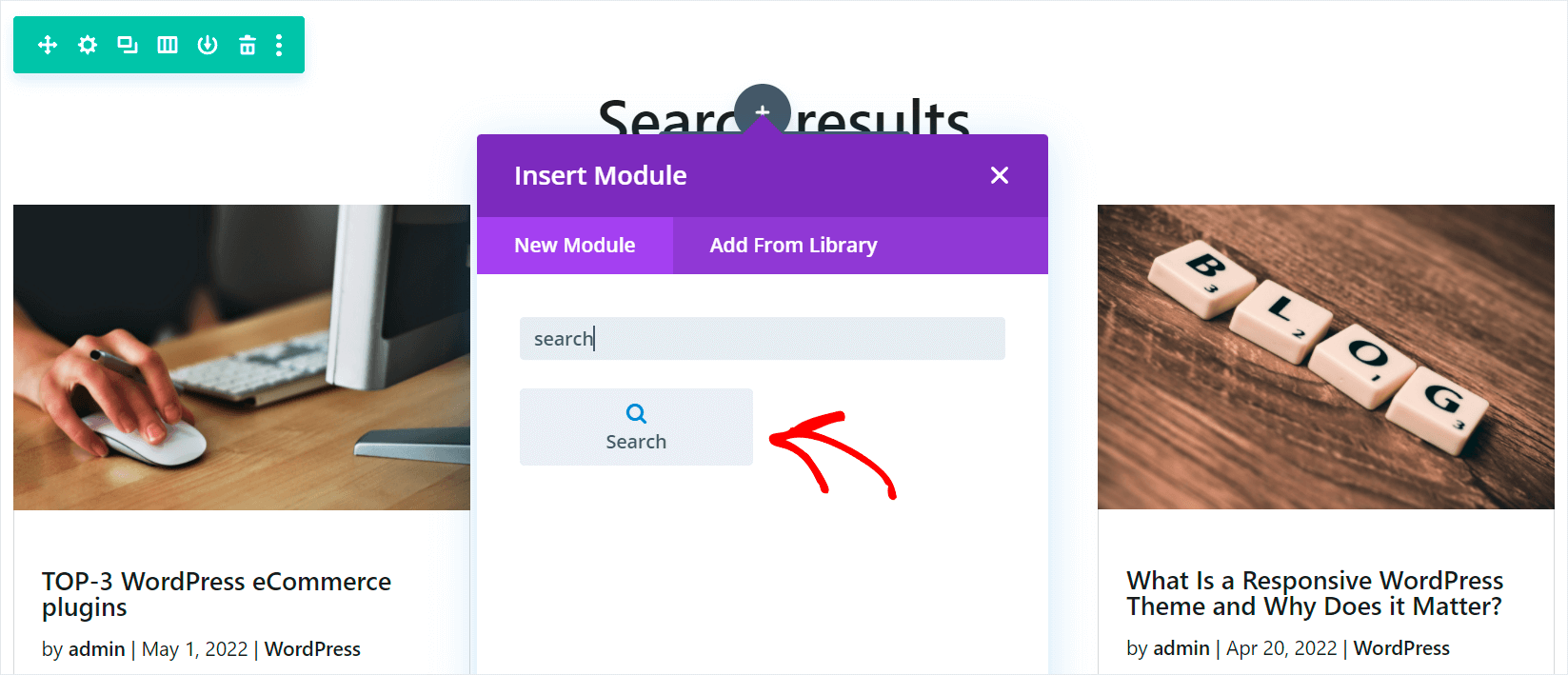
Ensuite, recherchez le module Recherche dans la barre de recherche.
Après cela, vous pouvez cliquer dessus pour l'ajouter à la page.
Ensuite, vous pouvez ajouter du texte au formulaire de recherche en le saisissant dans le champ Placeholder de saisie.
Par exemple, nous allons saisir le texte « Essayez une autre recherche ».
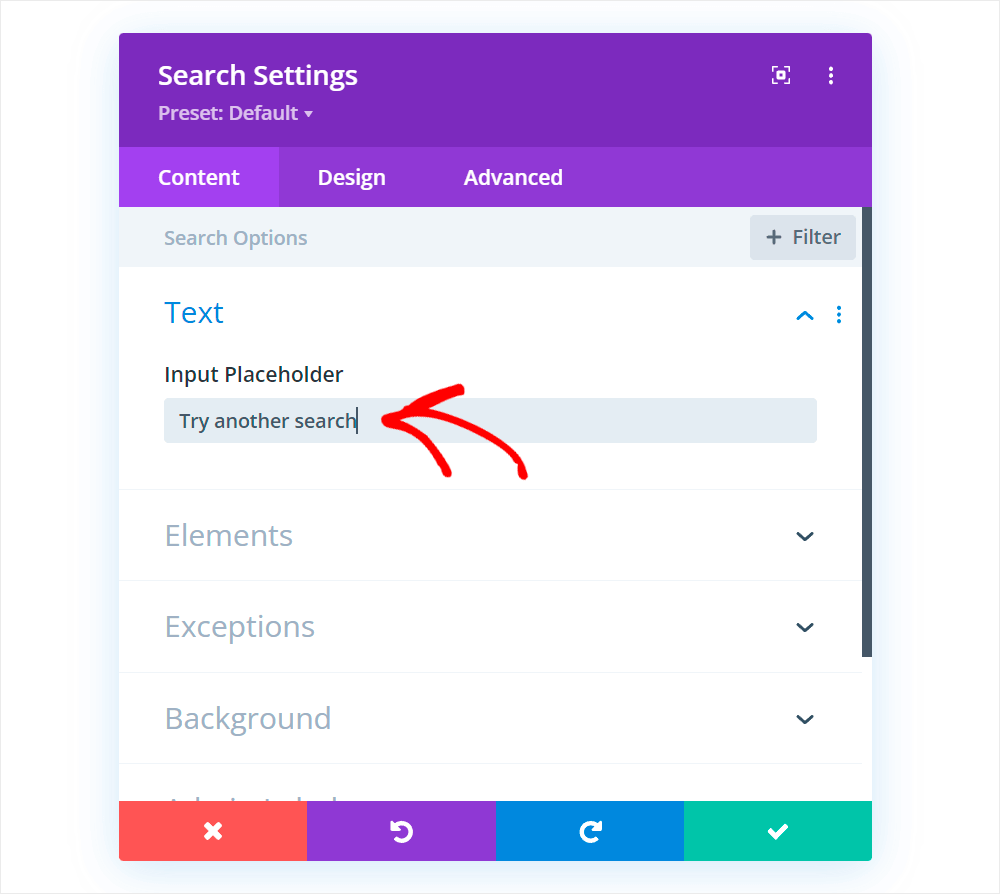
Lorsque vous êtes satisfait de l'apparence de votre formulaire de recherche, cliquez sur le bouton vert avec la coche pour enregistrer les modifications que vous y avez apportées.
Voici le résultat final de l'apparence de la page de résultats de recherche Divi WP sur notre site de test :

Lorsque vous avez terminé la personnalisation de la page de résultats de recherche, vous devrez l'enregistrer.
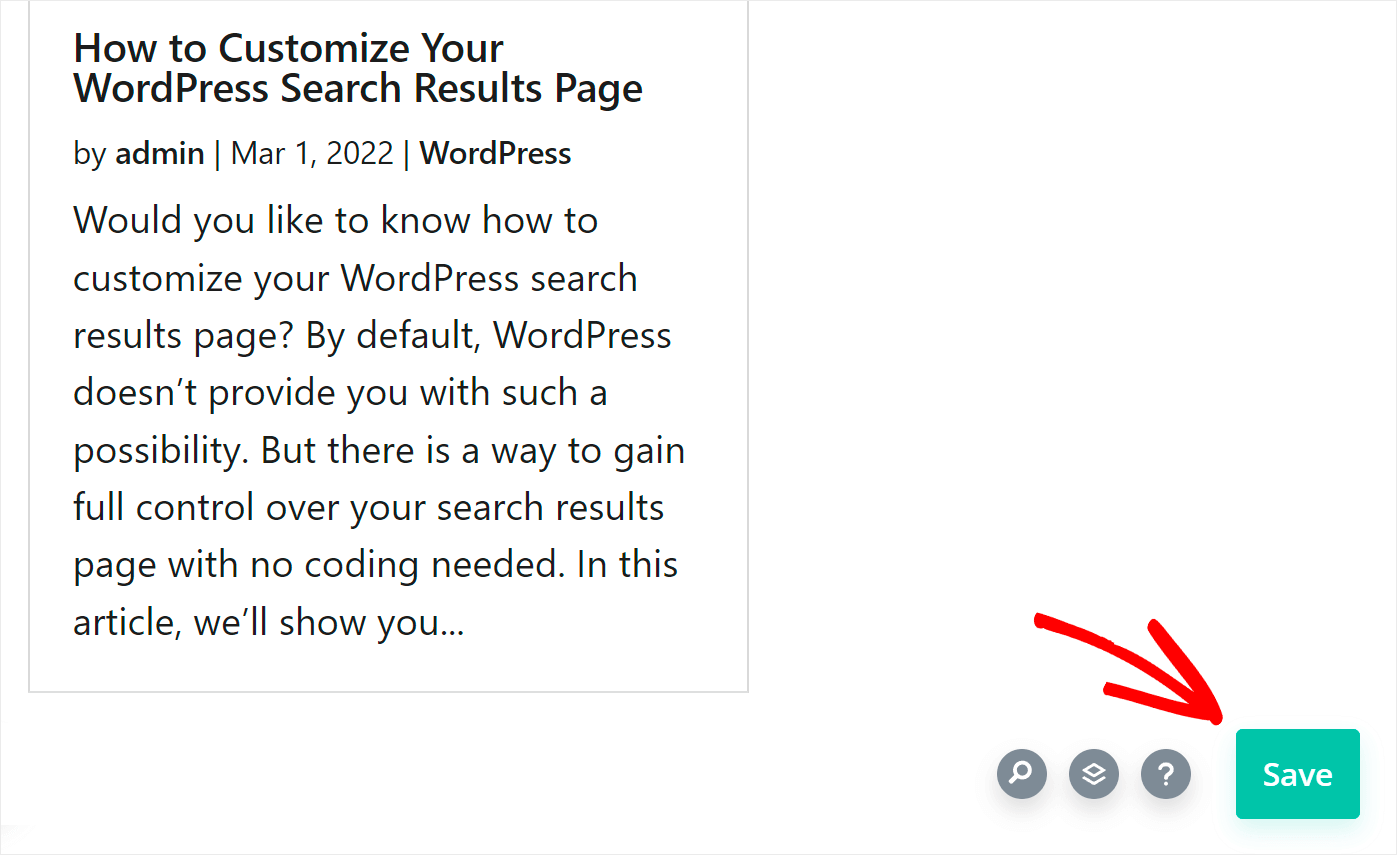
Pour commencer, cliquez sur le bouton violet à trois points en bas de l'éditeur de page Divi.

Vous verrez maintenant plus d'options apparaître dans le coin inférieur de la page.
Allez-y et appuyez sur le bouton Enregistrer pour stocker les modifications de votre nouvelle page de résultats de recherche.
L'étape suivante consiste à fermer l'éditeur de page et à revenir à la page Theme Builder.
Pour ce faire, cliquez simplement sur la croix dans le coin supérieur droit.

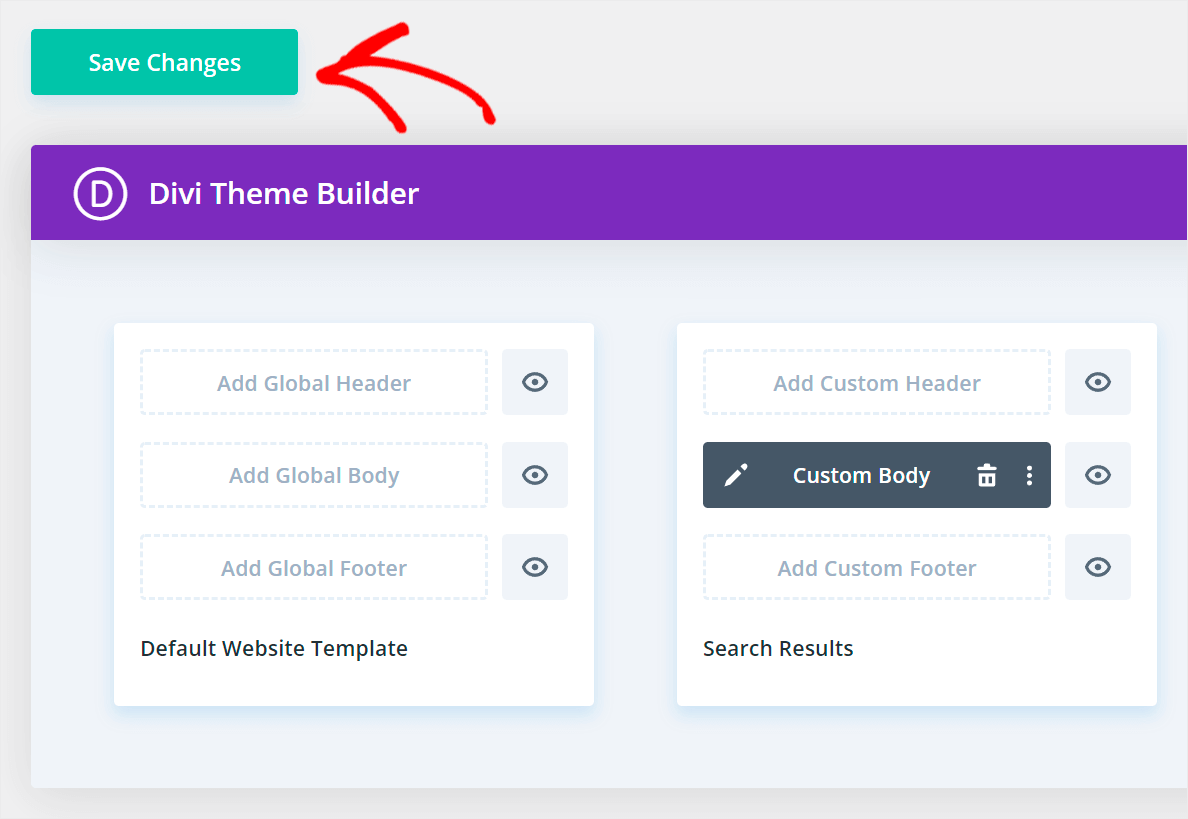
Ensuite, le constructeur de page vous demandera de stocker votre nouveau modèle.
Une fois là, vous pouvez cliquer sur Enregistrer les modifications dans le coin supérieur gauche.
La dernière étape consiste à vérifier l'apparence de votre page de résultats de recherche sur votre site.
Étape 4 : Découvrez votre nouvelle page de résultats de recherche
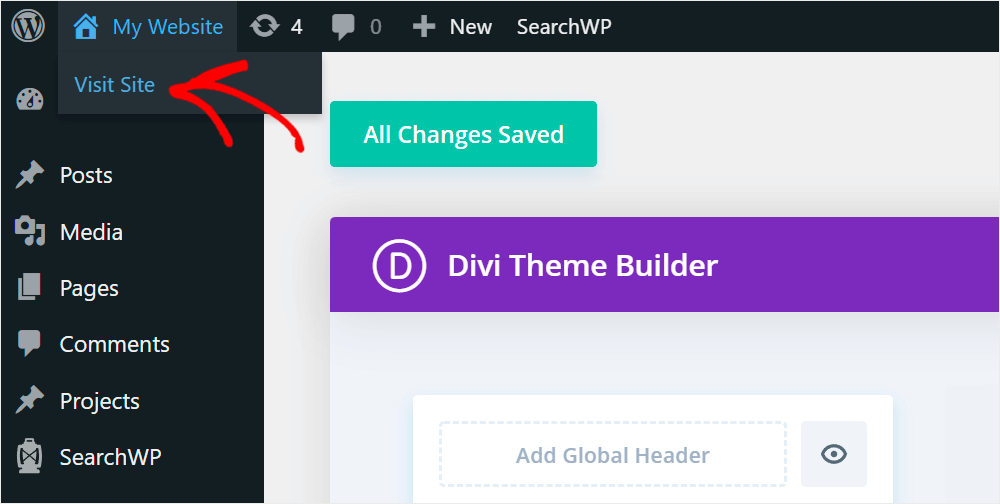
Le moyen le plus rapide de le faire est d'appuyer sur le bouton Visiter le site sous le nom de votre site dans le coin supérieur gauche de votre tableau de bord WordPress.
Une fois sur votre site, entrez une requête de recherche dans le champ de recherche pour voir les résultats de recherche correspondants.
Par exemple, nous allons rechercher le terme de recherche « WooCommerce ».

Après avoir entré ce que vous recherchez, cliquez simplement sur le bouton « Rechercher ».
Comme vous pouvez le voir, la page de recherche sur notre site ressemble à la façon dont nous l'avons personnalisée avec Divi.

C'est tout ! La personnalisation de l'apparence de votre page de résultats de recherche vous aidera à encourager les visiteurs à consulter davantage votre contenu et à développer votre entreprise.
Nous espérons que cet article vous a aidé à apprendre à créer un modèle de page de résultats de recherche Divi. Vous voudrez peut-être aussi consulter notre guide sur comment corriger les balises WordPress non consultables et comment exclure une catégorie de la recherche WordPress.
Prêt à créer une expérience de recherche WordPress meilleure et plus personnalisée ? Commencez dès aujourd'hui avec SearchWP !