
Imaginez avoir le contrôle total sur le comportement et l'apparence des résultats de recherche sur votre site WordPress.
Vous pouvez afficher certains articles en haut pour des termes de recherche spécifiques, afficher la recherche en direct, et bien plus encore.
Malheureusement, la recherche par défaut de WordPress ne vous permet pas de le faire. Mais il existe un moyen de prendre le contrôle total de votre page de résultats de recherche sans écrire une seule ligne de code.
Dans cet article, nous vous montrerons comment personnaliser facilement votre page de résultats de recherche WordPress en quelques clics.
Pourquoi personnaliser votre page de résultats de recherche WordPress
La personnalisation de la page de résultats de recherche de votre site vous permet d'améliorer l'expérience utilisateur de vos visiteurs et de leur montrer des résultats de recherche plus pertinents.
C'est crucial si vous voulez générer du trafic à partir des moteurs de recherche et assurer le succès de votre site à long terme.
Il existe plusieurs façons de personnaliser votre page de résultats de recherche WordPress :
- Afficher les résultats de recherche en mode direct : WordPress affiche les résultats de recherche sur une nouvelle page séparée, ce qui n'est pas pratique pour la plupart des visiteurs. Vous pouvez les afficher en mode direct afin que vos visiteurs puissent trouver instantanément ce qu'ils recherchent.
- Exclure des pages des résultats de recherche : Y a-t-il des pages que vous ne voulez pas voir apparaître dans les résultats de recherche ? Vous pouvez les exclure pour éviter d'encombrer les résultats de recherche et faciliter la recherche des correspondances appropriées.
- Prioriser des pages dans les résultats de recherche : Voulez-vous promouvoir des pages spécifiques dans les résultats de recherche ? Vous pouvez leur donner une priorité plus élevée pour faciliter leur recherche par votre public.
- Inclure les résultats des shortcodes dans la recherche WordPress : La recherche WordPress ignore les shortcodes, ce qui rend impossible la recherche du contenu qu'ils affichent. Vous pouvez rendre les shortcodes recherchables pour résoudre ce problème et enrichir vos résultats de recherche.
- Activer la fonction de recherche floue : Souhaitez-vous aider vos visiteurs à trouver les résultats qu'ils souhaitent, même s'ils font une faute de frappe ? Activez la recherche floue pour que WordPress trouve des correspondances partielles.
Maintenant, regardons comment vous pouvez faire tout ce qui précède, même sans être un utilisateur WordPress expérimenté.
Comment personnaliser votre page de résultats de recherche WordPress
La manière la plus simple de personnaliser votre page de résultats de recherche WordPress est d'utiliser un plugin comme SearchWP.

SearchWP est un plugin flexible et facile à utiliser, conçu pour améliorer la recherche WordPress sur votre site web.
Après l'installation, vous aurez le contrôle total sur le fonctionnement de la recherche sur votre site et pourrez facilement la personnaliser.
Plus précisément, vous pouvez exclure et prioriser des pages des résultats de recherche, afficher les correspondances en mode direct, et bien plus encore.
Plus de 50 000 propriétaires de sites WordPress dans le monde utilisent déjà SearchWP pour fournir des résultats de recherche plus pertinents à leur public.
Voici d'autres choses que vous pouvez faire avec SearchWP :
- Rendre les types de données personnalisés recherchables : La recherche native de WordPress n'indexe que le titre et le contenu des articles et des pages. Avec SearchWP, vous pouvez rendre recherchables les champs personnalisés, les taxonomies, les tables de base de données, et bien plus encore.
- Suivi des recherches : SearchWP recueille automatiquement toutes les données sur l'activité de recherche de vos visiteurs. Vous pouvez utiliser ces informations pour mieux comprendre les besoins de votre public et y répondre.
- Utiliser plusieurs moteurs de recherche : Avec SearchWP, vous pouvez utiliser simultanément plusieurs moteurs de recherche avec des paramètres différents. Cela vous permet de créer des formulaires de recherche limités à des catégories spécifiques, montrant ainsi à vos visiteurs des résultats plus pertinents.
- Ajouter la recherche par PDF et documents : En utilisant SearchWP, vous pouvez faire en sorte que WordPress recherche dans le contenu des fichiers PDF et des documents bureautiques.
Maintenant, examinons comment installer SearchWP et l'utiliser pour personnaliser votre page de résultats de recherche.
La première étape consiste à obtenir votre copie du plugin SearchWP en visitant le site Web et en créant un nouveau compte.
Une fois terminé, allez simplement dans votre compte SearchWP et accédez à l'onglet Téléchargements. Ensuite, appuyez sur le bouton Télécharger SearchWP et enregistrez le fichier ZIP du plugin sur votre ordinateur.

Vous pouvez également copier la clé de licence, car vous en aurez besoin bientôt pour activer votre copie du plugin.
Une fois le téléchargement terminé, l'étape suivante consiste à téléverser le fichier ZIP de SearchWP sur votre site WordPress.
Besoin d'un rappel sur la façon de faire ? Suivez les instructions décrites dans le tutoriel étape par étape comment installer un plugin WordPress.
Une fois que vous avez installé et activé SearchWP, vous verrez l'assistant de configuration. Cliquez simplement sur le bouton « Démarrer l'assistant d'intégration » et suivez les instructions à l'écran.

C'est tout. Vous avez configuré le plugin et êtes maintenant prêt à commencer à personnaliser votre page de résultats de recherche à l'aide de SearchWP.
1. Afficher les résultats de recherche en mode direct
Si vous souhaitez que votre site WordPress affiche les résultats de recherche en mode direct, la première étape consiste à installer le plugin SearchWP Live Ajax Search.
N'importe qui peut ajouter la recherche en direct à son site Web WordPress en utilisant le plugin Live Ajax Search en quelques clics seulement, aucune connaissance en codage n'est requise.
Après avoir installé ce plugin, tous les formulaires de recherche existants sur votre site commenceront automatiquement à afficher les résultats de recherche en mode direct.
Vous n'avez pas besoin d'effectuer d'étapes supplémentaires. Chaque boîte de recherche sur votre site affiche désormais des résultats de recherche en direct.
Voici à quoi cela ressemble sur notre site WordPress de test :
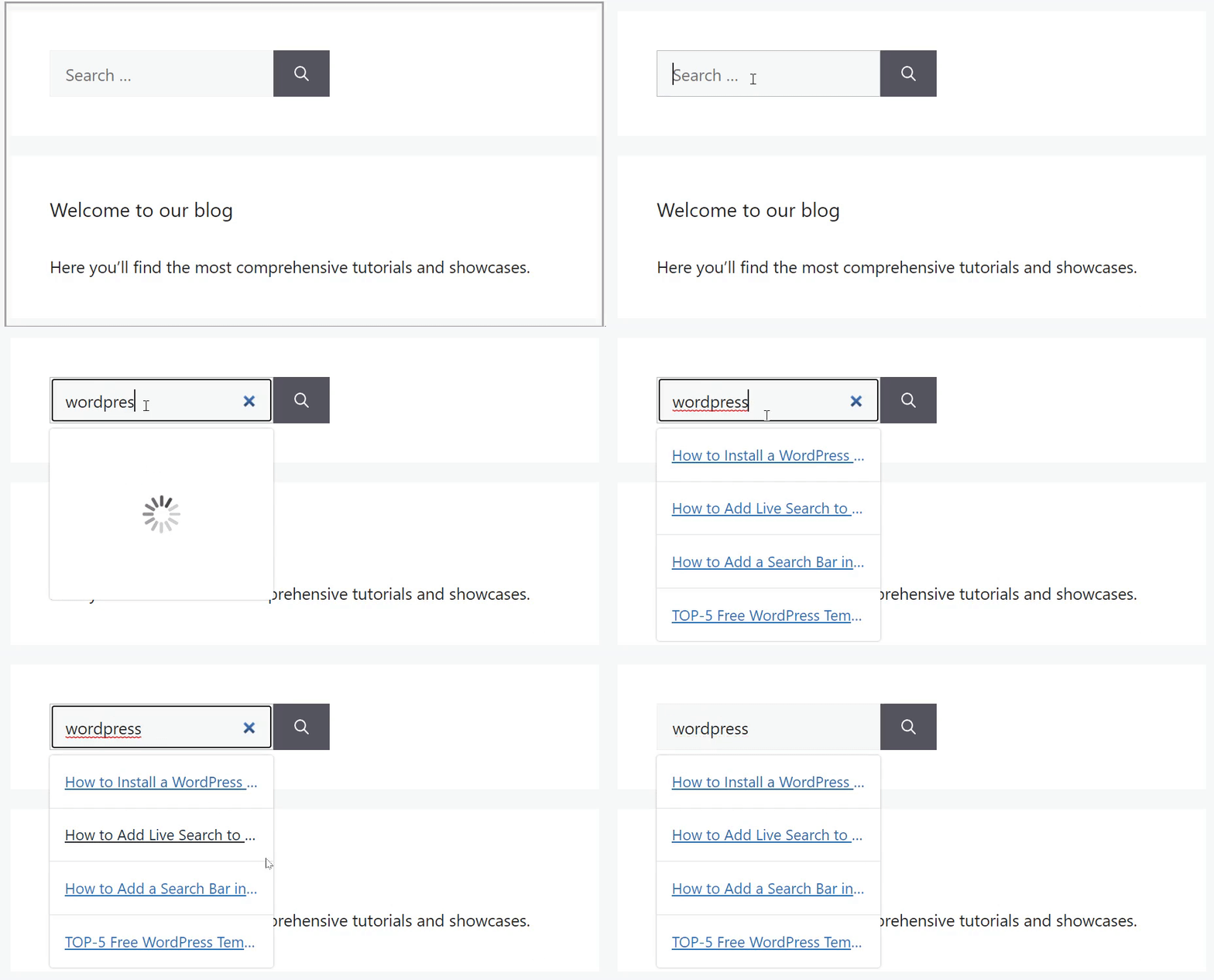
Pour en savoir plus, veuillez consulter notre guide détaillé sur comment ajouter la recherche en direct à WordPress gratuitement.
2. Exclure des pages spécifiques des résultats de recherche
Si vous souhaitez exclure des pages spécifiques des résultats de recherche de votre site, vous pouvez utiliser l'extension SearchWP Exclude UI.
Cette extension ajoute une case à cocher d'exclusion à l'éditeur de publication et de page, vous permettant de les masquer des résultats de recherche en un seul clic.
Vous pouvez simplement installer l'extension depuis le tableau de bord WordPress en allant dans SearchWP » Extensions et en naviguant vers Exclude UI.
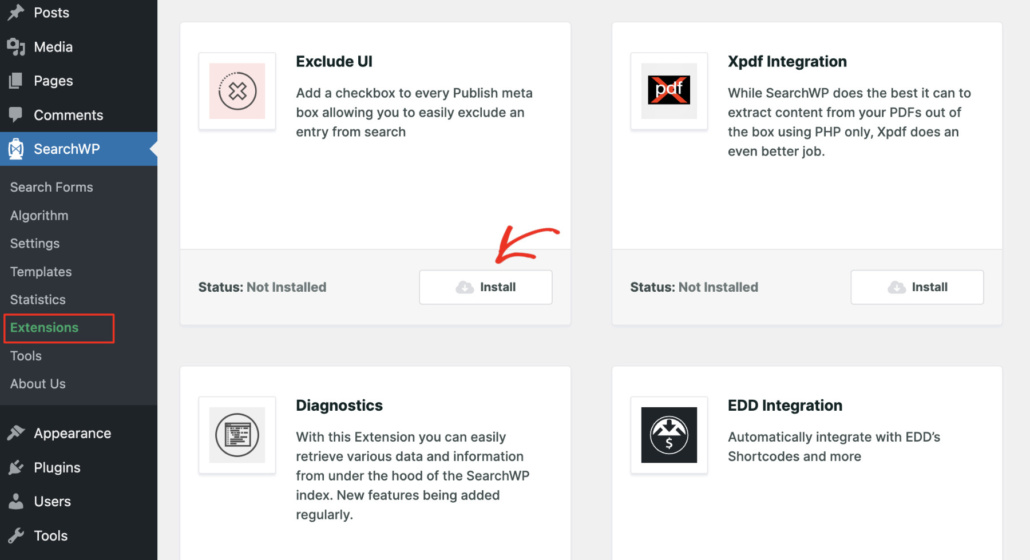
Une fois l'extension installée et activée, l'étape suivante consiste à vous rendre sur votre tableau de bord WordPress et à naviguer vers l'article ou la page que vous souhaitez masquer des résultats de recherche.
Une fois dans l'éditeur de contenu WordPress (éditeur de blocs), cochez simplement la case Exclure de la recherche dans le panneau de droite pour masquer l'article ou la page.
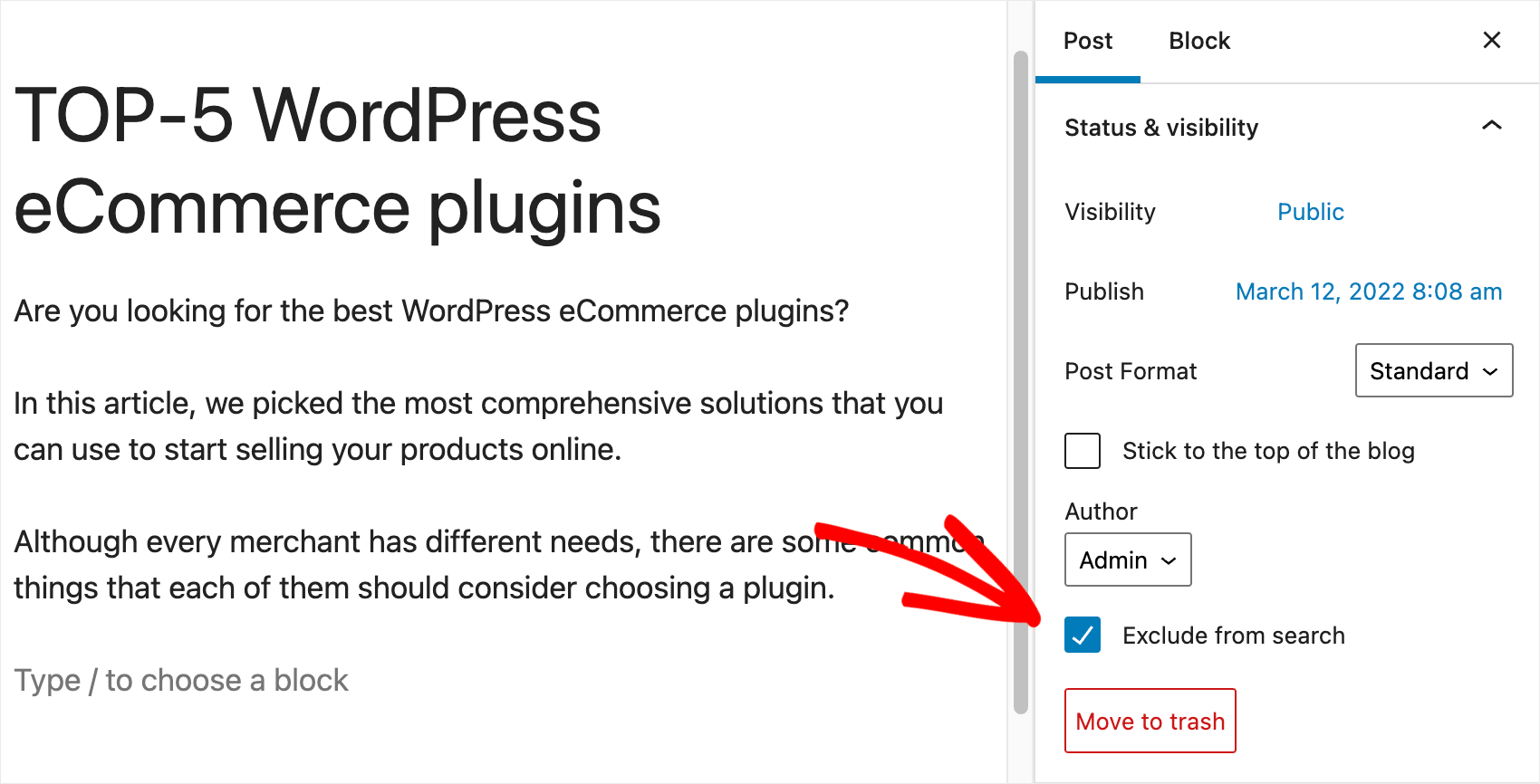
C'est tout. Vous avez réussi à exclure un article des résultats de recherche de votre site WordPress.
Pour plus de détails, consultez notre guide étape par étape sur comment exclure des pages des résultats de recherche de site dans WordPress.
3. Prioriser des pages spécifiques dans les résultats de recherche
Vous voudrez peut-être également prioriser des résultats de recherche spécifiques pour améliorer leur visibilité ou augmenter les conversions.
Par exemple, si vous exploitez une boutique en ligne, vous pouvez augmenter les ventes en faisant apparaître votre produit le plus vendu en premier dans les résultats de recherche.
Malheureusement, la recherche WordPress par défaut ne vous permet pas de contrôler l'ordre des résultats de recherche.
Cependant, vous pouvez facilement contrôler l'ordre des résultats de recherche en utilisant l'extension Ordre personnalisé des résultats dans SearchWP.
Cette extension vous permet de choisir les articles ou les pages que vous souhaitez afficher en haut des résultats de recherche pour un terme de recherche spécifique.

Pour plus de détails, consultez notre guide sur comment prioriser des résultats de recherche spécifiques dans WordPress.
4. Inclure les résultats des shortcodes dans la recherche WordPress
Souhaitez-vous enrichir les résultats de recherche avec le contenu des shortcodes ? Cela permettra à vos visiteurs de rechercher des galeries, des tableaux et tout autre élément affiché par des shortcodes.
Voici un exemple de galerie que vous avez ajoutée à l'aide de shortcodes et que vous souhaitez rendre consultable :
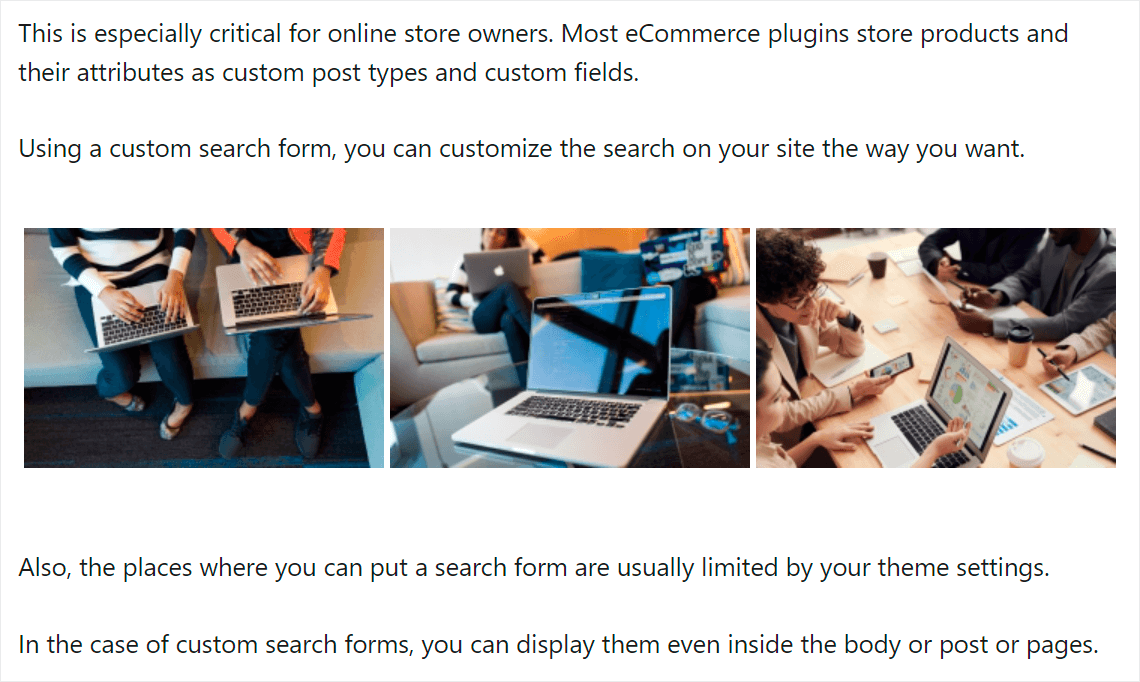
Avec SearchWP, vous pouvez faire en sorte que WordPress inclue les shortcodes en quelques clics.
Activez simplement l'option Analyser les shortcodes dans les paramètres de SearchWP, et vous êtes prêt.
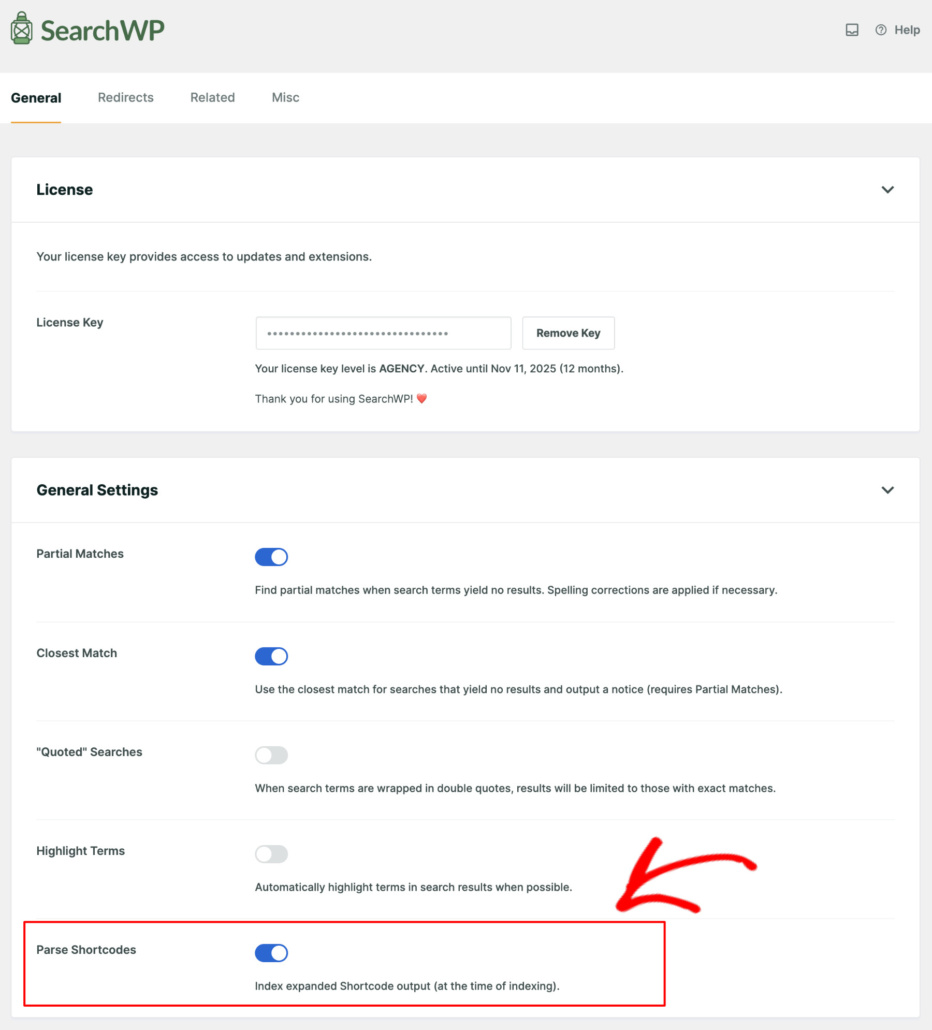
Pour en savoir plus, veuillez consulter notre tutoriel sur comment inclure les résultats des shortcodes dans la recherche WordPress.
5. Activer la fonctionnalité de recherche floue
Souhaitez-vous ajouter une fonctionnalité de recherche floue à votre site ? Lorsqu'elle est activée dans SearchWP, elle permet à WordPress de trouver des correspondances partielles lorsque les termes de recherche ne donnent aucun résultat.
Cette fonctionnalité est très utile et permet à vos visiteurs de trouver ce qu'ils recherchent, même s'ils ont fait une faute de frappe.
Par exemple, s'ils épellent mal WordPress en "WordtPress", ils trouveront toujours des articles sur le bon sujet.
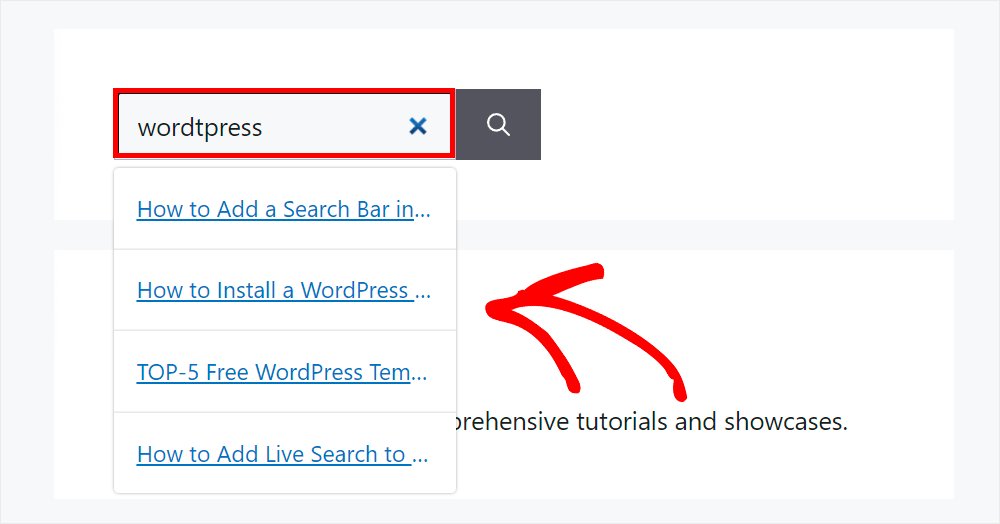
En utilisant SearchWP, vous pouvez activer la recherche floue simplement en cochant une case, sans aucun codage requis.
Pour plus de détails, suivez le tutoriel comment ajouter une recherche floue à votre site WordPress.
C'est tout ! En personnalisant votre page de résultats de recherche, vous pouvez garantir une meilleure expérience utilisateur et augmenter l'engagement.
Nous espérons que cet article vous a aidé à apprendre comment personnaliser votre page de résultats de recherche WordPress. Vous voudrez peut-être également consulter nos guides sur comment ajouter une barre de recherche dans WordPress et comment résoudre le problème de la recherche WordPress qui ne fonctionne pas.
Si vous êtes prêt à prendre le contrôle total de la façon dont la recherche fonctionne sur votre site WordPress, vous pouvez commencer avec SearchWP dès aujourd'hui.