
Vous cherchez un moyen de créer une page de recherche dans WordPress ?
Prêt à ajouter une page de recherche à votre site ? Voyons comment vous pouvez le faire ci-dessous.
C'est aussi un excellent moyen de les encourager à utiliser la recherche à l'avenir et à découvrir davantage votre contenu.
Dans ce guide, nous vous montrerons 2 méthodes pour créer une page de recherche d'aspect professionnel sur votre site.
Vous pouvez simplement cliquer sur les liens ci-dessous pour accéder à n'importe quelle section :
Commençons !
Pourquoi créer une page de recherche dans WordPress ?
La création d'une page de recherche sur votre site WordPress présente de nombreux avantages :
- Augmentez le nombre de pages vues : Vous pouvez promouvoir des articles, des pages ou des catégories spécifiques sur votre page de recherche pour engager vos visiteurs et obtenir plus de pages vues.
- Promouvez des publicités pour augmenter vos revenus : Une page de recherche personnalisée vous permet également de présenter des liens d'affiliation, des articles de blog, des produits, et plus encore pour augmenter les conversions.
- Personnalisez votre formulaire de recherche : Vous pouvez ajouter un formulaire de recherche personnalisé à votre page de recherche pour affiner votre recherche et fournir des résultats plus pertinents à vos visiteurs.
- Améliorez l'expérience utilisateur de vos visiteurs : En personnalisant votre page de recherche et votre formulaire de recherche, vous aidez vos visiteurs à trouver le bon contenu plus rapidement.
- Faites passer plus de temps à vos visiteurs sur votre site : Les utilisateurs satisfaits qui ont trouvé ce qu'ils cherchaient sur votre site sont plus susceptibles de continuer à explorer votre contenu.
- Améliorez le classement de votre site dans les moteurs de recherche. Une durée de session moyenne élevée et un faible taux de rebond sont des signaux forts pour Google que les pages de votre site méritent de meilleures positions.
Êtes-vous prêt à ajouter une page de recherche à votre site ? Voyons comment vous pouvez le faire ci-dessous.
Méthode 1 : Créer une page de recherche avec SearchWP
La meilleure façon de créer une page de recherche est d'utiliser un plugin comme SearchWP. Il offre des modèles prédéfinis et de nombreuses options de personnalisation.

SearchWP est le plugin de recherche WordPress le plus puissant, approuvé par plus de 50 000 propriétaires de sites Web.
En utilisant SearchWP, vous pouvez personnaliser entièrement le fonctionnement de la recherche sur votre site et créer une page de recherche intelligente – sans codage.
Par exemple, vous pouvez exclure des pages spécifiques des résultats de recherche, rendre les champs personnalisés consultables, et plus encore.
En conséquence, vous pouvez offrir à vos visiteurs des résultats de recherche plus pertinents et améliorer leur expérience utilisateur.
Ce n'est pas tout. Voici un aperçu rapide des autres fonctionnalités de SearchWP :
- Suivi des recherches : Vous voulez connaître l'intérêt de votre public ? SearchWP collecte des données sur ce que les visiteurs recherchent sur votre site, vous permettant de mieux comprendre leurs besoins.
- Résultats de recherche en direct : Avec SearchWP, vous pouvez activer l'affichage des résultats de recherche en temps réel en quelques clics.
- Contrôle des résultats de recherche : Ce plugin vous permet de modifier manuellement l'ordre des résultats de recherche comme vous le souhaitez.
- Moteurs de recherche multiples : Vous souhaitez ajouter des formulaires de recherche personnalisés à votre site ? SearchWP vous permet de créer plusieurs moteurs de recherche, de les personnaliser et de les lier à n’importe quel formulaire de recherche sur votre site.
Maintenant que vous savez comment SearchWP vous aide à créer une page de recherche intelligente, regardons comment l’utiliser.
Étape 1 : Installer et activer SearchWP
Pour commencer, vous pouvez visiter le site Web de SearchWP et obtenir votre copie de SearchWP.
Une fois terminé, connectez-vous simplement à votre compte SearchWP et accédez à la page Téléchargements.

À partir d’ici, vous pouvez cliquer sur Télécharger SearchWP et enregistrer le fichier ZIP du plugin sur votre ordinateur.
Après le téléchargement, copiez également votre clé de licence SearchWP sur la même page.
La prochaine étape consiste à installer SearchWP sur votre site. Pour ce faire, vous devrez télécharger le fichier ZIP du plugin sur votre site.
Besoin d’un rappel sur la façon de faire cela ? Vous pouvez suivre ce guide étape par étape sur l’installation d’un plugin WordPress.
Après l'activation, vous verrez l'écran de bienvenue et l'assistant de configuration de SearchWP. Cliquez sur le bouton « Démarrer l'assistant d'intégration » et suivez les instructions à l'écran.

Maintenant que SearchWP est opérationnel, vous pouvez l’utiliser pour créer des moteurs de recherche et des formulaires de recherche personnalisés.
Pour en savoir plus, vous voudrez peut-être consulter notre guide sur comment modifier les paramètres de recherche par défaut de WordPress.
Maintenant, ajoutons une nouvelle recherche
Étape 2 : Créer une page de résultats de recherche
SearchWP propose des modèles prédéfinis pour la création d’une page de résultats de recherche. De plus, vous pouvez configurer un nombre illimité de modèles de résultats de recherche et les connecter à des formulaires de recherche spécifiques.
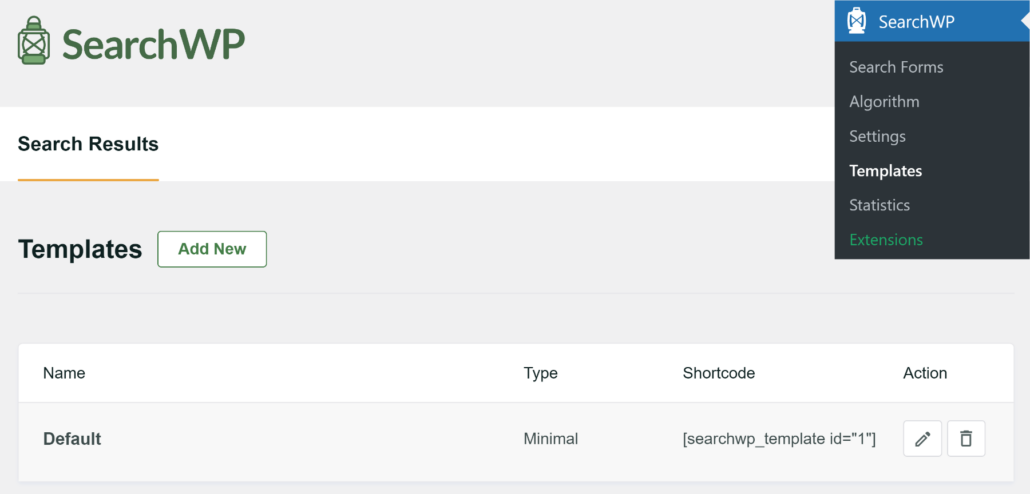
Pour commencer, accédez à SearchWP » Modèles dans votre tableau de bord WordPress. Ici, vous verrez le modèle par défaut qui apparaîtra sur votre site lorsqu’un utilisateur effectue une recherche.
Maintenant, vous pouvez modifier le modèle par défaut ou simplement cliquer sur le bouton « Ajouter ». Pour ce tutoriel, nous allons ajouter une nouvelle page de résultats de recherche.
Sur l’écran suivant, vous pouvez modifier le nom du modèle de résultats de recherche en haut.
Après cela, vous pouvez sélectionner un thème de mise en page pour votre page de résultats de recherche. SearchWP propose 6 mises en page différentes parmi lesquelles choisir.
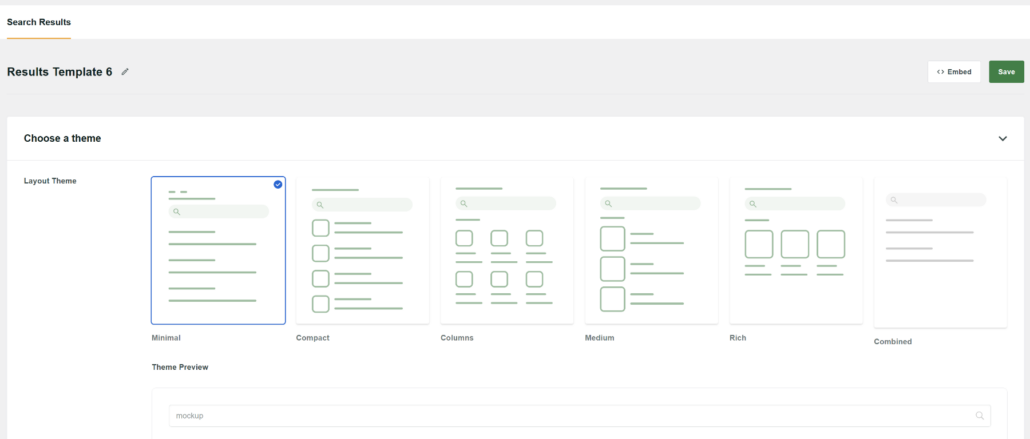
Sous la mise en page, vous verrez également un aperçu du thème.
Cela vous aide à sélectionner le bon thème pour votre site, car il montre à quoi ressembleront les résultats. Notez que l’aperçu final peut différer en fonction de votre thème WordPress.

Après cela, vous pouvez faire défiler vers le bas jusqu’à la section « Style personnalisé ». Ici, vous trouverez plus d’options pour personnaliser votre page de résultats.
Par exemple, SearchWP offre des options pour modifier le style de la mise en page, activer la description, modifier la taille de l’image (si vous avez sélectionné un thème qui affiche les images mises en avant), et plus encore.
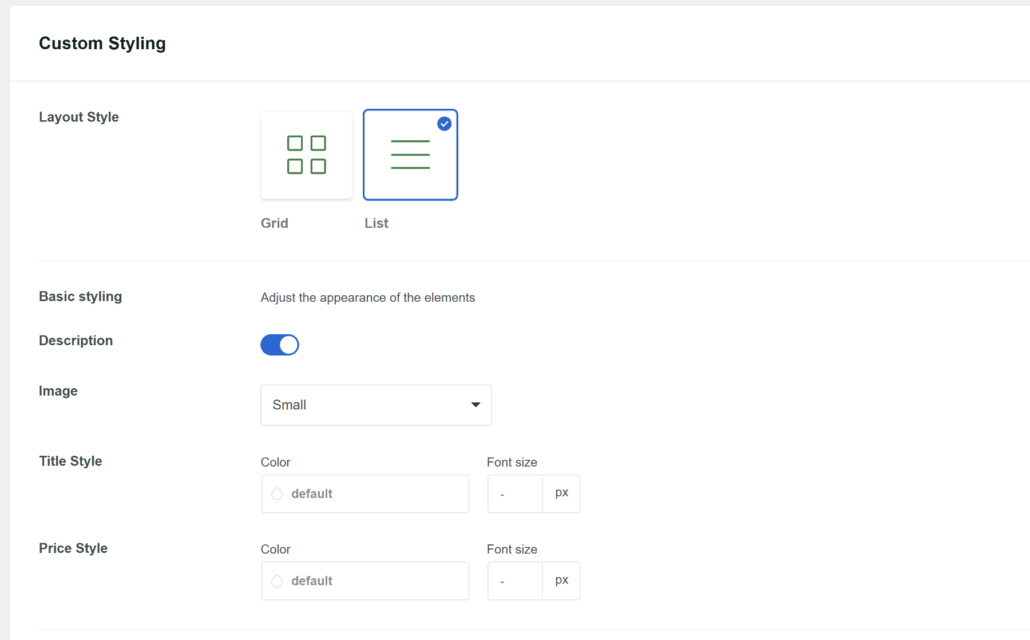
Si vous faites défiler plus bas, vous trouverez d’autres options de style pour votre page de résultats de recherche.
Par exemple, vous pouvez contrôler les résultats par page. Par défaut, SearchWP affichera 10 résultats, mais vous pouvez modifier cela.
En dehors de cela, vous pouvez également modifier les paramètres de pagination.
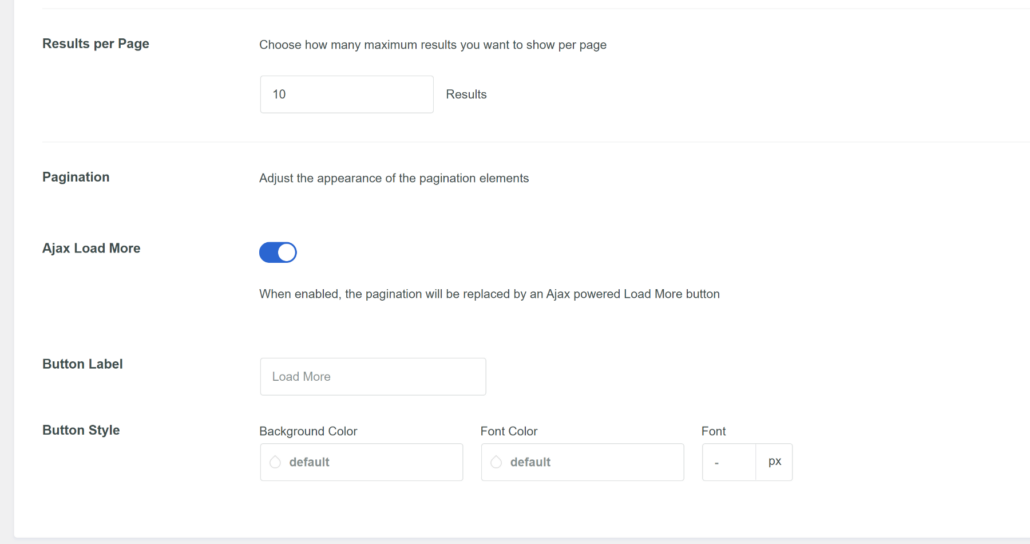
Lorsque vous avez terminé de personnaliser la page de résultats, faites simplement défiler vers le haut et cliquez sur le bouton Enregistrer.
Cela aidera à enregistrer tous vos paramètres.
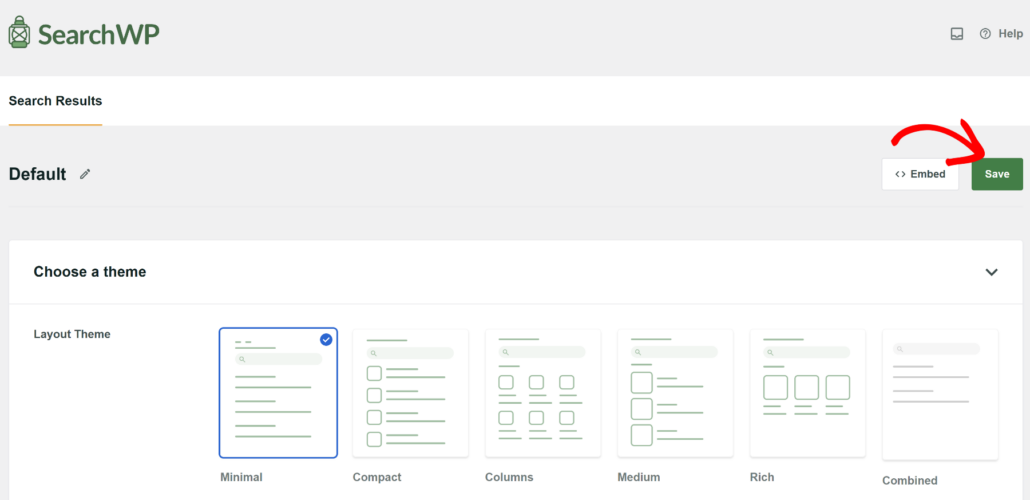
SearchWP facilite également l’intégration du modèle de résultats n’importe où sur votre site.
Pour commencer, cliquez simplement sur le bouton Intégrer en haut, à côté de Enregistrer. Cela ouvrira une nouvelle fenêtre contextuelle avec plusieurs options d'intégration.
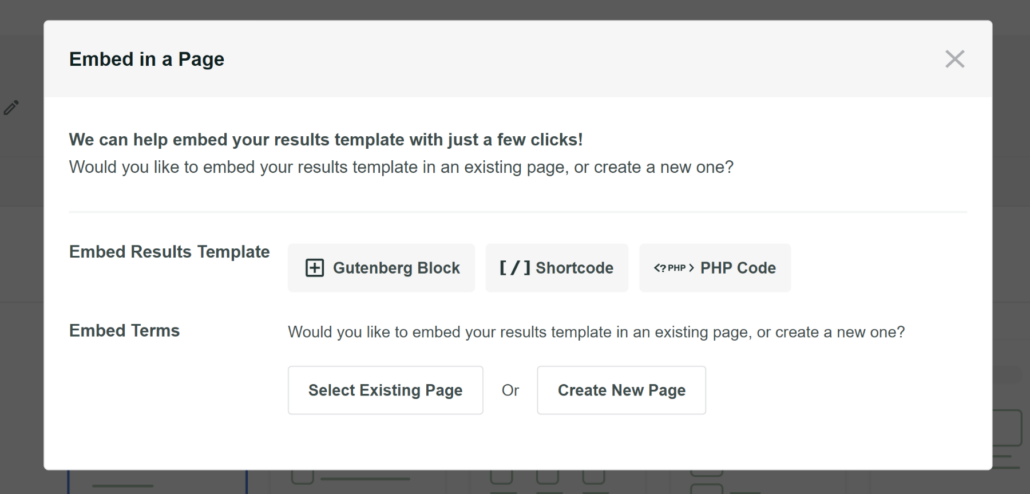
Vous pouvez utiliser un bloc Gutenberg, un shortcode et du code PHP pour intégrer le modèle. De plus, vous devrez également sélectionner si vous souhaitez intégrer le modèle sur une page existante ou créer une nouvelle page.
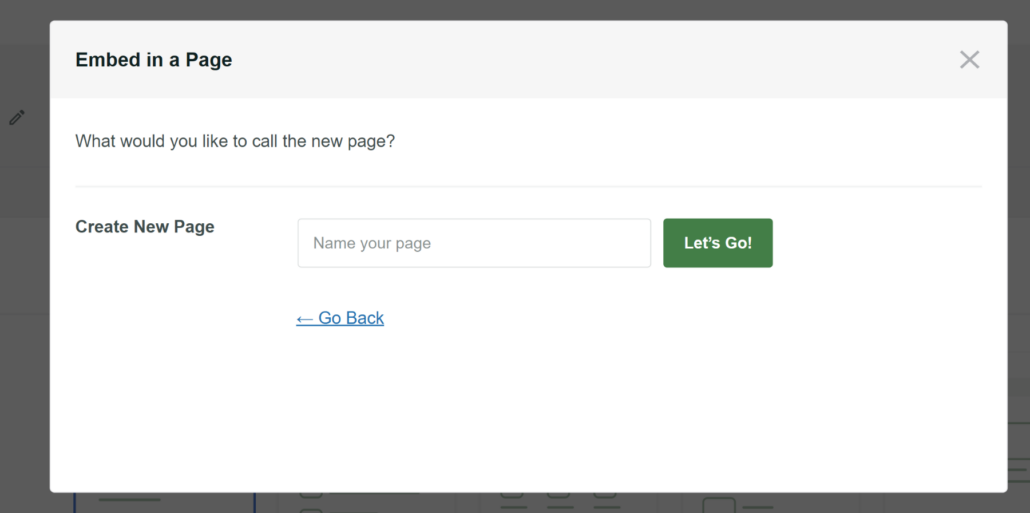
Pour ce tutoriel, nous sélectionnerons l'option « Bloc Gutenberg » et « Créer une nouvelle page » pour notre modèle de résultats de recherche.
Ensuite, vous devrez entrer un nom pour votre nouvelle page et cliquer sur C'est parti.
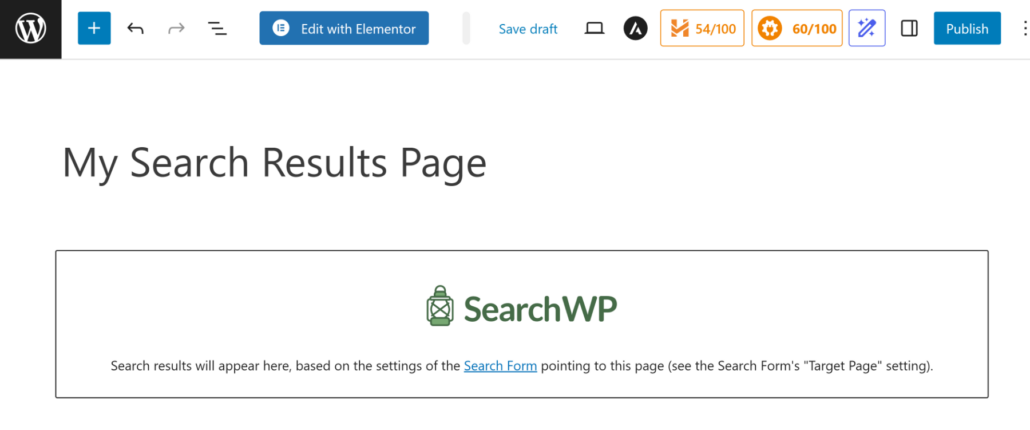
Sur l'écran suivant, vous verrez le bloc Résultats SearchWP dans l'éditeur de contenu WordPress.
Vous pouvez simplement cliquer sur le bouton Publier en haut.
Étape 3 : Modifier les paramètres du formulaire de recherche
Ensuite, vous devrez modifier les paramètres du formulaire de recherche dans SearchWP et vous assurer que le formulaire pointe vers la page de résultats nouvellement créée.
Pour commencer, vous devrez accéder à SearchWP » Formulaires de recherche depuis le tableau de bord WordPress. Vous pouvez maintenant créer un nouveau formulaire ou modifier un formulaire existant.
Pour ce tutoriel, nous modifierons un formulaire existant sur notre site de démonstration.

Après cela, vous verrez des options pour modifier le formulaire de recherche. Par exemple, vous pouvez choisir un thème et le personnaliser à l'aide d'autres options.
Pour plus de détails, veuillez consulter notre guide sur comment créer un formulaire de recherche personnalisé dans WordPress.
Ensuite, vous pouvez faire défiler vers le bas jusqu'à la section « Style personnalisé ». À partir de là, vous devrez changer la « Page de résultats » en SearchWP et la « Page cible » en modèle de résultats de recherche que vous avez créé précédemment.
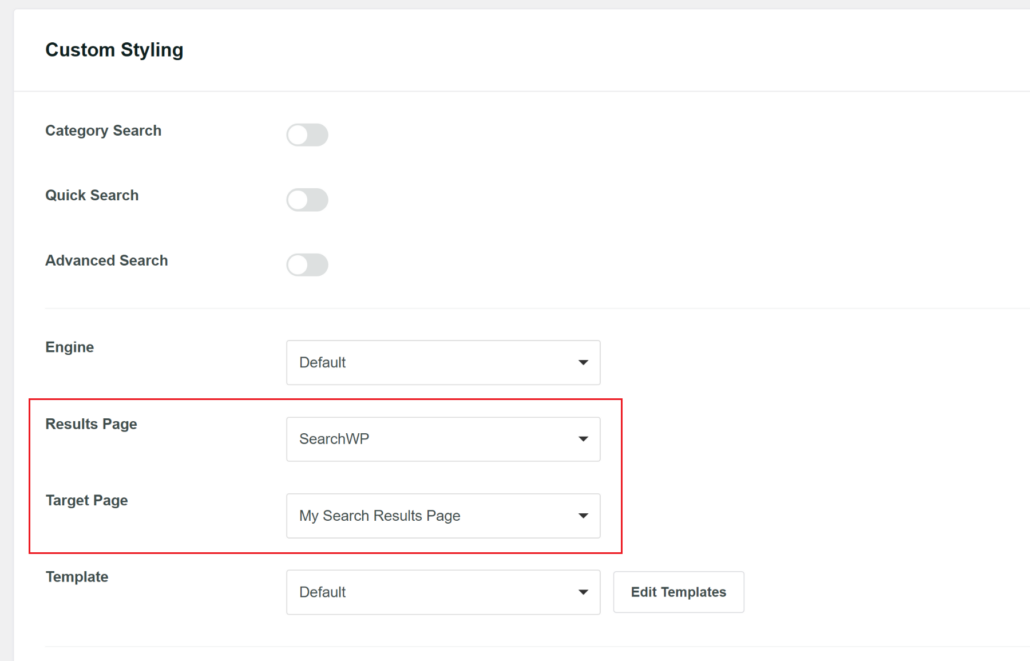
En plus de cela, vous avez également des options pour changer le moteur et choisir un modèle.
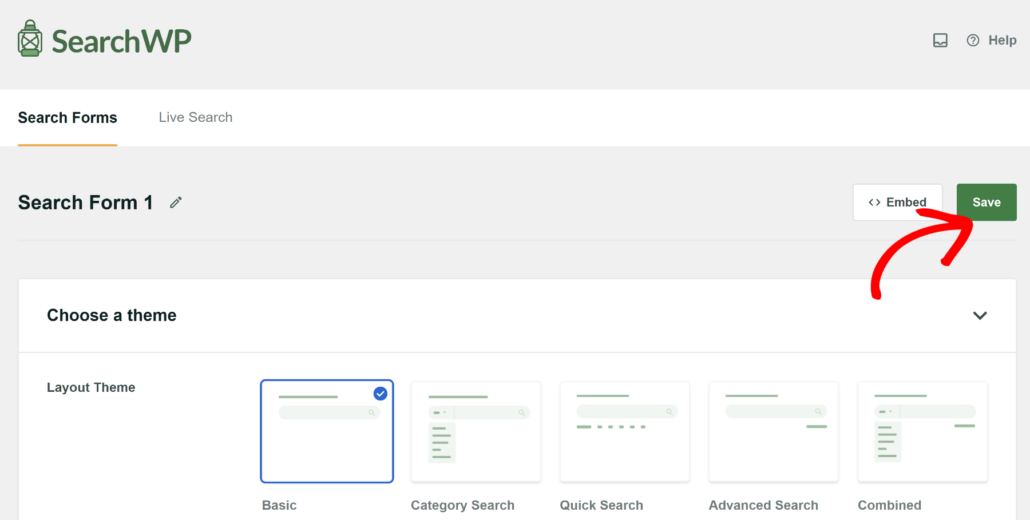
Lorsque vous avez terminé, faites simplement défiler vers le haut et cliquez sur le bouton Enregistrer.
Étape 4 : Tester votre nouvelle page de recherche
Maintenant, testons notre nouvelle page de recherche, améliorée avec SearchWP.
Par exemple, nous avons plusieurs articles sur WooCommerce. Essayons de les rechercher et voyons à quoi cela ressemble sur la nouvelle page de résultats de recherche.
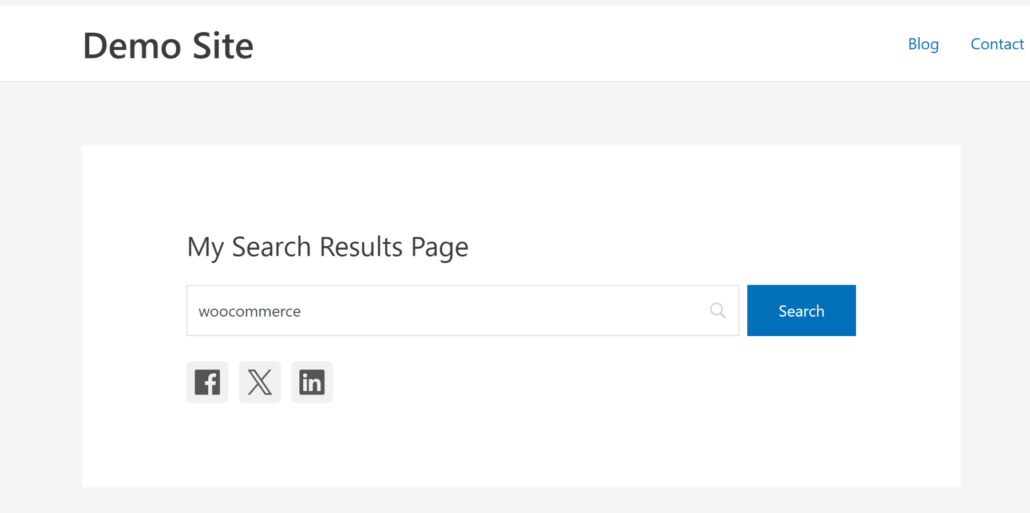
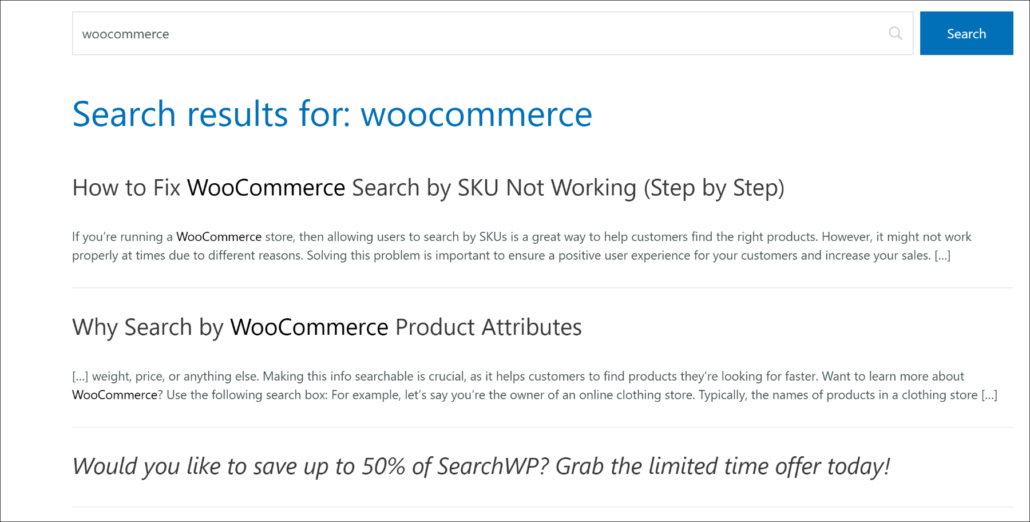
Comme vous pouvez le voir, nous avons trouvé avec succès les articles en utilisant le terme de recherche.
De plus, le nouveau modèle de résultats de recherche fonctionne également parfaitement.
Méthode 2 : Créer une page de recherche avec SeedProd
Si vous souhaitez créer une page de recherche plus sophistiquée et disposer de plus d'options de personnalisation, vous pouvez utiliser SeedProd.
C'est le meilleur plugin de création de sites Web WordPress, qui offre un constructeur de sites Web basé sur l'IA, des modèles prédéfinis et de nombreuses options de personnalisation.

SeedProd est doté d'un éditeur glisser-déposer simple à utiliser et puissant qui vous permet de créer différents types de pages – sans écrire une seule ligne de code.
Il est entièrement compatible avec les thèmes WordPress populaires afin que vous puissiez facilement intégrer vos nouvelles pages dans votre design actuel.
Toutes les pages que vous créez avec ce plugin sont optimisées pour un chargement rapide, prêtes pour le référencement et entièrement réactives.
Le meilleur ? SeedProd est livré avec de nombreux modèles prêts à l'emploi pour que vous puissiez commencer à créer votre page immédiatement et développer votre entreprise plus rapidement. Pas besoin d'être un expert en design !
Voyons comment vous pouvez utiliser SeedProd pour créer une belle page de recherche qui encouragera vos visiteurs à explorer davantage votre contenu.
Étape 1 : Installer SeedProd sur votre site
Pour commencer, vous pouvez vous rendre sur le site Web de SeedProd et obtenir votre copie de SeedProd.
Une fois cela fait, installez et activez simplement le plugin sur votre site.
Si vous avez besoin d'aide, consultez ce guide sur comment installer un plugin WordPress.
Étape 2 : Créer une nouvelle page
Une fois terminé, vous pouvez accéder à SeedProd » Pages de destination depuis votre tableau de bord WordPress.
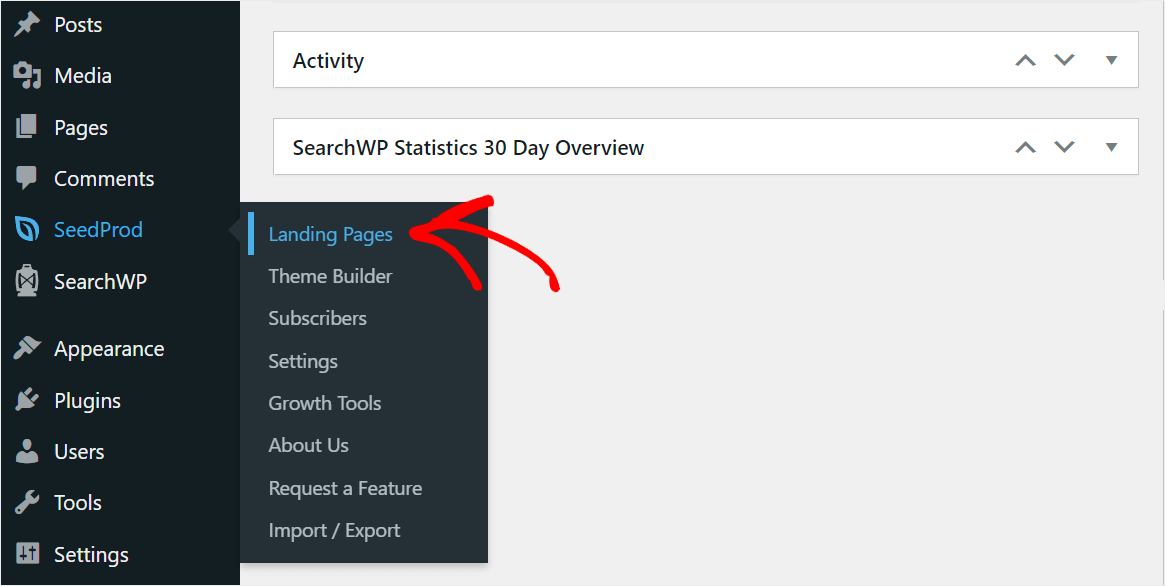
Sur l'écran suivant, vous verrez des pages pré-construites comme le mode "bientôt disponible", le mode maintenance, la page de connexion et la page d'erreur 404.
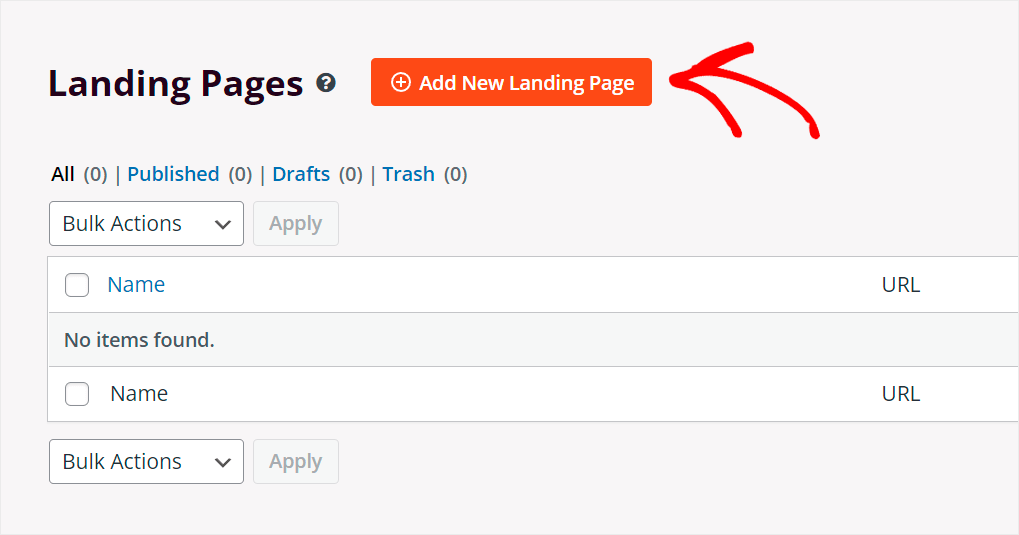
À partir d'ici, vous pouvez appuyer sur le bouton Ajouter une nouvelle page de destination.
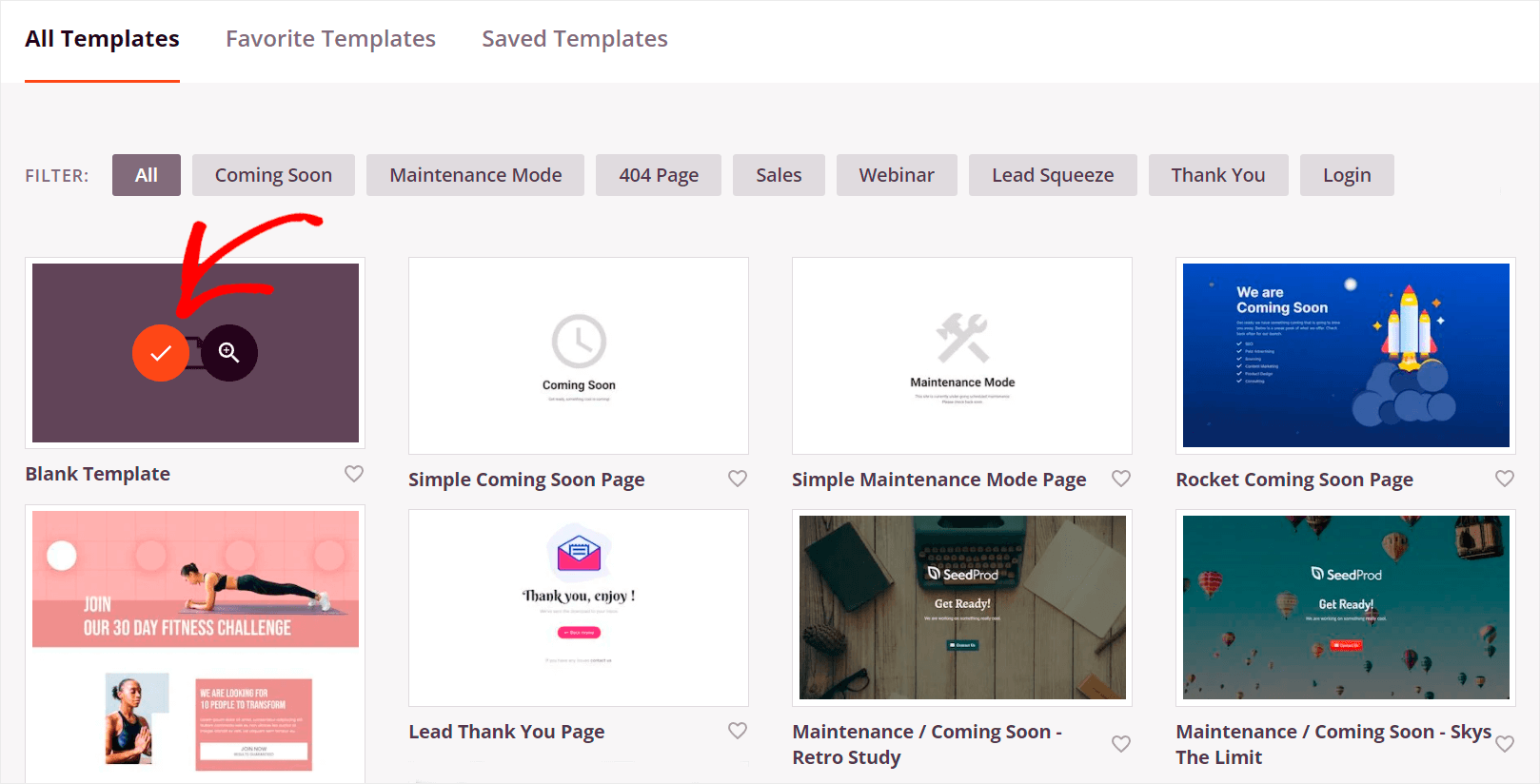
Dans l'étape suivante, vous pouvez sélectionner l'un des modèles de page SeedProd prêts à l'emploi.
Il existe différents modèles parmi lesquels choisir, en fonction du type de page que vous souhaitez créer.

Pour ce tutoriel, nous allons créer une page de recherche à partir de zéro.
Pour commencer, placez le curseur sur le Modèle vierge et cliquez sur l'icône de coche.
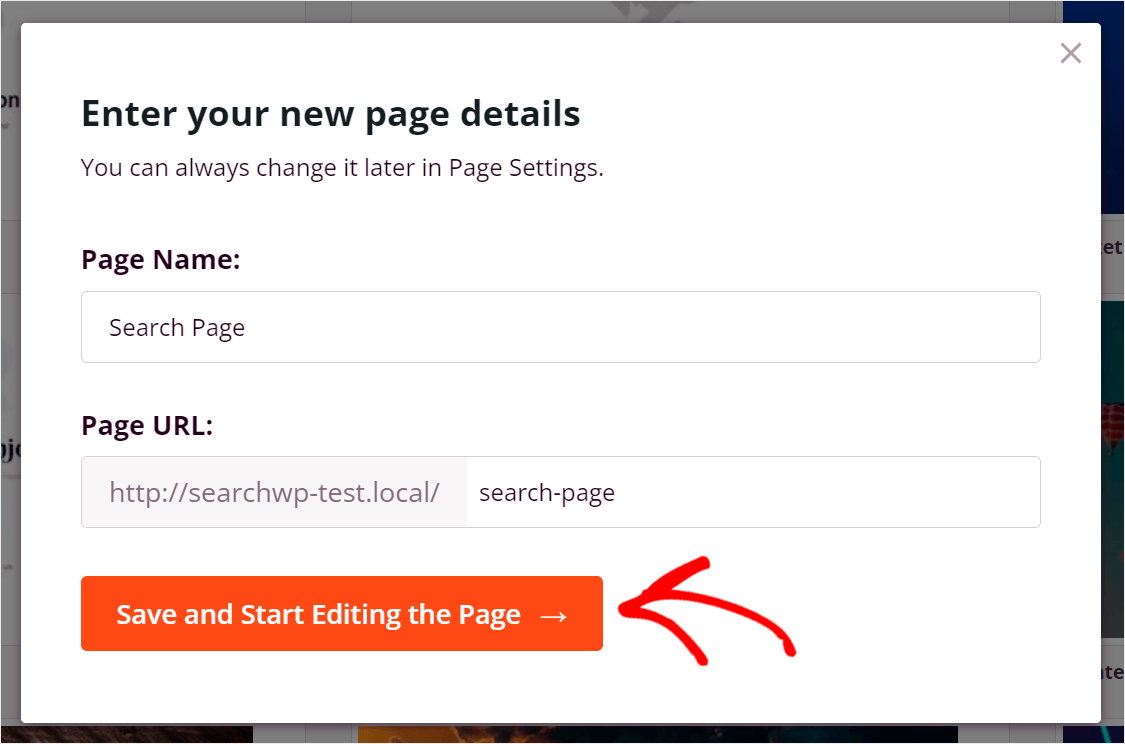
Ensuite, vous verrez une nouvelle fenêtre où vous pourrez nommer votre page et définir son URL ou adresse web.
Entrez simplement le nom et l'URL de la page, puis cliquez sur Enregistrer et commencer à modifier la page.
Étape 3 : Choisir une mise en page pour votre page de recherche
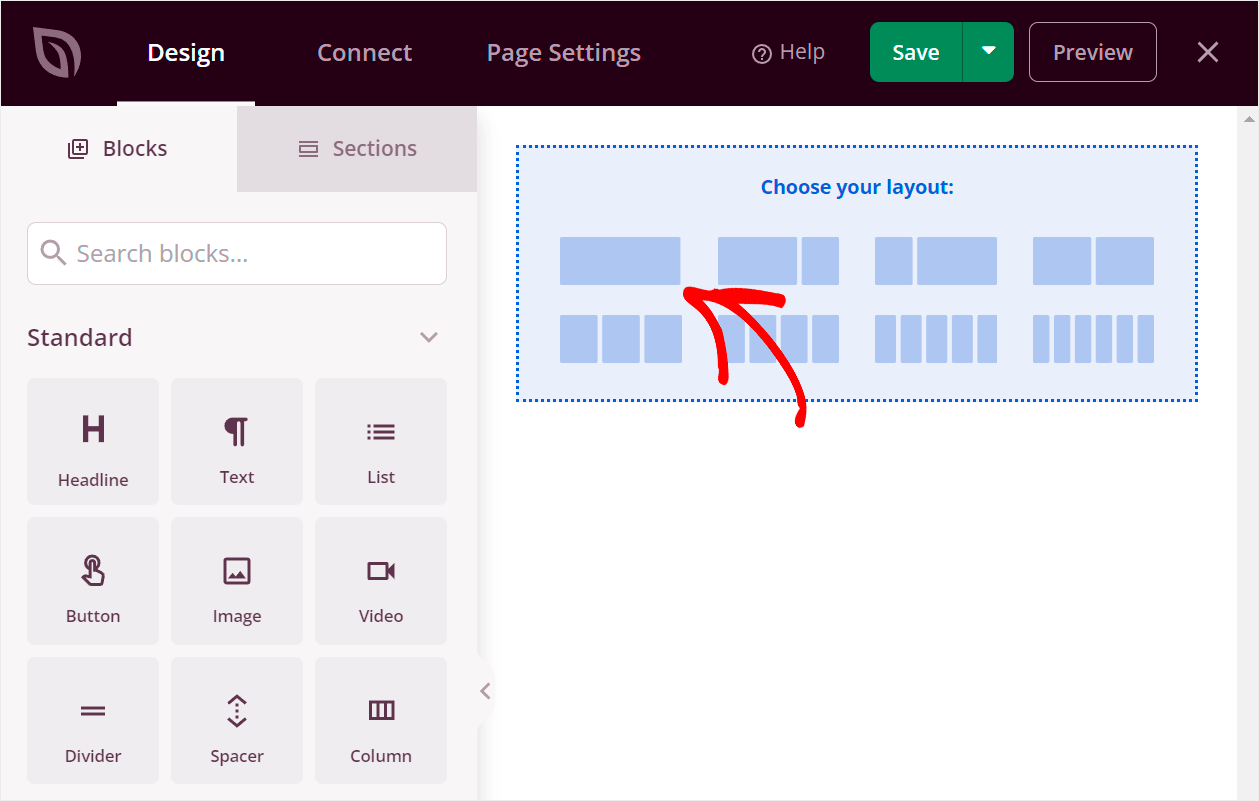
Pour commencer à créer une nouvelle page de recherche, vous devez d'abord sélectionner sa mise en page.
Pour ce faire, cliquez simplement sur la mise en page qui vous convient. Par exemple, nous choisirons la première en cliquant simplement dessus.
Étape 4 : Ajouter un titre à votre page de recherche WordPress
Vous pouvez maintenant commencer à ajouter des blocs à votre page. Ajoutons d'abord le titre.
Pour ajouter un nouveau bloc à la page, faites-le glisser depuis le panneau de gauche. Vous pouvez voir comment nous faisons cela ci-dessous :
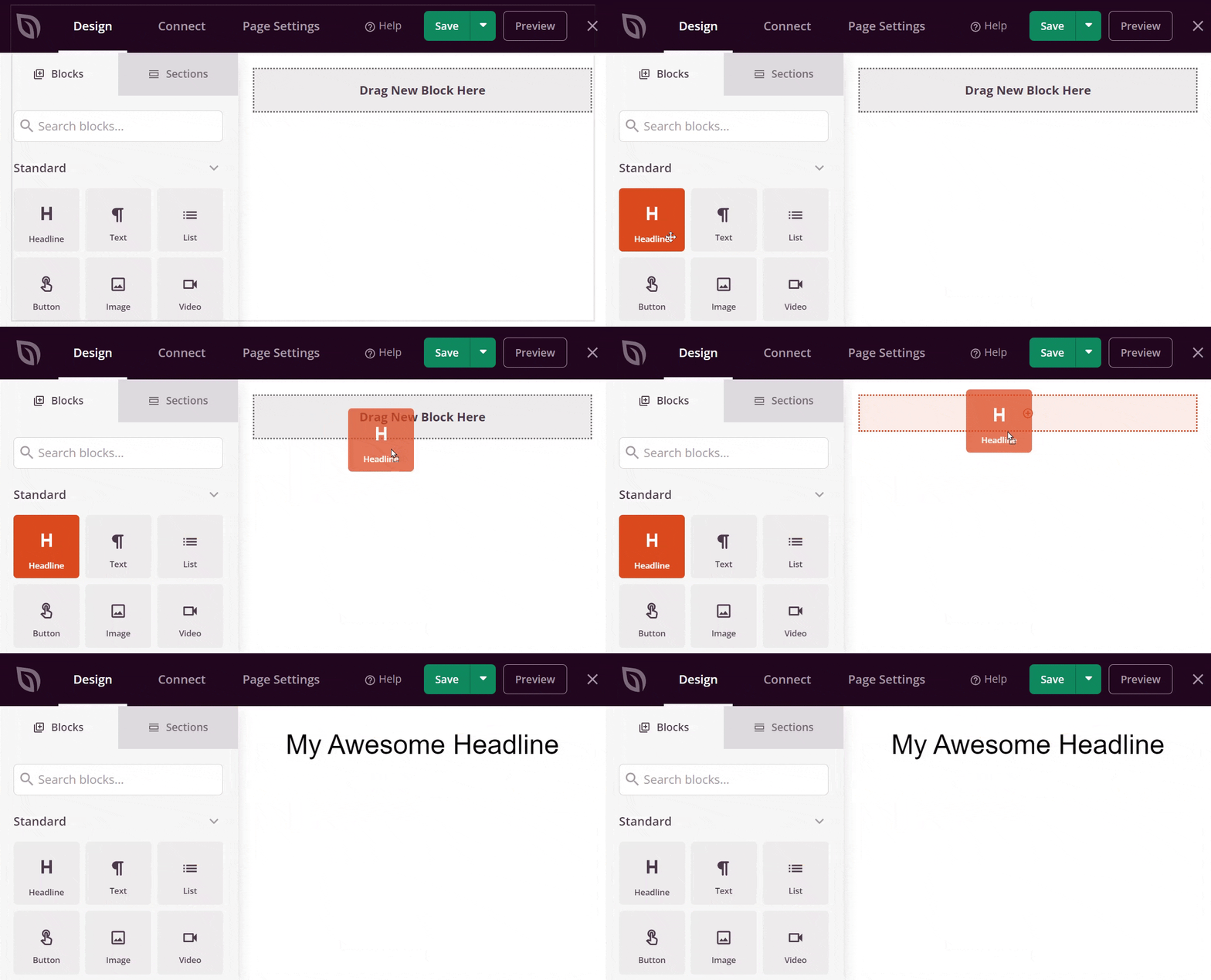
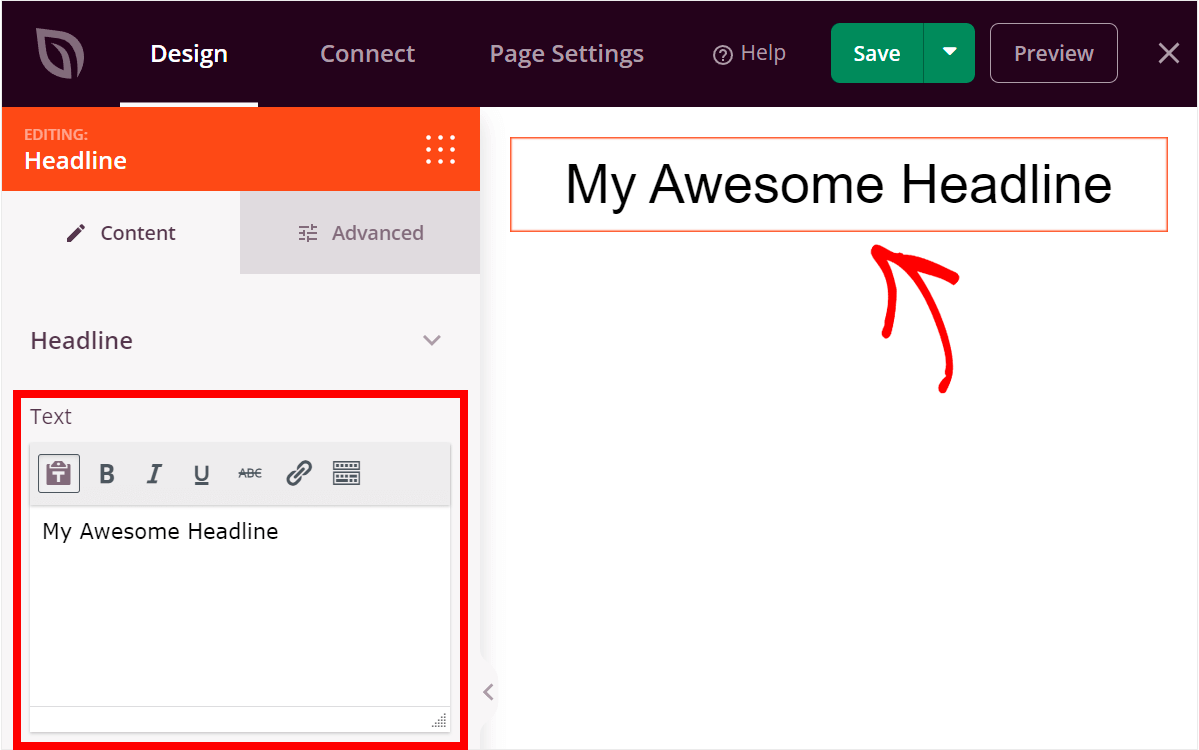
Pour personnaliser le titre, cliquez dessus et entrez le texte que vous souhaitez.
Par exemple, nous le changerons en "Que recherchez-vous ?".
Étape 5 : Ajouter un formulaire de recherche à votre page de recherche WordPress
L'étape suivante consiste à ajouter un formulaire de recherche à votre page de recherche.
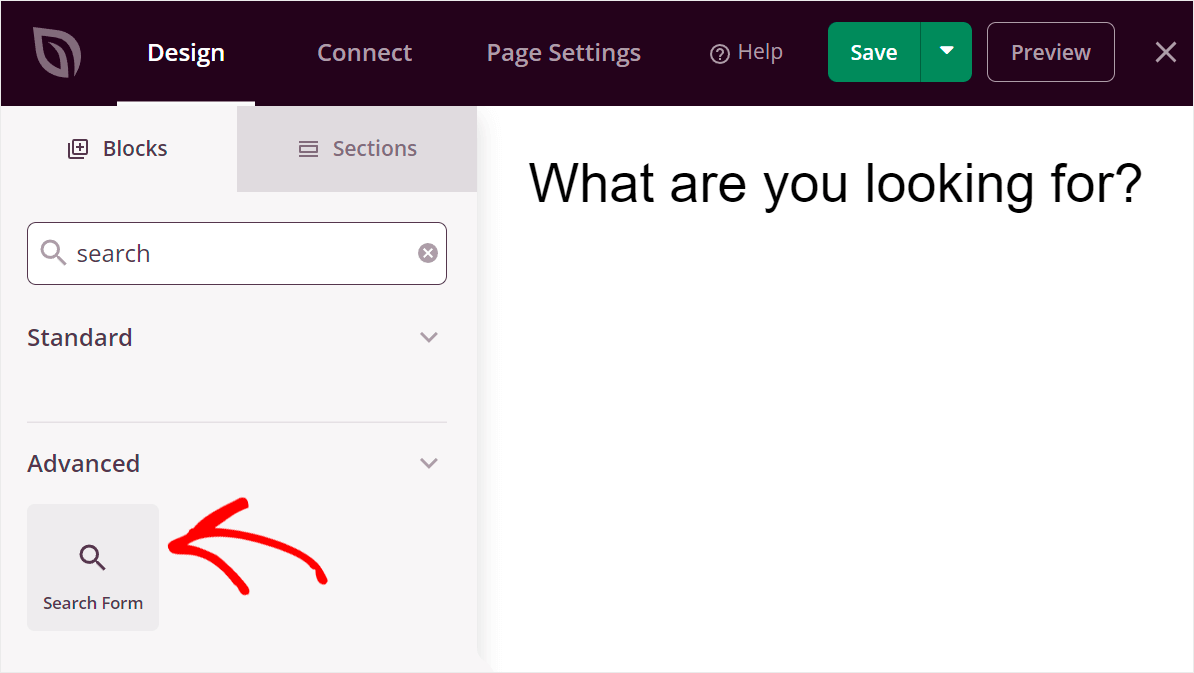
Tout d'abord, recherchez la boîte Formulaire de recherche sous Blocs et faites-la glisser sur votre page sous le titre.
Une fois que vous avez ajouté le bloc de formulaire de recherche, vous pouvez personnaliser davantage son apparence dans SeedProd.
Comme vous pouvez le voir, le formulaire de recherche par défaut a une largeur relativement petite.
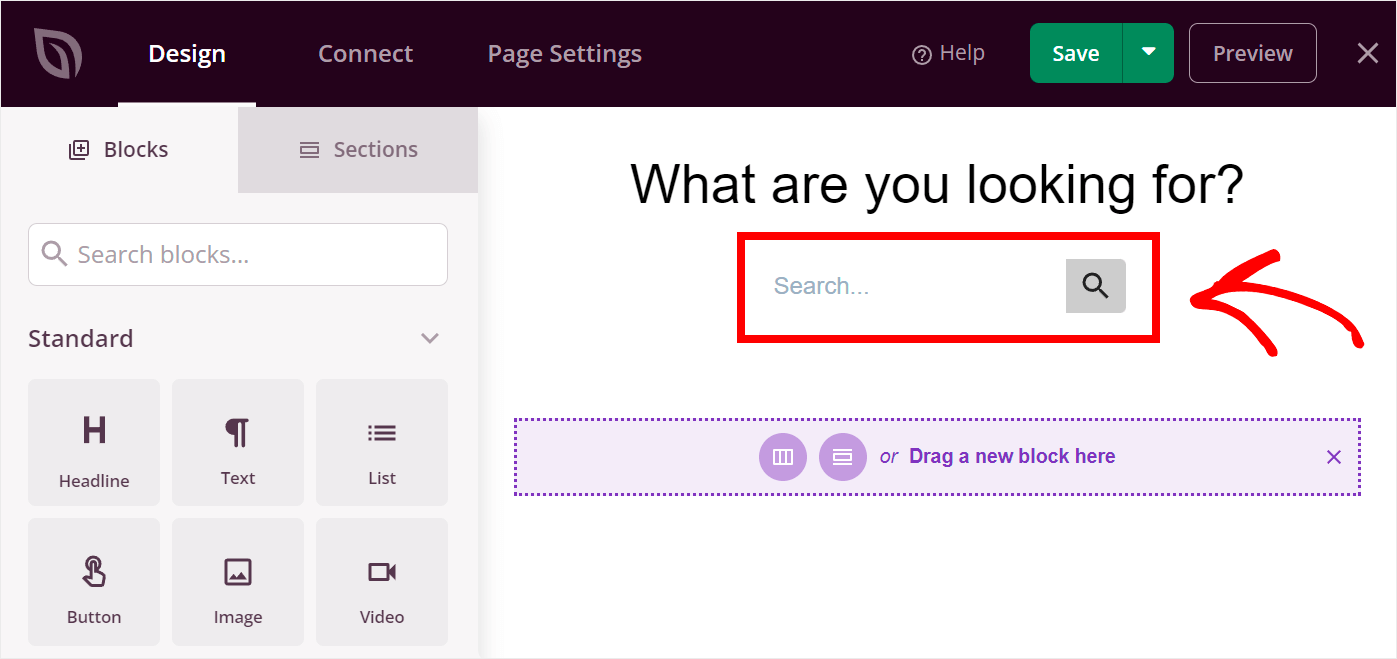
Pour l'élargir, cliquez sur le formulaire de recherche et accédez à l'onglet Avancé dans le panneau de gauche.
Ici, vous pouvez ajuster la largeur de votre formulaire de recherche en déplaçant le curseur Largeur vers la gauche ou vers la droite.
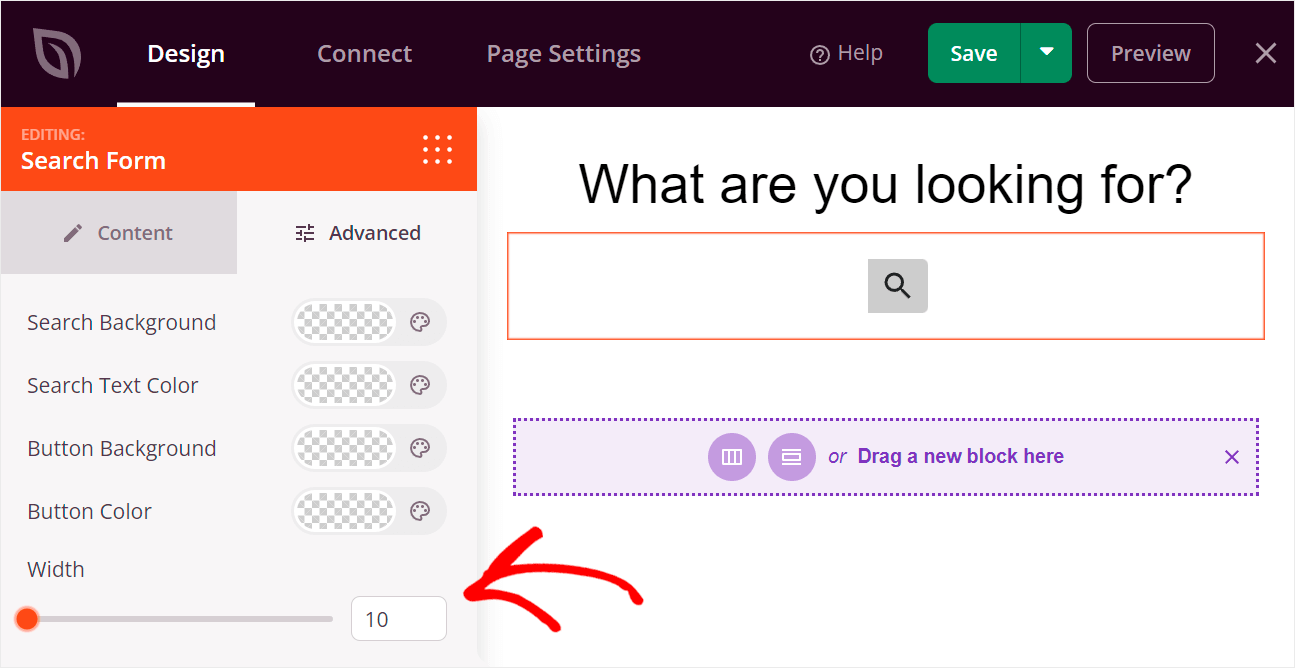
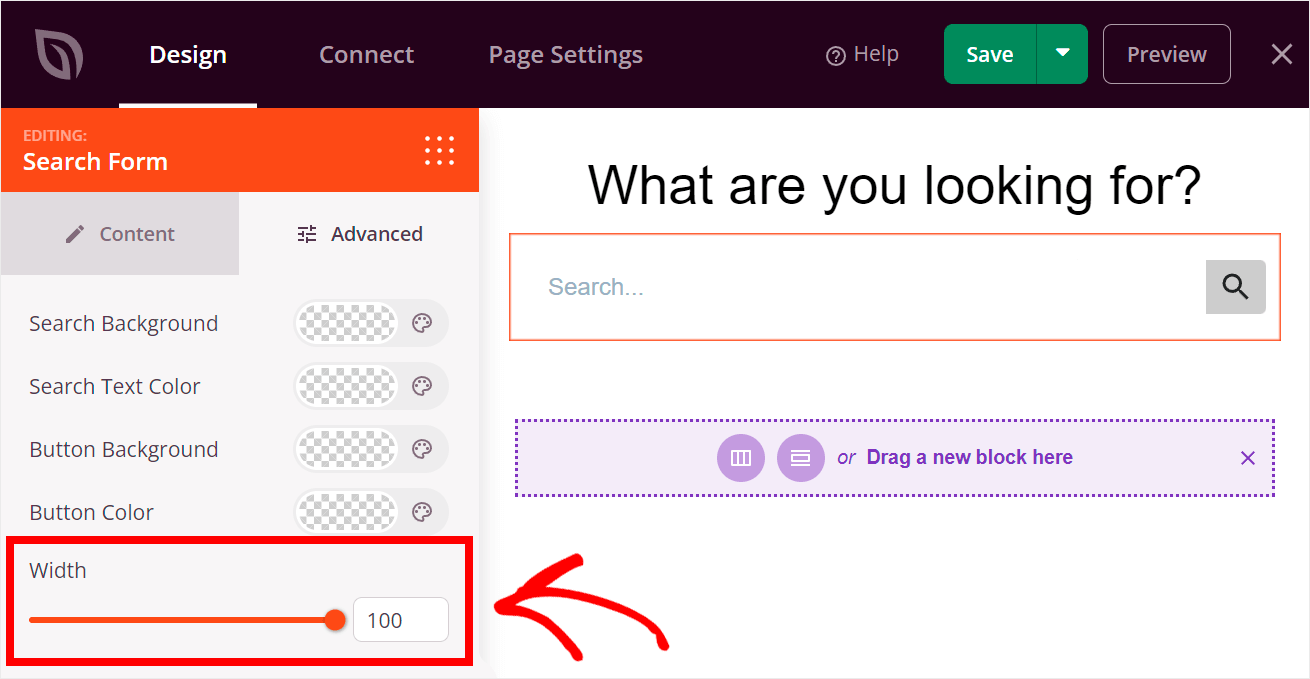
Disons que nous voulons qu'il occupe toute la largeur de la page.
Pour ce faire, déplacez le curseur Largeur complètement vers la droite.
Étape 6 : Ajouter les articles récents à votre page de recherche
Ajoutons maintenant également les articles récents à notre page de recherche. En faisant cela, vous pouvez promouvoir les articles que vous souhaitez et générer plus de trafic vers votre site.
Pour commencer, recherchez le bloc Articles et faites-le glisser sur la page de recherche.
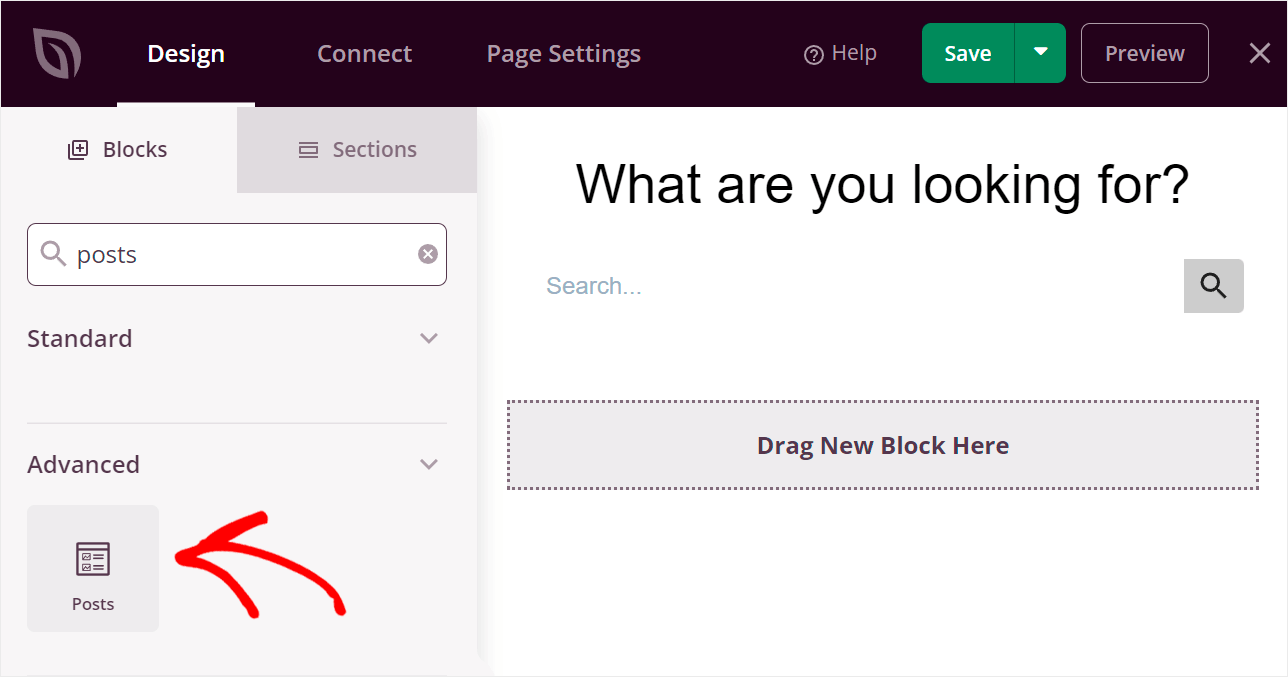
Pour personnaliser le bloc Articles, cliquez dessus.
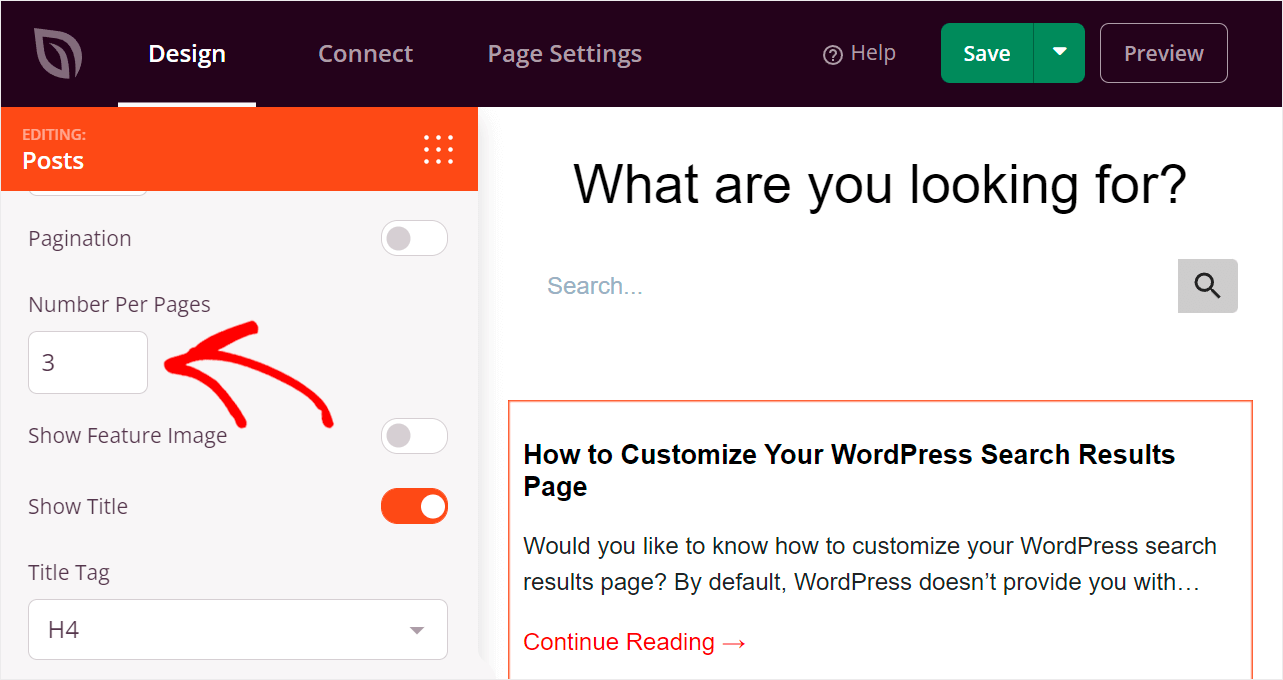
Dans le panneau de gauche, vous pouvez spécifier les catégories à partir desquelles afficher les articles, modifier le nombre d’articles par page, personnaliser les paramètres du titre du bloc, et plus encore.
Par exemple, nous allons réduire le nombre d’articles sur notre page à 3, afin de ne pas trop distraire les visiteurs.
Lorsque vous êtes satisfait de l’apparence de votre bloc Articles, ajoutons également un titre au-dessus.
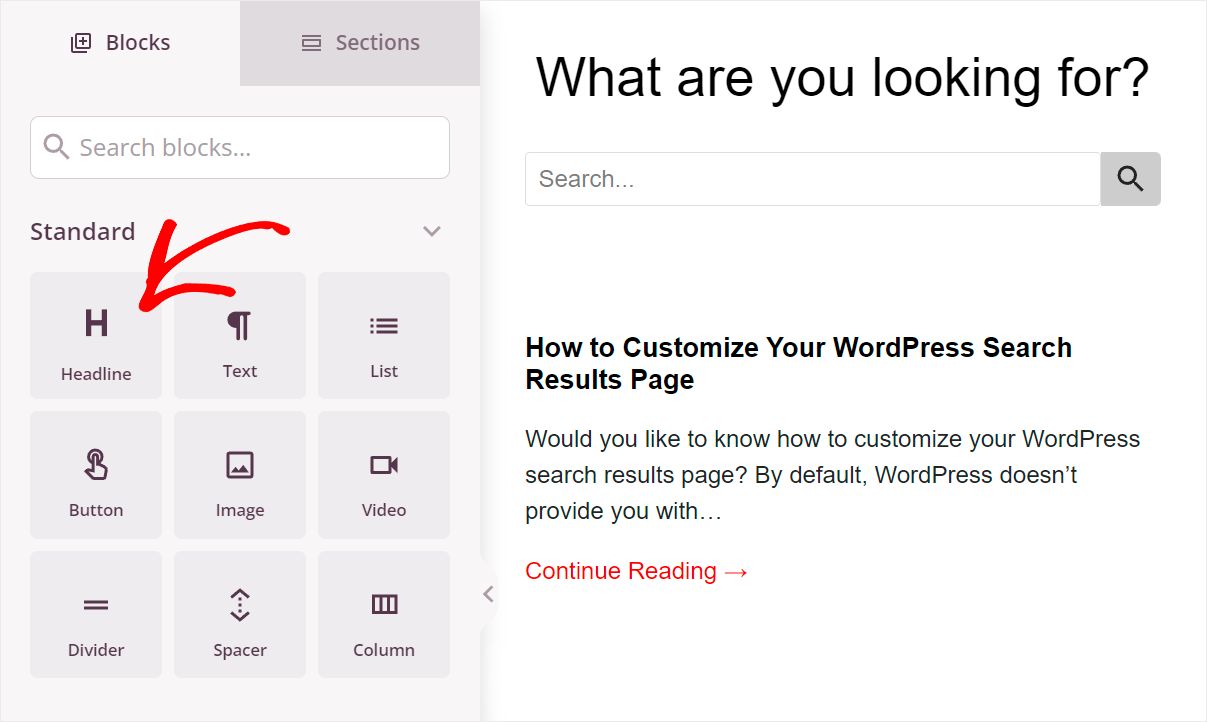
Faites simplement glisser le bloc « Titre » sur la page.
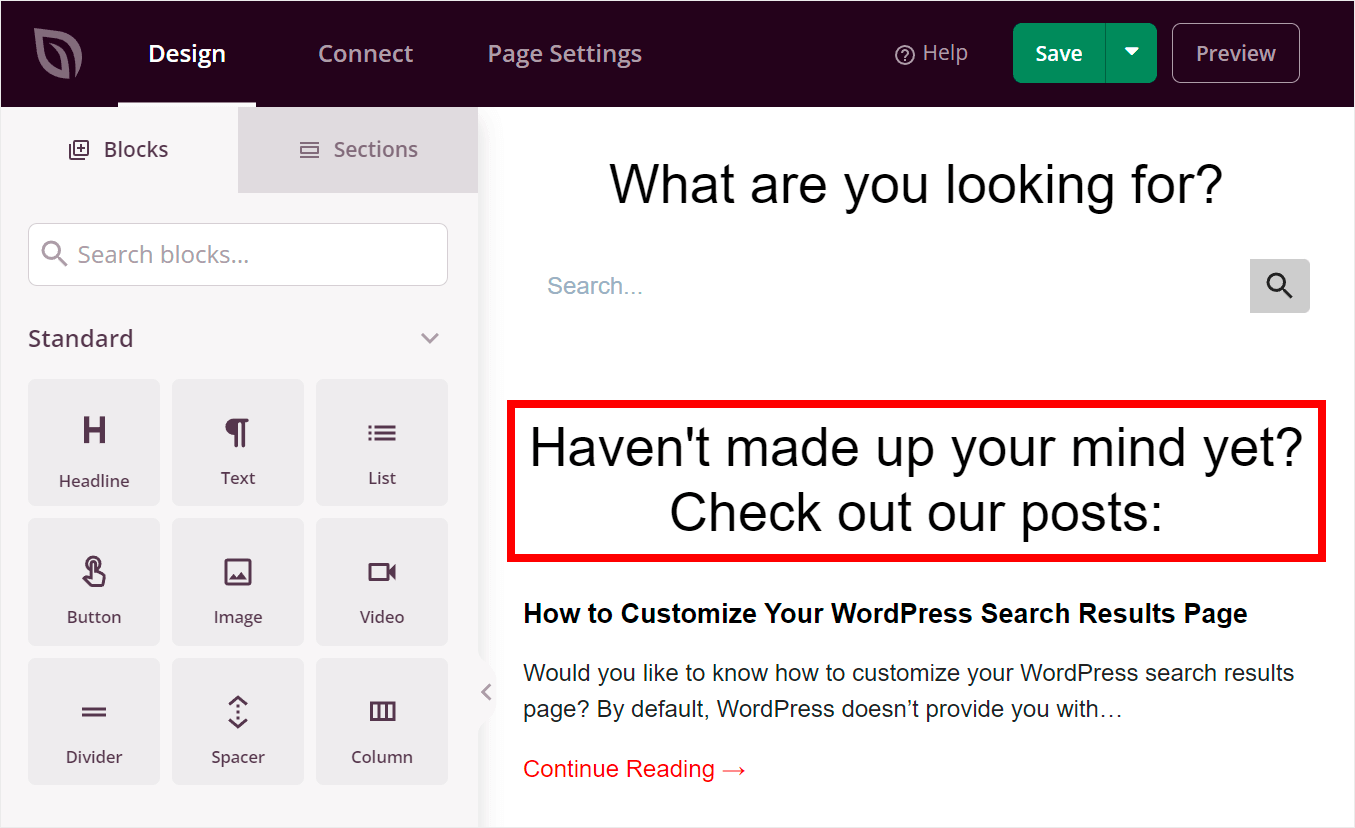
Vous pouvez ensuite modifier le texte du titre pour quelque chose qui attirera vos utilisateurs.
Par exemple, nous le remplacerons par « Pas encore décidé ? Consultez nos articles : ».
Étape 7 : Ajouter un formulaire d’inscription à votre page de recherche
Ajoutons un formulaire d’inscription à notre newsletter à notre page de recherche pour la touche finale. Avec cela, vous pouvez collecter des adresses e-mail supplémentaires de vos visiteurs afin de développer votre liste d’e-mails.
Pour commencer, trouvez le bloc Formulaire d’inscription dans le panneau de gauche et faites-le glisser sur votre page.
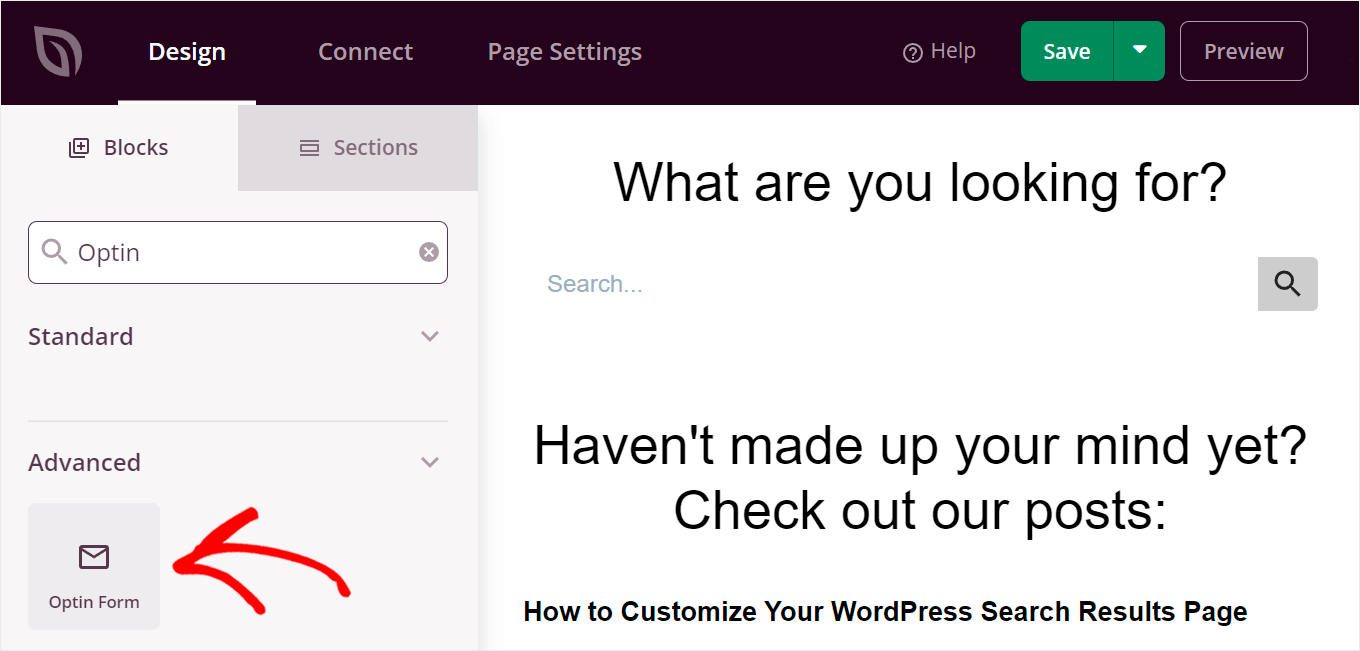
Si vous cliquez sur le bloc, vous pouvez personnaliser ses champs, son style, le texte du bouton, et bien plus encore.
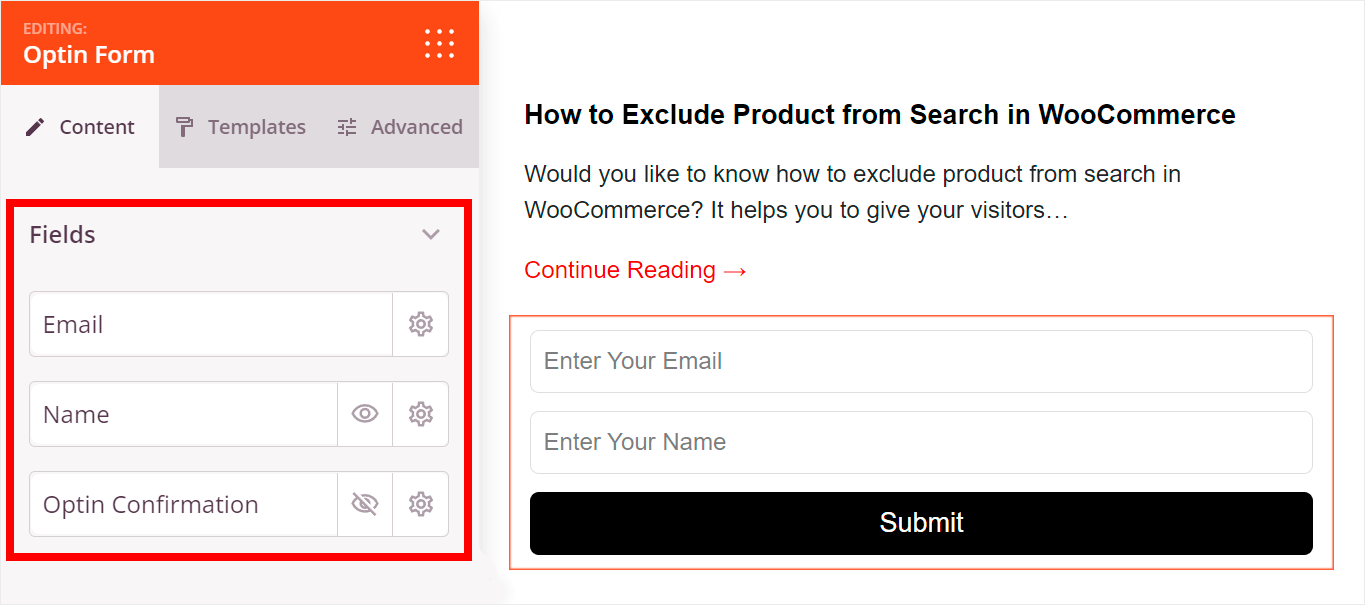
SeedProd s’intègre parfaitement avec les services de marketing par e-mail les plus populaires, vous pouvez donc collecter de nouveaux e-mails en utilisant celui que vous préférez.
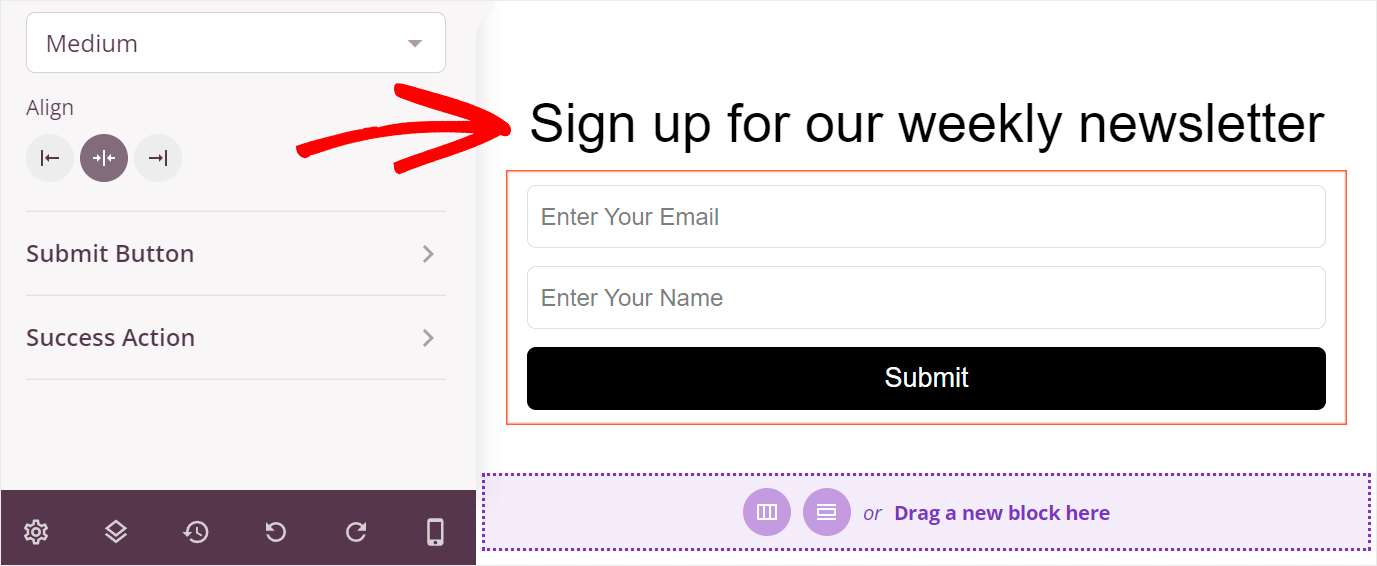
La dernière étape consiste à ajouter un titre au-dessus de notre formulaire d’inscription. Appelons-le « Inscrivez-vous à notre newsletter hebdomadaire ».
Étape 8 : Publier votre page de recherche
Lorsque vous êtes satisfait de l’apparence de votre page de recherche, il est temps de la publier.
Pour ce faire, cliquez sur la flèche vers le bas à côté du bouton Enregistrer dans le coin supérieur droit et sélectionnez l’option Publier.
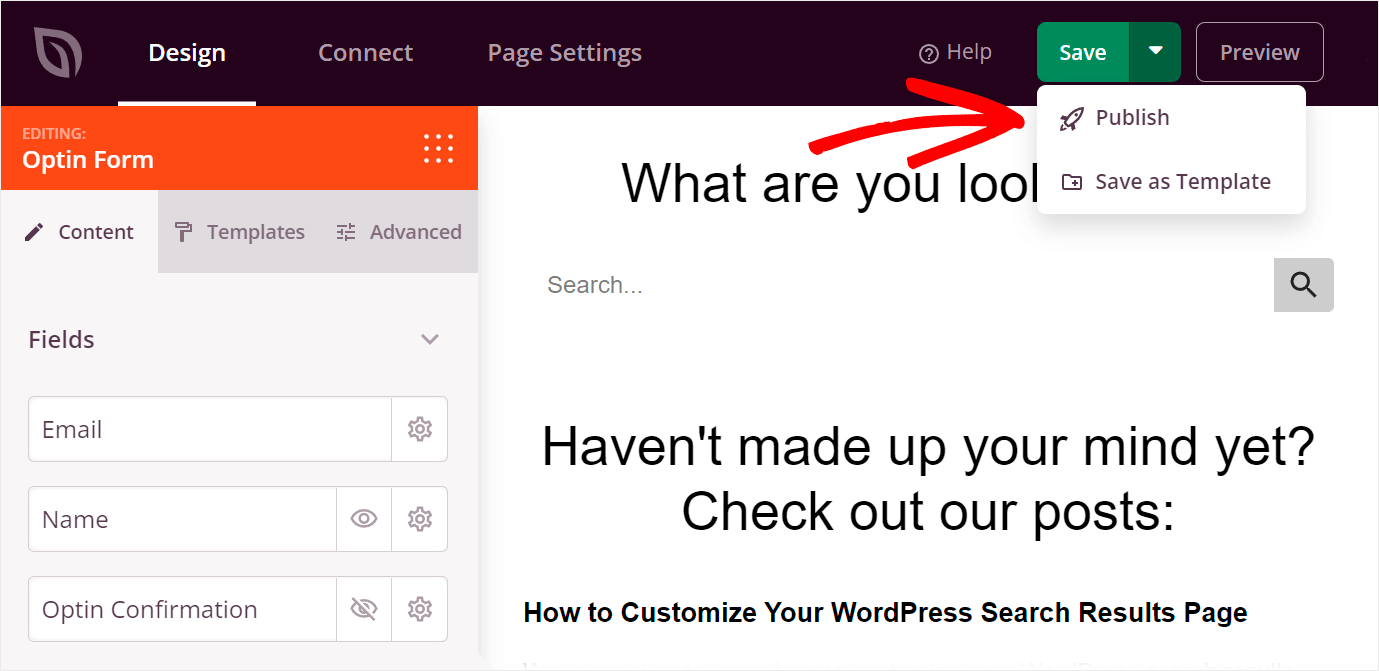
Une nouvelle fenêtre apparaîtra.
Vous pouvez cliquer sur Voir la page en direct dans la fenêtre.

Ensuite, vous pouvez visiter votre page de recherche SeedProd sur votre site Web.
Voici à quoi ressemble notre page de recherche créée avec SeedProd sur notre site de test :

Et ensuite…
La création d’une page de recherche personnalisée permet à vos visiteurs de trouver plus facilement le contenu qu’ils recherchent.
De plus, cela vous permet d’obtenir plus de pages vues afin d’augmenter vos revenus et de développer votre entreprise.
Nous espérons que cet article vous a aidé à apprendre comment créer une page de recherche dans WordPress. Vous voudrez peut-être aussi consulter notre guide sur comment personnaliser votre page de résultats de recherche WordPress et comment créer un modèle de page de résultats de recherche Divi.
Si vous êtes prêt à créer une page de recherche intelligente sur votre site, vous pouvez commencer avec SearchWP ici.