
Vous souhaitez personnaliser la page de résultats de recherche WooCommerce ? Cela peut transformer votre entreprise en ligne.
Chaque boutique en ligne prospère comprend l'importance d'une expérience d'achat fluide — et au cœur de cette expérience se trouve la capacité de trouver exactement ce que les clients recherchent.
C'est là que la page de résultats de recherche joue un rôle essentiel. Tout comme un vendeur expérimenté qui sait exactement où se trouve chaque article, votre page de résultats de recherche doit guider les clients sans effort vers les produits souhaités.
Malheureusement, la page de résultats de recherche WooCommerce par défaut manque souvent du raffinement et de la personnalisation nécessaires pour mettre en valeur vos produits efficacement. Il ne s'agit pas seulement de trouver des articles ; il s'agit de les présenter de la meilleure façon possible pour améliorer l'engagement des clients et augmenter les conversions.
Par conséquent, dans ce tutoriel, nous vous montrerons comment personnaliser la page de résultats de recherche WooCommerce pour présenter efficacement vos produits, ce qui conduira à une meilleure expérience utilisateur et à une augmentation des ventes.
Points Clés à Retenir
- La recherche WordPress par défaut ne donne pas d'excellents résultats.
- SearchWP peut y remédier et améliorer considérablement l'expérience de recherche.
- Vous pouvez personnaliser le formulaire de recherche et la page de résultats de recherche sans écrire de code.
Pourquoi une excellente page de résultats de recherche est cruciale pour votre entreprise en ligne
L'efficacité et la conception d'une page de résultats de recherche peuvent avoir un impact sur tout, de l'engagement des utilisateurs à la rentabilité globale. Ce n'est pas juste un plus ; cela peut grandement stimuler votre entreprise. Voici pourquoi une page de résultats de recherche de haute qualité n'est pas seulement bénéfique, mais essentielle pour les boutiques en ligne :
Maintenez l'engagement des utilisateurs : Imaginez qu'un utilisateur arrive sur votre site à la recherche du cadeau d'anniversaire parfait. Une page de résultats de recherche intelligente et rapide peut transformer sa visite rapide en une frénésie d'achats. Si votre site facilite la recherche de ce qu'ils recherchent, ils sont susceptibles de rester et d'explorer davantage, augmentant ainsi leurs chances de faire un achat.
Augmentez vos ventes : Plus il est facile pour quelqu'un de trouver ce dont il a besoin, plus il est susceptible de l'acheter. Par exemple, quelqu'un qui cherche un ordinateur portable dans votre magasin de technologie appréciera des résultats de recherche précis et à chargement rapide. Cette expérience fluide peut faire la différence entre le clic sur « acheter » et le départ vers un autre site.
Découvrez ce que veulent les clients : Votre page de résultats de recherche est comme une conversation où vos clients vous disent ce qu'ils veulent. Vous pouvez adapter votre inventaire et vos promotions pour répondre à la demande des clients en analysant ces recherches.
Démarquez-vous de la foule : Lorsque chaque clic mène exactement là où vos clients veulent aller, votre site devient leur destination préférée par rapport aux autres. Une fonction de recherche de premier ordre montre que vous appréciez le temps de vos clients et que vous comprenez leurs besoins, vous distinguant ainsi des concurrents qui ne sont peut-être pas aussi attentifs à leur expérience utilisateur.
Comment transformer votre recherche WooCommerce de bonne à excellente
La fonctionnalité de recherche par défaut dans WordPress est quelque peu limitée. Elle se concentre principalement sur la recherche dans les titres d'articles et de pages, le contenu et les extraits, tout en négligeant d'autres types de contenu essentiels, tels que les types de publications personnalisés.
Par conséquent, cela présente des défis importants pour les boutiques WooCommerce. De nombreux détails cruciaux sur les produits, tels que les attributs et les variations, sont stockés sous forme de types de publications et de champs personnalisés, que la recherche WordPress par défaut n'indexe pas.
Vous pouvez surmonter ces limitations en utilisant le plugin SearchWP. C'est la solution de recherche la plus complète disponible pour WordPress, et elle dispose d'une extension dédiée pour WooCommerce qui garantit que toutes les données produit sont correctement indexées.
Avec SearchWP, vous pouvez rendre consultable la quasi-totalité du contenu de votre site, définir des règles de recherche personnalisées, suivre l'activité de recherche pour mieux comprendre les préférences des clients, et plus encore. Plus de 50 000 entreprises dans le monde font confiance à SearchWP pour optimiser leur expérience de recherche et stimuler les ventes.
En plus de rendre la recherche WooCommerce performante, SearchWP est également doté des puissantes fonctionnalités suivantes :
- Affichage des résultats de recherche en direct : Les boutiques WooCommerce peuvent afficher les résultats de recherche en temps réel pendant que les clients tapent, fournissant un retour instantané et améliorant l'expérience d'achat.
- Suivi de l'activité de recherche sur site : Permet aux propriétaires de boutiques WooCommerce de suivre toutes les recherches effectuées sur leur site, obtenant ainsi des informations précieuses sur le comportement et les préférences des clients.
- Rendre les documents et PDF consultables : Étend les capacités de recherche pour inclure les manuels produits, les guides et autres documents, aidant les clients à trouver rapidement et facilement les informations dont ils ont besoin.
Comment configurer SearchWP pour votre boutique WooCommerce
Avant de pouvoir personnaliser la page des résultats de recherche WooCommerce, vous devez configurer SearchWP pour votre boutique en ligne. Pour ce faire, vous devez d'abord visiter le site web de SearchWP.
Obtenez le package SearchWP qui convient le mieux à votre entreprise, car différents packages offrent différentes fonctionnalités.
Ensuite, téléchargez le fichier du plugin depuis l'onglet Téléchargements de votre page Comptes .

Copiez votre clé de licence car elle est nécessaire pour activer votre copie de SearchWP.

Ensuite, procédez à l'installation et à l'activation de SearchWP comme pour tout autre plugin WordPress.
Une fois l'activation réussie, un assistant de bienvenue s'affichera. Cliquez sur « Démarrer l'assistant d'intégration » pour obtenir de l'aide lors de la configuration initiale.

Alternativement, vous pouvez insérer manuellement la clé de licence en naviguant vers SearchWP > Ajouter une clé de licence dans le plugin.

Collez la clé de licence que vous avez copiée précédemment dans son champ respectif.

Si la vérification réussit, vos informations de licence apparaîtront ci-dessous.

Maintenant que SearchWP a été installé et activé avec succès, nous pouvons passer à la recherche de produits WooCommerce. Pour ce faire, nous devons installer l' extension SearchWP WooCommerce.
Vous pouvez le faire en visitant SearchWP > Extensions, en trouvant l'intégration WooCommerce dans la liste et en cliquant sur Installer.
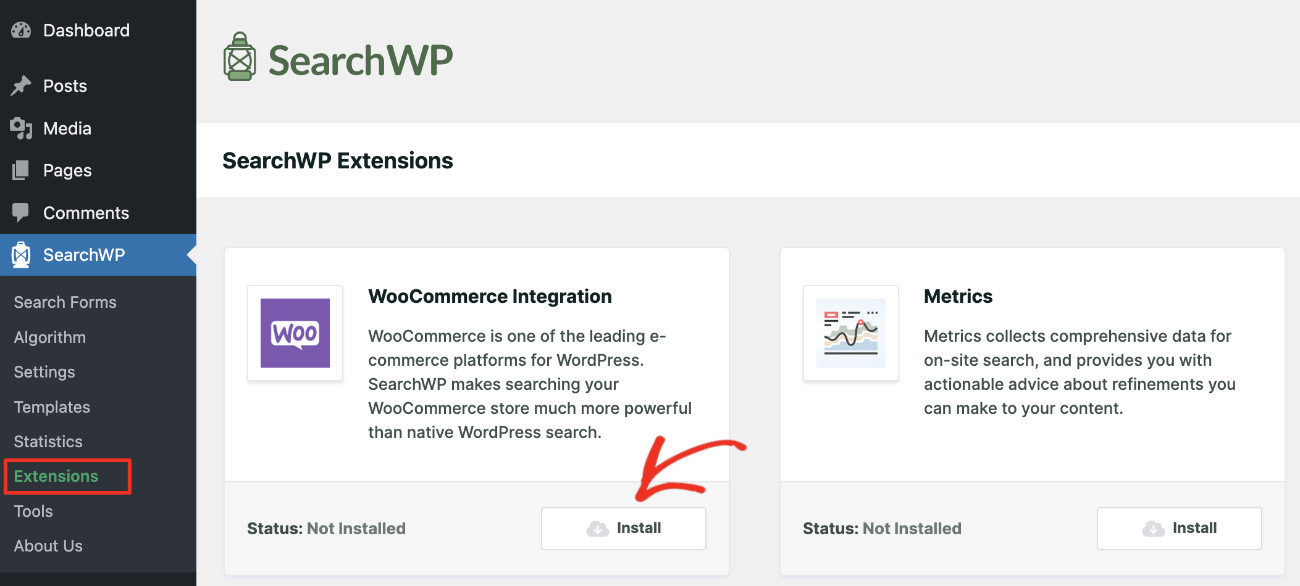
Vous remarquerez qu'il est installé et activé peu de temps après. Cela rend SearchWP compatible avec les produits WooCommerce.
Maintenant, nous devons indexer et rendre les produits WooCommerce visibles lorsqu'une recherche est effectuée. Pour ce faire, visitez SearchWP > Algorithme.
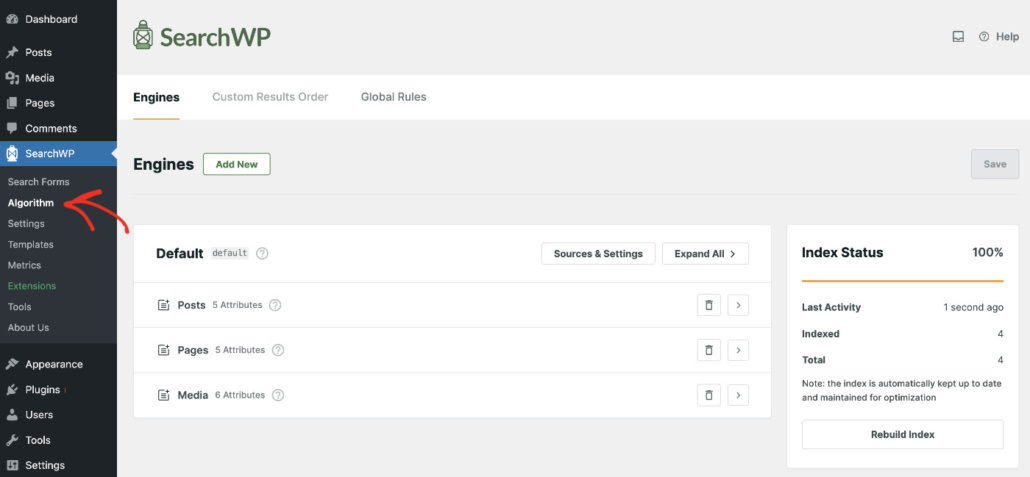
Cliquez ensuite sur Sources & Paramètres pour configurer le moteur de recherche.

Une fenêtre modale apparaîtra, affichant une liste de sources. Choisissez « Produits » dans la liste, puis cliquez sur « Terminé » une fois que vous avez sélectionné les sources souhaitées.

Ensuite, cliquez sur le bouton « Enregistrer » pour lancer la reconstruction de votre index de recherche en fonction de la nouvelle configuration.

Terminé ! Les bases sont posées. Il est maintenant temps de personnaliser la page de résultats de recherche WooCommerce.
Comment personnaliser la page des résultats de recherche WooCommerce
SearchWP est livré avec une page de résultats de recherche avancée. Vous pouvez y accéder en allant dans SearchWP > Modèles. À partir de là, vous pouvez personnaliser entièrement la page de résultats de recherche WooCommerce comme vous le souhaitez sans écrire une seule ligne de code !
La page de résultats de recherche SearchWP s'intègre parfaitement au design actuel de votre site Web et vous donne un contrôle significatif sur l'apparence des éléments principaux de la page de résultats de recherche.
Vous pouvez commencer par sélectionner l'un des 6 thèmes de mise en page prédéfinis de votre choix.
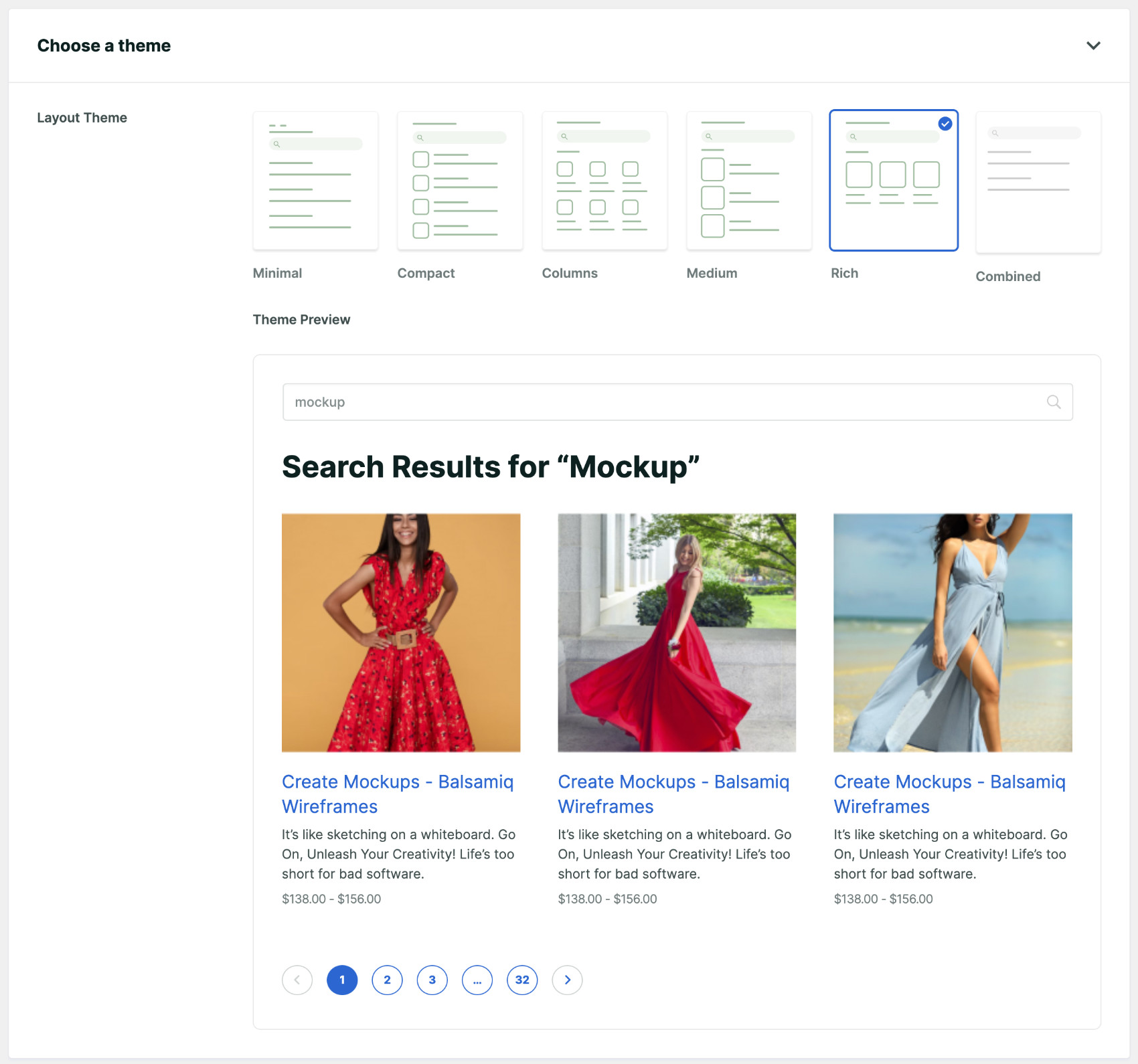
Dans l'ensemble, vous disposez des éléments de conception suivants pour personnaliser facilement la page de résultats de recherche, vous avez :
- 6 thèmes prédéfinis
- 3 styles de pagination
- 2 styles de mise en page
Et d'innombrables combinaisons de styles. Vous pouvez personnaliser la page de résultats de recherche WooCommerce selon vos goûts en ajustant les options de style suivantes.
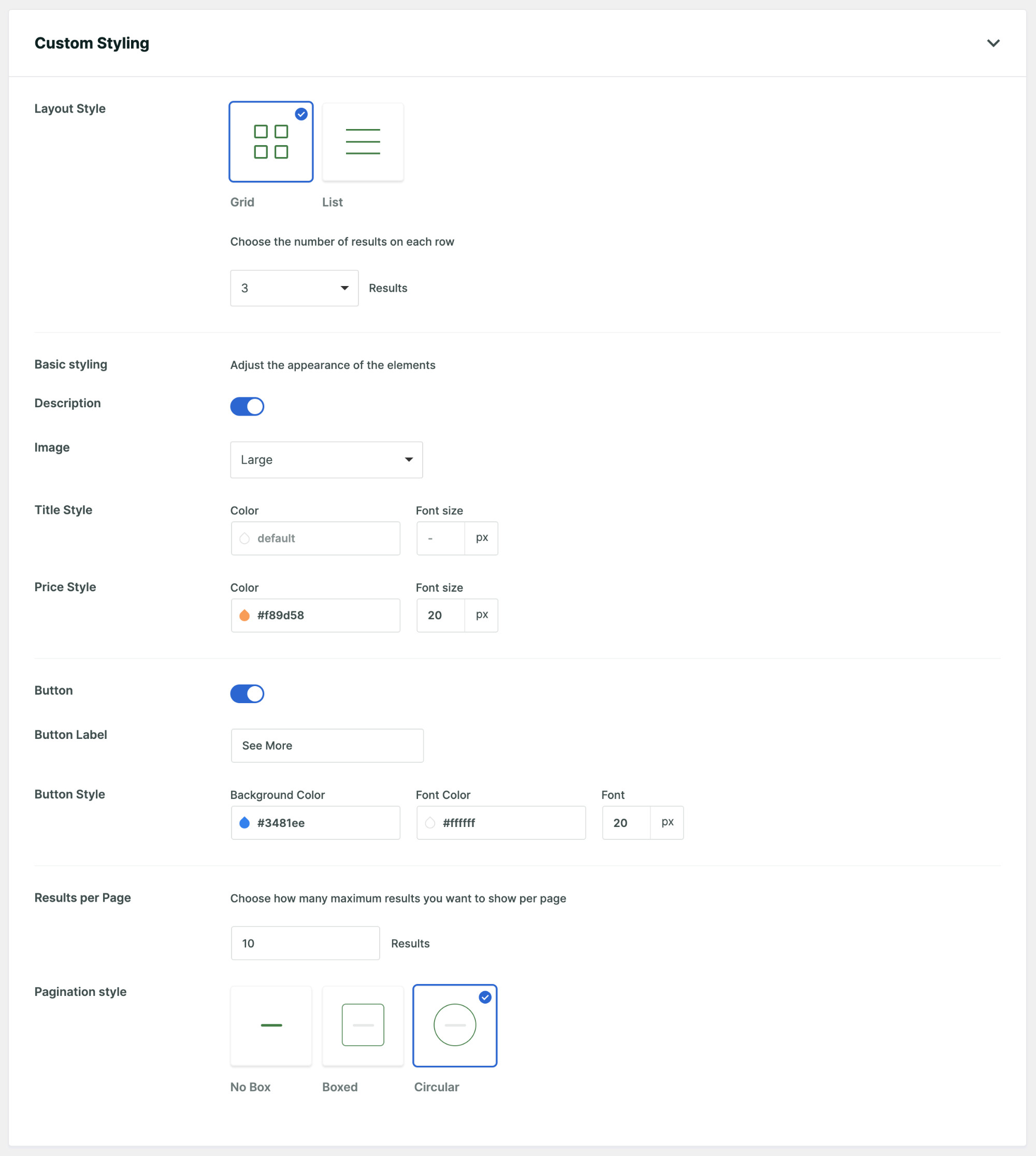
Vous devriez être en mesure de modifier ces paramètres à votre guise sans aucune difficulté, car les options sont assez explicites. Ne vous inquiétez pas si vous ne voyez pas la modification reflétée dans l'exemple de conception ci-dessus, car votre personnalisation apparaîtra sur la page de résultats de recherche en direct.
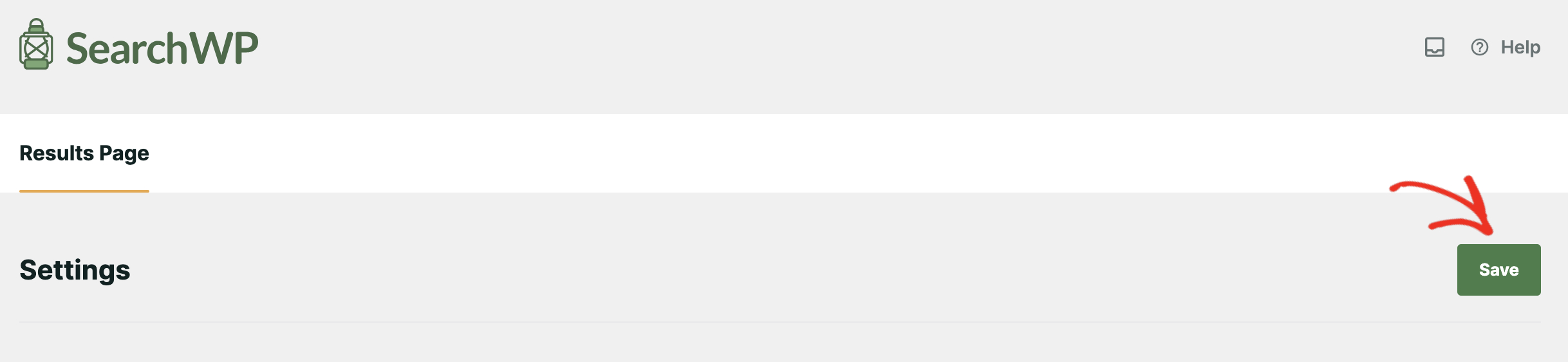
Une fois que vous êtes satisfait de la personnalisation de votre page de résultats de recherche WooCommerce, cliquez sur « Enregistrer » dans le coin supérieur droit pour stocker votre modification.
Comment utiliser la page de résultats de recherche WooCommerce personnalisée
Maintenant que vous avez modifié votre page de résultats de recherche selon vos besoins, il est temps de la mettre en action. Vous pouvez utiliser la page de résultats de recherche SearchWP avec tous les formulaires de recherche créés avec SearchWP.
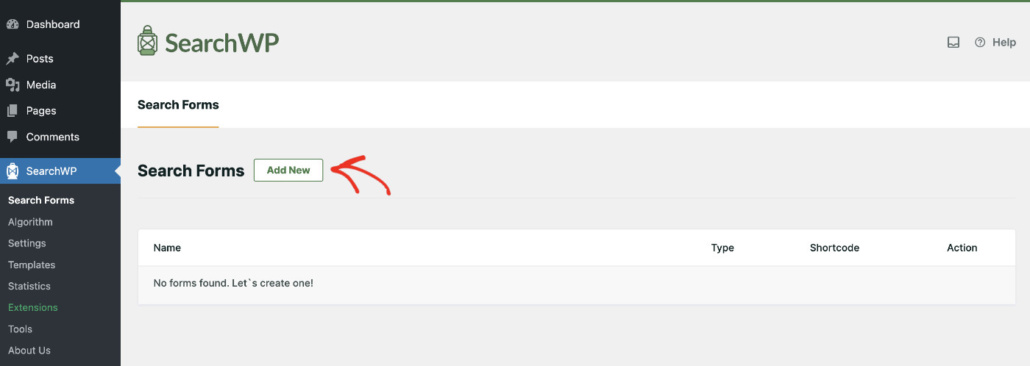
N'importe qui peut facilement créer un formulaire de recherche avec SearchWP en allant dans SearchWP > Formulaires de recherche > Ajouter. Les formulaires de recherche créés avec SearchWP sont très puissants. Vous pouvez en savoir plus sur comment créer un formulaire de recherche avancé en visitant ce tutoriel.
Pour éviter que ce tutoriel ne s'allonge, voici ce que vous devez faire pour publier la page de résultats de recherche WooCommerce personnalisée. Cliquez sur Ajouter (après avoir visité SearchWP > Formulaires de recherche).
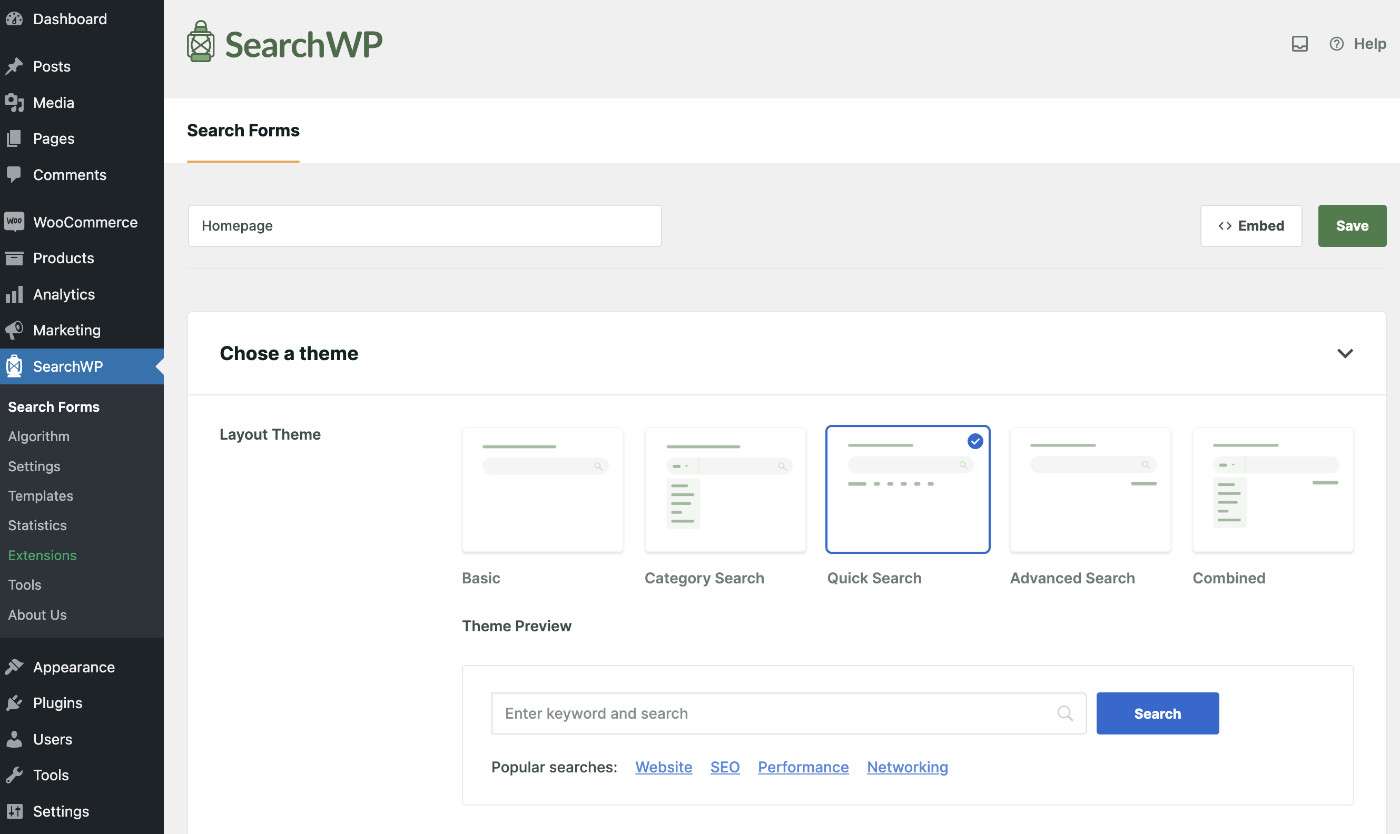
Vous pouvez maintenant ajuster le formulaire de recherche selon vos besoins. Nommez le formulaire de recherche, choisissez un thème de mise en page et apportez d'autres modifications de style.
Notre objectif principal est de lier la page des résultats de recherche à ce formulaire de recherche. Pour ce faire, faites défiler vers le bas pour trouver « Page des résultats » et sélectionnez « SearchWP » dans le menu déroulant.

Une fois que vous avez effectué d'autres modifications sur le formulaire de recherche, cliquez sur « Enregistrer » dans le coin supérieur droit.
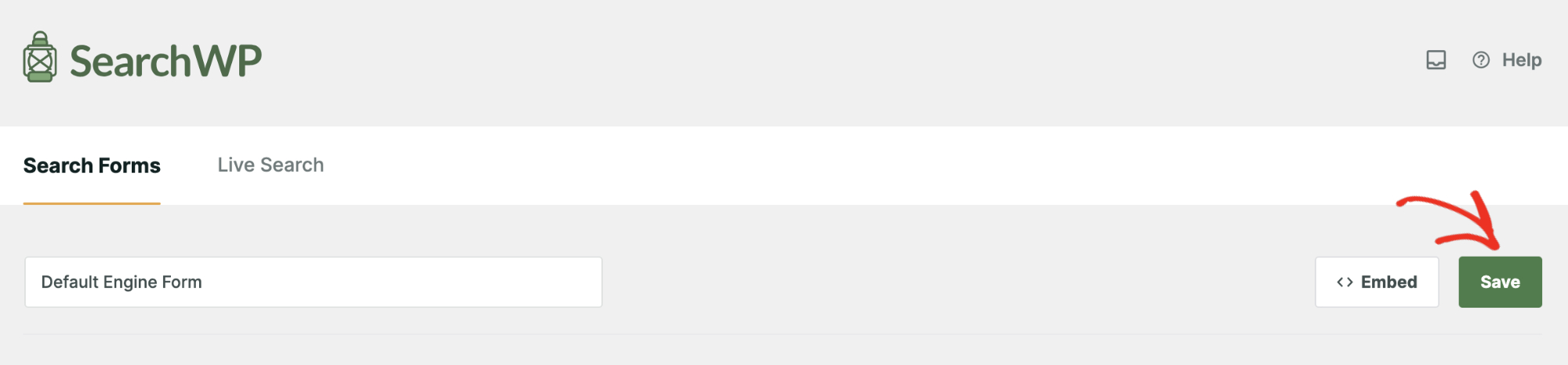
Il ne reste plus qu'à publier le formulaire de recherche, car la page des résultats de recherche n'apparaîtra qu'après qu'une recherche ait été effectuée via le formulaire de recherche.
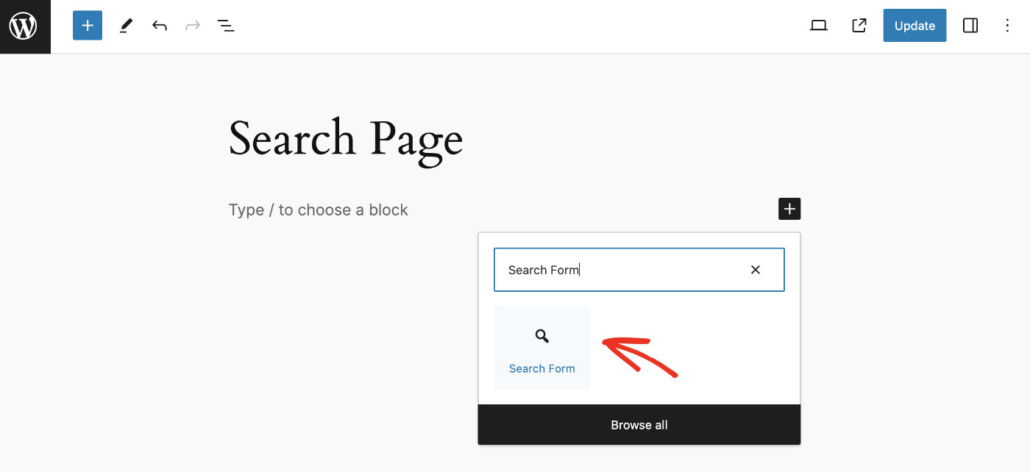
Pour ce faire, ouvrez la page où vous souhaitez placer le formulaire de recherche en mode Édition. Cliquez sur l'icône « + Ajouter un bloc », puis trouvez et sélectionnez le bloc Formulaire de recherche dans la liste.
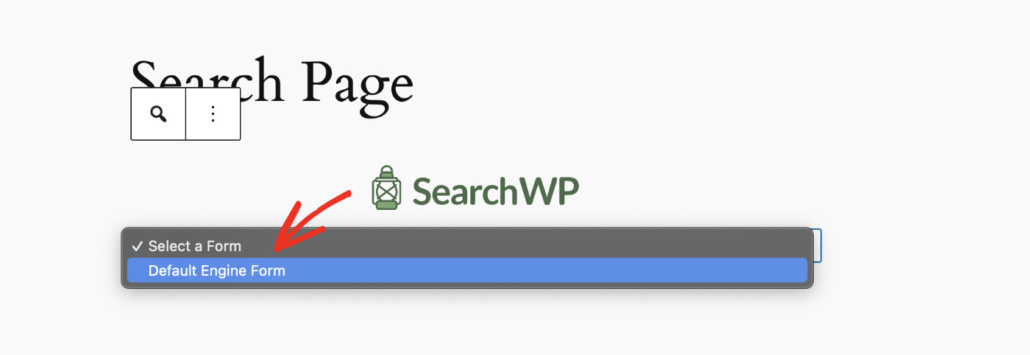
Ensuite, choisissez le formulaire de recherche que vous avez créé il y a quelques instants.
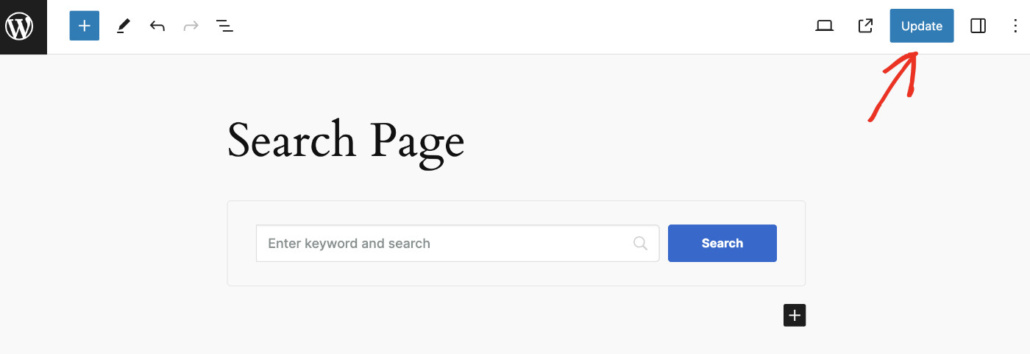
Vous devriez maintenant voir la barre de recherche affichée à l'emplacement souhaité. Cliquez sur « Mettre à jour » pour publier le formulaire de recherche créé pour la page de résultats de recherche personnalisée de WooCommerce.
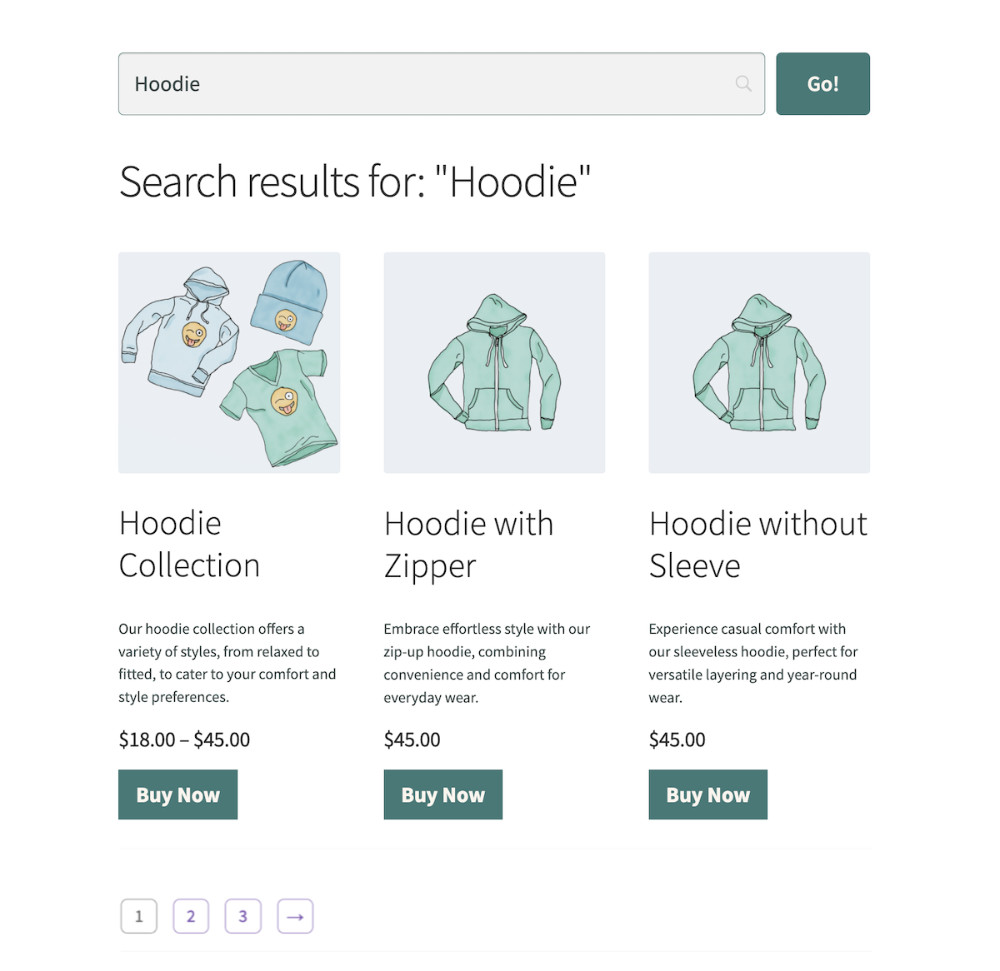
Enfin, visitez le front-end de votre site Web et voyez votre page de résultats de recherche personnalisée WooCommerce en action.
Faire passer la personnalisation de la page des résultats de recherche WooCommerce à l'étape suivante
L'optimisation de la page des résultats de recherche de votre boutique en ligne est essentielle pour améliorer l'expérience utilisateur et stimuler l'engagement avec vos produits. Explorons plusieurs stratégies efficaces pour affiner vos résultats de recherche, qui peuvent toutes être intégrées de manière transparente à l'aide des capacités avancées de SearchWP.
- Implémentez la recherche en direct pour un retour instantané : Modernisez l'expérience de recherche de votre boutique en ligne en intégrant une fonctionnalité de recherche en direct. Grâce à la recherche en direct alimentée par Ajax, les utilisateurs reçoivent un retour instantané pendant qu'ils tapent, créant une expérience de navigation plus dynamique et engageante qui encourage l'exploration de vos offres de produits.
- Priorisez et ordonnez stratégiquement les résultats de recherche : Vous pouvez guider vos clients vers les produits les plus pertinents en ordonnant stratégiquement les résultats de recherche. Lorsque vous personnalisez la page des résultats de recherche WooCommerce, vous pouvez mettre en avant les produits en vedette ou les promotions, augmentant ainsi leur visibilité et générant des conversions.
- Présentez les produits connexes : La présentation de produits connexes aux côtés des résultats de recherche stimule l'engagement et encourage la découverte. En présentant des articles complémentaires ou similaires, vous pouvez inciter les acheteurs à explorer des produits supplémentaires et augmenter leurs chances de faire un achat.
- Excluez le contenu non pertinent : Améliorez la qualité des résultats de recherche en excluant les produits ou catégories non pertinents. En affinant les paramètres de SearchWP pour filtrer le contenu non pertinent, vous pouvez rationaliser le processus de recherche et vous assurer que les utilisateurs trouvent rapidement et facilement ce qu'ils recherchent.
- Intégrez un formulaire de recherche bien conçu : Un formulaire de recherche bien conçu simplifie l'expérience de recherche de vos clients. En fournissant des options de recherche et des filtres intuitifs, vous permettez aux utilisateurs d'affiner leurs requêtes de recherche et de découvrir des produits qui répondent à leurs besoins spécifiques.
Conclusion
Dans ce tutoriel, vous avez appris à personnaliser la page des résultats de recherche WooCommerce sans écrire de code. Désormais, vos visiteurs pourront voir les résultats de recherche tels que vous souhaitez les présenter. Nous espérons que vous pourrez appliquer ces nouvelles connaissances pour développer votre entreprise en ligne et augmenter vos profits.
Procurez-vous SearchWP dès aujourd'hui pour transformer l'expérience de recherche de votre boutique en ligne et aider les visiteurs à trouver ce dont ils ont besoin facilement et rapidement.