




Avez-vous besoin de désactiver la fonction de recherche dans WordPress ?
WordPress est livré avec une fonction de recherche intégrée que de nombreux propriétaires de sites trouvent utile. Cependant, tous les sites Web n'ont pas besoin d'une fonction de recherche.
Par exemple, si votre site est un portfolio, une page de destination pour une petite entreprise, ou même un simple blog avec un nombre limité d'articles, la barre de recherche peut sembler inutile.
Ou, peut-être que le formulaire de recherche fourni par votre thème pourrait interférer avec le design ou la fonctionnalité de votre site.
Dans certains cas, supprimer l'option de recherche peut désencombrer votre site Web et améliorer l'expérience utilisateur globale.
Alors, voyons comment désactiver facilement la fonction de recherche dans WordPress dans cet article.
Points clés à retenir :
- La désactivation de la fonction de recherche peut améliorer l'expérience utilisateur de votre site Web, en particulier pour les sites au contenu limité.
- Vous pouvez facilement désactiver la fonction de recherche à l'aide d'un plugin ou en ajoutant du code personnalisé, selon votre préférence.
- Même lorsque vous désactivez la recherche sur le front-end, vous pouvez toujours rechercher des articles et des pages dans votre zone d'administration WordPress.
Pourquoi devriez-vous désactiver la fonction de recherche dans WordPress ?
Par défaut, WordPress est livré avec une fonction de recherche qui aide les visiteurs à trouver du contenu sur votre site Web. Cependant, tous les sites Web n'ont pas besoin de cette fonctionnalité.
Par exemple, si votre site Web est un site de petite entreprise avec seulement quelques pages ou un site d'une seule page, une barre de recherche peut être excessive. Lorsque les utilisateurs voient une barre de recherche, ils peuvent supposer qu'il y a plus de contenu que ce qui est visible, ce qui entraîne de la confusion.
Voici quelques raisons supplémentaires pour lesquelles vous pourriez vouloir désactiver la fonction de recherche dans WordPress :
- Simplifier l'expérience utilisateur : Sur les sites au contenu minimal, la barre de recherche peut être trompeuse. La supprimer aide les utilisateurs à se concentrer sur le contenu que vous souhaitez qu'ils voient.
- Améliorer l'esthétique : Si vous utilisez un design minimaliste, le formulaire de recherche peut ne pas s'intégrer à la mise en page, et sa suppression permettra de garder votre site propre et organisé.
- Optimiser les performances : La fonctionnalité de recherche peut parfois ralentir votre site. La désactiver peut améliorer marginalement la vitesse de chargement de votre site.
Comment désactiver la fonction de recherche dans WordPress
Il existe principalement deux méthodes simples pour désactiver la fonction de recherche dans WordPress. Vous pouvez soit supprimer la recherche à l'aide d'un plugin, soit écrire du code personnalisé pour la désactiver.
Méthode 1 : Désactiver la fonction de recherche à l'aide d'un plugin
La manière la plus simple et la plus directe de désactiver la fonction de recherche est d'utiliser un plugin. Cette méthode ne nécessite aucune connaissance en codage et ne prend que quelques clics.
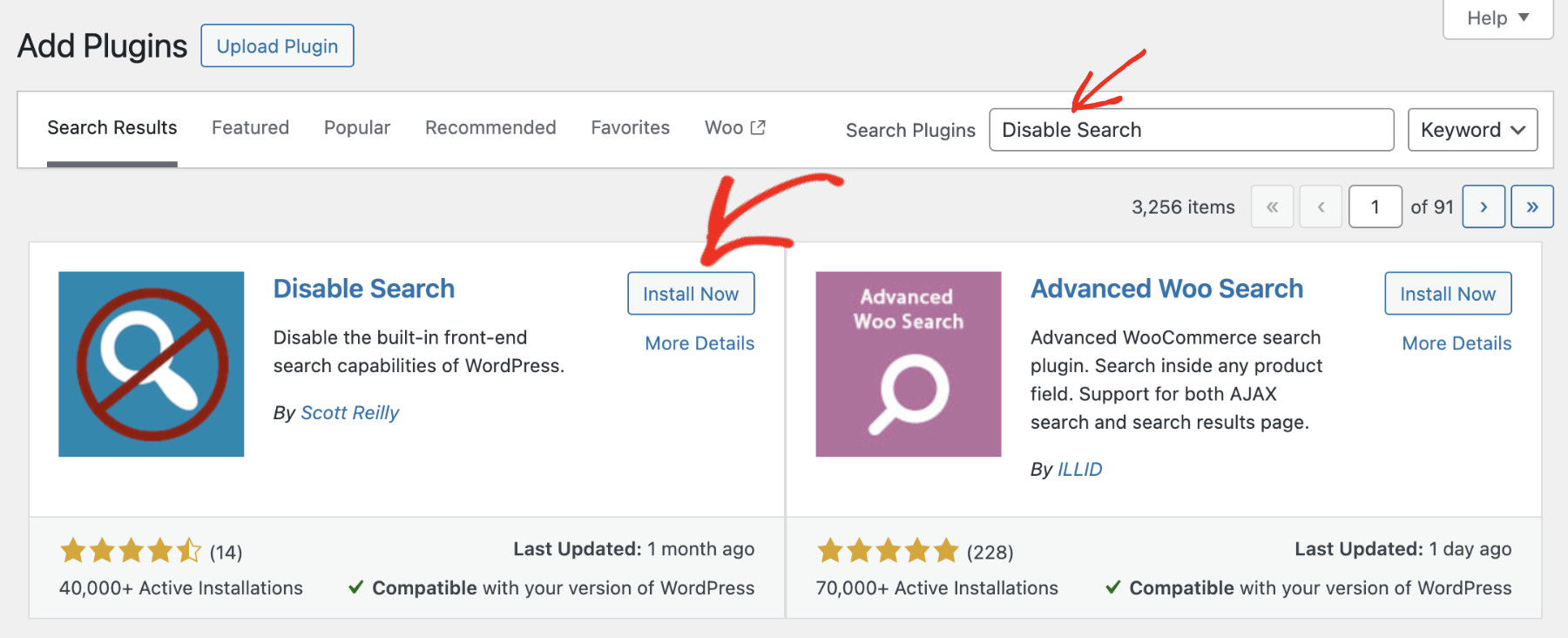
Nous utiliserons le plugin Disable Search pour accomplir cette tâche. Vous pouvez installer ce plugin comme n'importe quel autre plugin WordPress.

Connectez-vous simplement à votre tableau de bord WordPress et accédez à Plugins > Ajouter. Ensuite, tapez « Disable Search » dans la barre de recherche.
Lorsque vous trouvez le plugin, cliquez sur « Installer maintenant », puis sur « Activer » pour mettre ce plugin en action.
Une fois le plugin activé avec succès, il désactive automatiquement la fonctionnalité de recherche sur l'ensemble de votre site Web.
Il n’est pas nécessaire de configurer quoi que ce soit. Le plugin supprime tous les formulaires de recherche de votre thème et désactive le widget de recherche.
Si un utilisateur tente d’effectuer une recherche directement via une URL de recherche, il verra une page d’erreur 404 au lieu des résultats de recherche.
Méthode 2 : Désactiver la recherche dans WordPress avec du code personnalisé
Si vous êtes un expert en technologie et que vous souhaitez avoir plus de contrôle sur votre site, vous pouvez désactiver la fonction de recherche en ajoutant du code personnalisé. Cependant, la modification directe des fichiers de thème WordPress peut parfois casser votre site et n’est pas recommandée.
Par conséquent, nous utiliserons WPCode – le meilleur plugin de gestion de code pour WordPress. Il vous permet d’ajouter des fonctionnalités personnalisées à votre site Web sans avoir à toucher au code.
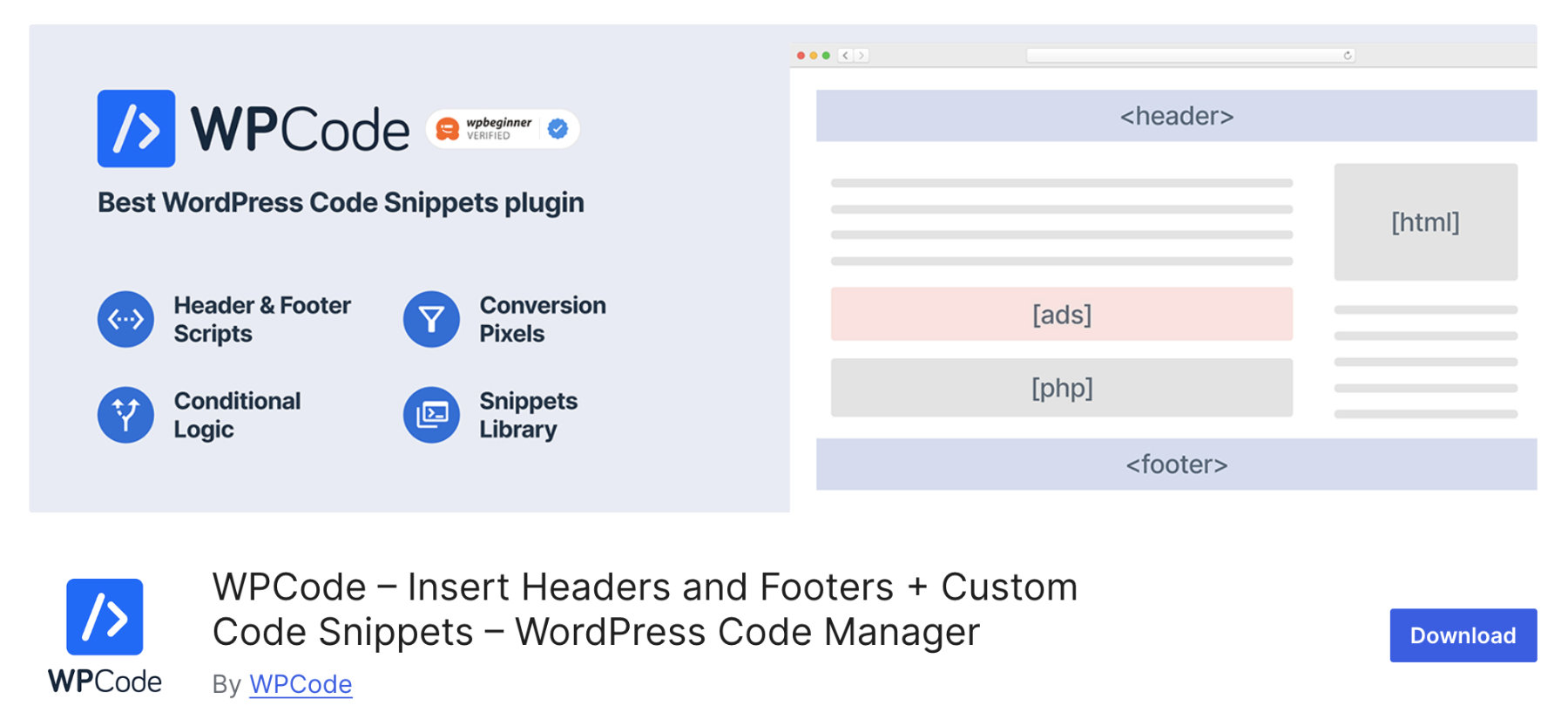
Il est également adapté aux débutants et ne nécessite pas l’apprentissage d’un langage de programmation pour ajouter des fonctionnalités avancées à votre site Web. Vous pouvez générer du code personnalisé à l’aide de l’IA et configurer une logique conditionnelle intelligente pour n’importe quel extrait de code.
Alors, installons WPCode pour désactiver la fonctionnalité de recherche sur votre site. Vous pouvez installer la version gratuite en visitant Plugins > Ajouter un nouveau plugin et en recherchant WPCode. Cliquez sur « Installer » une fois que vous l’avez trouvé. Ensuite, Activez.
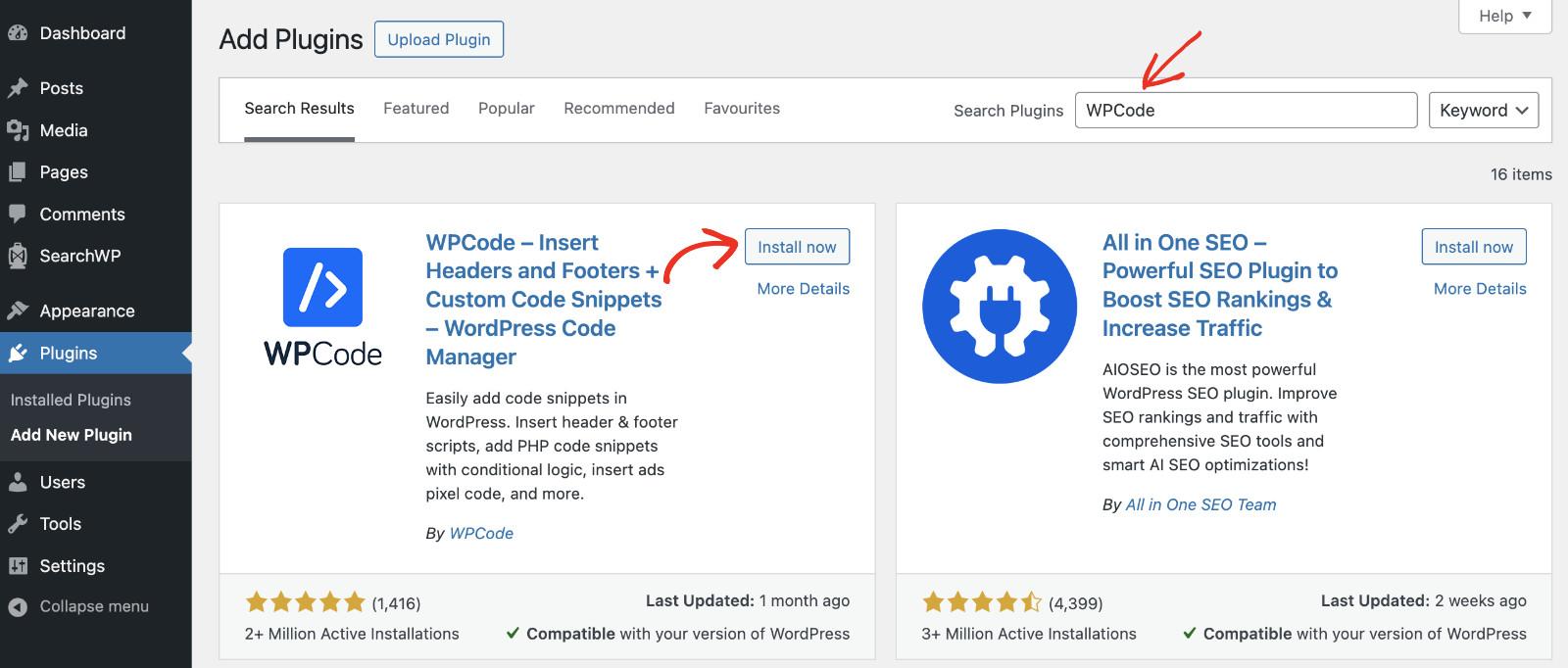
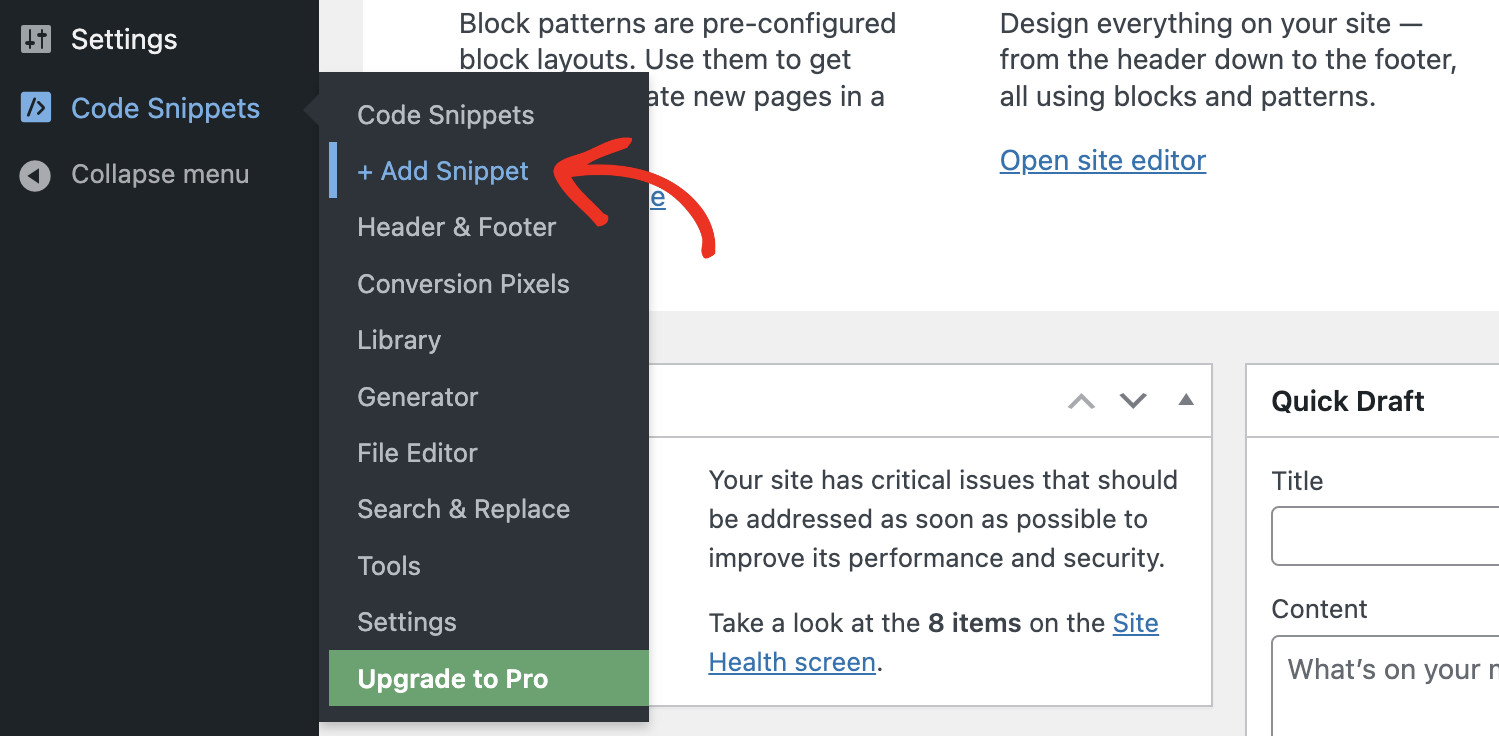
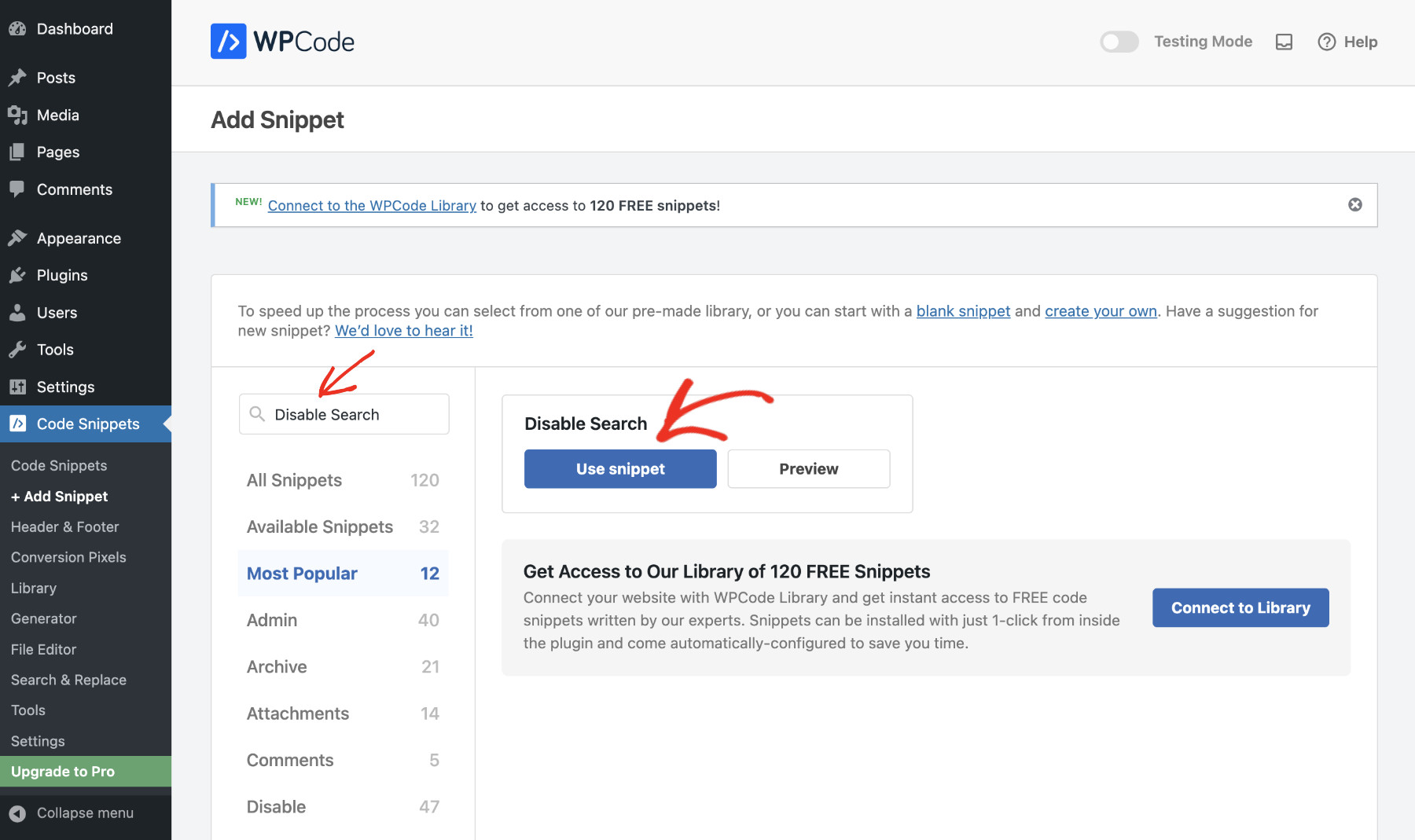
Une fois WPCode activé, vous verrez un nouvel élément de menu nommé « Extraits de code » apparaître dans le menu de la barre latérale gauche. Accédez à Extraits de code > Ajouter un extrait.
Vous verrez une page remplie d’extraits de code. Chacun de ces extraits de code représente une fonctionnalité personnalisée. Vous pouvez facilement ajouter ces fonctionnalités à votre site en utilisant ces extraits. Même si vous ne trouvez pas la fonctionnalité que vous souhaitez, vous pouvez simplement utiliser le générateur de code IA pour créer votre extrait personnalisé.
Maintenant, pour désactiver la fonction de recherche dans WordPress, trouvez l’extrait « Désactiver la recherche » et cliquez sur « Utiliser l’extrait ».
Activez simplement cet extrait en activant le bouton Activer et cliquez sur « Mettre à jour », c’est tout !
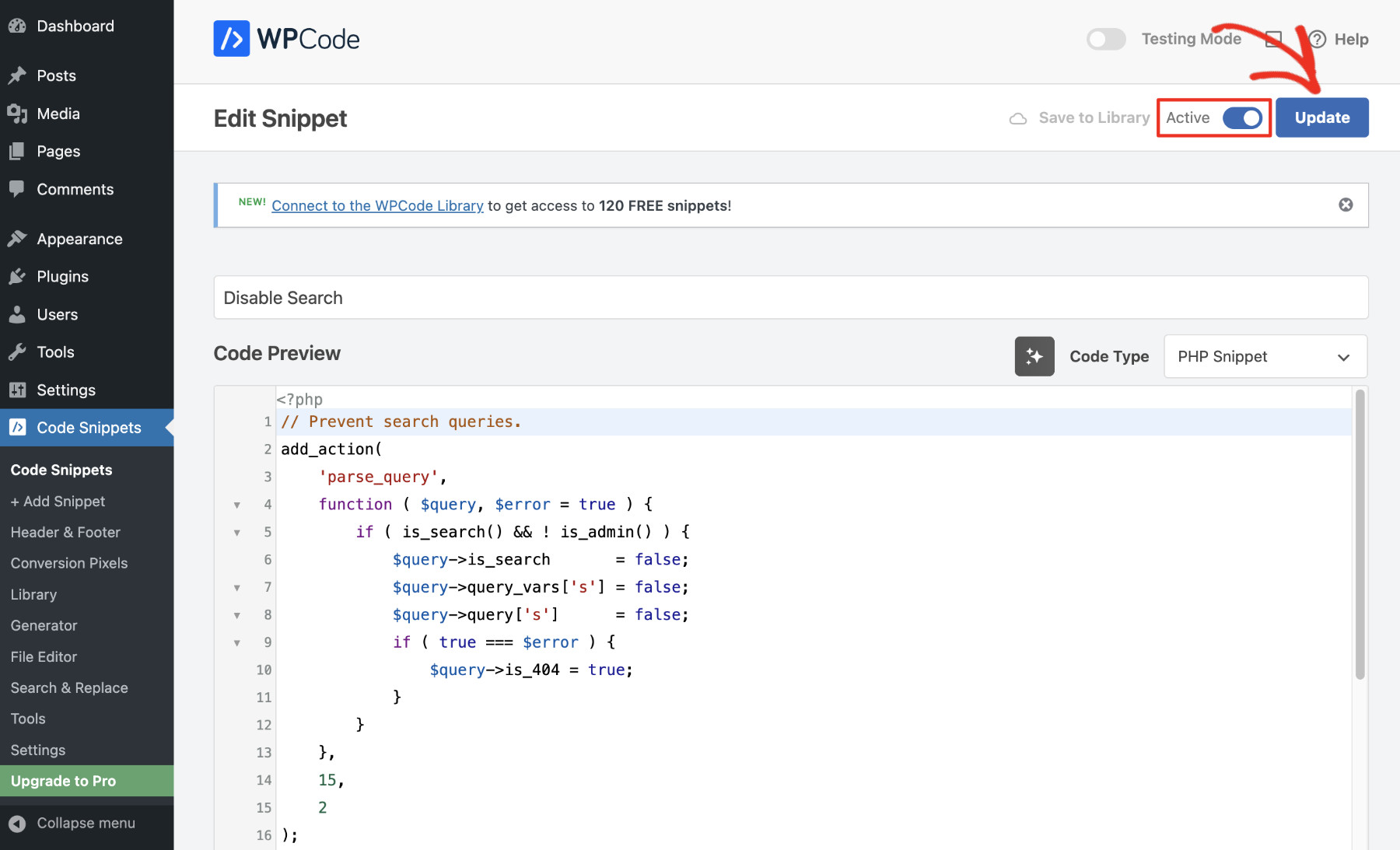
Cet extrait de code désactive complètement la fonctionnalité de recherche et supprime toutes les barres de recherche du front-end de votre site Web. Désormais, si un utilisateur tente d’effectuer une recherche directement via une URL de recherche, il recevra une erreur 404.
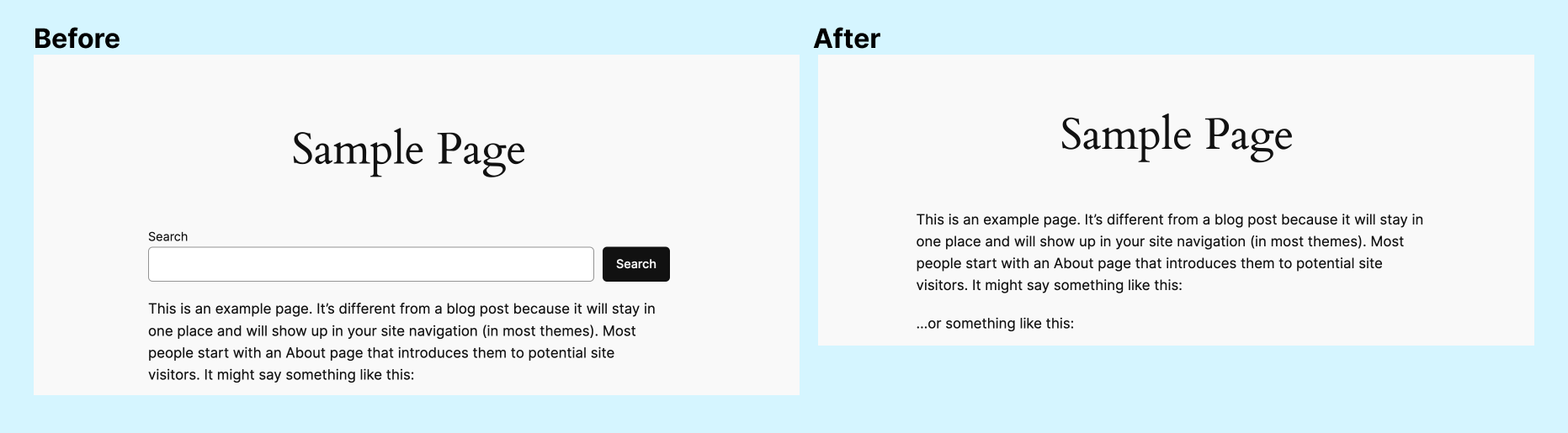
L’image suivante montre ce qui se passe lorsque vous appliquez l’une de ces méthodes. Toutes les barres de recherche sont complètement supprimées du front-end. Voici une comparaison avant et après.
Cela désactive-t-il la recherche dans l’administration ?
Non. La recherche dans l’administration reste active. Quelle que soit la méthode que vous suivez, le plugin « Désactiver la recherche » et le code personnalisé ne suppriment la fonction de recherche que du front-end. Vous pourrez toujours rechercher des articles, des pages et des médias dans votre tableau de bord d’administration WordPress.
Si vous souhaitez récupérer la recherche, désactivez simplement le plugin si vous avez suivi la méthode 1 ou désactivez l’extrait de code si vous avez suivi la méthode 2.
Conclusion
Si vous désactivez la fonctionnalité de recherche dans WordPress, cela peut rendre votre site plus épuré et améliorer l'expérience utilisateur globale, en particulier sur les sites au contenu limité. Que vous choisissiez la méthode du plugin pour une solution rapide ou que vous ajoutiez du code personnalisé pour plus de flexibilité, la désactivation de la recherche est un processus simple.
À l'avenir, si vous avez besoin d'ajouter une fonctionnalité de recherche à votre site Web, voici un guide pour débutants sur la création d'une recherche avancée dans WordPress.

