
Les catégories peuvent vous aider à organiser le contenu de votre site, mais il arrive que vous ne souhaitiez pas que les utilisateurs trouvent certaines catégories.
Par exemple, vous pourriez avoir du contenu sensible ou souhaiter que les utilisateurs ne trouvent que des produits d'une certaine catégorie.
Malheureusement, il n'y a aucun moyen de masquer les catégories par défaut car la recherche WordPress présente de nombreuses limitations.
Dans cet article, nous vous montrerons comment exclure n'importe quelle catégorie des résultats de recherche sur votre site en quelques clics.
Pourquoi exclure une catégorie de la recherche WordPress
Il y a plusieurs raisons pour lesquelles vous pourriez vouloir masquer certaines catégories ou pages de la recherche sur votre site.
Pour commencer, cela aide vos visiteurs à trouver plus rapidement ce qu'ils recherchent.
Supposons que vous ayez une section d'actualités sur votre blog. Les actualités se mélangent aux articles de blog ordinaires dans les résultats de recherche, ce qui rend plus difficile la recherche du bon contenu.
Disons que vous êtes propriétaire d'un site WordPress de commerce électronique. Vous préféreriez exclure les catégories non marchandes de la recherche afin que rien ne détourne vos clients du shopping.
Une autre raison pour laquelle vous pourriez vouloir masquer certaines catégories des résultats de recherche est le contenu sensible.
Imaginez que vous ayez une catégorie avec du contenu accessible uniquement à un certain groupe de visiteurs. Si n'importe qui peut la trouver en effectuant une recherche, cela n'a guère de sens.
Maintenant que nous savons pourquoi il peut être avantageux de masquer des catégories spécifiques des résultats de recherche, examinons comment vous pouvez le faire.
Comment exclure une catégorie des résultats de recherche WordPress
Le moyen le plus simple d'exclure une catégorie des résultats de recherche sur votre site WordPress est d'utiliser un plugin comme SearchWP.

Approuvé par plus de 50 000 propriétaires de sites WordPress, SearchWP est un plugin puissant et facile à utiliser qui vous permet de personnaliser entièrement le fonctionnement de la recherche sur votre site.
Plus précisément, vous pouvez l'utiliser pour exclure ou prioriser des résultats de recherche spécifiques, rendre consultables les types de publication personnalisés, suivre les recherches, et bien plus encore.
SearchWP améliore également la recherche de votre site en vous aidant à :
- Limiter la recherche aux seuls articles : Souhaitez-vous limiter la recherche sur votre site aux seuls articles ? En utilisant SearchWP, vous pouvez le faire en quelques minutes, sans aucun codage.
- Ajouter une barre de recherche à votre site. Vous cherchez un moyen d'ajouter une barre de recherche à votre site sans codage ? Il existe 4 façons différentes de le faire en quelques étapes simples avec SearchWP.
- Créer des formulaires de recherche personnalisés. Vous souhaitez créer un formulaire de recherche entièrement personnalisé qui répond à vos besoins ? SearchWP vous permet de créer plusieurs moteurs de recherche personnalisés et de les lier à des formulaires de recherche distincts.
- Activer la recherche floue. Voulez-vous que WordPress recherche des correspondances partielles lorsqu'il n'y en a pas de complètes ? Avec SearchWP, vous pouvez activer cette fonctionnalité en cochant simplement une case.
Examinons maintenant comment exclure une catégorie de la recherche sur votre site WordPress en utilisant le plugin SearchWP.
Étape 1 : Installer et activer SearchWP
La première étape consiste à télécharger votre copie de SearchWP. Visitez simplement le site Web et créez un nouveau compte.
Après cela, vous devrez ouvrir votre compte SearchWP et accéder à l'onglet Téléchargements.

Ensuite, appuyez sur le bouton Télécharger SearchWP pour commencer à télécharger le fichier ZIP du plugin sur votre ordinateur.
Une fois le téléchargement terminé, vous pouvez également copier la clé de licence du plugin dans le coin inférieur gauche du même onglet. Vous en aurez besoin plus tard pour activer votre copie de SearchWP.
L'étape suivante consiste à téléverser le fichier ZIP SearchWP téléchargé sur votre site. Pour plus de détails, veuillez consulter ce guide sur comment installer un plugin WordPress étape par étape.
Après l'activation, vous verrez l'assistant de configuration. Cliquez simplement sur le bouton « Démarrer l'assistant d'intégration » pour configurer le plugin.

Une fois que vous avez activé SearchWP, vous êtes prêt à commencer à configurer votre moteur de recherche.
Étape 2 : Personnaliser votre moteur de recherche
Pour commencer, vous pouvez aller dans SearchWP » Algorithme depuis le tableau de bord WordPress.
Ici, vous pouvez gérer vos moteurs de recherche créés avec SearchWP.
En personnalisant les paramètres du moteur de recherche, vous pouvez spécifier comment WordPress doit effectuer les recherches.
Par exemple, vous pouvez ajouter ou supprimer des sources de recherche, ajuster les attributs, définir des conditions pour l'affichage des entrées, et bien plus encore.

Actuellement, il n'y a qu'un seul moteur de recherche appelé Défaut. WordPress l'utilise pour effectuer des recherches sur l'ensemble du site. Cela signifie que toute modification que vous apportez à ses paramètres sera automatiquement appliquée à tous les formulaires de recherche de votre site.
SearchWP vous permet de créer plusieurs moteurs de recherche avec un ensemble de règles différent et de les lier à des formulaires de recherche spécifiques.
Vous pouvez également modifier les sources du moteur de recherche en cliquant sur le bouton « Source & Paramètres ».

Lorsque vous avez terminé, cliquez simplement sur le bouton Terminé.
Ensuite, vous pouvez masquer des catégories de la recherche WordPress en ajoutant des règles.
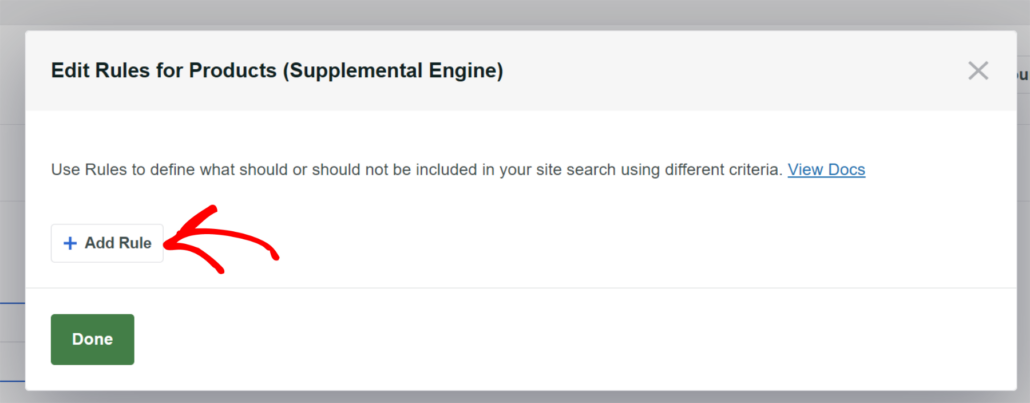
Par exemple, disons que vous souhaitez exclure des catégories d'articles. Accédez simplement à « Articles », puis cliquez sur le bouton Modifier les règles.

Il n'y a pas de règles par défaut, vous devrez donc en ajouter une première.
Allez-y et cliquez sur Ajouter une règle.
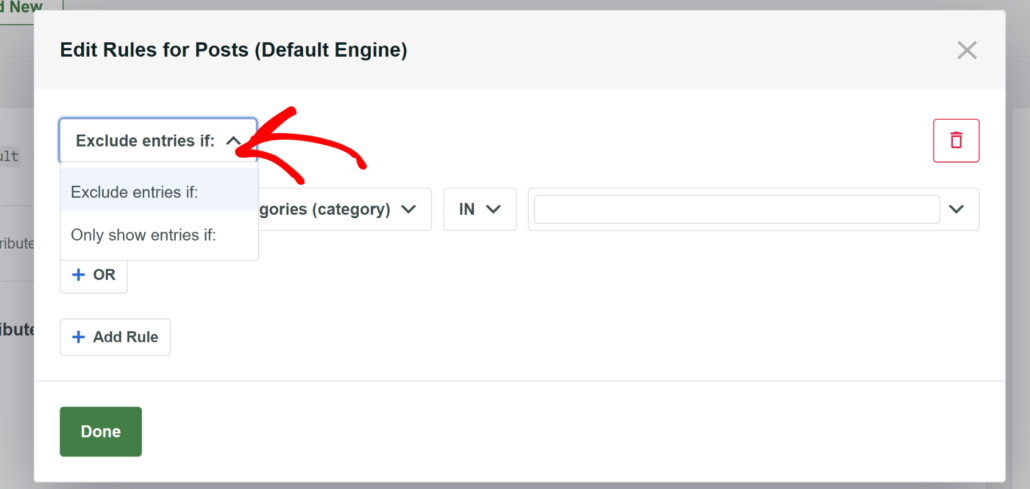
Ensuite, choisissez l'option Exclure les entrées si dans le menu déroulant en haut à gauche.
Assurez-vous que la taxonomie Catégories est sélectionnée, et entrez les noms des catégories que vous souhaitez exclure dans le champ tout à droite.
Par exemple, nous exclurons la catégorie d'articles Actualités sur notre site de test.
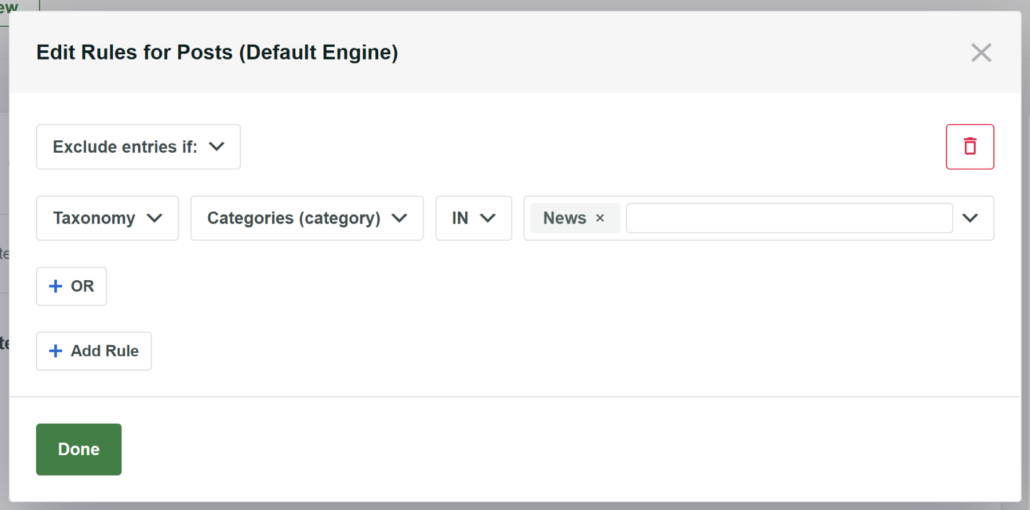
Une fois que vous avez terminé d'ajouter des catégories, appuyez sur Terminé pour appliquer la règle.
Ensuite, faites défiler vers le haut et cliquez sur le bouton Enregistrer en haut à droite pour sauvegarder les modifications que vous avez apportées.

C'est tout. Vous avez réussi à exclure une catégorie des résultats de recherche sur votre site.
La dernière étape consiste à essayer votre nouveau moteur de recherche.
Étape 3 : Testez votre nouvelle recherche
Pour ce faire, visitez simplement votre site Web et accédez à la barre de recherche.
Pour tester le fonctionnement de la recherche sur notre site de test, nous avons ajouté l'article Annonce de nouvelles fonctionnalités et l'avons ajouté à la catégorie Actualités.
Essayons de le rechercher.

Comme vous pouvez le voir, rien n'a été trouvé.
Cela signifie que les articles de la catégorie Actualités n'apparaissent plus dans les résultats de recherche.

Nous espérons que cet article vous a aidé à apprendre comment exclure une catégorie de la recherche WordPress. Vous voudrez peut-être aussi consulter notre guide sur comment suivre les recherches sur votre site WordPress et comment ajouter un formulaire de recherche à votre page de boutique WooCommerce.
Si vous êtes prêt à avoir un contrôle total sur le fonctionnement de la recherche sur votre site, alors vous pouvez obtenir votre copie de SearchWP ici.