Lorsque nous avons commencé à gérer notre blog WordPress, nous avons rencontré un problème frustrant. Nos lecteurs nous disaient sans cesse qu'ils ne trouvaient pas le contenu spécifique qu'ils recherchaient.
Ils arrivaient sur notre page de blog et voyaient cette liste massive de publications sur des sujets complètement différents, tous mélangés.
Nous savions que nous avions tout organisé en catégories dans le back-end. Mais nos lecteurs ? Ils n'avaient aucun moyen facile d'utiliser ces catégories pour trouver ce dont ils avaient besoin.
C'est là que nous avons découvert le filtrage par catégorie. Cela a tout changé pour l'utilisabilité de notre blog.
Dans cet article, nous vous montrerons comment filtrer les articles de blog par catégorie dans WordPress.
Pourquoi avez-vous besoin de filtrer les articles de blog par catégorie ?
Imaginez votre archive de blog comme une immense bibliothèque où tous les livres sont éparpillés au hasard par terre. C'est ce que ressentent vos visiteurs sur un blog non filtré.
Lorsque les lecteurs arrivent sur votre blog, ils recherchent généralement quelque chose de spécifique. Peut-être qu'ils veulent lire uniquement vos tutoriels, ou peut-être qu'ils s'intéressent à vos critiques de produits.
Sans filtres de catégorie, ils doivent faire défiler sans fin, en sautant des dizaines d'articles non pertinents.
Nous avons constaté ce problème de nos propres yeux sur nos sites. Les visiteurs repartaient en quelques secondes, et trouver du contenu ressemblait à chercher une aiguille dans une botte de foin.
Le contenu était là, organisé en catégories soignées, mais les lecteurs n'avaient aucun moyen d'y accéder facilement.
Avec les filtres, vous donnez le contrôle à vos lecteurs, leur permettant d'afficher uniquement les articles qui les intéressent en un seul clic. Cela signifie qu'ils passent plus de temps à lire votre contenu au lieu de le chercher.
Cela dit, examinons un moyen simple de configurer des filtres de catégorie pour votre site WordPress.
Configurer des filtres de catégorie pour les articles de blog dans WordPress
Le moyen le plus simple d'ajouter des filtres à votre site WordPress et de trier le contenu par catégories est d'utiliser WPFilters.

C'est le meilleur plugin de filtrage WordPress, facile à utiliser et à configurer pour les débutants.
Créé par l'équipe derrière SearchWP, WPFilters offre des fonctionnalités puissantes qui vous aident à créer différents types de filtres pour votre site.
Par exemple, vous pouvez filtrer les articles de blog en fonction des catégories, des étiquettes, du type de publication, et plus encore. De même, il vous permet également de trier les produits e-commerce, les téléchargements et d'autres contenus personnalisés.
Ce n'est pas tout. WPFilters offre également différentes options de personnalisation, telles que le choix du type de filtre (case à cocher, radio, liste déroulante, recherche, curseur, et plus encore).
Examinons les étapes que vous pouvez suivre pour filtrer les articles de blog par catégorie dans WordPress.
Étape 1 : Installer et Activer WPFilters
Tout d'abord, vous devrez visiter le site Web de SearchWP et vous inscrire pour un compte WPFilters.
Une fois que vous avez créé un compte, rendez-vous simplement dans votre espace client et allez dans l'onglet « Téléchargements ».

À partir d'ici, vous devrez cliquer sur le bouton Télécharger WPFilters et enregistrer les fichiers du plugin sur votre ordinateur.
Nous vous recommandons également de copier la clé de licence, car vous en aurez besoin pour configurer le plugin.
Ensuite, vous pouvez télécharger les fichiers du plugin WPFilters sur votre site WordPress et installer le plugin. Si vous avez besoin d'aide pour cela, veuillez consulter ce guide sur comment installer un plugin WordPress.
Après avoir activé le plugin, vous verrez l’assistant de configuration de WPFilters. Cliquez sur le bouton « Commencer » et suivez les instructions à l’écran.

Étape 2 : Ajouter un nouvel élément dans WPFilters
Ensuite, vous pouvez ajouter un nouvel élément dans WPFilters pour filtrer le contenu par catégories.
Pour commencer, rendez-vous sur WPFilters » Éléments depuis le tableau de bord WordPress et cliquez simplement sur le bouton « Ajouter ».

Sur la page suivante, vous pouvez configurer un nouveau filtre pour votre site.
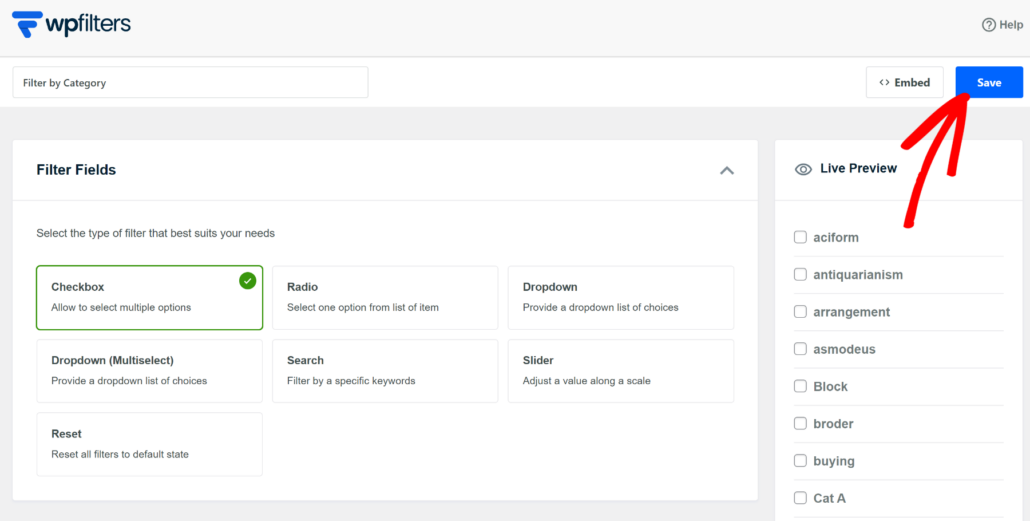
Pour commencer, vous pouvez modifier le nom de l'élément en haut.
Après cela, vous devrez sélectionner le type de filtre que vous souhaitez créer. WPFilters offre plusieurs options, telles qu'une case à cocher, une liste de radio, une liste déroulante, une recherche par mots-clés, une échelle de curseur, et plus encore.
Pour ce tutoriel, nous utiliserons l'option « Case à cocher ».
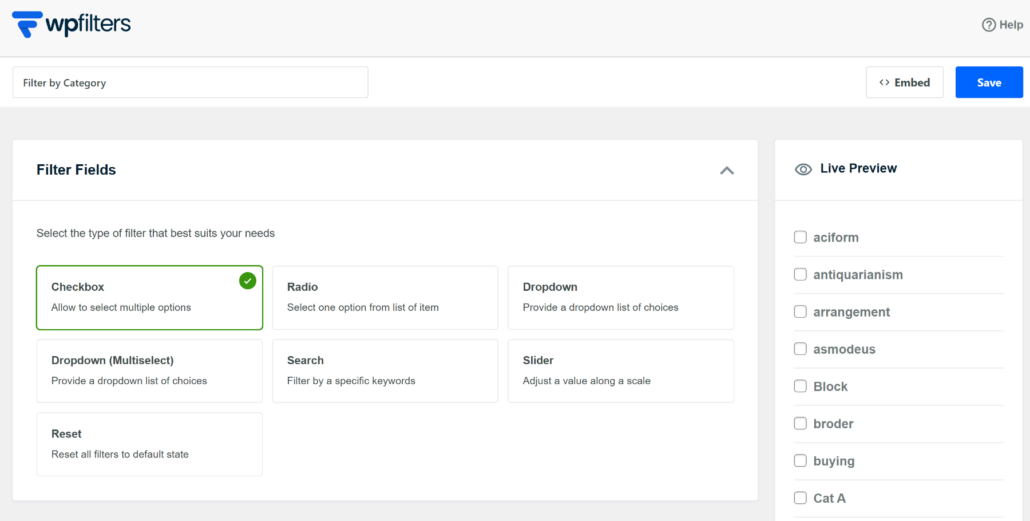
Vous pouvez également voir un aperçu du type de filtre dans le panneau de droite.
Ensuite, vous devrez faire défiler vers le bas et sélectionner une « Source de données ». Comme nous voulons créer un filtre de catégorie, sélectionnez l'option Catégories.
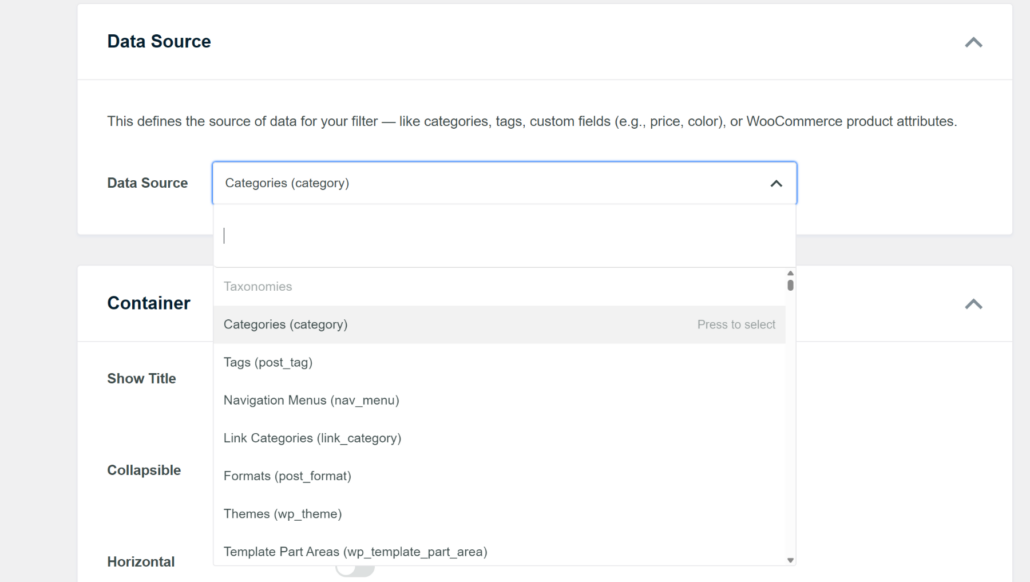
À partir d'ici, vous pouvez personnaliser davantage votre filtre en faisant défiler vers le bas jusqu'à la section « Conteneur ».
Ici, vous verrez des options pour afficher le titre, rendre l'élément rétractable et organiser le contenu horizontalement.

WPFilters vous permet également de modifier les « Éléments » du filtre.
Par exemple, il existe des options pour afficher le nombre d'éléments, afficher les éléments de filtre vides et afficher les éléments hiérarchiques.

Lorsque vous avez terminé de personnaliser votre filtre de catégorie, faites simplement défiler vers le haut.
À partir d'ici, cliquez sur le bouton Enregistrer pour sauvegarder vos modifications.
Étape 3 : Intégrer le filtre de catégorie dans WordPress
Maintenant, la prochaine étape consiste à ajouter le filtre que vous venez de créer à votre site WordPress.
WPFilters rend ce processus très simple en offrant plusieurs options d'intégration.
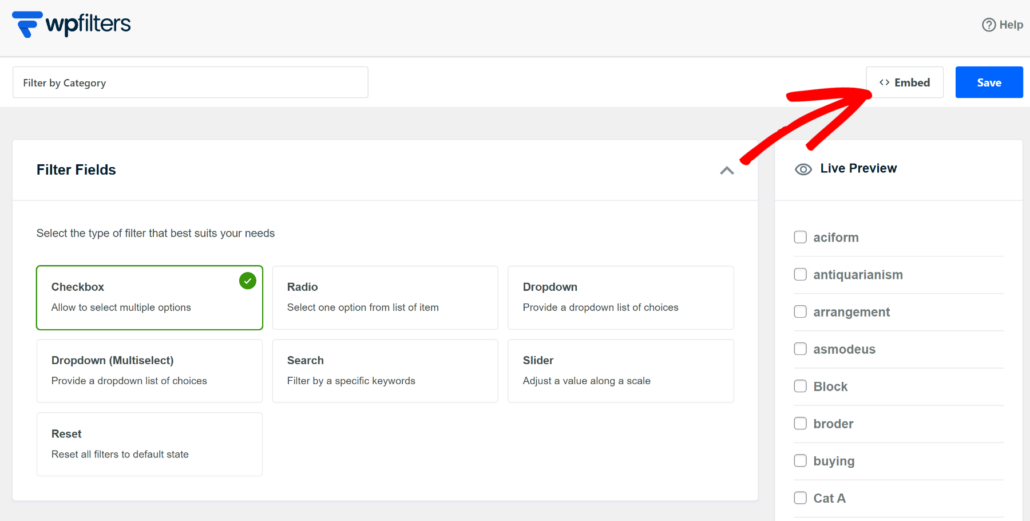
Tout d'abord, vous devrez cliquer sur le bouton Intégrer sur votre page Éléments.
Ensuite, vous verrez une nouvelle fenêtre apparaître avec différentes options d'intégration.
Par exemple, vous pouvez utiliser un bloc Gutenberg, un shortcode ou du code PHP.
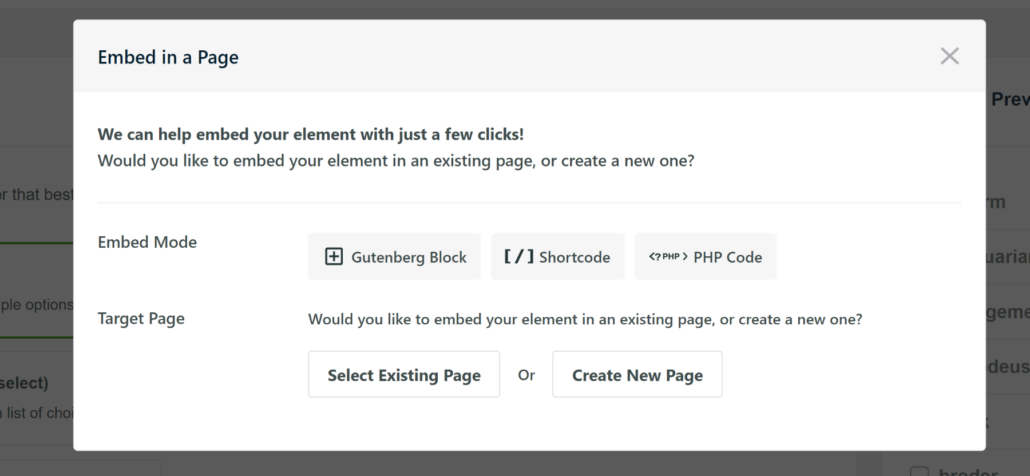
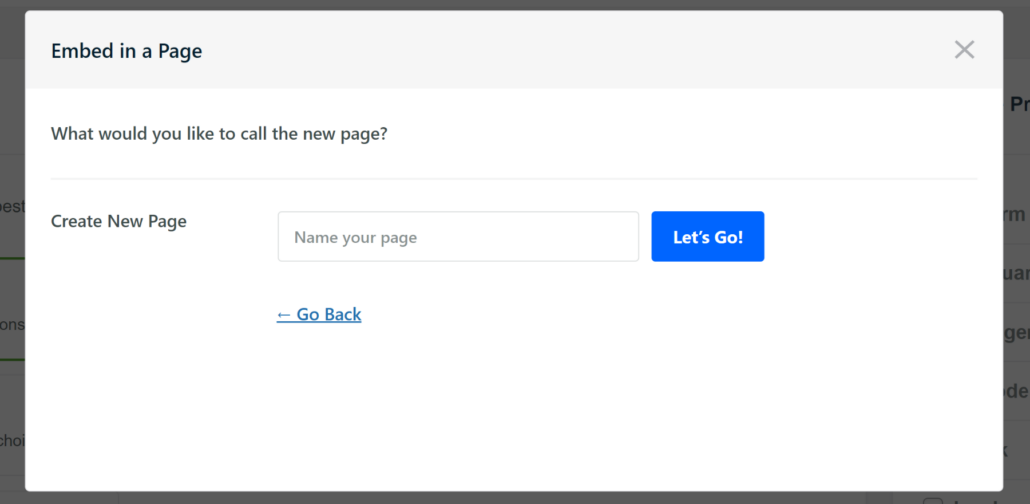
Pour ce tutoriel, nous utiliserons l'option « Bloc Gutenberg » et ajouterons le filtre à une nouvelle page.
Après cela, vous devrez entrer un nom pour votre nouvelle page et cliquer sur le bouton « C'est parti ».
Ensuite, vous verrez les filtres sur votre nouvelle page dans l'éditeur de contenu.
Si vous êtes satisfait de la façon dont ils apparaissent, allez-y et Publiez votre page.
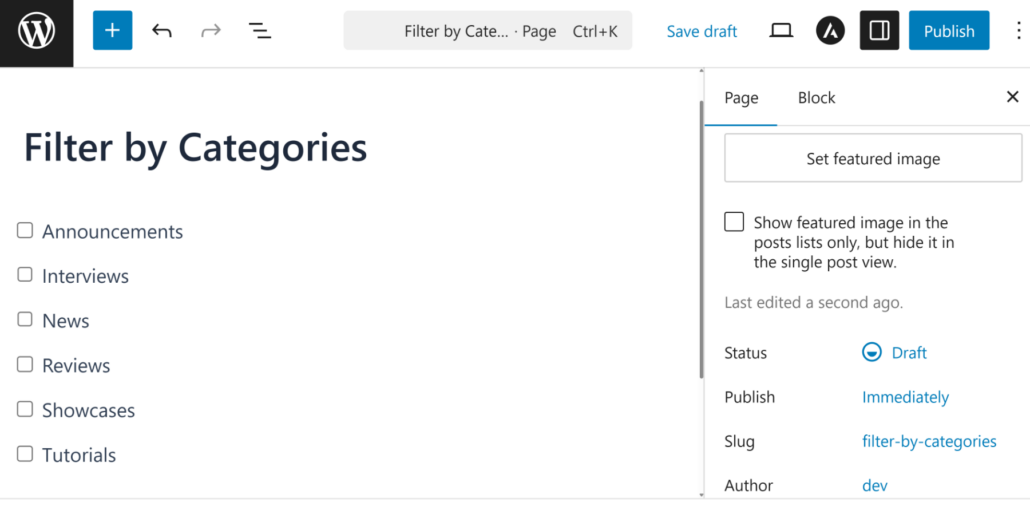
Ensuite, vous pouvez visiter votre site Web pour voir les nouveaux filtres en action.
À partir d'ici, vous pouvez simplement le tester et voir si les filtres fonctionnent correctement.
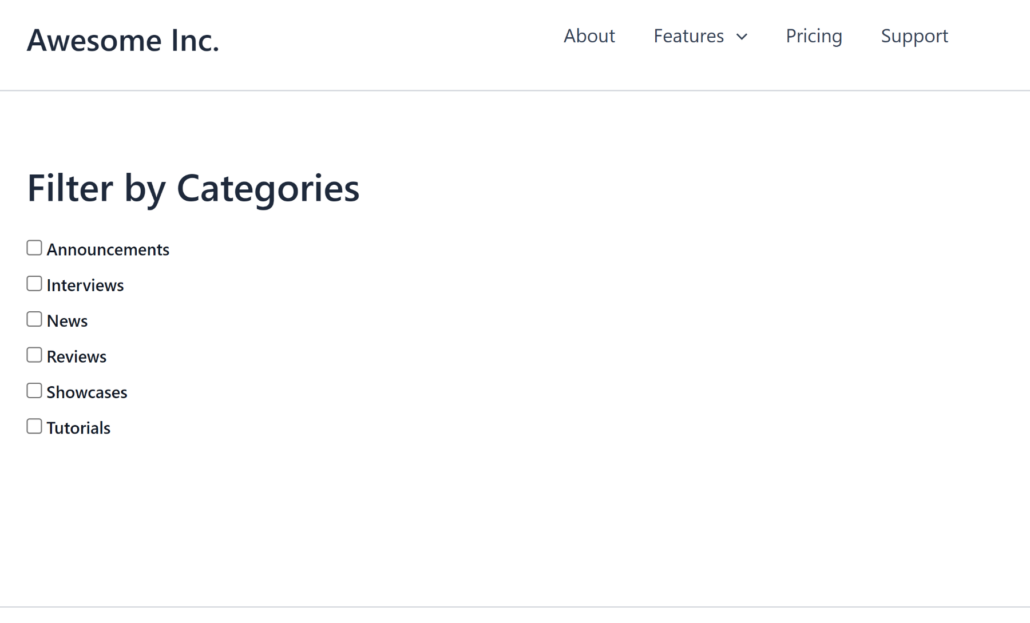
Par exemple, disons que vous souhaitez filtrer les articles de blog qui se trouvent uniquement dans la catégorie « Tutoriels ».
Sélectionnez simplement votre catégorie dans la liste des cases à cocher et tous les articles de cette catégorie apparaîtront.
Nous espérons que cet article vous a aidé à apprendre à filtrer les articles de blog par catégorie dans WordPress. Vous voudrez peut-être également consulter nos guides sur comment ajouter une boîte de recherche à une page WordPress et les meilleurs plugins de sauvegarde pour WordPress.
Prêt à créer des filtres intelligents et à les ajouter à vos pages ? Vous pouvez commencer avec WPFilters ici.