




Gérer une boutique WooCommerce implique souvent de gérer un inventaire croissant qui peut rapidement devenir écrasant pour les visiteurs.
D'après notre expérience, nous constatons que les clients ont du mal à trouver des articles spécifiques lorsqu'il y a trop d'options sur une seule page.
Si les acheteurs ne peuvent pas trier facilement vos produits, ils pourraient partir avant d'acheter quoi que ce soit.
L'ajout d'étiquettes de produits permet d'organiser votre inventaire, mais vous avez besoin d'un moyen pour que les clients les utilisent réellement pour affiner les résultats.
Dans cet article, nous allons vous montrer comment filtrer les produits WooCommerce par étiquettes à l'aide de WPFilters.
Pourquoi filtrer les produits WooCommerce par étiquettes ?
Avant de commencer le tutoriel, parlons de la raison pour laquelle l'ajout d'un filtre de produits par étiquettes change la donne pour votre boutique.
Considérez votre boutique WooCommerce comme un immense entrepôt de vêtements. Si un acheteur recherche spécifiquement un article "d'été" ou "vintage", il ne devrait pas avoir à parcourir chaque vêtement que vous possédez.
Sans filtres, vous les obligez à faire exactement cela, ce qui entraîne de la frustration et des abandons de panier.
Nous avons constaté à maintes reprises que l'ajout de filtres simples rend l'expérience d'achat beaucoup plus fluide. Cela aide vos visiteurs à se sentir maîtres de leur expérience de navigation.
Lorsqu'ils peuvent cliquer sur une étiquette et ne voir que les articles pertinents, ils sont beaucoup plus susceptibles de finaliser un achat.
Cela dit, examinons un moyen simple de configurer les filtres d'étiquettes de produits WooCommerce.
Configurer le filtre d'étiquettes de produits WooCommerce
La meilleure façon de filtrer les produits par étiquettes dans WooCommerce est d'utiliser WPFilters.

WPFilters est le meilleur plugin de filtrage pour WordPress qui rend le tri de contenu incroyablement facile.
Nous aimons l'utiliser car il gère des tâches de filtrage complexes sans nous demander d'écrire de code.
Habituellement, la création d'un filtre personnalisé pour WooCommerce nécessite d'engager un développeur ou de modifier des fichiers de modèle.
WPFilters élimine ce casse-tête et vous permet de créer des filtres à l'aide d'un simple constructeur visuel.
Il est développé par la même équipe derrière SearchWP, vous pouvez donc lui faire confiance pour gérer les données de manière précise et efficace.
Avec WPFilters, vous pouvez :
- Éléments pré-faits : Choisissez parmi des filtres pré-faits comme des cases à cocher, des boutons radio, des listes déroulantes, et plus encore.
- Filtrer n'importe quel contenu : Configurez des filtres pour les articles de blog, les produits, les téléchargements et le contenu personnalisé.
- Choisir des sources de données avancées : Filtrez facilement les articles et les produits par étiquettes, catégories, attributs, marques, classes d'expédition, etc.
- URL de filtre partageables : Transformez chaque recherche filtrée en une URL unique que les visiteurs peuvent mettre en favoris et partager.
- Intégration Gutenberg : Ajoutez des filtres à l'aide du bloc WPFilters à n'importe quelle page, article ou barre latérale.
Ceci étant dit, voyons comment nous pouvons configurer cela sur votre site.
Étape 1 : Installer et Activer WPFilters
Pour commencer, vous devez visiter le site Web de SearchWP et vous connecter à votre compte.
Une fois sur place, nous cliquerons sur l'onglet Téléchargements pour trouver les fichiers du plugin.

Cliquez sur le bouton Télécharger WPFilters pour enregistrer le fichier ZIP sur votre ordinateur.
Pendant que vous êtes sur cette page, nous vous recommandons également de copier la clé de licence, car vous en aurez besoin sous peu.
Ensuite, vous devez téléverser le plugin sur notre tableau de bord WordPress et l'installer. Si vous n'êtes pas sûr de la procédure, consultez ce guide sur comment installer un plugin WordPress.
Après avoir activé le plugin, l'assistant de configuration apparaîtra à l'écran. Cliquez simplement sur le bouton « Démarrer » et suivez les instructions rapides pour tout préparer.

Étape 2 : Créer un élément de filtre d'étiquettes WooCommerce
Ensuite, vous devez créer l'élément de filtre d'étiquettes de produits WooCommerce que vos visiteurs utiliseront.
Pour commencer, rendez-vous simplement sur WPFilters » Éléments depuis votre tableau de bord WordPress et cliquez sur le bouton Ajouter.
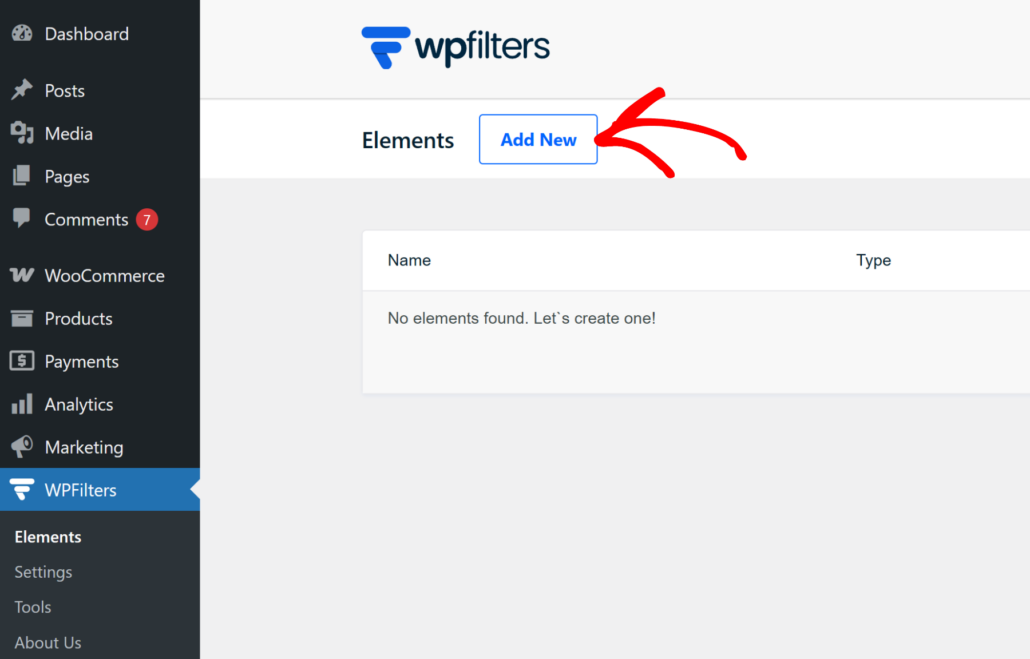
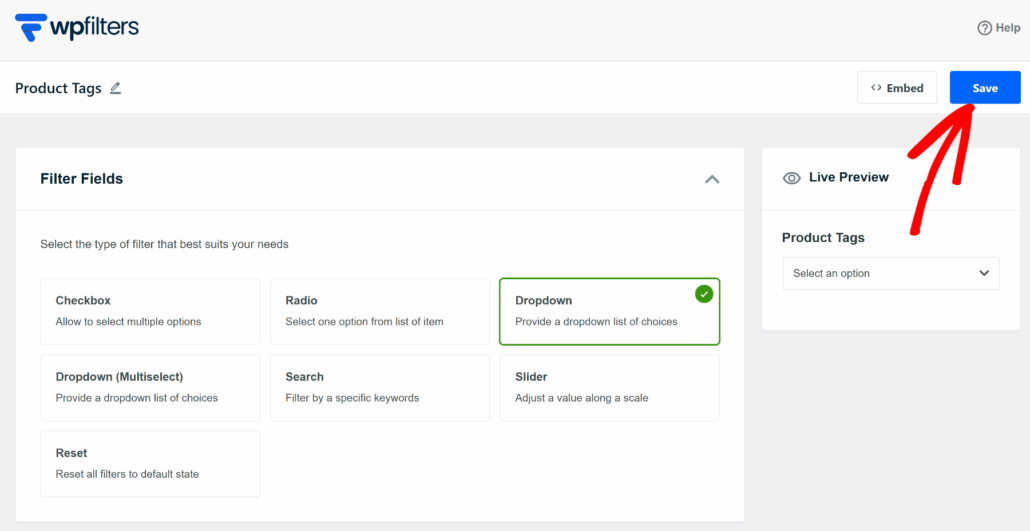
Sur l'écran suivant, vous devriez saisir un nom pour votre filtre en haut. Cela vous aide à rester organisé si vous décidez d'ajouter d'autres filtres plus tard.
Après cela, sélectionnez le Type de filtre que vous souhaitez utiliser.
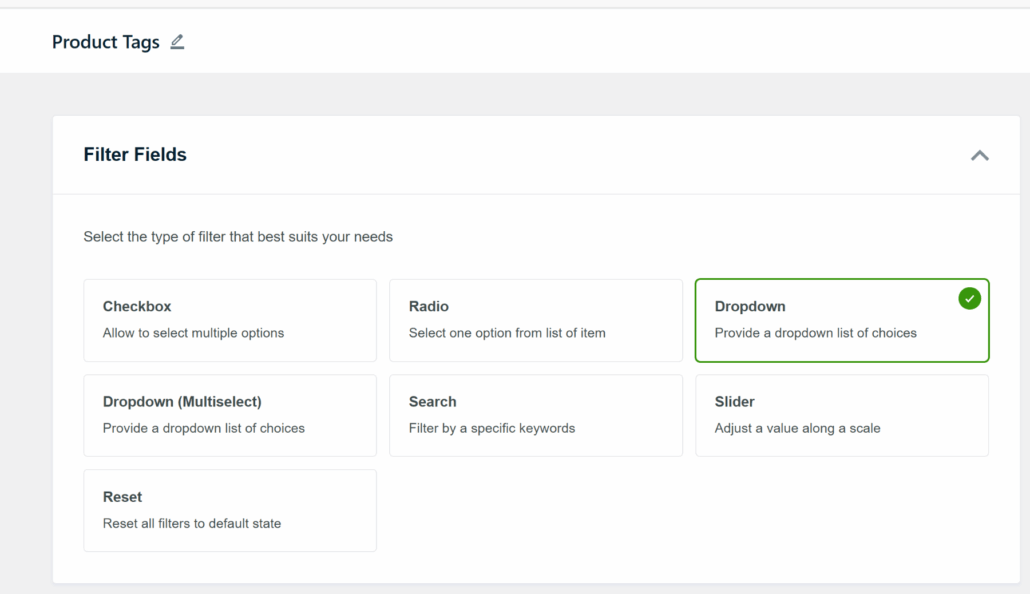
Pour ce tutoriel, nous utiliserons le Menu déroulant pour les étiquettes car il permet aux clients de sélectionner leur étiquette préférée tout en gardant votre expérience utilisateur propre et sans encombrement.
Cela dit, vous pouvez choisir n'importe quel champ de filtre prédéfini pour votre boutique WooCommerce, tel qu'une liste radio ou une case à cocher.
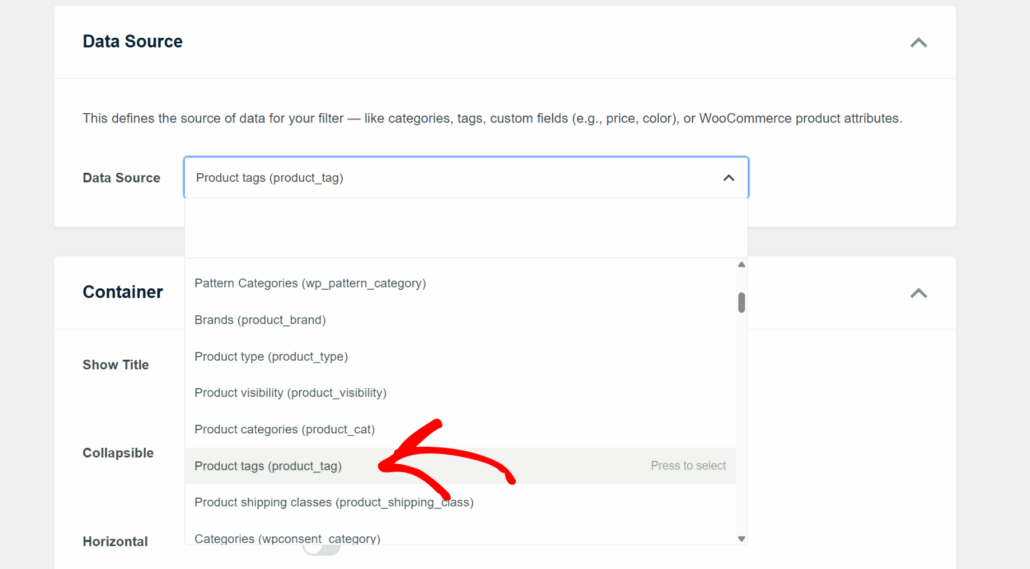
Une fois que vous avez fait votre choix, faites défiler jusqu'à la section Source de données. Ici, il vous suffit de cliquer sur le menu déroulant et de sélectionner Étiquettes de produits.
Étape 3 : Personnaliser votre filtre d'étiquettes WooCommerce
Après avoir sélectionné la source de données, vous pouvez ajuster l'apparence du filtre pour qu'il corresponde au style de votre site.
Faites simplement défiler jusqu'à la section Conteneur pour voir vos options.
Ici, vous pouvez activer l'option « Afficher le titre », afin que vos visiteurs sachent exactement ce qu'il fait.
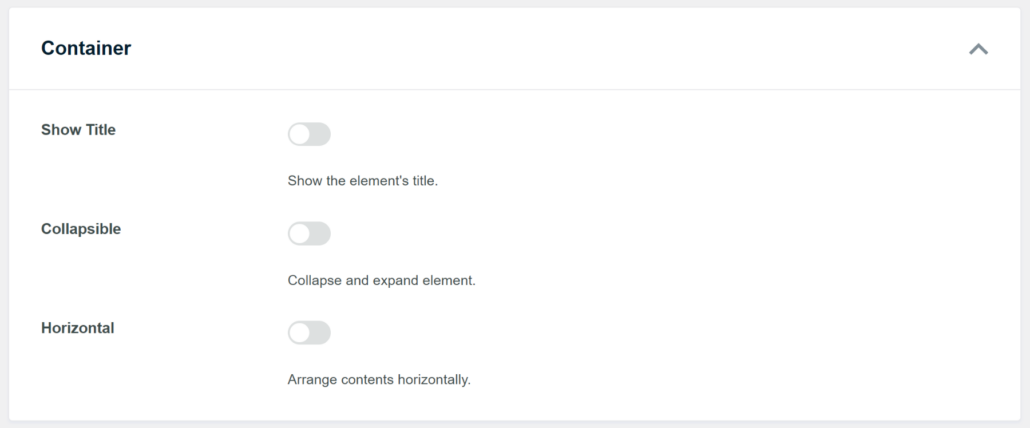
Vous avez également la possibilité de rendre le filtre rétractable.
Nous trouvons cette fonctionnalité très utile pour garder les barres latérales bien rangées, en particulier pour les clients qui achètent sur leur téléphone.
Ensuite, vous devrez examiner la section Éléments.
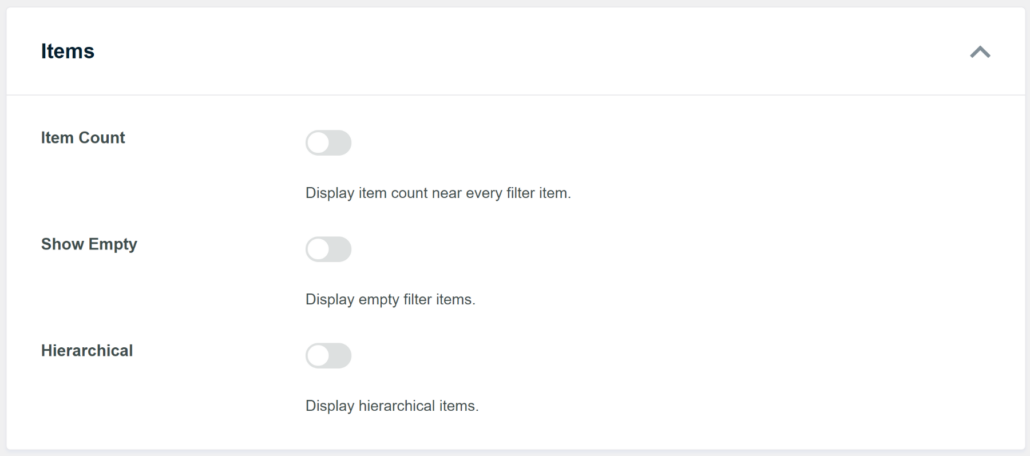
Ici, vous pouvez activer l'option d'affichage du nombre d'éléments. Cela permet à vos visiteurs de voir combien de produits sont disponibles pour une étiquette spécifique avant de cliquer dessus.
Vous pouvez également choisir de masquer les termes vides ici. Cela évite aux clients de cliquer sur une étiquette pour ne trouver aucun produit, ce qui peut être ennuyeux.
Lorsque vous avez terminé avec ces paramètres, cliquez simplement sur le bouton Enregistrer en haut de la page.
Étape 4 : Afficher le filtre d'étiquettes sur votre boutique
Maintenant que votre filtre est entièrement configuré, vous devez l'ajouter à votre site Web afin que les clients puissent l'utiliser.
WPFilters rend le processus d'intégration très facile en proposant un bloc Gutenberg, un shortcode ou un code PHP.
Remarque : Il est important de se rappeler que les étapes d'intégration du filtre d'étiquettes peuvent varier en fonction du thème WordPress que vous utilisez.
Pour commencer, allez simplement sur la page où vous souhaitez afficher le filtre, telle que votre page de boutique ou une zone de widget de barre latérale.
Par exemple, nous allons ajouter le filtre de tags à notre page de boutique WooCommerce pour ce tutoriel. Cliquez simplement sur le signe + et ajoutez le bloc WPFilters Element.
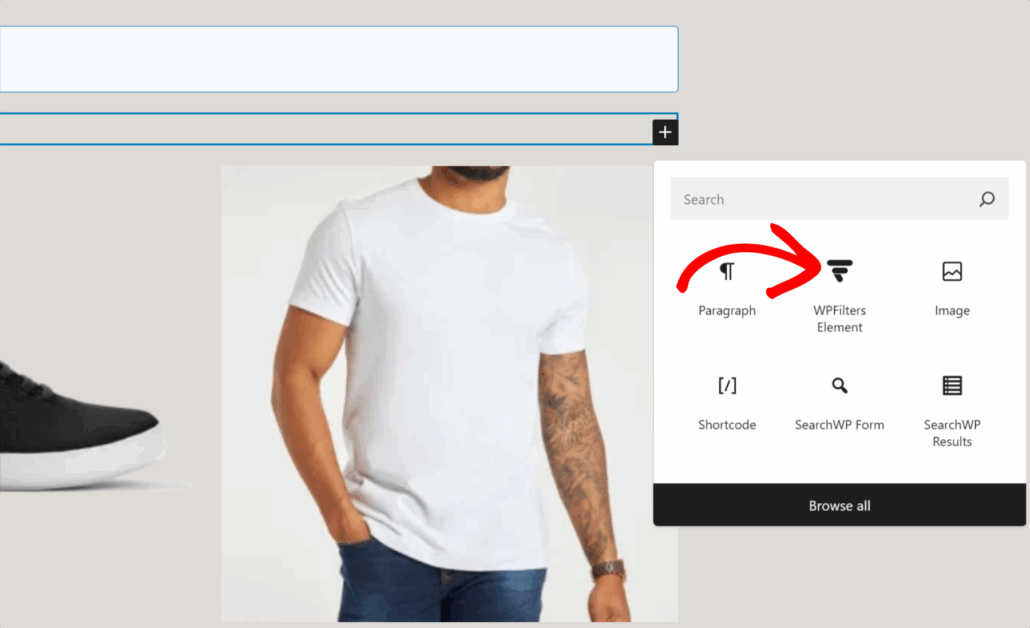
Après avoir ajouté le bloc, vous devrez sélectionner le filtre de tags que vous avez créé précédemment.
Allez-y et cliquez sur le menu déroulant « Sélectionner un élément » dans le panneau des paramètres à droite. À partir de là, sélectionnez votre filtre de tags de produits WooCommerce.
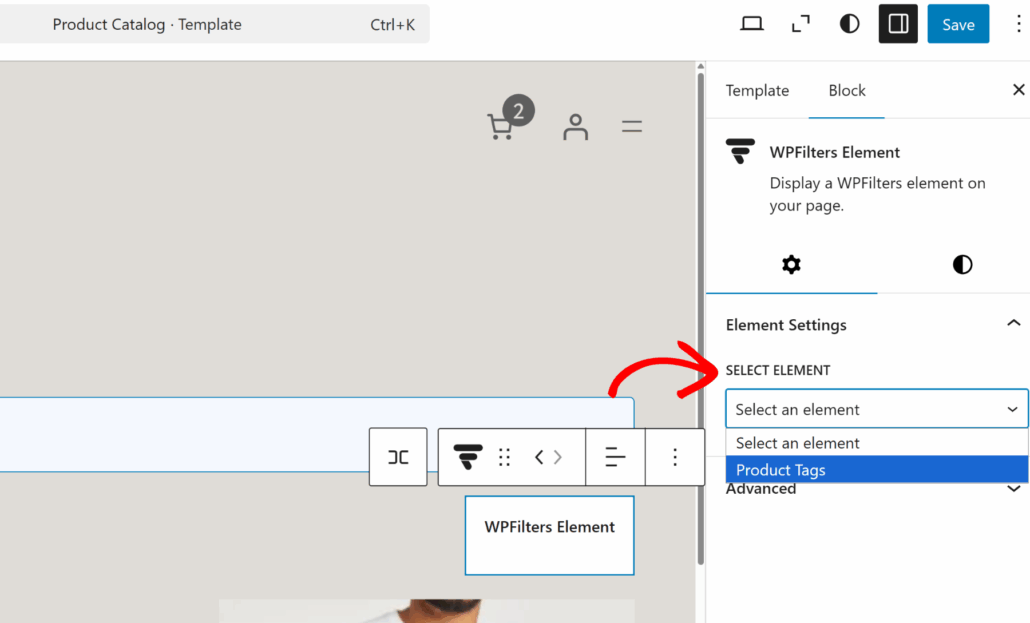
Lorsque vous avez terminé, cliquez simplement sur le bouton « Enregistrer » en haut.
C'est tout. Vous pouvez maintenant visiter votre site en direct pour tester le filtre et voir comment il aide à trier vos produits.
Par exemple, nous allons filtrer les produits en utilisant le tag « baskets noires » sur notre magasin de démonstration.
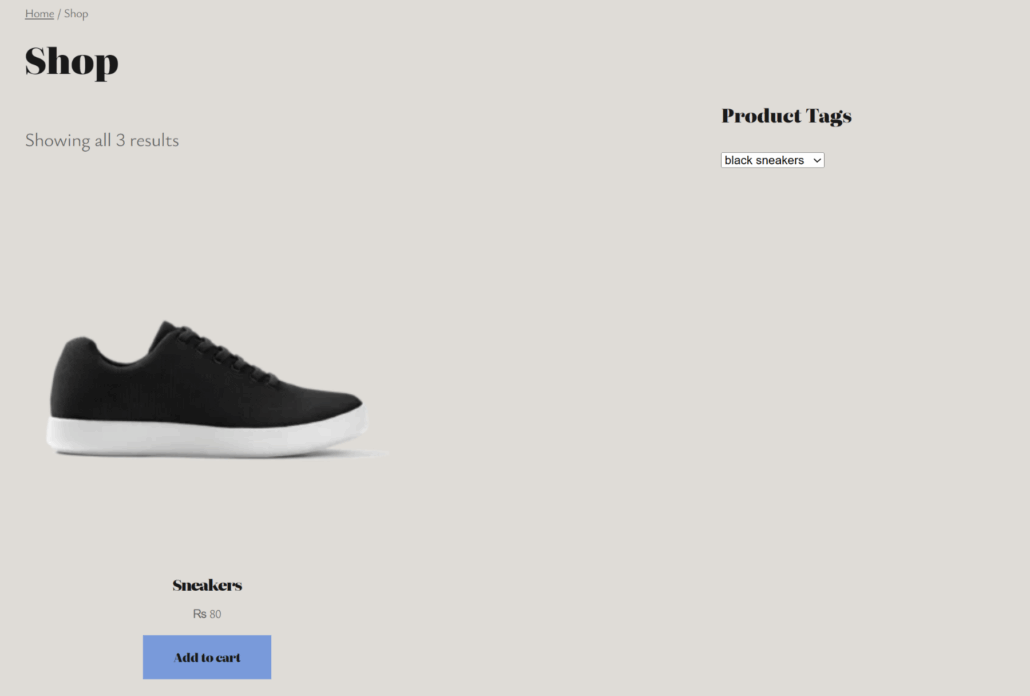
Comme vous pouvez le voir, le produit correct apparaît sur la page de la boutique.
Avec le filtre de tags de produits, vous permettez à vos clients de trouver plus facilement les produits qu'ils recherchent. En conséquence, vous verrez une augmentation des conversions et des ventes.
Nous espérons que cet article vous a aidé à apprendre comment filtrer les produits WooCommerce par tags. Vous voudrez peut-être aussi consulter notre guide sur comment filtrer les produits WooCommerce par attributs et comment filtrer les articles de blog par tags dans WordPress.
Si vous êtes prêt à faciliter la découverte de produits pour vos clients, alors vous pouvez commencer avec WPFilters ici.

