
Elementor est l’un des constructeurs de sites Web les plus populaires du marché. Cependant, vous vous demandez peut-être pourquoi la page de résultats de recherche ne fonctionne pas.
Eh bien, vous n’êtes pas seul. Plusieurs raisons peuvent causer des problèmes avec une page de résultats de recherche créée avec Elementor.
Dans ce guide, nous examinerons les raisons les plus courantes, découvrirons pourquoi elles se produisent et comment les résoudre.
Voici une table des matières pour vous aider à naviguer dans cet article :
- Fix Elementor Search Results Page Not Working
Commençons !
Raisons pour lesquelles la page de résultats de recherche Elementor ne fonctionne pas
Examinons les 2 situations les plus courantes où vous pourriez rencontrer des problèmes avec votre page de résultats de recherche Elementor.
1. Choisir le mauvais modèle de page
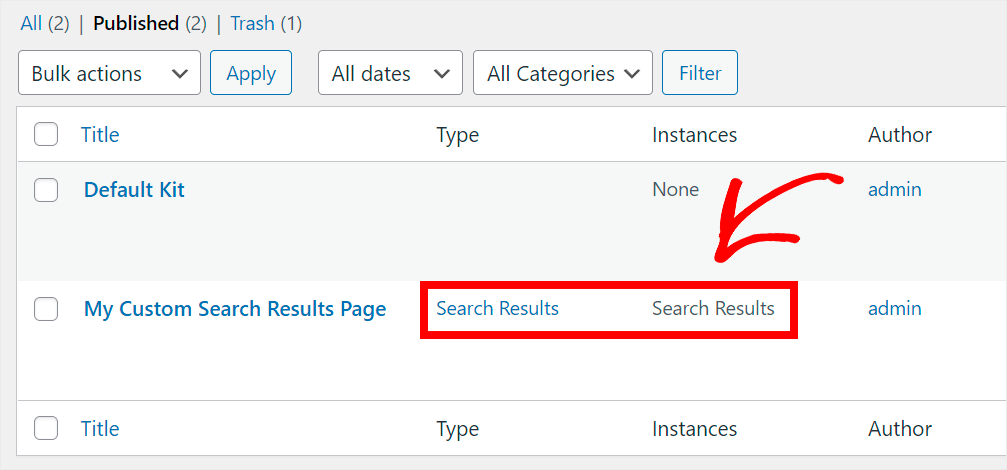
La raison la plus fréquente pour laquelle votre page de résultats de recherche Elementor ne fonctionne pas est que vous avez choisi le mauvais modèle de page.
Le fait est qu’il existe 2 modèles de page de recherche Elementor différents. Le premier est destiné aux articles et pages de blog ordinaires, et le second aux produits WooCommerce.
Ainsi, si vous êtes propriétaire d’une boutique WooCommerce et que vous ne voyez pas de résultats de recherche sur votre page de recherche Elementor, il y a de fortes chances que vous ayez choisi le mauvais modèle.
2. La recherche par défaut de WordPress est limitée
Une autre raison fréquente pour laquelle votre page de recherche Elementor n’affiche aucun résultat est que WordPress n’a trouvé aucune correspondance pertinente.
Dans ce cas, vous pourriez penser que la recherche sur votre site est défectueuse, surtout si vous êtes débutant et que vous venez de créer votre première page avec Elementor.
Mais la véritable raison est que le moteur de recherche par défaut de WordPress est loin d’être parfait.
Par exemple, il ne prend pas en compte les champs personnalisés des articles, les balises, les catégories et d’autres données précieuses lors d’une recherche.
Il ne corrige pas non plus les erreurs dans les requêtes de recherche, donc si vous faites une faute de frappe, vous n’obtiendrez aucun résultat.
Heureusement, ce problème est facile à résoudre. Nous vous montrerons comment personnaliser votre page de résultats de recherche pour la rendre plus performante plus loin dans cet article.
Corriger le problème de la page de résultats de recherche Elementor
Après avoir compris les raisons les plus courantes qui peuvent entraîner le dysfonctionnement de la page de résultats de recherche Elementor, voyons comment vous pouvez les résoudre.
Comment choisir le bon modèle de page de résultats de recherche
La première étape consiste à vérifier si vous avez choisi le bon modèle lors de la création de la page de résultats de recherche Elementor.
Étape 1 : Vérifiez le modèle que vous avez choisi
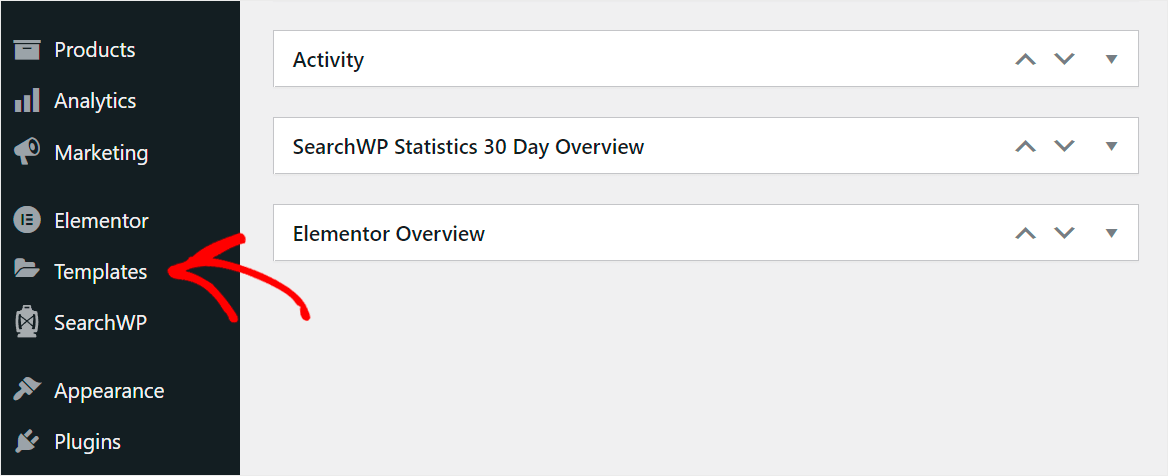
Pour commencer, accédez à l’onglet Modèles dans votre tableau de bord WordPress.
Ensuite, trouvez la page de résultats de recherche que vous avez créée et vérifiez son Type.
Si son type est défini sur Résultats de recherche, vous ne verrez que les articles et pages de blog ordinaires dans les résultats de recherche de votre site.
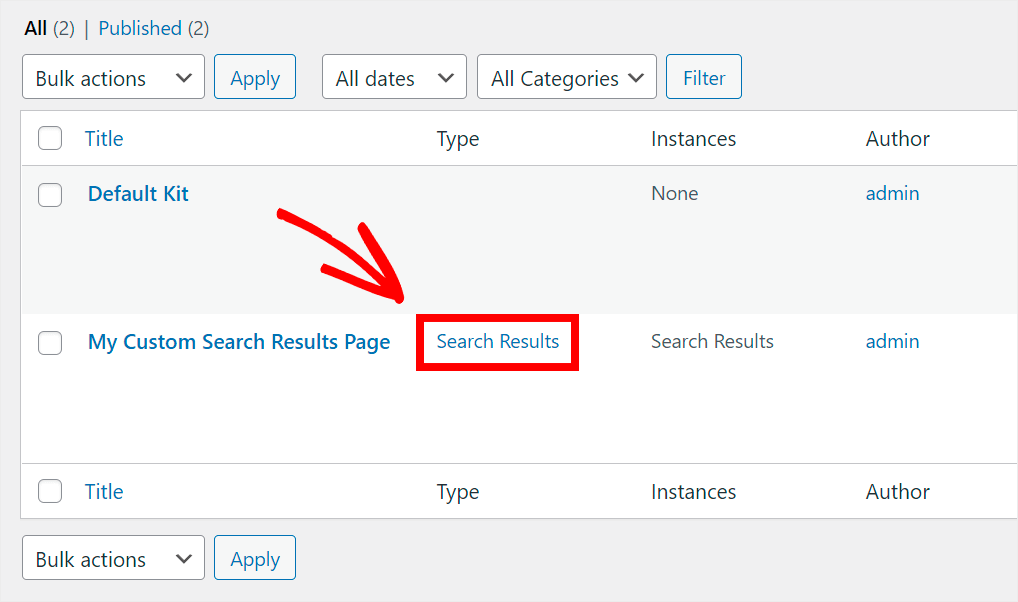
Si vous souhaitez que les produits WooCommerce apparaissent sur votre page de résultats de recherche Elementor, vous devrez créer une page avec un autre type.
Voyons comment vous pouvez faire cela dans la prochaine étape ci-dessous.
Étape 2 : Créez la page de résultats de recherche en utilisant le bon modèle
Pour commencer, accédez à Templates » Ajouter un nouveau dans votre tableau de bord WordPress.
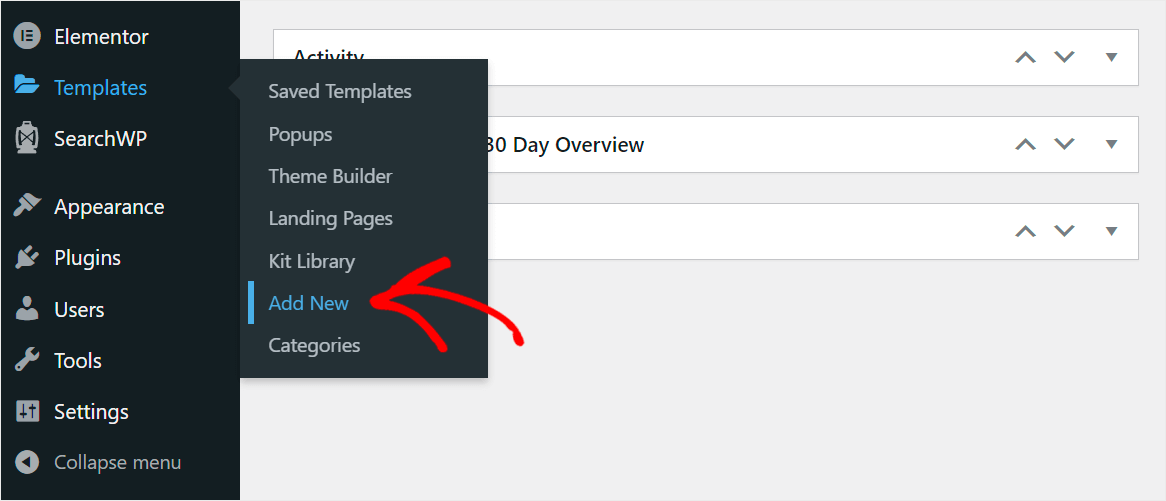
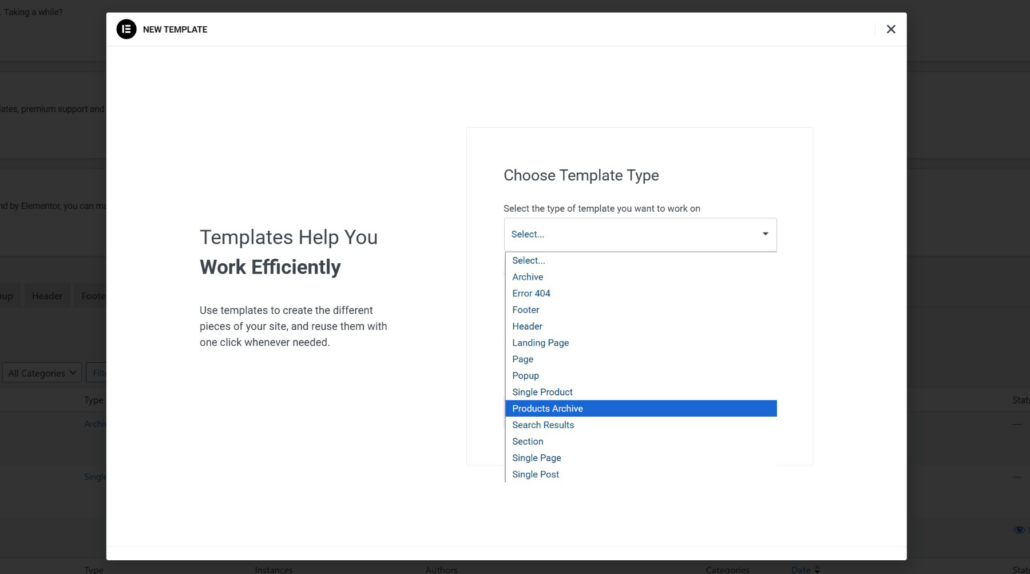
Dans l'étape suivante, vous pouvez choisir le type de modèle de page que vous souhaitez créer.
Par exemple, pour créer une page de recherche pour les produits WooCommerce, cliquez sur le menu déroulant et choisissez le type Archive des produits.
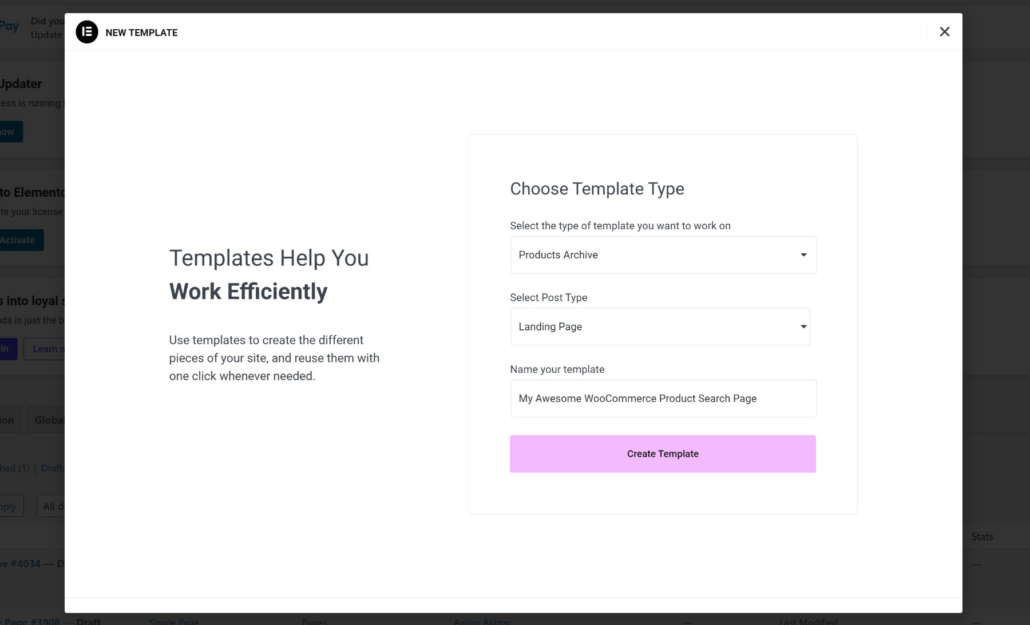
Ensuite, vous devrez également sélectionner le type de publication dans le menu déroulant.
Après cela, entrez simplement le nom de votre modèle et appuyez sur le bouton Créer un modèle.
Étape 3 : Choisissez l’une des pages d’archive de produits prêtes à l’emploi
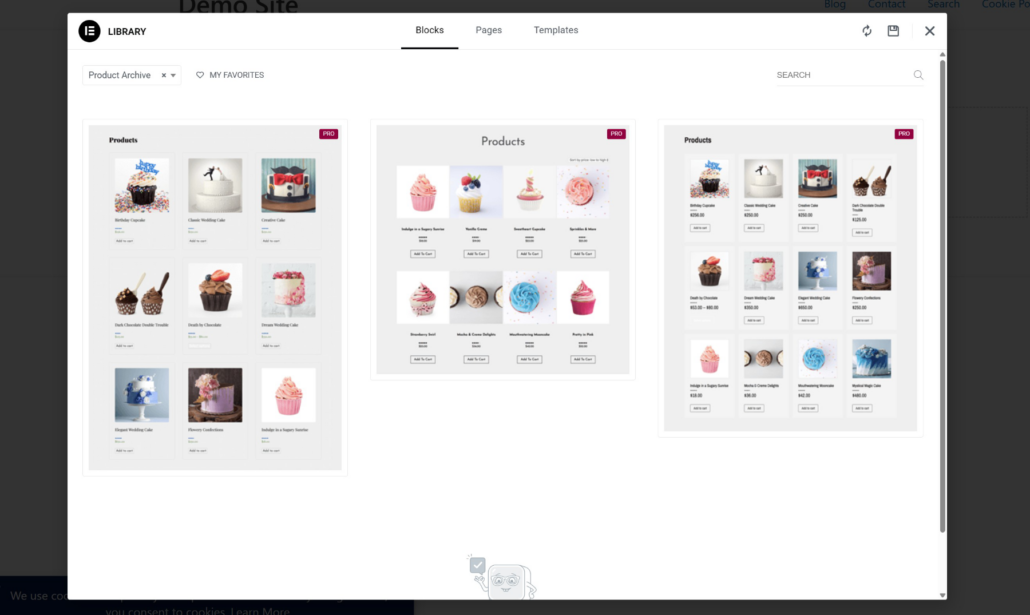
Ensuite, Elementor vous proposera une sélection de pages d'archives de produits prêtes à l'emploi parmi lesquelles choisir.
Passez simplement votre souris sur le modèle qui vous convient le mieux et insérez-le.
Étape 4 : Publiez votre modèle et ajoutez une condition
Après avoir choisi un modèle, vous pouvez personnaliser votre page de résultats de recherche de produits WooCommerce comme n'importe quelle autre page que vous personnalisez avec Elementor.
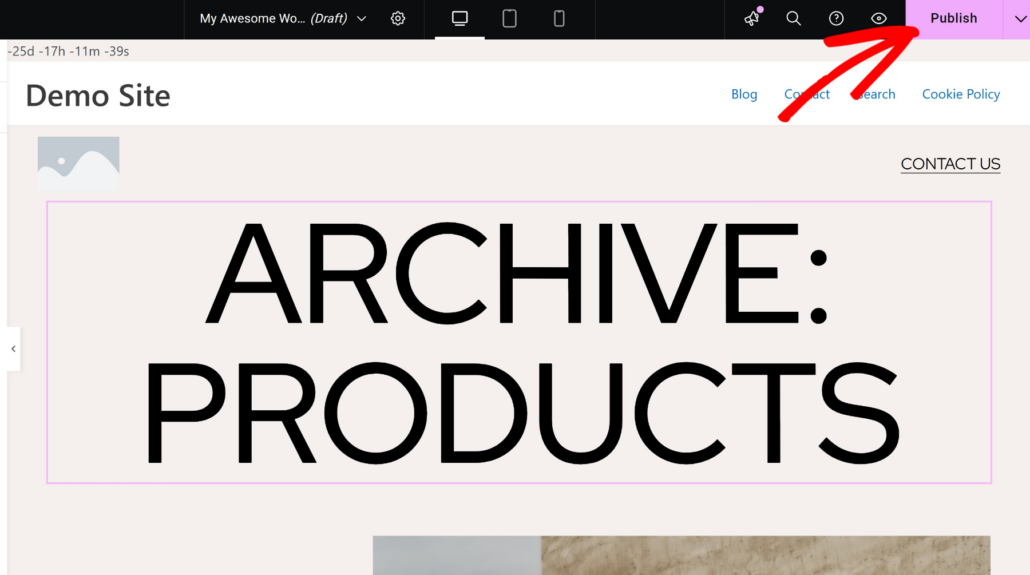
Lorsque vous êtes satisfait du résultat, cliquez sur Publier dans le coin supérieur droit de votre page.
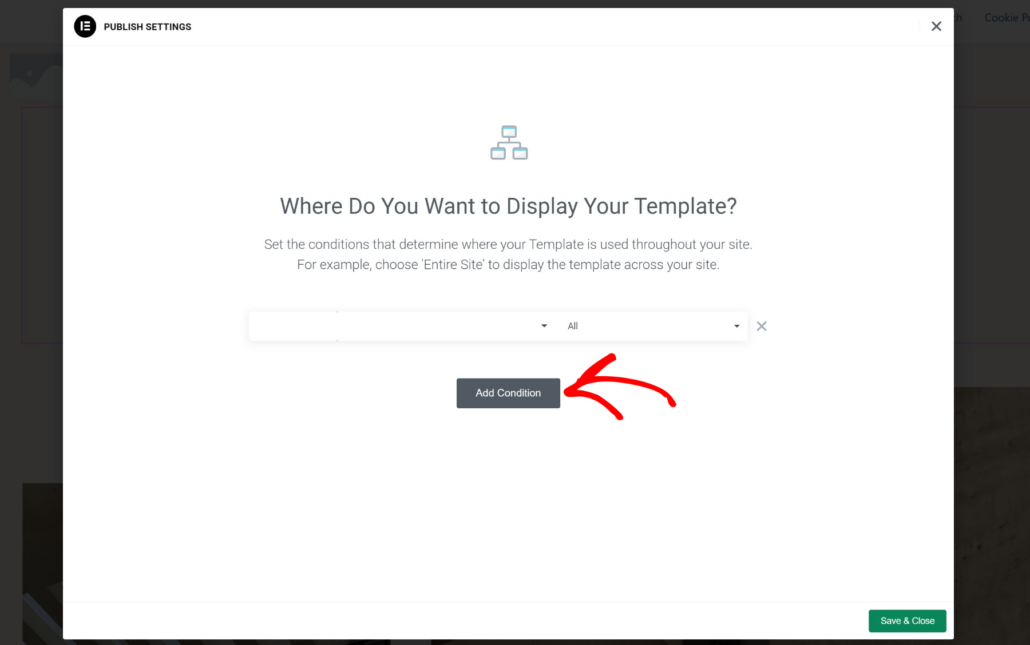
Dans l'étape suivante, vous pouvez ajouter une condition à votre modèle. Une condition spécifie où votre modèle est utilisé sur votre site.
Pour commencer, vous pouvez cliquer sur le bouton Ajouter une condition.
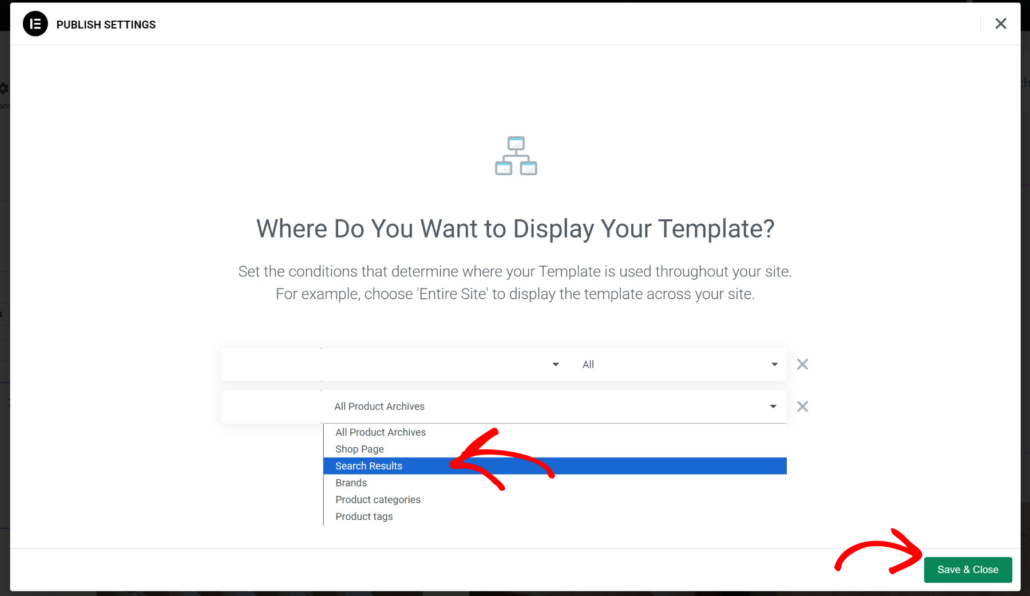
Sélectionnez ensuite l'option Résultats de recherche dans le menu déroulant.
Lorsque vous avez terminé, cliquez simplement sur Enregistrer et fermer dans le coin inférieur droit pour enregistrer la condition.
C'est tout. Vous verrez maintenant la page de résultats de recherche que vous avez créée chaque fois que vous recherchez des produits WooCommerce sur votre site.
Comment personnaliser votre page de résultats de recherche
La deuxième raison pour laquelle votre page de résultats de recherche Elementor ne fonctionne pas est que la recherche par défaut de WordPress est faible.
Le moyen le plus simple de rendre votre page de résultats de recherche plus intelligente est d'utiliser un plugin comme SearchWP.

C'est le meilleur plugin de recherche WordPress auquel font confiance plus de 50 000 propriétaires de sites dans le monde.
Après l'avoir installé, vous avez un contrôle total sur le fonctionnement de la recherche sur votre site et pouvez la personnaliser pour répondre à vos besoins.
Par exemple, SearchWP vous permet d'ajouter plusieurs formulaires de recherche à votre site, de modifier l'ordre des résultats de recherche, et bien plus encore.
De cette façon, vous pouvez aider vos visiteurs à trouver plus rapidement ce qu'ils recherchent sur votre site et améliorer leur expérience utilisateur.
Voici un bref aperçu de la façon dont vous pouvez utiliser SearchWP pour développer votre entreprise :
- Afficher les résultats de recherche en mode live : Affichez les résultats de recherche sur votre site en temps réel sans écrire une seule ligne de code.
- Exclure des pages spécifiques de la recherche : Masquez n'importe quelle page de votre site pour qu'elle n'apparaisse pas dans les résultats de recherche en quelques clics.
- Créer des champs de recherche personnalisés : Ajoutez des champs de recherche personnalisés à votre site pour fournir des résultats plus pertinents à vos visiteurs.
- Suivre les recherches de vos visiteurs : Collectez des données sur ce que les visiteurs recherchent sur votre site et utilisez-les pour trouver de nouvelles idées de contenu.
Maintenant que vous savez comment SearchWP peut vous aider à améliorer votre page de résultats de recherche, voyons comment installer et configurer ce plugin.
Étape 1 : Installer et activer SearchWP
La première étape consiste à récupérer votre copie de SearchWP en visitant le site Web et en créant un nouveau compte.
Après cela, vous pouvez naviguer vers le tableau de bord de votre compte SearchWP et cliquer sur Téléchargements.

Une fois sur la page des téléchargements, appuyez sur le bouton Télécharger SearchWP pour commencer à télécharger le plugin sur votre ordinateur.
Lorsque vous avez terminé le téléchargement, vous devez également copier la clé de licence SearchWP sur la même page. Vous en aurez besoin plus tard pour activer votre copie du plugin.
L'étape suivante consiste à installer SearchWP. Pour ce faire, vous devrez téléverser le fichier téléchargé sur votre site. Si vous avez besoin d'aide, vous pouvez consulter ce tutoriel détaillé étape par étape sur comment installer un plugin WordPress.
Après l'activation, vous verrez l'assistant de configuration. Cliquez simplement sur le bouton « Démarrer l'assistant d'intégration » pour configurer le plugin.

Maintenant que SearchWP est opérationnel sur votre site, vous pouvez personnaliser la recherche WordPress.
Pour en savoir plus, veuillez consulter notre guide sur les 11 façons d'améliorer la recherche WordPress.
Étape 2 : Personnalisez votre page de résultats de recherche Elementor
En utilisant SearchWP et Elementor, vous pouvez personnaliser entièrement la page des résultats de recherche sur votre site.
SearchWP propose des modèles prédéfinis que vous pouvez utiliser pour votre page de résultats.
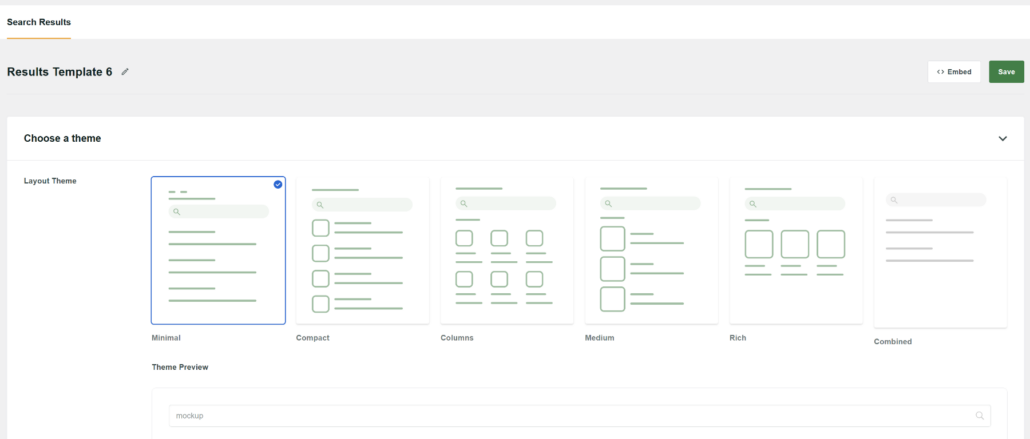
Il offre également de nombreuses options de personnalisation, qui vous donnent plus de contrôle sur l'apparence des résultats de recherche sur votre site.
Pour plus de détails, veuillez consulter notre guide sur comment créer une page de recherche dans WordPress.
La meilleure partie est que vous pouvez facilement ajouter le modèle de résultats de recherche dans Elementor en utilisant le widget Résultats SearchWP.
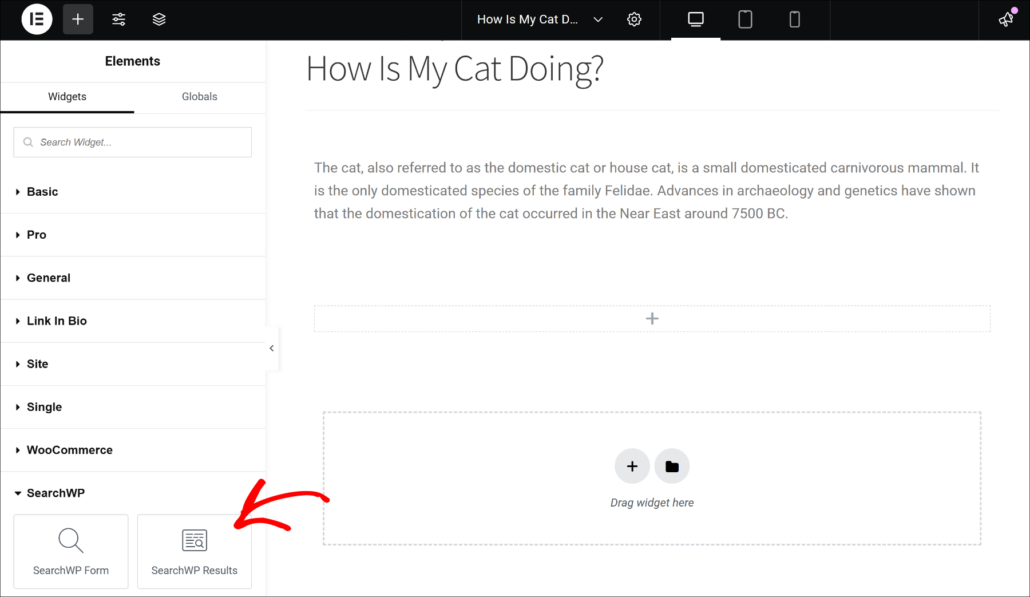
Pour plus de détails, consultez notre guide étape par étape sur comment personnaliser votre page de résultats de recherche Elementor.
En suivant les étapes de ce guide, vous pourrez facilement résoudre tous les problèmes possibles avec les pages de résultats de recherche Elementor et offrir la meilleure expérience utilisateur à vos visiteurs.
Nous espérons que cet article vous a aidé à apprendre comment corriger la page de résultats de recherche Elementor qui ne fonctionne pas sur votre site. Vous voudrez peut-être aussi consulter notre guide sur comment corriger la recherche de produits WooCommerce qui ne fonctionne pas et comment savoir pourquoi votre formulaire de recherche Elementor ne fonctionne pas.
Si vous êtes prêt à améliorer la recherche sur votre site et à développer votre entreprise, vous pouvez commencer avec SearchWP ici.