Un visiteur tape le nom d'un produit dans la barre de recherche et n'obtient aucun résultat. Il ferme l'onglet et trouve un concurrent, emportant avec lui ce qui aurait pu être une vente.
Le problème de la recherche WordPress qui ne fonctionne pas est l'un des problèmes les plus courants que nous entendons de la part des propriétaires de sites, et il remonte presque toujours à l'une des quatre causes profondes.
Le moteur par défaut ne peut pas rechercher dans les champs personnalisés, n'offre pas de contrôle de pertinence pondérée, fonctionne lentement sur de grandes bases de données et peut tomber en panne complètement lorsque les permaliens sont mal configurés ou que la boîte de recherche n'est pas visible.
Dans cet article, nous vous montrerons comment résoudre le problème de la recherche WordPress qui ne fonctionne pas en examinant chacun des quatre problèmes les plus courants et comment les résoudre.
4 raisons pour lesquelles la recherche WordPress ne fonctionne pas
Même si WordPress est une plateforme de création de sites web puissante, ses capacités de recherche sont limitées.
Par défaut, WordPress ne recherche que certains types de contenu, tels que les titres des articles, des pages ou des fichiers multimédias. Cela signifie que vos utilisateurs ne pourront pas trouver de correspondances dans les commentaires, les avis ou les descriptions de produits.
Pire encore, vous pourriez rencontrer des problèmes avec la recherche WordPress qui ne fonctionne pas du tout. Ces problèmes peuvent provenir de différentes sources, ce qui les rend difficiles à résoudre.
La fonctionnalité de recherche est une partie importante de chaque site Web. Si votre recherche WordPress ne fonctionne pas correctement, il est presque impossible pour les utilisateurs de trouver ce qu'ils recherchent. Cela peut les faire quitter votre site plus rapidement, entraînant de mauvaises ventes ou une baisse des conversions.
Il n'existe pas de solution unique pour les problèmes de recherche WordPress. Si vous souhaitez résoudre un problème de recherche WordPress qui ne fonctionne pas, vous devez trouver la cause première de l'erreur.
Par conséquent, parlons ci-dessous de certaines des erreurs de recherche WordPress les plus courantes.
1. La boîte de recherche WordPress n'apparaît pas
C'est un problème de recherche courant que les utilisateurs de WordPress rencontrent sur leurs sites. Dans ce cas, les visiteurs de votre site ne peuvent pas rechercher sur votre site Web car ils ne voient pas de barre de recherche.
Il existe un certain nombre de raisons pour lesquelles WordPress peut ne pas afficher le formulaire de recherche sur votre site. Voici 2 causes possibles :
- Par défaut, votre thème n'a pas de barre de recherche. Certains thèmes WordPress ajoutent un formulaire de recherche à l'en-tête ou à la barre latérale de votre site par défaut. Si vous changez pour un nouveau thème, vous pourriez constater que votre ancienne boîte de recherche n'apparaît plus.
- Problèmes de compatibilité avec votre thème ou vos plugins. Même lorsque vous ajoutez manuellement un formulaire de recherche à votre site, vous pouvez toujours rencontrer des problèmes. Les modifications apportées à votre thème ou à vos plugins peuvent facilement affecter la fonction de recherche, faisant que le formulaire de recherche cesse de fonctionner correctement, voire disparaisse complètement.
2. La recherche WordPress n'affiche pas de résultats pertinents
Vous avez peut-être remarqué que votre site ne renvoie pas le contenu attendu lorsque les visiteurs recherchent des mots-clés.
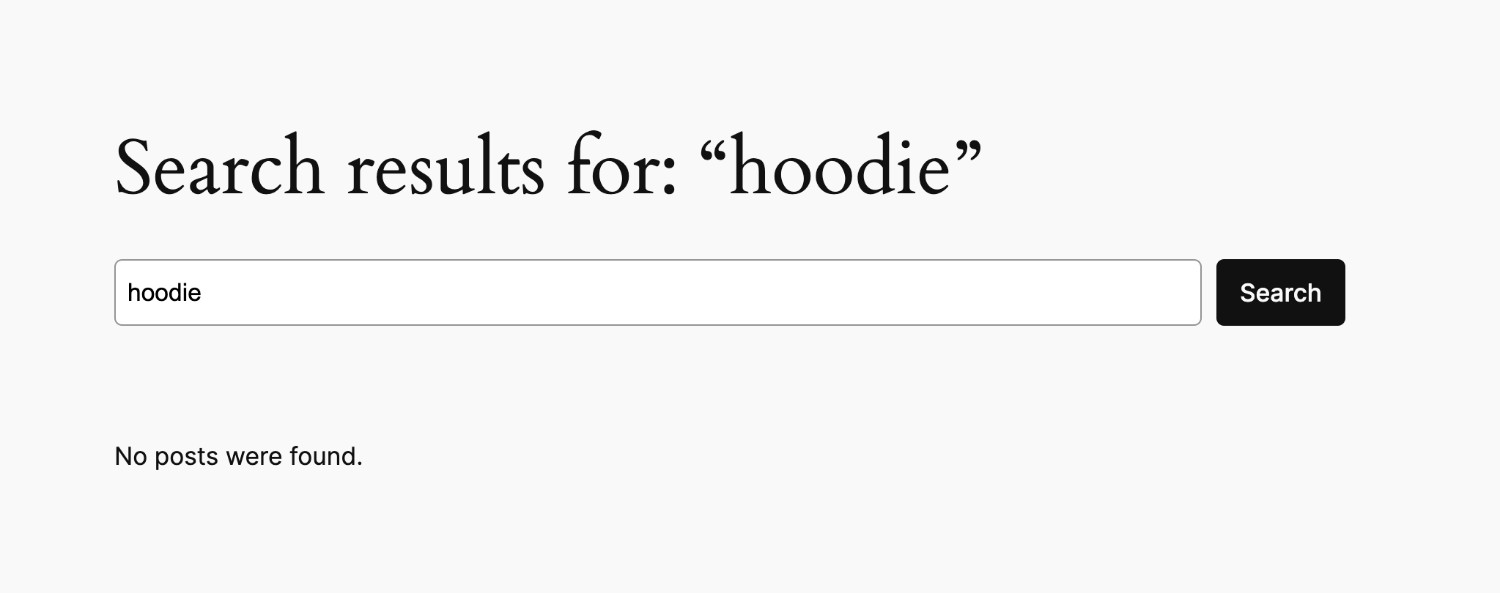
Voici la raison la plus courante pour laquelle cela peut se produire. Voyez-vous, la recherche WordPress par défaut n'est pas assez puissante.
Elle n'inclut pas tout sur votre site Web et n'est pas toujours précise. Cela signifie que les utilisateurs de votre site peuvent ne pas toujours trouver des résultats pertinents lorsqu'ils recherchent sur votre site.
Cela peut être résolu en utilisant un plugin de recherche WordPress comme SearchWP pour améliorer votre recherche WordPress.
3. La recherche WordPress est lente
Si vous utilisez WordPress depuis un certain temps, vous avez peut-être remarqué que la recherche de votre site est lente. Cela peut être encore pire si vous avez un grand site Web avec des centaines de contenus tels que des articles, des pages et des produits.
La raison en est simple : le type de base de données utilisé par WordPress n’est pas bien adapté aux requêtes de recherche. Par conséquent, votre site aura du mal à renvoyer des résultats et deviendra lent à mesure que vous augmenterez votre contenu.
Le moyen le plus simple de résoudre ce problème est d'utiliser une solution de moteur de recherche dédiée telle que SearchWP.
4. La recherche WordPress affiche une erreur 404 - Page introuvable
Un autre exemple de recherche WordPress qui ne fonctionne pas est l'affichage d'une erreur 404 ou d'une page "Page introuvable".
Les erreurs 404 sont un problème courant de WordPress. Lorsque WordPress renvoie cette erreur, cela signifie simplement que le système ne trouve pas la page que vous demandez.

En ce qui concerne la recherche WordPress, voici les deux raisons possibles pour lesquelles vous voyez l’erreur 404 :
- Votre site rencontre une erreur de redirection de permalien. Un permalien est l’Uniform Resource Locator (URL) que WordPress utilise pour trouver un article ou une page spécifique sur votre site. Chaque fois que vous essayez d’accéder à vos résultats de recherche, WordPress vous redirige vers un nouveau permalien. Si quelque chose ne va pas avec les règles de réécriture de votre site, vous obtenez une erreur 404.
- Votre thème ne contient pas le fichier search.php ou utilise le mauvais modèle. Le fichier search.php est le modèle d’affichage de votre page de résultats de recherche. Si WordPress ne trouve pas ce fichier, il affichera l’erreur 404.
La bonne nouvelle est que vous pouvez résoudre les problèmes énumérés ci-dessus sans écrire une seule ligne de code. Tout ce que vous avez à faire est d’installer un puissant plugin WordPress ou de modifier quelques paramètres dans votre tableau de bord WordPress.
Laissez-nous vous montrer comment procéder.
Comment résoudre le problème de la recherche WordPress qui ne fonctionne pas
La plupart des problèmes de recherche WordPress sont liés aux limitations de la recherche par défaut de la plateforme. Vous pouvez facilement résoudre ces problèmes en utilisant SearchWP.

C'est le plugin de recherche WordPress le plus avancé disponible sur le marché. Avec SearchWP, vous pouvez résoudre les raisons les plus courantes qui font que la recherche WordPress ne fonctionne pas correctement.
Par exemple, SearchWP peut accélérer la recherche de votre site afin que vos utilisateurs n'aient pas à attendre plusieurs secondes pour voir leurs résultats de recherche.
Il peut même rechercher dans les taxonomies telles que les catégories et les étiquettes, en s'assurant que vos visiteurs ne repartent pas les mains vides. Cela peut augmenter la satisfaction client, l'engagement et les ventes.
Voici quelques fonctionnalités clés de SearchWP qui aident à corriger la recherche défaillante :
- Index de recherche dédié — SearchWP crée et maintient son propre index de toutes les sources de contenu, de sorte que chaque requête s'exécute sur un jeu de données pré-construit et rapide au lieu de scanner la base de données WordPress en temps réel.
- Couverture complète du contenu — Les articles, les pages, les types d'articles personnalisés, les étiquettes, les catégories, les champs personnalisés et les détails des produits WooCommerce sont tous indexés et consultables, afin que les visiteurs trouvent des résultats précis, quelle que soit leur saisie.
- Formulaires de recherche personnalisés — SearchWP génère des formulaires de recherche qui peuvent être intégrés n'importe où à l'aide d'un bloc Gutenberg, d'un shortcode ou d'éléments dédiés pour les constructeurs de pages populaires, y compris Elementor, Divi et Beaver Builder, résolvant le problème de la barre de recherche manquante sans toucher au code du thème.
- Routage de recherche fiable — SearchWP prend en charge le routage du formulaire de recherche vers la page de résultats, ce qui peut éviter les erreurs 404 causées par des structures d'URL permanentes incompatibles.
Maintenant, nous allons vous montrer comment utiliser SearchWP pour améliorer la recherche de votre site WordPress.
Comment installer et configurer SearchWP
Pour corriger le problème de la recherche WordPress qui ne fonctionne pas, vous devez ajouter SearchWP à votre site. Commencez par visiter le site Web de SearchWP et créez un nouveau compte.
Une fois terminé, accédez à l'onglet Téléchargements dans le tableau de bord de votre compte SearchWP.

À partir de là, vous pouvez cliquer sur le bouton Télécharger SearchWP et enregistrer le fichier ZIP du plugin sur votre ordinateur.
Copiez la clé de licence sur cet onglet, car vous en aurez besoin pendant l'installation.
L'étape suivante consiste à installer et activer SearchWP sur le site WordPress. Vous ne savez pas comment faire ? Consultez ce guide pour débutants sur comment installer un plugin WordPress.
Après l'activation, l'écran de bienvenue de SearchWP apparaîtra avec l'assistant de configuration. Cliquez sur Démarrer l'assistant d'intégration et suivez les instructions à l'écran pour activer la clé de licence et lancer la première construction de l'index.

Une fois l'assistant terminé, SearchWP a remplacé la recherche par défaut de WordPress et a construit son premier index. À partir de là, chaque correction ci-dessous ne prend que quelques minutes à appliquer.
Maintenant, parlons des cas spécifiques dans lesquels la recherche WordPress ne fonctionne toujours pas. Voici comment corriger les erreurs courantes de recherche WordPress mentionnées ci-dessus.
Correction 1 : Comment corriger l'absence de la barre de recherche WordPress
Si la barre de recherche n'apparaît pas sur le site, la cause la plus probable est que le thème actif n'inclut pas de zone de widget de recherche ou de bloc de recherche dans sa mise en page.
SearchWP résout ce problème en générant ses propres formulaires de recherche qui peuvent être placés n'importe où, indépendamment du support du thème.
Après avoir installé SearchWP, il remplace automatiquement tous vos formulaires de recherche WordPress natifs. Il s'intègre bien avec d'autres thèmes et plugins tiers.
Pour en ajouter un, accédez à SearchWP » Formulaires de recherche depuis le tableau de bord WordPress et cliquez sur Ajouter.

Dans l'éditeur de formulaire, donnez un nom au formulaire et choisissez un thème pour le formulaire de recherche.
Une fois terminé, cliquez sur Enregistrer dans le coin supérieur droit.
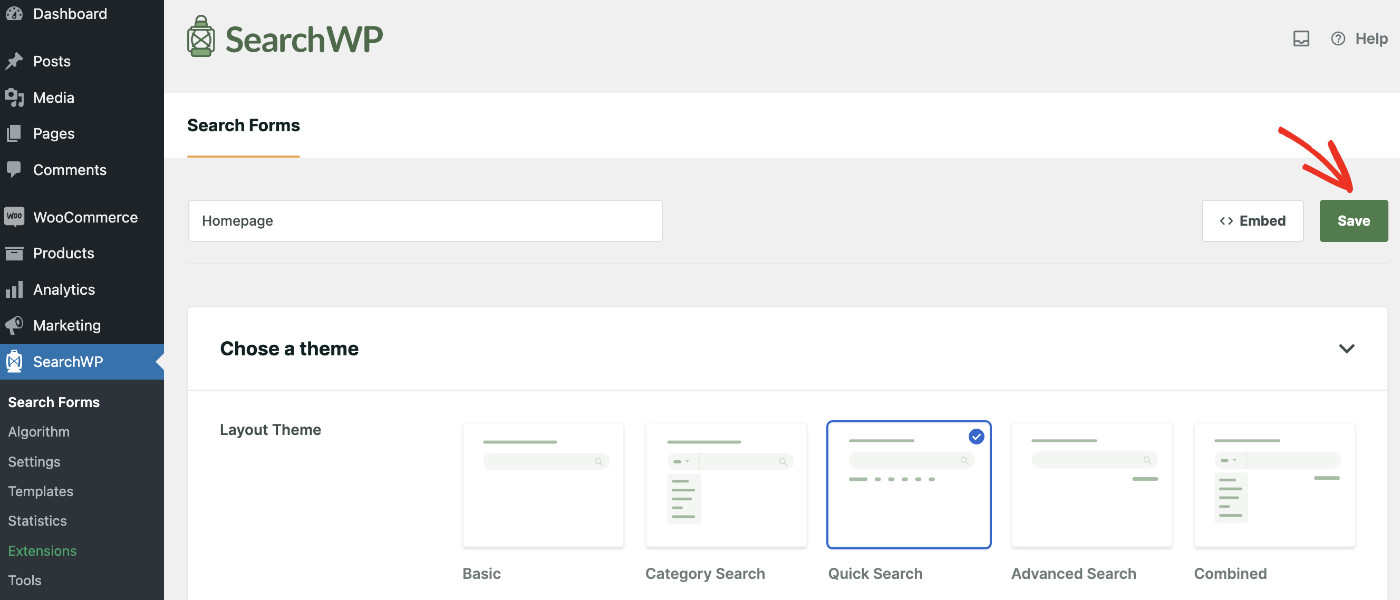
SearchWP vous offre plusieurs options pour placer le formulaire de recherche n'importe où sur votre site. Vous pouvez utiliser le bloc Gutenberg, un shortcode ou du code PHP.
Pour plus de détails sur la façon de placer des barres de recherche dans différentes zones du site, consultez notre guide sur comment ajouter une boîte de recherche à une page WordPress.
Si la boîte de recherche ne s'affiche toujours pas, un plugin que vous avez récemment installé peut également en être la cause. Vous pouvez désactiver ou supprimer certains plugins pour voir si l'erreur persiste.
Suivez ce guide pour apprendre comment désinstaller correctement un plugin WordPress.
Correction 2 : Comment corriger la recherche WordPress qui n'affiche pas les résultats pertinents
Lorsque la recherche renvoie des articles non pertinents ou aucun résultat, c'est presque toujours parce que WordPress ne vérifie pas nativement les taxonomies, les champs personnalisés ou le contenu des pièces jointes. SearchWP vous donne un contrôle total sur ce qui est indexé et sur le poids de chaque champ dans les résultats.
Avec SearchWP, votre site vérifie tout le contenu de votre site pour les résultats de recherche. Cela signifie que vos utilisateurs verront désormais des résultats pertinents qui correspondent à leur recherche.
SearchWP vous permet également de classer le contenu en fonction des attributs. Des attributs tels que le titre, le contenu, le slug, l'auteur, l'extrait et les variations de produits stockent des informations importantes sur votre contenu. Lorsque ce contenu est utilisé dans la recherche, vos visiteurs trouveront plus facilement les informations sur votre site Web.
Par exemple, en utilisant le moteur SearchWP, vous pouvez choisir de classer les extraits d'un article plus haut que son titre. Cela signifie que lorsque les utilisateurs effectuent une recherche, votre site recherchera des correspondances dans les extraits avant de vérifier les titres.
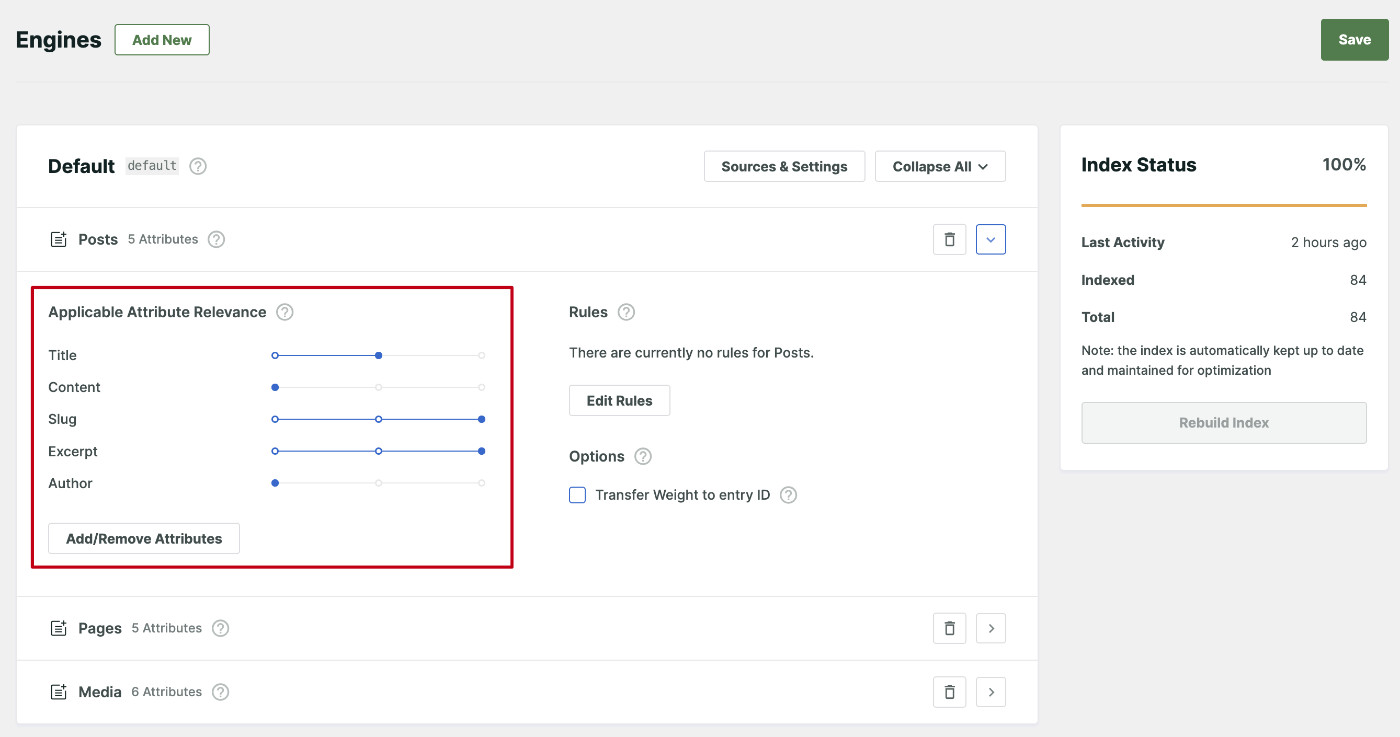
Vous pouvez également choisir de limiter les résultats de recherche à des types d'articles spécifiques.
De même, si vous gérez une boutique en ligne, voici une astuce pour restreindre la recherche de vos produits au titre du produit uniquement.
Correction 3 : Comment corriger la lenteur de la recherche WordPress
L'installation de SearchWP accélère automatiquement la recherche de votre site WordPress. Il crée un nouvel index de recherche pour lui-même et renvoie les résultats de recherche plus rapidement que la recherche par défaut de WordPress.
D'autres moyens d'accélérer la recherche WordPress incluent :
- Ajoutez la recherche instantanée à votre site : La durée d'attention du visiteur moyen diminue chaque jour. En implémentant une recherche qui affiche instantanément les résultats pendant que les utilisateurs tapent dans la barre de recherche, vous pouvez accélérer l'expérience de recherche. Voici un guide complet étape par étape sur comment ajouter la recherche instantanée à votre site Web.
- Augmentez les ressources de votre serveur d'hébergement : Cela peut être nécessaire si vous avez un grand site avec beaucoup de trafic. Lorsque votre formulaire de recherche est très sollicité, il peut falloir du temps au serveur d'hébergement pour traiter ces requêtes. Vous pouvez acheter plus de RAM et de bande passante serveur pour améliorer cela.
Après avoir suivi ces conseils, vous pouvez vous attendre à ce que les utilisateurs de votre site bénéficient d'une recherche plus rapide.
Correction 4 : Comment corriger l'erreur 404 de la recherche WordPress
Une erreur 404 de recherche provient presque toujours d'une structure de permaliens obsolète.
Pour résoudre ce problème, vous pouvez commencer par vérifier si le problème est une erreur de permalien. Vous pouvez le faire en mettant à jour vos paramètres de permaliens.
La correction la plus rapide consiste à aller dans Réglages » Permaliens dans le tableau de bord WordPress et à cliquer sur Enregistrer les modifications sans rien changer.
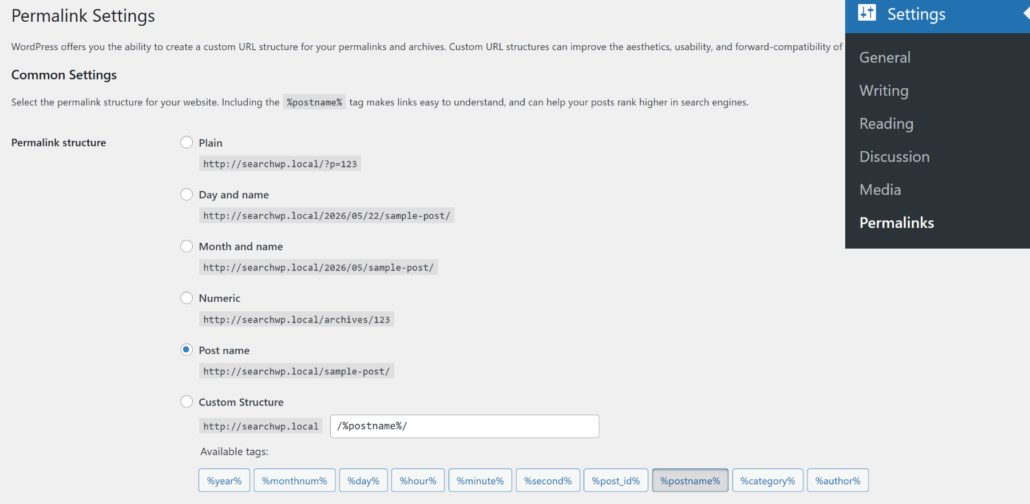
WordPress reconstruit les règles de réécriture à chaque fois que cet écran est enregistré, ce qui résout immédiatement la plupart des erreurs 404 liées à la recherche.
Pour plus de détails, consultez ce guide simple sur comment corriger les erreurs 404 renvoyées par WordPress.
Si la recherche WordPress affiche toujours une erreur 404, il se peut que le formulaire de recherche n'ait pas de page de résultats de recherche.
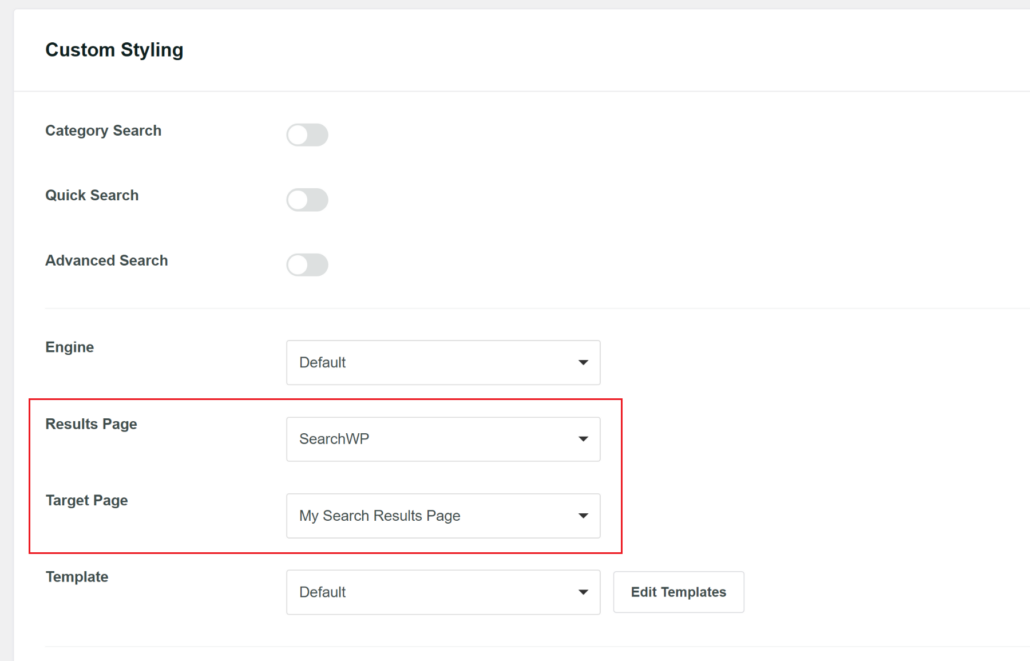
Si la 404 persiste après la mise à jour des permaliens, le formulaire de recherche sur la page peut pointer vers la mauvaise URL de résultats. Accédez à la page SearchWP Search Forms, ouvrez le formulaire concerné et définissez le menu déroulant Results Page sur SearchWP.
Un sélecteur de Target Page apparaîtra, où vous pourrez choisir la page où les résultats de recherche doivent s'afficher. Enregistrez le formulaire et testez à nouveau
Bonus : Si vous souhaitez prendre le contrôle de l'apparence de la page de résultats, voici un tutoriel détaillé sur comment personnaliser la page de résultats de recherche WordPress pour répondre à vos besoins.
FAQ sur la recherche WordPress qui ne fonctionne pas
1. Pourquoi ma recherche WordPress ne fonctionne-t-elle pas ?
La recherche WordPress échoue pour quelques raisons courantes : la barre de recherche n'est pas visible, le moteur par défaut ne vérifie pas nativement les taxonomies, les champs personnalisés ou le contenu des pièces jointes, ou une discordance de permalien envoie les résultats vers une page 404. Nous avons vu tout cela sur des sites de toutes tailles, et tout est réparable sans codage en utilisant SearchWP.
2. Comment corriger le problème de la recherche WordPress qui n'affiche aucun résultat ?
La cause la plus fréquente est que WordPress ne vérifie pas les étiquettes, les catégories ou les champs personnalisés par défaut. Dans SearchWP, accédez à SearchWP » Algorithm, ouvrez Sources & Settings et activez les bonnes sources de contenu. Ensuite, utilisez Add/Remove Attributes pour inclure les champs manquants, puis enregistrez et cliquez sur Rebuild Index.
3. Pourquoi la recherche WordPress renvoie-t-elle une erreur 404 ?
Une erreur 404 de recherche signifie presque toujours que les règles de réécriture du site sont désynchronisées. Allez dans Settings » Permalinks et cliquez sur Save Changes pour vider et reconstruire les règles. Si cela ne résout pas le problème, vérifiez que le formulaire sous SearchWP » Search Forms et définissez ensuite Results Page sur SearchWP. À partir de là, utilisez le sélecteur Target Page pour confirmer qu'il pointe vers la bonne page de résultats.
4. La correction de la recherche WordPress nécessite-t-elle du codage ?
Non. Chaque correction de ce guide est gérée via les paramètres d'administration de SearchWP. La configuration des sources, l'ajustement des poids de pertinence, la création de formulaires de recherche et leur intégration se font tous par des clics dans le tableau de bord WordPress.
5. SearchWP peut-il également résoudre les problèmes de recherche WooCommerce ?
Oui. L'intégration WooCommerce de SearchWP indexe les attributs de produits tels que les SKU, les couleurs et les tailles afin que les clients puissent trouver des produits par n'importe quel détail qu'ils rechercheraient. L'intégration WooCommerce est disponible dans le plan Pro. Pour une présentation complète, consultez notre guide sur comment restreindre la recherche de produits WooCommerce au titre uniquement.
La recherche WordPress échoue de manière prévisible, et SearchWP corrige les quatre problèmes les plus courants grâce à un index dédié, des paramètres de pertinence configurables et des formulaires de recherche qui fonctionnent avec n'importe quel thème.
Nous espérons que cet article vous a aidé à apprendre comment réparer la recherche WordPress qui ne fonctionne pas. Vous voudrez peut-être aussi consulter nos guides sur comment optimiser la page des résultats de recherche WordPress et comment créer des formulaires de recherche avancés dans WordPress.
Prêt à réparer la recherche WordPress sur votre site ? Vous pouvez commencer avec SearchWP ici.