Gérer les résultats de recherche dans votre boutique WooCommerce peut être délicat, surtout lorsque les catégories de produits apparaissent là où elles ne devraient pas.
Les catégories de produits sont idéales pour organiser votre boutique, mais elles peuvent encombrer les résultats de recherche et confondre vos clients.
En masquant certaines catégories, vous pouvez éviter d'encombrer les résultats de recherche, ce qui facilite la navigation dans votre boutique en ligne.
Dans cet article, nous vous montrerons la manière la plus simple d'exclure des catégories WooCommerce spécifiques des résultats de recherche sur votre site.
Pourquoi masquer des catégories de la recherche dans WooCommerce
Il existe de nombreuses raisons pour lesquelles vous pourriez vouloir masquer certaines catégories de produits WooCommerce des résultats de recherche sur votre site.
En masquant des catégories de la recherche dans WooCommerce, vous pouvez :
- Faciliter la navigation dans votre boutique – Plus il est facile pour vos clients de trouver un produit qu'ils recherchent, plus vous réaliserez de profits.
- Gérer les produits plus efficacement – Il est pratique d'avoir une catégorie spécifique où vous pouvez stocker des produits que vous ne souhaitez pas voir apparaître dans les résultats de recherche.
- Restreindre l'accès aux offres limitées – Si vous avez une catégorie avec des offres limitées pour certains clients, il est préférable de l'exclure des résultats de recherche publics.
Une fois que nous aurons compris cela, examinons comment vous pouvez masquer des catégories WooCommerce spécifiques pour qu'elles ne soient pas affichées.
Masquer une catégorie WooCommerce de la recherche sur votre site
La manière la plus simple et la plus rapide de masquer une catégorie WooCommerce des résultats de recherche sur votre site est d'utiliser un plugin comme SearchWP.

C'est le meilleur plugin de recherche pour WordPress, et il vous donne un contrôle total sur le fonctionnement de la recherche sur votre site WordPress.
Avec lui, vous pouvez sélectionner les catégories que vous souhaitez voir apparaître dans la recherche, prioriser des résultats de recherche spécifiques, créer des formulaires de recherche personnalisés, et bien plus encore.
Plus de 50 000 propriétaires de sites e-commerce WordPress l'utilisent déjà pour offrir à leurs clients des résultats de recherche plus pertinents et augmenter leurs ventes.
SearchWP améliore également la recherche de votre site en vous aidant à :
- Activer la recherche par attributs de produit : Vous souhaitez que vos clients recherchent des produits par leurs caractéristiques, telles que la couleur, la taille, le prix, et autres ? Avec SearchWP, vous pouvez faire en sorte que WordPress prenne en compte les attributs des produits lors de la recherche en quelques clics.
- Ajouter un formulaire de recherche à votre page boutique : Vous souhaitez augmenter facilement vos profits et faciliter la navigation dans votre boutique pour vos clients ? L'une des meilleures façons d'y parvenir est d'ajouter un formulaire de recherche à votre page boutique avec SearchWP.
- Suivre l'activité de recherche sur le site : Vous vous demandez ce que vos clients recherchent sur votre site ? SearchWP collecte toutes les données de recherche et vous donne des informations utiles sur les besoins de vos clients.
- Afficher les résultats de recherche en mode direct : Vous souhaitez afficher les résultats de recherche dans votre boutique dans le style d'Amazon ? Avec SearchWP, vous pouvez ajouter une recherche avec saisie semi-automatique en direct à votre boutique, ce qui permet à vos clients de trouver plus rapidement ce qu'ils cherchent.
Examinons maintenant comment exclure des catégories particulières des résultats de recherche de votre site à l'aide de SearchWP.
Étape 1 : Installer et activer SearchWP
Pour commencer, vous devrez visiter le site Web et vous inscrire à un compte SearchWP.
Après cela, vous pouvez accéder à votre compte SearchWP et naviguer vers l'onglet Téléchargements.

Ensuite, appuyez sur le bouton Télécharger SearchWP pour commencer à télécharger le fichier ZIP du plugin sur votre ordinateur.
Une fois le téléchargement commencé, copiez la clé de licence SearchWP sur le même onglet. Vous en aurez besoin plus tard pour activer le plugin.
Une fois le téléchargement terminé, l'étape suivante consiste à téléverser le fichier ZIP du plugin sur votre site. Si vous avez besoin d'un rappel sur la façon de procéder, veuillez consulter ce guide sur comment installer un plugin WordPress.
Ensuite, vous verrez l'assistant de configuration de SearchWP. Cliquez simplement sur le bouton Démarrer l'assistant d'intégration et suivez les instructions à l'écran.

L'étape suivante consiste à installer l'extension WooCommerce sur votre site.
Étape 2 : Installer et activer l'extension WooCommerce
Cette extension assure une intégration transparente de WooCommerce et SearchWP, vous permettant de contrôler entièrement la recherche dans votre boutique.
Pour commencer, vous pouvez naviguer vers SearchWP » Extensions depuis le tableau de bord WordPress. À partir d'ici, allez simplement à l'intégration WooCommerce et cliquez sur le bouton « Installer ».

Une fois que vous avez installé et activé l'extension d'intégration WooCommerce, l'étape suivante consiste à personnaliser votre moteur de recherche.
Étape 3 : Personnaliser votre moteur de recherche
En configurant un moteur de recherche, vous pouvez spécifier la manière dont WordPress doit effectuer les recherches sur votre site.
Par exemple, vous pouvez ajouter ou supprimer des sources de recherche, limiter la recherche à certains types de contenu, ajuster le poids des attributs de pertinence et bien plus encore.
Pour commencer, naviguez vers SearchWP » Algorithme depuis votre tableau de bord WordPress.
Vous verrez qu'il n'y aura qu'un seul moteur de recherche appelé Défaut. En modifiant ses paramètres, vous pouvez personnaliser le fonctionnement de la recherche sur votre site.
Pour masquer une catégorie WooCommerce spécifique de la recherche, vous devez d'abord ajouter les produits WooCommerce comme source de recherche. Pour ce faire, appuyez sur le bouton Sources et paramètres.

Ensuite, vous verrez les sources utilisées par la recherche WordPress par défaut.
Vous devrez vous assurer que la case à cocher à côté de la source Produits est sélectionnée.

Lorsque vous avez terminé, cliquez simplement sur le bouton « Terminé ».
Après cela, une nouvelle source de recherche Produits apparaîtra. Cela signifie que WordPress prend désormais en compte les produits WooCommerce lors de la recherche.
L'étape suivante consiste à ajouter une règle qui exclura certaines catégories WooCommerce des résultats de recherche. Pour ce faire, appuyez sur le bouton Modifier les règles dans la section Source Produits.
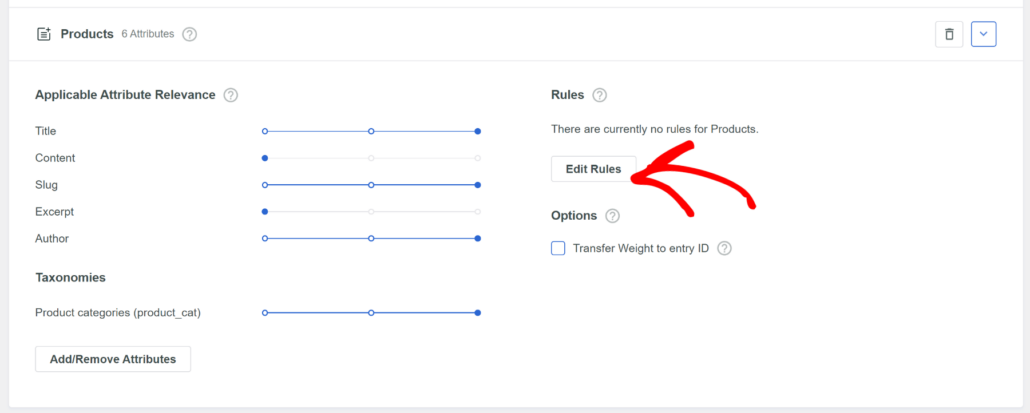
Ici, vous pouvez trouver les règles qui s'appliquent à la source de recherche Produits.
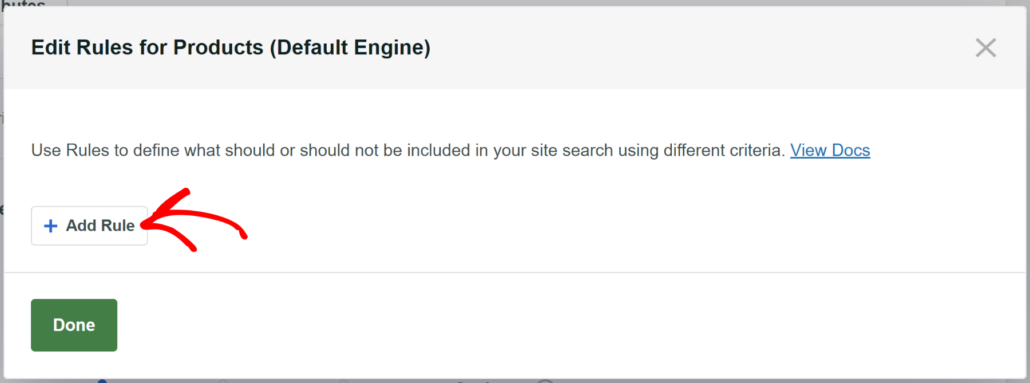
Tout d'abord, vous verrez qu'il n'y aura pas de règles par défaut, alors ajoutons la première.
Pour ce faire, vous pouvez cliquer sur le bouton Ajouter une règle.
Comme vous souhaitez exclure les catégories WooCommerce de la recherche, choisissez d'abord l'option Exclure les entrées si dans le menu déroulant.
Une fois cela fait, vous devrez choisir Taxonomie, puis sélectionner les Catégories de produits que vous souhaitez exclure dans le menu déroulant.
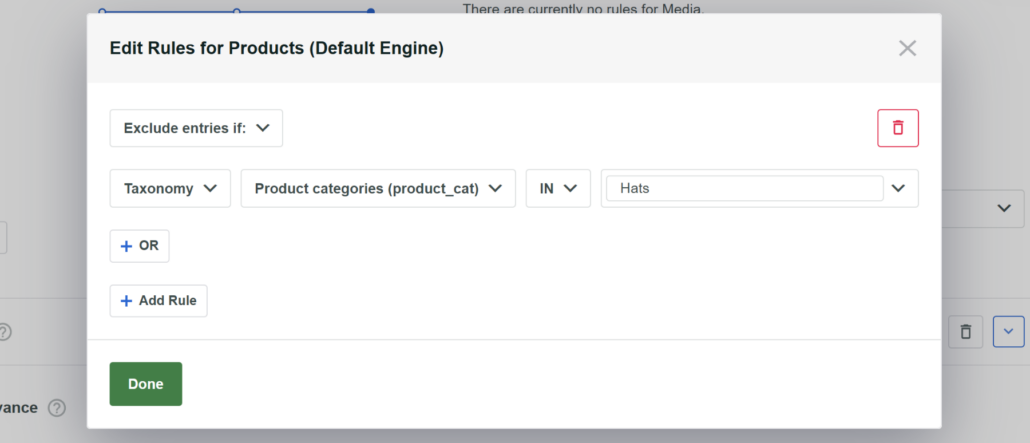
Après cela, entrez le nom d'une catégorie WooCommerce que vous souhaitez exclure de la recherche dans le champ tout à droite.
Cliquez sur Terminé pour enregistrer vos modifications lorsque vous avez fini d'ajouter les catégories que vous souhaitez exclure.
Ensuite, vous pouvez aller en haut de la page et appuyer sur le bouton Enregistrer pour appliquer toutes les modifications que vous avez apportées.

Et voilà ! Vous avez réussi à exclure une catégorie WooCommerce des résultats de recherche sur votre site e-commerce.
La dernière étape consiste à tester votre nouvelle recherche.
Étape 4 : Tester votre nouvelle recherche
Pour ce faire, visitez simplement votre boutique WooCommerce.
Aux fins de ce tutoriel, nous avons exclu la catégorie WooCommerce Chapeaux des résultats de recherche sur notre site de test.
Pour vérifier si les règles d'exclusion ont été appliquées correctement, nous allons rechercher le produit Chapeau vert, qui est placé dans la catégorie Chapeaux.

Comme vous pouvez le voir, aucun résultat n'a été trouvé.
Cela signifie que nous avons réussi à exclure la catégorie Chapeaux des résultats de recherche.

Nous espérons que cet article vous a aidé à apprendre comment masquer une catégorie de la recherche dans WooCommerce. Vous voudrez peut-être aussi consulter notre guide sur comment effectuer une recherche intelligente de produits WooCommerce et comment personnaliser votre recherche de produits WooCommerce.
Si vous êtes prêt à avoir un contrôle total sur la recherche sur votre site et à exclure facilement toutes les catégories en quelques clics, vous pouvez obtenir votre copie de SearchWP ici.