
Voulez-vous mettre en surbrillance les termes de recherche dans les résultats de recherche WordPress ?
Cela permettra à vos visiteurs de trouver plus facilement exactement ce qu’ils recherchent sur votre site. La mise en surbrillance des termes de recherche dans les résultats de recherche de votre site peut changer la donne.
En faisant cela, vous guidez vos visiteurs vers le contenu souhaité plus rapidement, ce qui peut entraîner plus de pages vues et des durées de session plus longues. En fin de compte, cette petite mais puissante modification peut améliorer la satisfaction des utilisateurs et les inciter à revenir.
Dans ce guide, vous apprendrez à mettre en surbrillance les termes de recherche dans les résultats de recherche WordPress sans aucun codage !
Points clés à retenir :
- La mise en surbrillance des termes de recherche dans vos résultats de recherche WordPress aide les visiteurs à localiser rapidement le contenu pertinent.
- L’amélioration de l’expérience de recherche peut également entraîner une augmentation des pages vues et des durées de session plus longues.
- En utilisant SearchWP, n’importe qui peut facilement activer la mise en surbrillance des termes de recherche sans aucune compétence technique.
Pourquoi mettre en surbrillance les termes de recherche dans les résultats de recherche WordPress
La mise en surbrillance des termes de recherche dans les résultats de recherche de votre site peut être bénéfique pour plusieurs raisons.
Premièrement, un visiteur moyen de site Web ne lit que 20 % des informations sur une page. Au lieu de l’étudier attentivement, il préfère parcourir rapidement la page jusqu’à ce que son regard tombe sur les informations qu’il recherche.
La page des résultats de recherche ne fait pas exception. En mettant en surbrillance les termes de recherche, vous pouvez aider vos visiteurs à comprendre plus rapidement s’ils ont trouvé le bon contenu.
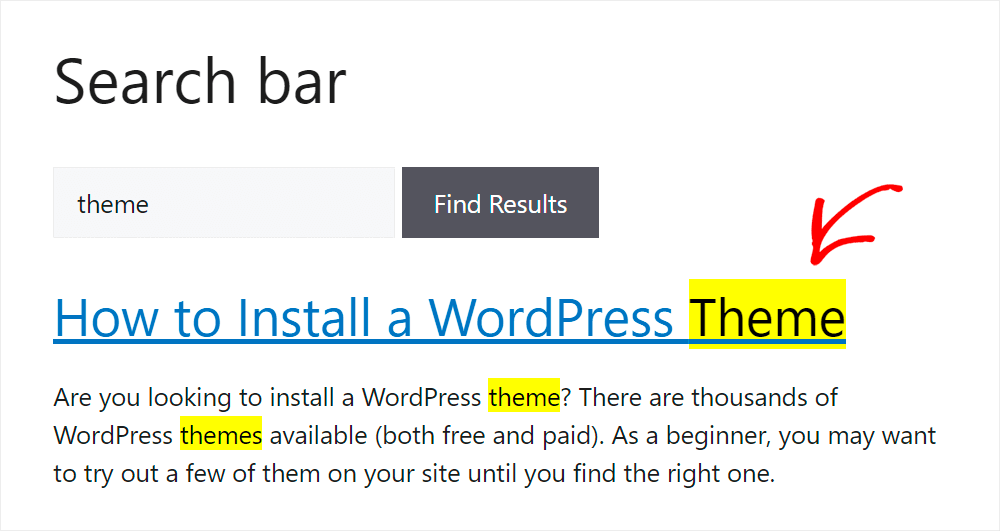
Deuxièmement, une fois que vos visiteurs réalisent que votre site dispose d’une recherche puissante, cela les encouragera à l’explorer davantage.
De cette façon, en plus d’aider vos visiteurs, vous pouvez également augmenter le nombre de pages vues que vous obtenez et augmenter la durée moyenne de session de votre site.
Étant donné que la durée moyenne de session est l’un des principaux facteurs de classement dans Google, vous pouvez également vous attendre à améliorer le classement de votre site.
Maintenant que vous avez appris pourquoi vous devriez mettre en surbrillance les termes de recherche dans les résultats de recherche de votre site, voyons comment vous pouvez le faire.
Comment mettre en surbrillance les termes de recherche dans les résultats de recherche de votre site
La manière la plus simple de mettre en surbrillance les termes de recherche sur les sites WordPress sans codage est d’utiliser SearchWP. C’est le meilleur plugin de recherche WordPress du marché, avec plus de 60 000 installations actives.
Il vous permet de fournir des résultats de recherche plus pertinents à vos visiteurs en personnalisant le fonctionnement de la recherche sur votre site. Par exemple, ce plugin vous permet de gérer l’ordre des résultats de recherche, de limiter la recherche à des types de publication spécifiques, et plus encore.
Voici quelques choses étonnantes que vous pouvez faire avec SearchWP :
- Rendre les données supplémentaires consultables : WordPress ignore de nombreuses données précieuses lors de l’exécution d’une recherche. Avec SearchWP, vous pouvez le faire prendre en compte les champs personnalisés, les balises, les catégories et de nombreux autres attributs de publication.
- Suivez les recherches de vos visiteurs : SearchWP collecte des données sur toute activité de recherche sur votre site. En l'analysant, vous pouvez obtenir de nouvelles idées de contenu et découvrir ce qui manque sur votre site.
- Créez des formulaires de recherche personnalisés : Avec ce plugin, vous pouvez créer des formulaires de recherche avec des règles et des paramètres uniques en quelques clics. De cette façon, vous pouvez affiner les résultats de recherche et offrir à vos visiteurs des résultats de recherche plus pertinents.
- Ajoutez une recherche avec autocomplétion en direct à votre site : Par défaut, WordPress affiche les résultats de recherche sur une nouvelle page. En utilisant SearchWP, vous pouvez afficher les résultats de recherche en direct sans avoir besoin de coder.
- Affichez du contenu connexe : SearchWP vous permet d'ajouter des suggestions de contenu connexe à n'importe quel article, page ou type d'article personnalisé. En utilisant cette fonctionnalité, vous pouvez mettre en évidence des produits, des documents ou des articles de blog connexes, guidant ainsi les utilisateurs à explorer davantage votre site.
Voyons maintenant comment mettre en évidence les termes de recherche dans la recherche WordPress sans écrire une seule ligne de code !
Étape 1 : Installer et activer SearchWP
Avant de pouvoir mettre en évidence les termes de recherche dans les résultats de recherche WordPress, vous devez configurer SearchWP. Pour ce faire, choisissez le package SearchWP qui correspond le mieux à vos besoins.
Une fois l'achat effectué, vous pouvez télécharger le fichier du plugin en visitant la section « Téléchargements » de votre page de compte SearchWP.
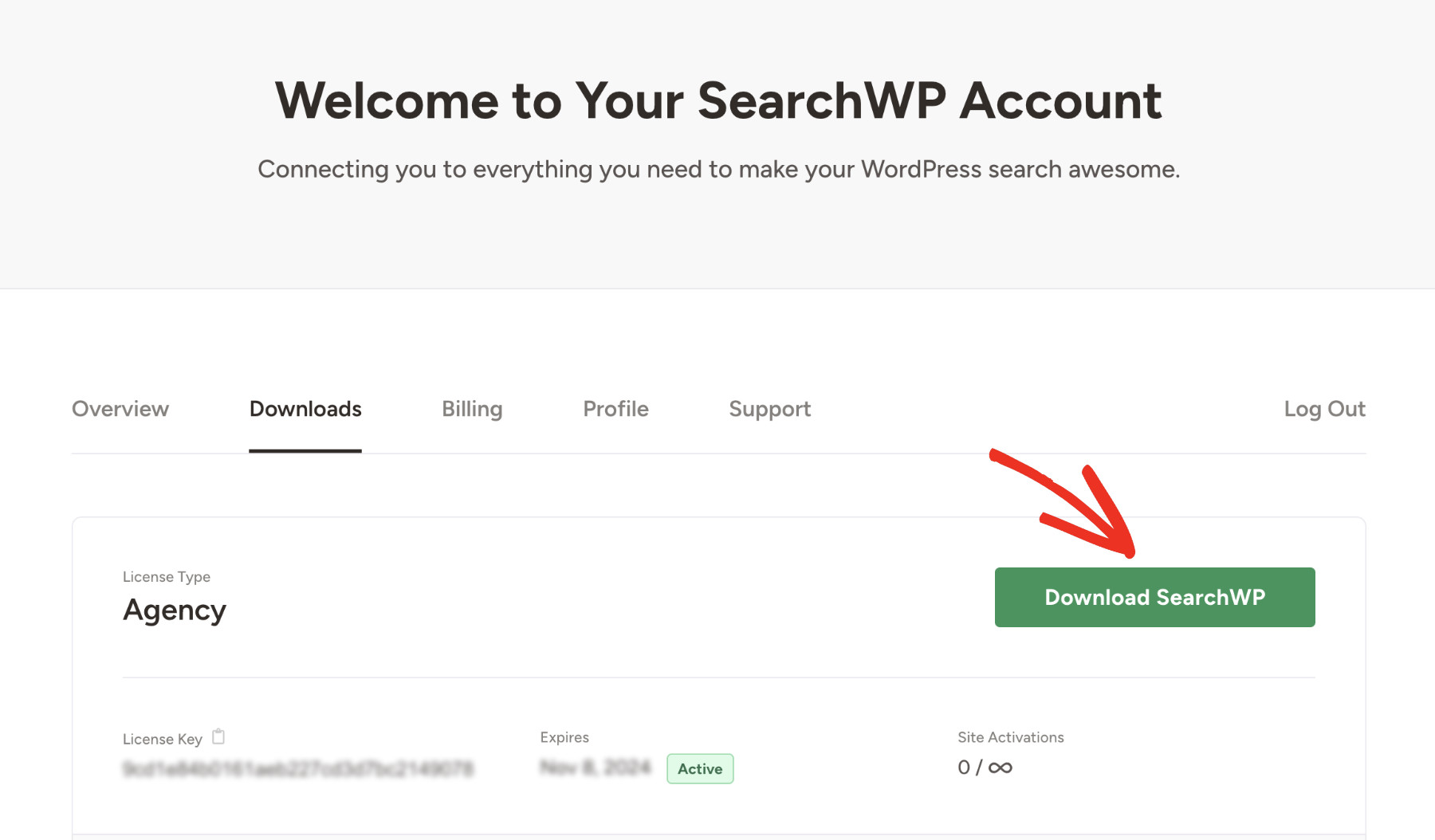
Copiez votre clé de licence sur la même page, car vous en aurez besoin plus tard pour activer SearchWP.
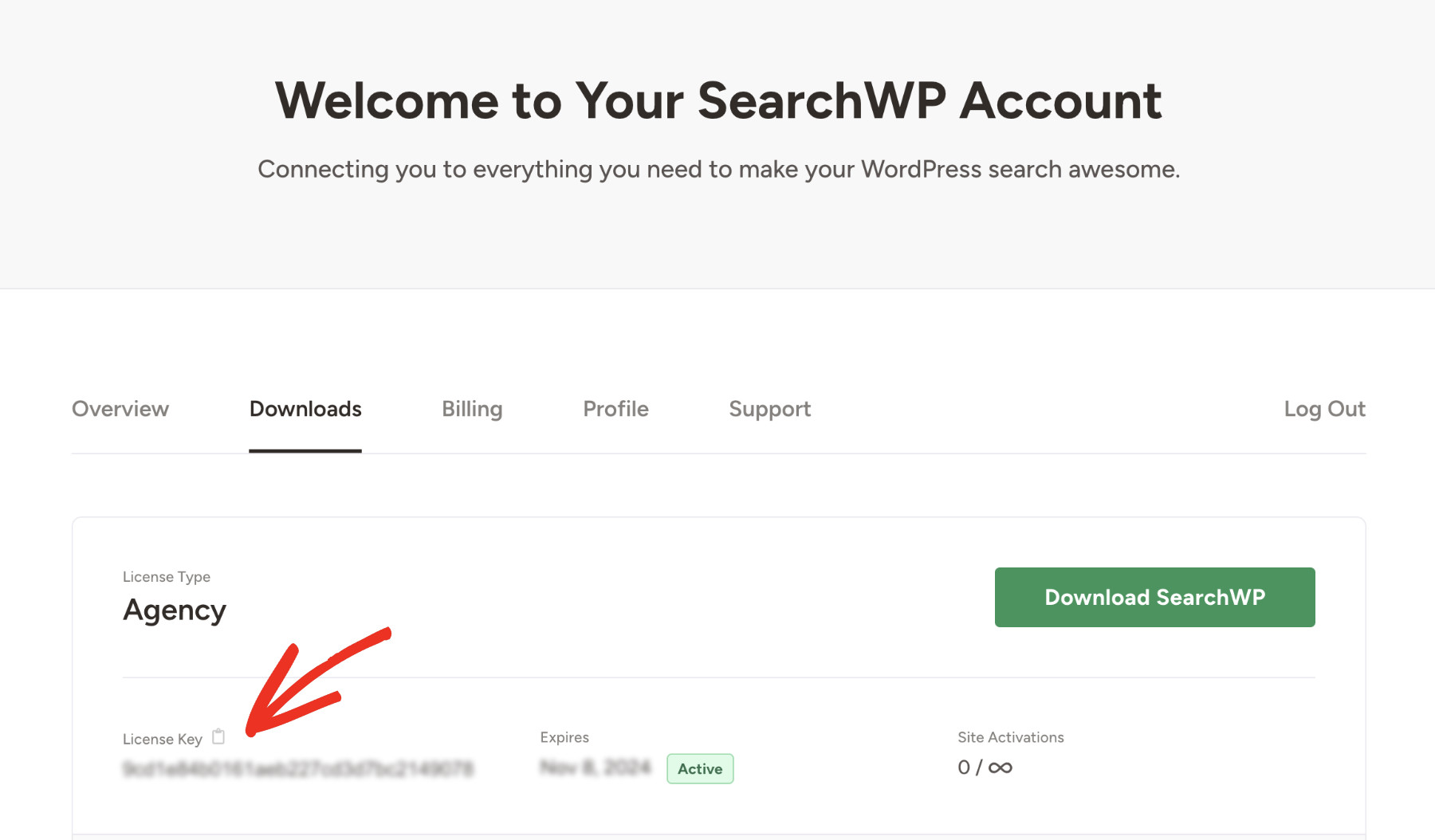
Maintenant, installez et activez le plugin SearchWP comme n'importe quel autre plugin WordPress.
Une fois SearchWP activé correctement, vous verrez l'écran suivant. Cet assistant de bienvenue vous guidera tout au long du processus de configuration. Cliquez sur le bouton « Démarrer l'assistant d'intégration » pour commencer.
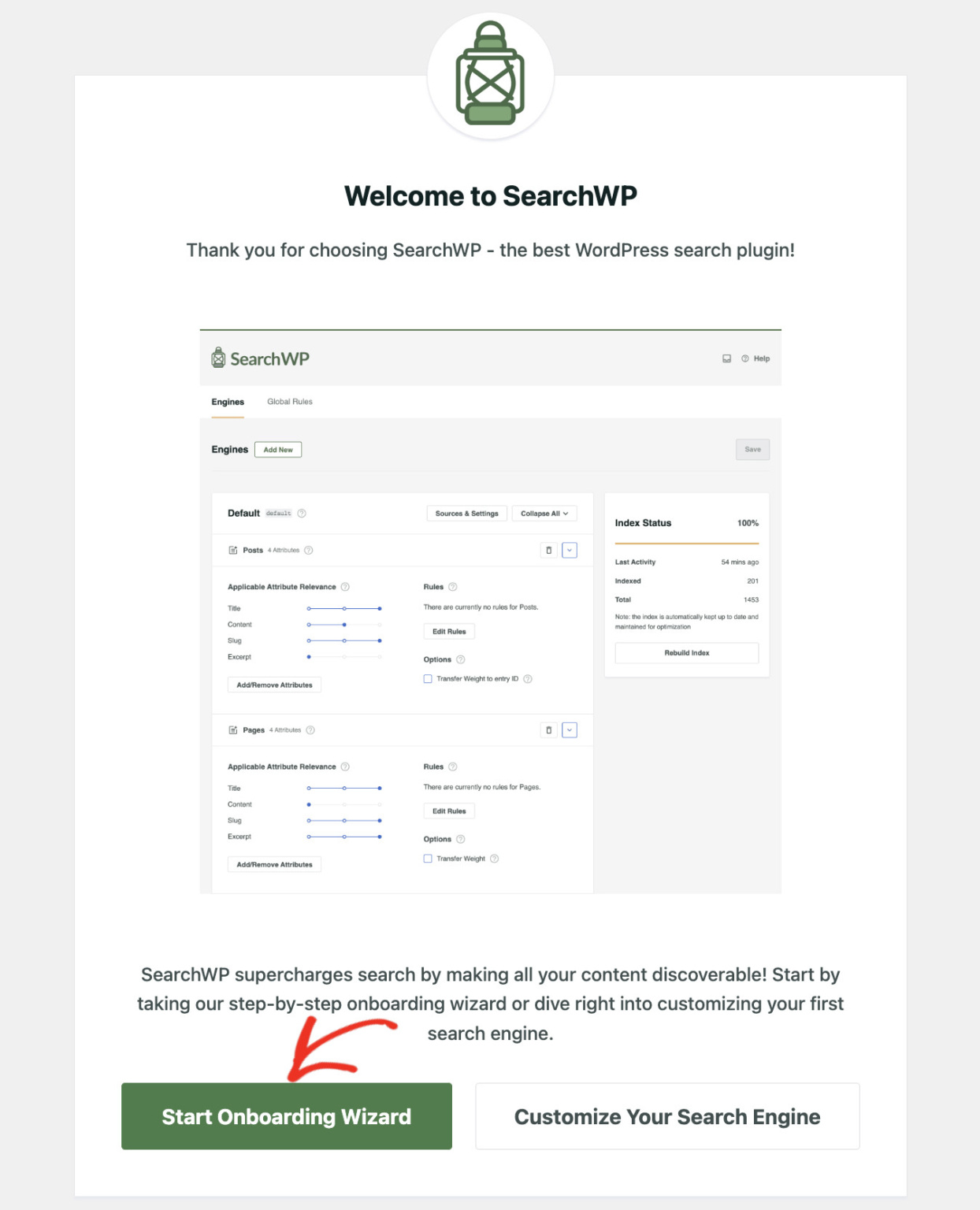
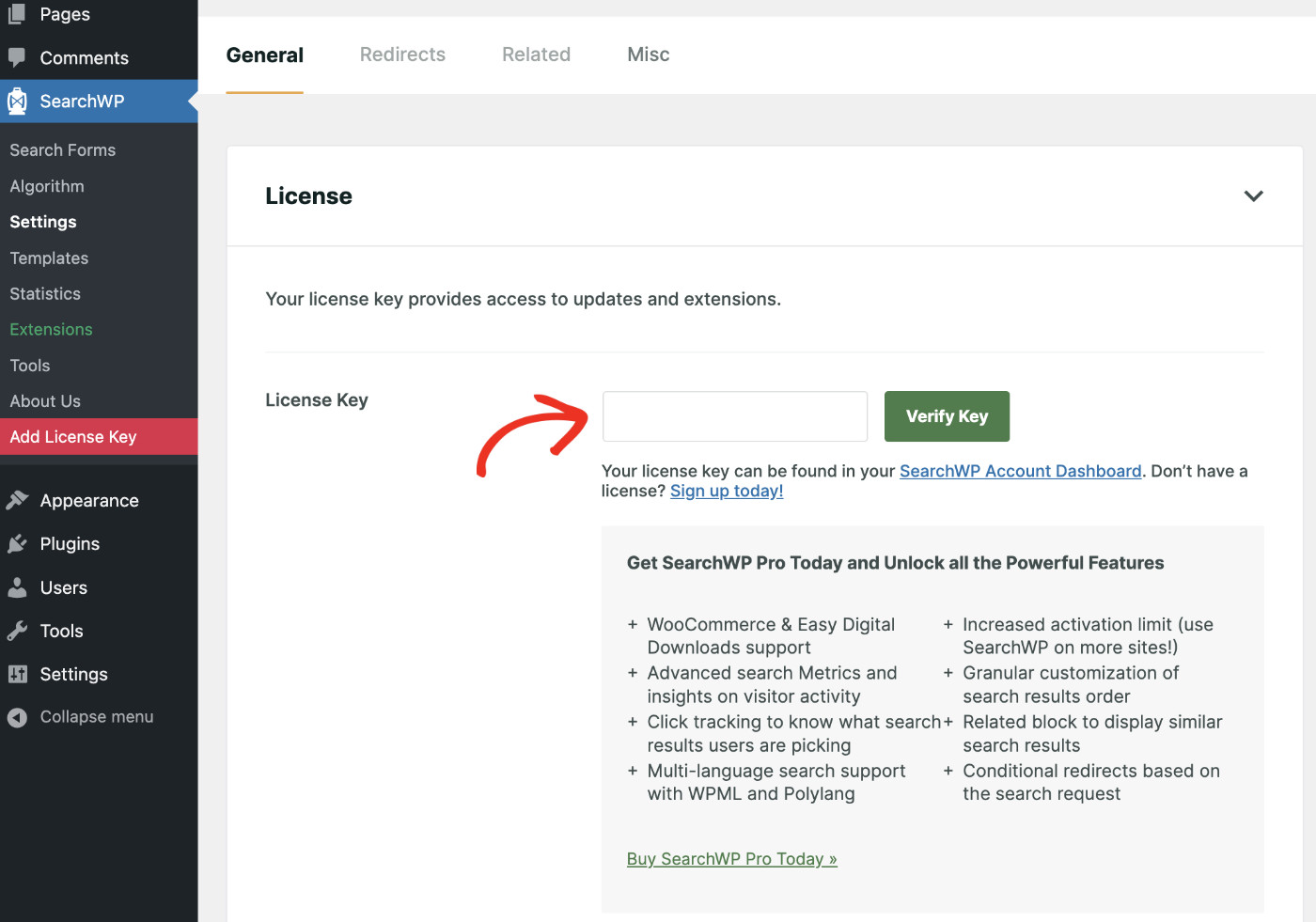
Alternativement, vous pouvez activer manuellement le plugin en visitant SearchWP > Ajouter une clé de licence.

Ensuite, collez la clé de licence que vous avez copiée précédemment et cliquez sur « Vérifier la clé » pour confirmer votre activation.
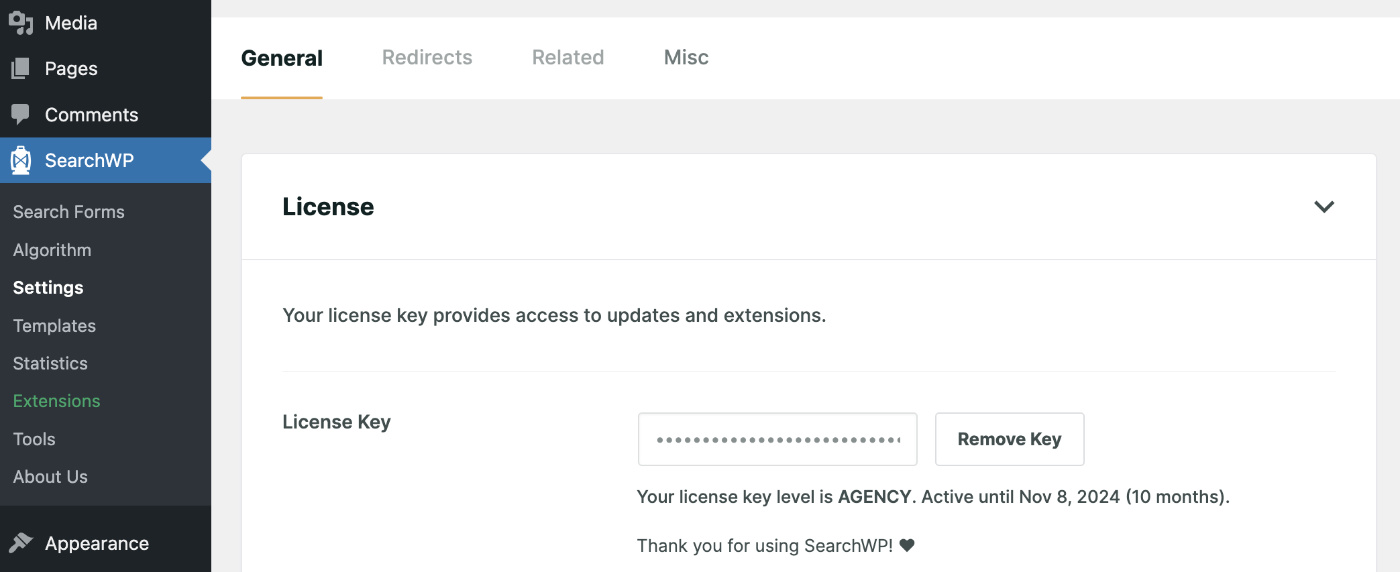
Une fois vérifiées, les détails de votre licence s'afficheront ci-dessous.
Félicitations ! Vous avez configuré SearchWP sur votre site web.
Étape 2 : Activer la mise en évidence des termes de recherche
Maintenant, afin de mettre en évidence les termes de recherche sur votre site, veuillez naviguer vers SearchWP > Paramètres. Ensuite, trouvez « Mettre en évidence les termes » dans la section Paramètres généraux. Veuillez activer cette fonctionnalité en activant le bouton.
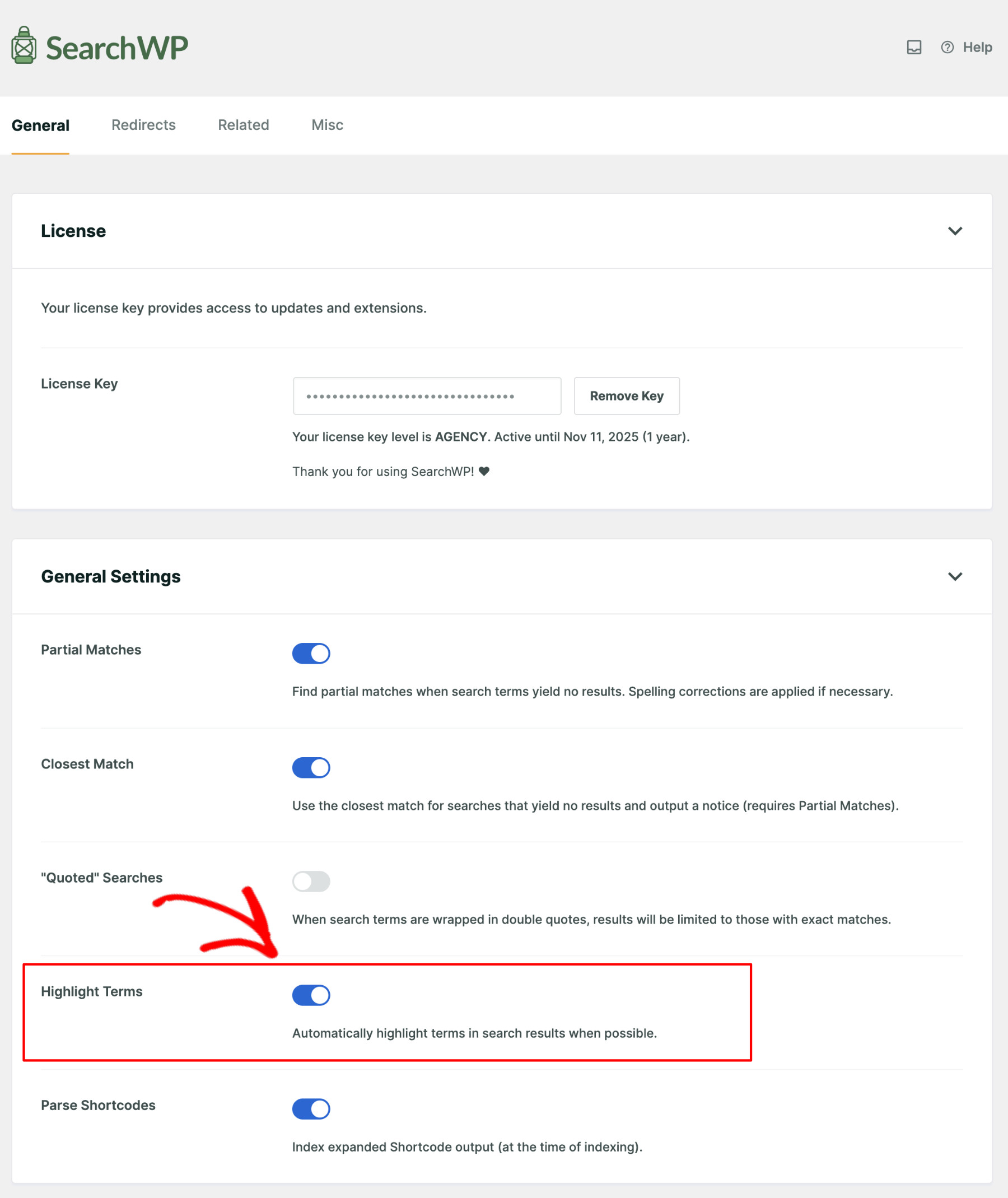
C'est tout, vous avez activé avec succès la fonctionnalité de mise en évidence des termes de recherche sur votre site web ! Désormais, chaque fois qu'un visiteur effectue une recherche, WordPress commencera automatiquement à mettre en évidence les termes de recherche dans les résultats de recherche.
Étape 3 : Essayez votre nouvelle recherche
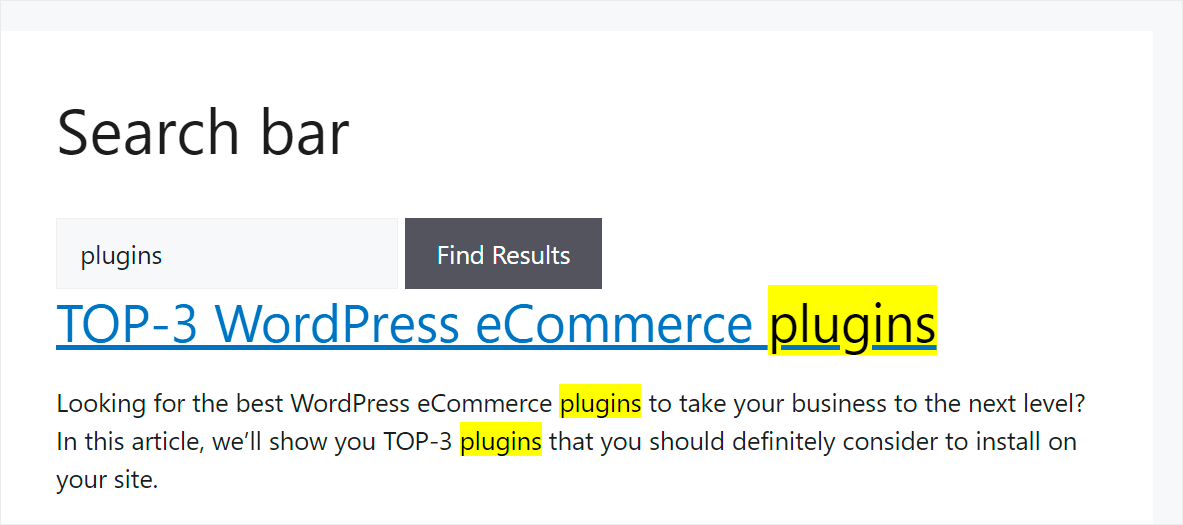
Il est temps de tester si la configuration fonctionne correctement. Pour ce faire, visitez le frontend de votre site web et effectuez une recherche pour voir si le résultat de la recherche met en évidence le terme recherché. Par exemple, nous rechercherons des plugins sur notre site de test.

Comme vous pouvez le voir, notre site met en évidence les termes de recherche sur la page des résultats de recherche.
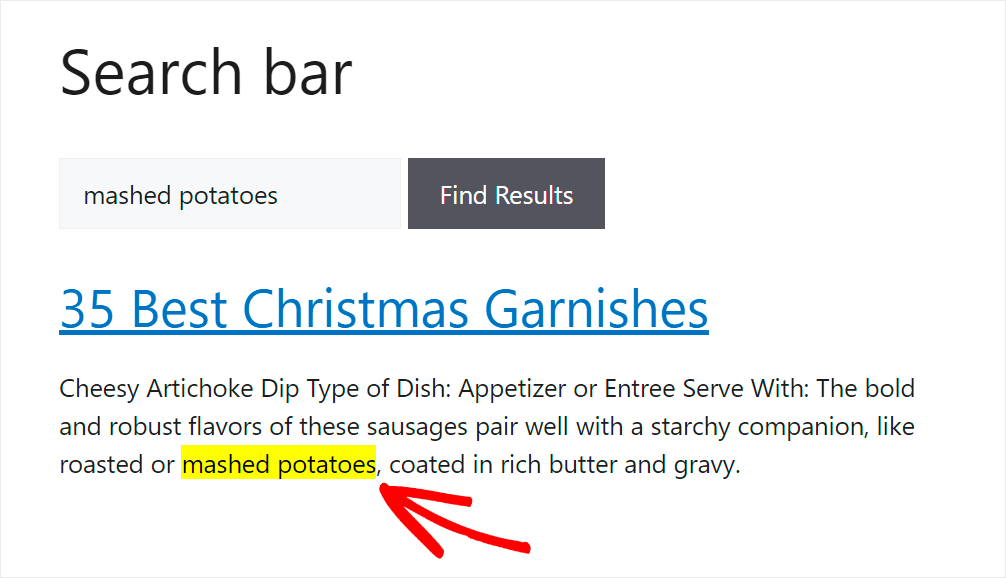
Voici un autre exemple. Supposons que nous recherchions une recette spécifique avec des « pommes de terre en purée » comme accompagnement pour le dîner de Noël.

Étant donné que les termes de recherche sont mis en surbrillance dans les résultats de recherche sur notre site, nous pouvons immédiatement savoir si l'article contient la recette que nous recherchons.
À suivre
Dans cet article, vous avez appris à mettre en surbrillance les termes de recherche dans les résultats de recherche WordPress. Cela aidera vos visiteurs à trouver plus rapidement ce qu'ils sont venus chercher sur votre site et à améliorer leur expérience utilisateur.
Si vous aimez cet article, nous pensons que vous bénéficierez d'apprendre comment modifier l'URL de recherche par défaut dans WordPress.
Obtenez SearchWP maintenant pour améliorer votre expérience de recherche et surpasser la concurrence !