
Si vous gérez un site d'adhésion, vous avez travaillé dur pour restreindre le bon contenu aux bons membres. Mais lorsqu'un membre gratuit tape un mot-clé dans la barre de recherche, des articles réservés aux membres Premium apparaissent dans les résultats avec leurs titres et extraits entièrement visibles.
Cet écart est exactement le problème que rencontrent de nombreux propriétaires de sites lorsqu'ils essaient de limiter la recherche WordPress par groupe d'utilisateurs. La recherche native de WordPress n'a aucune connaissance des règles d'accès configurées par un plugin tiers.
SearchWP résout ce problème car il inclut une intégration PrivateContent qui fait en sorte que les résultats de recherche respectent toutes les restrictions de groupe d'utilisateurs sur votre site.
Dans cet article, nous vous montrerons comment configurer SearchWP pour limiter la recherche WordPress pour des groupes d'utilisateurs personnalisés, étape par étape.
Qu'est-ce que le contrôle d'accès à la recherche ?
Le contrôle d'accès à la recherche signifie que vos résultats de recherche respectent les mêmes règles que le reste de votre site. Si un utilisateur ne peut pas accéder à un article, il ne devrait pas non plus pouvoir le trouver en tapant un mot-clé dans la barre de recherche.
La plupart des plugins de restriction d'accès WordPress font un travail approfondi pour masquer le contenu au niveau de la navigation par page.
Mais la recherche est un système distinct qui exécute sa propre requête de base de données et, sans intégration spécifique, cette requête ignore toutes les règles d'accès que vous avez configurées.
Une fois le contrôle d'accès à la recherche en place, votre barre de recherche devient un outil de navigation fiable pour chaque groupe d'utilisateurs.
Les membres restent dans la portée du contenu à laquelle leur abonnement leur donne droit, et le contenu restreint reste privé, peu importe comment un utilisateur essaie de le trouver.
Pourquoi limiter la recherche par groupe d'utilisateurs est important
Gérer un site avec un accès au contenu hiérarchisé n'est aussi solide que son point d'entrée le plus faible.
D'après notre expérience, la recherche est la lacune la plus souvent négligée dans une configuration d'accès par ailleurs bien configurée.
Voici où le problème se manifeste :
- Fuites de contenu. Des articles restreints apparaissent dans les résultats de recherche pour les membres qui ne sont pas autorisés à les voir. Même si l'article lui-même est verrouillé, le titre et l'extrait révèlent le contenu avant même que le visiteur ne clique.
- Confiance brisée. Lorsqu'un membre de niveau inférieur découvre du contenu protégé par la recherche, cela brise la confiance sur laquelle vos niveaux d'adhésion sont construits. Cela crée de la confusion, des tickets de support et du désabonnement de la part des membres qui estiment que le site est géré de manière incohérente.
- Les solutions de contournement manuelles ne sont pas évolutives. Exclure des articles individuels de la recherche un par un fonctionne pour une poignée d'articles, mais cela échoue à mesure que votre bibliothèque de contenu grandit. De nouveaux articles passent à travers, et le fardeau de la maintenance s'accumule.
- Le contrôle d'accès n'est aussi solide que son point le plus faible. Tout site qui restreint le contenu au niveau de la navigation mais laisse la recherche sans restriction a une faille ouverte. La recherche est une surface de navigation et mérite le même soin que vos règles d'accès aux pages.
Avec l'intégration PrivateContent de SearchWP, vous pouvez combler cette lacune sans toucher une ligne de code. Voici comment la configurer.
Limiter la recherche WordPress par groupe d'utilisateurs avec SearchWP
Nous recommandons SearchWP comme moyen le plus simple de faire en sorte que les résultats de recherche respectent les règles d'accès de chaque groupe d'utilisateurs sur votre site.

SearchWP est le meilleur plugin de recherche WordPress, approuvé par plus de 50 000 propriétaires de sites Web.
Il améliore la recherche par défaut de WordPress avec un moteur entièrement configurable, et son intégration PrivateContent filtre automatiquement chaque requête de recherche en fonction de l'utilisateur connecté.
Voici ce que SearchWP a à offrir :
- Résultats de recherche tenant compte de l'accès. L'intégration PrivateContent s'accroche à chaque requête de recherche et filtre les résultats en temps réel, de sorte que les membres ne voient que les publications auxquelles leur catégorie d'utilisateur est autorisée à accéder.
- Moteurs de recherche multiples. Créez des moteurs distincts pour différentes sections du site. L'intégration PrivateContent applique automatiquement le filtrage d'accès à tous, sans configuration par moteur nécessaire.
- Filtrage en temps réel. Les vérifications d'accès s'exécutent à chaque requête, de sorte que les résultats d'un utilisateur reflètent toujours sa catégorie actuelle, même lorsque son statut d'adhésion change.
- Configuration sans code. Une fois l'intégration PrivateContent installée, elle s'exécute silencieusement en arrière-plan sans modifications de modèle, code PHP personnalisé ou modifications de shortcode.
Avec cela, voyons comment vous pouvez utiliser SearchWP pour limiter la recherche par groupe d'utilisateurs sur votre site.
Étape 1 : Installer et activer SearchWP
Pour commencer, visitez le site Web de SearchWP et créez un nouveau compte. L'intégration PrivateContent nécessite SearchWP Pro ou une version supérieure, alors assurez-vous de choisir le bon plan avant de télécharger.
Ensuite, depuis votre tableau de bord de compte, allez dans l'onglet Téléchargements et cliquez sur Télécharger SearchWP pour enregistrer le fichier ZIP sur votre ordinateur.

Copiez également votre clé de licence du même écran, car vous en aurez besoin pour activer SearchWP. Après cela, installez SearchWP sur votre site WordPress comme n'importe quel autre plugin. Et si vous avez besoin d'aide, consultez ce guide sur comment installer un plugin WordPress.
Après l'activation, SearchWP vous invitera à exécuter l'assistant de configuration. Cliquez simplement sur Démarrer l'assistant d'intégration et suivez les étapes à l'écran pour connecter votre clé de licence et configurer le moteur de recherche par défaut.

Étape 2 : Installer PrivateContent et l'intégration SearchWP
L'intégration PrivateContent d'SearchWP fonctionne avec le plugin PrivateContent pour filtrer les résultats de recherche par groupe d'utilisateurs.
Remarque : Vous aurez besoin que PrivateContent soit installé et actif sur votre site avant que l'intégration puisse fonctionner.
Une fois PrivateContent actif, naviguez vers SearchWP » Extensions depuis votre tableau de bord WordPress. Faites défiler la liste jusqu'à ce que vous voyiez la carte Intégration PrivateContent et cliquez sur Installer.
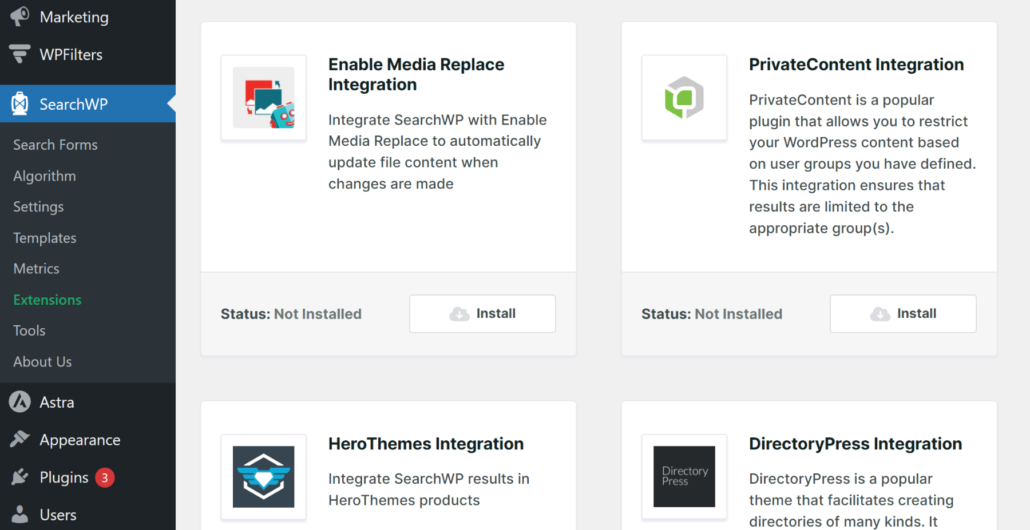
SearchWP installera et activera automatiquement l'intégration PrivateContent.
C'est tout ce que vous devez configurer dans SearchWP. L'intégration PrivateContent filtre automatiquement chaque requête de recherche une fois qu'elle est active, sans écran de paramètres supplémentaire à configurer dans SearchWP.
Étape 3 : Créer des catégories d'utilisateurs et restreindre votre contenu
Une fois l'intégration activée, la prochaine étape consiste à configurer vos groupes d'utilisateurs dans PrivateContent. Accédez à PrivateContent » Catégories d'utilisateurs depuis votre tableau de bord WordPress pour commencer.
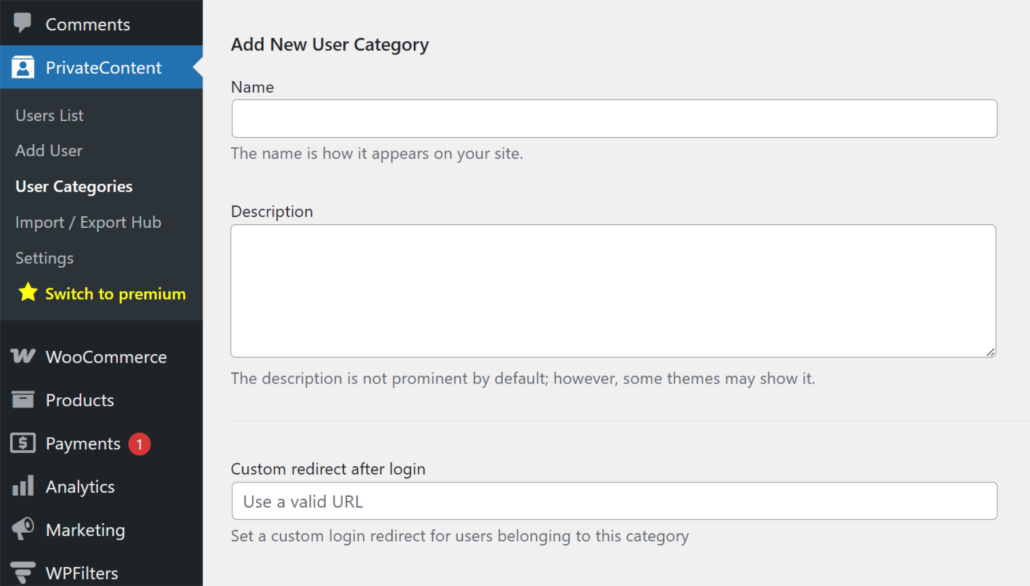
Ensuite, sous Ajouter une nouvelle catégorie d'utilisateurs, donnez un nom à votre groupe, tel que « Membres Gold » (niveau restreint) et « Membres Gratuits » (niveau standard). Vous pouvez répéter cette étape pour tous les groupes de niveau inférieur et créer une deuxième catégorie pour les utilisateurs ayant un accès standard.
À partir d'ici, vous pouvez accéder à PrivateContent » Liste des utilisateurs pour attribuer un utilisateur test à chaque catégorie afin d'être prêt à vérifier la restriction à l'étape suivante.
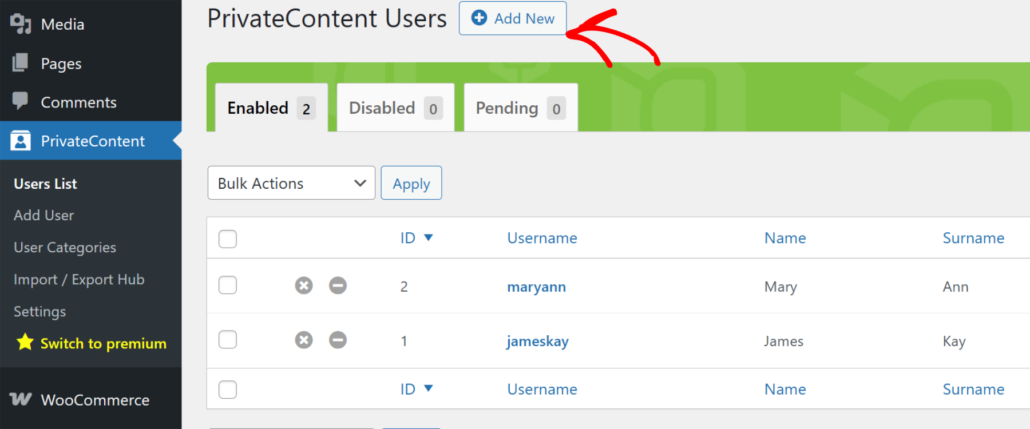
Cliquez simplement sur le bouton Ajouter pour ajouter un nouvel utilisateur ou cliquez sur un utilisateur existant dans la liste.
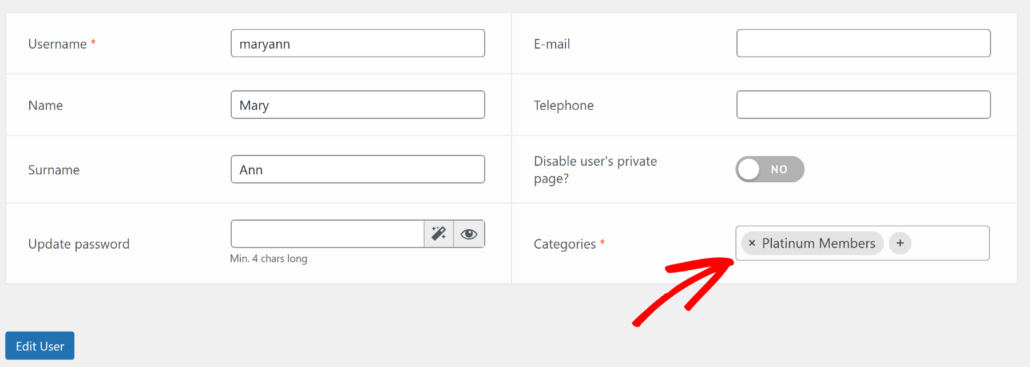
Lors de la modification de l'utilisateur, assurez-vous d'attribuer une catégorie que vous avez créée précédemment.
Maintenant, ouvrez un article ou une page que vous souhaitez restreindre et trouvez la boîte de métadonnées PrivateContent – Assistant de restrictions dans la barre latérale de l'éditeur d'articles.
Accédez à la section Redirection, puis définissez Qui peut accéder à cette page ? sur la catégorie d'utilisateurs que vous avez créée.
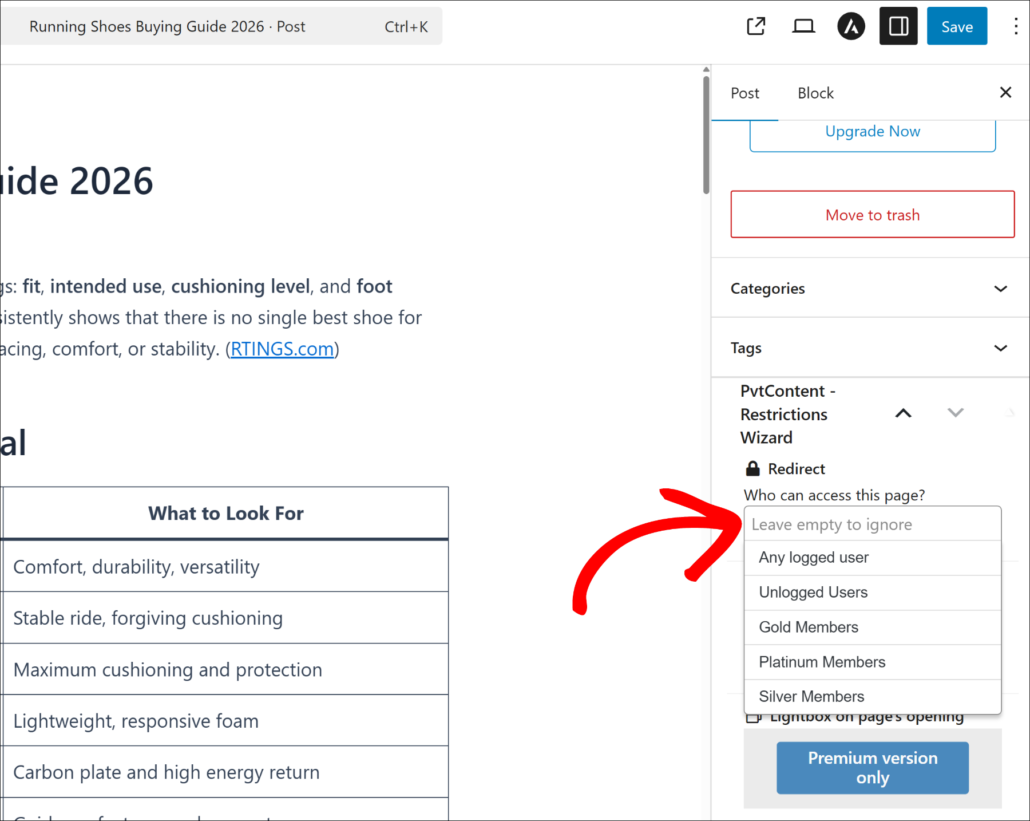
Lorsque vous avez terminé, enregistrez l'article. PrivateContent sait maintenant quelle catégorie peut accéder à ce contenu, et SearchWP honorera automatiquement cette règle pour chaque requête de recherche à partir de maintenant.
Étape 4 : Testez votre recherche avec accès restreint
Avec tout configuré, il est temps de confirmer que la restriction fonctionne. Connectez-vous en tant qu'utilisateur appartenant au groupe qui n'a pas accès à l'article que vous avez restreint à l'étape précédente (par exemple, les membres Gold).
Vous pouvez maintenant effectuer une recherche en utilisant un mot-clé qui apparaît dans le titre ou le contenu de l'article restreint. L'article ne devrait pas apparaître dans les résultats.
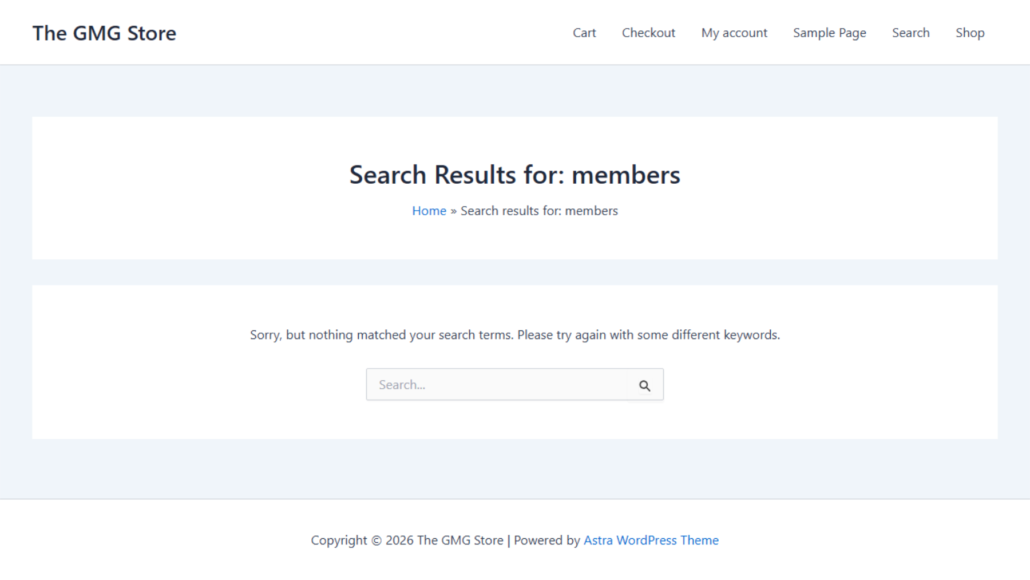
Ensuite, connectez-vous en tant qu'utilisateur appartenant aux Membres Gold et effectuez la même recherche. L'article restreint devrait maintenant apparaître normalement, confirmant que l'intégration PrivateContent fonctionne correctement.
Bonus : Indexez les pages réservées aux utilisateurs de PrivateContent dans la recherche
PrivateContent inclut une fonctionnalité distincte appelée Pages réservées aux utilisateurs, qui crée automatiquement une page personnelle pour chaque utilisateur enregistré sur votre site.
Ces pages peuvent stocker des détails de compte, du contenu personnalisé ou toute information spécifique à l'utilisateur que vous souhaitez limiter à un seul individu.
Par défaut, les pages réservées aux utilisateurs sont exclues de l'index de SearchWP. Pour les rendre découvrables, vous pouvez accéder à SearchWP » Algorithme, puis cliquer sur le bouton « Sources et paramètres ».

Une fenêtre contextuelle s'ouvrira maintenant où vous pourrez sélectionner les sources pour votre moteur.
Vous pouvez cocher la case PrivateContent – Pages réservées aux utilisateurs dans la section Sources.
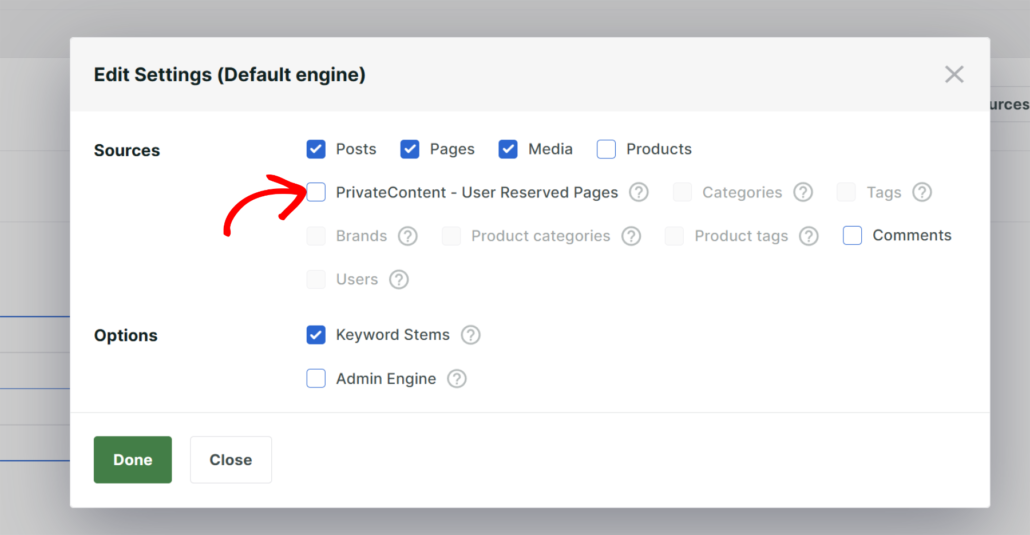
Remarque : Les pages réservées aux utilisateurs ont leurs propres contrôles d'accès dans PrivateContent, distincts des restrictions de catégories d'utilisateurs que vous avez configurées dans le tutoriel ci-dessus. Avant d'activer cette source, vérifiez que vos paramètres PrivateContent sont configurés pour contrôler qui peut afficher la page personnelle de chaque utilisateur.
FAQ sur la limitation de la recherche aux groupes d'utilisateurs
1. SearchWP limite-t-il aussi les résultats de recherche pour les visiteurs non connectés ?
Oui. Lorsqu'aucun utilisateur n'est connecté, l'intégration PrivateContent vérifie l'état d'accès de l'utilisateur actuel à chaque requête. Un visiteur n'a aucune catégorie d'utilisateur assignée, donc tout article restreint à une catégorie spécifique est automatiquement exclu des résultats de recherche pour les visiteurs non connectés également.
2. L'intégration PrivateContent fonctionne-t-elle avec tous les moteurs SearchWP ?
L'intégration PrivateContent s'accroche à SearchWP au niveau de la requête, elle s'applique donc à chaque moteur de votre site, y compris le moteur par défaut, tous les moteurs supplémentaires et tous les moteurs attachés à des formulaires de recherche personnalisés. Aucune configuration par moteur n'est nécessaire dans SearchWP.
3. Que se passe-t-il si la catégorie d'un utilisateur change après qu'il ait déjà effectué une recherche ?
Les résultats de recherche sont filtrés en temps réel à chaque requête, l'état d'accès de l'utilisateur actuel est donc toujours appliqué. Si un membre passe de Membres Gratuits à Membres Premium, sa prochaine recherche reflétera immédiatement le nouveau niveau d'accès, sans cache à vider.
4. Dois-je reconstruire l'index SearchWP après avoir configuré les restrictions PrivateContent ?
Non. L'intégration PrivateContent filtre les résultats au moment de la requête, pas au moment de l'indexation. Votre index SearchWP reste inchangé, et l'intégration supprime simplement les articles restreints des résultats renvoyés à l'utilisateur actuel. Vous n'avez pas besoin de reconstruire après avoir ajouté, mis à jour ou supprimé des restrictions PrivateContent.
5. Puis-je utiliser SearchWP pour restreindre la recherche sans le plugin PrivateContent ?
L'intégration PrivateContent prête à l'emploi nécessite spécifiquement le plugin PrivateContent. Si votre site utilise un autre plugin de contrôle d'accès, l'API développeur de SearchWP inclut le filtre searchwp\query\mods, qui permet à un développeur d'injecter des règles d'accès personnalisées dans toute requête de recherche, mais cette approche nécessite du code PHP personnalisé.
Et ensuite…
Vous disposez maintenant d'une configuration complète pour limiter la recherche WordPress aux groupes d'utilisateurs. L'intégration PrivateContent de SearchWP filtre discrètement chaque requête en fonction de qui est connecté, afin que les membres restent dans leur portée de contenu, et que les articles restreints restent privés, quelle que soit la manière dont un utilisateur tente de les trouver.
Nous espérons que cet article vous a aidé à apprendre comment limiter la recherche WordPress aux groupes d'utilisateurs. Vous voudrez peut-être aussi consulter nos guides sur comment créer un formulaire de recherche personnalisé dans WordPress et comment personnaliser la page de résultats de recherche WordPress.
Prêt à offrir à chaque groupe d'utilisateurs une expérience de recherche adaptée à son niveau d'accès ? Vous pouvez commencer avec SearchWP ici.