
Si vous avez des fichiers PDF sur votre site WordPress, il y a de fortes chances que les visiteurs ne puissent pas trouver le contenu à l'intérieur en utilisant la barre de recherche par défaut.
Nous constatons cela souvent sur les sites qui hébergent de la documentation, des livres blancs, des études de cas ou des bibliothèques de ressources.
Quelqu'un recherche un terme dont il sait qu'il est dans un PDF, mais WordPress ne renvoie rien car il ne recherche que les titres et le contenu des articles et des pages, pas le texte à l'intérieur des fichiers téléchargés.
La bonne nouvelle est que c'est une solution rapide.
Dans cet article, nous allons vous montrer comment faire en sorte que WordPress recherche les fichiers PDF en seulement 2 étapes faciles.
Pourquoi rechercher des fichiers PDF dans WordPress ?
WordPress prend en charge de nombreux formats de fichiers de documents, y compris les PDF. L'un des formats les plus courants pour partager du contenu en ligne. Si vous hébergez de la documentation, des guides ou des ressources téléchargeables, ces fichiers ne sont utiles que si les visiteurs peuvent réellement les trouver.
Êtes-vous un auteur ou gérez-vous une librairie en ligne ? WordPress vous donne tout ce dont vous avez besoin pour présenter et vendre votre travail.
Même si vous gérez un blog, vous pouvez convertir de longs guides et tutoriels en fichiers PDF afin que vos utilisateurs puissent les télécharger et les lire plus tard. Vous pouvez offrir des PDF gratuitement ou les vendre en tant que produits numériques.
Et si votre boutique WooCommerce vend des PDF, vous pouvez également ajouter un filtre de boîte de recherche à votre boutique WooCommerce pour rendre chaque produit trouvable.
Quelle que soit l'approche que vous adoptez, vos visiteurs doivent pouvoir trouver ces fichiers rapidement. La recherche native de WordPress peut localiser les fichiers PDF dans la médiathèque, mais elle ne regarde que le nom du fichier et la courte description.
D'après notre expérience, cela est rarement suffisant. Un visiteur recherchant « clause de responsabilité » dans un guide juridique que vous avez téléchargé obtiendra zéro résultat, à moins que cette expression exacte ne figure dans le titre du fichier.
C'est pourquoi vous avez besoin d'un plugin capable d'indexer et de rechercher le contenu textuel complet et les métadonnées de chaque PDF sur votre site. De cette façon, vos visiteurs pourront trouver vos fichiers PDF plus rapidement et obtenir des résultats qui correspondent réellement à ce qu'ils recherchent.
Vous pouvez également rechercher d'autres fichiers multimédias dans WordPress en utilisant une configuration similaire. Mais les PDF méritent d'être abordés en premier, étant donné la quantité de contenu précieux qu'ils contiennent généralement.
Alors, montrons-vous comment faire en sorte que WordPress recherche les fichiers PDF sans aucune expérience technique préalable.
Comment faire en sorte que WordPress recherche les fichiers PDF à l'aide de SearchWP
Le moyen le plus simple de faire indexer et rechercher les fichiers PDF par WordPress est d'utiliser un plugin.
SearchWP est le plugin de recherche WordPress le plus puissant disponible sur le marché. Il offre de nombreuses fonctionnalités avancées qui améliorent les capacités de recherche de votre site.

SearchWP est le meilleur plugin de recherche WordPress, approuvé par plus de 50 000 propriétaires de sites Web.
Il vous permet d'indexer et de rechercher le texte intégral de chaque PDF de votre médiathèque, ainsi que les métadonnées telles que l'auteur, le titre et le sujet, sans écrire une seule ligne de code.
- Indexation du contenu des documents : Lorsque SearchWP traite un PDF, il lit et stocke la couche de texte complète du fichier. Toute phrase qui apparaît n'importe où dans le document devient consultable, pas seulement le nom du fichier.
- Recherche de métadonnées PDF : SearchWP indexe également les champs de métadonnées des PDF comme le nom de l'auteur, le titre du document et le sujet. Une recherche pour « John Smith » affichera tous les PDF rédigés par John Smith, même si son nom n'apparaît que dans les métadonnées et non dans le corps visible du texte.
- Moteurs de recherche multiples : SearchWP vous permet de créer des formulaires de recherche avancée alimentés par des moteurs dédiés. Vous pouvez créer un moteur qui recherche uniquement votre bibliothèque PDF et l'attacher à une page de ressources, tandis que la recherche principale de votre site continue de fonctionner séparément.
- Règles de type de fichier : Vous pouvez restreindre n'importe quel moteur à des types de fichiers spécifiques à l'aide du système de règles intégré. Que vous souhaitiez un formulaire qui ne renvoie que des PDF ou un qui limite les résultats de recherche à une section spécifique de votre bibliothèque, Règles vous donne ce contrôle.
SearchWP fournit des fonctionnalités de recherche complètes qui améliorent votre recherche WordPress native en quelques clics.
Voyons maintenant comment utiliser SearchWP pour que WordPress recherche des fichiers PDF. Tout ce que vous avez à faire est de suivre ces 2 étapes.
Étape 1 : Installer et activer SearchWP
Êtes-vous prêt à faire en sorte que WordPress recherche vos fichiers PDF ? La première étape consiste à obtenir votre copie de SearchWP ici.
Ensuite, vous pouvez télécharger le fichier zip du plugin depuis l'onglet Téléchargements de votre page de compte.

Votre clé de licence est également disponible ici, juste à côté du nom de votre package. Nous vous recommandons de copier également cette clé pour activer SearchWP dans votre tableau de bord WordPress plus tard.
Maintenant, connectez-vous à votre tableau de bord WordPress pour installer et activer le plugin SearchWP. Si vous avez besoin d'aide pour cela, veuillez consulter ce guide sur comment installer un plugin WordPress.
Une fois terminé, vous verrez l'écran de bienvenue de SearchWP ainsi que l'assistant de configuration. Cliquez simplement sur le bouton « Démarrer l'assistant d'intégration » et suivez les instructions à l'écran pour terminer la configuration.

Félicitations ! Vous avez activé avec succès le plugin SearchWP. Il est maintenant prêt à être utilisé.
Nous allons maintenant personnaliser le moteur de recherche pour rechercher des fichiers PDF.
Étape 2 : Configurer le moteur SearchWP pour que WordPress recherche des fichiers PDF
Après avoir activé SearchWP, vous devez configurer un moteur de recherche qui recherche les fichiers PDF sur votre site.
La configuration d'un moteur de recherche s'apparente à l'ajout d'un mini algorithme de recherche Google à votre site. Il vous permet de contrôler la manière dont SearchWP recherchera les résultats.
Vous pouvez choisir parmi différentes sources de contenu comme les articles, les pages ou la médiathèque. Vous décidez également de la pertinence de chaque attribut de ces sources lors de la recherche.
Pour que WordPress recherche les fichiers PDF, vous devez sélectionner la médiathèque comme source pour la recherche de votre site.
Accédez simplement à la page SearchWP » Algorithme depuis votre tableau de bord WordPress.
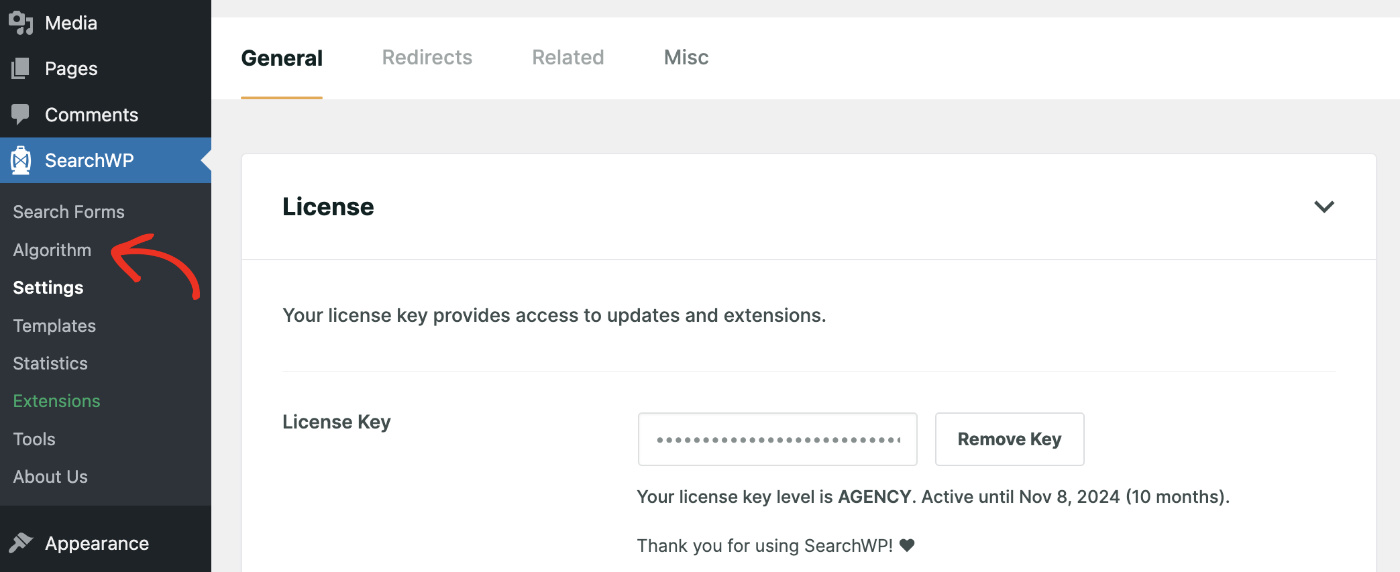
Maintenant, vous pouvez soit modifier le moteur de recherche par défaut, soit en créer un nouveau pour rechercher des fichiers PDF.
Pour ce tutoriel, cliquons sur Ajouter pour configurer un nouveau moteur à partir de zéro.

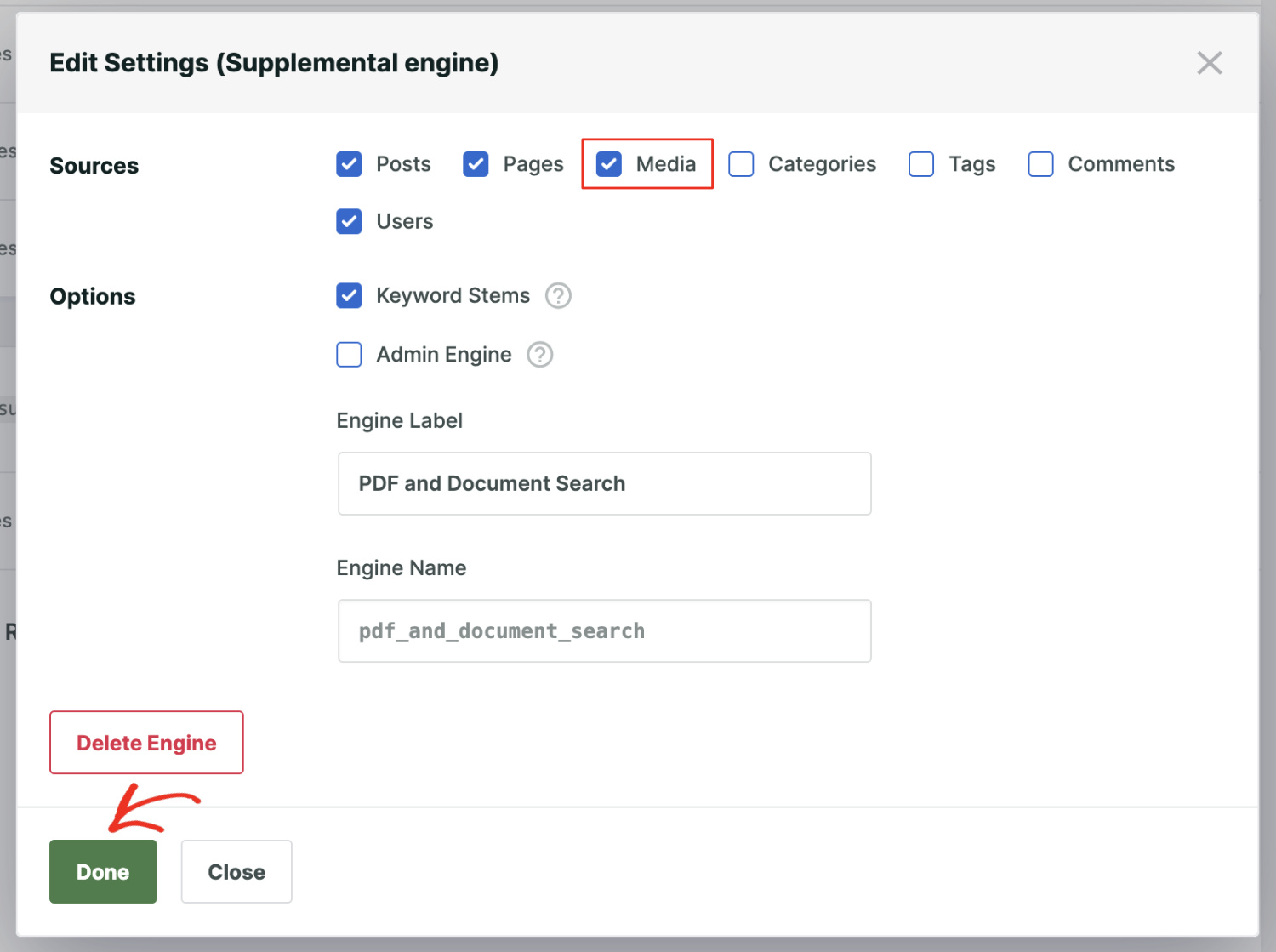
Maintenant, dans la fenêtre contextuelle qui apparaît, assurez-vous que la source « Média » est cochée, puis entrez un nom pour votre moteur.
Lorsque vous avez terminé, cliquez sur Terminé pour enregistrer les paramètres.
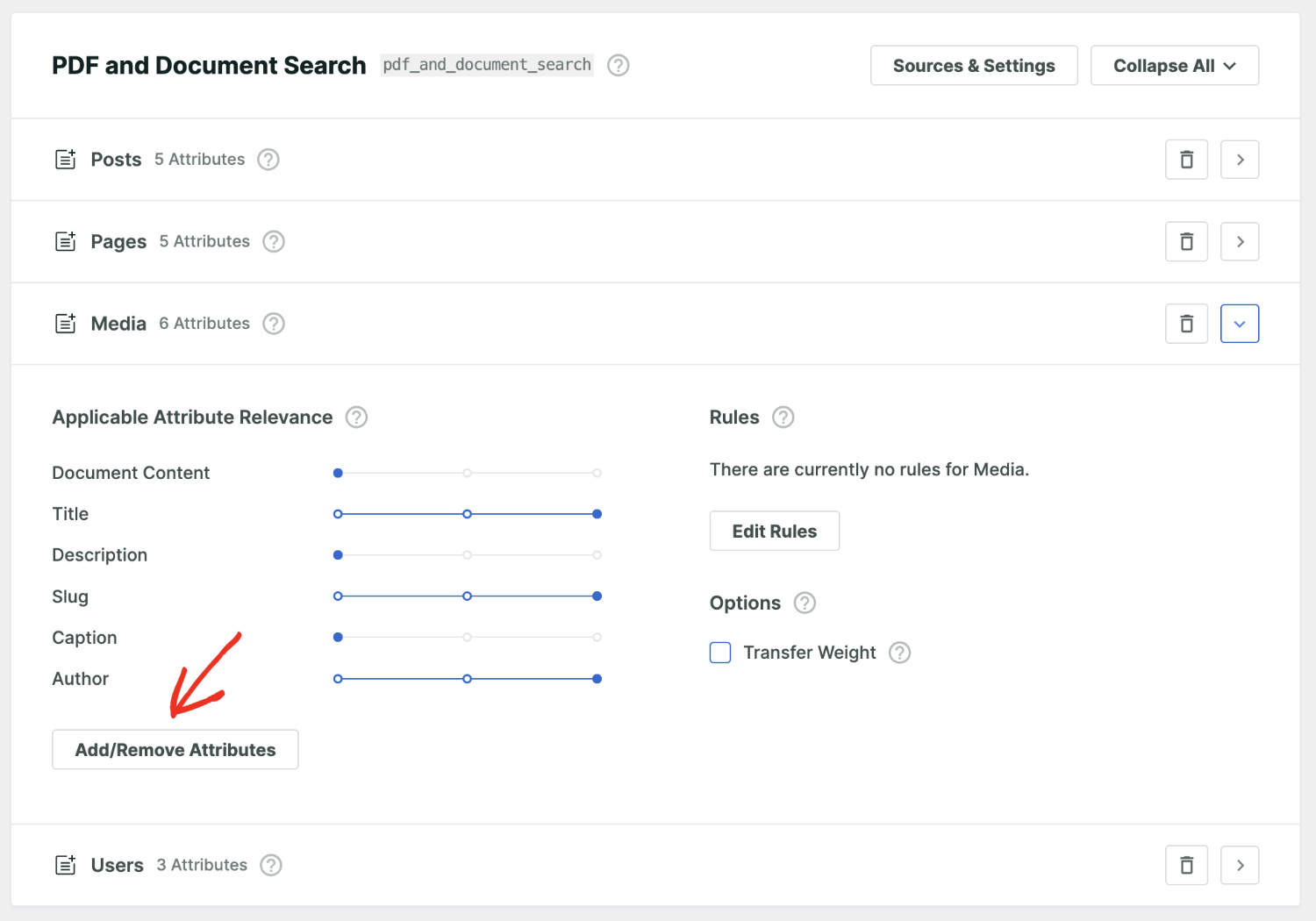
Faites maintenant défiler jusqu'à l'onglet Média et cliquez sur Ajouter/Supprimer des attributs.
C'est ici que vous choisissez les éléments de la médiathèque que SearchWP doit indexer.
Ensuite, une nouvelle fenêtre contextuelle s'ouvrira où vous pourrez modifier les sources d'attributs et inclure les taxonomies et les champs personnalisés dans le processus de recherche.
À partir d'ici, assurez-vous de cocher les cases Contenu du document et Métadonnées PDF, car vous voulez que WordPress recherche les fichiers PDF et d'autres types de documents.
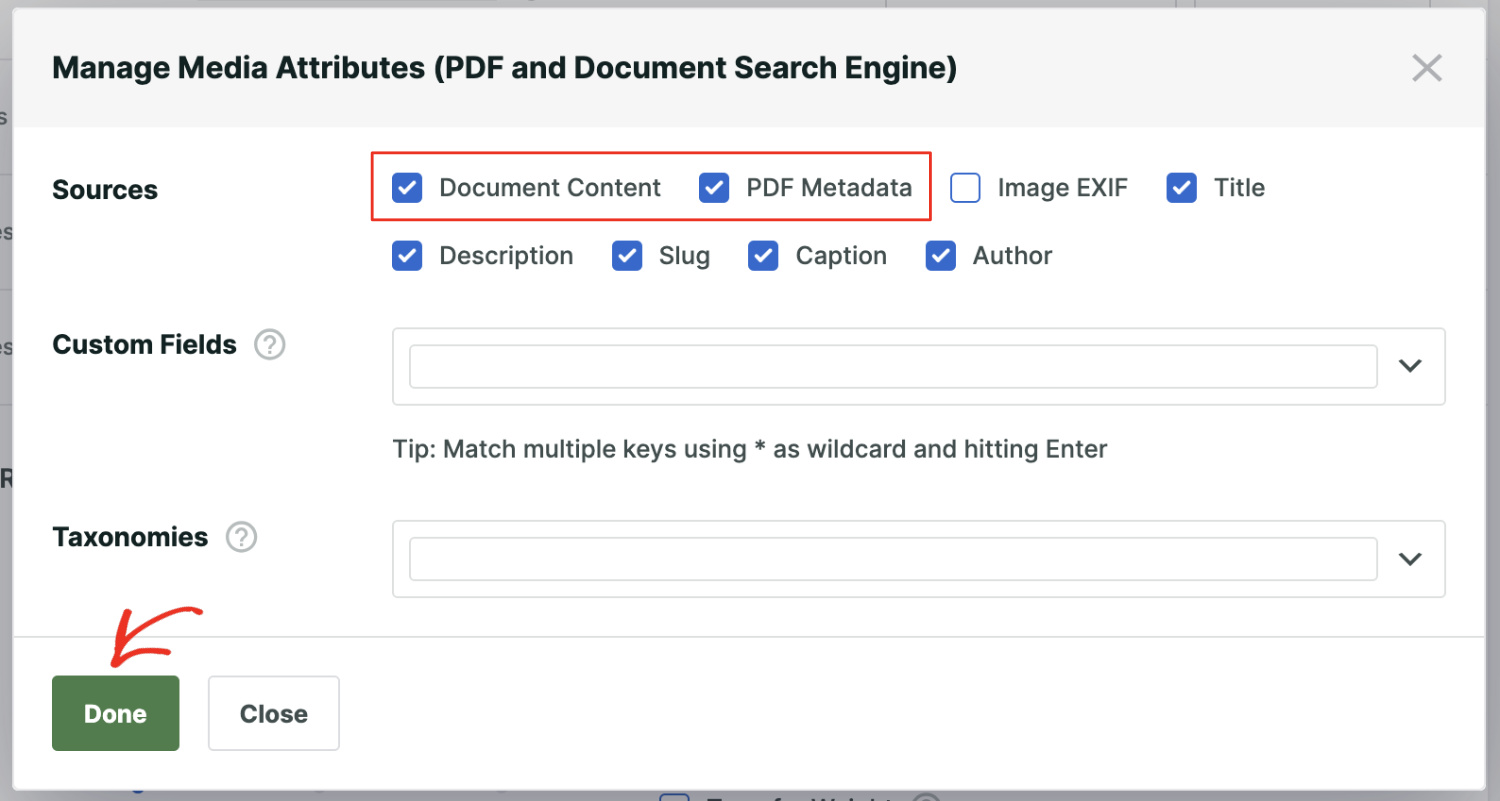
Après avoir fait cela, cliquez simplement sur le bouton Terminé.
Vous pouvez également ajouter des règles spécifiques à l'onglet Média. Cliquez sur Modifier les règles pour ce faire.
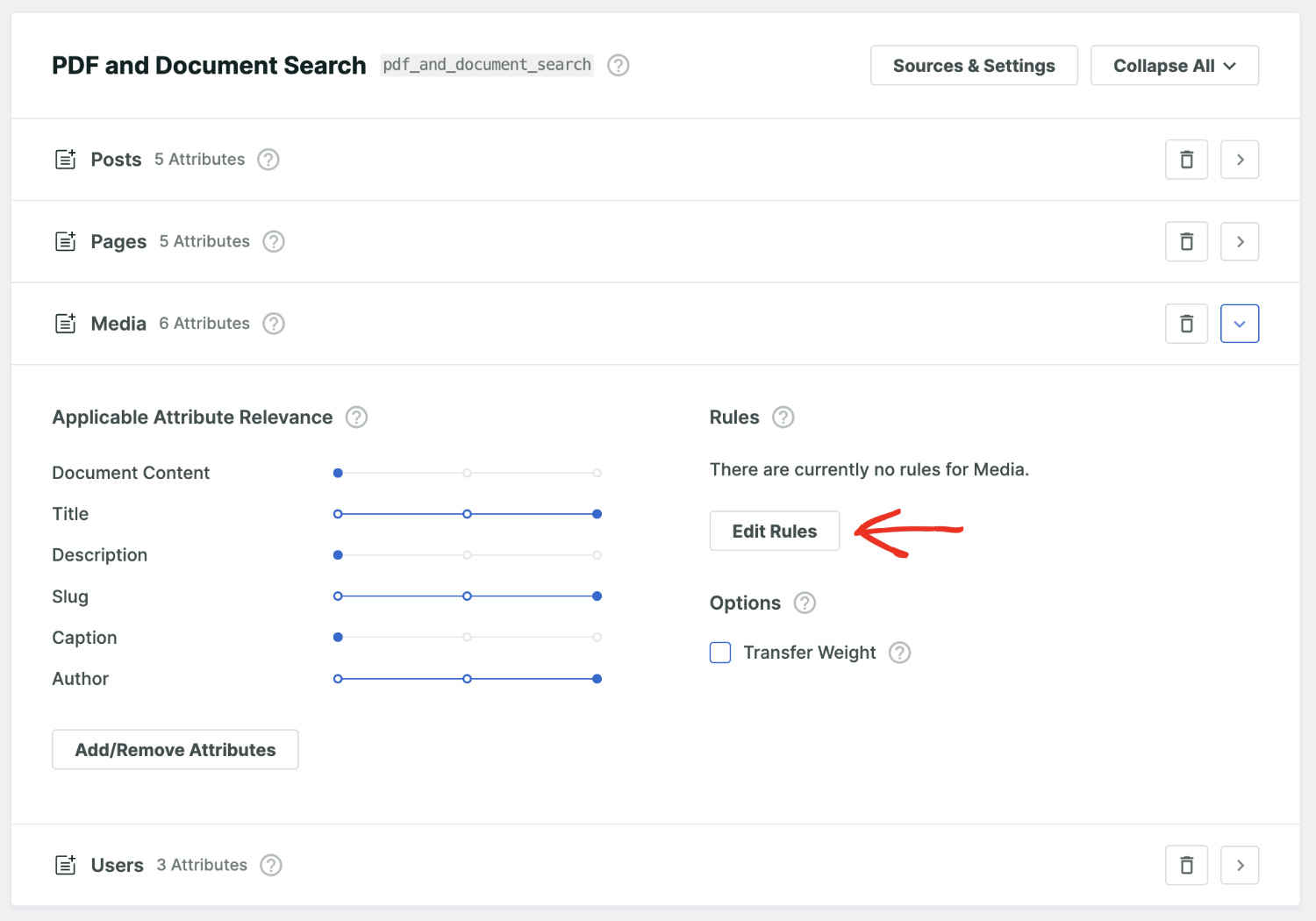
Par exemple, vous pouvez décider d'afficher uniquement les résultats des fichiers PDF. Pour ce faire, vous pouvez cliquer sur Ajouter une règle.
Vous devrez définir le moteur pour afficher les entrées uniquement lorsque le type de fichier est PDF. Cliquez sur le champ vide et choisissez PDF.
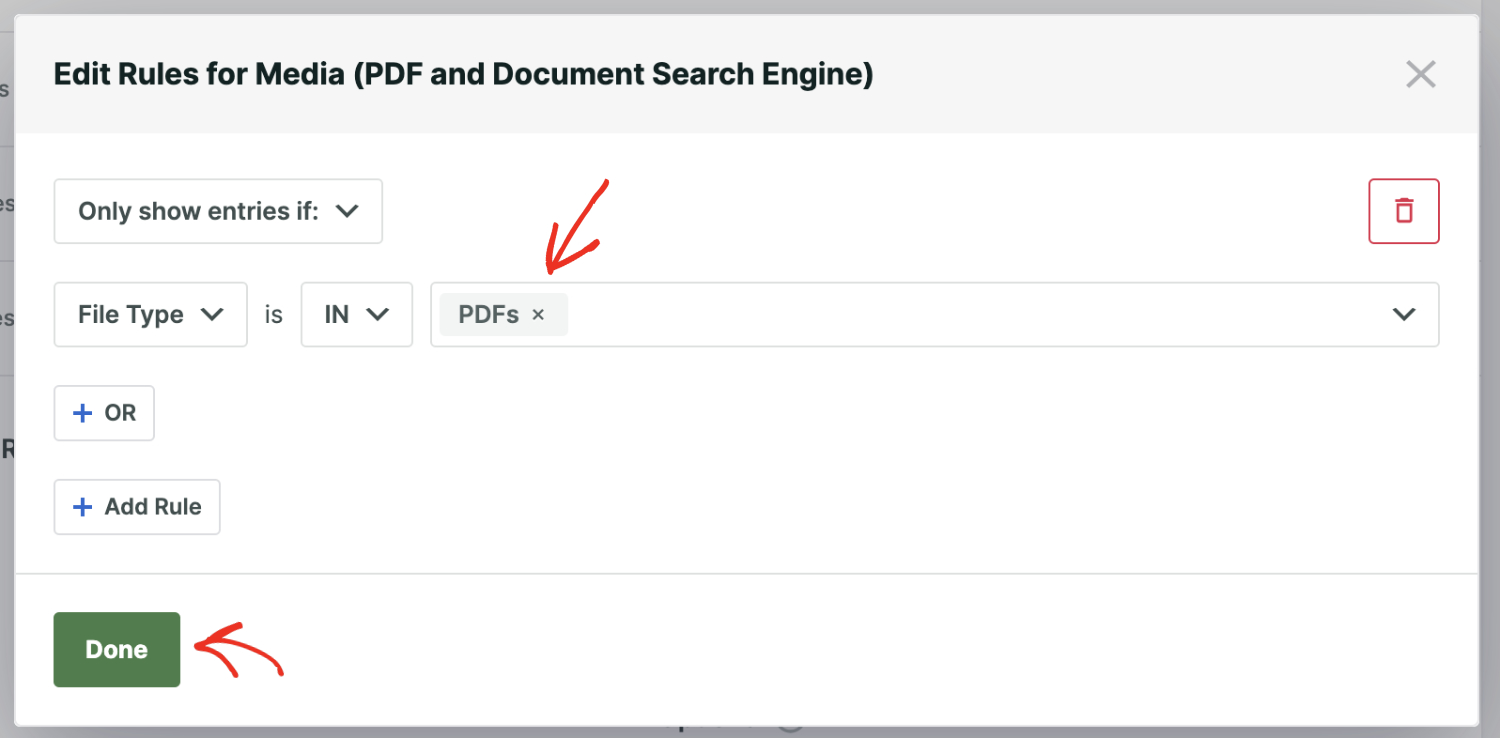
Après avoir ajouté la règle, vous pouvez cliquer sur le bouton Terminé.
Enfin, cliquez sur Enregistrer les moteurs pour sauvegarder les nouveaux paramètres du Moteur.
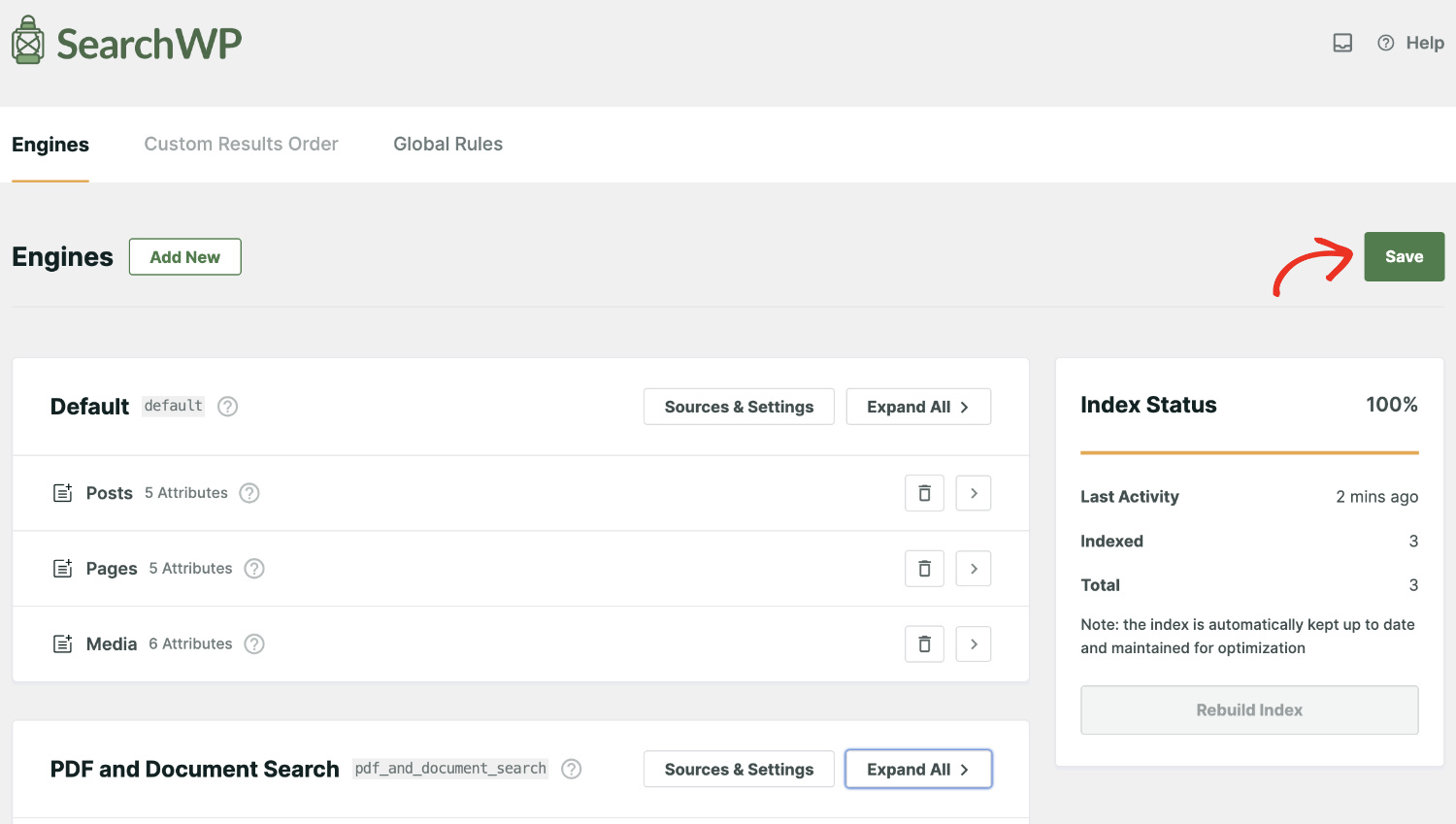
SearchWP appliquera alors vos nouvelles préférences en reconstruisant votre index de recherche.
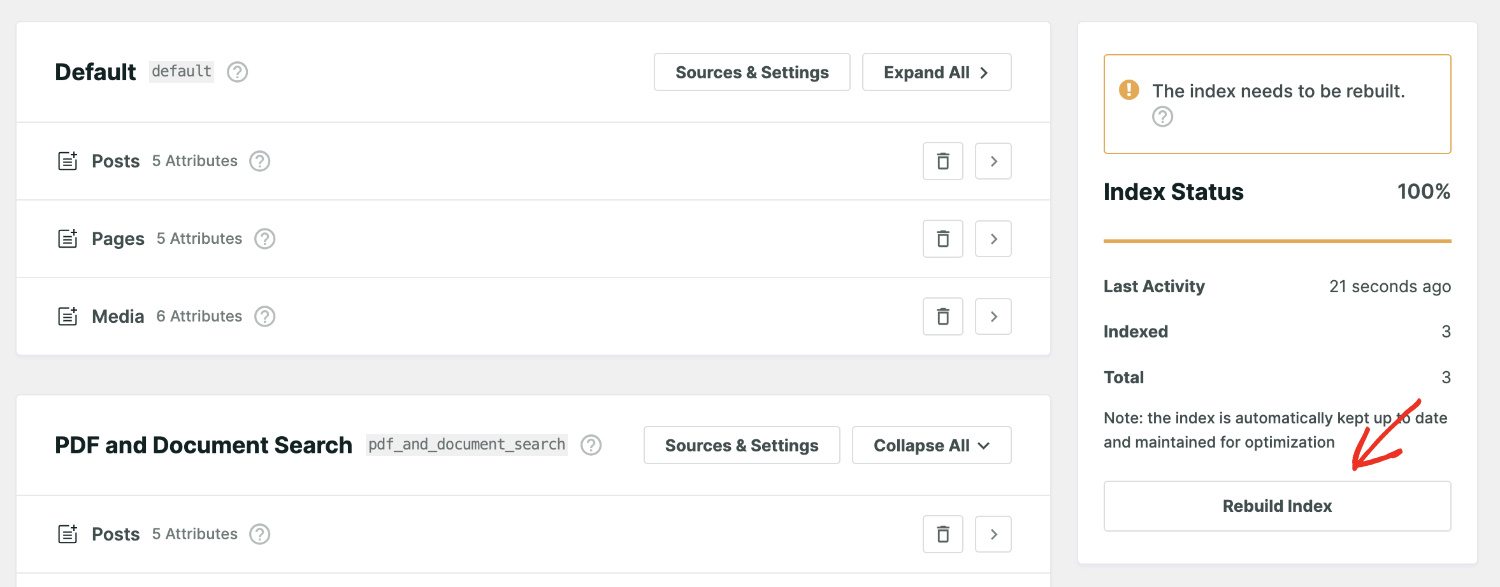
Cependant, selon l'état de votre site Web, vous devrez peut-être reconstruire l'index manuellement. Dans ce cas, cliquez sur Reconstruire l'index.
La fenêtre contextuelle suivante apparaîtra peu de temps après. Cela signifie que lorsqu'un fichier PDF ou document est indexé dans SearchWP, il extrait toutes les données indexables, telles que le texte, et les stocke dans sa base de données.
En d'autres termes, une copie du fichier PDF ou du document est stockée dans la base de données SearchWP.
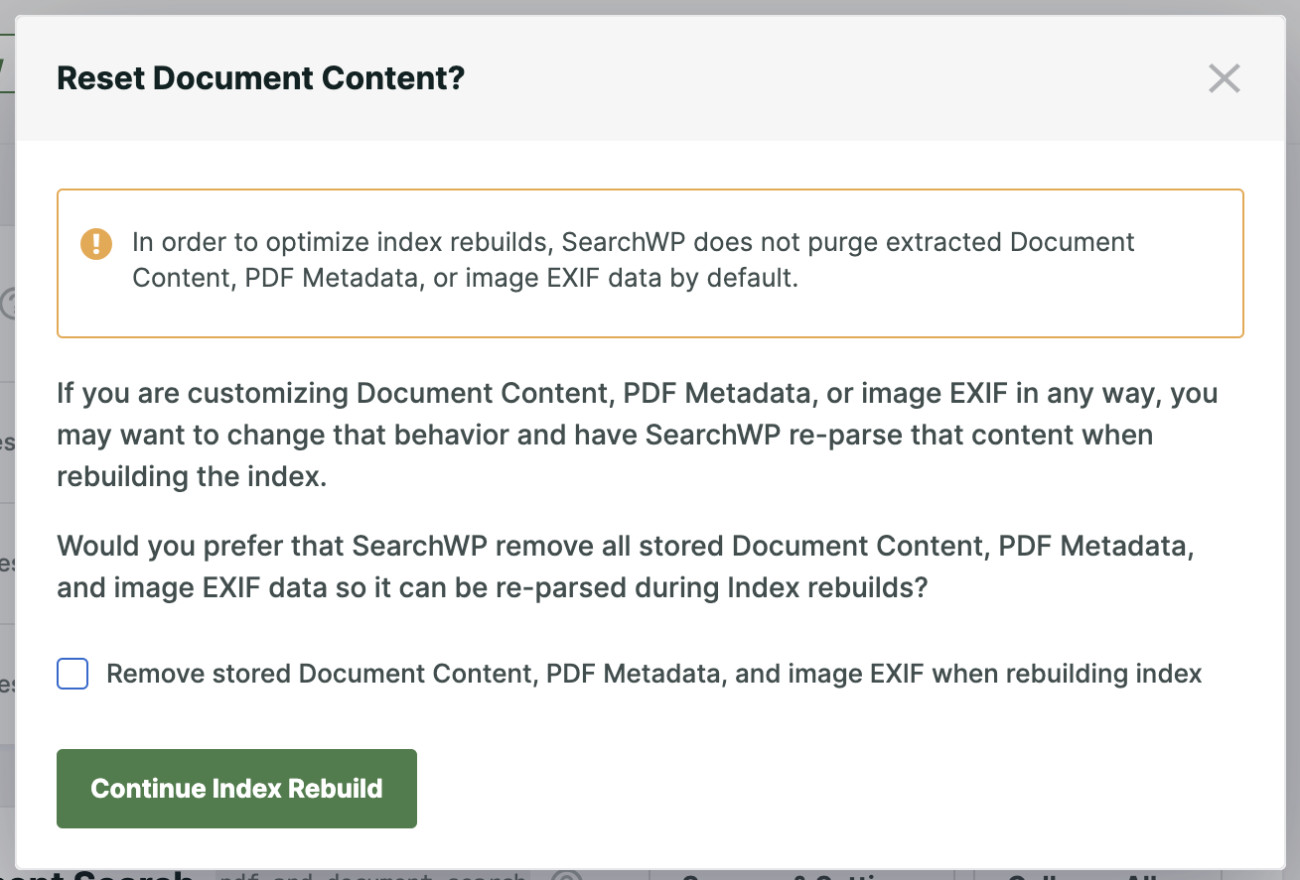
SearchWP est si avancé qu'il vous permet même de modifier le contenu extrait du fichier d'origine. Vous pouvez ainsi mieux contrôler le contenu.
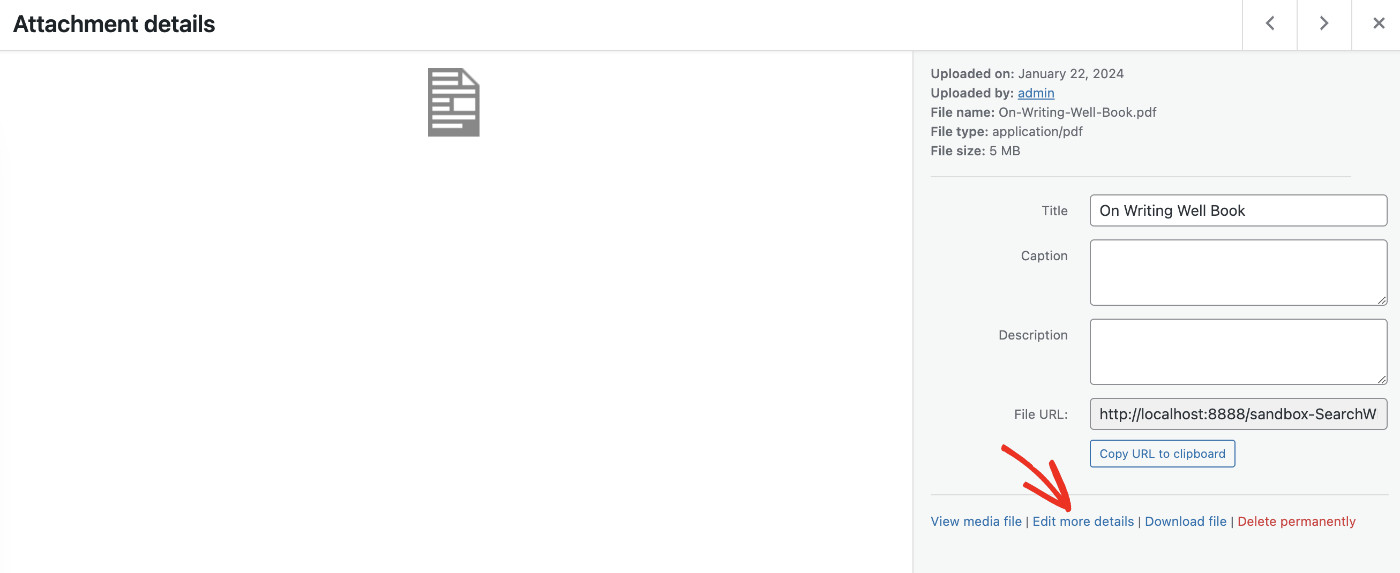
Pour ce faire, vous devez ouvrir le fichier depuis Média. Cliquez sur le fichier PDF ou document de votre choix, et une fenêtre modale apparaîtra. À partir de là, vous pouvez cliquer sur Modifier plus de détails.
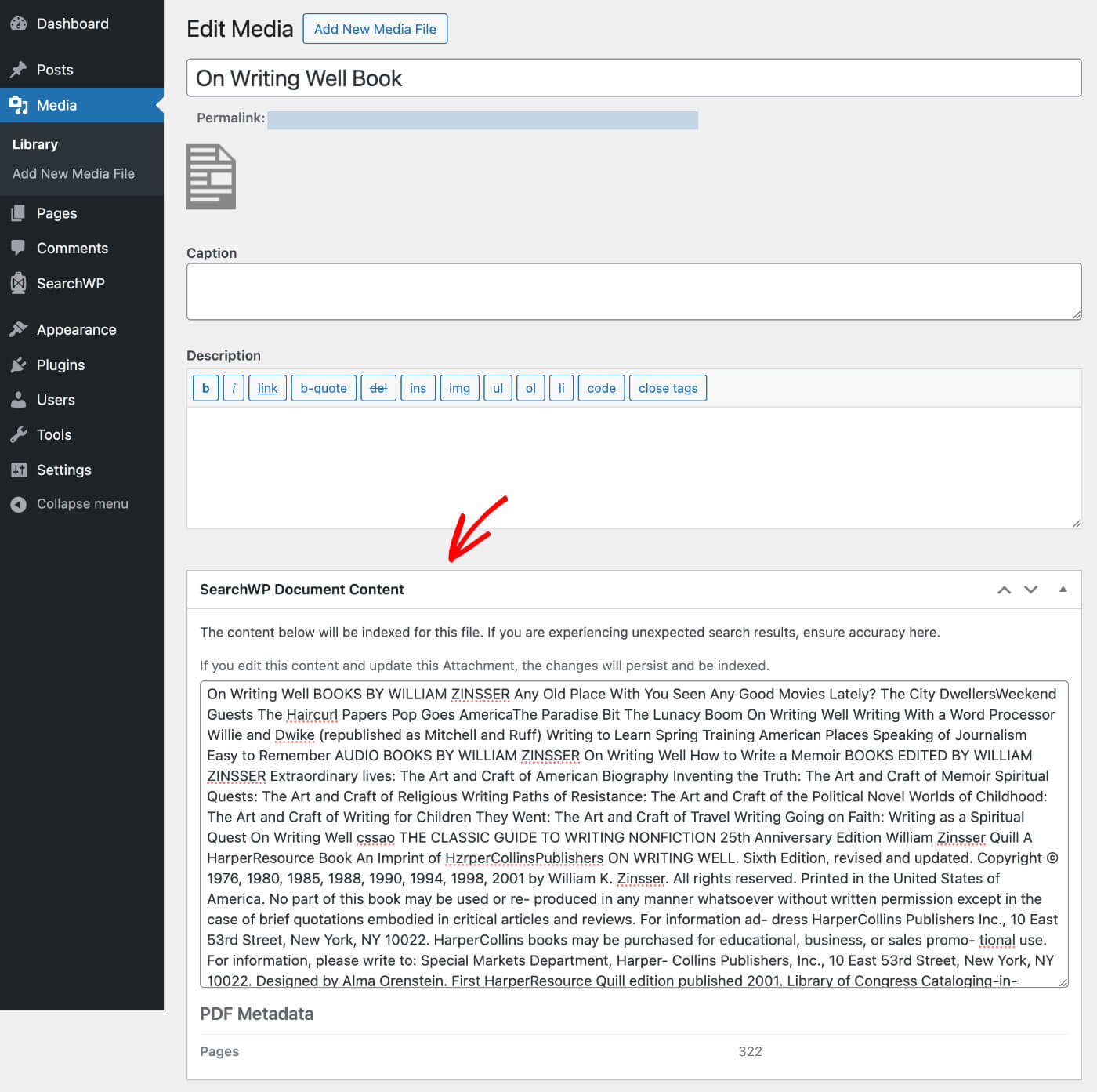
Maintenant, vous verrez une section pour le Contenu du document SearchWP.
C'est là que le contenu extrait est stocké. Si vous le souhaitez, vous pouvez modifier les données à partir d'ici.
Revenons à la fenêtre modale Réinitialiser le contenu du document. Si vous avez modifié un fichier et que vous souhaitez conserver les modifications, vous devez laisser la case telle quelle.
Cependant, si vous souhaitez réinitialiser et extraire toutes les modifications que vous avez apportées à tous les fichiers, vous devez cocher « Supprimer le contenu du document stocké, les métadonnées PDF et les EXIF d'image lors de la reconstruction de l'index ».
Cela effacera toutes les modifications et restaurera tous les fichiers à leur format initial. Par conséquent, nous vous conseillons de procéder avec prudence.
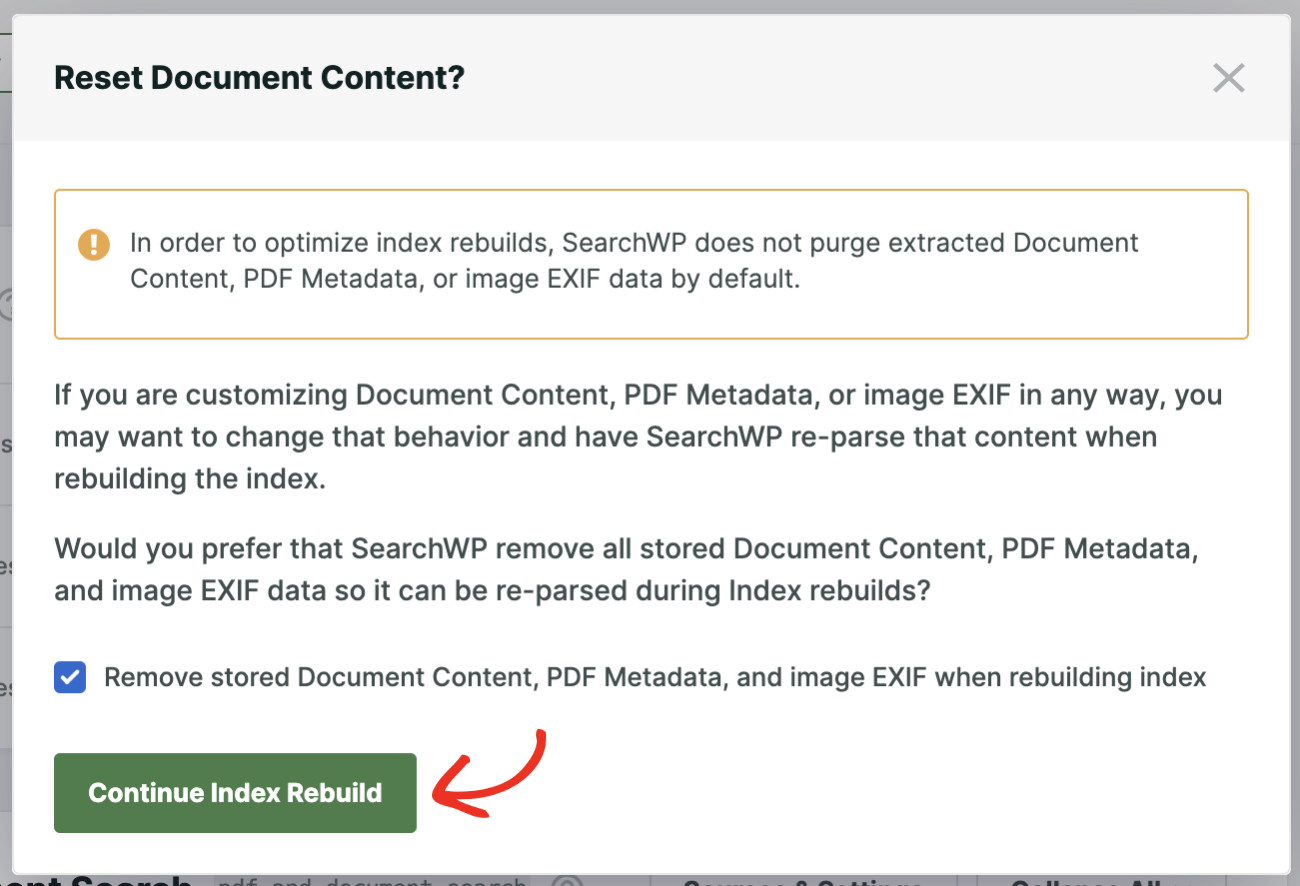
Enfin, vous pouvez cliquer sur Continuer la reconstruction de l'index.
Félicitations ! Votre site WordPress peut désormais indexer et rechercher des fichiers PDF.
Vous pouvez intégrer ce moteur dans n'importe quel formulaire de recherche créé avec SearchWP. Nous avons créé un guide détaillé sur la création de formulaires de recherche avancés à différents endroits et l'utilisation de différents moteurs.
Désormais, lorsque les visiteurs de votre site recherchent un mot-clé contenu dans le texte d'un fichier PDF ou un nom d'auteur, ils peuvent trouver tous les résultats PDF pertinents.

FAQ sur la recherche PDF WordPress
1. SearchWP fonctionne-t-il avec tous les fichiers PDF ?
Oui, tant que le PDF contient du texte réel (pas des images numérisées). SearchWP lit la couche de texte d'un PDF. Si le fichier est une image numérisée sans texte intégré, il n'y a pas de contenu textuel à indexer. Pour les PDF numérisés, vous devrez d'abord leur appliquer l'OCR pour les rendre consultables par texte.
2. Les PDF existants seront-ils indexés automatiquement ?
Oui. Une fois que vous avez activé la source de contenu Média et enregistré vos paramètres, SearchWP indexera tous les PDF existants dans votre médiathèque, pas seulement ceux nouvellement téléchargés.
3. Puis-je contrôler quels fichiers PDF apparaissent dans les résultats de recherche ?
Oui. Vous pouvez utiliser la fonctionnalité Règles de SearchWP pour inclure ou exclure des types de fichiers, des catégories ou même des fichiers individuels spécifiques de votre index de recherche. Cela vous donne un contrôle total sur ce qui apparaît dans les résultats de recherche.
4. L'indexation des fichiers PDF ralentit-elle mon site WordPress ?
Non. SearchWP exécute son processus d'indexation en arrière-plan et n'affecte pas les performances du front-end. L'indexation se fait côté serveur et ne s'exécute que lorsque le contenu est ajouté ou mis à jour.
Nous espérons que cet article vous a aidé à apprendre comment faire rechercher des fichiers PDF par WordPress. Vous voudrez peut-être aussi consulter notre guide sur comment ajouter une recherche WordPress par catégorie ou ajouter un formulaire de recherche WooCommerce à votre page de boutique.
Prêt à faire en sorte que votre site WordPress recherche des fichiers PDF ? Commencez avec SearchWP !