
Si vous utilisez BetterDocs sur votre site WordPress pour créer de la documentation et une base de connaissances, vous savez qu'il est doté de sa propre fonction de recherche.
Cette fonctionnalité de recherche est suffisante pour trouver des documents et des articles de base que vous avez créés dans BetterDocs.
Cependant, elle manque de fonctionnalités avancées telles que la racinisation des mots-clés, la configuration de règles de synonymes, ou l'inclusion de champs personnalisés et de taxinomies dans le processus de recherche.
C'est là que SearchWP peut vous aider. Il améliore la recherche BetterDocs et offre des fonctionnalités plus avancées.
Dans ce guide, nous vous montrerons comment effectuer une recherche intelligente BetterDocs dans WordPress.
Pourquoi faire une recherche intelligente BetterDocs dans WordPress ?
Lorsque vous ajoutez de la documentation via BetterDocs ou créez une base de connaissances, vous pouvez utiliser sa fonction de recherche intégrée pour trouver du contenu.
Cependant, le problème avec la fonction de recherche de BetterDocs est qu'elle est assez limitée. Vous n'avez aucune option de recherche avancée pour améliorer l'expérience de recherche globale.
Par exemple, elle n'inclut pas les champs personnalisés, les catégories ou les étiquettes lors d'une recherche. De même, elle n'offre pas de fonctionnalités telles que la configuration de synonymes ou la racinisation des mots-clés.
Nous avons constaté que ce problème entraînait de réels défis commerciaux, car les clients sont frustrés lorsqu'ils ne trouvent pas les bons articles pour obtenir de l'aide. Ils abandonnent complètement ou contactent le support, ce qui augmente inutilement votre charge de travail.
En effectuant une recherche intelligente BetterDocs, vous pouvez créer une meilleure expérience de recherche qui maintient les gens sur votre site au lieu d'envoyer des e-mails frustrés dans votre boîte de réception.
Cela dit, examinons comment vous pouvez facilement inclure le contenu BetterDocs dans le processus de recherche sur votre site.
Créer une recherche intelligente BetterDocs dans WordPress
La meilleure façon de créer une recherche intelligente BetterDocs dans WordPress est d'utiliser SearchWP.

C'est le plugin de recherche pour WordPress le plus puissant qui vous donne un contrôle total sur le fonctionnement de la recherche sur votre site.
Ce qui différencie SearchWP, c'est qu'il ne se contente pas de rechercher dans vos articles et pages ordinaires. Il améliore la recherche BetterDocs en offrant des fonctionnalités avancées, comme l'inclusion de champs personnalisés et de taxinomies dans la recherche.
SearchWP vous permet également de créer une expérience de recherche unifiée où les visiteurs peuvent trouver des réponses dans votre documentation, vos articles de blog et vos pages, le tout au même endroit. Cela signifie plus de clients frustrés qui ne trouvent pas les articles d'aide que vous avez déjà écrits.
En plus de rendre la recherche BetterDocs plus puissante, SearchWP vous permet également de :
- Afficher les résultats de recherche en direct : Ajoutez des suggestions de recherche instantanées qui apparaissent lorsque les visiteurs tapent, ce qui facilite encore plus la recherche rapide de documentation.
- Suivre les recherches de documentation : Voyez exactement quels sujets d'aide les gens recherchent, afin d'identifier les lacunes dans votre base de connaissances.
- Personnaliser l'ordre des résultats de recherche : Priorisez vos articles de documentation les plus importants afin qu'ils apparaissent en premier dans les résultats de recherche.
- Exclure le contenu obsolète : Empêchez les anciennes documentations ou les brouillons d'apparaître dans les résultats de recherche en quelques clics.
Étape 1 : Installer et activer le plugin SearchWP
Tout d'abord, vous devez obtenir votre copie de SearchWP en visitant leur site Web et en créant un nouveau compte.
Après l'achat, accédez à votre compte SearchWP et allez dans l'onglet « Téléchargements ». De là, cliquez simplement sur le bouton Télécharger SearchWP pour obtenir le fichier ZIP du plugin.

Vous devriez également copier votre clé de licence SearchWP du même onglet, car vous en aurez besoin pour activer le plugin sous peu.
Une fois le téléchargement terminé, vous devrez téléverser le fichier ZIP de SearchWP sur votre site WordPress et installer le plugin.
Si vous avez besoin d'aide pour cela, consultez ce guide sur comment installer un plugin WordPress.
Après l'activation, vous verrez l'assistant de configuration de SearchWP. Cliquez simplement sur le bouton « Démarrer l'assistant de configuration » et suivez les instructions pour terminer la configuration.

Maintenant, vous êtes prêt à configurer SearchWP spécifiquement pour l'intégration BetterDocs.
Étape 2 : Installer l'extension d'intégration BetterDocs
Vous devrez d'abord installer l'extension BetterDocs dans SearchWP. Pour commencer, vous devrez aller dans SearchWP » Extensions depuis le tableau de bord WordPress.
À partir de là, vous pouvez accéder à « Intégration BetterDocs » et cliquer sur le bouton Installer.
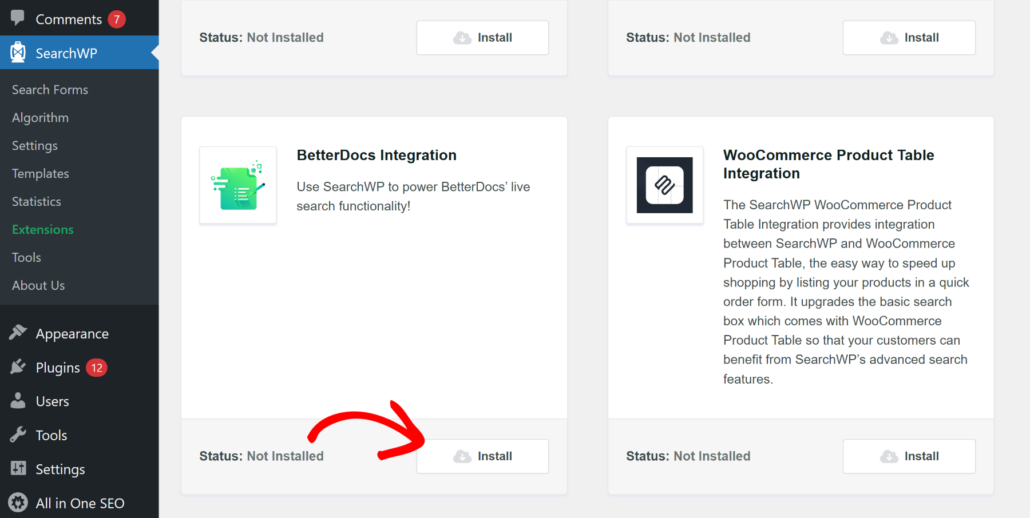
L'extension s'installera et s'activera automatiquement sur votre site.
Étape 3 : Modifier le moteur par défaut pour inclure les documents BetterDocs
Ensuite, vous pouvez modifier les moteurs de recherche dans SearchWP. Considérez un moteur de recherche comme un ensemble de règles qui indique au plugin quoi rechercher et comment afficher les résultats.
Le meilleur, c'est que vous pouvez créer plusieurs moteurs de recherche ou personnaliser le moteur par défaut de votre site en utilisant SearchWP.
Ici, vous pouvez voir qu'il n'y a que le moteur de recherche Défaut , que vous pouvez utiliser pour gérer le fonctionnement de la recherche sur l'ensemble de votre site.
Pour commencer, vous devrez aller dans SearchWP » Algorithme depuis votre tableau de bord WordPress et cliquer sur le bouton « Sources et paramètres ».

Une nouvelle fenêtre s'ouvrira où vous pourrez sélectionner les sources pour votre nouveau moteur. Vous verrez qu'il inclura déjà les Articles, les Pages et les Médias.
À partir de là, assurez-vous que la source Docs est cochée comme source.
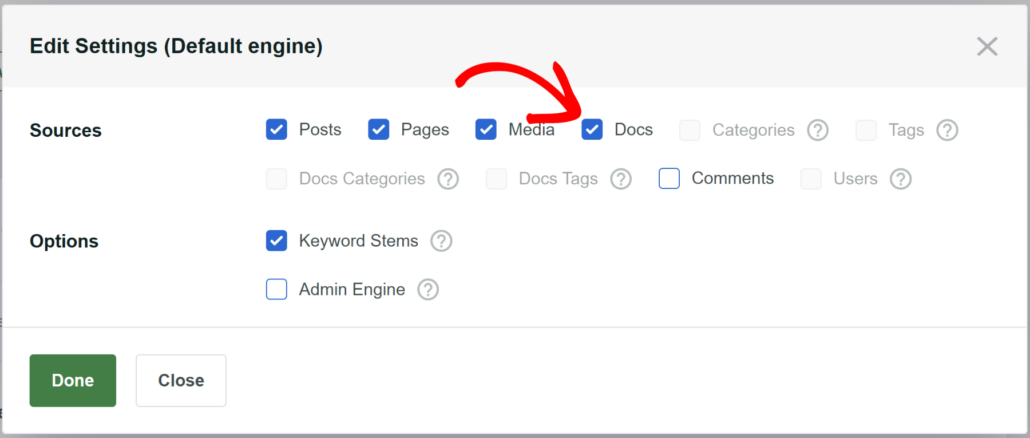
Ensuite, vous pouvez cliquer sur le bouton Terminé.
Après cela, faites simplement défiler jusqu'à la section Docs et cliquez sur le bouton Ajouter/Supprimer des attributs.
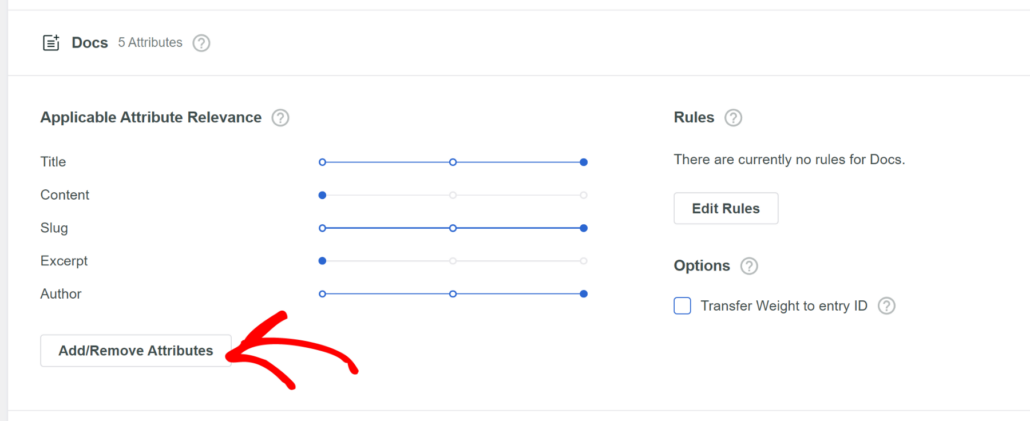
Ici, vous pouvez sélectionner différents attributs à inclure dans le processus de recherche. Par défaut, SearchWP inclura le titre, le contenu, le slug, l'extrait et l'auteur.
Cependant, vous pouvez également inclure des champs personnalisés ou des catégories et des étiquettes. Cliquez simplement sur le menu déroulant Champs personnalisés ou Taxonomies pour les ajouter.
Par exemple, disons que vous avez ajouté des étiquettes et des catégories pour organiser vos documents. En utilisant SearchWP, vous pouvez les rendre consultables et fournir des résultats plus précis.
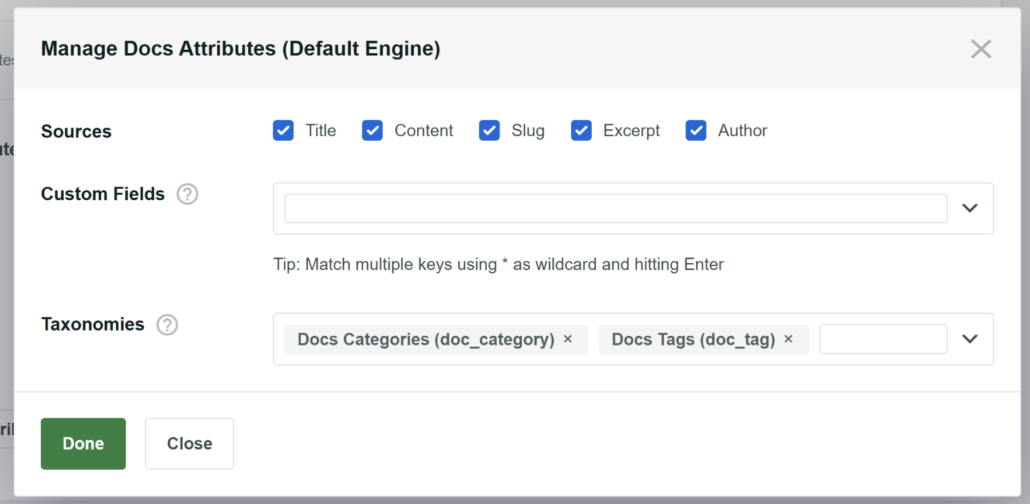
Cliquez simplement sur le bouton « Terminé » lorsque vous avez terminé.
Ensuite, vous pouvez cliquer sur le bouton Enregistrer en haut pour enregistrer vos modifications.

Étape 4 : Configurer les règles de synonymes
Une fois que vous avez configuré le moteur de recherche dans SearchWP, vous pouvez également configurer une règle de synonymes.
Le moteur par défaut de BetterDocs n’offre pas cette fonctionnalité, et vous ne pouvez pas rechercher des mots ayant un sens similaire. Par conséquent, ils ne trouveront pas le bon document et quitteront votre site.
C’est là que SearchWP s’avère utile. Il offre une puissante fonctionnalité de règles de synonymes qui vous permet d’ajouter des termes de recherche et leurs synonymes.
Pour commencer, vous pouvez accéder à SearchWP » Algorithme depuis le tableau de bord WordPress, puis passer à l’onglet « Règles globales ».
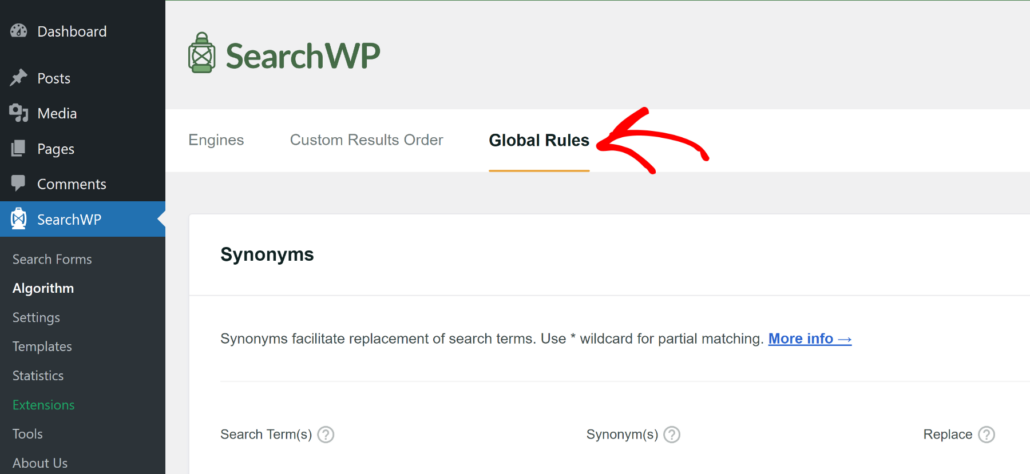
À partir de là, vous devrez cliquer sur le bouton « Ajouter » sous la section Synonymes.
Ensuite, entrez les « Termes de recherche » et leurs synonymes respectifs.
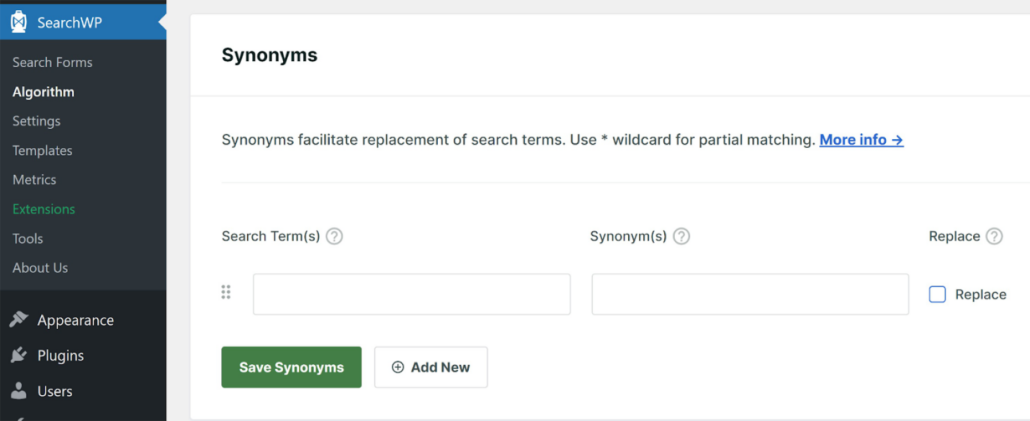
Notez que SearchWP ne fonctionne qu’avec des mots uniques, tels que « mot de passe » ou « support », et non avec des phrases ou des expressions. Ainsi, lors de la configuration d’une règle, assurez-vous simplement d’utiliser des termes de recherche spécifiques.
Une fois que vous avez entré la recherche et le synonyme, cliquez simplement sur le bouton Enregistrer les synonymes.
Étape 5 : Testez la recherche BetterDocs sur votre site
Vous pouvez maintenant simplement visiter votre site et accéder à la zone de documentation créée à l’aide de BetterDocs.
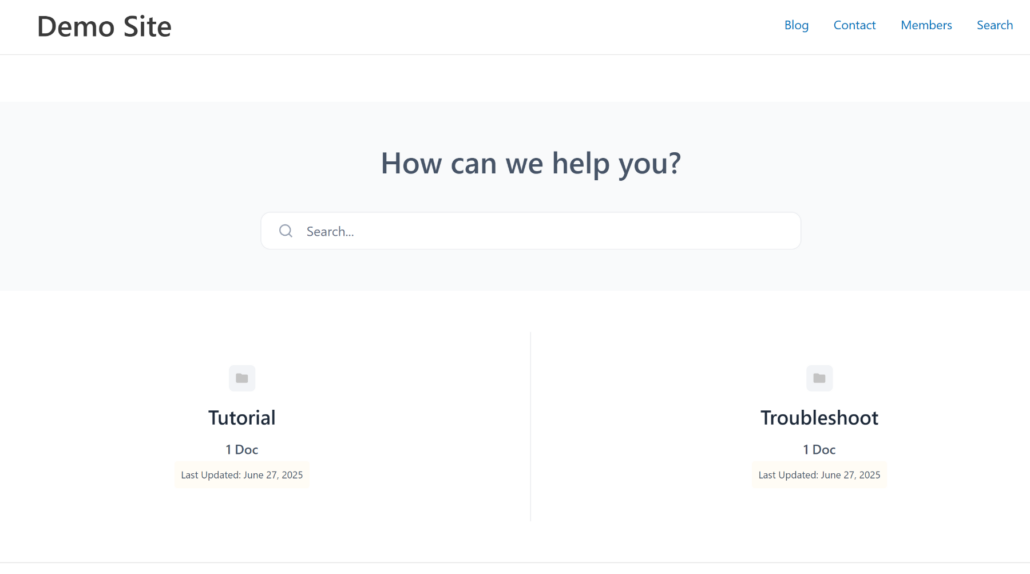
À partir de là, vous pouvez cliquer sur la barre de recherche et entrer un mot-clé ou une phrase pour rechercher un document.
Par exemple, nous avons une catégorie appelée « Mot de passe » sur notre site de démonstration, et nous avons ajouté un article sur « Comment réinitialiser votre mot de passe » à cette catégorie.
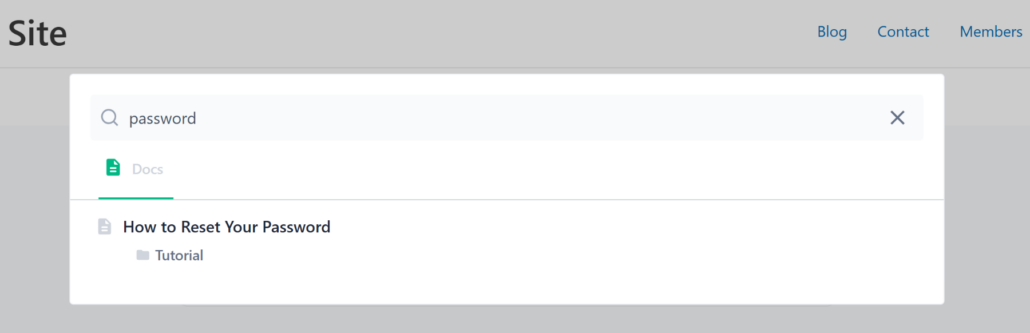
Lorsque nous avons recherché la catégorie dans la recherche BetterDocs, le bon article est apparu.
Cela montre que l’intégration de SearchWP fonctionne parfaitement avec BetterDocs.
FAQ sur la recherche intelligente BetterDocs
Voici quelques questions courantes que les utilisateurs se posent sur la création d’une recherche intelligente BetterDocs dans WordPress :
1. Quelles sont les limites de la fonctionnalité de recherche par défaut de BetterDocs ?
La recherche par défaut de BetterDocs est limitée car elle n’inclut pas de fonctionnalités avancées telles que la racinisation des mots-clés, la configuration de règles de synonymes, ou l’intégration de champs personnalisés et de taxonomies.
2. Pourquoi une recherche intelligente BetterDocs est-elle importante pour mon site ?
Une recherche intelligente BetterDocs améliore l’expérience de recherche sur votre site en aidant les visiteurs à trouver plus facilement la documentation pertinente. Cela réduit la frustration, diminue la probabilité que les visiteurs contactent le support inutilement et les maintient engagés sur votre site.
3. Comment SearchWP aide-t-il à gérer les résultats de recherche ?
SearchWP permet la personnalisation des résultats de recherche en priorisant la documentation importante, en excluant le contenu obsolète et en suivant les termes de recherche des utilisateurs pour identifier les lacunes de contenu.
Nous espérons que cet article vous a aidé à apprendre comment créer une recherche intelligente BetterDocs dans WordPress. Vous voudrez peut-être aussi consulter notre guide sur comment rendre les fichiers MS Office consultables dans WordPress et comment exclure des documents des résultats de recherche dans WordPress.
Prêt à créer une expérience de recherche WordPress meilleure et plus personnalisée ? Commencez dès aujourd'hui avec SearchWP !