Si vous avez déjà essayé de trouver un produit spécifique dans une boutique en ligne, mais que la recherche du site n'a pas été utile, c'est comme chercher une aiguille dans une botte de foin.
C'est exactement ce que ressentiront vos visiteurs lorsqu'ils visiteront votre boutique Easy Digital Downloads (EDD) et ne trouveront pas ce qu'ils cherchent.
Si les gens ne peuvent pas rechercher facilement dans votre boutique, c'est comme avoir un magasin avec toutes les lumières éteintes. Ils pourraient être frustrés et partir sans rien acheter. Mais avec le bon plugin, vous pouvez facilement rendre vos produits numériques recherchables.
Dans cet article, nous allons vous montrer comment rendre les produits Easy Digital Downloads recherchables dans WordPress.
Pourquoi la recherche par défaut de WordPress ne fonctionne pas pour EDD ?
La recherche standard de WordPress convient aux boutiques de commerce électronique de base qui ont peu de produits. Elle peut trouver certaines choses, mais elle en manque beaucoup. C'est pourquoi elle est loin d'être parfaite si vous avez une boutique Easy Digital Downloads avec de nombreux produits.
Un gros problème est la façon dont la recherche par défaut examine les détails du produit. Elle peut ne pas tenir compte de choses comme les catégories de produits créées spécialement pour vos articles numériques ou les étiquettes spéciales que vous avez ajoutées pour les décrire.
De plus, pensez à tous les mots que vous utilisez dans vos descriptions de produits. Vous pourriez décrire les types de fichiers, les versions de logiciels ou d'autres détails spécifiques qui aident les clients à trouver le bon article. La recherche par défaut peut parfois manquer des mots dans ces descriptions, ce qui rend plus difficile pour les gens de trouver exactement ce dont ils ont besoin.
Cela peut être vraiment frustrant pour vos clients. Ils pourraient taper exactement ce qu'ils recherchent et n'obtenir rien d'utile. Cette mauvaise expérience de recherche peut entraîner moins de ventes et la perte de clients potentiels.
Cela dit, examinons un moyen simple d'aider les visiteurs à trouver des produits numériques dans votre boutique Easy Digital Downloads.
Rendre les produits EDD recherchables dans WordPress
La meilleure façon d'inclure votre produit Easy Digital Downloads dans le processus de recherche est d'utiliser SearchWP.
C'est le meilleur plugin de recherche pour WordPress, approuvé par plus de 50 000 propriétaires de sites Web. SearchWP s'intègre facilement à Easy Digital Downloads ainsi qu'à d'autres plugins de commerce électronique populaires comme WooCommerce et BigCommerce.
Ce qui est formidable avec SearchWP, c'est qu'il vous permet d'inclure les détails du produit, l'historique des commandes, les champs personnalisés, les commentaires, les SKU, les taxinomies, et bien plus encore dans le processus de recherche.
Tout d'abord, vous pouvez visiter le site Web de SearchWP et vous inscrire pour un nouveau compte.

Après cela, vous devrez télécharger le plugin SearchWP.
Pour ce faire, rendez-vous dans votre espace client et accédez à l'onglet « Téléchargements ». À partir de là, vous pouvez cliquer sur le bouton Télécharger SearchWP et enregistrer le fichier du plugin sur votre ordinateur.

Ensuite, vous pouvez installer et activer le plugin SearchWP sur votre site. Pour plus de détails, veuillez consulter ce guide sur comment installer un plugin WordPress.
Une fois le plugin actif, SearchWP affichera un écran de bienvenue et un assistant de configuration dans votre tableau de bord WordPress. Cliquez simplement sur le bouton « Démarrer l’assistant d’intégration » et suivez les instructions à l’écran.

Après cela, vous pouvez vous rendre sur SearchWP » Extensions depuis le tableau de bord WordPress.
Naviguez simplement vers « Intégration EDD », puis cliquez sur le bouton « Installer ».
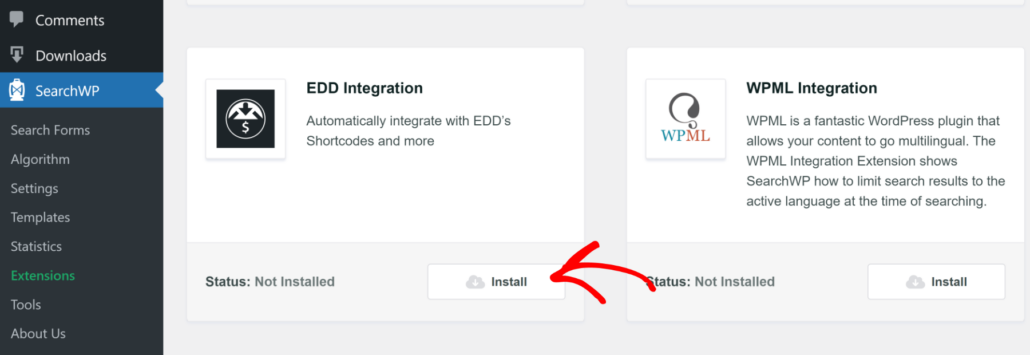
L’extension s’installera et s’activera automatiquement. Le statut devrait passer de « Non installé » à « Actif ».
La prochaine étape consiste à personnaliser les paramètres du moteur de recherche et à inclure vos produits numériques dans le processus de recherche.
Personnaliser les paramètres du moteur de recherche pour inclure les produits numériques
Avec SearchWP, vous pouvez modifier la recherche WordPress par défaut ou créer un moteur entièrement nouveau.
Le meilleur avantage est que vous pouvez configurer plusieurs moteurs de recherche et les lier à différents formulaires de recherche. De cette façon, vous pouvez aider les clients à trouver exactement ce qu’ils recherchent en affinant le processus de recherche.
Pour ce tutoriel, nous allons modifier les paramètres de recherche WordPress par défaut. Mais si vous souhaitez configurer des moteurs supplémentaires, veuillez consulter notre guide sur comment ajouter plusieurs formulaires de recherche dans WordPress.
Pour modifier les paramètres de recherche, vous devrez vous rendre sur la page SearchWP » Algorithme de votre tableau de bord WordPress et cliquer sur le bouton « Sources et paramètres ».

Vous verrez maintenant une nouvelle fenêtre avec les sources par défaut pour le moteur de recherche, qui incluent par défaut les articles, les pages et les médias.
Pour inclure vos produits EDD, assurez-vous de sélectionner l’option Téléchargements comme source, puis cliquez sur le bouton « Terminé ».

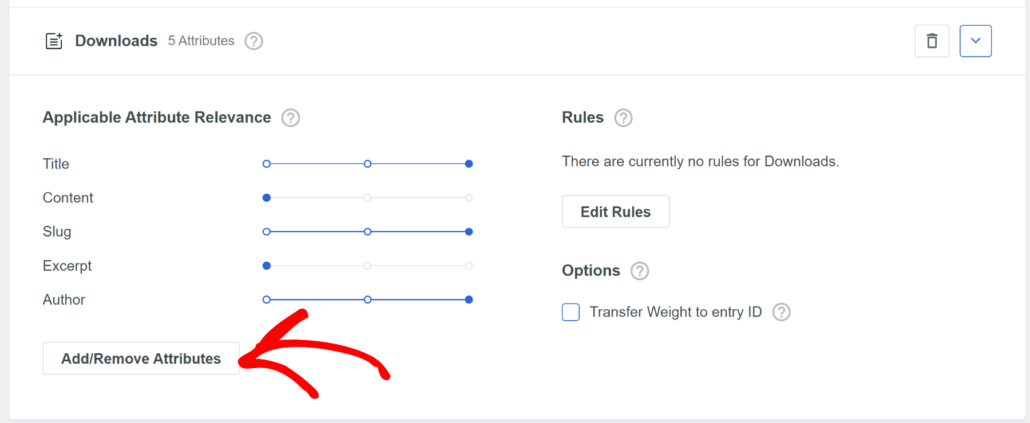
Après cela, vous devrez faire défiler vers le bas jusqu’à la section « Téléchargements » dans les paramètres du moteur de recherche et sélectionner les attributs que vous souhaitez rechercher.
Les attributs sont les champs que vous souhaitez rechercher pour une source donnée, tels que le titre, le contenu, l’extrait, le slug, les champs personnalisés, les termes de taxonomie, etc.
Pour inclure plus de détails, cliquez simplement sur le bouton « Ajouter/Supprimer des attributs ».
Ensuite, une nouvelle fenêtre contextuelle s’ouvrira où vous pourrez gérer les attributs de recherche.
SearchWP utilisera par défaut le titre, le contenu, le slug, l’extrait et l’auteur comme attributs. Mais vous pouvez également inclure des champs personnalisés, des catégories et des étiquettes lors de la recherche de produits.
Par exemple, si vous avez organisé vos produits numériques par catégories telles que livres électroniques, musique et vidéos, vous pouvez les inclure sous « Taxonomies ». Cliquez simplement sur le menu déroulant et sélectionnez l’option « Catégories de téléchargement ».
De même, vous pouvez également inclure des champs personnalisés, tels que le format et la taille du fichier, le numéro de version du logiciel, la durée des fichiers vidéo et audio, et plus encore.
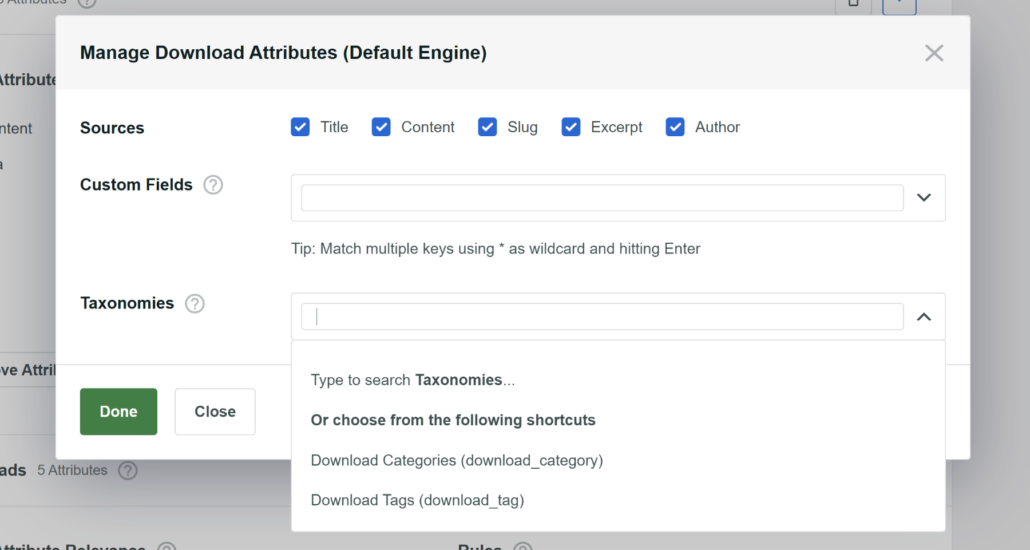
Lorsque vous avez terminé, cliquez simplement sur le bouton « Terminé ».
SearchWP inclura désormais les détails de téléchargement que vous avez sélectionnés comme attributs lors du processus de recherche.
Vous pouvez également utiliser le curseur pour ajuster le poids de pertinence. Plus le curseur est à droite, plus cet attribut apparaîtra haut dans les résultats de recherche.
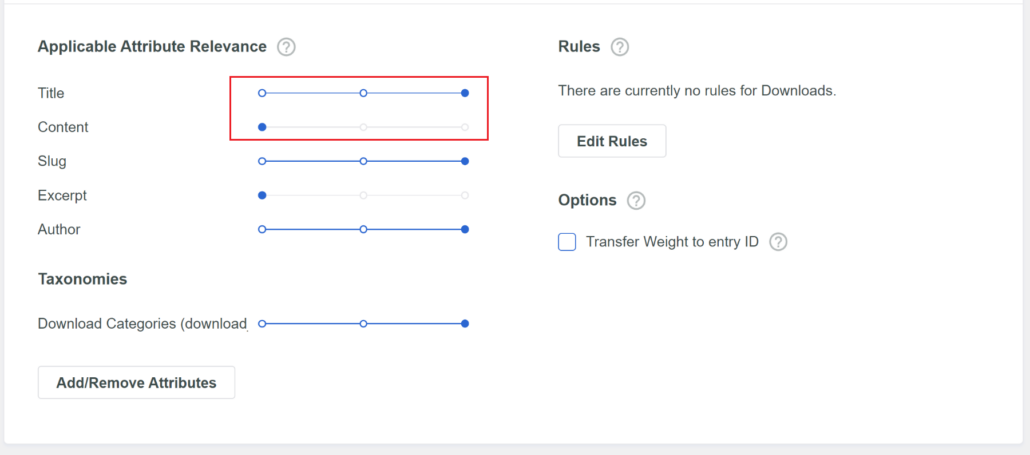
Ensuite, vous pouvez revenir en haut et cliquer sur le bouton « Enregistrer ».
Une fois cela fait, vous devrez également cliquer sur le bouton « Reconstruire l’index ».

Et voilà ! Vous avez maintenant rendu vos produits numériques consultables sur votre boutique Easy Digital Downloads.
Ensuite, vous pouvez visiter votre site Web et rechercher différents produits pour voir si la recherche fonctionne correctement.
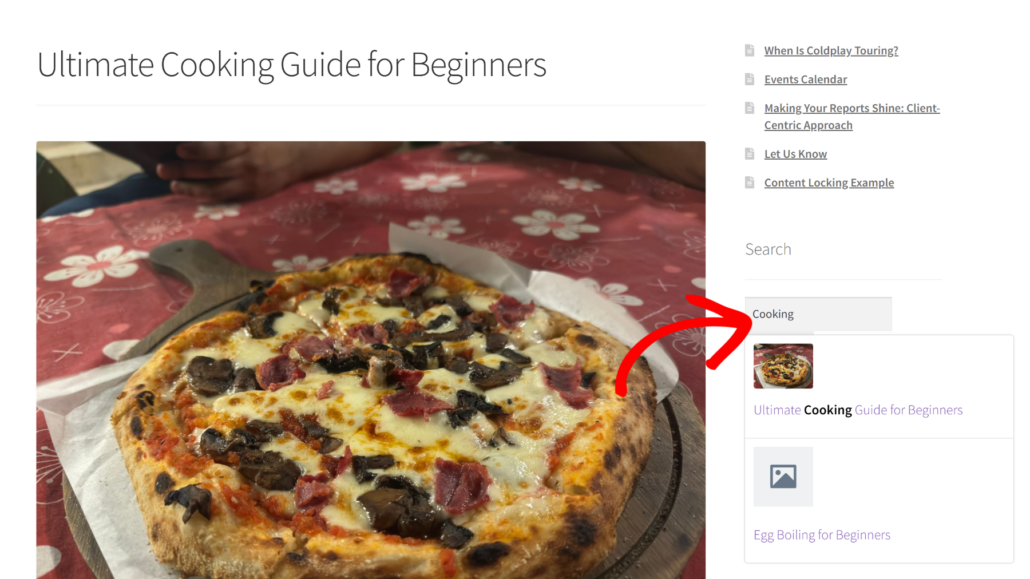
Par exemple, nous avons ajouté un e-book sur la cuisine à notre site de démonstration EDD. En recherchant le produit numérique à l'aide des fonctionnalités de recherche instantanée de SearchWP, l'e-book a été affiché.
Et ensuite…
Maintenant que vous savez comment inclure les produits Easy Digital Downloads dans la recherche WordPress, voici quelques ressources supplémentaires qui vous aideront à améliorer l'expérience de recherche sur votre site de commerce électronique :
- Comment suivre les recherches sur votre site WordPress
- Comment modifier les paramètres de recherche WordPress par défaut (3 étapes)
- Comment corriger la recherche de produits WooCommerce qui ne fonctionne pas
- Comment afficher du contenu associé dans WordPress
- Comment changer l'ordre des résultats de recherche dans WordPress (sans codage)
Nous espérons que cet article vous a aidé à apprendre comment rendre les produits Easy Digital Downloads consultables dans WordPress. Vous voudrez peut-être aussi consulter notre guide sur comment configurer des règles de synonymes pour la recherche WordPress et comment ajouter une barre de recherche à votre WordPress.
Prêt à créer une expérience de recherche WordPress meilleure et plus personnalisée pour vos clients Easy Digital Download ? Commencez dès aujourd'hui avec SearchWP !