
Si vous gérez des sites WordPress depuis des années, vous savez que la recherche WordPress par défaut ne recherchait pas correctement les documents MS sur votre site.
Peut-être avez-vous téléchargé des documents Word, des feuilles de calcul Excel et des présentations PowerPoint. Mais la recherche par défaut ignorait complètement ce qui se trouvait à l'intérieur de ces fichiers.
Cependant, avec SearchWP, vous pouvez rendre vos fichiers Office et tout ce contenu caché à l'intérieur des fichiers consultables sans modifier le code.
Dans cet article, nous vous montrerons comment rendre les fichiers MS Office consultables dans WordPress.
Pourquoi avez-vous besoin de rendre les fichiers MS Office consultables ?
Votre site WordPress contient probablement plus de contenu que vous ne le pensez. Chaque fois que vous téléchargez un document Word, une feuille de calcul Excel ou une présentation PowerPoint, vous ajoutez des informations précieuses que vos visiteurs ne peuvent pas trouver.
Par exemple, lorsque quelqu'un recherche sur votre site « rapport trimestriel » ou « matériel de formation », la recherche WordPress par défaut ne recherche que les titres de page et les noms de fichiers de base. Elle ignore complètement les 50 pages d'analyse détaillée à l'intérieur du fichier « rapport-trimestriel.docx » que vous avez téléchargé.
Cela crée une expérience frustrante pour vos visiteurs. Ils savent que l'information existe quelque part sur votre site, mais ils ne peuvent pas la trouver par la recherche.
En conséquence, beaucoup de gens abandonneront plutôt que de parcourir plusieurs pages pour trouver ce dont ils ont besoin.
D'un point de vue commercial, c'est comme avoir un coffre au trésor verrouillé. Toutes ces connaissances expertes, ces données de recherche et cette documentation détaillée deviennent essentiellement invisibles pour les personnes qui en ont le plus besoin.
Le problème s'aggrave à mesure que votre site grandit et que vous avez des centaines de documents Office téléchargés au fil des ans, contenant des milliers de pages de contenu précieux.
Rendre ces fichiers consultables transforme votre site Web en une véritable base de connaissances. Soudain, chaque élément de contenu devient découvrable, et vos visiteurs peuvent trouver exactement ce qu'ils cherchent grâce à une simple recherche.
Cela dit, regardons comment vous pouvez inclure les fichiers MS Office dans la recherche WordPress.
Rendre les fichiers MS Office consultables dans WordPress
La meilleure façon d'inclure les fichiers MS Office dans le processus de recherche sur votre site WordPress est d'utiliser SearchWP.
C'est le meilleur plugin de recherche pour WordPress qui vous donne un contrôle total sur le fonctionnement de la recherche sur votre site.

Ce qui différencie SearchWP, c'est qu'il n'indexe pas seulement les noms de fichiers. Il lit réellement le contenu de vos documents Word, feuilles de calcul Excel et présentations PowerPoint.
Cela signifie que les visiteurs peuvent rechercher des phrases ou des données spécifiques qui apparaissent n'importe où dans ces fichiers.
En plus de cela, SearchWP vous permet également de :
- Afficher les résultats de recherche en direct : Vous souhaitez afficher instantanément les résultats de recherche sur votre site ? Avec SearchWP, vous pouvez ajouter des résultats de recherche en direct sans effort en quelques clics.
- Rendre les fichiers PDF WordPress consultables : Téléchargez-vous des PDF sur votre site ? Avec SearchWP, vous pouvez rendre le contenu qu'ils contiennent consultable, enrichissant ainsi les capacités de recherche de votre site.
- Exclure des pages des résultats de recherche : Vous souhaitez exclure des pages spécifiques des résultats de recherche sur votre site ? SearchWP vous permet de le faire rapidement et facilement en quelques clics.
- Suivre les recherches sur votre site : Vous souhaitez découvrir ce que vos visiteurs recherchent sur votre site ? SearchWP collecte des données sur l'activité de recherche, vous donnant des informations précieuses sur les requêtes de vos utilisateurs.
Maintenant, examinons toutes les étapes que vous devez suivre pour rendre les documents MS Office consultables à l'aide de SearchWP.
Étape 1 : Installer et activer SearchWP
Tout d'abord, vous devez obtenir votre copie de SearchWP en visitant leur site Web et en créant un nouveau compte.
Après l'achat, vous pouvez accéder à votre compte SearchWP et aller dans l'onglet « Téléchargements ». À partir de là, cliquez simplement sur le bouton Télécharger SearchWP pour obtenir le fichier ZIP du plugin sur votre ordinateur.

Vous devriez également copier votre clé de licence SearchWP du même onglet, car vous en aurez besoin pour activer le plugin sous peu.
Une fois le téléchargement terminé, vous devrez télécharger le fichier ZIP SearchWP sur votre site WordPress et installer le plugin. Si vous avez besoin d'aide pour cela, consultez ce guide sur comment installer un plugin WordPress.
Après l'activation, vous verrez l'assistant de configuration de SearchWP. Cliquez simplement sur le bouton « Démarrer l'assistant de configuration » et suivez les instructions pour terminer la configuration.

C'est tout pour l'installation de base. Maintenant, vous êtes prêt à configurer SearchWP spécifiquement pour la recherche de fichiers Office.
Étape 2 : Personnaliser le moteur de recherche pour inclure les fichiers MS Office
Maintenant que SearchWP est installé, vous devez le configurer pour rechercher réellement dans vos fichiers Office. Par défaut, WordPress ignore complètement le contenu des pièces jointes, cette étape est donc cruciale pour rendre vos documents consultables.
Considérez un moteur de recherche dans SearchWP comme un ensemble de règles qui indique au plugin quoi rechercher et comment classer les résultats. Vous pouvez créer plusieurs moteurs de recherche ou personnaliser le moteur par défaut sur votre site.
Pour ce tutoriel, nous allons modifier le moteur par défaut et inclure les fichiers MS Office.
Pour commencer, accédez à SearchWP » Algorithme depuis votre tableau de bord WordPress et cliquez sur le bouton « Sources et paramètres ».

Une nouvelle fenêtre s'ouvrira montrant les différentes sources de contenu que SearchWP peut indexer.
Vous verrez des options pour les Articles, les Pages et les Médias, c'est là que la magie opère pour les fichiers Office.

Assurez-vous que la source Médias est cochée. Cela indique à SearchWP d'inclure vos fichiers MS Office téléchargés dans les résultats de recherche, pas seulement vos articles et pages habituels.
Après cela, vous pouvez cliquer sur « Terminé » pour enregistrer ces modifications.
L'étape suivante consiste à configurer les attributs que SearchWP doit prendre en compte lors de la recherche dans vos pièces jointes.
Pour modifier cela, cliquez simplement sur le bouton Ajouter/Supprimer des attributs sous la section « Médias ».
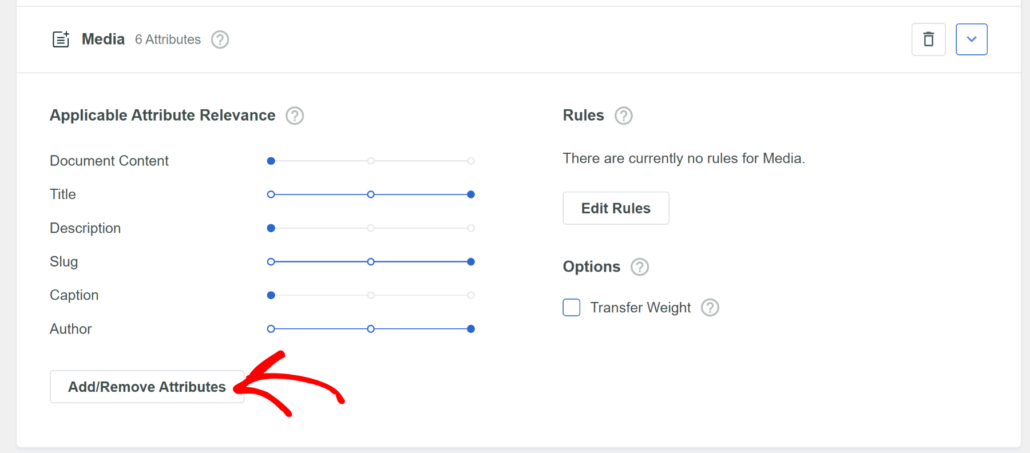
Ensuite, vous verrez plusieurs options déjà sélectionnées, telles que le titre, la description, le slug, la légende et l'auteur.
Assurez-vous simplement que l'attribut Contenu du document est coché. Cela permet à SearchWP de lire à l'intérieur de vos documents Word, feuilles de calcul Excel et présentations PowerPoint plutôt que de simplement rechercher des noms de fichiers.
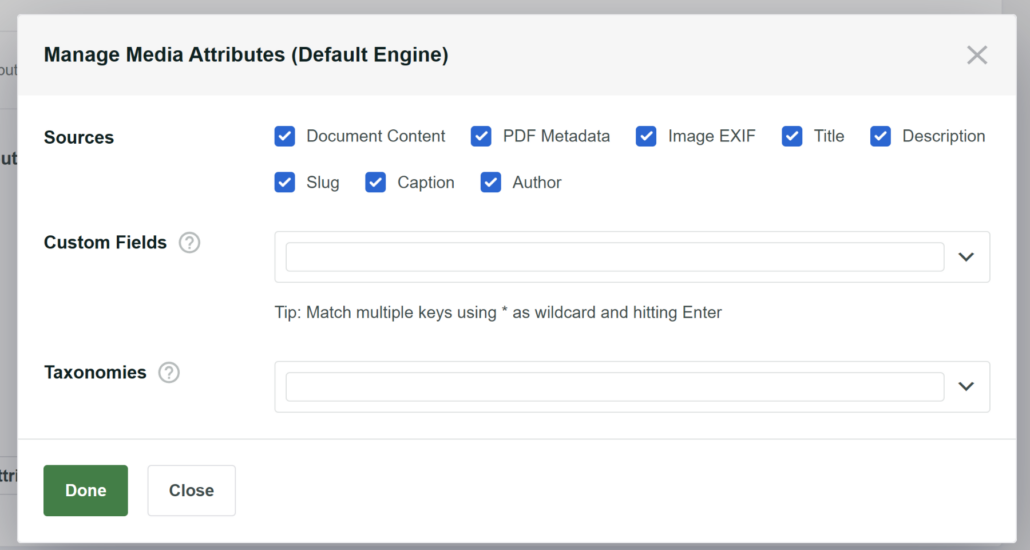
Ce n'est pas tout, cela permet également à SearchWP de regarder à l'intérieur de tous les fichiers multimédias, y compris les documents PDF, les métadonnées d'images, et plus encore. Cela améliore encore la recherche sur votre site Web et aide les utilisateurs à trouver ce qu'ils recherchent.
Lorsque vous avez terminé, cliquez sur le bouton « Terminé ».
Après cela, faites simplement défiler vers le haut et cliquez sur Enregistrer pour sauvegarder vos modifications.

Votre moteur de recherche est maintenant configuré pour inclure le contenu des fichiers MS Office.
Étape 3 : Testez votre recherche de fichiers MS Office
Vient maintenant la partie passionnante : tester si SearchWP lit réellement le contenu de vos fichiers Office.
Tout d'abord, assurez-vous d'avoir des fichiers Office téléchargés dans votre médiathèque WordPress. Si vous n'avez pas de fichiers de test, téléchargez un document Word ou une feuille de calcul Excel contenant un texte spécifique que vous pourrez rechercher plus tard.
Ensuite, vous pouvez visiter le formulaire de recherche ou la barre de recherche de votre site Web et essayer de rechercher vos documents Office téléchargés.
Par exemple, nous avons téléchargé une feuille de calcul Excel « Planificateur d'événements et chronologie » sur notre site de démonstration.
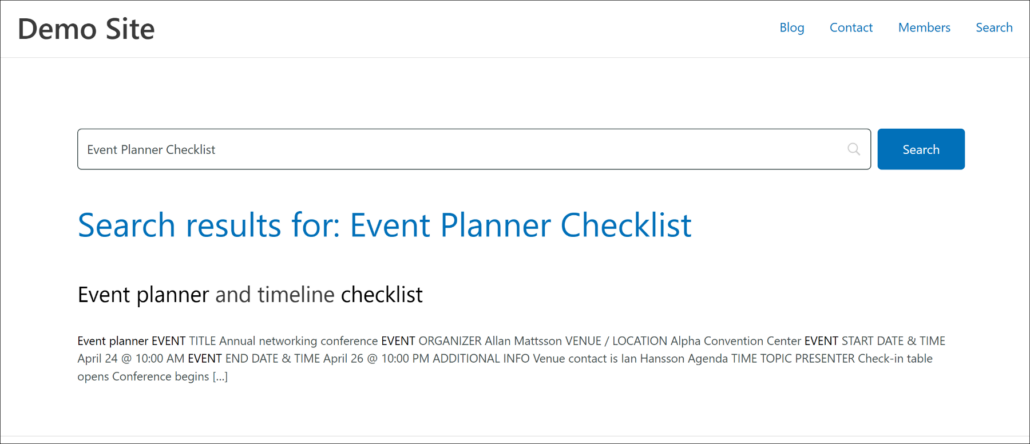
Lorsque nous recherchons le document ou entrons des termes de recherche qui se trouvent dans le fichier Excel, la recherche a donné des résultats corrects.
Cela signifie que vos fichiers MS Office sont désormais consultables dans WordPress.
Bonus : Exclure des documents des résultats de recherche
Bien que rendre les documents importants consultables puisse améliorer l'expérience utilisateur sur votre site, il existe des situations où vous ne souhaitez pas que les visiteurs trouvent certains fichiers.
Par exemple, vous pourriez vouloir masquer des fichiers obsolètes, des documents administratifs internes ou des types de fichiers non pertinents, tels que des archives zip ou des maquettes de conception, des résultats de recherche.
De même, les documents internes sensibles, les politiques ou le contenu exclusif ne devraient pas être découvrables par une recherche générale sur le site.
C'est là que vous pouvez utiliser SearchWP pour exclure facilement des documents des résultats de recherche. Il vous permet de définir des règles avancées pour masquer des documents en fonction du type de fichier, du nom de fichier, de la date de publication ou de l'ID.
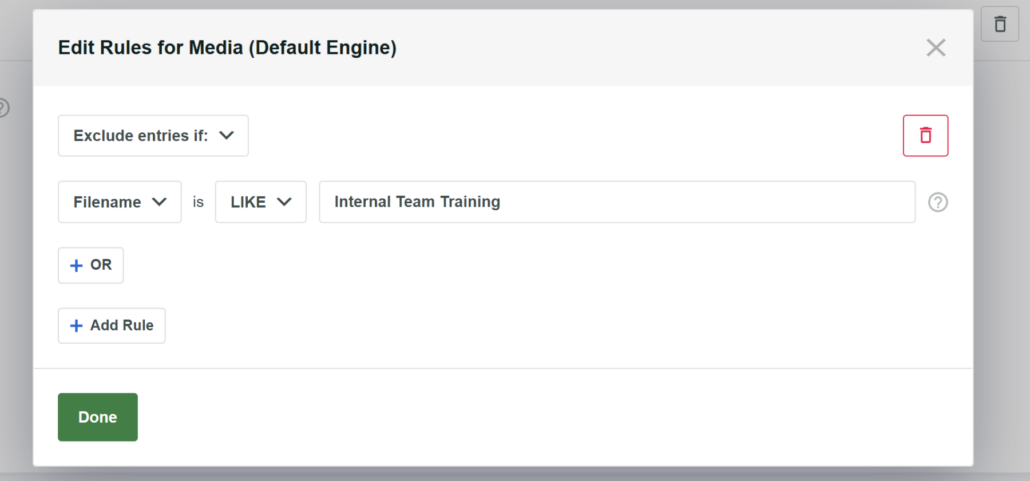
Pour en savoir plus, veuillez consulter notre guide étape par étape sur comment exclure des documents des résultats de recherche dans WordPress.
Nous espérons que cet article vous a aidé à apprendre comment rendre les fichiers MS Office consultables dans WordPress. Vous voudrez peut-être également consulter notre guide sur comment afficher des extraits sur la page des résultats de recherche WordPress et comment limiter la recherche WordPress au contenu des articles.
Prêt à créer une expérience de recherche WordPress meilleure et plus personnalisée ? Commencez dès aujourd'hui avec SearchWP !