




Voulez-vous rendre la base de connaissances consultable dans WordPress ?
La base de connaissances (KB) est un trésor d'informations précieuses sur les produits, les services, les FAQ et les guides de dépannage.
Cependant, avoir une mer de contenu sur votre site Web ne garantit pas que vos visiteurs trouvent ce dont ils ont besoin. Car lors de la recherche, il est plus facile pour vos visiteurs de se perdre et d'abandonner.
C'est pourquoi disposer d'une bonne fonction de recherche sur votre base de connaissances est crucial pour votre entreprise.
Dans cet article, nous vous montrerons comment rendre la base de connaissances consultable sur WordPress.
Pourquoi vous devez rendre la base de connaissances consultable
Imaginez votre site Web comme un supermarché, mais sans étiquettes ! Imaginez maintenant entrer dans ce supermarché. Il déborde d'allées et d'allées de produits.
Vous avez besoin de lait, mais chaque étagère est pleine et aucune n'a d'étiquette. La recherche ressemble à une quête sans fin. C'est la lutte à laquelle sont confrontés les utilisateurs sur les sites Web dont les bases de connaissances manquent de fonctionnalités de recherche robustes.
Sans une recherche intuitive, cette abondance d'informations précieuses devient inutile si l'information ne peut pas être facilement trouvée.
Voici pourquoi il est important de rendre la base de connaissances consultable :
- Réduction de la frustration des « allées errantes » : Au lieu de naviguer sans but dans des pages interminables, les utilisateurs peuvent trouver des informations spécifiques grâce à des mots-clés pertinents et à un filtrage puissant. Imaginez des clients trouvant facilement la marque de lait souhaitée au lieu de scanner toute la section laitière.
- Caisses plus rapides (problèmes résolus) : Imaginez des clients frustrés quittant votre « supermarché » les mains vides après ne pas avoir trouvé l'article souhaité. Une base de connaissances consultable permet aux utilisateurs de trouver des solutions de manière autonome, réduisant ainsi les tickets de support et accélérant la résolution des problèmes. C'est comme offrir des caisses automatiques pour les problèmes fréquemment rencontrés.
- Amélioration de la satisfaction client : Fini les errances perdues et confuses ! Avec des informations facilement disponibles, les utilisateurs se sentent responsabilisés et valorisés, ce qui entraîne une satisfaction et une fidélité accrues. Imaginez des clients heureux quittant votre « supermarché » avec leurs produits (informations) souhaités et une expérience d'achat positive.
- Réduction des coûts généraux : Moins de temps passé à répondre aux questions répétitives se traduit par des économies pour votre équipe. Imaginez moins de personnel nécessaire pour servir à « l'accueil » car les utilisateurs trouvent eux-mêmes efficacement les réponses.
- Avantage concurrentiel : Les connaissances accessibles sont le différenciateur pour de nombreux clients. Une base de connaissances consultable vous positionne comme un leader, attirant et retenant les utilisateurs qui apprécient le libre-service et les informations facilement disponibles. Imaginez votre « supermarché » se démarquant avec une signalisation claire et un personnel serviable, gagnant des clients par rapport aux allées sans étiquette des concurrents.
Rendre la base de connaissances consultable dans WordPress
La manière la plus simple de rendre la base de connaissances consultable dans WordPress est d'utiliser un plugin, comme SearchWP.

C'est le plugin de recherche WordPress le plus avancé qui offre des fonctionnalités robustes pour améliorer les capacités de recherche de votre site.
Voici pourquoi nous avons choisi SearchWP pour rendre la base de connaissances interrogeable :
- Résultats de recherche en direct : La recherche en direct de SearchWP affiche les résultats au fur et à mesure que les utilisateurs tapent, éliminant les rechargements de page frustrants et favorisant une expérience intuitive et engageante. Cela leur fait gagner du temps, réduit les taux de rebond et encourage une exploration plus approfondie de vos précieuses informations.
- Racines de mots-clés : Les bases de connaissances utilisent souvent une terminologie spécifique. Le racinisation des mots-clés garantit que les utilisateurs trouvent des informations pertinentes même s'ils utilisent différentes variations du même mot. Par exemple, vous verrez des résultats pour des mots-clés comme « courir » et « coureur » lorsque vous recherchez « courir », garantissant que les utilisateurs découvrent les réponses dont ils ont besoin, quelle que soit la forme du mot.
- Contenu connexe : Guidez les utilisateurs au-delà de leur intention de recherche initiale. SearchWP vous permet d'ajouter des articles et des ressources connexes, permettant aux utilisateurs d'explorer des sujets pertinents et de découvrir des informations précieuses qu'ils ne connaissaient peut-être pas. Cela augmente l'engagement, l'acquisition de connaissances et la satisfaction globale du site.
- Statistiques et aperçus de recherche : Transformez le comportement de recherche des utilisateurs en informations exploitables. Les métriques de SearchWP révèlent les termes les plus recherchés, les articles populaires et les angles morts de votre base de connaissances. Exploitez ces données pour affiner le contenu, répondre aux besoins non satisfaits et optimiser votre base de connaissances pour une efficacité encore plus grande.
- Ordre personnalisé des résultats : Assurez-vous que les connaissances critiques sont facilement accessibles. Avec SearchWP, vous pouvez prioriser des articles ou des pages spécifiques pour les requêtes de recherche pertinentes, guidant les utilisateurs directement vers les informations les plus importantes en premier. Cela leur fait gagner du temps, réduit la frustration et garantit qu'ils trouvent rapidement les solutions dont ils ont besoin.
Maintenant, examinons les étapes que vous pouvez suivre.
Étape 1 : Installez SearchWP sur votre site Web
Pour commencer, rendez-vous sur le site Web de SearchWP pour obtenir votre copie du plugin.
Une fois que vous vous êtes inscrit pour un compte, connectez-vous à votre compte et accédez à l'onglet « Téléchargements ».
À partir de là, cliquez sur le bouton « Télécharger SearchWP » et enregistrez les fichiers zip du plugin. Sur la même page, copiez votre clé de licence, dont vous aurez besoin plus tard.

Après cela, vous devrez télécharger les fichiers du plugin sur votre site Web. Si vous avez besoin d'aide pour cela, consultez notre guide sur comment installer et activer les plugins WordPress.
Une fois le plugin actif, vous verrez l'assistant d'installation. Cliquez simplement sur le bouton « Démarrer l'assistant d'intégration » et suivez les instructions à l'écran.

Félicitations, vous avez installé SearchWP avec succès sur votre site Web.
Étape 2 : Créer un moteur personnalisé pour votre base de connaissances
Vous devez maintenant configurer un moteur de recherche qui sera utilisé pour rechercher le contenu de la base de connaissances.
Pour ce faire, naviguez simplement vers la page SearchWP » Algorithme depuis votre tableau de bord WordPress.
Au lieu d'utiliser le moteur par défaut, nous allons créer un Moteur Supplémentaire qui n'indexera que le contenu de la base de connaissances, rien d'autre.
Vous pouvez cliquer sur Ajouter.

Maintenant, dans la fenêtre contextuelle, sélectionnez toutes les sources disponibles dans votre base de connaissances.
Les sources sont le type de contenu disponible dans votre base de connaissances.
Une fois cela fait, vous pouvez nommer votre Moteur et cliquer sur « Terminé » pour enregistrer les paramètres.
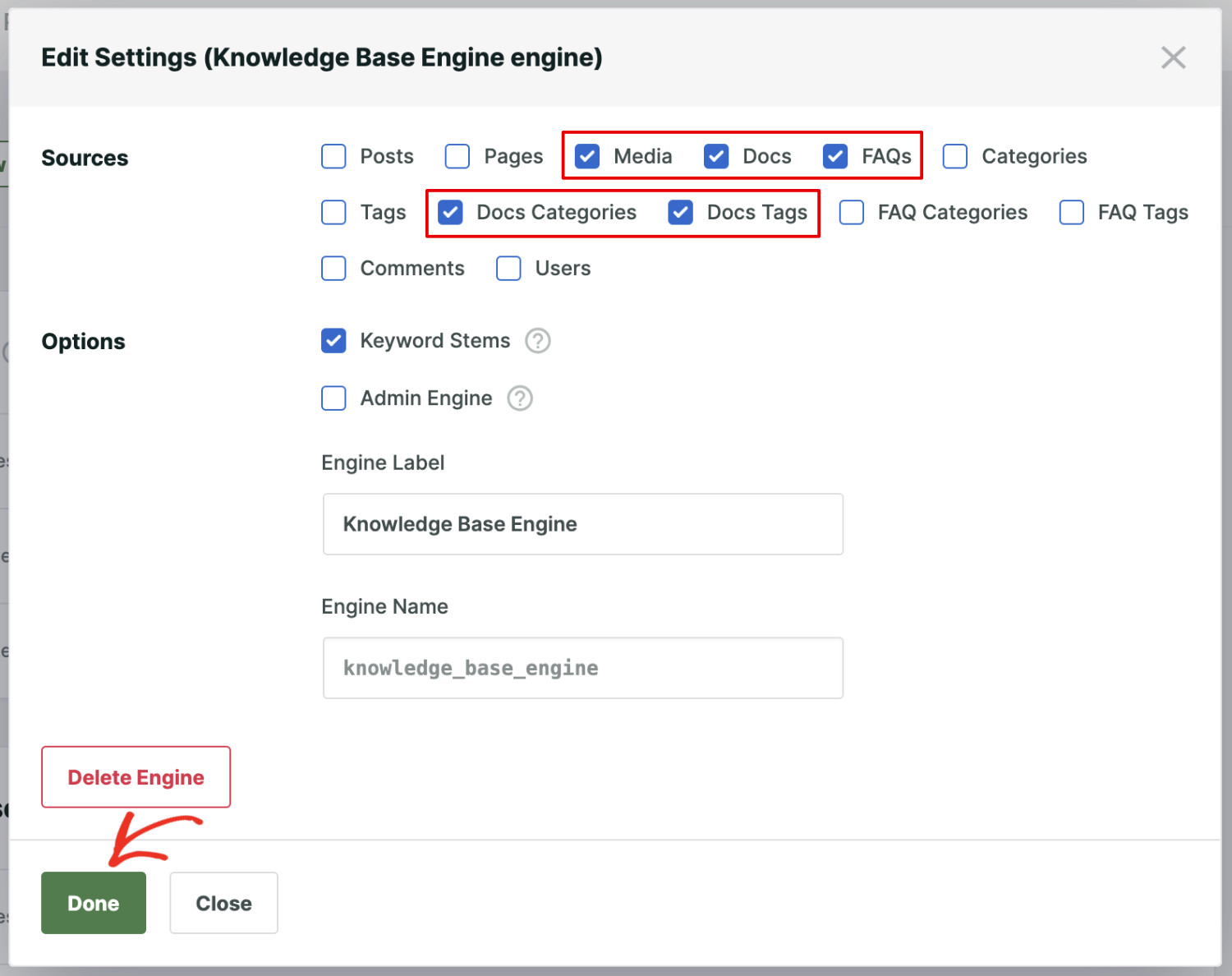
Le nouveau Moteur est maintenant actif et commencera à indexer le contenu de votre base de connaissances.
Vous verrez la progression dans le statut d'indexation lorsqu'il indiquera 100 % ; l'indexation est alors terminée. Terminez ce processus en cliquant sur Enregistrer pour sauvegarder les nouveaux paramètres du Moteur.
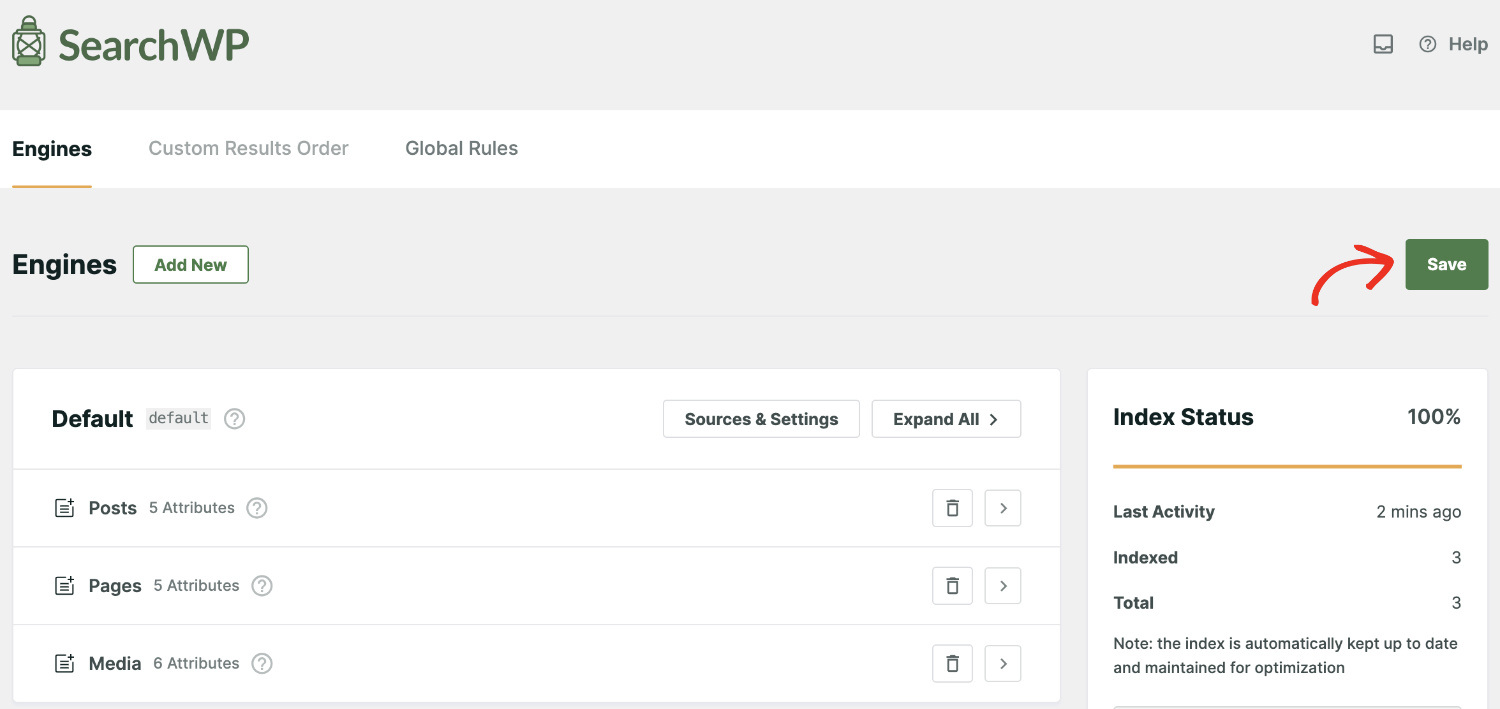
Étape 3 : Ajouter le formulaire de recherche à l'emplacement souhaité
Maintenant que vous avez un moteur de recherche fonctionnel qui indexe tout le contenu de votre base de connaissances, il est temps de mettre ce moteur en action en ajoutant un formulaire de recherche.
Pour ce faire, naviguez vers SearchWP » Formulaires de recherche depuis le panneau d'administration de WordPress.
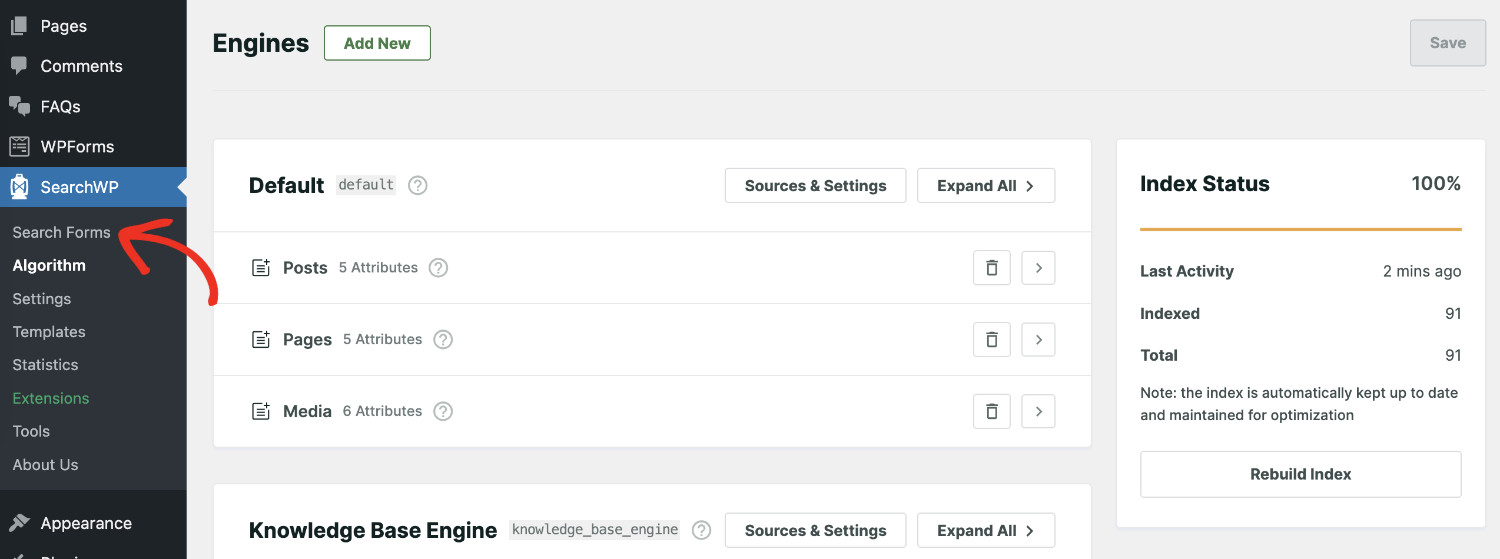
Cette page affiche tous les formulaires de recherche créés avec SearchWP.
Pour commencer, vous pouvez cliquer sur Ajouter pour créer un nouveau formulaire de recherche.
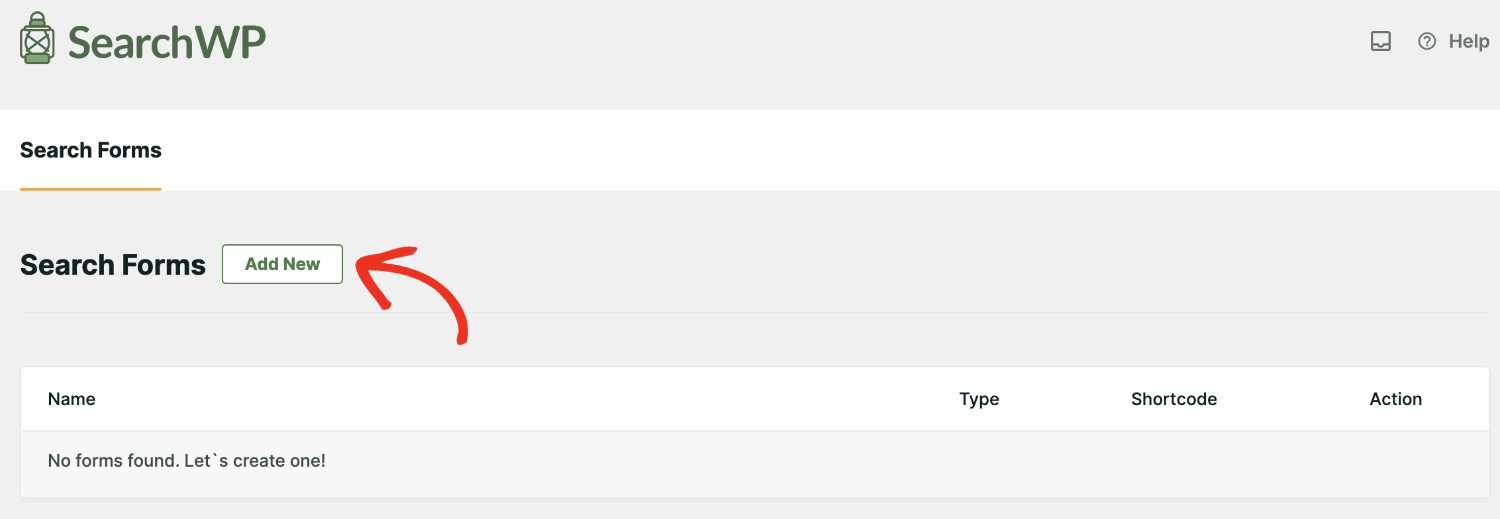
Sur l'écran suivant, vous pouvez entrer un nom pour votre formulaire de recherche en haut.
De plus, SearchWP vous permet de choisir parmi différents thèmes de mise en page pour votre formulaire. Par exemple, par défaut, la mise en page de base sera sélectionnée, mais vous pouvez la changer pour toute autre mise en page de votre choix.
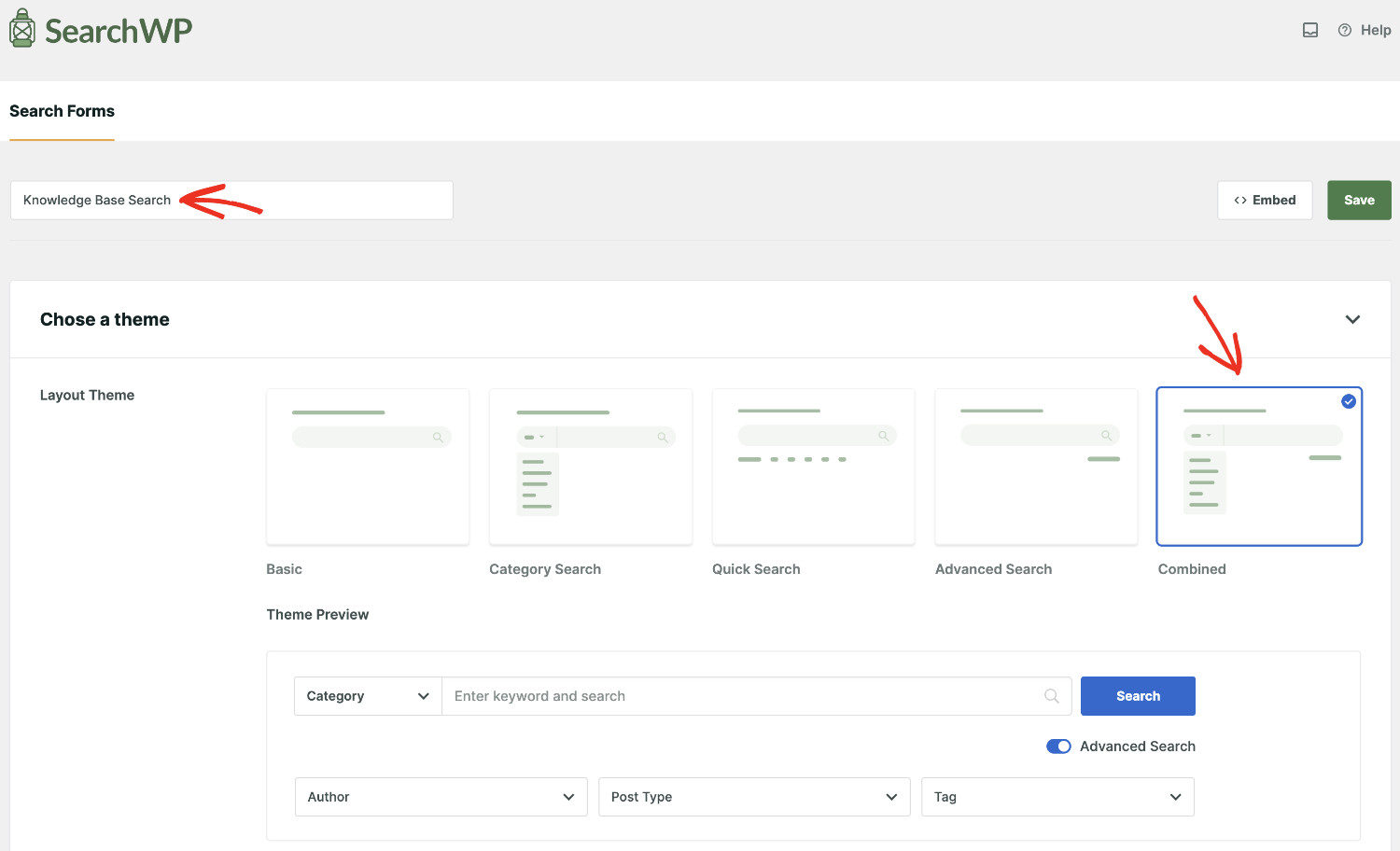
Modifiez sa conception selon vos besoins.
Cependant, le plus important est de sélectionner le moteur nouvellement créé dans le menu déroulant Moteur à utiliser pour ce formulaire.
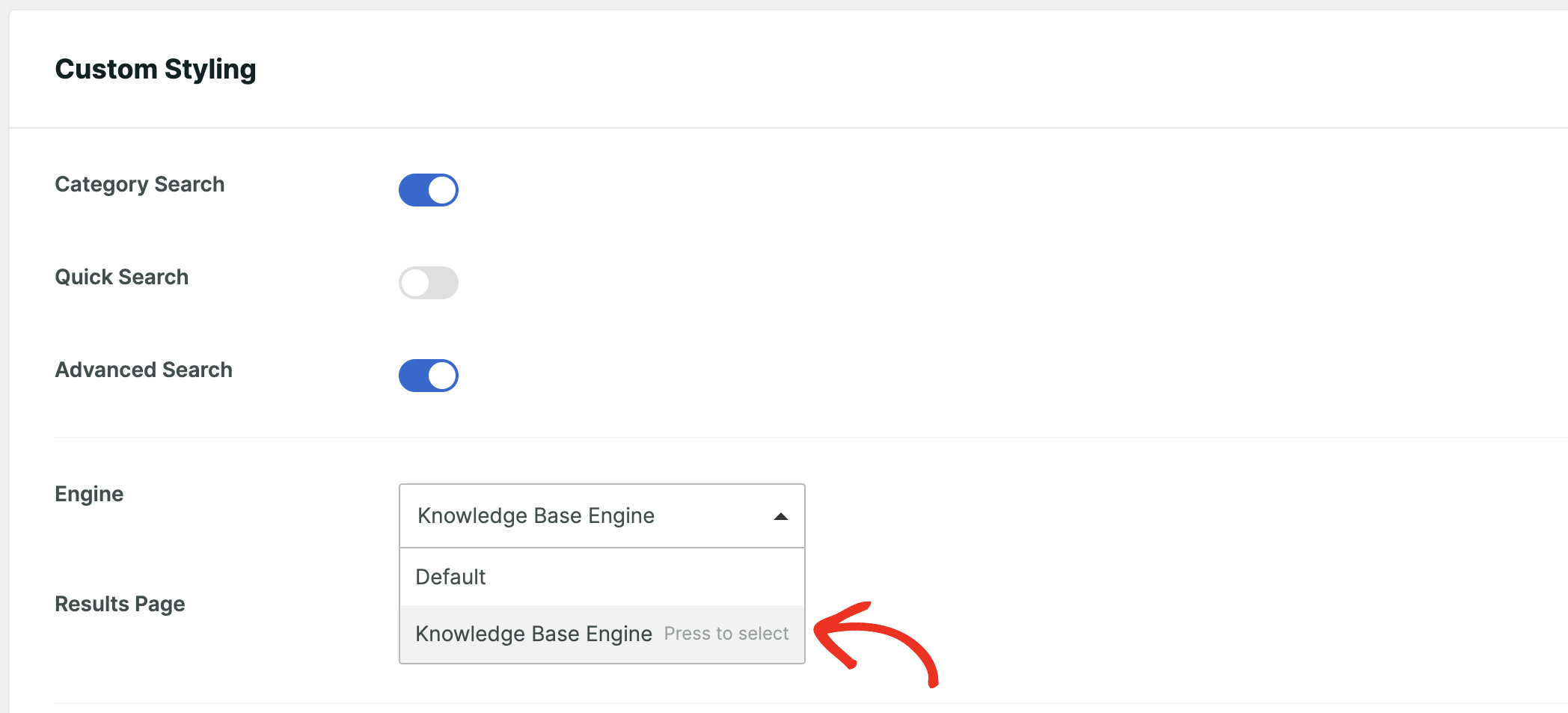
Une autre chose à faire : à la deuxième étape, lors de la création du moteur, nous avons sélectionné les catégories de documents et les étiquettes de documents.
Ce sont ce qu'on appelle des taxonomies, et la page de résultats de recherche par défaut de WordPress ne les prend pas en charge. Par conséquent, vous devez sélectionner SearchWP dans le menu déroulant Page de résultats si vous souhaitez que les termes de taxonomie soient recherchables.

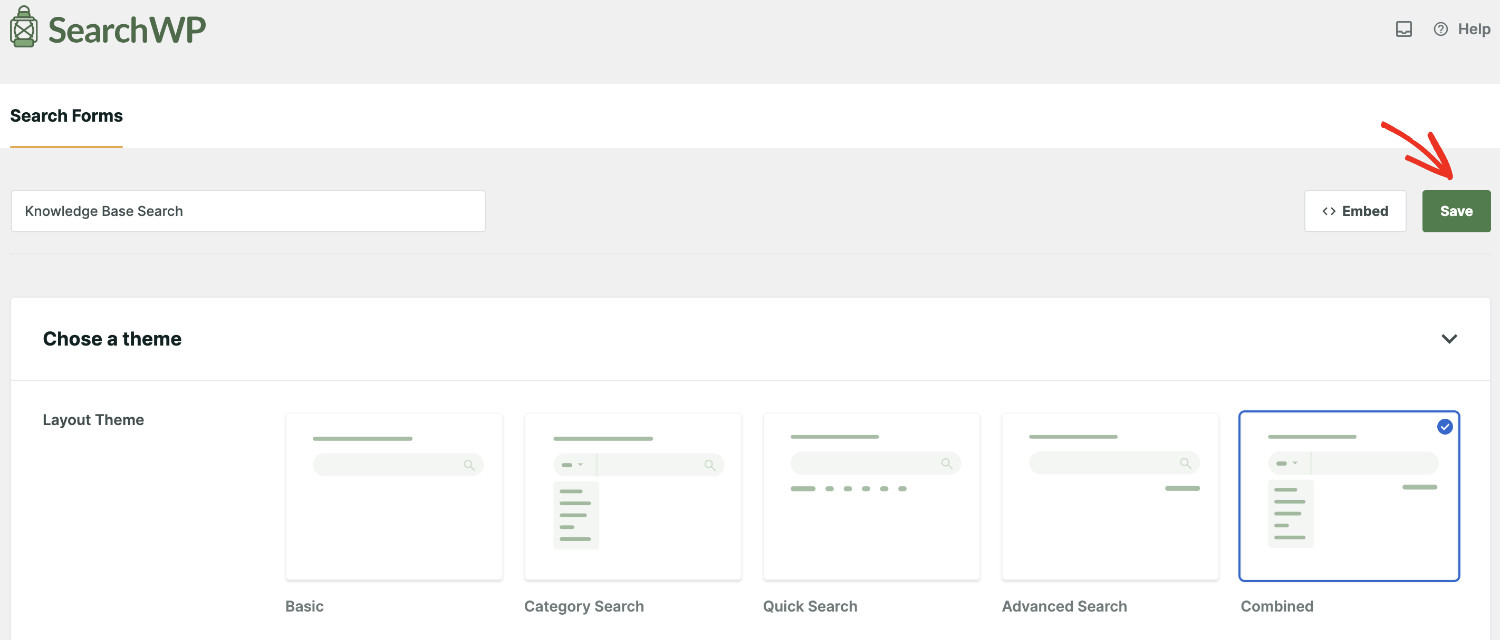
Enregistrez le formulaire lorsque vous avez terminé les modifications.
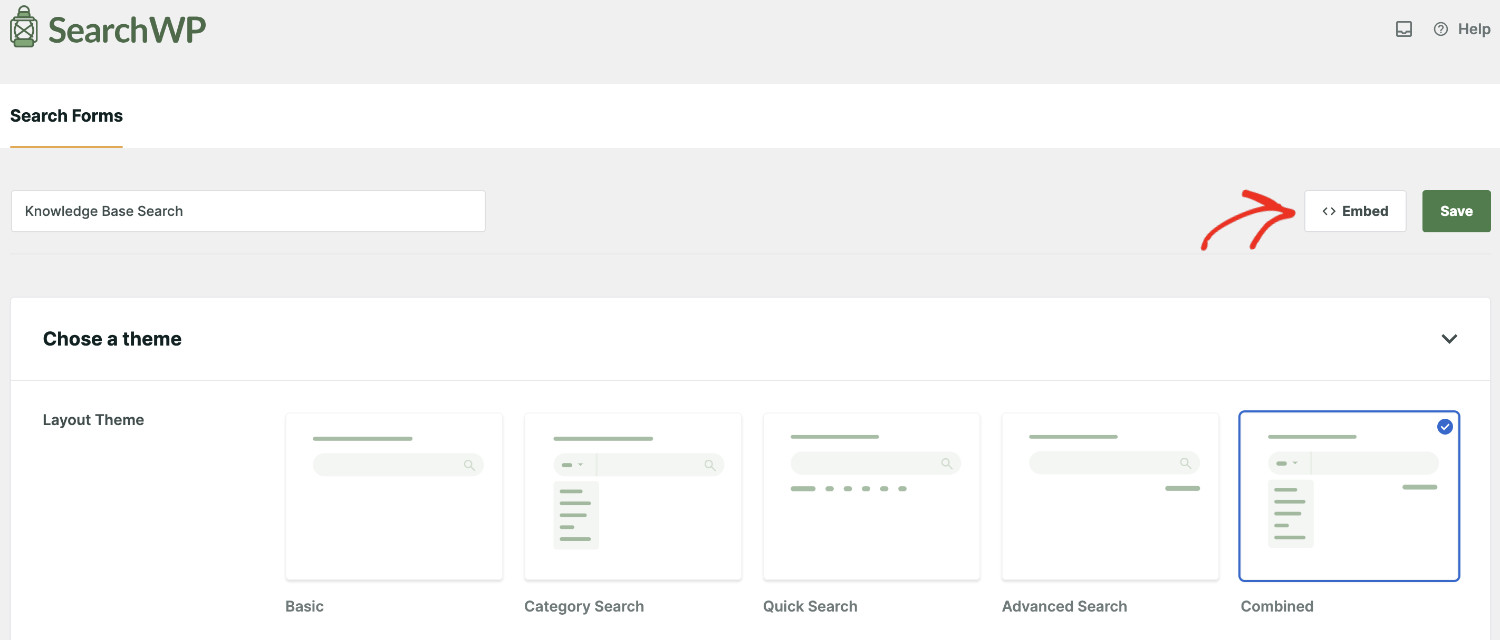
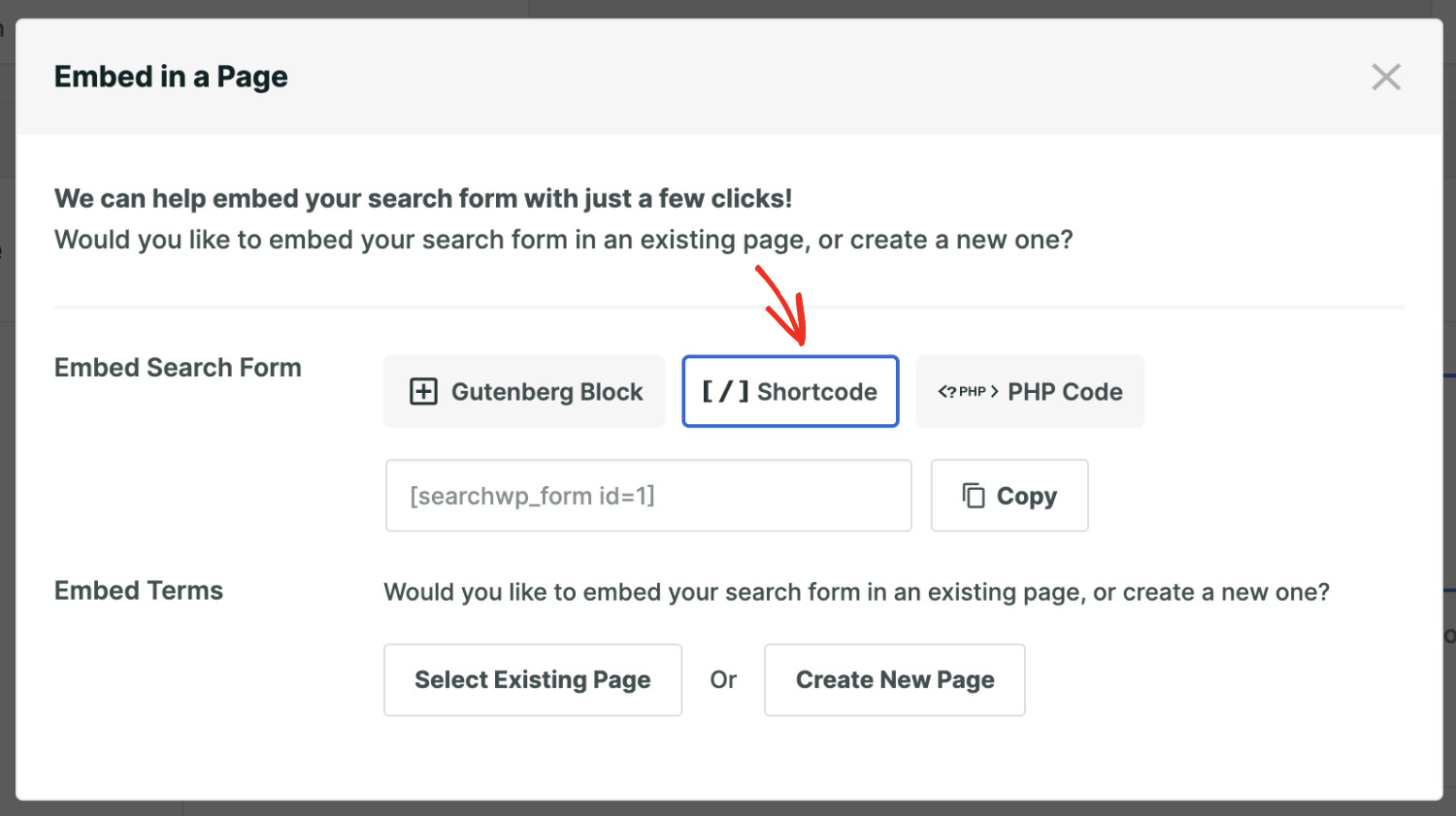
Maintenant, il existe plusieurs façons de présenter le formulaire de recherche sur le front-end. Vous pouvez utiliser un bloc Gutenberg ou un shortcode. Cliquez sur « Intégrer » pour voir les instructions.
Si vous souhaitez afficher le formulaire à l'aide d'un shortcode, cliquez sur le bouton « Shortcode » et copiez le code. Collez-le ensuite à l'emplacement souhaité.
Et voilà ! Vous avez rendu votre base de connaissances WordPress consultable avec succès.
Une base de connaissances est un outil dynamique qui favorise l'autonomie, responsabilise vos utilisateurs et renforce votre marque. Nous espérons que ce tutoriel vous a appris comment rendre une base de connaissances consultable sur les sites WordPress.
En suivant ces étapes et en exploitant la puissance de SearchWP, vous pouvez transformer votre base de connaissances WordPress en une ressource conviviale, intuitive et précieuse pour les visiteurs de votre site.
Nous espérons que cet article vous a aidé à apprendre comment rendre une base de connaissances consultable dans WordPress. Vous voudrez peut-être aussi consulter nos guides sur comment trouver le produit le plus recherché sur votre site web et comment ajouter la recherche vocale à votre site WordPress.
Procurez-vous SearchWP dès aujourd'hui pour tirer le meilleur parti de votre base de connaissances et améliorer l'expérience de votre site web.

