
Imaginez un lecteur qui a passé une heure sur votre blog la semaine dernière. Il a adoré un article sur un sujet qui lui tient à cœur, en a parlé à un collègue et est revenu deux jours plus tard pour partager le lien.
Il a tapé quelques mots dans votre barre de recherche et n'a rien trouvé d'utile. Il est donc parti, et la conversation que vous aviez amorcée n'a jamais abouti.
Nous avons vu cela se produire sur des blogs de toutes tailles, et le coupable est presque toujours le même : la recherche par défaut de WordPress n'a pas été conçue pour la découverte de contenu réel. Elle ne scanne que les titres et le contenu du corps, classe par date au lieu de la pertinence, et échoue au moment où un lecteur fait une faute de frappe.
La bonne nouvelle est que pour corriger cela, aucun codage n'est nécessaire. Dans cet article, nous allons vous montrer comment rendre votre blog WordPress consultable avec SearchWP en quelques étapes simples.
Pourquoi il est nécessaire de rendre les blogs WordPress consultables
Lorsque la recherche de votre blog ne fonctionne pas, les dégâts vont au-delà d'un simple visiteur frustré. Voici ce qui se dégrade avec le temps.
- Les visiteurs ne trouvent pas les anciens articles. Vos archives sont l'un de vos atouts éditoriaux les plus précieux. Un lecteur qui ne parvient pas à localiser un article dont il se souvient à moitié partira, et ce contenu pourrait ne jamais refaire surface pour lui.
- La recherche par défaut ignore les tags et les catégories. Le moteur natif de WordPress ne recherche pas dans les catégories et les tags. Un article étiqueté « tutoriel pour débutants » n'apparaîtra pas lorsqu'une personne recherchera « tutoriel pour débutants », même si c'est la description la plus précise de ce qu'il couvre.
- Une faute de frappe met fin à la recherche. La recherche native de WordPress est uniquement basée sur la correspondance exacte. « Astuces Wordprss » ne renvoie rien, et « guide débuter » ne renvoie rien. Les lecteurs ne devraient pas avoir à épeler parfaitement pour trouver votre meilleur travail.
- Vous n'avez aucune idée de ce que veulent les lecteurs. Sans analyses de recherche, vous publiez sans retour. Vous ne pouvez pas voir quels sujets votre public recherche activement, ce qui signifie que vous manquez le signal éditorial le plus clair à votre disposition.
- Les lecteurs perdus reviennent rarement. Nous avons remarqué que les recherches infructueuses ont un effet disproportionné sur les taux de rebond. Un visiteur qui recherche et ne trouve rien n'a aucune raison de rester et aucun moyen clair de réessayer.
Cela dit, tout ce qui précède est réparable avec un seul plugin. Voyons comment vous pouvez rendre les articles de blog consultables dans WordPress.
Comment rendre les blogs WordPress consultables
Le moyen le plus simple de rendre les blogs WordPress consultables est d'utiliser le plugin SearchWP.
C'est la solution de recherche la plus efficace et la plus complète pour WordPress et elle fournit un moteur de recherche incroyablement puissant.

SearchWP est un outil sans code qui vous permet de configurer presque tous les paramètres de recherche de votre blog WordPress en cliquant simplement sur quelques boutons.
Vous pouvez rendre presque tout sur votre site web consultable, y compris les articles de blog WordPress, les fichiers multimédias, les commentaires des articles de blog et même les types de publication personnalisés.
Plus de 50 000 propriétaires de sites WordPress dans le monde font confiance à SearchWP pour offrir une expérience de recherche optimale à leurs utilisateurs.
Voici ce qui en fait l'outil idéal pour votre blog :
- Résultats classés par pertinence. SearchWP note chaque article en fonction de la correspondance avec la requête, de sorte que le résultat le plus utile s'affiche en premier, pas le plus récent.
- Correspondance floue. Les lecteurs n'ont pas besoin d'épeler parfaitement. SearchWP renvoie des résultats précis même lorsque la requête contient des fautes de frappe, de sorte qu'aucun visiteur ne repart les mains vides.
- Indexation complète du contenu. SearchWP indexe les titres de posts, le contenu du corps, les extraits, les tags, les catégories et les champs personnalisés simultanément, rendant ainsi l'intégralité de vos archives consultable.
- Analyses de recherche. Le tableau de bord intégré Metrics montre ce que les visiteurs recherchent, à quelle fréquence, et quelles requêtes ne renvoient aucun résultat, vous permettant ainsi de toujours savoir quels contenus combler.
Avec cela, voyons comment vous pouvez utiliser SearchWP pour rendre votre blog WordPress consultable.
Étape 1 : Installer et activer le plugin SearchWP
Vous pouvez commencer par visiter le site web de SearchWP et vous inscrire pour un compte. Une fois connecté, cliquez sur l'onglet Téléchargements dans le tableau de bord de votre compte.
À partir d'ici, cliquez sur Télécharger SearchWP pour enregistrer le fichier ZIP sur votre ordinateur. Nous vous recommandons également de copier votre clé de licence de cette même page avant de continuer.

Assurez-vous de copier votre clé de licence au même endroit ; vous aurez besoin de cette clé plus tard pour activer votre plugin SearchWP.
Ensuite, vous pouvez installer et activer le plugin sur votre site WordPress. Si vous n'avez jamais installé de plugin auparavant, voici un guide simple pour débutants sur comment installer un plugin WordPress.
Après l'activation, un assistant de bienvenue apparaîtra avec l'option de cliquer sur « Démarrer l'assistant d'intégration » pour vous aider dans la configuration initiale.

Suivez simplement les instructions à l'écran dans l'assistant pour terminer la configuration. SearchWP commencera immédiatement à construire son index de recherche en arrière-plan.
Étape 2 : Rendre les blogs WordPress consultables
Depuis votre tableau de bord WordPress, vous pouvez naviguer vers SearchWP » Algorithme.
C'est ici que vous contrôlerez ce qui doit être inclus dans le processus de recherche et le poids que chaque élément de contenu porte dans les résultats de recherche.
Pour commencer, cliquez sur Sources & Paramètres pour ouvrir le panneau des sources. Vous verrez vos types de posts listés ici, et Posts devrait déjà être activé.
Le moteur par défaut indexe les Posts, les Pages et les fichiers Média par défaut.

Si vous souhaitez uniquement rendre les blogs WordPress consultables, sélectionnez Posts dans la liste des sources et désélectionnez le reste.
Cela garantira que seuls les articles de blog sont renvoyés dans les résultats de recherche.
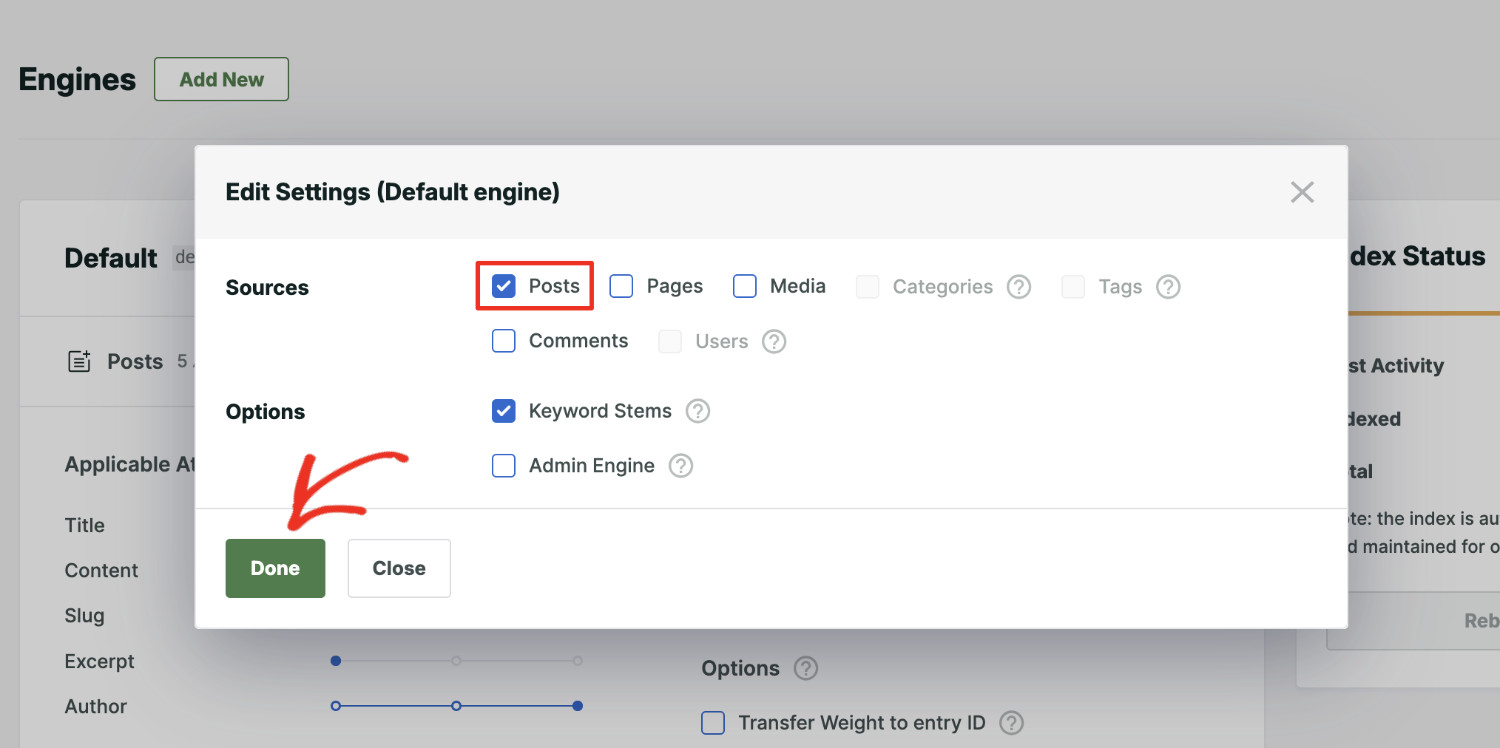
Cliquez sur Terminé pour enregistrer les modifications lorsque vous avez terminé.
Ensuite, vous pouvez vous rendre dans la section Posts et cliquer sur Ajouter/Supprimer des attributs pour inclure des informations supplémentaires, telles que les catégories et les champs personnalisés, dans le processus de recherche.

Par défaut, SearchWP rendra consultables le titre, le contenu, le slug, l'extrait et l'auteur.
En plus de cela, vous pouvez également inclure des champs personnalisés dans le processus de recherche. Par exemple, supposons que vous ayez un blog culinaire et que vous ayez des champs personnalisés pour afficher les ingrédients ou le matériel de cuisine. Vous pouvez les ajouter dans la section Champs personnalisés.

Allez-y et cliquez sur Terminé lorsque vous avez effectué les modifications.
Lorsque vous êtes satisfait des paramètres, cliquez sur Enregistrer dans le coin supérieur droit.

Étape 3 : Ajouter une barre de recherche à votre emplacement préféré
Avant de pouvoir afficher une barre de recherche sur votre site, vous devrez en créer une. Heureusement, avec SearchWP, la configuration d'une barre de recherche est simple et ne nécessite aucun codage.
Depuis votre tableau de bord WordPress, vous pouvez naviguer vers SearchWP » Formulaires de recherche et cliquer sur Ajouter.

Sur l'écran suivant, vous pouvez nommer votre formulaire de recherche et choisir une mise en page de thème.
Configurez et stylisez-le ensuite selon vos besoins.

SearchWP vous permet de configurer plusieurs moteurs, vous pouvez donc spécifier quel moteur ce formulaire de recherche utilise, en l'optimisant pour différents types de contenu.
De plus, vous pouvez utiliser la page de résultats SearchWP pour personnaliser et améliorer entièrement la page de résultats de recherche WordPress.
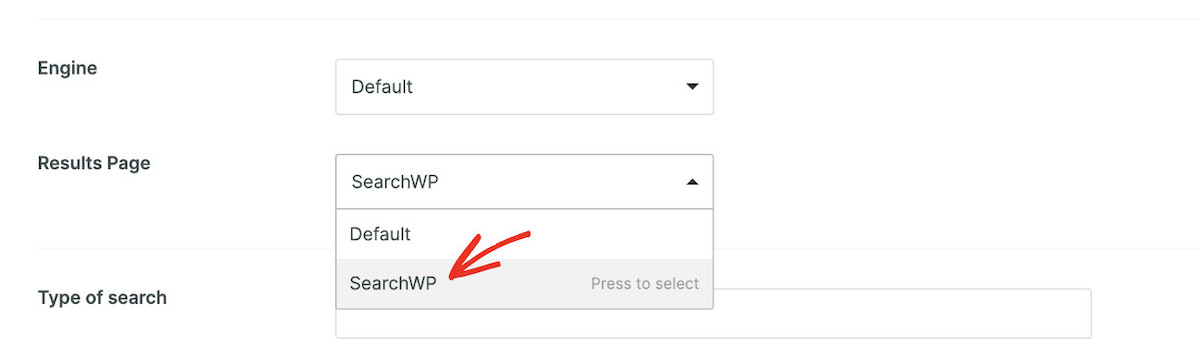
Lorsque vous avez terminé, faites simplement défiler jusqu'en haut de la page.
Cliquez ensuite sur Enregistrer après avoir configuré votre formulaire de recherche pour finaliser votre configuration.

Ensuite, pour afficher la barre de recherche sur votre site Web, cliquez sur Intégrer situé à côté du bouton Enregistrer.
Cette action vous fournira des instructions simples sur la façon d'intégrer le formulaire de recherche sur votre site.

SearchWP vous permet d'afficher un formulaire de recherche de 3 manières : bloc Gutenberg, shortcode et code PHP.
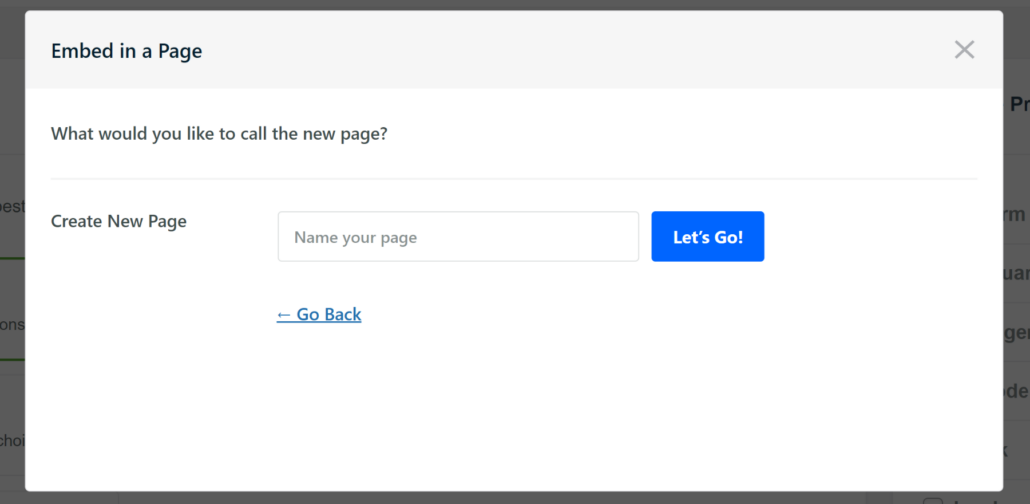
De plus, vous pouvez choisir une page existante ou en créer une nouvelle pour intégrer votre formulaire de recherche.

Pour ce tutoriel, ajoutons une barre de recherche à l'aide d'un bloc Gutenberg et créons une nouvelle page.
Ensuite, vous devrez entrer un nom pour votre nouvelle page, puis cliquer sur le bouton C'est parti.
D'autre part, vous pouvez également ajouter le bloc Formulaire SearchWP à n'importe quelle page de votre site Web.
Pour ce faire, ouvrez la page où vous souhaitez la barre de recherche dans l'éditeur de contenu et cliquez sur l'icône + pour ajouter un nouveau bloc.

Ensuite, vous devrez sélectionner le bloc Formulaire SearchWP dans la liste.
Une fois le bloc ajouté, vous pouvez cliquer sur le menu déroulant et sélectionner le formulaire de recherche que vous venez de créer.
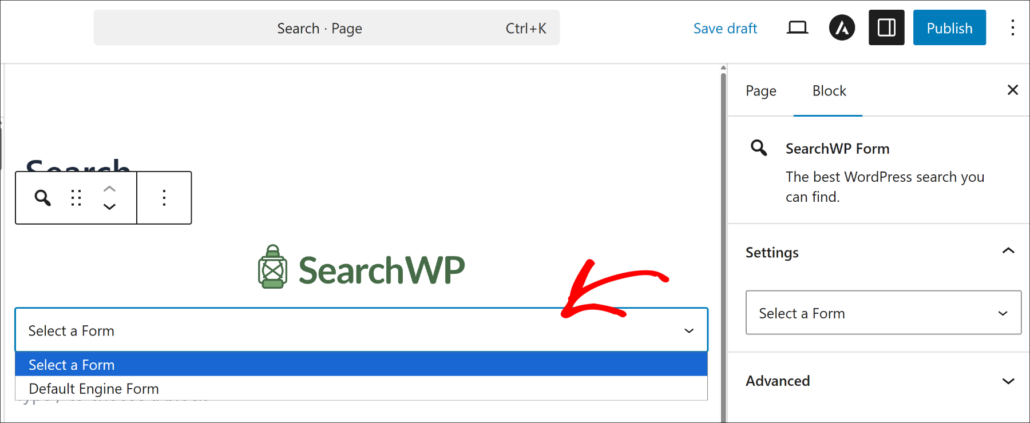
Vous pouvez cliquer sur le bouton Publier, et c'est tout ! Vous avez ajouté avec succès une barre de recherche à votre blog WordPress.
Étape 4 : Testez la recherche de votre blog
Vous pouvez maintenant visiter votre formulaire de recherche et tester le nouveau formulaire de recherche pour voir s'il recherche les formulaires de recherche.
Par exemple, effectuez deux recherches tests avec des fautes de frappe intentionnelles : « Conseils pour débutants Wordprss » et « Tutoriel pour WordPress ». La correspondance floue de SearchWP devrait renvoyer des articles pertinents pour les deux, même si aucune des phrases n'est correctement orthographiée.
Si vous obtenez des résultats précis classés par pertinence plutôt que par date de publication, la recherche de votre blog fonctionne exactement comme elle le devrait.
D'après notre expérience, c'est généralement à ce moment-là que les propriétaires de sites réalisent la quantité de contenu à laquelle leurs visiteurs ne pouvaient tout simplement pas accéder auparavant.
Faites passer la recherche de votre blog WordPress au niveau supérieur
Avec SearchWP, vous pouvez améliorer considérablement les capacités de recherche de votre blog WordPress et l’expérience utilisateur. Voici comment utiliser SearchWP pour introduire des fonctionnalités avancées qui non seulement rendent les blogs WordPress consultables, mais aussi intelligemment réactifs aux besoins de vos utilisateurs :
Afficher le contenu connexe : Avec SearchWP, vous pouvez présenter du contenu connexe en fonction de ce que les utilisateurs consultent actuellement. Cette fonctionnalité enrichit leur expérience de navigation en suggérant des articles ou des publications pertinents, augmentant ainsi leur temps passé sur votre site. La mise en œuvre de contenu connexe encourage une exploration plus approfondie de votre blog, ce qui peut entraîner une augmentation des vues de pages et une réduction des taux de rebond.
Ajouter la recherche en direct : La recherche en direct transforme l'interaction des utilisateurs avec votre blog en fournissant un retour d'information en temps réel lorsqu'ils tapent dans la boîte de recherche. Cette réponse immédiate peut aider les utilisateurs à affiner rapidement leurs requêtes de recherche, rendant le processus de recherche transparent et intuitif. Elle améliore la satisfaction des utilisateurs en trouvant le bon contenu avec un minimum d'effort.
Configurer des redirections personnalisées : Les redirections personnalisées peuvent être un outil puissant pour guider vos utilisateurs directement vers le contenu ou la page la plus appropriée en fonction de leurs requêtes de recherche. Cette fonctionnalité vous permet de créer une expérience utilisateur plus fluide en redirigeant les recherches de termes spécifiques vers une page prédéterminée, telle qu'une page de destination, une offre spéciale ou un article populaire. C'est particulièrement utile pour les campagnes marketing ou lorsque vous souhaitez mettre en évidence un contenu spécifique.
Rendre le contenu privé : Si votre site utilise le plugin tiers PrivateContent pour restreindre l'accès au contenu pour des rôles d'utilisateurs spécifiques, l'extension PrivateContent Integration de SearchWP garantit que ces règles d'accès sont respectées dans les résultats de recherche.
FAQ sur la recherche de blogs WordPress
1. WordPress a-t-il une fonction de recherche intégrée ?
Oui, chaque site WordPress inclut une fonction de recherche de base dès sa sortie de la boîte. Elle analyse les titres des articles et le contenu du corps, renvoie les résultats dans l'ordre chronologique inverse et échoue lorsqu'un visiteur fait une faute de frappe. Elle ignore également complètement les balises, les catégories et les champs personnalisés, ce qui la rend peu fiable pour tout blog avec une véritable archive de contenu.
2. Pourquoi la recherche de mon blog WordPress n'affiche-t-elle pas tous les articles ?
La cause la plus fréquente est que le moteur par défaut de WordPress n'inclut que les titres des articles et le contenu du corps. Les articles décrits principalement par leurs balises, catégories ou champs personnalisés n'apparaissent tout simplement pas dans les résultats. L'installation de SearchWP et l'inclusion de ces champs comme attributs indexés résolvent le problème sans aucun codage.
3. Comment ajouter une barre de recherche à mon blog WordPress ?
Après avoir installé SearchWP, allez dans SearchWP » Formulaires de recherche et créez un nouveau formulaire. Vous pouvez l'intégrer sur n'importe quelle page en utilisant le bloc Gutenberg Formulaire SearchWP, le shortcode, ou un widget de barre latérale. Pour plus d'options de placement, consultez notre guide sur comment ajouter une boîte de recherche à une page WordPress.
4. La recherche WordPress peut-elle trouver du contenu dans les balises et catégories d'articles ?
Pas avec le moteur par défaut. La recherche intégrée de WordPress ignore complètement les termes de taxonomie, ce qui signifie que les articles étiquetés uniquement par leurs balises ou catégories sont invisibles pour les visiteurs. SearchWP indexe les balises, les catégories et toutes les taxonomies personnalisées comme attributs consultables.
Votre blog WordPress dispose désormais d'une recherche précise, classée par pertinence, qui indexe chaque article, balise, catégorie et champ personnalisé. Les lecteurs peuvent trouver ce qu'ils cherchent, même en cas de fautes de frappe, et vous ne perdez plus de visiteurs à cause de pages de résultats de recherche vides.
Nous espérons que cet article vous a aidé à apprendre comment rendre les blogs WordPress consultables. Vous voudrez peut-être aussi consulter nos guides sur comment créer des formulaires de recherche avancés dans WordPress et comment personnaliser la page de résultats de recherche WordPress.
Prêt à rendre votre blog WordPress consultable ? Vous pouvez commencer avec SearchWP ici.