
Si vous avez déjà mis en ligne des PDF importants, des images de produits ou des guides téléchargeables sur votre site WordPress, vous savez à quel point il est frustrant lorsque les visiteurs ne les trouvent pas.
Nous avons vu des gens utiliser notre barre de recherche à la recherche d'un guide de ressources spécifique ou d'une photo de produit, pour n'obtenir aucun résultat. Le fichier existe sur notre site, mais WordPress agit comme s'il n'existait pas.
Cela se produit parce que la recherche WordPress par défaut ignore complètement votre médiathèque. Elle ne prend pas en compte les noms de fichiers d'images, le contenu des PDF ou tout document que vous avez mis en ligne.
Dans cet article, nous allons vous montrer comment rendre les fichiers multimédias recherchables dans WordPress.
Pourquoi avez-vous besoin de rendre les fichiers multimédias recherchables dans WordPress ?
Améliorer votre site WordPress pour rechercher tous les types de fichiers multimédias, tels que les images, les vidéos, les clips audio et les documents, transforme la façon dont les visiteurs interagissent avec votre contenu.
La possibilité de rechercher des fichiers multimédias peut avoir un impact direct sur les ventes. Imaginez que vous vendez des gadgets électroniques en ligne.
Un client arrive sur votre site à la recherche d'un « appareil photo numérique ». S'il ne peut pas rechercher dans les images ou les manuels, il pourrait manquer la correspondance parfaite, surtout si elle est uniquement détaillée dans les attributs du fichier et mal décrite sur la page.
En recherchant dans tous les types de médias, vous pouvez vous assurer que vos clients trouvent le bon produit dès leur première tentative avec un minimum d'effort.
Par conséquent, voyons comment rendre les types de fichiers multimédias les plus courants recherchables dans WordPress :
Comment rechercher des fichiers multimédias dans WordPress
Le moyen le plus simple de rendre les fichiers multimédias recherchables dans WordPress est d'utiliser SearchWP.
C'est le plugin de recherche le plus puissant pour WordPress et il améliorera considérablement les résultats de recherche de votre site Web.

SearchWP rend tous vos fichiers multimédias entièrement consultables. Il indexe leurs titres et métadonnées, y compris le texte alternatif, les légendes et les descriptions.
Le plugin peut également rechercher dans le contenu des documents et les données EXIF de vos images, améliorant considérablement la fonctionnalité de recherche de votre site.
En utilisant SearchWP, vous pouvez rendre presque tout sur votre site consultable. Il offre également plusieurs moteurs de recherche, des règles de recherche personnalisables, l'accès aux statistiques de recherche et une tonne d'autres fonctionnalités.
Plus de 50 000 propriétaires de sites WordPress dans le monde utilisent cet outil pour surpasser leurs concurrents et améliorer l'expérience de recherche des visiteurs.
De plus, voici quelques caractéristiques essentielles de SearchWP qui le rendent inestimable pour les entreprises en ligne :
- Intégration WooCommerce : SearchWP s'intègre parfaitement à WooCommerce, améliorant les capacités de recherche pour les fichiers multimédias des produits et au-delà.
- Indexation des documents PDF et Office : Vous pouvez rendre consultable le contenu des PDF, des documents Office et des documents texte enrichis en analysant leur contenu.
- Moteurs de recherche multiples : Vous pouvez créer des moteurs de recherche spécialisés pour différents types de contenu, y compris un moteur dédié aux fichiers multimédias.
- Analyse du comportement de recherche : Suit les tendances de recherche des utilisateurs sur votre site, fournissant des informations précieuses sur les préférences et les comportements des clients.
- Prioriser les résultats de recherche : Vous pouvez facilement ajuster l'ordre des résultats de recherche pour mettre en évidence des pages ou des éléments spécifiques, améliorant ainsi la visibilité en quelques clics.
En conséquence, ce moteur n'affichera que les fichiers multimédias dans les résultats de recherche. Si vous souhaitez ajouter d'autres types de contenu, veuillez cocher les autres sources que vous souhaitez inclure.
Étape 1 : Configuration de SearchWP sur votre site
Tout d'abord, vous devrez choisir un package SearchWP qui correspond à vos besoins.
Après l'achat, rendez-vous dans la section « Téléchargements » de votre page Compte.

Ensuite, appuyez sur le bouton Télécharger SearchWP et enregistrez le fichier ZIP du plugin sur votre ordinateur.
Nous vous recommandons également de copier votre clé de licence dans le coin inférieur gauche de cette page. Vous en aurez besoin dans un instant pour activer le plugin.
Maintenant, vous devrez télécharger le fichier ZIP de SearchWP sur votre site WordPress et installer le plugin. Si vous avez besoin d'aide pour cette étape, consultez ce guide sur comment installer un plugin WordPress.
Après avoir activé SearchWP, vous verrez l'écran de bienvenue avec l'assistant de configuration. Cliquez sur le bouton « Démarrer l'assistant d'intégration » et suivez les instructions à l'écran pour terminer la configuration.

Étape 2 : Configurer le moteur de recherche pour rendre les fichiers multimédias consultables
SearchWP remplace automatiquement la recherche par défaut de WordPress sur votre site une fois installé. Vous devrez configurer le moteur de recherche pour activer la recherche de fichiers multimédias.
Vous pouvez soit modifier le moteur par défaut existant, soit créer un nouveau moteur supplémentaire dédié à la recherche de fichiers multimédias.
Dans le cadre de ce tutoriel, configurons un nouveau moteur. Visitez simplement SearchWP » Algorithme et cliquez sur le bouton « Ajouter » dans l'onglet Moteurs pour commencer.

Dans la fenêtre contextuelle qui apparaît ensuite, sélectionnez l'option Média et donnez un nom descriptif à votre moteur.
Par conséquent, ce moteur n’affichera que les fichiers multimédias dans les résultats de recherche. Si vous souhaitez ajouter d’autres types de contenu, veuillez consulter d’autres sources que vous aimeriez inclure.
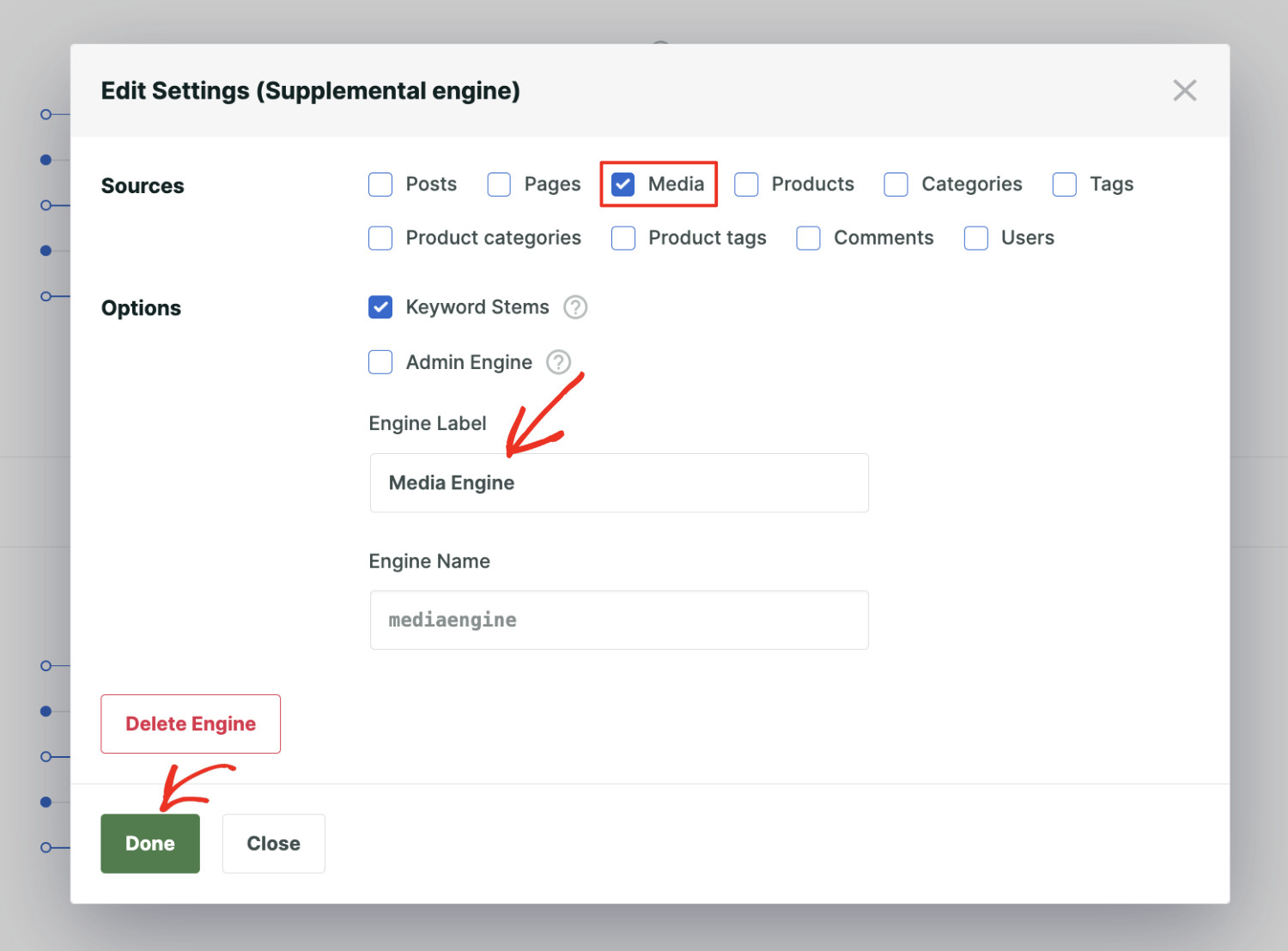
Une fois que vous avez terminé, cliquez sur « Terminé » pour enregistrer vos paramètres.
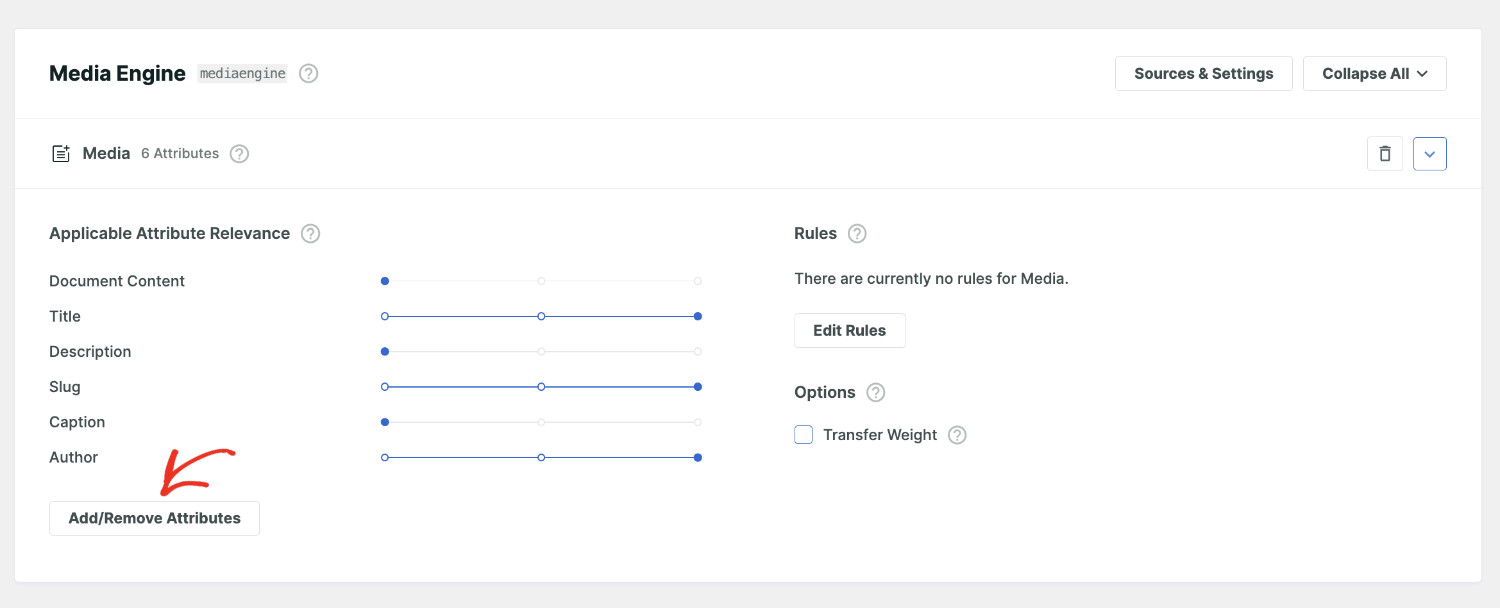
Maintenant, vous pouvez cliquer sur le bouton Ajouter/Supprimer des attributs situé dans l'onglet Média afin d'identifier ce qu'il faut indexer.
Ensuite, vous verrez une fenêtre contextuelle où vous pourrez sélectionner différentes sources d'attributs.
Par exemple, vous pouvez rendre consultables le contenu des documents, les métadonnées PDF, le titre, la description et d'autres attributs.
Il existe également une option pour inclure les champs personnalisés et les taxonomies dans le processus de recherche.
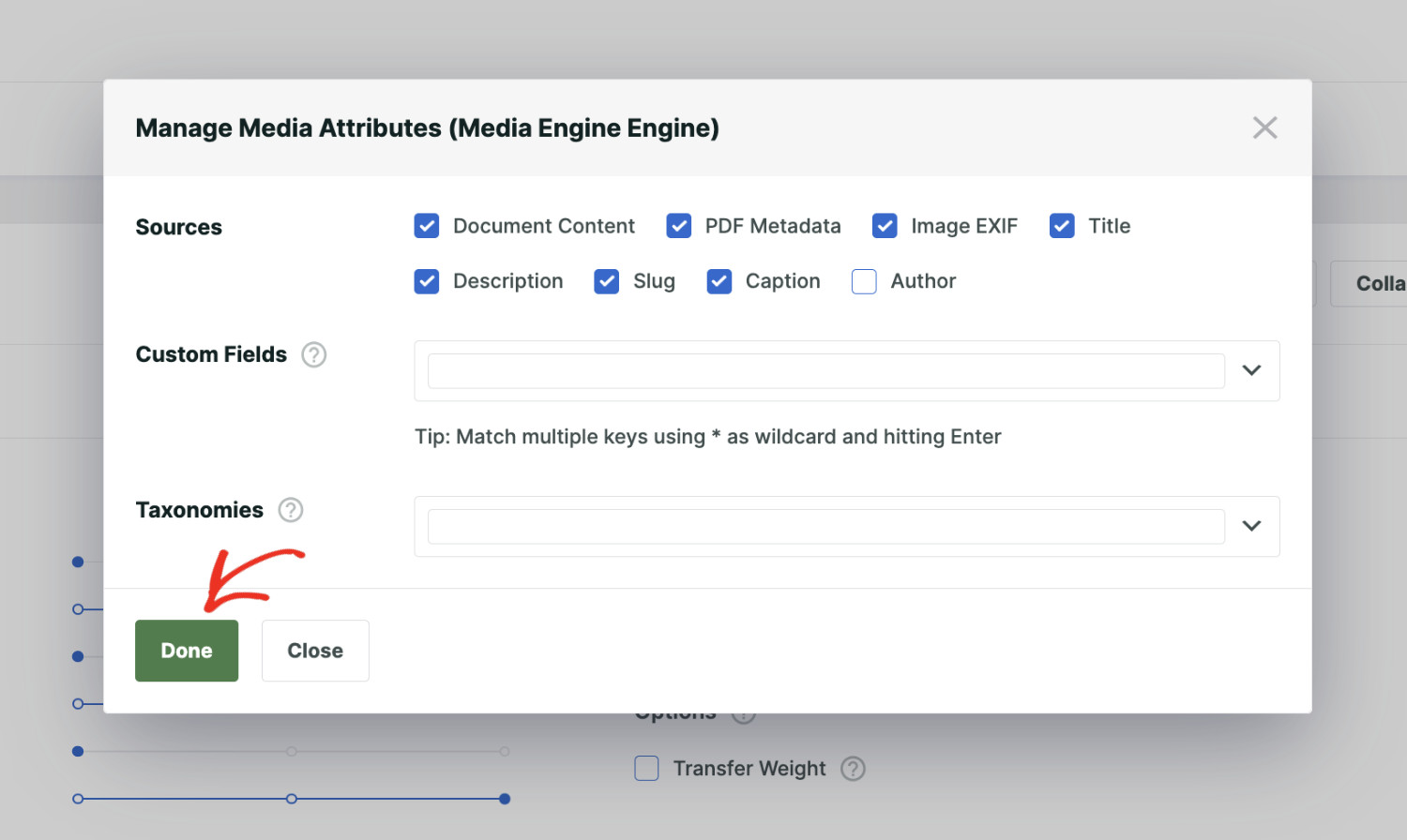
Lorsque vous avez terminé, cliquez sur le bouton Terminé.
Vous pouvez également ajuster la pertinence des attributs pour les résultats de recherche à l'aide du curseur. Plus la pertinence est élevée, plus le contenu sera classé haut dans la page des résultats de recherche.
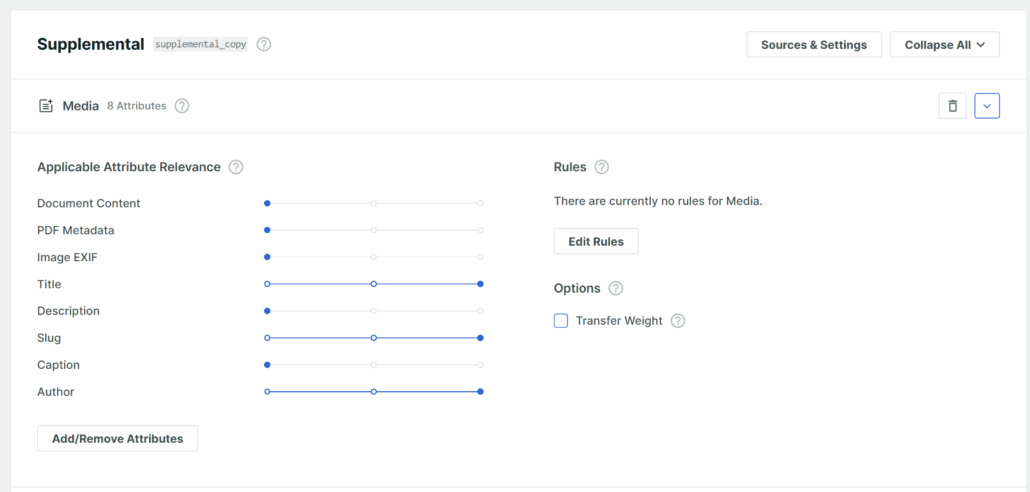
Ensuite, vous devrez faire défiler jusqu'en haut de la page.
Enfin, cliquez sur Enregistrer pour sauvegarder les nouveaux paramètres.
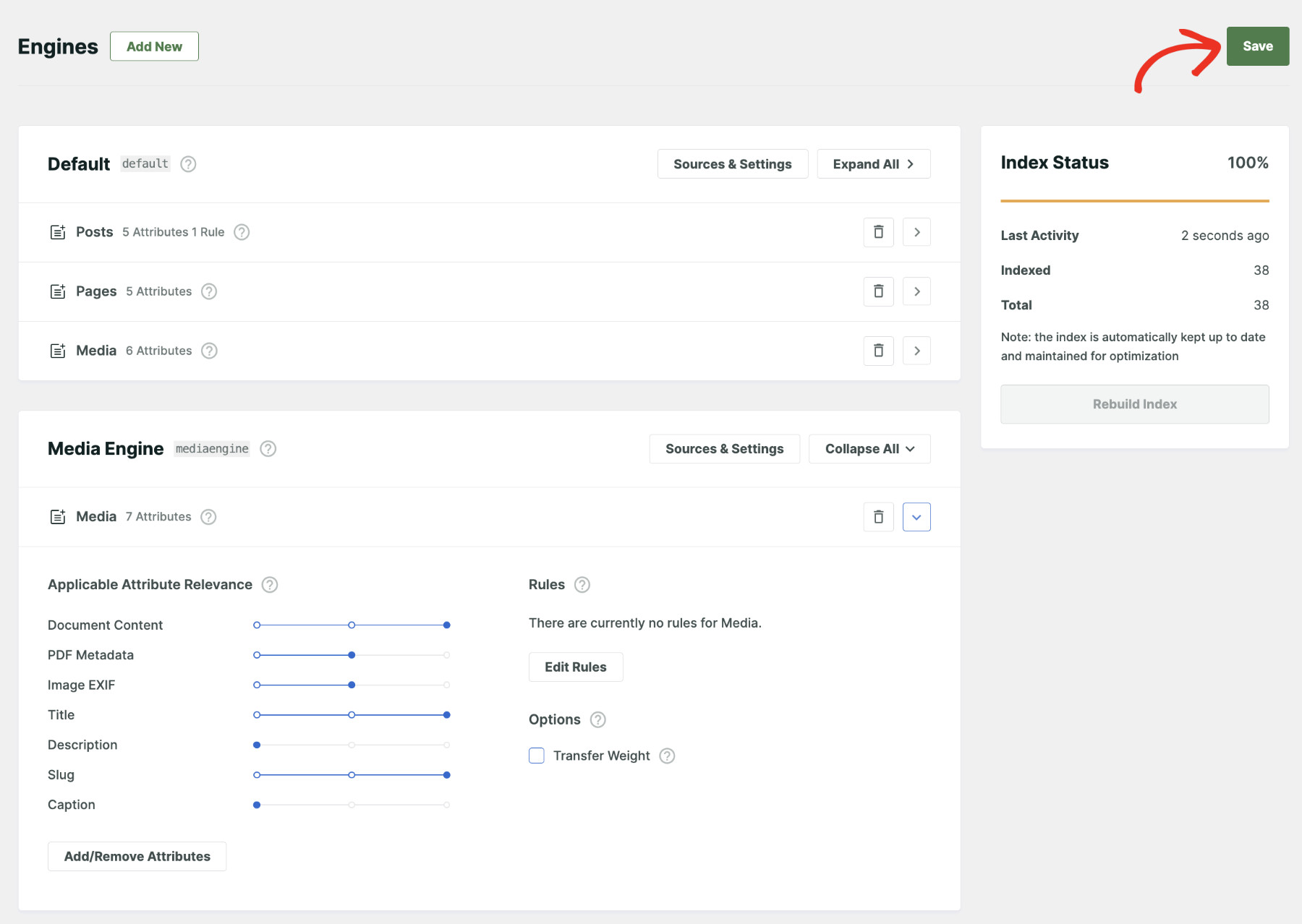
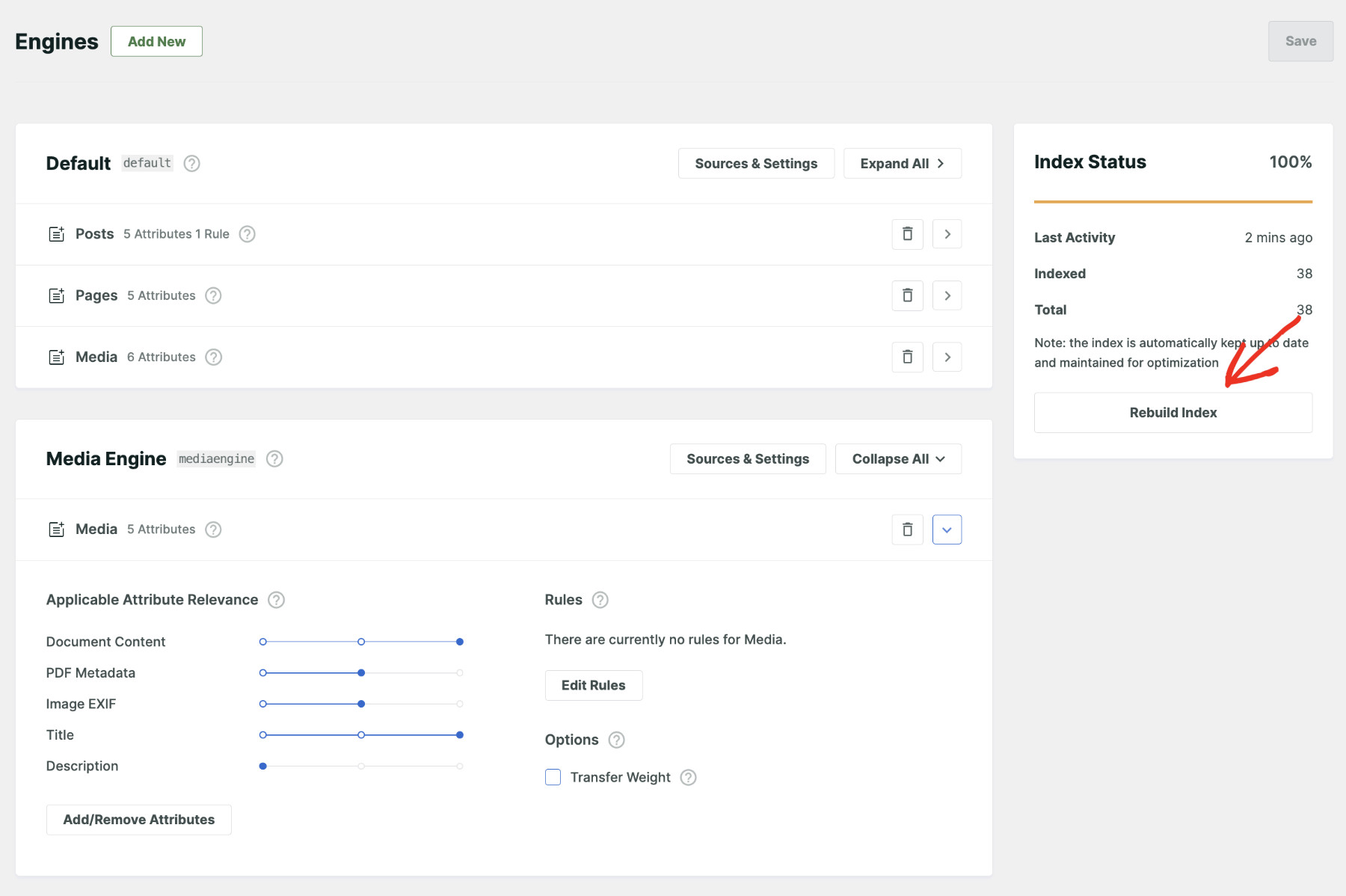
Maintenant, vous devrez peut-être reconstruire l'index pour que les modifications prennent effet.
Pour ce faire, cliquez sur Reconstruire l'index pour lancer le processus manuellement.
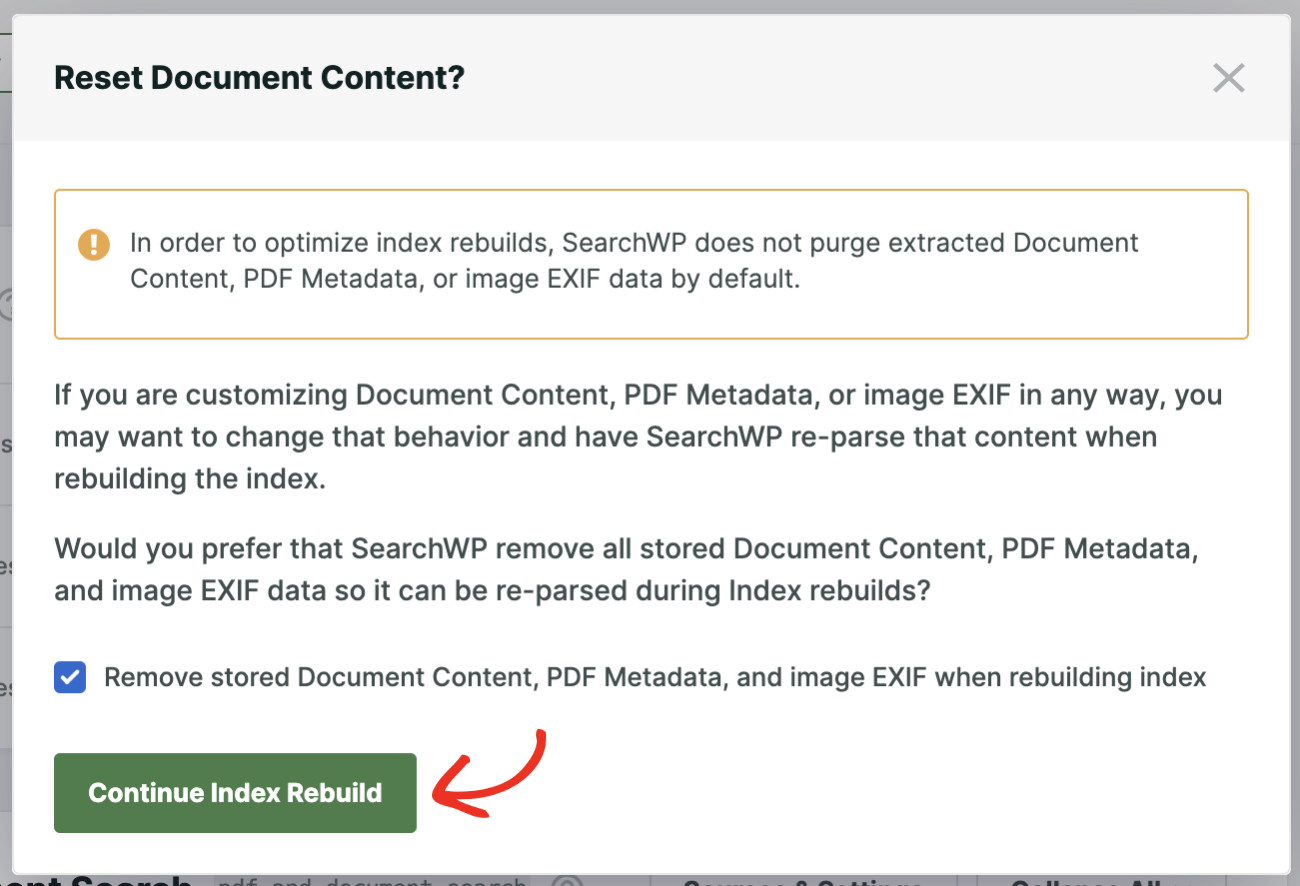
En fonction de la configuration actuelle de votre site Web, vous pourriez voir une fenêtre contextuelle pendant ce processus. Lorsque SearchWP indexe un fichier image ou document, il collecte toutes les données indexables et les enregistre dans sa base de données.
Si vous préférez remplacer les données d'index existantes par de nouvelles données, cochez l'option « Supprimer le contenu des documents stockés, les métadonnées PDF et les métadonnées EXIF des images lors de la reconstruction de l'index », puis cliquez sur Continuer la reconstruction de l'index.
Félicitations ! Vous avez réussi à faire rechercher des fichiers multimédias par WordPress sur votre site web !
Étape 3 : Créer un formulaire de recherche pour rechercher des fichiers multimédias
Vous pouvez maintenant utiliser ce moteur avec n'importe quel formulaire de recherche que vous créez avec SearchWP. Pour ce faire, accédez à SearchWP > Formulaires de recherche, puis cliquez sur « Ajouter ».
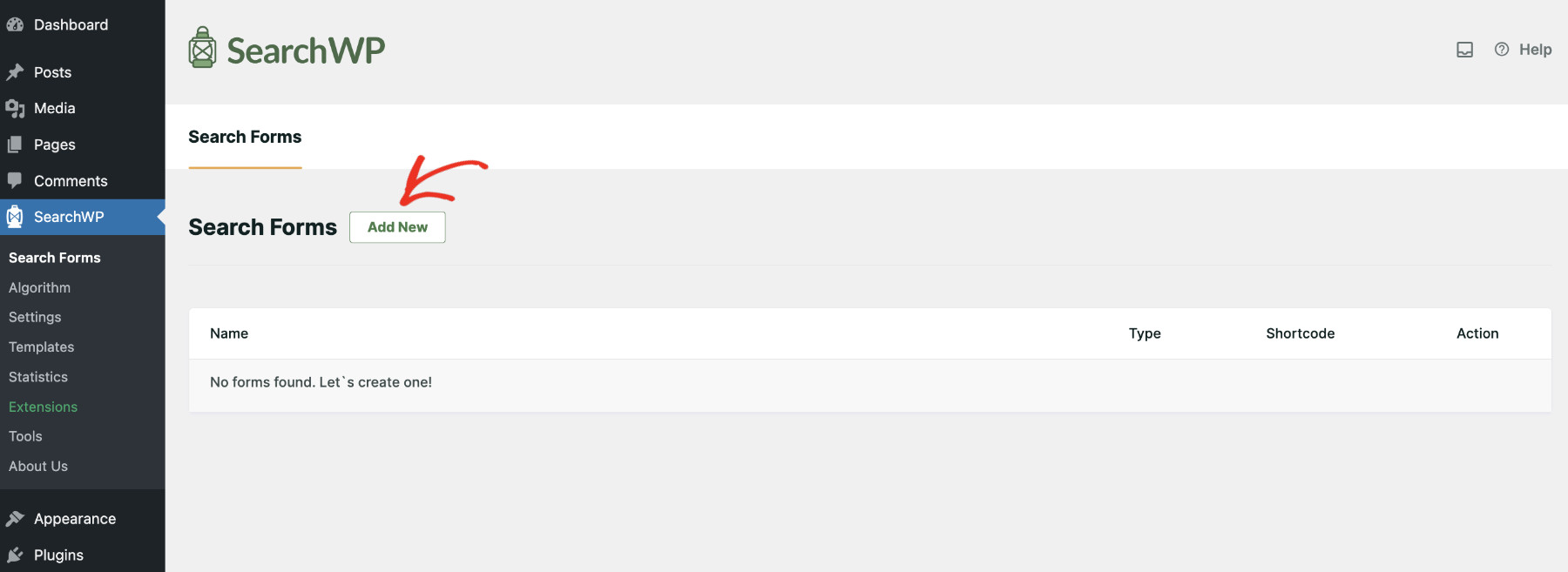
Ensuite, vous pouvez commencer par entrer un nom pour le formulaire de recherche
SearchWP propose également plusieurs thèmes de mise en page parmi lesquels choisir. Sélectionnez-en simplement un et personnalisez-le selon vos besoins.
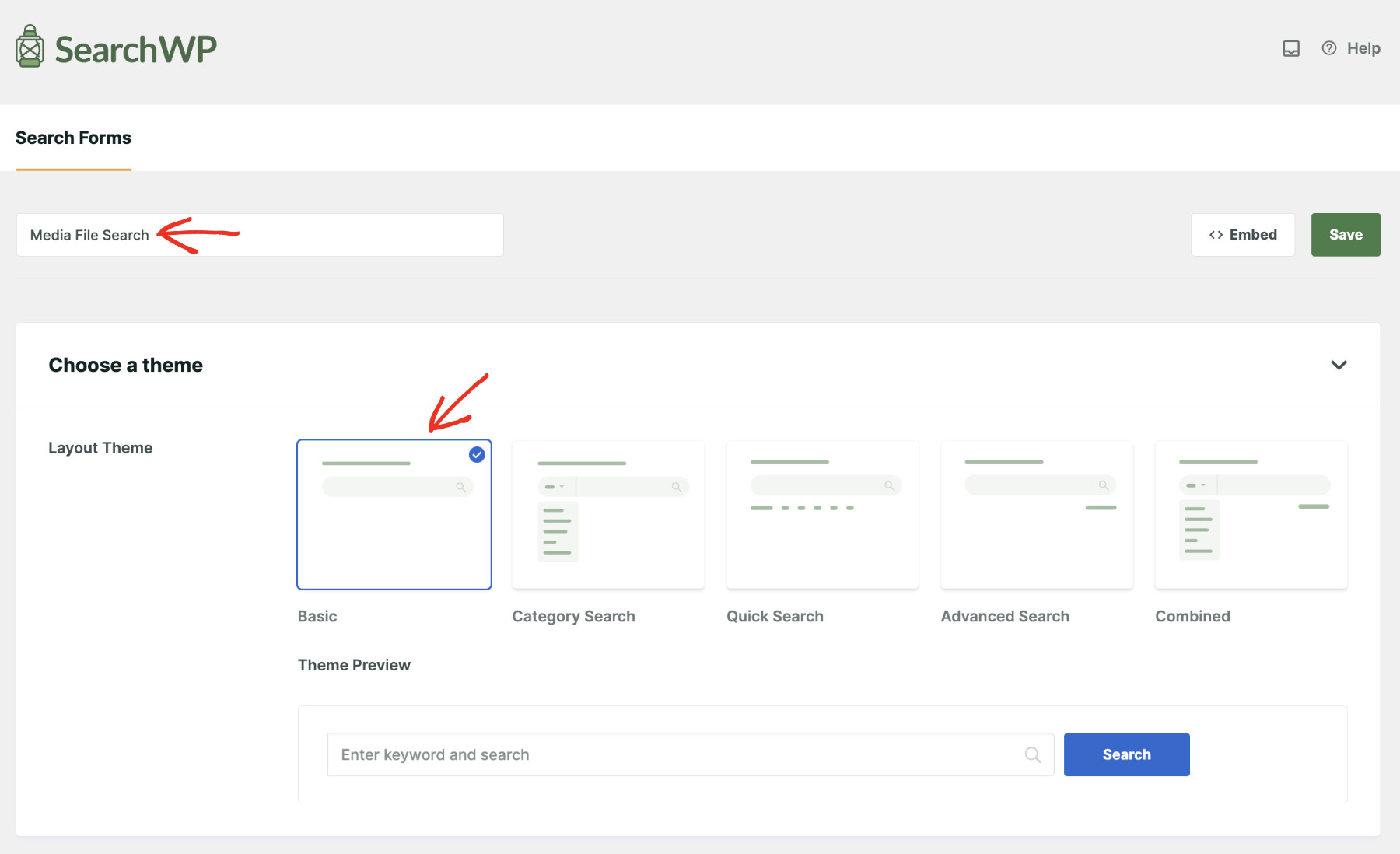
Après cela, vous devriez être en mesure de personnaliser le formulaire de recherche selon vos besoins.
Plus important encore, vous devrez attribuer un moteur à ce formulaire. Pour ce faire, localisez la section Moteur et sélectionnez le « Moteur multimédia » nouvellement créé dans le menu déroulant.

Une fois que vous avez apporté d'autres modifications selon vos besoins, vous pouvez cliquer sur Enregistrer pour sauvegarder vos paramètres.
Désormais, les visiteurs verront les fichiers multimédias tels que les PDF, les documents, les vidéos, l'audio et les images dans les résultats de recherche effectués avec ce formulaire de recherche.
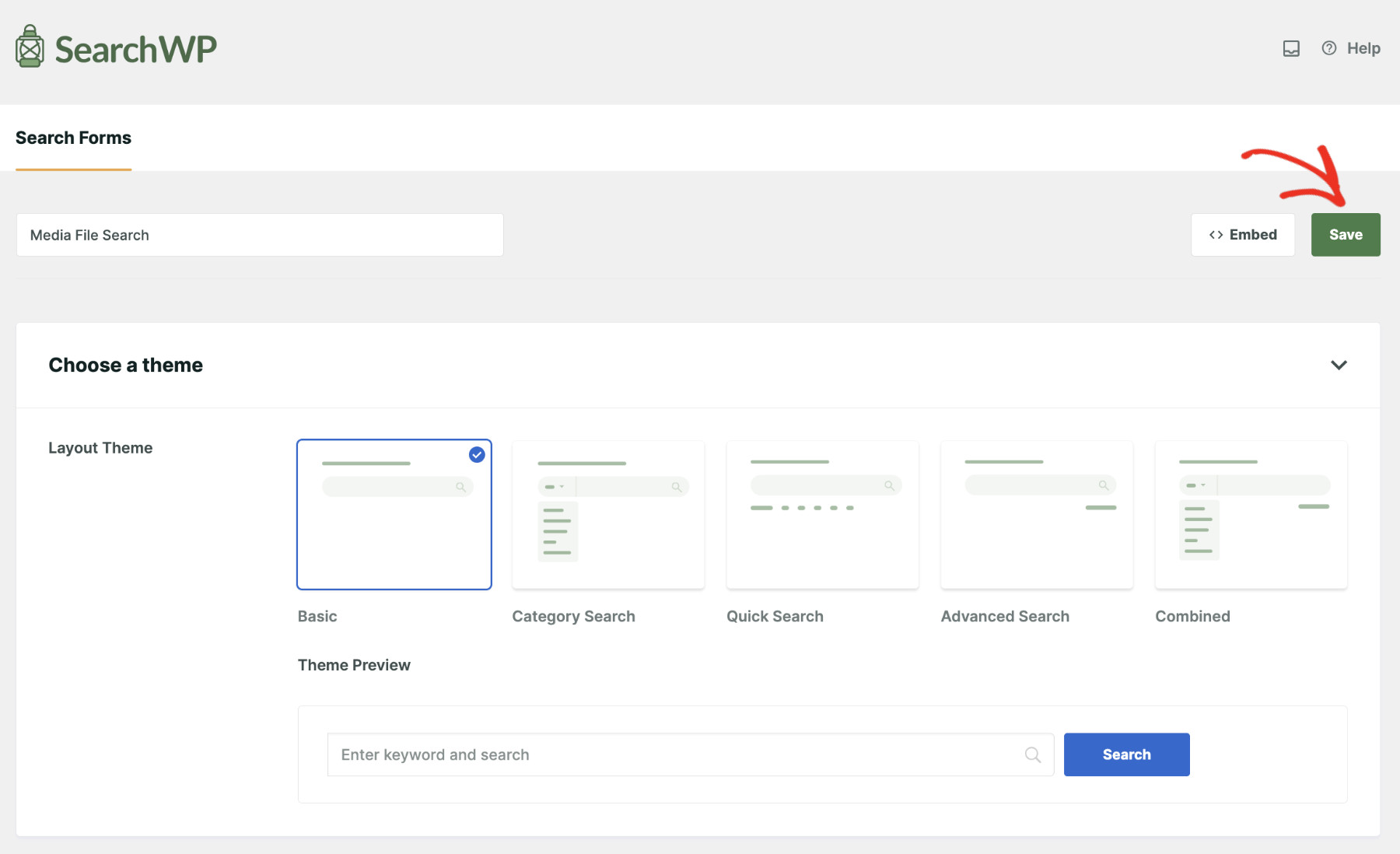
SearchWP offre plusieurs façons d'intégrer ce formulaire de recherche sur votre site web.
Allez-y et cliquez sur le bouton Intégrer à côté de Enregistrer, et vous verrez différentes options.

Vous pouvez intégrer le formulaire de recherche à l'aide d'un bloc Gutenberg, d'un shortcode ou d'un code PHP.
Choisissez la méthode d'intégration qui vous convient le mieux. Pour plus de détails, veuillez consulter ce guide sur comment créer un formulaire de recherche avancé dans WordPress.
Ensuite, vous pouvez simplement visiter votre site web et tester le formulaire de recherche.
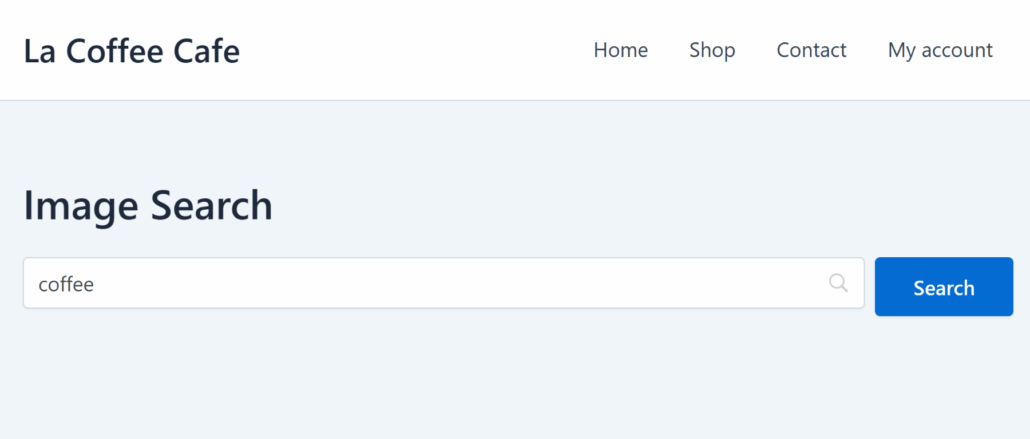
Par exemple, sur notre site de démonstration, nous avons une image enregistrée sous le nom de « Café ».
La recherche du nom du fichier multimédia a montré qu'il apparaît dans les résultats de recherche.

Lorsque nous cliquons sur l'image, le bon fichier s'ouvre.
Cela montre que la recherche de fichiers multimédias fonctionne correctement.
FAQ sur la recherche de fichiers multimédias
Voici quelques questions courantes que nous recevons concernant la recherche de fichiers multimédias dans WordPress.
1. SearchWP recherche-t-il à l'intérieur des fichiers PDF ?
Oui, SearchWP peut lire et indexer le contenu textuel réel de vos fichiers PDF. Cela signifie que les visiteurs peuvent trouver des PDF en fonction des mots qui y sont écrits, et pas seulement du nom de fichier. Assurez-vous simplement que vos fichiers sont téléchargés dans la médiathèque.
2. Puis-je rendre consultables uniquement certains types de fichiers ?
Absolument. SearchWP vous permet de choisir exactement quels attributs multimédias inclure dans votre recherche. Vous pouvez rendre consultables uniquement les images, ou uniquement les PDF, ou toute combinaison de types de fichiers que vous souhaitez.
3. Cela ralentira-t-il mon site web ?
Non, SearchWP crée son propre index de recherche en arrière-plan. Cela signifie que la recherche s'effectue rapidement sans surcharger votre serveur ni ralentir votre site pour les visiteurs.
4. Ai-je besoin de compétences en codage pour configurer cela ?
Pas du tout. Nous vous avons guidé tout au long du processus dans ce tutoriel, et cela ne nécessite que quelques clics dans votre tableau de bord WordPress. Aucune modification de code n'est nécessaire.
Nous espérons que ce tutoriel vous a aidé à apprendre comment faire rechercher des fichiers multimédias par WordPress. Vous voudrez peut-être aussi consulter notre guide sur comment personnaliser la page de résultats de recherche WordPress et comment mettre en surbrillance les termes de recherche dans les résultats de recherche WordPress.
Obtenez SearchWP maintenant pour équiper votre site Web de capacités de recherche avancées.