
Les produits WooCommerce contiennent beaucoup de données : descriptions, champs personnalisés, étiquettes, catégories, références, etc.
Mais limiter la recherche de produits aux titres des produits aide votre boutique en ligne à fournir des résultats plus précis, afin que vos visiteurs puissent trouver des produits spécifiques plus rapidement.
Ainsi, au lieu d'obtenir une page de résultats remplie de produits vaguement liés qui correspondent à un mot enfoui quelque part dans une description, vous obtenez des résultats de recherche précis.
Dans cet article, nous vous montrerons comment restreindre la recherche de produits WooCommerce au titre uniquement dans WordPress.
Pourquoi restreindre la recherche de produits WooCommerce au titre uniquement ?
Il est toujours important d'offrir à vos visiteurs de boutique la meilleure expérience utilisateur possible. L'une des façons d'y parvenir est de vous assurer qu'ils trouvent les produits qu'ils recherchent rapidement.
Lorsque les clients recherchent dans votre boutique, ils ne veulent pas faire défiler une multitude de résultats pour trouver ce dont ils ont besoin. De nombreux magasins de commerce électronique perdent des ventes potentielles à cause de cela. Si vous voulez éviter cela, vous devez améliorer la façon dont votre site recherche les produits.
Restreindre la recherche de produits WooCommerce au titre uniquement améliore la recherche de votre boutique. Cela aide votre boutique à mieux cibler les produits et à offrir des résultats plus pertinents.
Par défaut, WooCommerce vérifie les titres, les slugs et les descriptions courtes pour les résultats de recherche de produits. Cependant, certaines descriptions de produits peuvent contenir des mots-clés qui ne correspondent pas à ce que l'utilisateur recherche.
Lorsque les utilisateurs tapent un mot-clé dans le formulaire de recherche WooCommerce, votre site affichera les produits contenant ce mot-clé dans la description. Cela peut rendre votre recherche moins efficace et affecter négativement l'expérience de recherche.
Par exemple, la description d'un t-shirt peut inclure des mots comme « À porter avec un pantalon en jean en denim ». Lorsque le client recherche « denim » ou « jeans », votre site affichera également ce t-shirt.
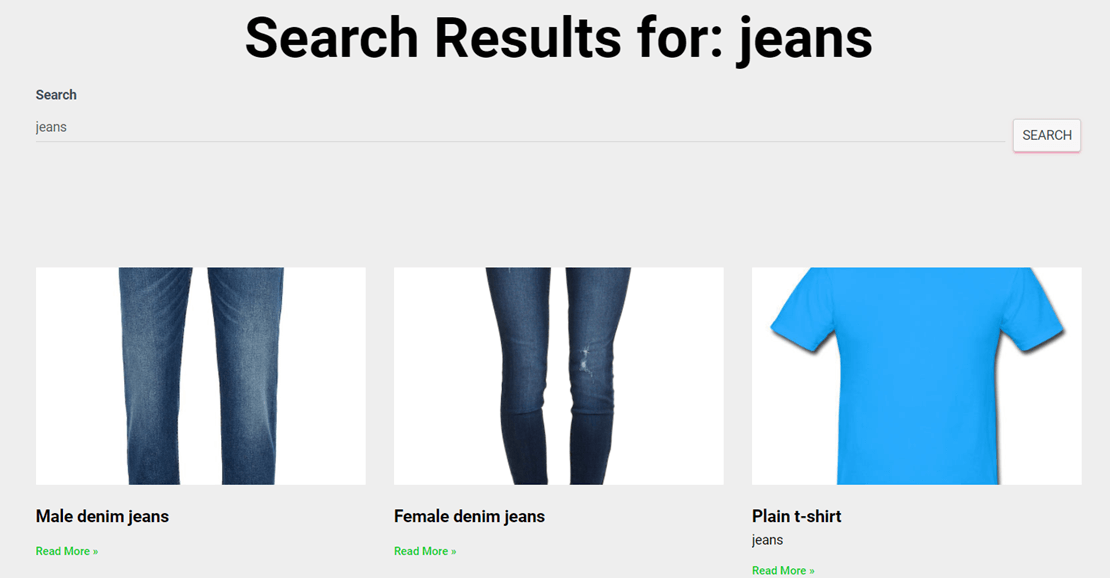
Si vous avez une grande boutique avec des produits similaires, alors vous ne voulez pas de cela. Cela signifie que vos utilisateurs devront peut-être faire défiler de nombreux résultats non pertinents. Vous pouvez restreindre la recherche de produits WooCommerce au titre uniquement pour rendre votre recherche plus précise.
De cette façon, les visiteurs de votre boutique pourront profiter d'une meilleure expérience utilisateur, et vous vendrez davantage grâce à votre site.
Vous pouvez facilement restreindre la recherche de produits WooCommerce au titre uniquement en utilisant un plugin WordPress.
L'utilisation d'un plugin présente de nombreux avantages par rapport à l'ajout manuel de code à votre site. Lorsque vous utilisez un plugin :
- Vous n'avez pas besoin d'engager un développeur.
- Vous n'avez pas besoin d'être un expert WordPress.
- Même si vous êtes techniquement compétent, un plugin vous fera gagner du temps afin que vous puissiez vous concentrer sur le développement de votre entreprise.
Maintenant, parlons de la façon d'utiliser un plugin pour restreindre la recherche de produits WooCommerce au titre uniquement.
Comment restreindre la recherche de produits WooCommerce au titre uniquement
La façon la plus simple de restreindre la recherche de produits WooCommerce au titre uniquement est d'utiliser SearchWP.

C'est le meilleur plugin de recherche WordPress. Vous pouvez utiliser le plugin pour limiter la recherche de produits WooCommerce au titre uniquement. De cette façon, vous améliorez l'expérience de recherche de votre site e-commerce sans écrire une seule ligne de code.
SearchWP est facile à utiliser, et vous n'avez besoin de modifier que quelques paramètres pour affiner complètement la recherche de votre site. Vous pouvez personnaliser entièrement l'apparence des résultats de recherche de votre site.
Autres fonctionnalités puissantes de SearchWP incluent :
- Moteurs de recherche multiples : Vous pouvez configurer différents moteurs de recherche sur votre site. Chaque moteur peut afficher des résultats différents et peut être placé à différents endroits.
- Aperçus et statistiques de recherche : SearchWP enregistre des informations sur ce que les visiteurs du site recherchent sur votre site Web. Ces statistiques peuvent vous aider à mieux comprendre vos utilisateurs et à améliorer votre inventaire.
- Recherche complète : Vous pouvez rechercher des résultats dans les attributs des produits tels que les variations et les catégories. Avec SearchWP, vous pouvez rechercher tout ce qui se trouve dans votre boutique — même les champs personnalisés.
- Résultats de recherche en direct : Vos clients peuvent voir des résultats instantanés lorsqu'ils tapent, ce qui leur permet de trouver plus facilement ce qu'ils recherchent et potentiellement d'augmenter vos ventes.
SearchWP s'intègre automatiquement à la recherche native de WordPress. Il faut donc un minimum d'effort pour le configurer, et vous bénéficiez de fonctionnalités de recherche avancées sans effort.
Maintenant, regardons comment l'utiliser pour limiter la recherche de produits WooCommerce au titre uniquement.
Étape 1 : Installer et activer SearchWP
Tout d'abord, visitez le site Web de SearchWP et créez un nouveau compte.
Une fois connecté, accédez à l'onglet Téléchargements dans votre espace client.

Ensuite, vous pouvez cliquer sur Télécharger SearchWP et enregistrer le fichier ZIP sur votre ordinateur. Nous vous recommandons de copier la clé de licence à ce stade, car vous en aurez besoin sous peu.
Ensuite, installez et activez le plugin sur votre site WordPress. Besoin d'aide ? Consultez ce guide sur comment installer un plugin WordPress.
Après l'activation, l'assistant de configuration se lancera. Cliquez simplement sur Démarrer l'assistant d'intégration et suivez les instructions pour terminer la configuration initiale.

Étape 2 : Installer et activer l'extension WooCommerce de SearchWP
Pour connecter SearchWP à votre boutique WooCommerce, vous aurez besoin de l'extension d'intégration WooCommerce. Accédez à SearchWP » Extensions depuis votre tableau de bord WordPress.

Ensuite, trouvez l'extension Intégration WooCommerce dans la liste et cliquez sur Installer.
Une fois qu'elle est active, SearchWP reconnaîtra vos produits WooCommerce comme source de contenu consultable.
Étape 3 : Personnaliser votre moteur de recherche SearchWP
SearchWP utilise des moteurs de recherche pour contrôler la manière dont votre site recherche les résultats. Il peut décider où le site doit chercher et quels attributs considérer. Vous pouvez également ajouter d'autres règles spécifiques pour un contrôle encore plus précis.
La première étape pour limiter la recherche de produits aux titres de produits consiste à ajouter des produits comme source pour votre index de recherche.
Pour ce faire, accédez à SearchWP » Algorithme. Vous verrez le moteur par défaut. Vous pouvez soit choisir de créer un nouveau moteur de recherche, soit modifier celui qui existe déjà.
Pour ce tutoriel, nous utiliserons le moteur par défaut. Pour commencer, vous pouvez cliquer sur Sources et paramètres.
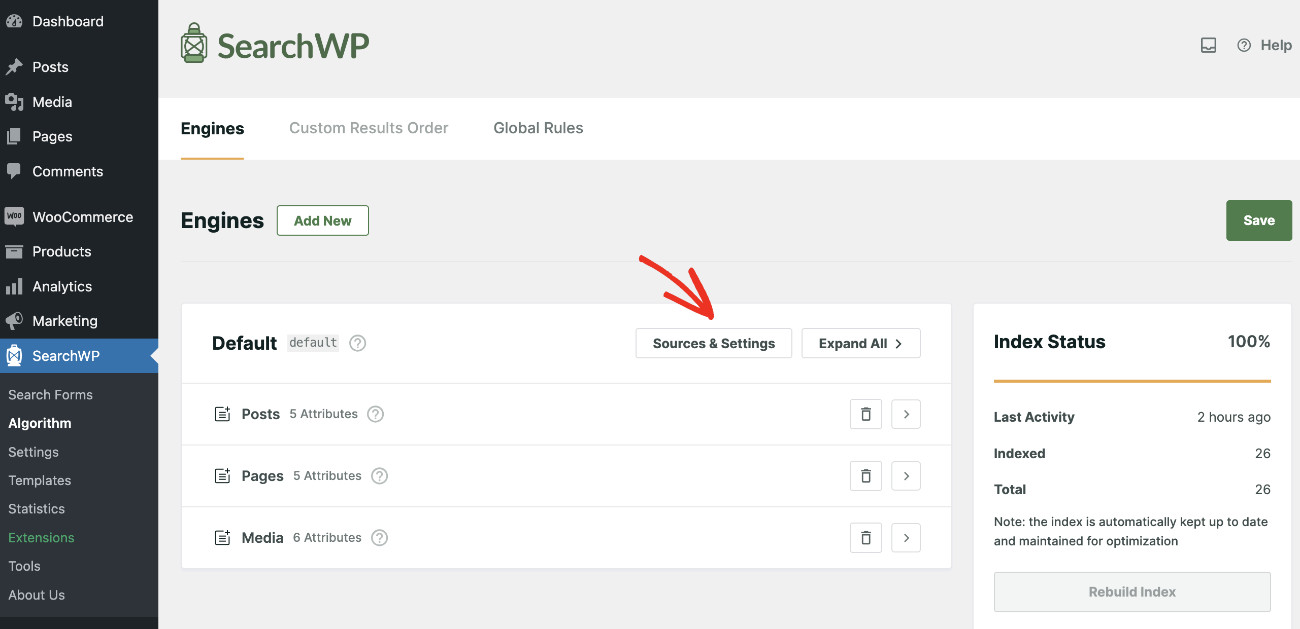
Maintenant, une nouvelle fenêtre s'ouvrira. Assurez-vous de sélectionner « Produits » dans la liste afin que SearchWP prenne en compte les produits WooCommerce lors de la recherche de résultats.
Vous pouvez choisir autant de sources que vous le souhaitez en fonction de vos besoins. Si vous souhaitez limiter vos résultats aux produits uniquement, décochez simplement toutes les autres cases. Mais pour ce tutoriel, nous considérerons toutes les sources par défaut ainsi que les produits.

Une fois que vous avez choisi vos sources, cliquez sur « Terminé ».
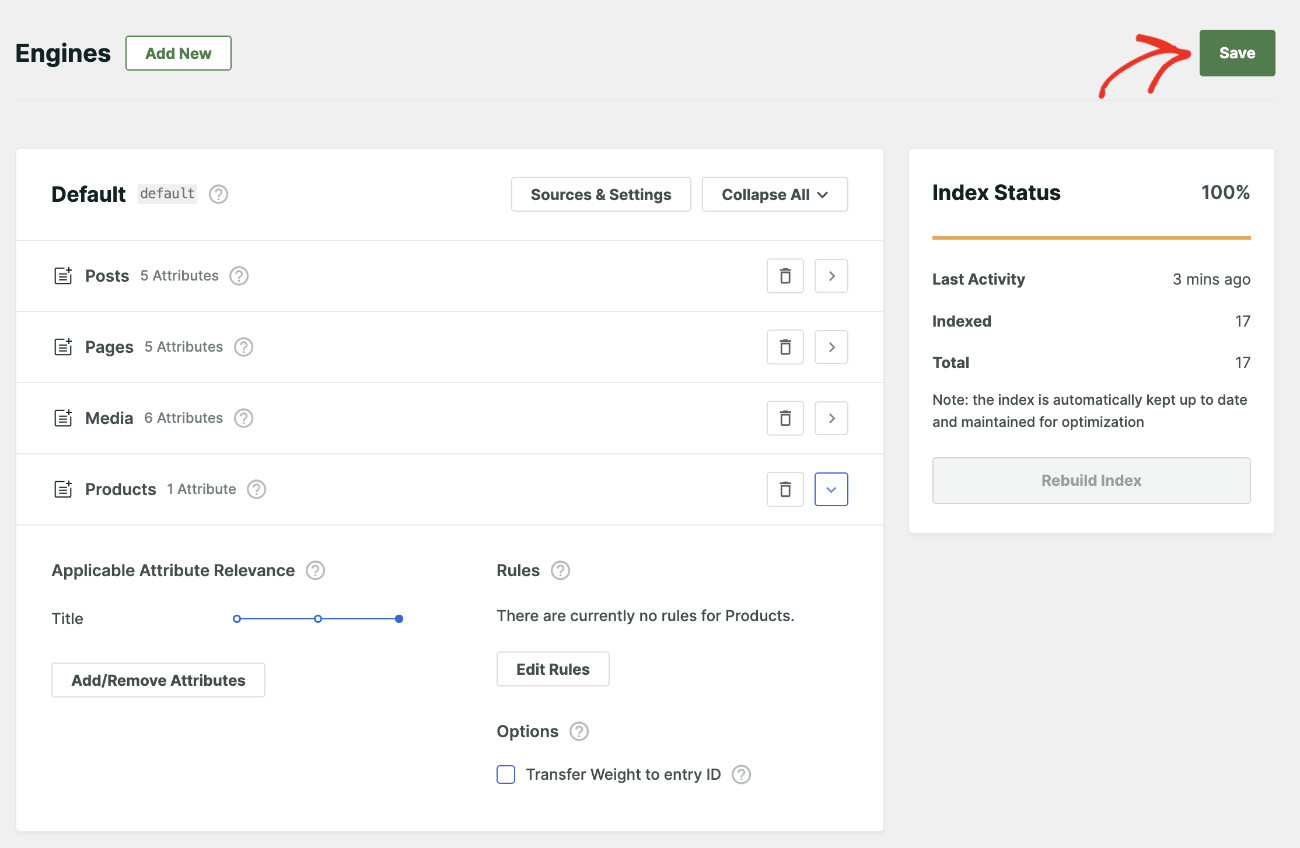
Ensuite, développez l'onglet Produits et cliquez sur « Ajouter/Supprimer des attributs ».
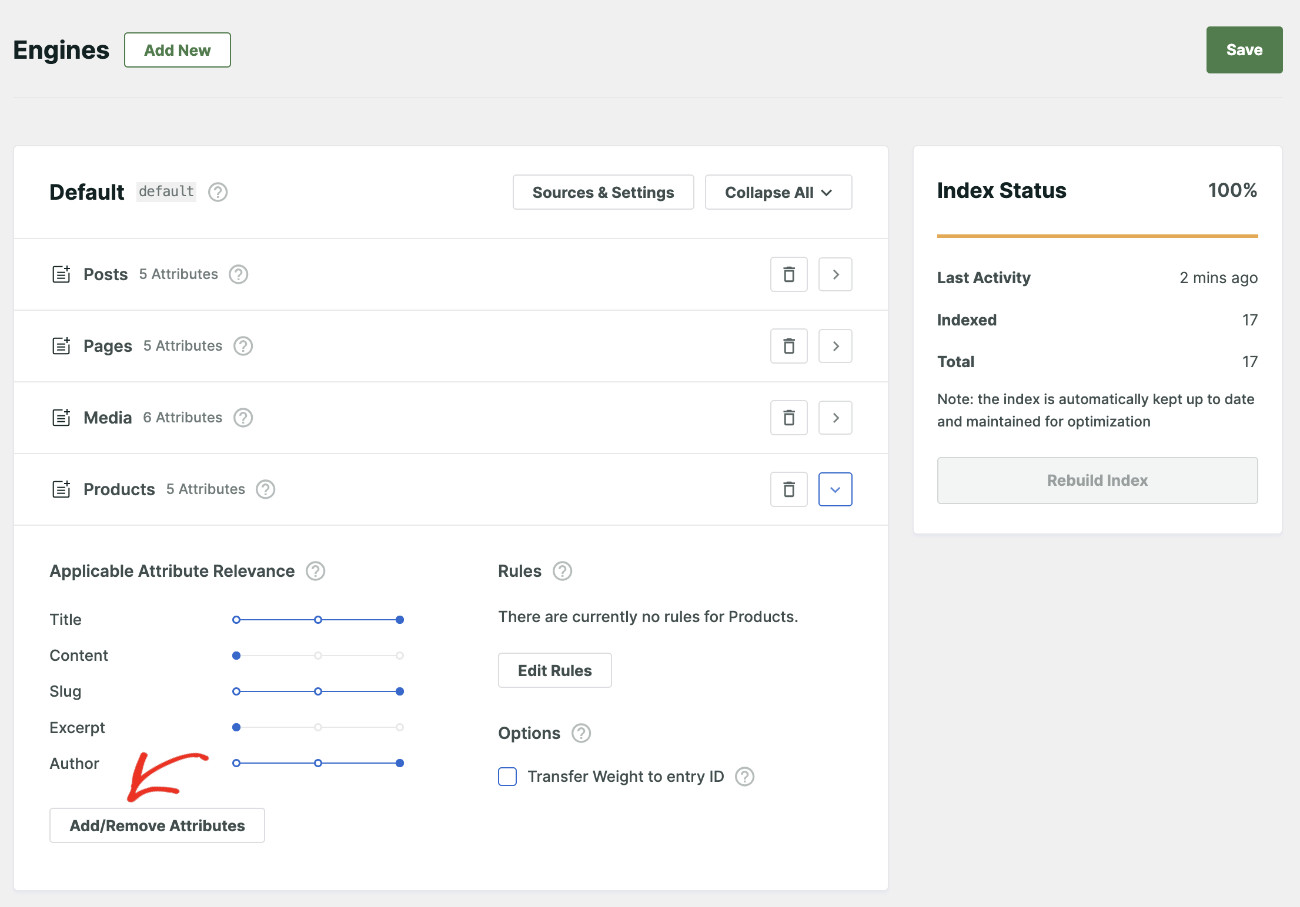
Par défaut, SearchWP examinera le titre du produit, le contenu, le slug, l'auteur et l'extrait pour trouver des correspondances.
Étant donné que nous limitons la recherche de produits au titre du produit uniquement, vous pouvez simplement décocher tous les autres attributs à l'exception de « Titre ».
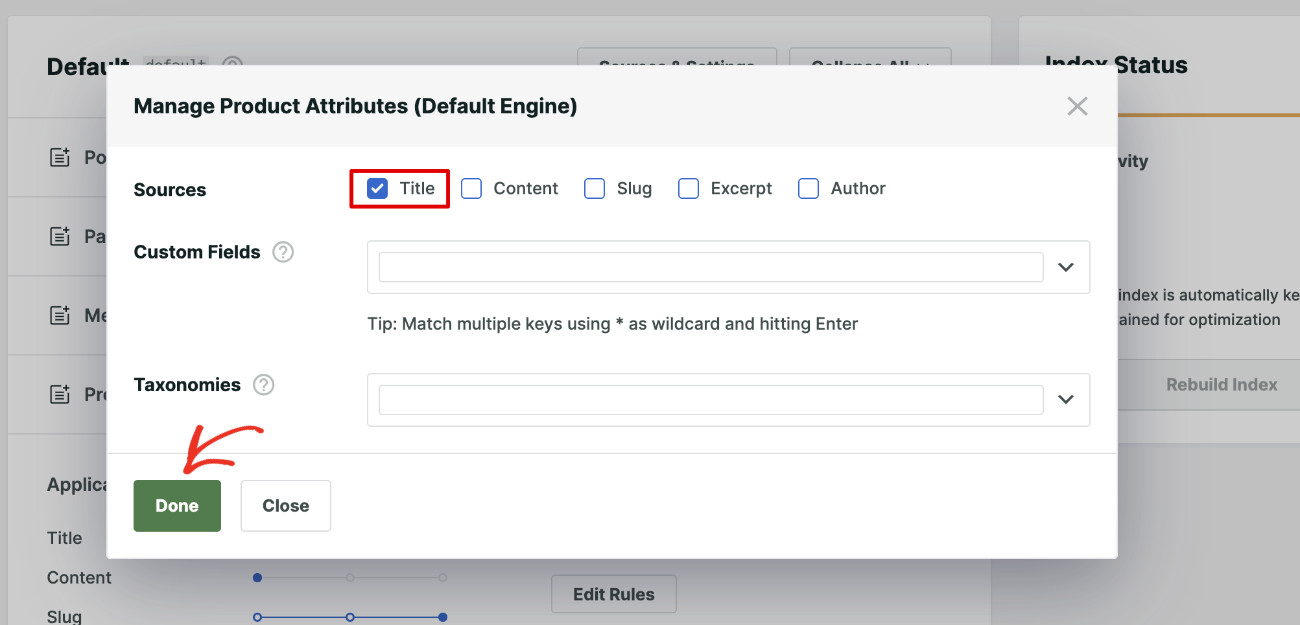
Après cela, cliquez sur le bouton Terminé.
Ensuite, vous pouvez faire défiler jusqu'en haut de la page et cliquer sur « Enregistrer » pour appliquer les paramètres mis à jour.
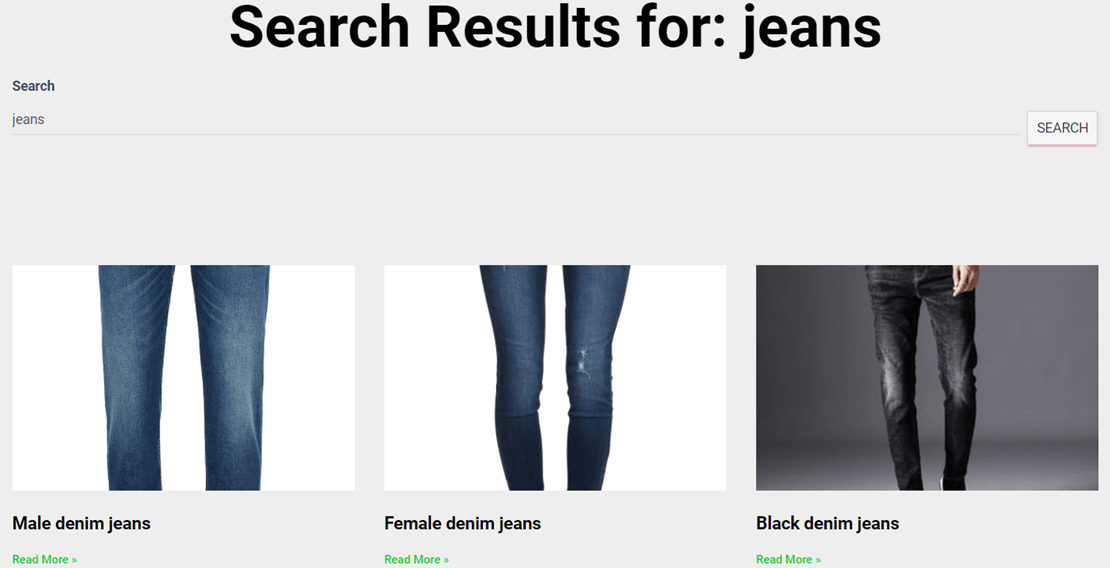
Désormais, lorsque vos visiteurs rechercheront des produits, votre boutique limitera tous les résultats aux titres des produits uniquement.
Vous pouvez tester cela en visitant votre boutique WooCommerce et en tapant un nom de produit spécifique dans la barre de recherche. Les résultats ne devraient afficher que les produits dont les noms contiennent ce terme.
FAQ sur la restriction de la recherche WooCommerce au titre uniquement
1. Et si je veux toujours rechercher par SKU en plus du titre ?
Vous le pouvez. Dans le panneau Ajouter/Supprimer des attributs, gardez Titre sélectionné et ajoutez également le champ personnalisé SKU à partir de la liste déroulante Champs personnalisés. Cela vous donne une correspondance titre plus SKU sans inclure la description complète du produit.
2. Cela affectera-t-il également la recherche de produits intégrée à WooCommerce ?
SearchWP remplace la recherche WordPress par défaut, donc oui, le réglage « titre uniquement » s'appliquera à la barre de recherche de votre boutique. Tous les widgets ou formulaires utilisant la recherche WordPress par défaut seront également alimentés par SearchWP une fois configurés.
3. Puis-je appliquer ce paramètre à un moteur de recherche secondaire sans modifier ma recherche principale ?
Oui. SearchWP prend en charge plusieurs moteurs de recherche. Vous pouvez créer un moteur secondaire configuré pour la recherche par titre uniquement et l'attribuer à un formulaire de recherche spécifique, laissant votre moteur principal inchangé.
4. Que se passe-t-il après avoir cliqué sur Reconstruire l'index ?
SearchWP analyse tous vos produits WooCommerce et crée un nouvel index qui n'inclut que le champ du titre du produit. Selon le nombre de produits que vous avez, cela peut prendre de quelques secondes à quelques minutes. La recherche existante continuera de fonctionner pendant la reconstruction.
Nous espérons que ce tutoriel vous a aidé à apprendre comment restreindre la recherche de produits WooCommerce au titre uniquement dans WordPress. Vous voudrez peut-être aussi consulter nos guides sur comment limiter les résultats de recherche aux seuls produits WooCommerce et comment effectuer une recherche intelligente de produits WooCommerce.
Prêt à offrir à vos clients une expérience de recherche plus propre et plus précise ? Vous pouvez commencer avec SearchWP ici.