
Vous vous demandez comment rechercher par SKU dans WooCommerce ?
Si vous gérez une boutique WooCommerce, vous connaissez probablement l'importance de maintenir la recherche de vos produits rapide, précise et conviviale.
Bien que la recherche par défaut de WooCommerce fasse un travail décent, elle ne permet pas aux clients de rechercher par SKU (Stock Keeping Unit). Cela peut poser problème, surtout si vous avez un grand inventaire où les produits sont identifiés par des SKU.
Dans cet article, nous vous montrerons comment personnaliser la recherche WordPress pour activer la recherche par SKU pour votre boutique WooCommerce.
Pourquoi activer la recherche par SKU dans WooCommerce
L'unité de conservation des stocks, populairement connue sous le nom de SKU, est un identifiant de produit unique qui est l'épine dorsale de la gestion des stocks.
Ils aident les propriétaires de boutiques, les équipes d'entrepôt et les clients à identifier et localiser rapidement les produits. Cependant, lorsque les SKU ne sont pas recherchables, cela crée des frictions pour les clients qui préfèrent utiliser ces identifiants uniques, en particulier dans les boutiques B2B ou lors de commandes répétées. Par exemple :
Imaginez un client qui a acheté une paire d'écouteurs spécifique l'année dernière. Il a toujours le SKU de son reçu et souhaite recommander le même produit.
Si votre boutique ne prend pas en charge la recherche par référence (SKU), les clients devront parcourir les catégories ou les filtres, ce qui peut entraîner de la frustration et éventuellement l'abandon de leur achat.
L'ajout de la recherche par SKU garantit :
- Les clients recherchent avec ce qu'ils ont sous la main. Un client tenant un catalogue imprimé, une ancienne facture ou un numéro de pièce d'un fournisseur tapera ce numéro directement dans votre barre de recherche. Si votre recherche ne le reconnaît pas, il supposera que vous n'avez pas l'article.
- Une recherche échouée vous coûte la vente. Les clients retapent rarement une recherche une deuxième ou une troisième fois. La plupart quittent simplement votre site et achètent chez un concurrent qui rend le produit plus facile à trouver.
- Les tickets de support s'accumulent. Nous avons travaillé avec de nombreux propriétaires de sites qui reçoivent la même question encore et encore : « Portez-vous cet article ? » L'activation de la recherche par référence article permet aux clients de répondre eux-mêmes à cette question.
- Les grands catalogues en ont le plus besoin. Plus votre catalogue de produits est grand, plus les clients comptent sur des identifiants exacts, comme les références articles, pour distinguer des centaines d'articles qui se ressemblent.
Alors, voyons comment configurer la recherche par SKU dans WooCommerce pour votre boutique en ligne.
Comment activer la recherche par SKU dans WooCommerce
La manière la plus simple pour quiconque d'activer la recherche par référence article dans WooCommerce est d'utiliser SearchWP.
C'est le plugin de recherche le plus puissant pour WordPress qui remplace la recherche par défaut de WooCommerce par un moteur avancé et personnalisable.

L'une des fonctionnalités remarquables de SearchWP est la capacité d'indexer et de rechercher des champs personnalisés, y compris les SKU. Vous pouvez rendre consultable presque tout le contenu de votre site, définir des règles de recherche personnalisées et suivre l'activité de recherche pour mieux comprendre les préférences des clients.
SearchWP est utilisé par plus de 50 000 entreprises dans le monde pour optimiser leur expérience de recherche et améliorer leurs ventes. Voici quelques fonctionnalités de SearchWP :
- Intégration WooCommerce sans effort : SearchWP fonctionne de manière transparente avec WooCommerce, améliorant les capacités de recherche pour les descriptions de produits, les images et d'autres détails clés.
- Suggestions de recherche en temps réel : Vous pouvez afficher les résultats de recherche instantanément pendant que les clients tapent, ce qui facilite la recherche de produits et améliore l'expérience d'achat globale.
- Suivi de l'activité de recherche : Vous pouvez surveiller les requêtes de recherche effectuées sur votre boutique pour mieux comprendre le comportement et les préférences des clients, ce qui permet de prendre des décisions plus éclairées par les données.
- Documents et PDF consultables : Vous pouvez étendre la fonctionnalité de recherche pour inclure les manuels, les guides et d'autres fichiers, aidant ainsi les clients à trouver facilement des informations précieuses.
- Exclure du contenu des résultats de recherche : SearchWP vous permet de filtrer le contenu non pertinent, garantissant ainsi que les clients trouvent rapidement ce qu'ils cherchent en supprimant les résultats non essentiels de l'expérience de recherche.
Voyons donc étape par étape comment activer la recherche par SKU dans WordPress en utilisant SearchWP.
Étape 1 : Installer et activer SearchWP
Pour commencer, vous pouvez obtenir le package SearchWP qui correspond à vos besoins, car différents packages offrent différentes fonctionnalités.
À partir de là, allez dans l'onglet Téléchargements de votre tableau de bord de compte. Cliquez sur Télécharger SearchWP pour enregistrer le fichier ZIP du plugin sur votre ordinateur. Copiez votre clé de licence pendant que vous y êtes.
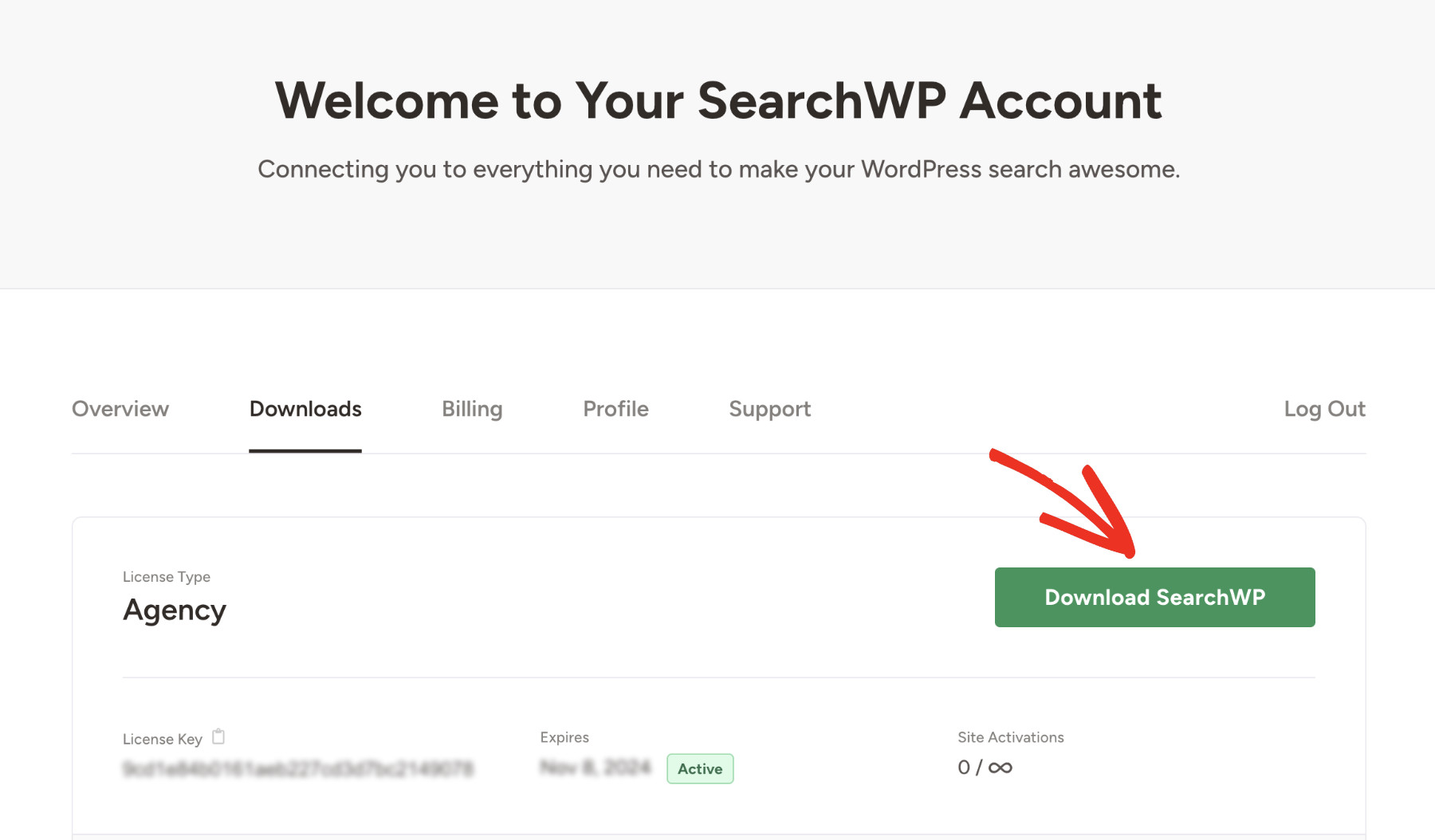
Depuis la même page, copiez votre clé de licence, car vous en aurez besoin pour activer le plugin plus tard.
Vous pouvez procéder à l'installation et à l'activation de SearchWP comme n'importe quel autre plugin WordPress.
Une fois activé, vous verrez un écran de bienvenue. Pour commencer le processus d'intégration, cliquez sur Démarrer l'assistant d'intégration. Cela vous aidera à configurer les paramètres de base.

C'est tout. Vous avez configuré SearchWP avec succès. Maintenant, nous pouvons passer à l'étape suivante !
Étape 2 : Installer et activer l'intégration WooCommerce
Afin d'activer la recherche par référence article dans WooCommerce, nous devons d'abord rendre tous les produits WooCommerce recherchables. Vous pouvez le faire en installant et en activant l'intégration WooCommerce de SearchWP.
Notez que la recherche par référence article sur le frontend de votre boutique nécessite l'extension WooCommerce Integration, qui est disponible à partir du plan Pro.
Depuis votre tableau de bord WordPress, allez dans SearchWP » Extensions. Ensuite, trouvez WooCommerce Integration dans la liste et cliquez sur Installer.
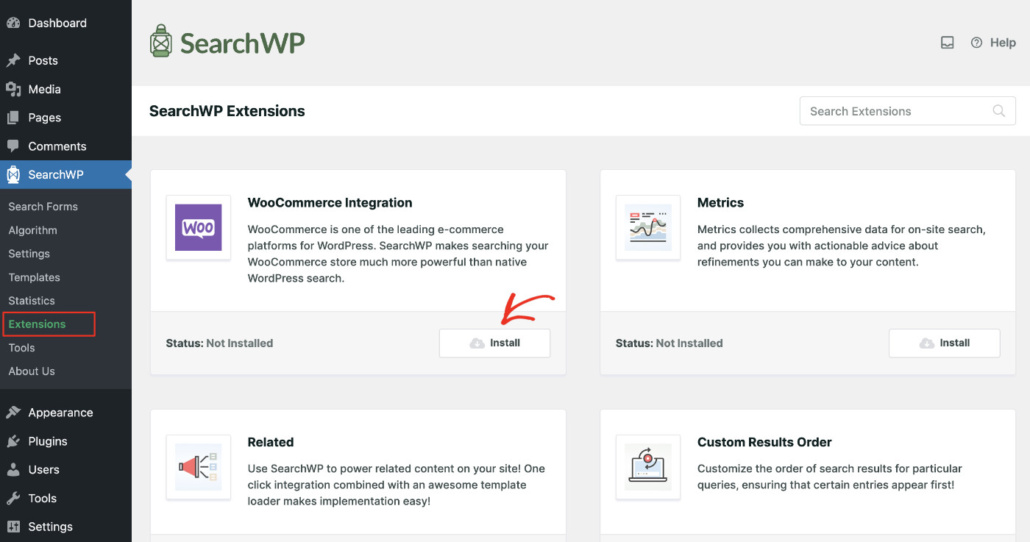
Cette extension achemine la recherche de produits de votre boutique via le moteur de SearchWP au lieu de la correspondance de mots-clés de base de WooCommerce.
Enfin, pour activer la recherche par SKU dans WooCommerce, nous devons configurer le moteur de recherche. Faisons cela ensuite.
Étape 3 : Configurer le moteur de recherche pour activer la recherche par référence (SKU)
Il est maintenant temps de dire à SearchWP de rechercher réellement le champ de référence article. Allez dans SearchWP » Algorithme, où vous arriverez par défaut sur l'onglet Moteurs.
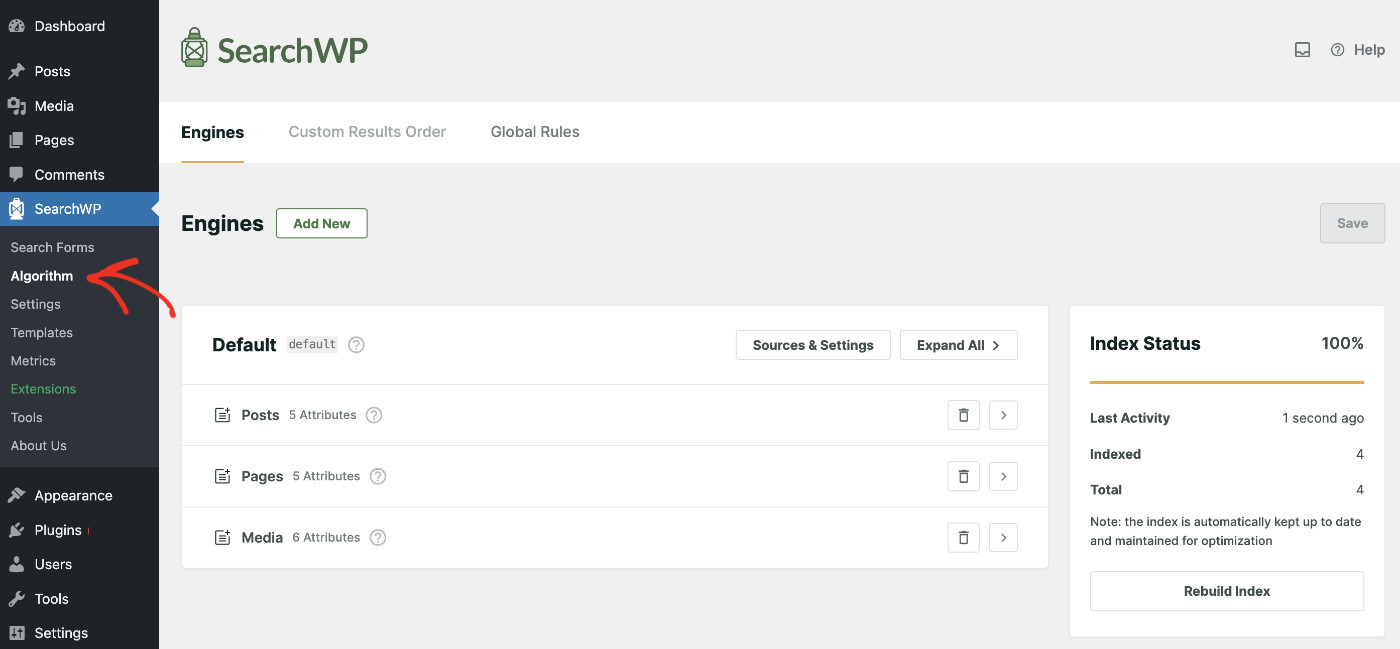
À partir d'ici, cliquez sur « Sources et paramètres » pour configurer le moteur de recherche par défaut.
Un panneau s'ouvrira où vous pourrez confirmer si Produits est activé en tant que source.
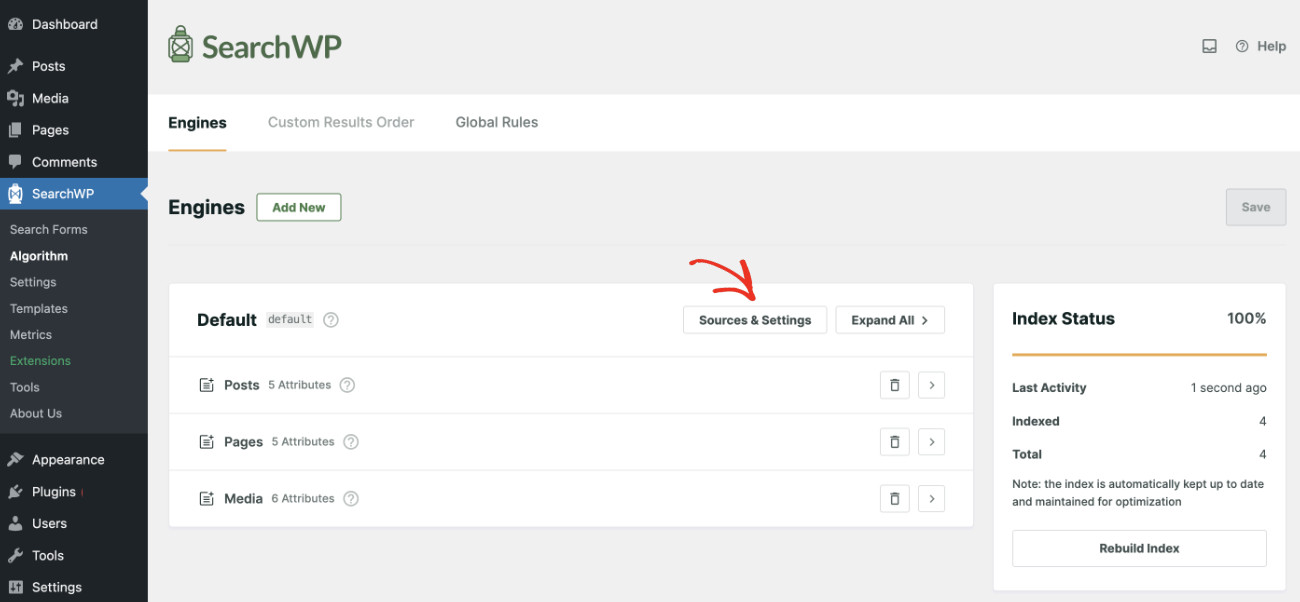
Ensuite, vous devez faire en sorte que ce moteur de recherche indexe le contenu de tous les produits WooCommerce.
Donc, sélectionnez Produits dans la liste. Ensuite, cliquez sur le bouton « Terminé » après avoir choisi les sources qui vous intéressent.
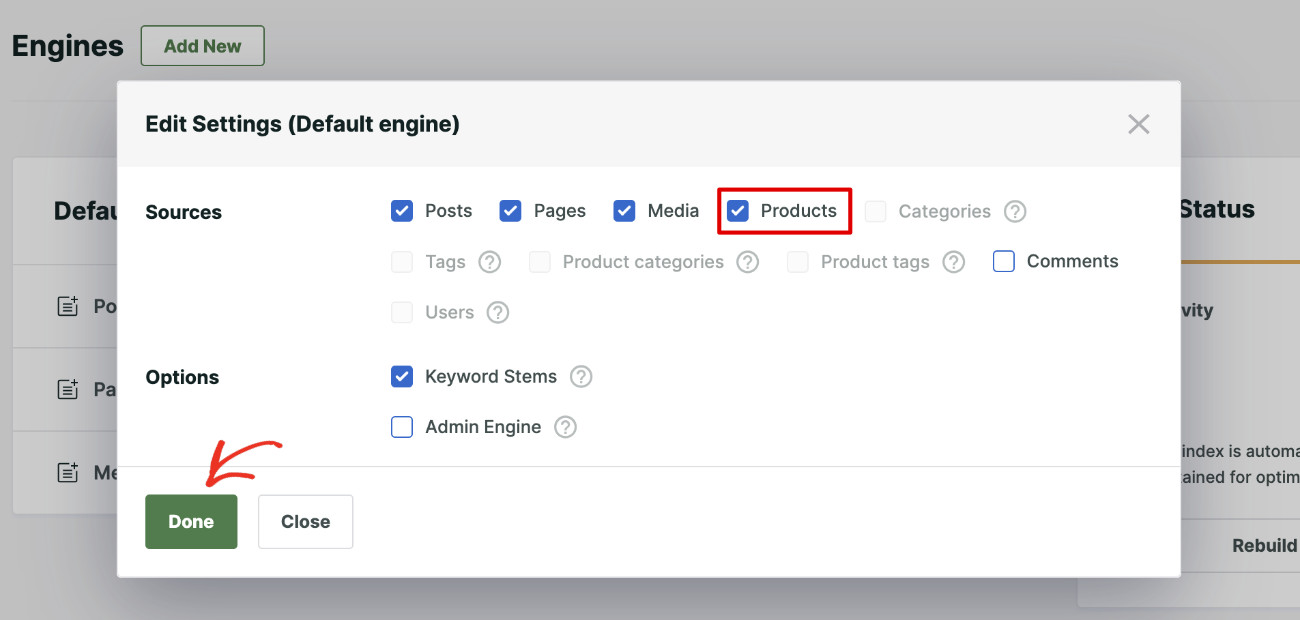
Maintenant, une nouvelle section intitulée « Produits » apparaîtra sur le bloc de recherche.
Le moteur indexe maintenant uniquement le titre, le contenu, le slug, l'auteur et l'extrait des produits.
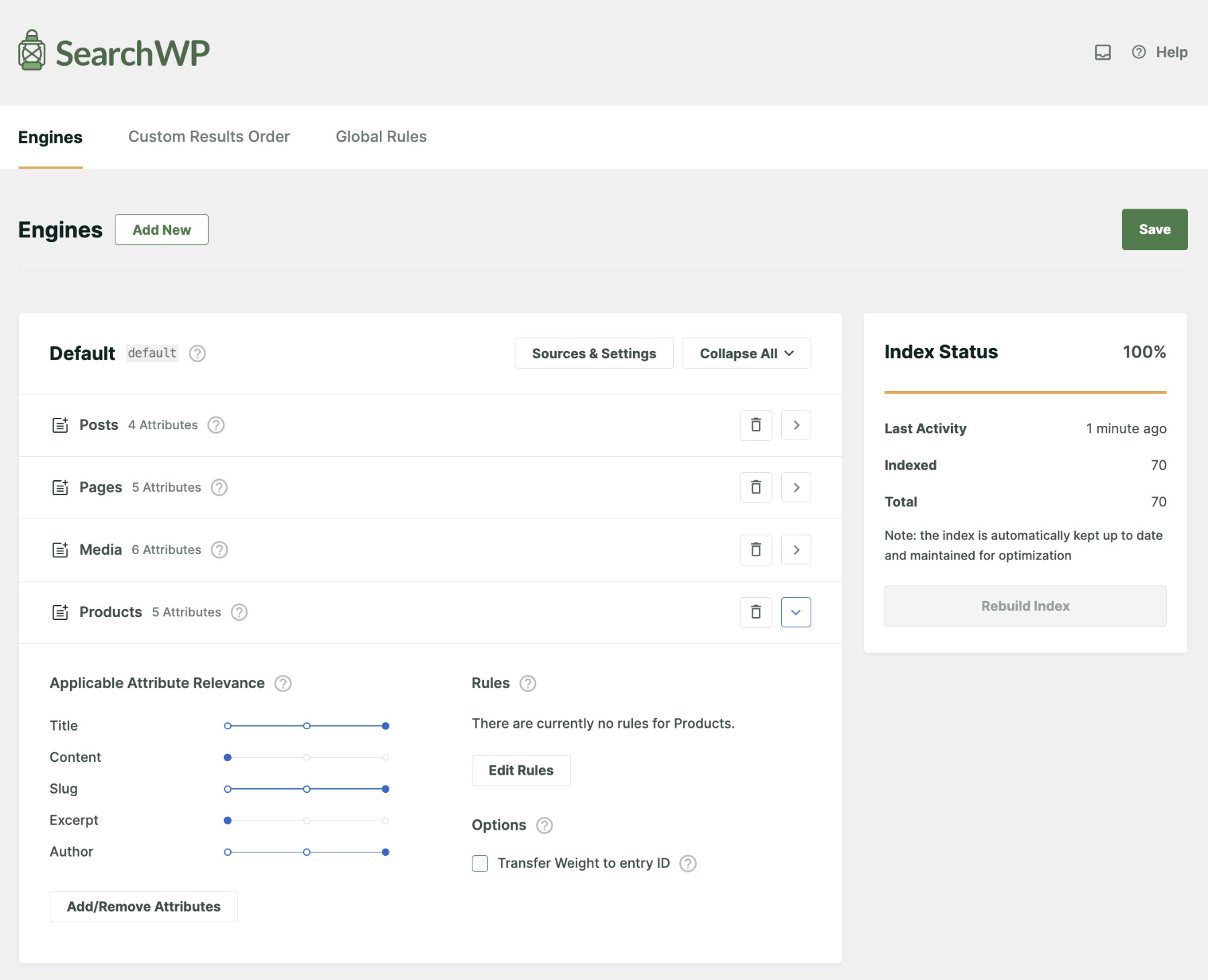
Pour qu'il indexe les références articles, vous devrez les ajouter en tant qu'attribut à la source de recherche.
Par conséquent, cliquez sur le bouton « Ajouter/Supprimer des attributs » sous la section Produits.
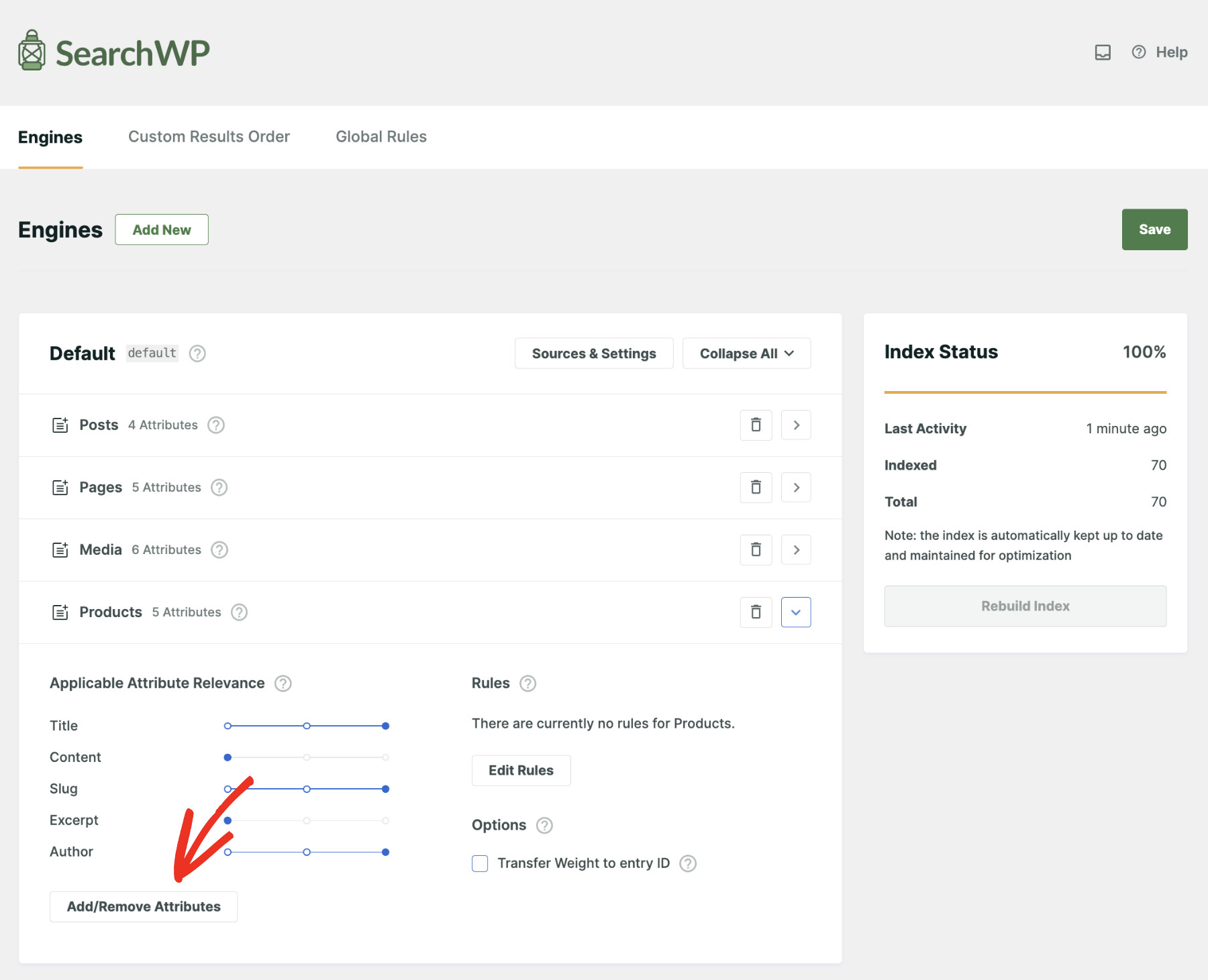
Cela ouvrira une fenêtre modale où vous pourrez inclure des champs personnalisés et des taxonomies.
Tapez SKU dans le champ « Champs personnalisés » et choisissez l'option « _sku » dans le menu déroulant.
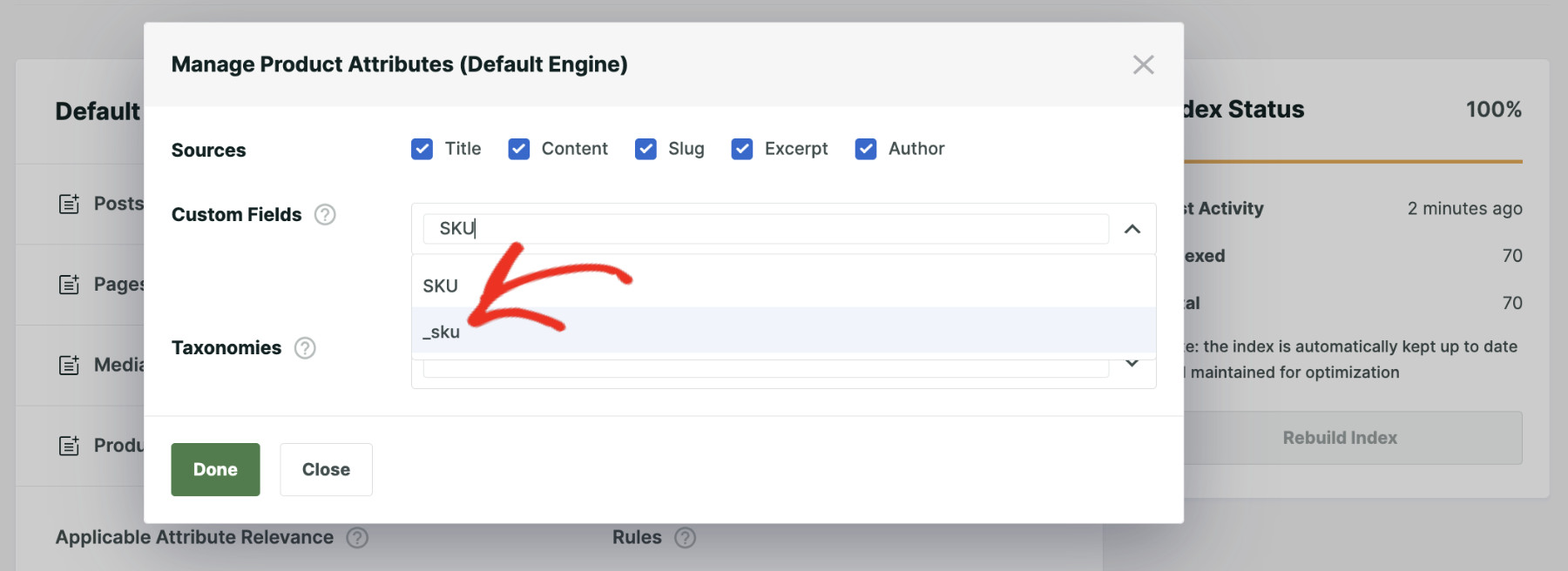
Lorsque vous avez terminé, cliquez sur Terminé.
Comme vous pouvez le voir, notre attribut _sku nouvellement ajouté a actuellement le poids de pertinence le plus bas.
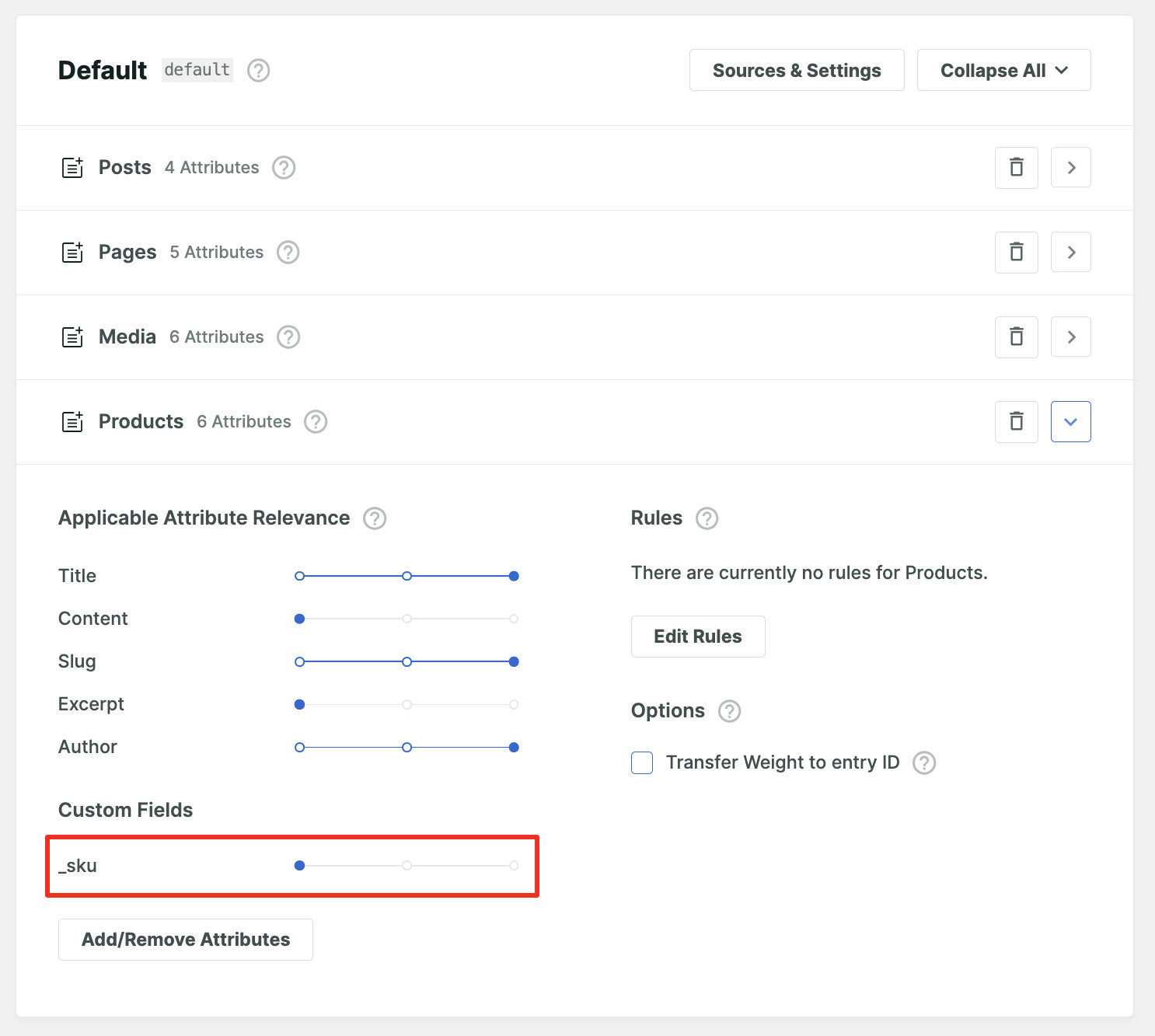
Cela signifie que WordPress lui donnera la priorité la plus basse dans les recherches. Comme nous ne voulons pas que ce soit le cas, réglons son poids au maximum.
Pour ce faire, déplacez le curseur à côté de l'attribut _sku complètement vers la droite.
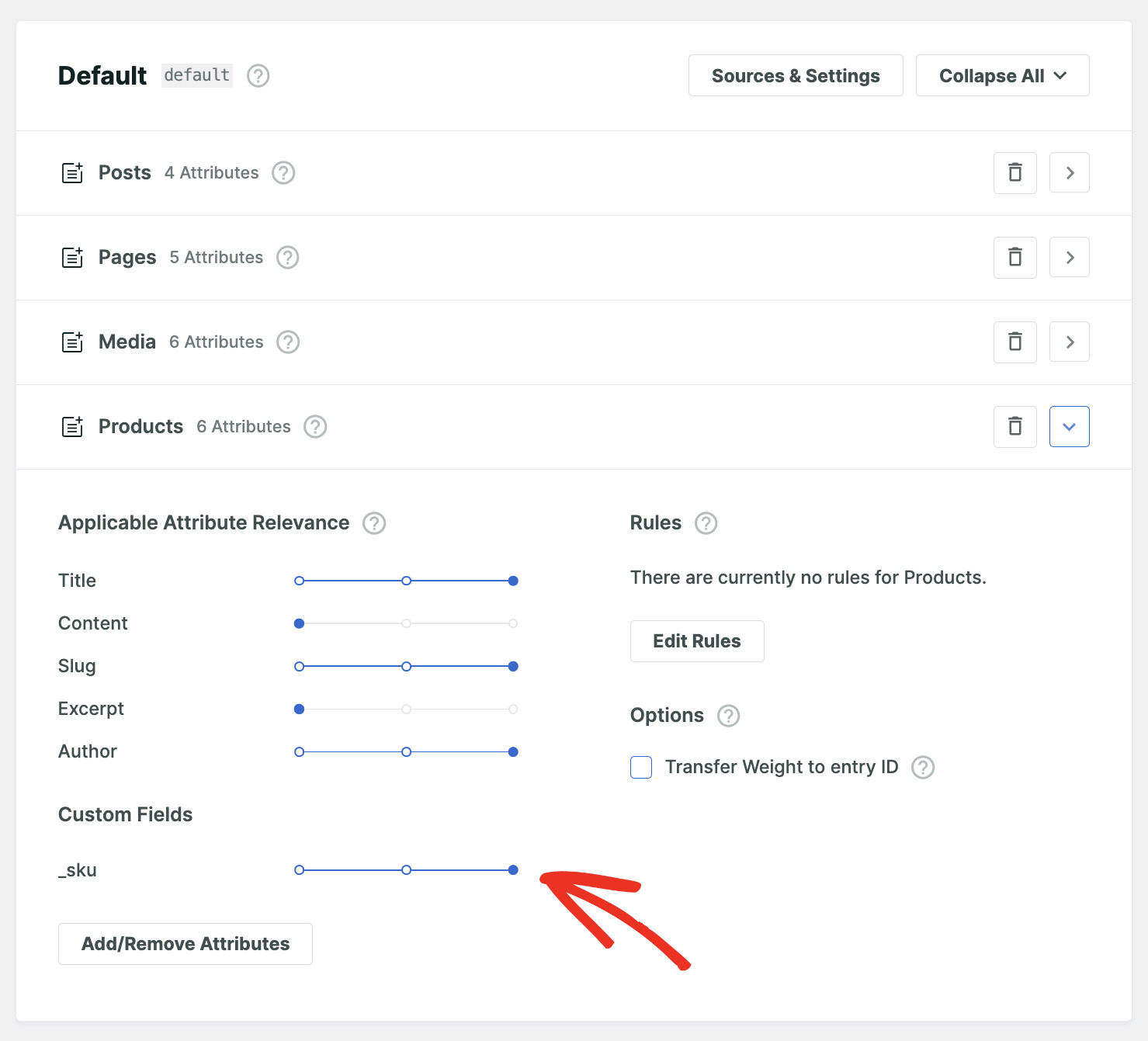
Une fois terminé, appuyez sur le bouton « Enregistrer » en haut à droite pour enregistrer les modifications que vous avez apportées.
Selon votre cas spécifique, SearchWP peut vous demander de mettre à jour l'indexation. Dans ce cas, cliquez sur le bouton « Reconstruire l'index ».
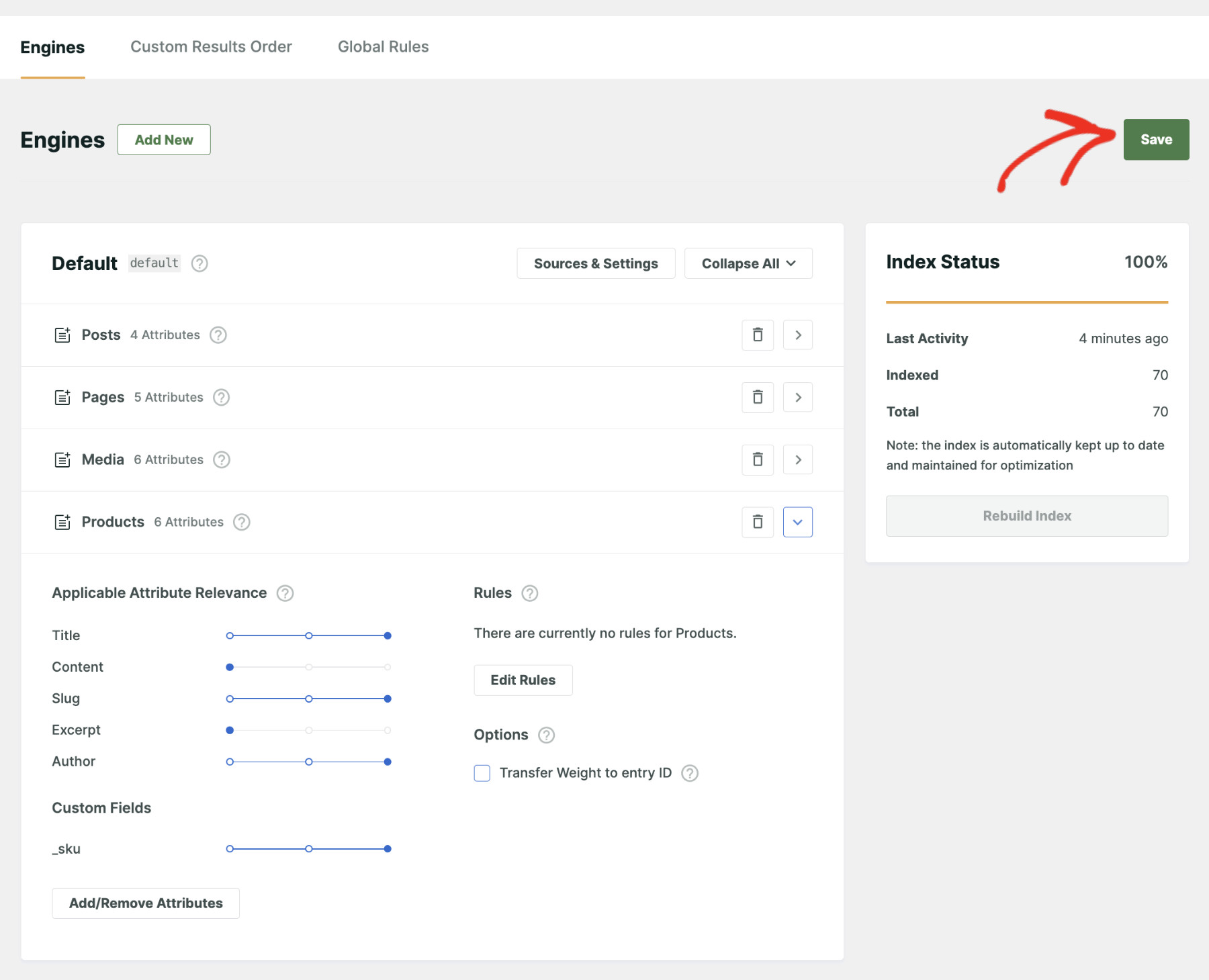
C'est tout. Désormais, les visiteurs de votre site peuvent trouver des produits même lorsqu'ils les recherchent en utilisant le SKU du produit. Testons notre nouvelle recherche WordPress pour nous assurer que tout fonctionne correctement.
Étape 4 : Tester votre nouvelle recherche
Il est temps de tester si tout fonctionne correctement. Pour ce faire, visitez le front-end de votre site Web et effectuez une recherche par SKU.
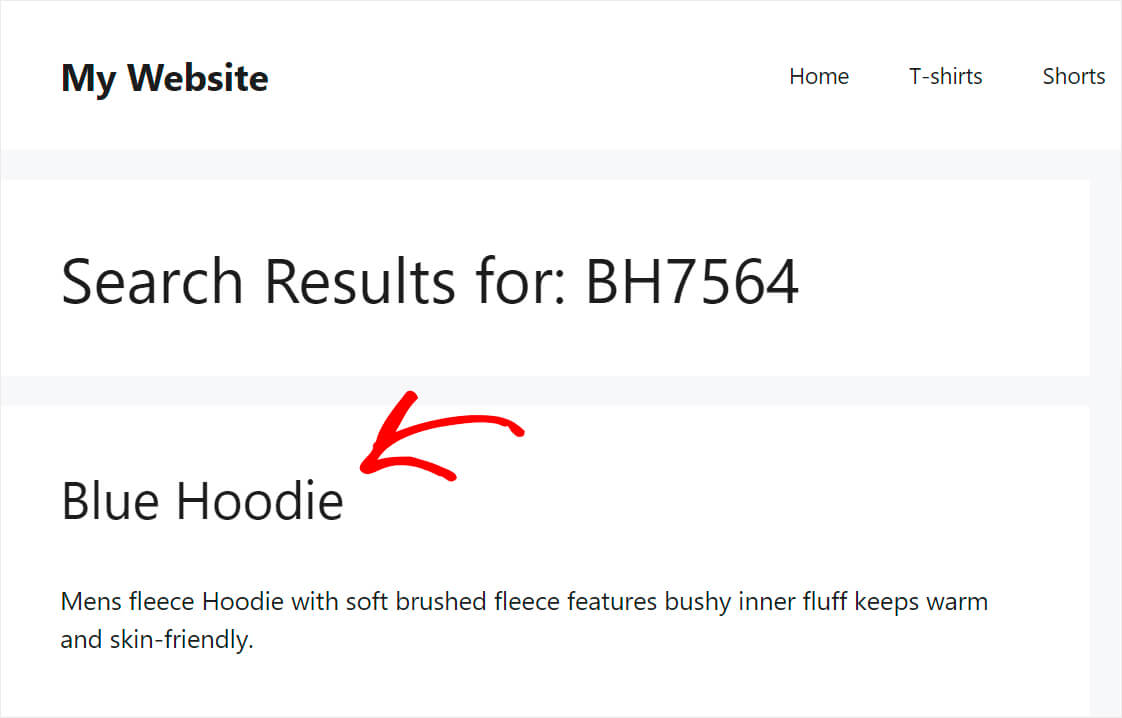
Aux fins de ce tutoriel, nous avons ajouté le produit « Blue Hoodie » qui a le SKU « BH7564 ».
Voyons si WordPress peut trouver ce produit uniquement par son SKU.
Pour ce faire, nous allons entrer la requête « BH7564 » dans le champ de recherche sur notre site de test et appuyer sur Rechercher.

Comme vous pouvez le voir, nous avons trouvé avec succès le produit uniquement par son SKU.
Cela signifie que WordPress indexe désormais l'attribut SKU et le prend en compte lors de la recherche.
Bonus : Ajoutez la recherche instantanée à vos résultats de SKU
Une fois que la recherche par SKU fonctionne, vous pouvez aller plus loin avec l'extension Live Search.
Vous voudrez l'installer depuis SearchWP » Extensions. De là, les acheteurs voient les produits correspondants, y compris les correspondances de SKU, apparaître dans une liste déroulante au fur et à mesure qu'ils tapent, au lieu d'attendre un rechargement complet de la page.
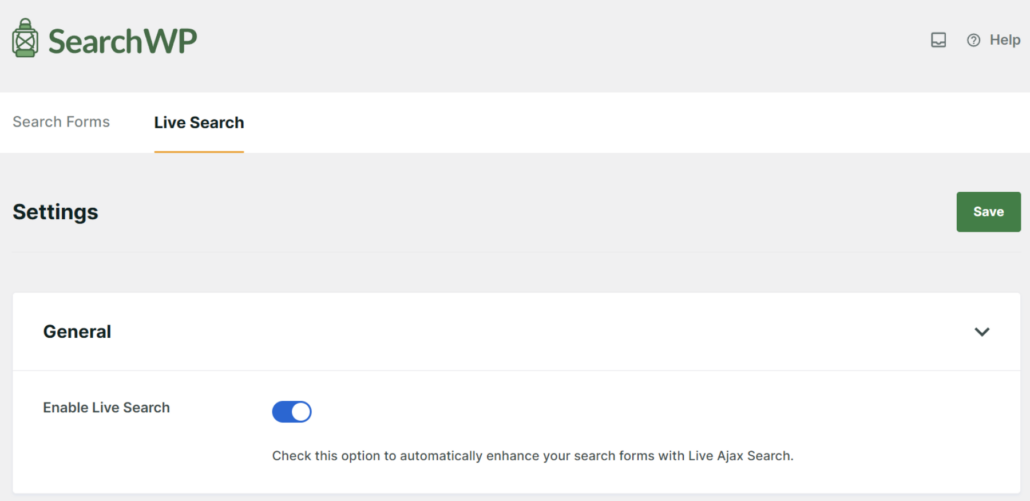
Nous couvrons la configuration complète dans notre guide sur comment ajouter la recherche AJAX à WooCommerce. Consultez-le si vous souhaitez des résultats en direct sur la barre de recherche de votre boutique.
Foire aux questions
1. WooCommerce prend-il en charge la recherche par SKU par défaut ?
Pas par lui-même. La recherche intégrée de WooCommerce correspond au titre et à la description du produit, elle ne recherche donc pas le champ SKU à moins que vous n'ajoutiez cette capacité avec un plugin comme SearchWP.
2. Comment ajouter la recherche par SKU à mon magasin WooCommerce ?
Installez SearchWP et l'extension WooCommerce Integration (disponible dans le plan Pro et supérieur), puis ajoutez le champ personnalisé _sku à la source Produits de votre moteur avec un poids de pertinence élevé. Après avoir reconstruit votre index, les acheteurs peuvent rechercher par SKU directement depuis la barre de recherche de votre boutique.
3. Pourquoi la recherche par SKU ne fonctionne-t-elle pas sur mon site ?
Les causes les plus courantes sont que la source produit n'est pas activée sur votre moteur ou que l'index n'a pas terminé sa reconstruction après l'ajout du champ SKU. Si vous avez vérifié les deux et que cela ne fonctionne toujours pas, notre guide sur la résolution des problèmes de recherche WooCommerce par SKU couvre d'autres étapes de dépannage, y compris les problèmes dans la liste des produits de l'administrateur.
4. Les acheteurs peuvent-ils rechercher par SKU partiel ?
Pas par défaut, car la correspondance SKU recherche la valeur exacte stockée dans ce champ personnalisé. Le paramètre Correspondances partielles de SearchWP, trouvé sous SearchWP » Paramètres, agit comme un recours qui ne s'active que lorsqu'une recherche exacte ne donne aucun résultat. Il peut donc aider en cas de SKU légèrement mal tapé, mais ce n'est pas une recherche de sous-chaîne complète.
À suivre
Que vous gériez une petite boutique ou une grande boutique en ligne, la recherche par SKU peut améliorer considérablement l'expérience utilisateur et générer plus de ventes.
Nous espérons que ce tutoriel vous a plu et que vous avez appris à rechercher par SKU dans WooCommerce. Vous voudrez peut-être également consulter nos guides sur la création d'une recherche intelligente de produits WooCommerce et la limitation des résultats de recherche aux produits WooCommerce uniquement.
Obtenez SearchWP maintenant pour ajouter des fonctionnalités de recherche avancées à votre boutique en ligne !