
Si vous gérez une boutique WooCommerce, vous aurez probablement des étiquettes pour organiser vos produits.
Mais saviez-vous que la recherche par défaut de votre site les ignore complètement lors d'une recherche ?
En rendant les étiquettes consultables, vous offrez à vos clients une méthode supplémentaire pour rechercher des produits dans votre boutique et les aidez à trouver plus rapidement ce qu'ils cherchent.
Dans ce guide, nous vous montrerons la manière la plus rapide d'activer la recherche par étiquettes de produits WooCommerce sur votre site, sans aucun codage.
Pourquoi ajouter la recherche par étiquettes de produits
Permettre à vos visiteurs de rechercher par étiquettes de produits est utile pour plusieurs raisons.
Premièrement, les étiquettes sont une excellente source d'informations supplémentaires sur vos produits.
Elles sont idéales pour placer des données telles que le matériau du produit, le type, le style, la taille, le poids et de nombreux autres attributs précieux.
Ainsi, en rendant ces données consultables, vous pouvez aider vos visiteurs à découvrir votre boutique et augmenter vos ventes.
Deuxièmement, la recherche par étiquettes est tout simplement pratique.
Par exemple, vous pouvez créer une collection de produits et y ajouter une étiquette unique afin que les clients puissent trouver plus rapidement les produits de cette collection.
Cela dit, voyons comment vous pouvez rendre les étiquettes de produits WooCommerce consultables sur votre site Web.
Comment activer la recherche par étiquettes de produits WooCommerce sur votre site
La manière la plus simple de rendre les étiquettes de produits WooCommerce consultables sur votre site est d'utiliser un plugin comme SearchWP.

SearchWP est le meilleur plugin de recherche WordPress utilisé par plus de 50 000 propriétaires de sites Web dans le monde.
Grâce à une intégration transparente avec WooCommerce, vous pouvez utiliser toute la puissance de SearchWP pour personnaliser la recherche de votre boutique.
Par exemple, vous pouvez rendre les attributs de produits consultables, limiter la recherche à des catégories de produits spécifiques, suivre les recherches de vos clients, et bien plus encore.
Et ce n'est qu'une courte liste des fonctionnalités de SearchWP. Voici d'autres choses que vous pouvez faire avec ce plugin :
- Activer la recherche par SKU de produits : Laissez vos clients rechercher des produits par SKU pour les aider à trouver plus rapidement ce qu'ils cherchent.
- Exclure des produits spécifiques de la recherche : Nettoyez vos résultats de recherche en masquant les produits redondants pour faciliter la recherche des bons produits par les visiteurs.
- Restreindre la recherche de produits aux titres uniquement : Faites en sorte que WordPress ne prenne en compte que les titres de produits lors des recherches pour réduire la quantité de désordre dans les résultats de recherche.
- Ajouter un widget de recherche WooCommerce personnalisé : Créez un moteur de recherche supplémentaire, personnalisez-le selon vos besoins et liez-le au widget de recherche de votre site.
Voyons maintenant comment vous pouvez l'utiliser pour activer la recherche par étiquettes de produits WooCommerce.
Étape 1 : Installer et activer SearchWP sur votre site
Pour commencer, vous devrez visiter le site Web de SearchWP et obtenir une copie de SearchWP.
Après cela, vous pourrez vous connecter à votre compte SearchWP et cliquer sur l'onglet Téléchargements dans le tableau de bord.

Ensuite, vous devrez appuyer sur le bouton Télécharger SearchWP pour télécharger le fichier ZIP du plugin sur votre ordinateur.
Après le téléchargement, nous vous recommandons de copier également votre clé de licence SearchWP dans le coin inférieur gauche.
Maintenant, la prochaine étape consiste à installer et activer le plugin SearchWP sur votre site WordPress. Si vous avez besoin d'aide, consultez ce guide détaillé sur comment installer un plugin WordPress.
Une fois le plugin activé, vous verrez l'écran de bienvenue et l'assistant de configuration de SearchWP. Cliquez sur le bouton « Démarrer l'assistant d'intégration » et suivez les instructions à l'écran.

Après avoir activé le plugin sur votre site, la prochaine étape consiste à installer l'extension WooCommerce dans SearchWP.
Étape 2 : Installer l'extension d'intégration WooCommerce
En installant cette extension, vous assurez une intégration transparente de SearchWP avec WooCommerce.
Pour commencer, accédez à SearchWP » Extensions depuis votre tableau de bord WordPress.
À partir d'ici, vous pouvez trouver l'extension Intégration WooCommerce et cliquer sur Installer.

Après avoir installé et activé l'extension, vous êtes prêt à commencer à personnaliser vos moteurs de recherche pour activer la recherche par balises de produits WooCommerce.
Étape 3 : Ajouter des produits comme source de recherche
Pour commencer, vous pouvez accéder à SearchWP » Algorithme depuis le tableau de bord WordPress.
C'est ici que vous pouvez gérer vos moteurs de recherche créés avec ce plugin. Comme vous pouvez le voir, il existe déjà le moteur de recherche Défaut, que SearchWP crée automatiquement après l'installation.
Vous pouvez simplement personnaliser ce moteur ou en ajouter de nouveaux. Par exemple, vous pouvez limiter votre recherche aux produits WooCommerce uniquement, placer des produits spécifiques en haut de vos résultats de recherche, et plus encore.
Pour permettre à vos clients de rechercher des produits WooCommerce par balises, la première étape consiste à ajouter des produits comme source de recherche.
Tout d'abord, vous devrez cliquer sur le bouton Sources et paramètres.

Ensuite, une nouvelle fenêtre s'ouvrira où vous pourrez gérer les sources de votre moteur. Par exemple, les sources par défaut incluront les Articles, les Pages et les Médias.
Allez-y et cochez la case à côté de la source de recherche Produits pour la rendre active.

Lorsque vous avez terminé, cliquez sur Terminé pour enregistrer vos modifications.
Étape 4 : Rendre les balises de produits recherchables
L'étape suivante consiste à ajouter la taxonomie Balises de produits comme attribut de produit auquel SearchWP prête attention lors de l'exécution d'une recherche.
Pour commencer, cliquez simplement sur le bouton Ajouter/Supprimer des attributs dans la section source de recherche Produit.

Après cela, une nouvelle fenêtre apparaîtra, où vous pourrez gérer les attributs de publication, tels que le titre, le contenu, le slug, l'extrait et l'auteur.
À partir d'ici, vous pouvez cliquer sur le champ Taxonomies et choisir l'option Balises de produits dans le menu déroulant.
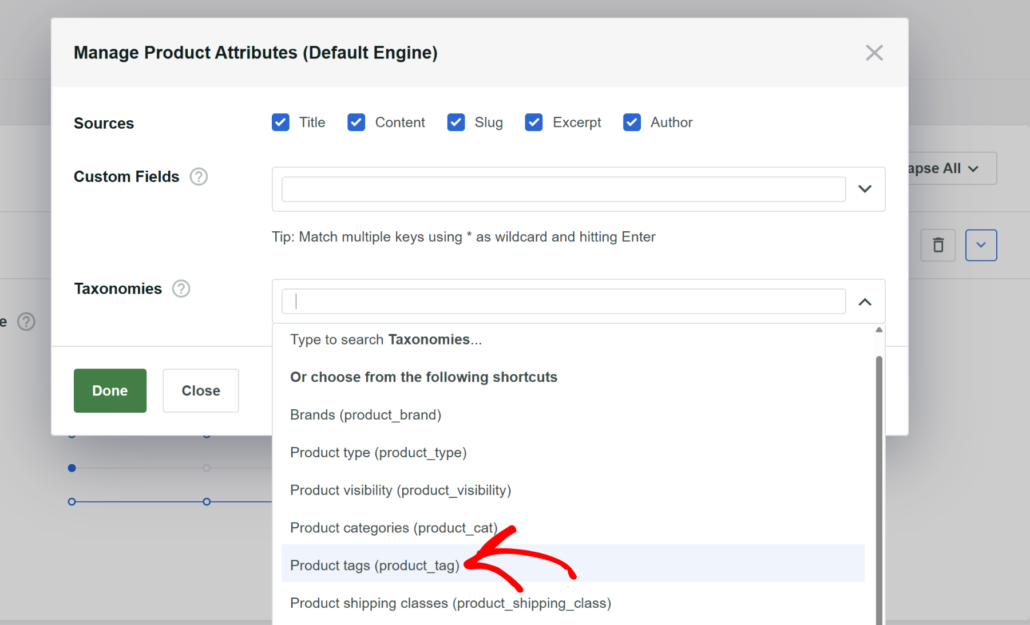
Lorsque vous avez terminé de gérer vos taxonomies, cliquez sur Terminé pour enregistrer les modifications.
La dernière étape consiste à enregistrer votre moteur de recherche. Pour ce faire, appuyez sur le bouton Enregistrer.
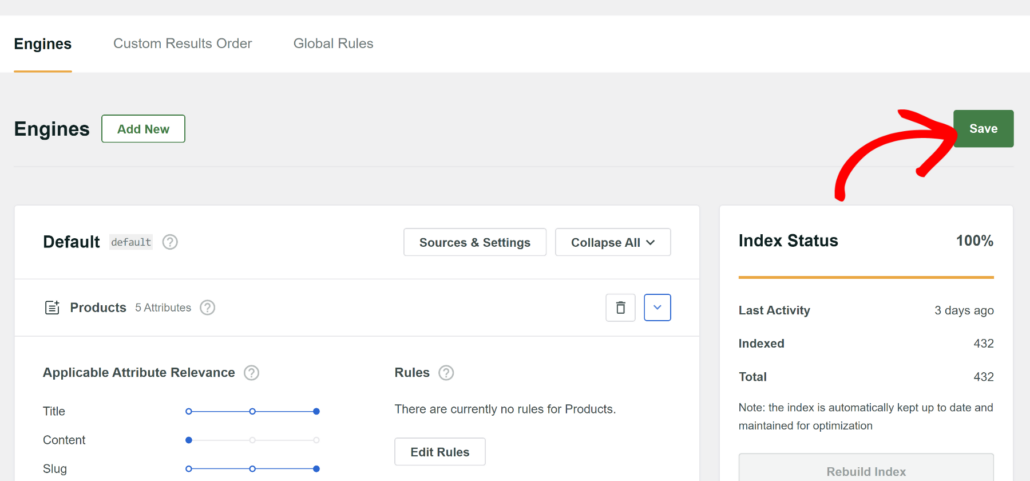
C'est tout. Vous avez activé avec succès la recherche par balises de produits sur votre site.
Testons votre nouvelle recherche pour nous assurer qu'elle fonctionne comme prévu.
Étape 5 : Tester votre nouvelle recherche par balise de produit
Pour commencer, allez sur votre site Web et recherchez n'importe quel produit que vous avez dans votre magasin par sa balise.
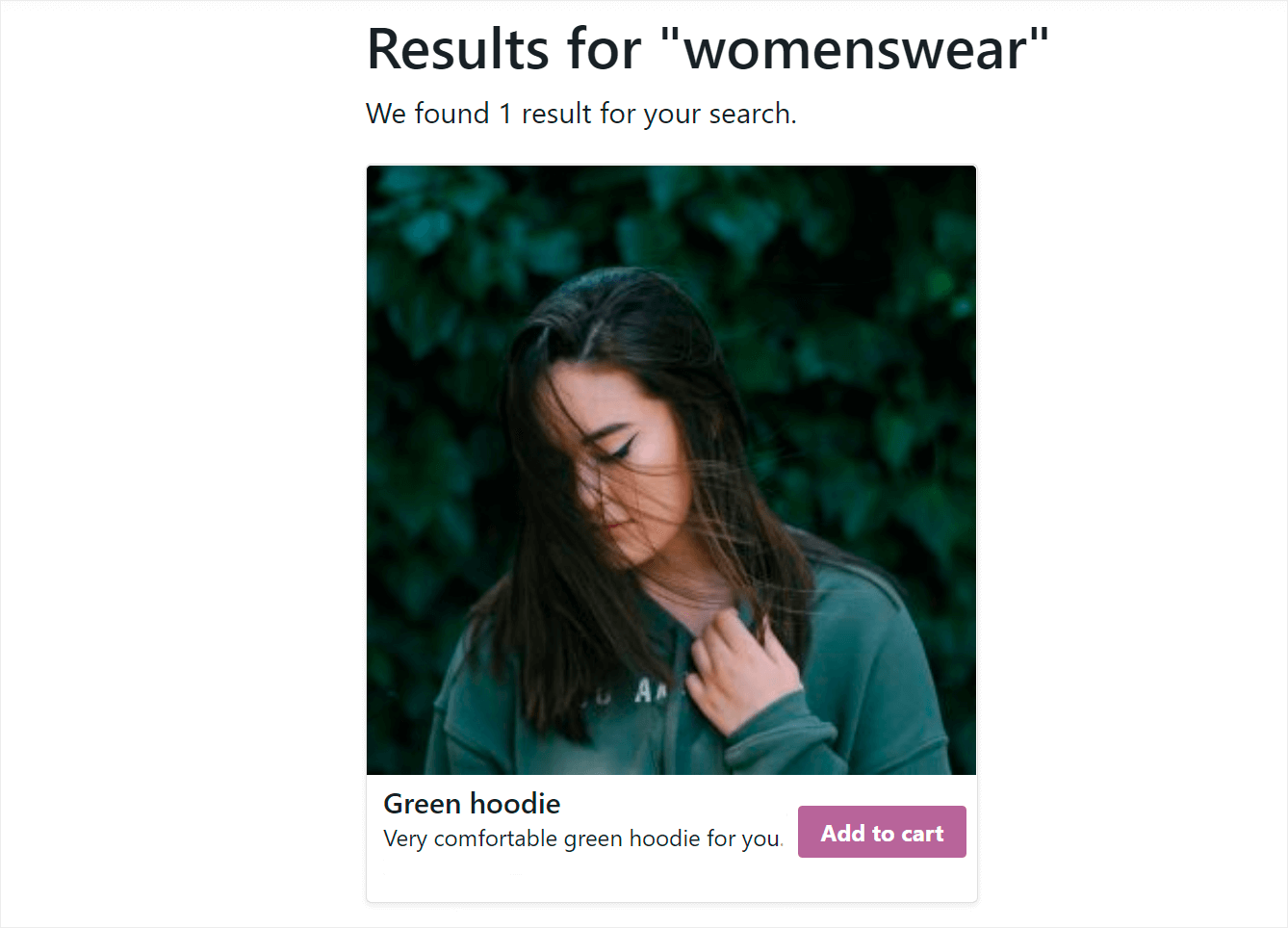
Par exemple, sur notre site de test, nous avons un produit « Sweat à capuche vert » avec l'étiquette « Vêtements pour femmes ».
Voyons si nous pouvons trouver ce produit uniquement par son étiquette.
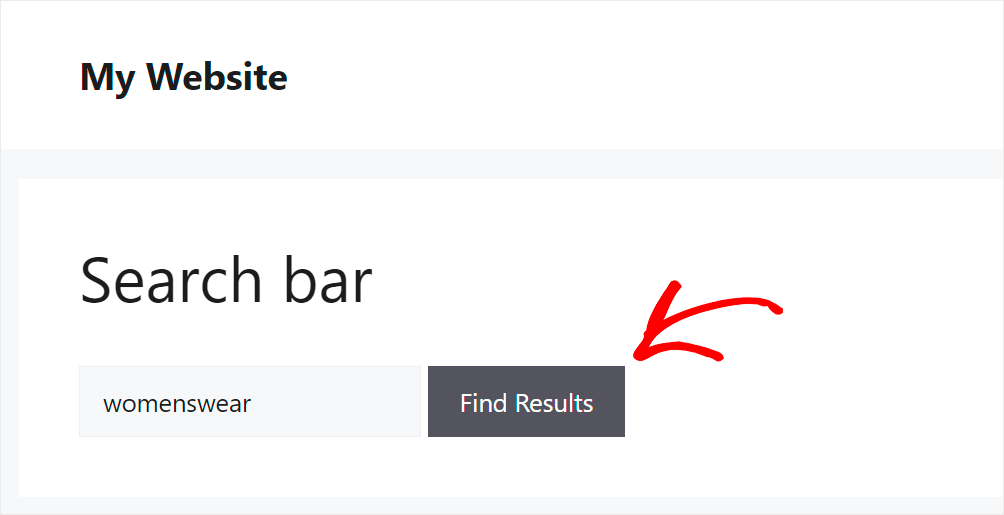
Comme vous pouvez le voir, nous avons trouvé notre produit avec succès, même s'il n'y a pas le mot « vêtements pour femmes » dans son titre ou sa description.
Cela signifie que WordPress prend désormais en compte les étiquettes de produits, et les visiteurs peuvent les utiliser pour trouver le produit qu'ils souhaitent.
Bonus : Corriger la recherche de produits WooCommerce qui ne fonctionne pas
Lorsque votre recherche de produits WooCommerce cesse soudainement de fonctionner, cela peut ressembler à un cauchemar, surtout si vous avez des milliers d'articles dans votre boutique.
Si les clients ne trouvent pas ce qu'ils cherchent, ils partiront probablement, ce qui est la dernière chose que tout propriétaire de boutique en ligne souhaite. La partie délicate est qu'il n'y a pas une seule cause pour une recherche défaillante.
Le problème pourrait être n'importe quoi, d'un conflit avec un autre plugin, un problème de limite de mémoire du serveur, ou même une base de données corrompue après un gros import de produits via un fichier CSV.

La bonne nouvelle est que la plupart de ces problèmes sont réparables. Vous pouvez trouver tous les détails dans notre guide sur comment corriger la recherche de produits WooCommerce qui ne fonctionne pas.
Nous espérons que cet article vous a aidé à apprendre comment activer la recherche par étiquettes de produits WooCommerce. Vous voudrez peut-être aussi consulter notre guide sur comment faire une recherche de produits WooCommerce intelligente et comment masquer les catégories de la recherche dans WooCommerce.
Si vous êtes prêt à améliorer votre recherche WooCommerce, vous pouvez commencer avec SearchWP ici.