
Il peut être frustrant pour les clients lorsqu'ils essaient de rechercher un produit sur votre boutique en ligne mais ne trouvent pas ce qu'ils cherchent.
Malheureusement, la fonction de recherche par défaut de WordPress est assez limitée, manquant fréquemment des détails cruciaux sur les produits que les clients recherchent.
Mais avec le bon plugin, comme SearchWP, vous pouvez améliorer l'expérience de recherche pour vos visiteurs et augmenter les conversions et l'engagement sur votre boutique en ligne.
Dans cet article, nous vous montrerons comment rechercher les détails des produits e-commerce dans WordPress.
Pourquoi inclure les détails des produits e-commerce dans la recherche WordPress ?
Lorsque vous lancez une boutique en ligne, vous voudrez augmenter les ventes et aider les utilisateurs à trouver facilement vos produits.
En incluant les détails des produits tels que les avis, les tags, les commentaires et les attributs dans le processus de recherche, vous améliorerez l'expérience utilisateur globale. Les utilisateurs peuvent rapidement trouver le produit exact qu'ils souhaitent, ce qui réduit la frustration et augmente la satisfaction.
Une bonne fonction de recherche facilite également un processus d'achat transparent. Cela améliore les taux de conversion et augmente les revenus.
En outre, une mauvaise expérience de recherche est une raison fréquente pour laquelle les utilisateurs abandonnent un site Web. Lorsque les recherches échouent, les visiteurs sont susceptibles de partir. L'ajout de détails sur les produits à la recherche permet aux visiteurs de rester plus longtemps sur votre site, réduisant ainsi les taux de rebond.
Avoir une fonctionnalité de recherche puissante sur votre boutique e-commerce peut également aider à la découverte de produits, même si un client n'a pas de produit exact en tête. Les utilisateurs ne sont peut-être pas conscients de tous les produits que vous proposez, et une expérience de recherche détaillée les aide à découvrir ces produits.
Cela dit, regardons comment vous pouvez facilement rechercher les détails des produits e-commerce dans WordPress.
Ajouter les détails des produits e-commerce à la recherche WordPress
La meilleure façon d'inclure les détails des produits e-commerce dans la fonction de recherche est d'utiliser SearchWP. C'est le meilleur plugin de recherche pour WordPress, approuvé par plus de 50 000 propriétaires de sites Web.
SearchWP s'intègre facilement avec WooCommerce, Easy Digital Downloads et BigCommerce.
Il vous permet d'inclure les avis sur les produits, l'historique des commandes, les champs personnalisés des produits, les commentaires, les SKU, les taxonomies, et plus encore pour améliorer la recherche sur votre boutique en ligne.
Pour commencer, vous pouvez visiter le site Web de SearchWP et vous inscrire pour un nouveau compte.

Après cela, vous devrez télécharger le plugin SearchWP.
Rendez-vous simplement dans votre espace client et accédez à l'onglet « Téléchargements ». À partir de là, vous pouvez cliquer sur le bouton Télécharger SearchWP et enregistrer le fichier du plugin sur votre ordinateur.

Ensuite, vous pouvez installer et activer le plugin SearchWP sur votre site. Si vous avez besoin d'aide, consultez ce guide sur comment installer un plugin WordPress.
Une fois le plugin actif, SearchWP affichera un écran de bienvenue et un assistant de configuration dans votre tableau de bord WordPress. Cliquez sur le bouton « Démarrer l'assistant d'intégration » et suivez les instructions à l'écran.

Ensuite, vous devrez aller dans SearchWP » Extensions depuis le tableau de bord WordPress et installer l'intégration e-commerce.
Par exemple, disons que vous souhaitez inclure les détails des produits sur votre boutique WooCommerce ou Easy Digital Downloads. Naviguez simplement vers l'extension respective ou utilisez la barre de recherche en haut pour rechercher l'extension eCommerce, puis cliquez sur le bouton « Installer ».

Modifier les paramètres du moteur de recherche pour inclure les détails des produits
Maintenant que vous avez activé l'extension eCommerce dans SearchWP, l'étape suivante consiste à configurer les paramètres du moteur de recherche.
Vous pouvez simplement aller à la page SearchWP » Algorithme depuis votre tableau de bord WordPress et cliquer sur le bouton « Sources et paramètres ».

Ensuite, une fenêtre contextuelle s'ouvrira avec les sources par défaut que SearchWP utilisera.
Sélectionnez Produit comme source et cliquez sur le bouton « Terminé ».

Après cela, vous devrez faire défiler vers le bas jusqu'à la section Produit dans les paramètres du moteur de recherche et sélectionner les attributs que vous souhaitez rechercher.
SearchWP utilisera par défaut le titre, le contenu, le slug et l'extrait de vos produits. Pour inclure plus de détails sur les produits, cliquez simplement sur le bouton « Ajouter/Supprimer des attributs ».

Ensuite, vous pouvez entrer tous les champs personnalisés que vous souhaitez inclure dans le processus de recherche, tels que les SKU de produits, les documents, les versions, et plus encore.
Vous devrez également faire de même pour les taxonomies. Cliquez simplement sur le menu déroulant et choisissez si vous souhaitez inclure les types de produits, les catégories, les étiquettes, et plus encore.
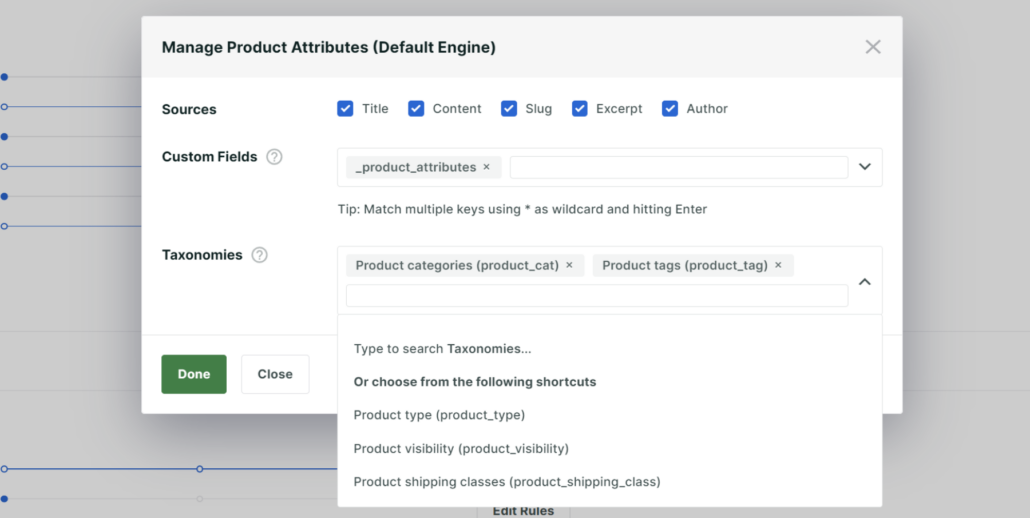
Après avoir sélectionné les attributs du produit, n'oubliez pas de cliquer sur le bouton « Terminé ».
SearchWP inclura désormais les détails des produits que vous avez sélectionnés comme attributs lors du processus de recherche. Vous pouvez également utiliser le curseur pour ajuster le poids de pertinence. Plus le curseur est déplacé vers la droite, plus cet attribut particulier aura de poids dans l'algorithme de recherche.
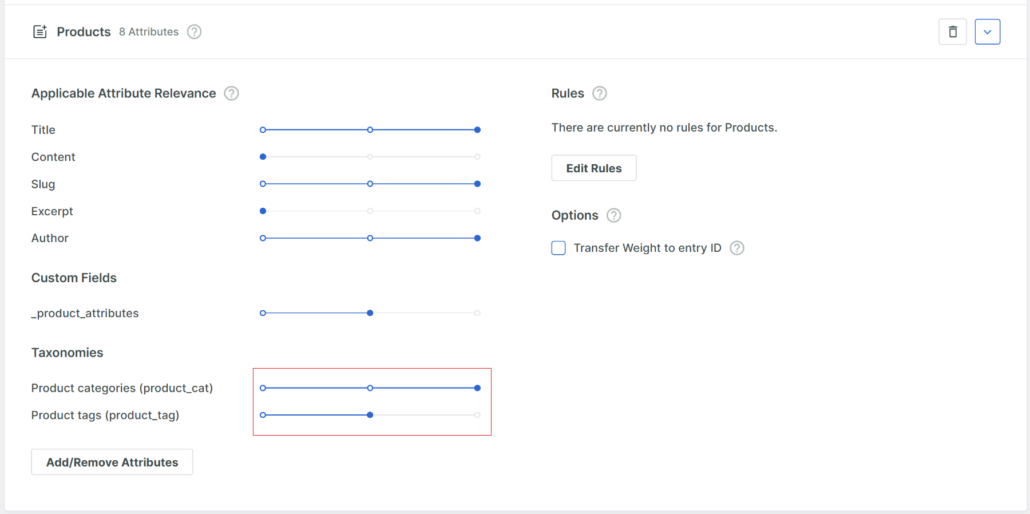
Ensuite, vous pouvez revenir en haut et cliquer sur le bouton « Enregistrer ».
Une fois cela fait, vous devrez également cliquer sur le bouton « Reconstruire l’index ».

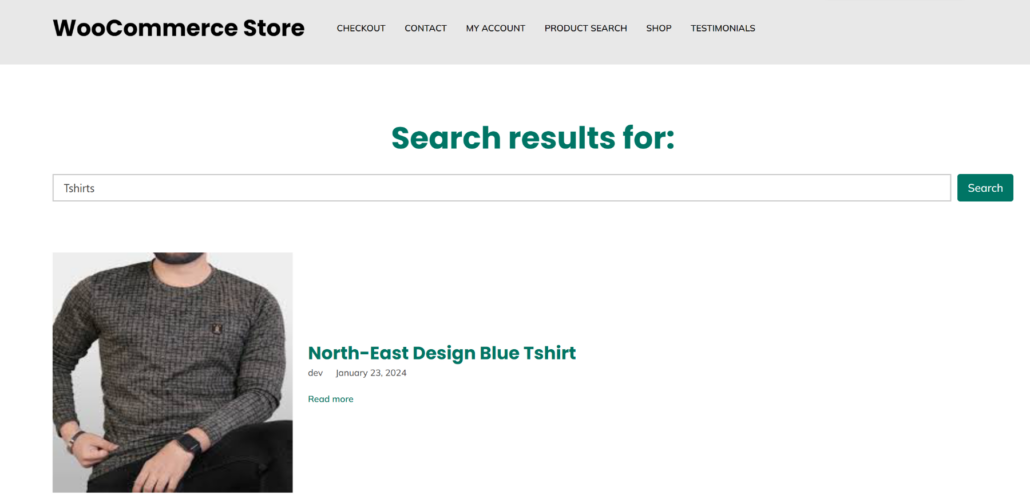
Vous pouvez maintenant visiter votre site et essayer de rechercher différents détails de produits.
Par exemple, nous avons essayé de rechercher une catégorie de produits pour voir si les bons produits apparaissaient. Comme vous pouvez le voir, les résultats ont trouvé les bons produits.
Et ensuite…
Maintenant que vous savez comment inclure les détails des produits dans la recherche WordPress, voici quelques ressources supplémentaires qui vous aideront à améliorer encore l'expérience de recherche :
- Comment ajouter la recherche de produits WooCommerce à l'en-tête
- Comment corriger la recherche de produits WooCommerce qui ne fonctionne pas
- Comment rechercher par catégorie dans WooCommerce
- Comment ajouter des widgets de recherche WooCommerce personnalisés
- Comment configurer les paramètres de recherche WordPress pour de meilleurs résultats
Nous espérons que cet article vous a aidé à apprendre comment rechercher les détails des produits eCommerce dans WordPress. Vous voudrez peut-être aussi consulter notre guide sur comment inclure les résultats des shortcodes dans la recherche WordPress et comment afficher du contenu connexe dans WordPress.
Prêt à créer une expérience de recherche WordPress meilleure et plus personnalisée ? Commencez dès aujourd'hui avec SearchWP !