Les acheteurs sur les boutiques WooCommerce prennent souvent des décisions d'achat basées sur plus que le simple prix et les caractéristiques du produit.
Mais la manière dont un produit est expédié compte aussi, surtout lorsqu'un article offre la livraison gratuite et qu'un autre nécessite une option express payante.
Le problème est que WooCommerce ne donne pas aux visiteurs un moyen de filtrer les produits par classe d'expédition nativement. Cela signifie qu'un acheteur qui ne souhaite que des articles en livraison gratuite doit ouvrir chaque produit individuellement pour vérifier.
Nous avons travaillé avec de nombreux propriétaires de boutiques qui ne réalisaient pas le coût de cette friction. Une fois qu'ils ont ajouté un filtre de classe d'expédition, les clients ont passé plus de temps à naviguer et ont effectué plus d'achats.
Dans cet article, nous vous montrerons comment configurer les filtres de classe d'expédition des produits dans WooCommerce.
Pourquoi ajouter des filtres de classe d'expédition à votre boutique WooCommerce ?
Les frais d'expédition sont l'une des principales raisons pour lesquelles les clients abandonnent leur panier. D'après notre expérience, nous l'avons constaté directement avec des boutiques qui proposent un mélange de produits en livraison gratuite et en livraison payante.
Lorsque les visiteurs ne peuvent pas filtrer par classe d'expédition, ils perdent du temps à cliquer sur des produits pour découvrir que l'option d'expédition ne leur convient pas.
Cette expérience semble défectueuse, et la plupart des visiteurs ne resteront pas assez longtemps pour trouver ce dont ils ont besoin.
L'ajout d'un filtre de classe d'expédition à votre boutique WooCommerce donne aux acheteurs un contrôle immédiat. Un visiteur qui ne souhaite que des articles en livraison gratuite peut filtrer le catalogue en un clic plutôt que de faire défiler des dizaines de produits.
Cela profite également aux boutiques qui proposent différentes options de traitement, comme la livraison standard, la livraison express ou le retrait en magasin. Permettre aux clients de se sélectionner par type d'expédition réduit les demandes de support et fluidifie le processus d'achat.
Regardons maintenant comment vous pouvez ajouter des filtres de classe d'expédition à votre boutique WooCommerce sans aucun codage.
Configurer les filtres d'expédition dans WooCommerce
Le moyen le plus simple d'ajouter des filtres de classe d'expédition à WooCommerce est d'utiliser un plugin comme WPFilters.

WPFilters est le meilleur plugin de filtrage pour WordPress, développé par la même équipe derrière SearchWP.
Il vous permet d'ajouter des filtres de type Amazon à n'importe quelle boutique WooCommerce sans écrire une seule ligne de code.
Voici quelques choses que vous pouvez faire avec WPFilters :
- Filtrage par classe d'expédition : Permettez aux clients de rechercher des produits par leur classe d'expédition, comme la livraison gratuite, express ou standard.
- Types de filtres multiples : Affichez les classes d'expédition sous forme de cases à cocher ou de liste déroulante. Il existe également une option pour afficher les filtres sous forme de curseur de plage ou de liste radio, en fonction de la conception de votre boutique.
- Affichage du nombre d'articles : Indiquez aux visiteurs combien de produits appartiennent à chaque classe d'expédition avant qu'ils ne filtrent.
- Placement flexible : Intégrez les filtres sur n'importe quelle page, dans la barre latérale ou dans une zone de widgets dédiée sur votre page de boutique WooCommerce.
Avec cela, voyons comment vous pouvez utiliser WPFilters pour ajouter des filtres de classes d'expédition à votre boutique.
Étape 1 : Installer et Activer WPFilters
Tout d'abord, vous devrez visiter le site Web de SearchWP et vous inscrire pour un compte WPFilters.
Une fois connecté, rendez-vous dans l'onglet Téléchargements de votre tableau de bord de compte.

Ensuite, vous pouvez cliquer sur Télécharger WPFilters et enregistrer le fichier ZIP sur votre ordinateur. Nous vous recommandons également de copier la clé de licence maintenant pour l'avoir sous la main pour plus tard.
Après cela, vous devrez télécharger et installer le plugin sur votre site WordPress. Si vous êtes nouveau dans ce processus, consultez ce guide sur comment installer un plugin WordPress.
Après l'activation, l'assistant de configuration apparaîtra sur votre écran. Cliquez sur C'est parti et suivez les instructions à l'écran.

Étape 2 : Créer un nouvel élément de filtre
Pour créer votre filtre de classe d'expédition, vous devrez naviguer vers WPFilters » Éléments depuis votre tableau de bord WordPress.
À partir d'ici, cliquez simplement sur le bouton Ajouter pour ouvrir le constructeur de filtres.

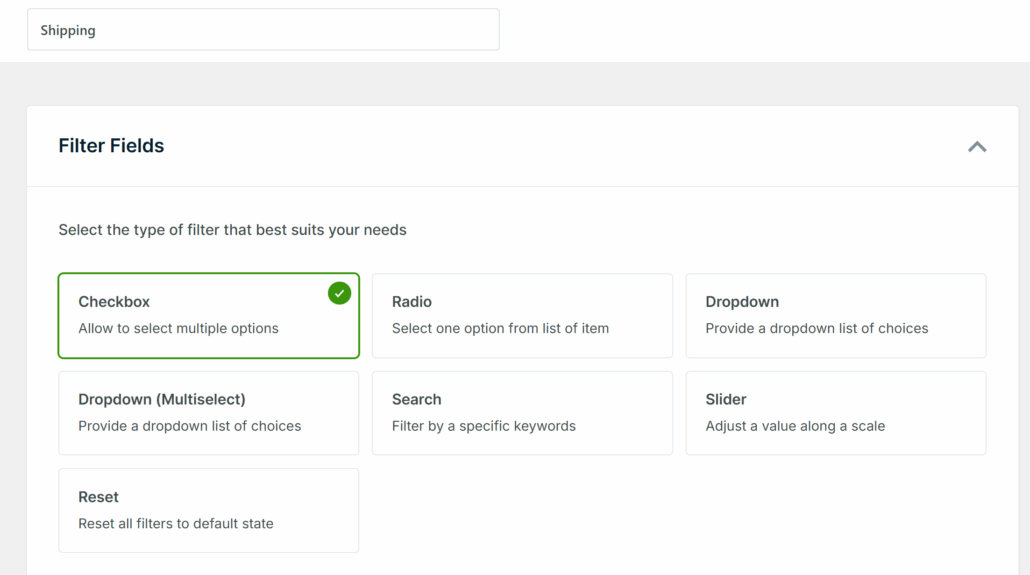
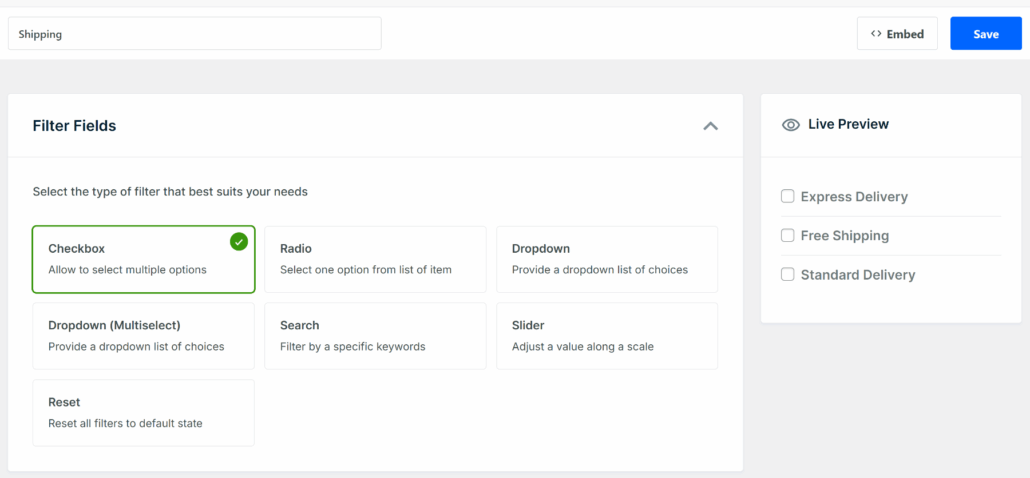
Sur l'écran suivant, donnez un nom clair à votre filtre en haut, comme « Filtrer par classe d'expédition » ou « Classe d'expédition ».
Ensuite, regardez la section Champs de filtre et choisissez un type de champ. Nous recommandons Case à cocher pour les filtres de classe d'expédition car cela permet aux acheteurs de sélectionner plusieurs options d'expédition à la fois.
D'un autre côté, si vous préférez que les visiteurs choisissent un seul type d'expédition, Liste radio fonctionne bien aussi. Mais pour ce tutoriel, nous utiliserons l'option Case à cocher.
Étape 3 : Se connecter à la source de données de la classe d'expédition
Ensuite, vous pouvez faire défiler jusqu'à la section Source de données.
Ensuite, cliquez sur la liste déroulante et recherchez Classe d'expédition du produit sous les options de taxonomie WooCommerce.
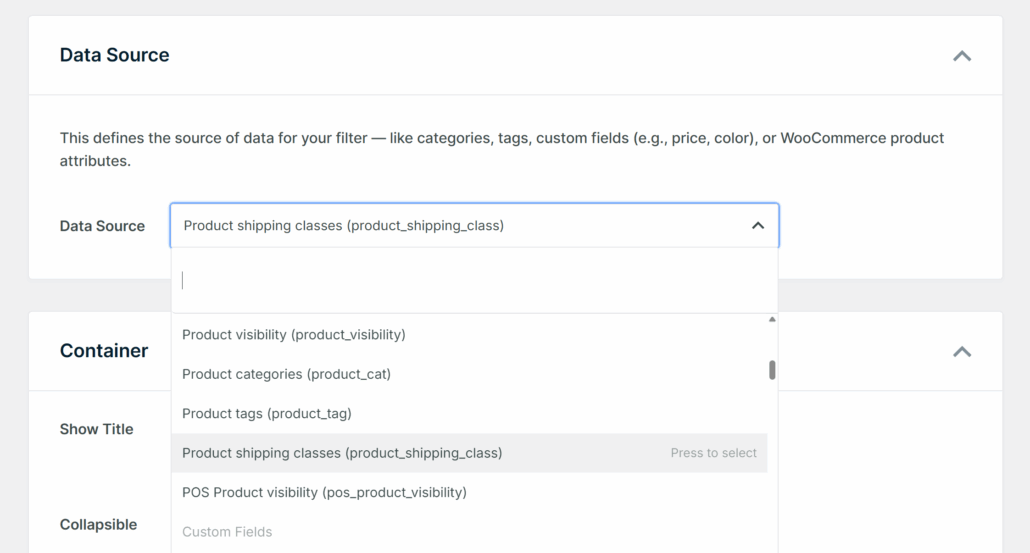
La sélection de ceci connecte votre filtre directement aux classes d'expédition que vous avez configurées dans WooCommerce. Toute classe d'expédition que vous avez créée dans votre boutique apparaîtra automatiquement comme une option de filtre.
Remarque : Si vous ne voyez pas la classe d'expédition du produit dans la liste, assurez-vous que WooCommerce est actif et que vous avez créé au moins une classe d'expédition sous Paramètres WooCommerce.
Étape 4 : Personnaliser les paramètres du filtre
Après avoir connecté la source de données, il est temps d'ajuster l'apparence et le comportement du filtre sur votre site.
Faites défiler jusqu'à la section Conteneur. Vous pouvez activer Afficher le titre pour que les visiteurs voient une étiquette comme « Classe d'expédition » au-dessus des choix de filtre.
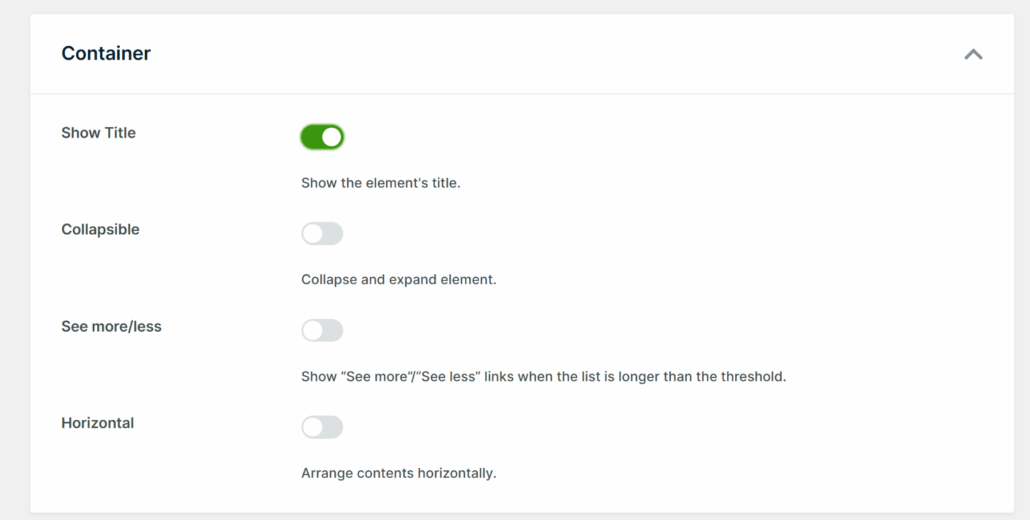
Vous pouvez également activer Repliable pour permettre aux acheteurs de réduire le filtre s'ils souhaitent économiser de l'espace d'écran.
L'option de mise en page Horizontale fonctionne bien si vous placez le filtre en haut d'une grille de produits plutôt que dans une barre latérale.
Maintenant, faites défiler jusqu'à la section Éléments. Ici, vous pouvez activer Nombre d'éléments pour que les acheteurs puissent voir combien de produits chaque classe d'expédition contient avant de cliquer.

Une fois que tout vous convient, faites défiler vers le haut et cliquez sur Enregistrer dans le coin supérieur droit.
Vous verrez également un aperçu en direct du filtre dans le panneau de droite.
Étape 5 : Afficher le filtre sur votre page de boutique WooCommerce
Maintenant que votre filtre est créé, il est temps de le placer là où les clients le verront.
Vous pouvez cliquer sur le bouton Intégrer en haut à droite de l'éditeur de filtre. Une fenêtre contextuelle apparaîtra avec trois options : un bloc Gutenberg, un shortcode ou du code PHP pour les développeurs.

Pour la plupart des propriétaires de boutiques, nous recommandons de placer le filtre dans la barre latérale de votre page de boutique WooCommerce.
Pour ce faire, allez dans Apparence » Widgets depuis votre tableau de bord WordPress.
Remarque : Cette étape peut différer en fonction du thème WordPress que vous utilisez.
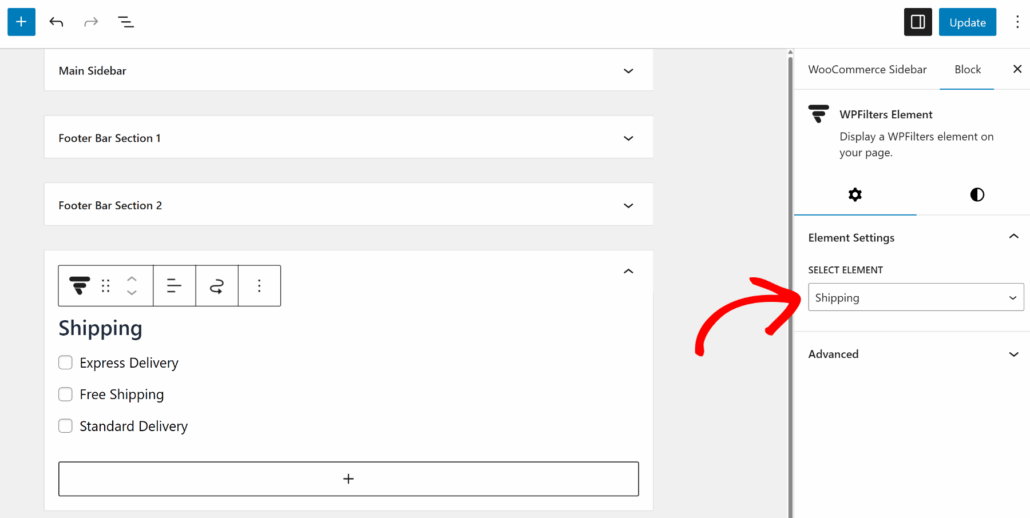
Ensuite, vous pouvez faire défiler jusqu'à la section de la barre latérale et cliquer sur l'icône + pour ajouter un nouveau bloc. À partir de là, recherchez WPFilters Element et ajoutez-le à la barre latérale.

Dans le panneau des paramètres à droite, cliquez sur le menu déroulant Sélectionner l'élément et choisissez le filtre de classe d'expédition que vous venez de créer.
Lorsque vous avez terminé, cliquez sur Mettre à jour.
Étape 6 : Tester votre filtre de classe d'expédition
La dernière étape consiste à visiter votre page de boutique WooCommerce et à tester le filtre en action.
Vous devriez voir vos options de classe d'expédition listées dans la barre latérale. Cliquez sur l'une des options et vérifiez que seuls les produits appartenant à cette classe d'expédition apparaissent dans les résultats.
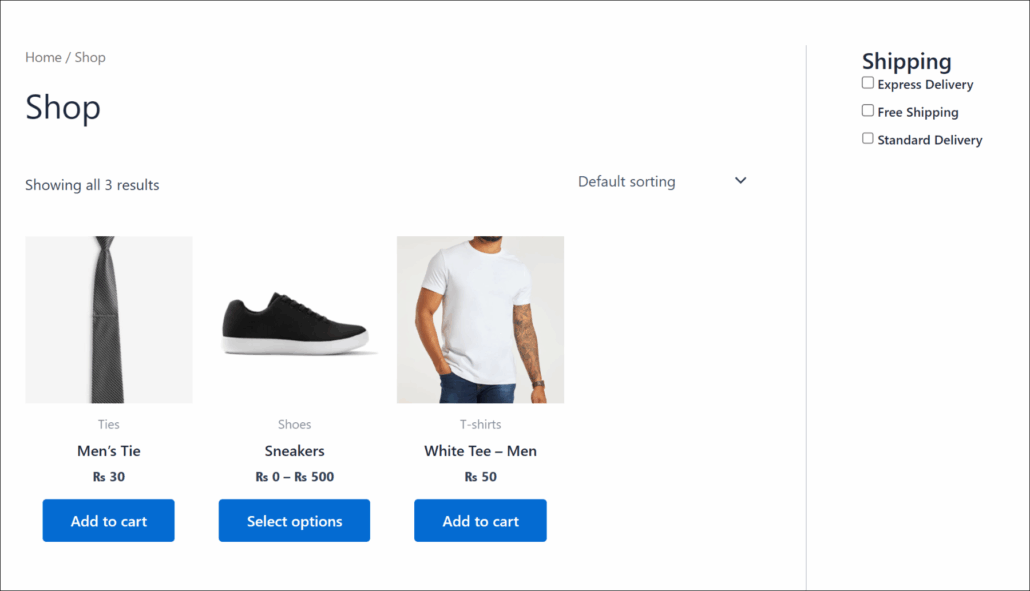
Sur notre boutique de démonstration, la sélection de « Livraison gratuite » a immédiatement réduit la grille de produits aux seuls articles éligibles à la livraison gratuite.
C'est exactement le type d'expérience qui maintient les clients plus longtemps sur votre site.
FAQ sur les filtres de classe d'expédition dans WooCommerce
1. Puis-je créer des filtres de classe d'expédition si j'ai plusieurs zones d'expédition ?
Oui, vous le pouvez. Les zones d'expédition et les classes d'expédition sont des paramètres distincts dans WooCommerce. Le filtre se connecte spécifiquement aux classes d'expédition, pas aux zones, il fonctionnera donc correctement, quelle que soit le nombre de zones que vous avez configurées.
2. Puis-je afficher le filtre de classe d'expédition sur les pages de catégories individuelles également ?
Oui. Dans les options d'intégration, vous pouvez ajouter le bloc WPFilters Element à n'importe quelle page à l'aide de l'éditeur Gutenberg.
3. Cela fonctionne-t-il avec les classes d'expédition que j'ajouterai plus tard à WooCommerce ?
Oui. WPFilters récupère les données de classe d'expédition dynamiquement de WooCommerce. Toute nouvelle classe d'expédition que vous créez dans WooCommerce » Paramètres » Expédition » Classes d'expédition apparaîtra automatiquement dans le filtre sans aucune modification des paramètres du filtre.
Nous espérons que ce tutoriel vous a aidé à apprendre comment configurer les filtres de classe d'expédition de produits dans WooCommerce. Vous voudrez peut-être aussi consulter nos guides sur comment filtrer par plusieurs taxonomies dans WordPress et comment filtrer WooCommerce par type de produit.
Prêt à offrir à vos clients une façon plus intelligente de magasiner par préférence d'expédition ? Vous pouvez commencer avec WPFilters ici.