

Nous savons à quel point il est passionnant de lancer une nouvelle boutique WooCommerce avec une multitude de produits exceptionnels. Mais à mesure que votre inventaire s'agrandit, il devient plus difficile pour les clients de trouver exactement ce qu'ils veulent.
Les visiteurs doivent souvent parcourir page après page d'articles aléatoires juste pour trouver une seule chemise ou un accessoire. Cette frustration les amène généralement à quitter votre site sans rien acheter.
La meilleure façon de résoudre ce problème est de permettre aux acheteurs de filtrer vos produits par catégories spécifiques. Cela agit comme une carte qui les guide directement vers la section du magasin qui les intéresse.
Dans ce guide, nous allons vous montrer comment filtrer les produits WooCommerce par catégorie.
Pourquoi configurer le filtrage par catégorie dans WooCommerce ?
Lorsque vous avez des centaines d'articles, les clients se perdent souvent en essayant de trouver des produits spécifiques.
L'ajout de filtres de catégorie résout ce problème en permettant aux acheteurs de réduire instantanément leurs choix de produits WooCommerce. Cela les aide à trouver exactement ce dont ils ont besoin sans se frustrer.
Ce simple changement conduit à des clients plus satisfaits et à plus de ventes pour votre entreprise. Il transforme une boutique WooCommerce désordonnée en une expérience d'achat facile.
Cependant, par le passé, l'ajout de filtres à WooCommerce était un énorme casse-tête pour de nombreux propriétaires de sites avec lesquels nous avons parlé.
Vous deviez généralement engager un développeur ou acheter un logiciel coûteux juste pour obtenir des options de tri simples.
Pire encore, essayer de le coder vous-même signifiait que vous risquiez de casser votre page de paiement, vos pages de boutique ou l'ensemble du site Web. Un mauvais mouvement pouvait mettre toute votre entreprise hors ligne, ce qui est effrayant.
Cela dit, examinons un moyen simple d'ajouter des filtres de catégorie de produits à votre boutique.
Filtrer les produits WooCommerce par catégorie
Le moyen le plus simple d'ajouter des filtres de catégorie à votre boutique est d'utiliser WPFilters.

WPFilters est le meilleur plugin de filtrage pour WordPress car il est incroyablement facile à utiliser. La meilleure partie est que vous pouvez créer des filtres professionnels sans écrire une seule ligne de code.
Il est développé par l'équipe derrière SearchWP, nous savons donc qu'il gère les données efficacement. Cela signifie que votre site reste rapide même avec des options de filtrage complexes.
En utilisant cet outil, vous pouvez aider les clients à trier les produits par catégorie, tags, ou champs personnalisés comme le prix, la taille, le matériau et d'autres attributs en quelques secondes.
Il s'intègre parfaitement à WooCommerce pour rendre votre boutique beaucoup plus facile à naviguer. De plus, vous bénéficiez d'options de personnalisation, de plusieurs options de filtre, d'URL partageables, et plus encore.
Maintenant, examinons les étapes pour que cela fonctionne sur votre site WooCommerce.
Étape 1 : Installer et Activer WPFilters
Pour commencer, vous devrez visiter le site Web de SearchWP et vous inscrire pour un compte WPFilters.
Une fois que vous avez un compte, rendez-vous dans l'onglet Téléchargements de votre tableau de bord.

Ensuite, cliquez sur le bouton Télécharger WPFilters et enregistrez le fichier ZIP du plugin sur votre ordinateur.
Nous vous recommandons également de copier votre clé de licence de cette page, car vous en aurez besoin sous peu.
Maintenant, vous devez téléverser le fichier du plugin sur votre site et l'installer. Si vous n'êtes pas sûr de la procédure, consultez ce guide sur comment installer un plugin WordPress.
Après avoir activé le plugin, l'assistant de configuration apparaîtra. Cliquez sur le bouton ‘Commencer’ et suivez les instructions pour terminer la configuration.

Étape 2 : Ajouter un nouvel élément de filtre de catégorie WooCommerce
Tout d'abord, vous devrez naviguer vers WPFilters » Éléments depuis votre tableau de bord WordPress.
Une fois sur place, cliquez simplement sur le bouton Ajouter pour créer un filtre vierge.

Commencez par donner un titre à votre filtre en haut afin de pouvoir le retrouver facilement plus tard. Par exemple, vous pouvez l'appeler « Catégories de produits » ou quelque chose de similaire pour organiser vos filtres.
Ensuite, vous devez choisir le type de filtre que vous souhaitez utiliser. Par exemple, vous pouvez utiliser des cases à cocher pour les catégories et permettre aux clients de sélectionner plusieurs options à la fois.
Cliquez sur l'option Case à cocher dans la liste. Vous verrez un aperçu en direct apparaître sur le côté droit de l'écran.
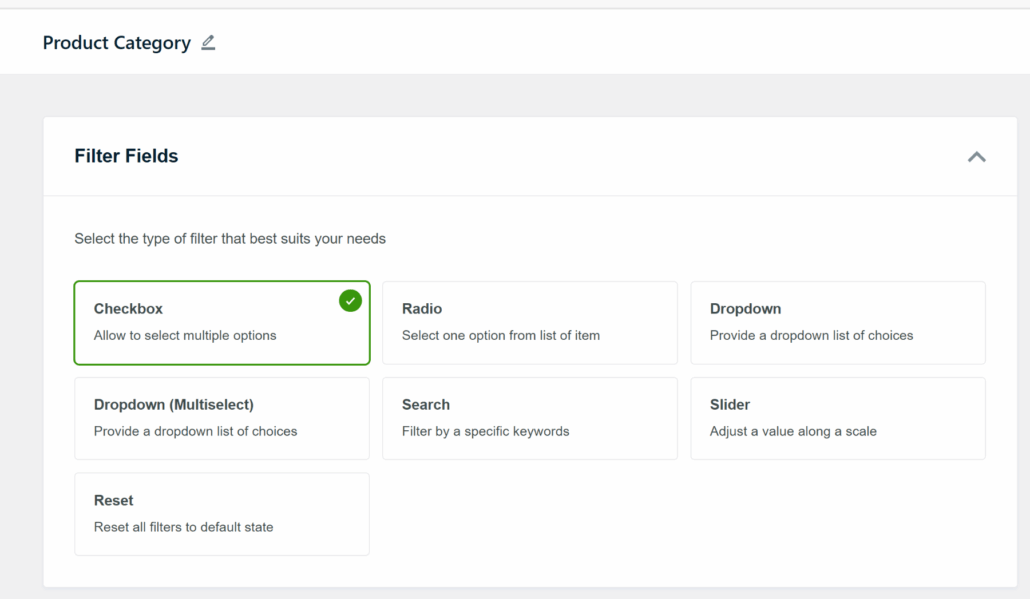
Maintenant, vous devez indiquer au filtre exactement quelles informations afficher.
Faites simplement défiler vers le bas jusqu'à la section Source de données et cliquez sur le menu déroulant.
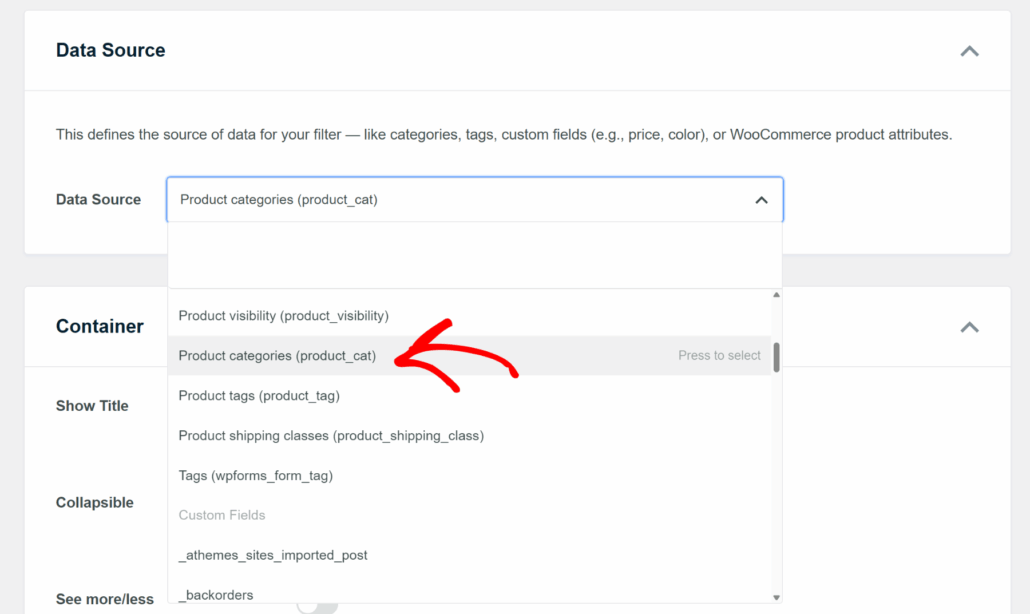
Étant donné que vous permettez aux visiteurs de trier les produits par catégories, vous devez sélectionner Catégories de produits dans la liste des options.
Cela garantit que WPFilters récupère la bonne taxonomie de vos produits WooCommerce.
Étape 3 : Personnaliser votre filtre de catégorie WooCommerce
Après avoir connecté les données, vous pouvez faire en sorte que le filtre ressemble exactement à ce que vous voulez.
Pour ce faire, vous pouvez faire défiler vers le bas jusqu'à la section Conteneur.

Ici, vous pouvez activer l'option Afficher le titre et afficher l'étiquette du filtre sur votre boutique WooCommerce. Vous pouvez également choisir si le filtre doit être rétractable ou horizontal.
Ensuite, regardez la section Éléments ci-dessous.
Ici, vous pouvez choisir d'afficher le nombre de produits à côté de chaque nom de catégorie. Ceci est utile pour les clients qui souhaitent voir combien d'articles sont disponibles avant de cliquer.

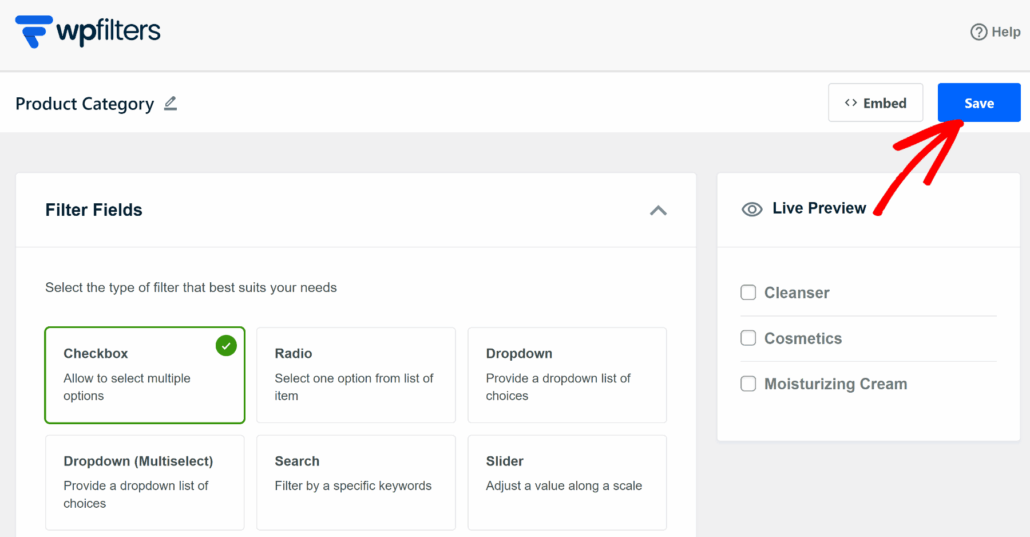
Lorsque vous êtes satisfait de l'apparence, cliquez simplement sur le bouton Enregistrer en haut de la page.
Vous verrez également un aperçu en direct du filtre sur le côté droit de l'écran.
Étape 4 : Intégrer le filtre de catégorie à votre page de boutique WooCommerce
Maintenant que votre filtre est prêt, vous devez le placer là où les clients peuvent le voir et l'utiliser.
Nous avons constaté que la barre latérale est l'endroit le plus pratique pour ces filtres sur un site WooCommerce, et c'est ce que nous allons démontrer dans ce tutoriel.
Cependant, WPFilters offre plusieurs options d'intégration et vous permet d'afficher des filtres sur n'importe quelle page ou publication de votre site Web.
Pour commencer, vous pouvez aller dans Apparence » Widgets dans votre tableau de bord WordPress. Ensuite, recherchez la zone de barre latérale spécifique que votre thème utilise pour la page de la boutique.
Ensuite, vous pouvez cliquer sur le bouton + pour ajouter un nouveau bloc de widgets et rechercher WPFilters Element.
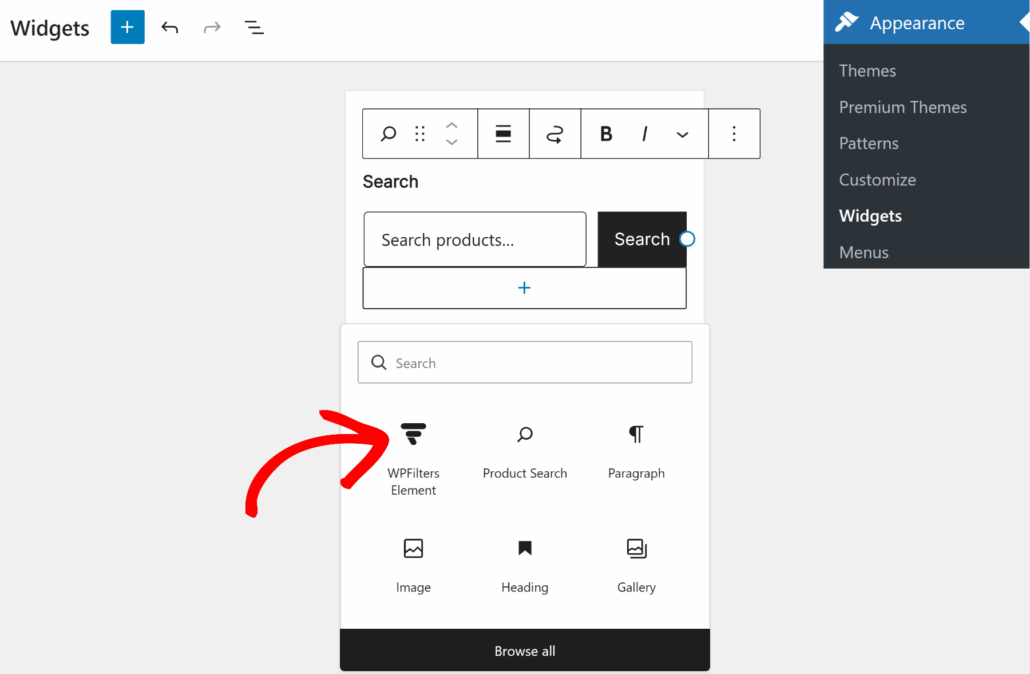
Notez que cela peut varier en fonction du thème WooCommerce que vous utilisez.
Une fois le bloc ajouté, sélectionnez simplement le filtre « Catégories de produits » que vous avez créé précédemment dans le menu déroulant « Paramètres de l'élément » du panneau des paramètres.
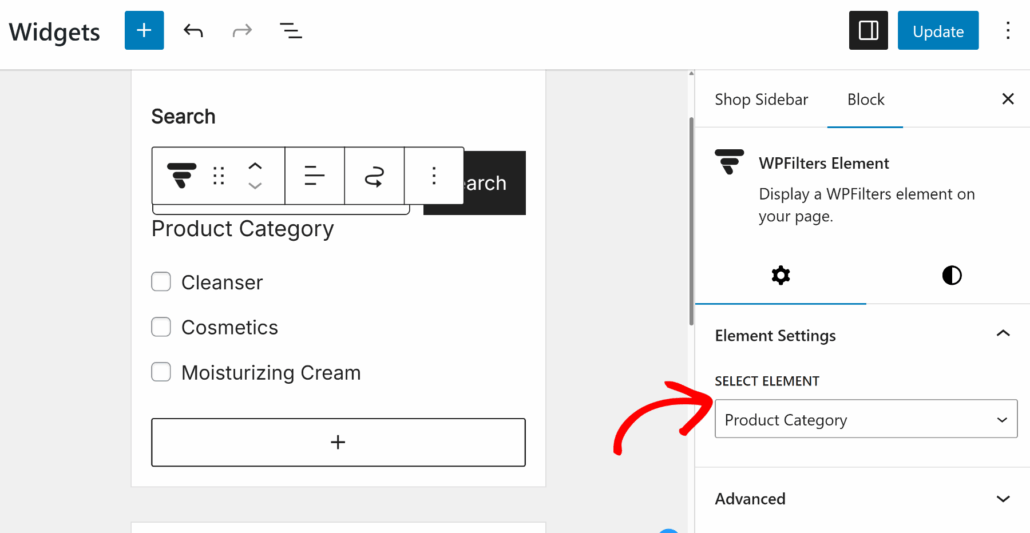
Enfin, cliquez sur le bouton Mettre à jour pour enregistrer vos modifications.
Étape 5 : Testez votre filtre de catégorie de produits
Une fois que vous avez ajouté le filtre de catégorie de produits à votre boutique WooCommerce, l'étape suivante consiste à le tester.
Pour commencer, vous pouvez maintenant visiter votre boutique pour voir votre nouveau filtre de catégorie fonctionner parfaitement dans la barre latérale.
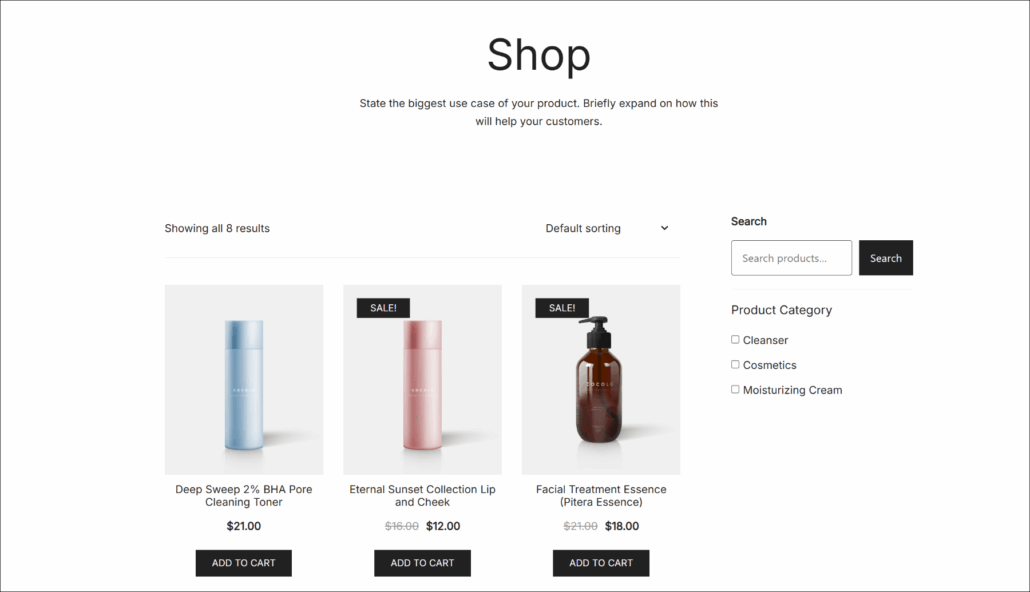
À partir de là, vous pouvez simplement sélectionner une catégorie de produits et voir si les bons articles apparaissent dans votre boutique.
Par exemple, nous allons filtrer les produits par « Cosmétiques » sur votre boutique de démonstration et voir si cela filtre les bons articles.
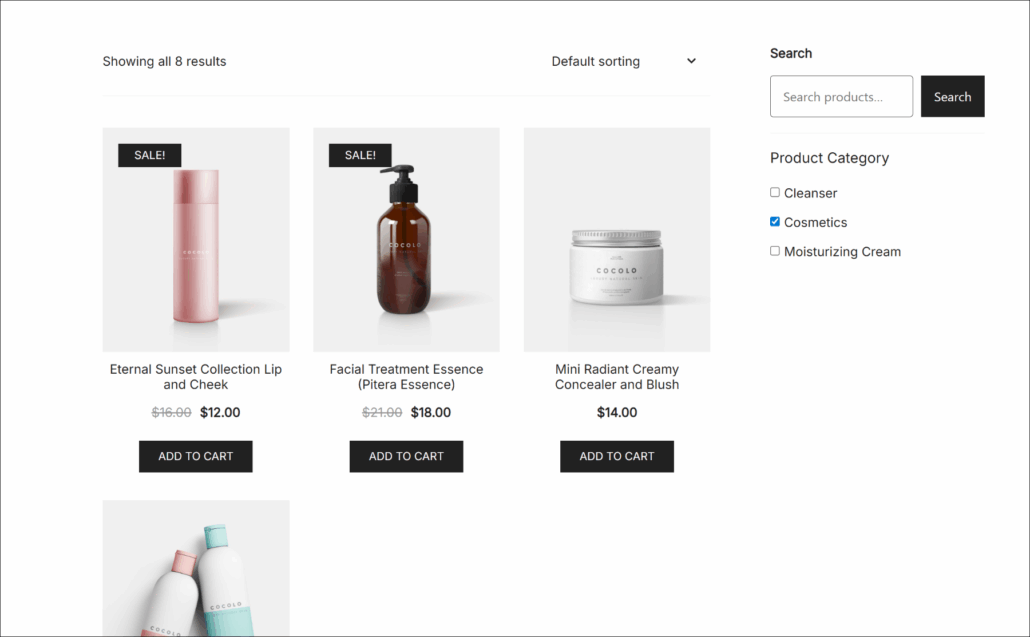
Comme vous pouvez le voir, les produits sont triés, et seuls ceux de la catégorie « Cosmétiques » apparaissent. Cela signifie que le filtre fonctionne correctement.
FAQ sur les filtres de catégories de produits WooCommerce
1. Ai-je besoin de savoir coder pour ajouter ces filtres ?
Pas du tout. Nous avons spécifiquement choisi WPFilters pour ce guide car il gère tout le travail technique pour vous. Vous pouvez configurer des filtres complexes en cliquant simplement sur quelques boutons dans le tableau de bord.
2. Puis-je laisser les clients filtrer par tags ou par prix également ?
Oui, vous le pouvez. Il vous suffit de créer un nouvel élément de filtre et de sélectionner « Tags de produits » ou « Prix » comme source de données. Cela fonctionne de la même manière que le filtre de catégorie que nous avons créé dans ce tutoriel.
3. Cela fonctionnera-t-il avec mon thème WordPress actuel ?
D'après notre expérience, WPFilters fonctionne bien avec presque tous les thèmes WordPress codés correctement. Nous l'avons testé sur de nombreuses configurations de sites, et il s'intègre en douceur aux zones de widgets.
Nous espérons que cet article vous a aidé à apprendre comment filtrer les produits WooCommerce par catégorie. Vous voudrez peut-être aussi consulter nos guides sur comment corriger la page de boutique WooCommerce qui n'affiche pas les produits et comment ajouter une recherche Ajax à WooCommerce.
Prêt à ajouter des filtres puissants à votre boutique en ligne ? Vous pouvez commencer avec WPFilters ici.