
コードを書かずにWordPressで高度な検索フォームを作成したいですか?
訪問者がウェブサイトで探しているものを持っていても、それを見つけられない場合、ビジネスを失っていることになります。そのため、優れた検索フォームが必要なのです。
これにより、フラストレーションを軽減し、コンテンツへのエンゲージメントを高め、ユーザーエクスペリエンスを向上させることができます。
デフォルトのWordPress検索では、理想的な検索フォームを作成するのは非常に困難です。時間がかかり、専門的なコーディングスキルが必要だからです。
この記事では、WordPressで高度な検索フォームを作成する方法を説明します。
サイトで高度な検索フォームを使用する理由
チュートリアルに入る前に、標準の検索バー以上のものが必要な理由について説明しましょう。
訪問者は、必要なものをすばやく見つけられないと、通常はウェブサイトを離れることがわかりました。
高度な検索フォームは、ノイズをフィルタリングするスマートアシスタントのように機能することで、これを防ぐのに役立ちます。
これにより、ユーザーは最初から特定のカテゴリ、タグ、またはカスタム投稿タイプに検索を絞り込むことができます。
これは、「ビデオチュートリアル」を探している人が、「テキスト記事」を読み続けるのに立ち往生しないことを意味します。
この具体性が訪問者を満足させ、コンテンツへのエンゲージメントを高めるのに役立つことがわかりました。
それでは、WordPressウェブサイトに高度な検索フォームを追加する簡単な方法を見てみましょう。
高度な検索フォームを作成する最良の方法
これらの特定の検索フォームを構築する最も簡単な方法は、SearchWPのようなプラグインを使用することです。

SearchWPは、サイトの検索エクスペリエンスを向上させ、デフォルトの検索で見られる弱点を置き換えるため、WordPress向けの最高の検索プラグインです。
これにより、必要なものを正確に検索するように調整できる、複数のユニークな検索エンジンを作成できます。
たとえば、製品のみを検索する検索バーと、サポート記事のみを検索する別の検索バーを作成するために使用できます。バックグラウンドですべての重い作業を処理し、訪問者がすぐに正しい結果を得られるようにします。
SearchWPについて気に入っている点は他にもいくつかあります。
- PDFコンテンツを検索: PDFファイル内のテキストを読み取ることができるため、ユーザーはドキュメントを簡単に見つけることができます。
- 特定のページを除外: これを使用して、チェックアウトページや管理コンテンツなどの特定のページまたは領域を非表示にし、結果をクリーンに保つことができます。
- 検索統計を表示: 人々が探しているものを正確に追跡するため、サイトでどのコンテンツが人気があるかを確認できます。
- あいまい検索: この機能は、ユーザーがクエリでスペルミスをしても、正しい結果を見つけるのに役立ちます。
これで、SearchWPを設定して高度な検索フォームを作成する方法を見てみましょう。
SearchWPのインストールと有効化
開始するには、SearchWPプラグインのコピーを入手する必要があります。ウェブサイトにアクセスして新しいアカウントを設定することで、これを行うことができます。
完了したら、SearchWPアカウントの[ダウンロード]タブに移動し、[SearchWPのダウンロード]をクリックします。

また、同じ画面からライセンスキーをコピーすることをお勧めします。これは数ステップ後に必要になります。
これで、他のプラグインと同様にSearchWPをインストールしてアクティブ化できます。方法がわからない場合は、WordPressプラグインのインストール方法に関する初心者向けガイドを確認してください。
アクティブ化後、セットアップウィザードが表示されます。ウェルカム画面の[オンボーディングウィザードを開始]ボタンをクリックするだけで、初期セットアップが完了します。

WordPressの検索エンジンの設定
まず最初に:検索フォームが機能するには検索エンジンが必要です。
WordPressに組み込まれている検索エンジンは基本的なもので、カスタム投稿タイプ、eコマース製品、ドキュメントコンテンツ、または分類法などは含まれていません。
検索エンジンを設定するには、WordPressダッシュボードの[SearchWP » アルゴリズム]に移動します。ここでは、デフォルトのエンジンを編集するか、新しいエンジンを作成するオプションがあります。

それに加えて、[ソースと設定]ボタンをクリックして、含めるソースを選択できます。
デフォルトでは、SearchWPは投稿、ページ、メディアをソースとして含みます。ただし、eコマースストアをお持ちの場合は、「製品」をソースとして追加できます。
同様に、Easy Digital Downloadsを使用してデジタルダウンロードストアを実行している場合は、「ダウンロード」をウェブサイトで検索可能にします。

SearchWPでは、検索プロセスに追加情報を含めることもできます。たとえば、カスタムフィールド、カテゴリ、タグを含めることができます。
詳細については、WordPressサイトのデフォルトの検索設定を変更する方法に関するガイドを参照してください。
コードなしでWordPressに高度な検索フォームを作成する
SearchWPを使用すると、3つの簡単なステップでWordPressに検索フォームを作成できます。
それでは、これをステップバイステップで実際に見てみましょう。
ステップ1:新しいフォームを追加する
まず、[SearchWP » 検索フォーム]に移動する必要があります。
ここから、[新規追加]ボタンをクリックできます。
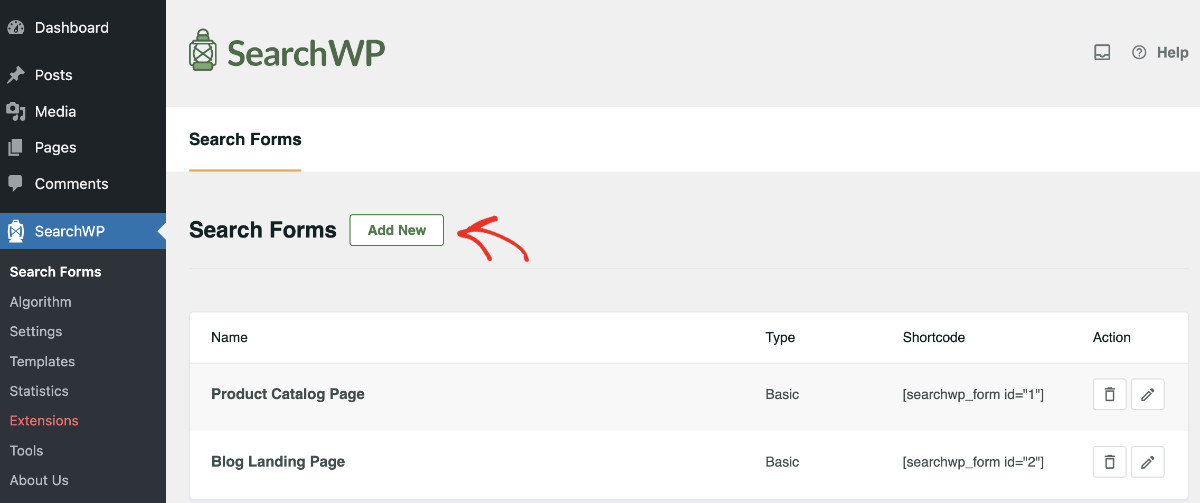
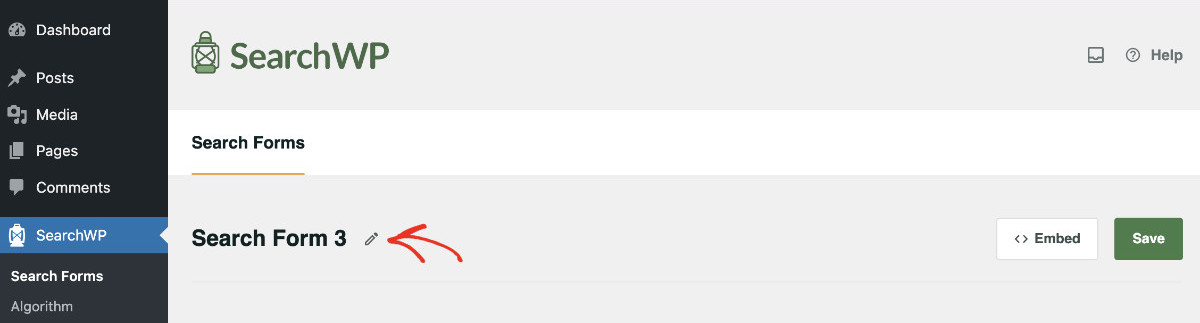
システム生成の名前を持つ新しいフォームが表示されます。後で認識できるように、製品ページ検索のようなわかりやすい名前を付けましょう。
左上の鉛筆アイコンをクリックすると、これを行うことができます。
ステップ2:フォームを設定する
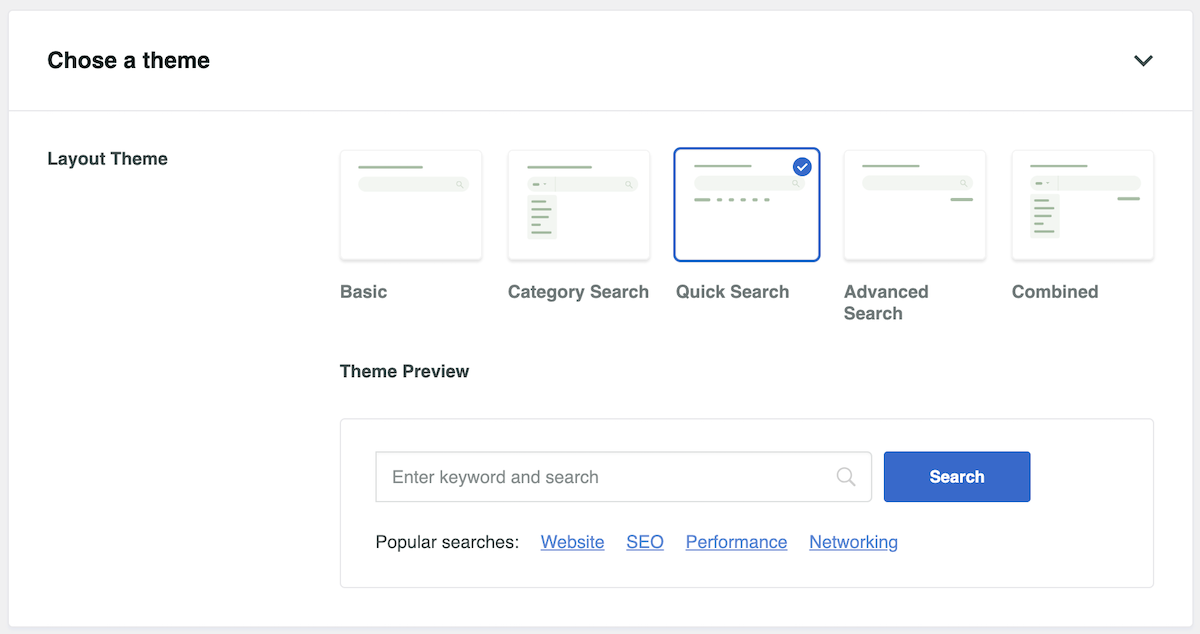
検索フォームの効果は、そのデザインと機能に大きく依存します。したがって、SearchWPの事前デザインされたテンプレートからレイアウトテーマを選択しましょう。
レイアウトのすぐ下にテーマプレビューが表示されます。最適なものを選んでください。
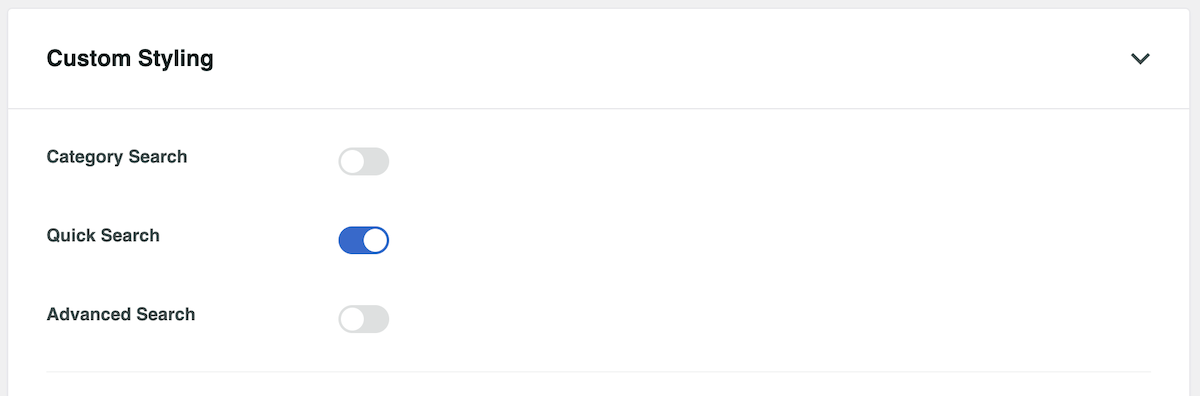
カスタムスタイリング設定を調整することで、レイアウトと機能も制御できます。設定を一つずつ見ていきましょう。
カテゴリ検索:これを有効にすると、検索フォームにカテゴリフィルターのドロップダウンが表示されます。利用可能なすべてのカテゴリが表示されます。ただし、下の[カテゴリの選択]フィールドを使用してカテゴリを制限できます。
クイック検索: 検索フォームのすぐ下にカスタム単語をプロモートします。これにより、オンになっている場合、これらの検索語を使用するように訪問者に促すことができます。
高度な検索: 訪問者に検索機能に対するより多くの制御を与え、検索結果を絞り込むことができます。
これらの設定は、個別にオンにすることができます。
これで、検索フォームごとに異なるエンジンを使用できます。さまざまなフォームに異なる結果を表示したい場合は、補足エンジンを使用することもできます。
前のステップで設定したとおり、デフォルトのままにしておきましょう。ドロップダウンメニューから選択することで、フォームにどの検索結果ページを使用するかを知らせることもできます。

すでに説明したように、SearchWPはエンジンを使用して検索を実行し、インデックス作成されるものは、ソースを選択することによって検索エンジン内で定義できます。検索フォームがエンジンを使用する場合、結果はその特定のエンジンに限定されます。
次の2つの設定を使用することで、フォームにさらに多くの制限を課すことができます。
検索タイプ: このフォームで使用される検索エンジンは、複数のソースを使用します。ここで選択すると、検索は1つ以上のソースに限定されます。このフィールドを空白のままにすると、エンジンは利用可能なすべてのソースを使用します。
カテゴリの選択: さらに制限を加えて、特定のカテゴリのみに検索を限定できます。カテゴリがここに表示されるには、少なくとも1つのアイテムが割り当てられている必要があります。高度な検索 と同様に、カテゴリ検索が有効になっている場合、訪問者は希望するカテゴリを選択することで検索結果を制御できます。ここに記載されているカテゴリが表示されるドロップダウンに表示されるカテゴリです。

これで、検索フォームをカスタマイズする時間です。フィールドラベルを使用して、検索フォームに表示したいテキストをプレースホルダーとして入力します。検索フォームにボタンが必要な場合は、検索ボタンをオンにします。

クイック検索アイテム: 訪問者を希望の方向に誘導できます。検索フォームの下に特定のキーワードを配置して、ユーザーが探したいものを選択できるようにします!これらのキーワードは、ドロップダウンから選択して追加できます。ここに表示される提案は、有効になっている場合はMetricsから、有効になっていない場合はStatisticsに基づいています。
高度な検索フィルター: 複数のフィルターを使用できるようにすることで、訪問者にさらに多くの制御を与え、探しているものを正確に見つけるのに役立ちます。SearchWPは現在、著者、投稿タイプ、タグをサポートしています。

ステップ3: 好みに合わせてフォームをスタイル設定する
SearchWPは、検索フォームに4つの異なるスタイルを提供します。リストから好きなものを1つ選択でき、フォームの色とフォントサイズをカスタマイズすることもできます。

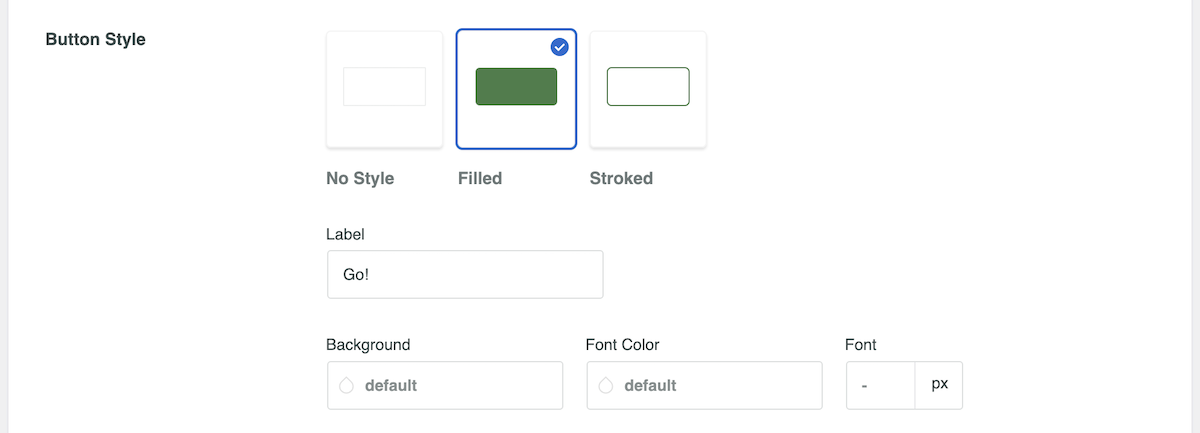
検索ボタンをお好みに合わせて変更することもできます。3つのボタン スタイルがあるので、ボタンに名前を付け、背景色、フォントの色、フォント サイズをカスタマイズできます。
変更は、検索ボタンがオンの場合にのみ機能することに注意してください。
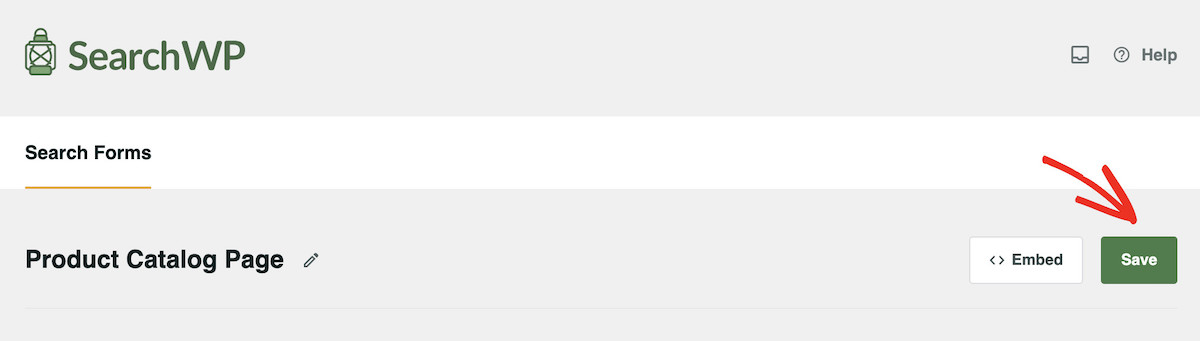
目的のフォームが完全に設定されたら、すべての変更を保存する必要があります。
右上にある 保存 ボタンをクリックするだけです。
ステップ 4: 必要に応じてフォームを使用する
検索フォームの設定が完了したら、サイトのどこにでも配置できます。これを行うには、[保存] ボタンの隣にある 埋め込み をクリックします。
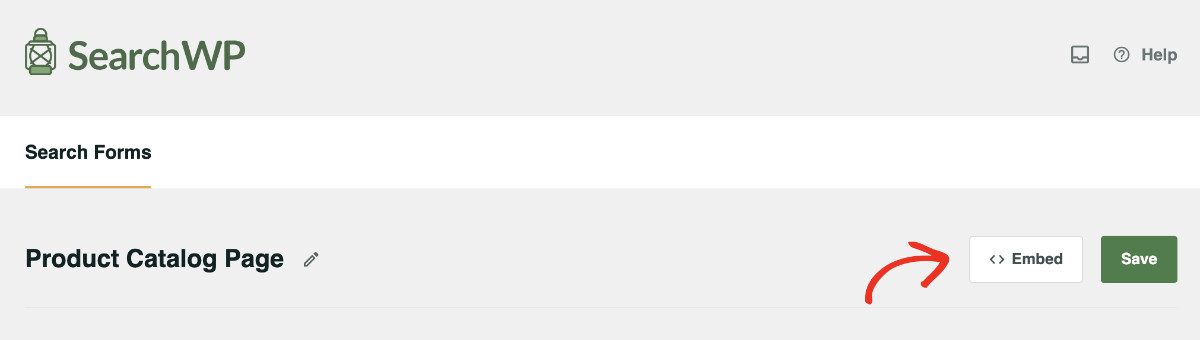
数回のクリックで検索フォームを埋め込むためのオプションがいくつかあります。SearchWP は、Gutenberg ブロック、ショートコード、PHP コードの 3 つのオプションを提供します。
フォームを埋め込む方法を選択し、指示に従ってください。
たとえば、ショートコードを使用して検索フォームを配置したい場合は、リストから「ショートコード」を選択すると、フォームに関連付けられたショートコードが表示されます。

コピーして目的の場所に貼り付けてください。目的のページを開いてショートコードを貼り付けることができます。
それに加えて、SearchWP フォーム ブロックを使用して、任意のページまたは投稿に検索フォームを追加することもできます。
まず、ページを編集して WordPress コンテンツ エディターを開く必要があります。ここから、+記号をクリックして「SearchWP フォーム」ブロックを追加します。
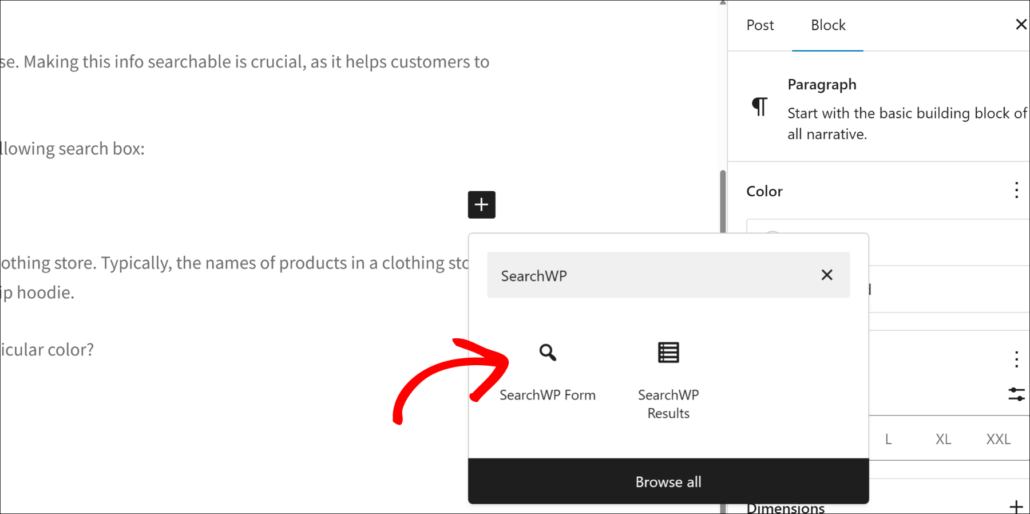
それが完了したら、ブロックのドロップダウン メニューから検索フォームを選択できます。
フォームを追加した後、ランディング ページまたはブログ投稿を更新または公開できます。
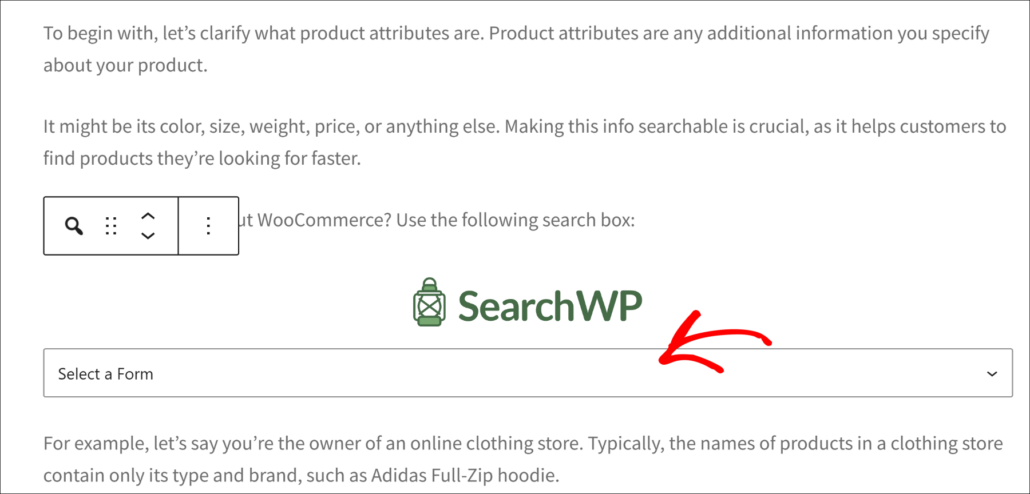
完了です!セットアップが完了し、検索フォームがすぐに使用できるようになりました!
SearchWP を使用する最も良い点は、Elementor、Divi、Oxygenなどの一般的なページ ビルダーとも連携することです。
まとめ
同じテクニックを使用して、数回のクリックで好きなだけ多くのカスタム検索フォームを設定できます。
異なる検索フォームで異なる結果を表示したい場合は、補足エンジンを活用することで実現できます。
SearchWP はコーディングの障壁を取り除き、カスタム設定で高度な検索を追加できるようにします。また、訪問者の検索エクスペリエンスを大幅に向上させる無数のその他の機能も備えています。
この記事が、コードを書かずに WordPress で高度な検索フォームを簡単に作成する方法を学ぶのに役立ったことを願っています。また、WordPress でカスタムフィールドフィルターを作成する方法およびACF フィールドを WordPress サイトの検索結果に含める方法に関するガイドも参照してください。
WordPress で高度な検索フォームを作成する準備はできましたか?ニーズに合った SearchWP プランを入手して、検索を制御しましょう。