
WordPressサイトにPDFファイルがある場合、訪問者はデフォルトの検索バーではその中のコンテンツを見つけられない可能性が高いです。
ドキュメント、ホワイトペーパー、ケーススタディ、またはリソースライブラリをホストしているサイトでよく見られます。
PDFに含まれているとわかっている用語を検索しても、WordPressは投稿やページのタイトルとコンテンツのみを検索し、アップロードされたファイル内のテキストは検索しないため、何も返しません。
良いニュースは、これは簡単な修正であるということです。
この記事では、WordPressがPDFファイルを検索できるようにする方法を、わずか2つの簡単なステップでご紹介します。
WordPressでPDFファイルを検索する理由
WordPressはPDFを含む多くのドキュメントファイル形式をサポートしています。オンラインでコンテンツを共有するための最も一般的な形式の1つです。ドキュメント、ガイド、またはダウンロード可能なリソースをホストしている場合、訪問者が実際に見つけられない限り、それらのファイルは役に立ちません。
あなたは作家ですか、それともオンライン書店を経営していますか?WordPressはあなたの作品を展示し販売するために必要なすべてを提供します。
ブログを運営している場合でも、長いガイドやチュートリアルをPDFファイルに変換して、ユーザーが後でダウンロードして読むことができるようにすることができます。PDFを無料で提供することも、デジタル製品として販売することもできます。
また、WooCommerceストアでPDFを販売している場合は、WooCommerceストアに検索ボックスフィルターを追加することで、すべての製品を見つけやすくすることもできます。
どちらのアプローチを取るにしても、サイト訪問者はこれらのファイルをすばやく見つけられる必要があります。ネイティブのWordPress検索はメディアライブラリ内のPDFファイルを検出できますが、ファイル名と短い説明しか見ません。
私たちの経験では、それはめったに十分ではありません。あなたがアップロードした法律ガイドで「責任条項」を検索している訪問者は、その正確なフレーズがファイルタイトルに含まれていない限り、ゼロの結果を得るでしょう。
だからこそ、サイト上のすべてのPDFの全文コンテンツとメタデータの両方をインデックス化して検索できるプラグインが必要なのです。これにより、サイト訪問者はPDFファイルをより速く見つけ、探しているものと実際に一致する結果を得ることができます。
同様の設定を使用して、WordPressで他のメディアファイルを検索することもできます。しかし、PDFは通常、貴重なコンテンツを多く含んでいることを考えると、最初にそれらに対処する価値があります。
それでは、技術的な経験がなくてもWordPressでPDFファイルを検索できるようにする方法をご紹介します。
SearchWPを使用してWordPressでPDFファイルを検索できるようにする方法
WordPressがPDFファイルをインデックス化して検索できるようにする最も簡単な方法は、プラグインを使用することです。
SearchWPは、市場で最も強力なWordPress検索プラグインです。サイトの検索機能を向上させる多くの高度な機能を提供します。

SearchWPは最高のWordPress検索プラグインであり、50,000以上のウェブサイト所有者から信頼されています。
コードを一行も書かずに、メディアライブラリ内のすべてのPDFの全文を、著者、タイトル、件名などのメタデータとともにインデックス化して検索できます。
- ドキュメントコンテンツのインデックス作成: SearchWPがPDFを処理するとき、ファイル全体のテキストレイヤーを読み取って保存します。ドキュメント内のどこにでも表示されるフレーズは、ファイル名だけでなく検索可能になります。
- PDFメタデータ検索: SearchWPは、著者名、ドキュメントタイトル、件名などのPDFメタデータフィールドもインデックス化します。 「John Smith」を検索すると、名前がメタデータにのみ表示され、表示される本文テキストに表示されない場合でも、John Smithが作成したすべてのPDFが表示されます。
- 複数の検索エンジン: SearchWPを使用すると、専用のエンジンで強化された高度な検索フォームを作成できます。PDFライブラリのみを検索するエンジンを1つ作成してリソースページにアタッチし、メインサイトの検索は引き続き個別に機能させることができます。
- ファイルタイプルール: 内蔵のルールシステムを使用して、任意のエンジンを特定のファイルタイプに制限できます。PDFのみを返すフォームや、ライブラリの特定の部分に検索結果を制限するフォームを作成する場合でも、ルールによってその制御が可能になります。
SearchWPは、数回のクリックでネイティブのWordPress検索を改善する、本格的な検索機能を提供します。
次に、SearchWPを使用してWordPressがPDFファイルを検索できるようにする方法を見てみましょう。必要なのは、次の2つのステップに従うだけです。
ステップ1:SearchWPのインストールと有効化
WordPressにPDFファイルを検索させたいですか?最初のステップは、ここからSearchWPを入手することです。
次に、アカウントページのダウンロードタブからプラグインのzipファイルをダウンロードできます。

ライセンスキーは、パッケージ名のすぐ隣のここでも利用できます。後でWordPressダッシュボードでSearchWPをアクティブ化するために、このキーをコピーすることもお勧めします。
次に、WordPressダッシュボードにログインして、SearchWPプラグインをインストールしてアクティブ化します。これについてヘルプが必要な場合は、WordPressプラグインのインストール方法に関するこのガイドを参照してください。
完了すると、SearchWPへようこそ画面とセットアップウィザードが表示されます。「オンボーディングウィザードを開始」ボタンをクリックし、画面の指示に従ってセットアップを完了してください。

おめでとうございます!SearchWPプラグインを正常に有効化しました。これで使用準備が整いました。
次に、検索エンジンをカスタマイズしてPDFファイルを検索できるようにします。
ステップ2:WordPressがPDFファイルを検索できるようにSearchWPエンジンを設定する
SearchWPをアクティブ化した後、サイト上のPDFファイルを検索する検索エンジンを設定する必要があります。
検索エンジンの設定は、サイトにミニGoogle検索アルゴリズムを追加するようなものです。これにより、SearchWPが検索結果をどのように検索するかを制御できます。
投稿、ページ、メディアライブラリなどのさまざまなコンテンツソースから選択できます。また、検索時にこれらのソースの各属性がどの程度関連性があるかを決定することもできます。
WordPressがPDFファイルを検索できるようにするには、サイトの検索ソースとしてメディアライブラリを選択する必要があります。
WordPressダッシュボードから、単にSearchWP » Algorithmページに移動します。
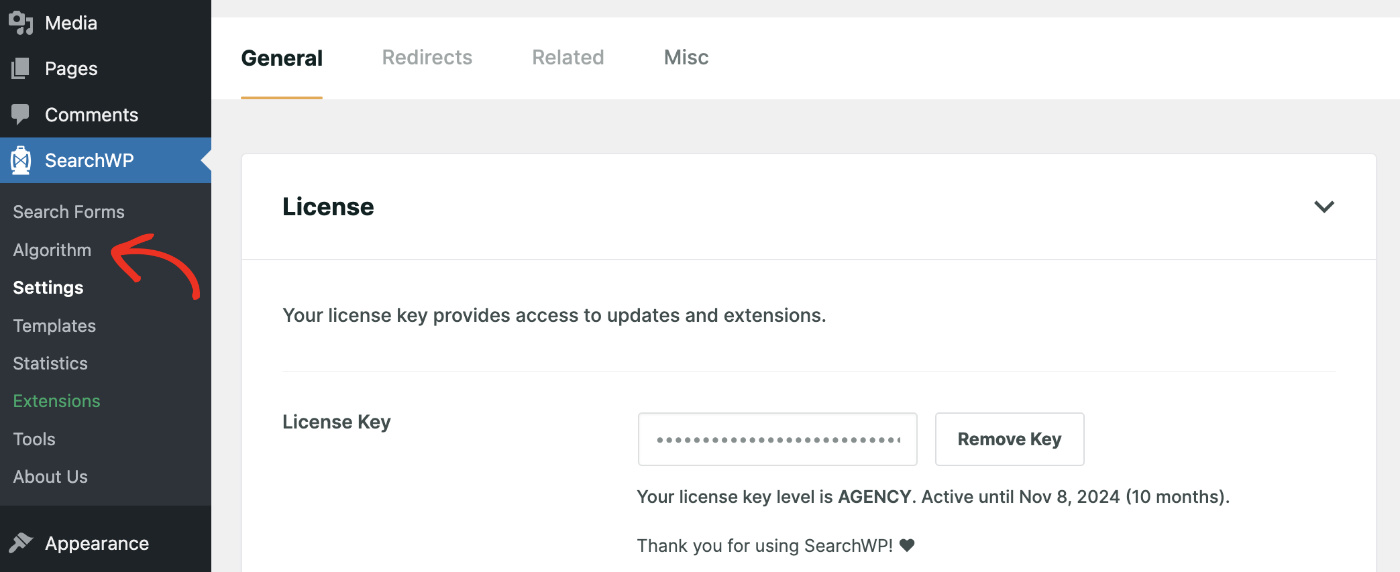
次に、デフォルトの検索エンジンを編集するか、PDFファイルを検索するための新しいエンジンを作成できます。
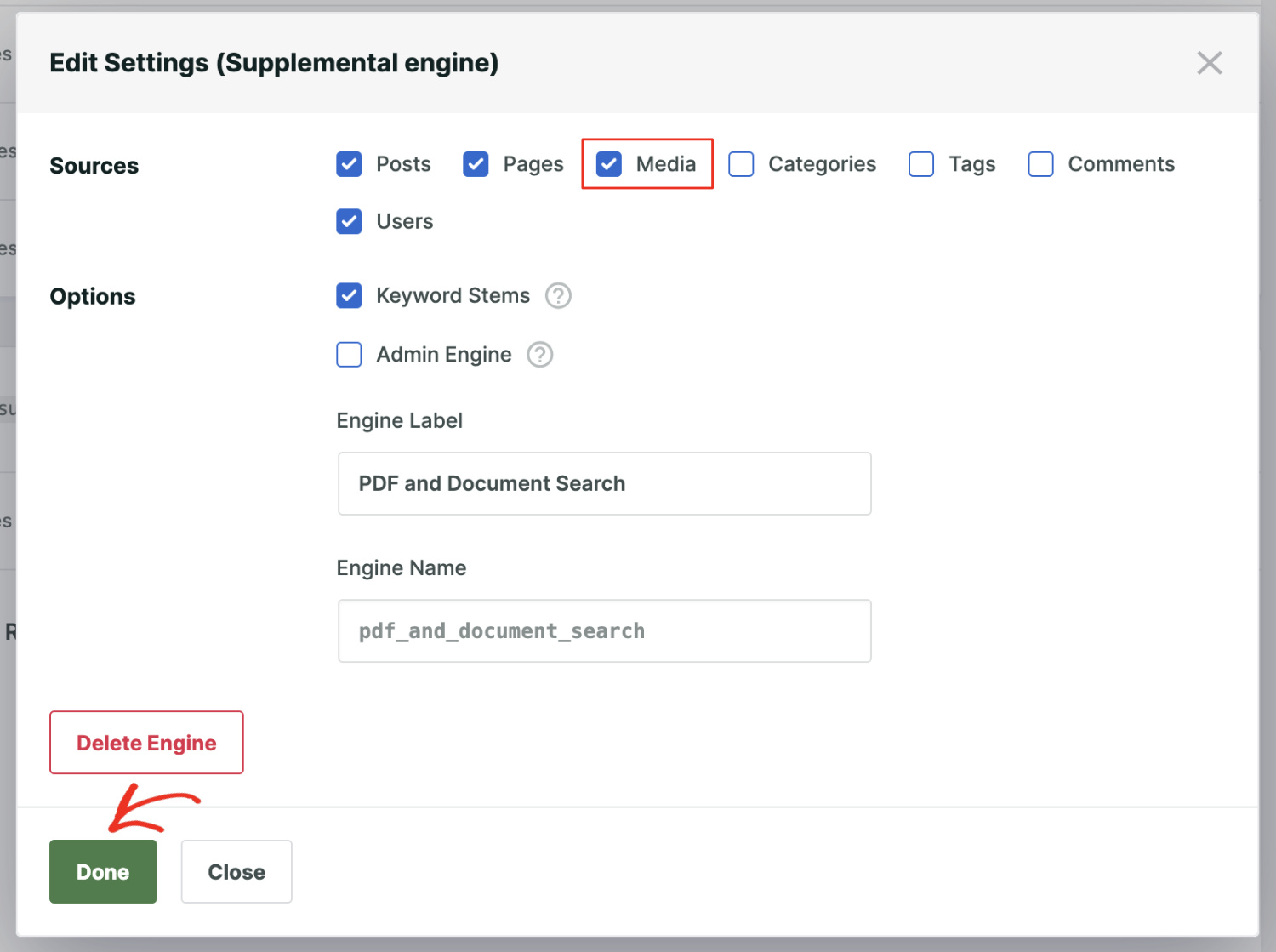
このチュートリアルでは、最初から新しいエンジンを構成するために新規追加をクリックしましょう。

次に、表示されるポップアップで、「メディア」ソースがチェックされていることを確認し、エンジンに名前を入力します。
完了したら、完了をクリックして設定を保存します。
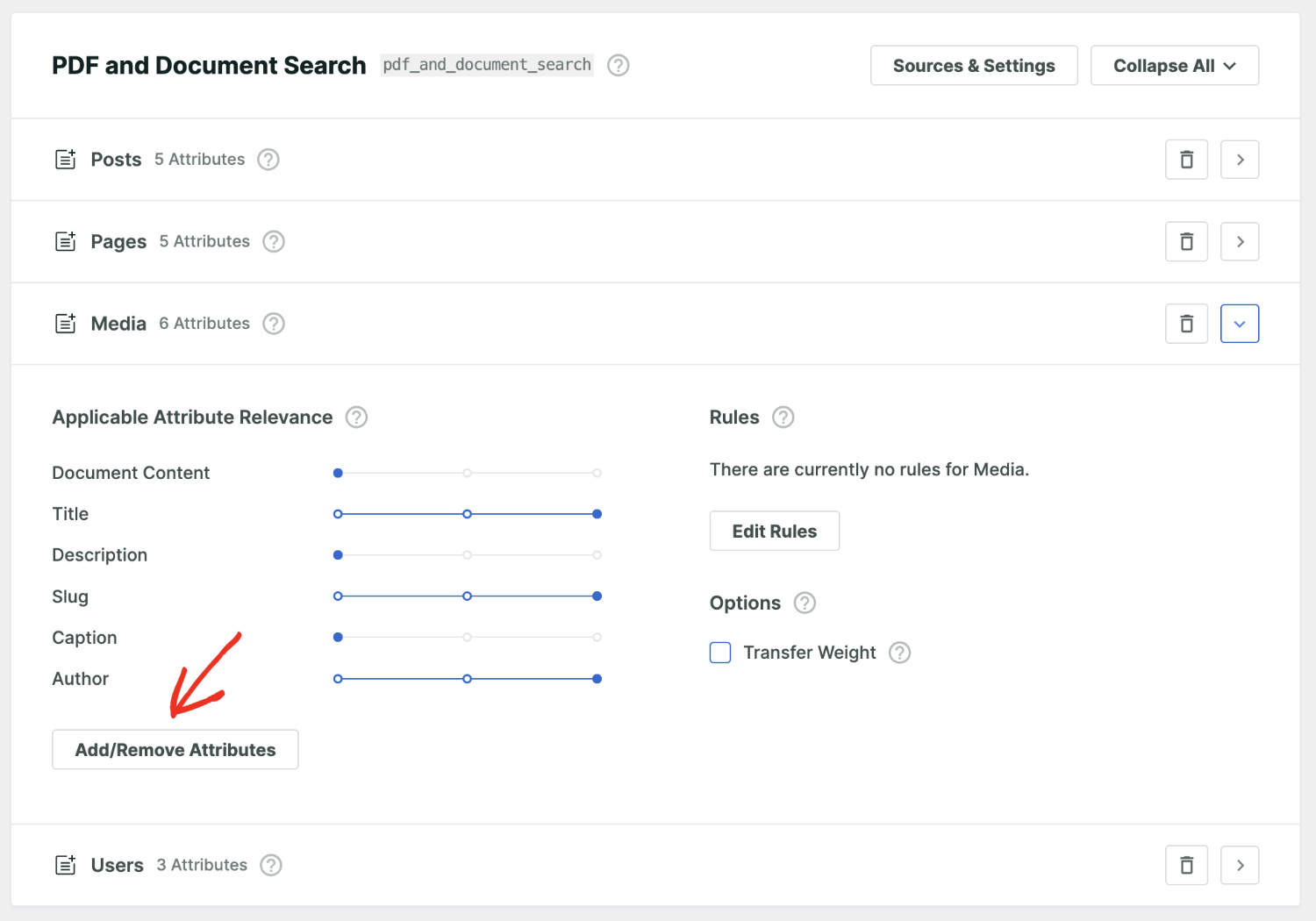
次に、メディアタブまでスクロールし、属性の追加/削除をクリックします。
ここで、メディアライブラリのどの要素をSearchWPがインデックス化すべきかを選択します。
次に、新しいポップアップが開かれ、属性ソースを編集し、検索プロセスにタクソノミーとカスタムフィールドを含めることができます。
ここから、WordPressがPDFファイルやその他の種類のドキュメントを検索するようにしたいので、ドキュメントコンテンツとPDFメタデータのボックスをチェックしていることを確認してください。
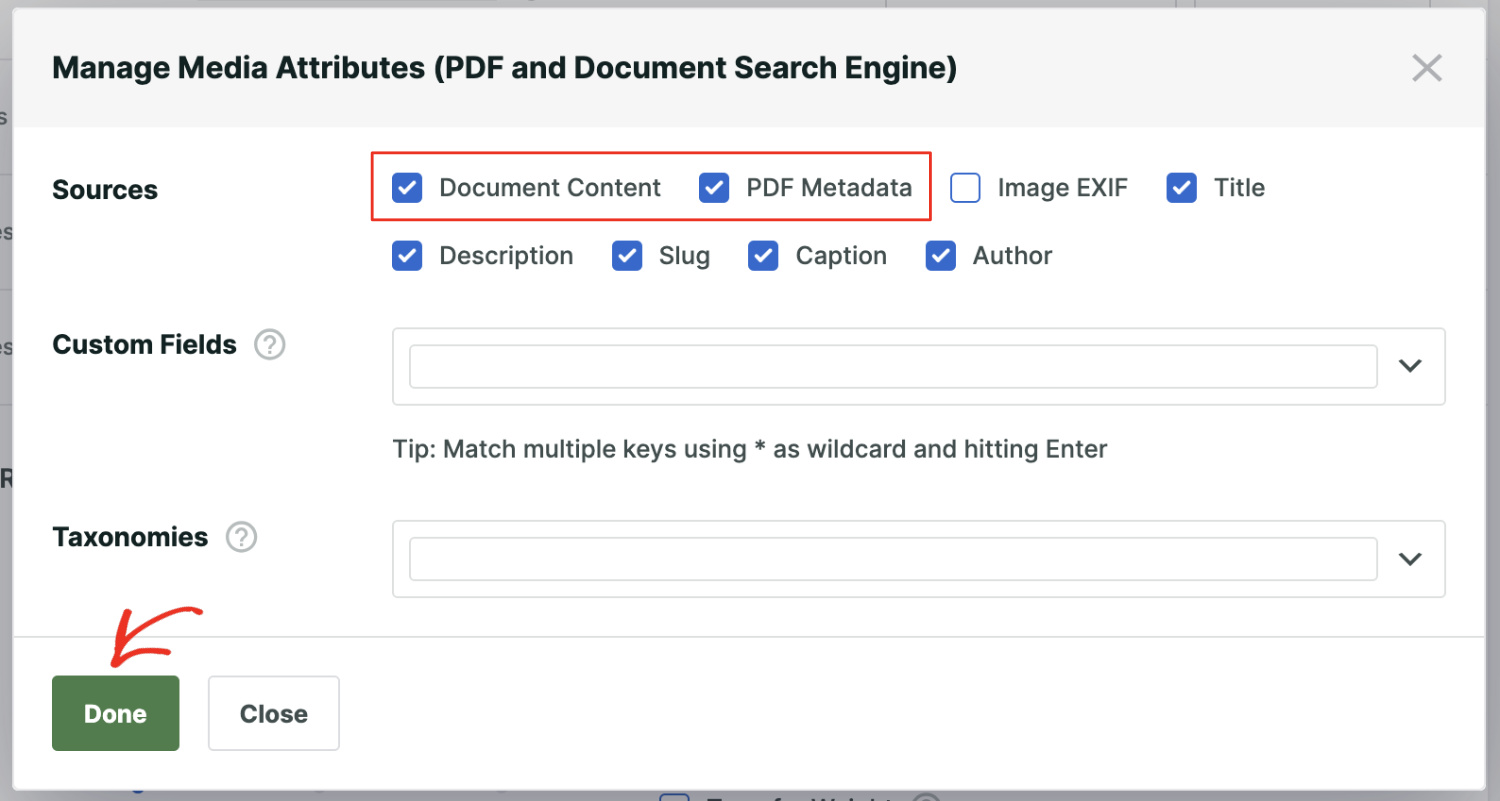
これを行った後、単に完了ボタンをクリックします。
Media タブに特定のルールを追加することもできます。これを行うには、Edit Rules をクリックします。
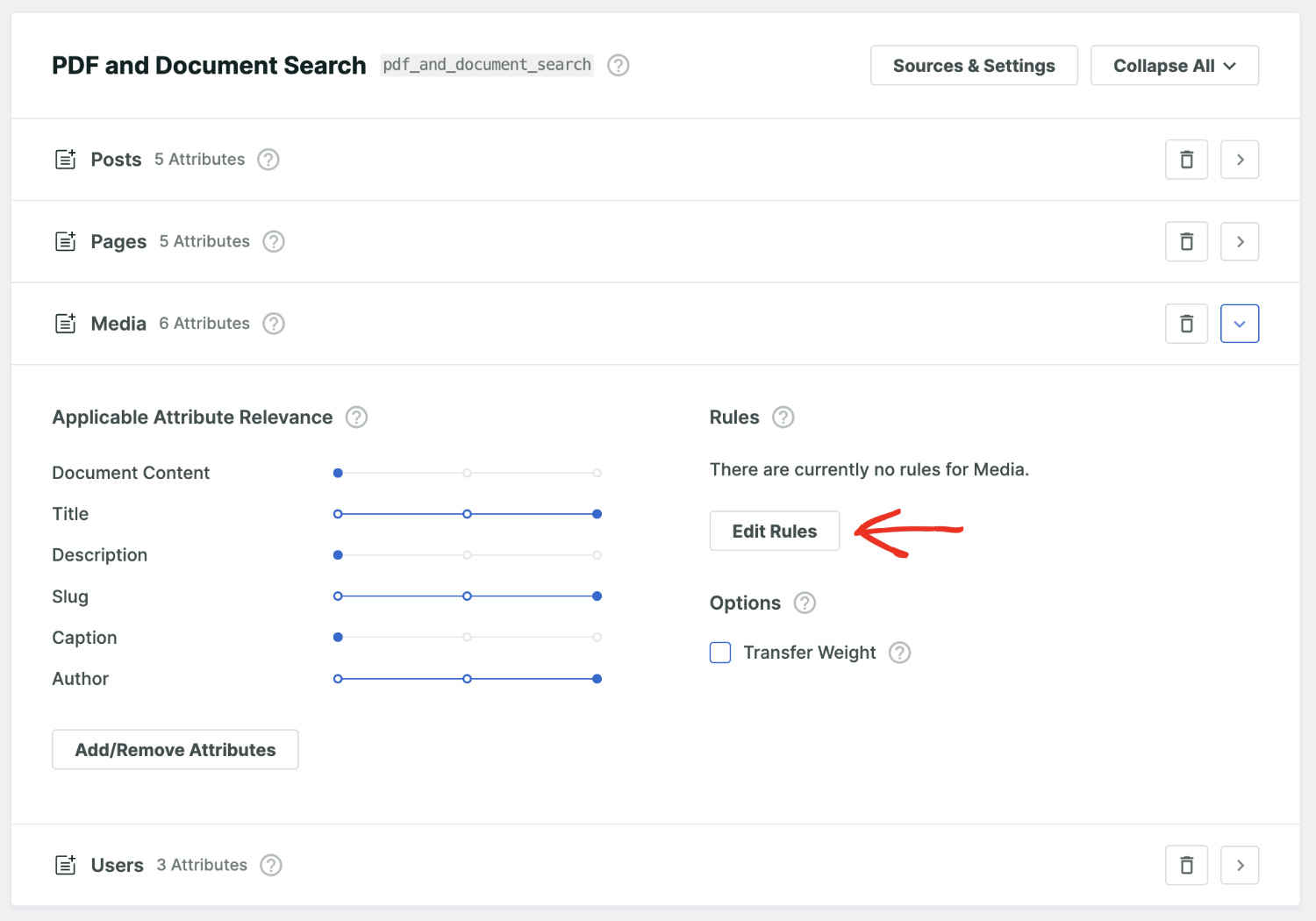
たとえば、PDFファイルの結果のみを表示するように決定できます。これを行うには、ルールの追加をクリックします。
エントリーがPDFのファイルタイプの場合にのみ表示されるように、エンジンを設定する必要があります。空白のフィールドをクリックしてPDFを選択してください。
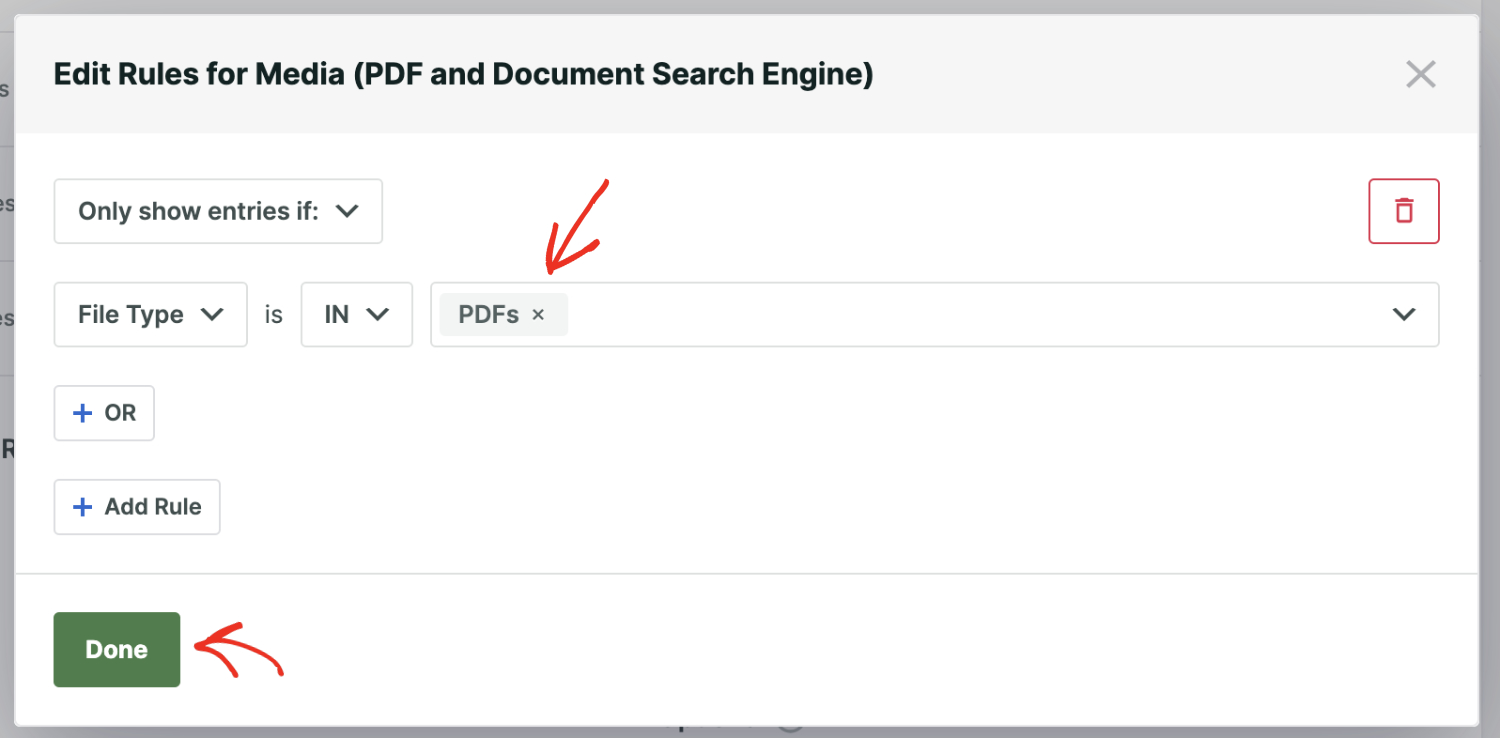
ルールを追加したら、完了ボタンをクリックできます。
最後に、Save Engines をクリックして、新しいエンジン設定を保存します。
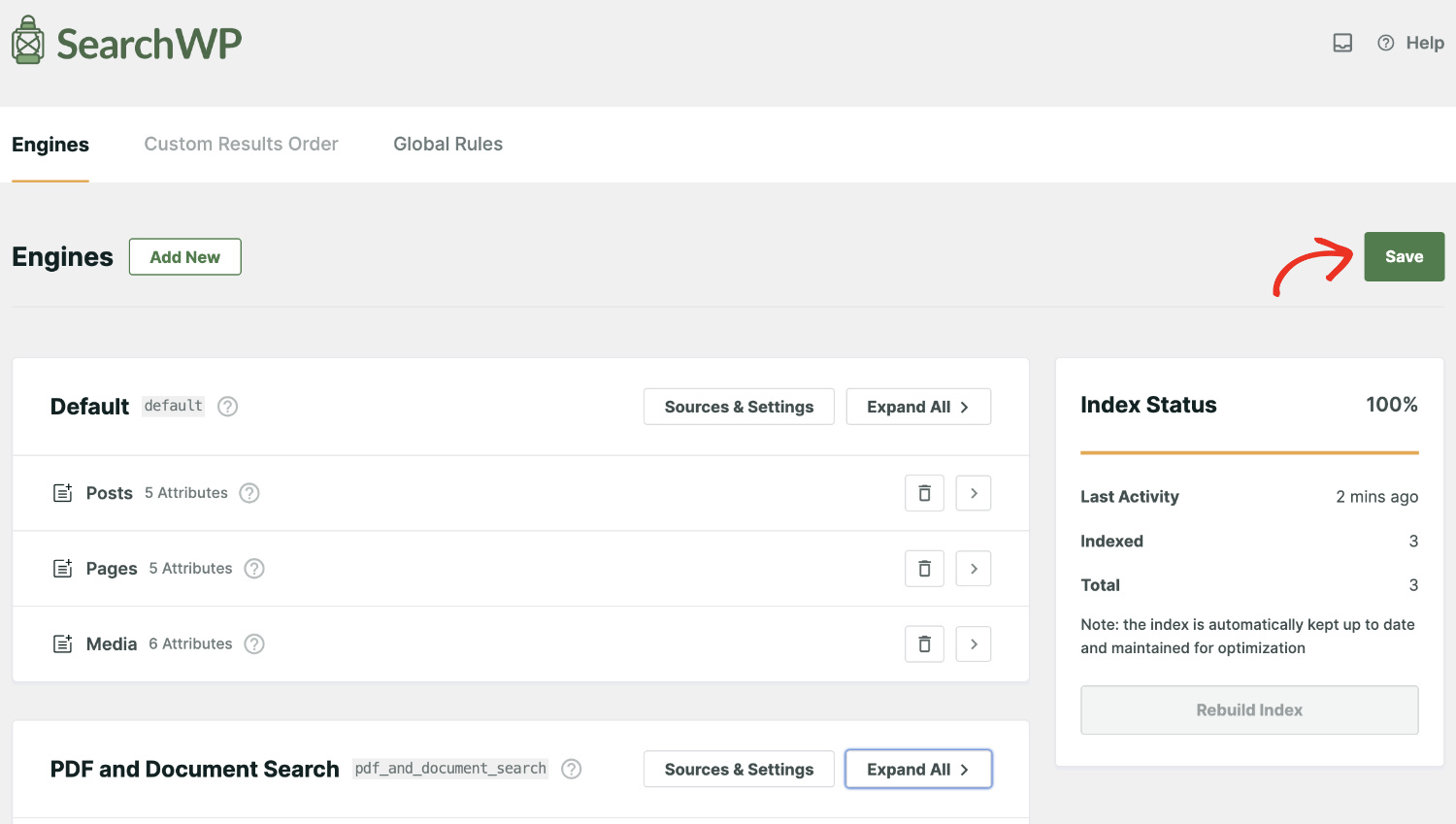
その後、SearchWPは検索インデックスを再構築して新しい設定を適用します。
ただし、ウェブサイトの状態によっては、インデックスを手動で再構築する必要がある場合があります。その場合は、インデックスの再構築をクリックしてください。
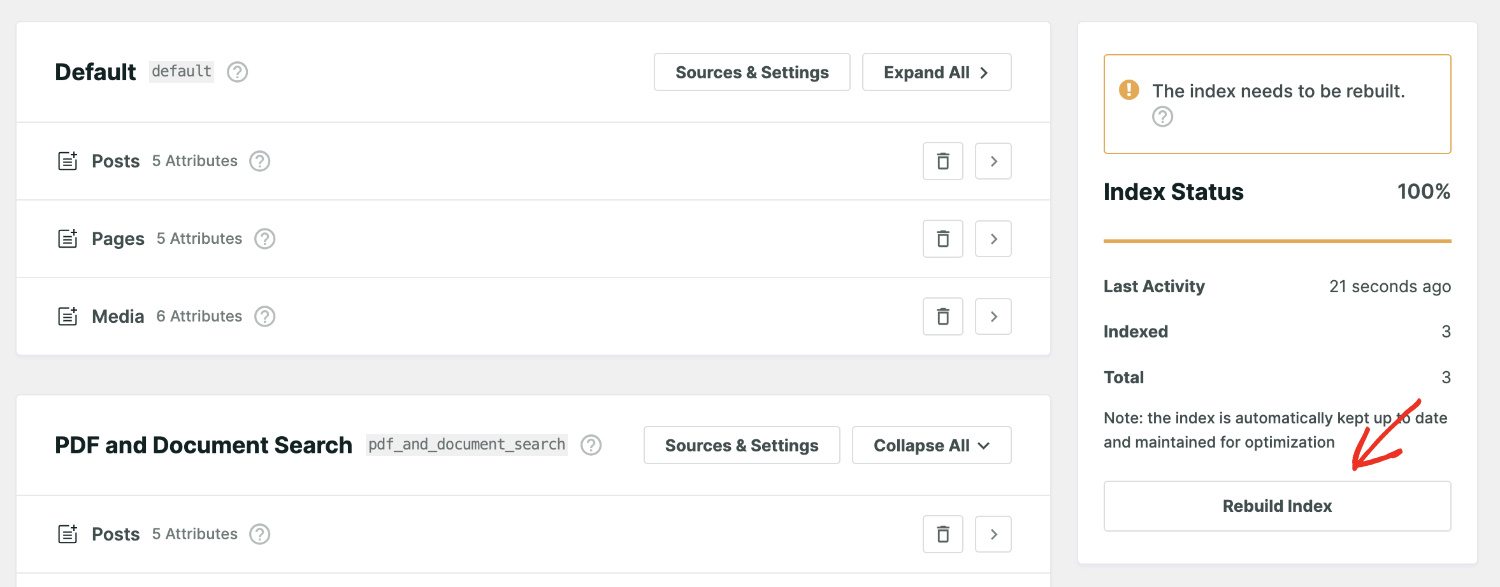
すぐに以下のポップアップが表示されます。これは、PDFまたはドキュメントファイルがSearchWPでインデックス化されると、テキストなどのすべてのインデックス可能なデータを抽出し、データベースに保存することを意味します。
言い換えれば、PDFまたはドキュメントファイルのコピーがSearchWPデータベースに保存されます。
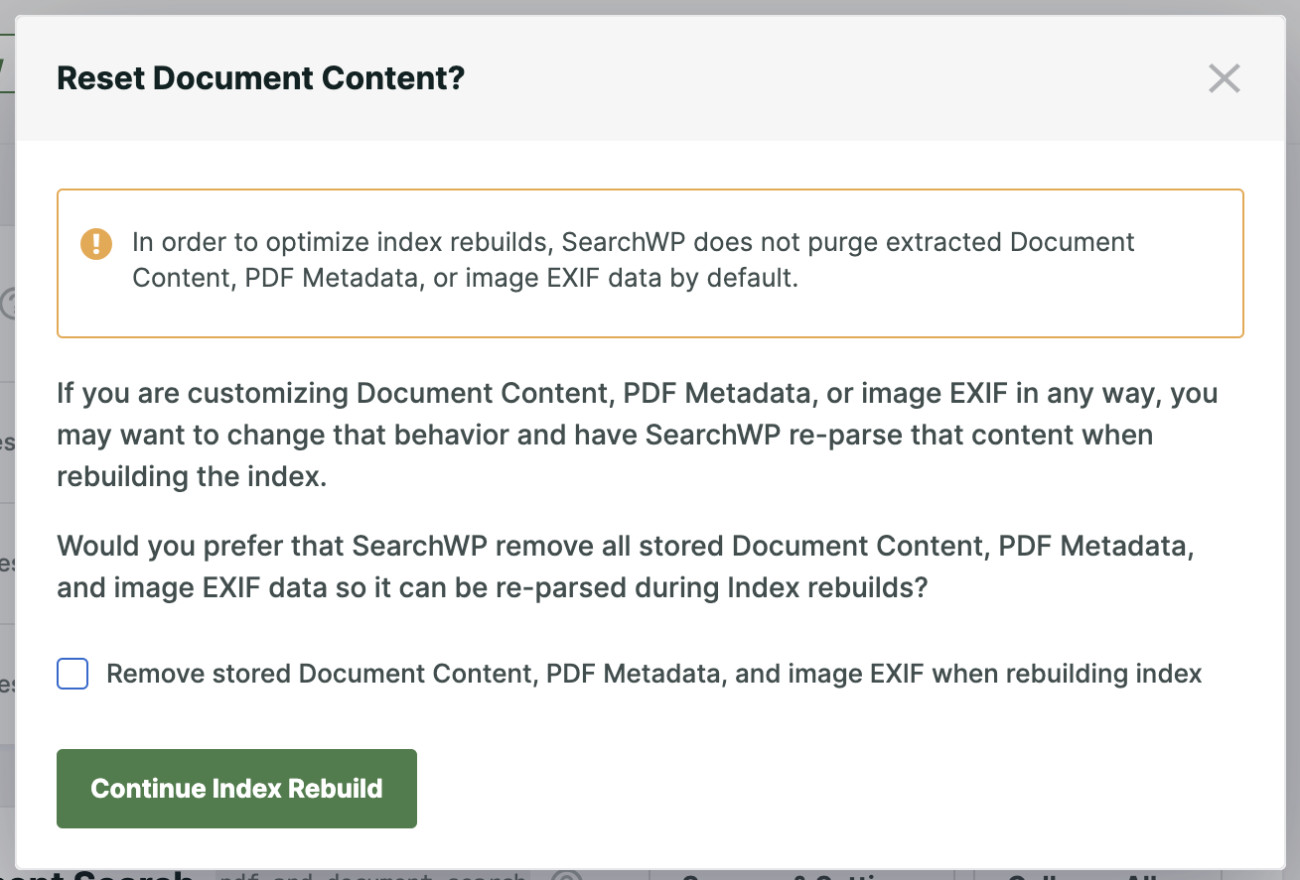
SearchWPは非常に高度なため、元のファイルから抽出されたコンテンツを編集することもできます。これにより、コンテンツをより細かく制御できます。
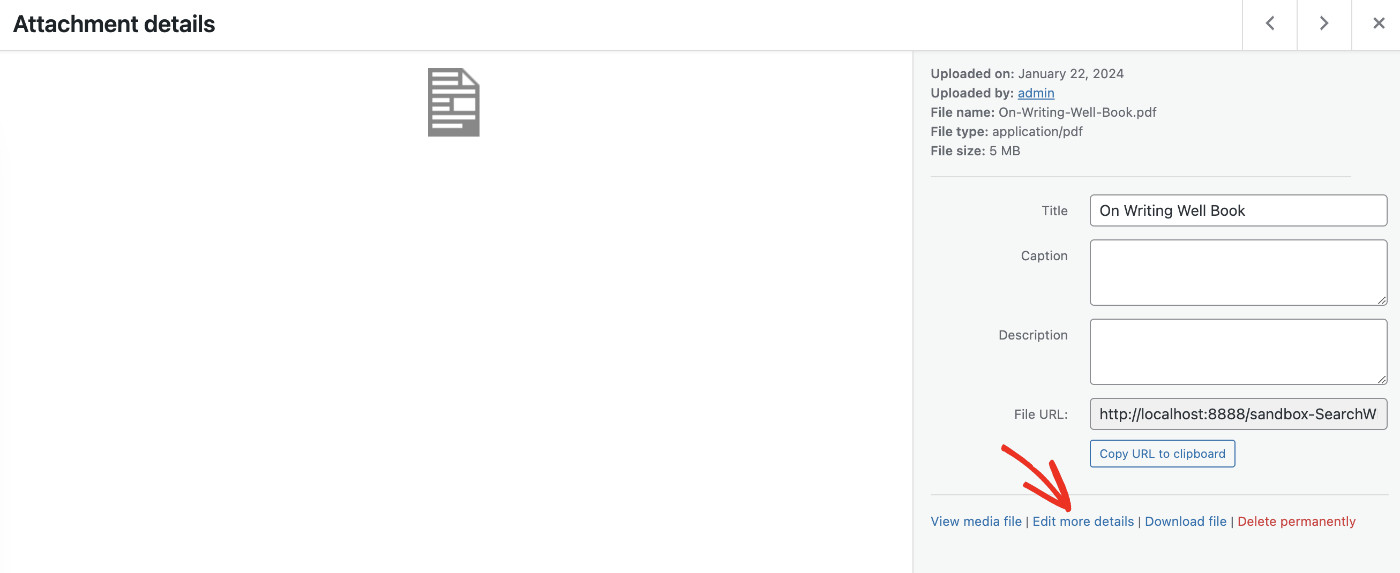
これを行うには、メディアからファイルを開く必要があります。選択したPDFまたはドキュメントファイルをクリックすると、モーダルが表示されます。ここから、詳細を編集をクリックできます。
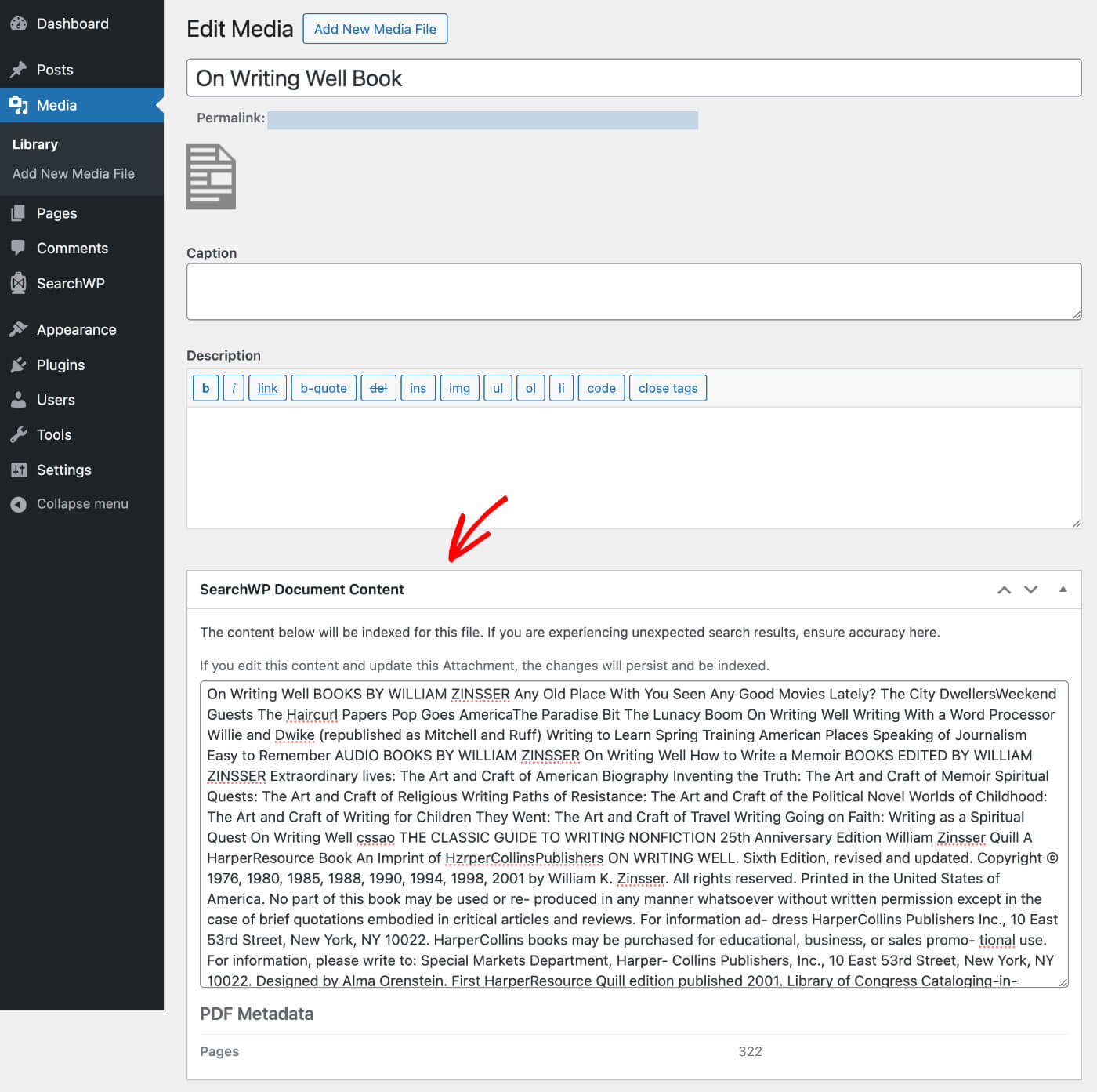
これで、SearchWPドキュメントコンテンツのセクションが表示されます。
ここに抽出されたコンテンツが保存されます。必要に応じて、ここからデータを変更できます。
ドキュメントコンテンツのリセットモーダルに戻りましょう。ファイルを変更し、変更を保持したい場合は、チェックボックスをそのままにしておく必要があります。
ただし、すべてのファイルに対して行ったすべての変更をリセットして削除したい場合は、「インデックスを再構築するときに保存されたドキュメントコンテンツ、PDFメタデータ、および画像のEXIFを削除する」にチェックを入れる必要があります。
これにより、すべての変更が消去され、すべてのファイルが元の形式に復元されます。したがって、慎重に進むことをお勧めします。
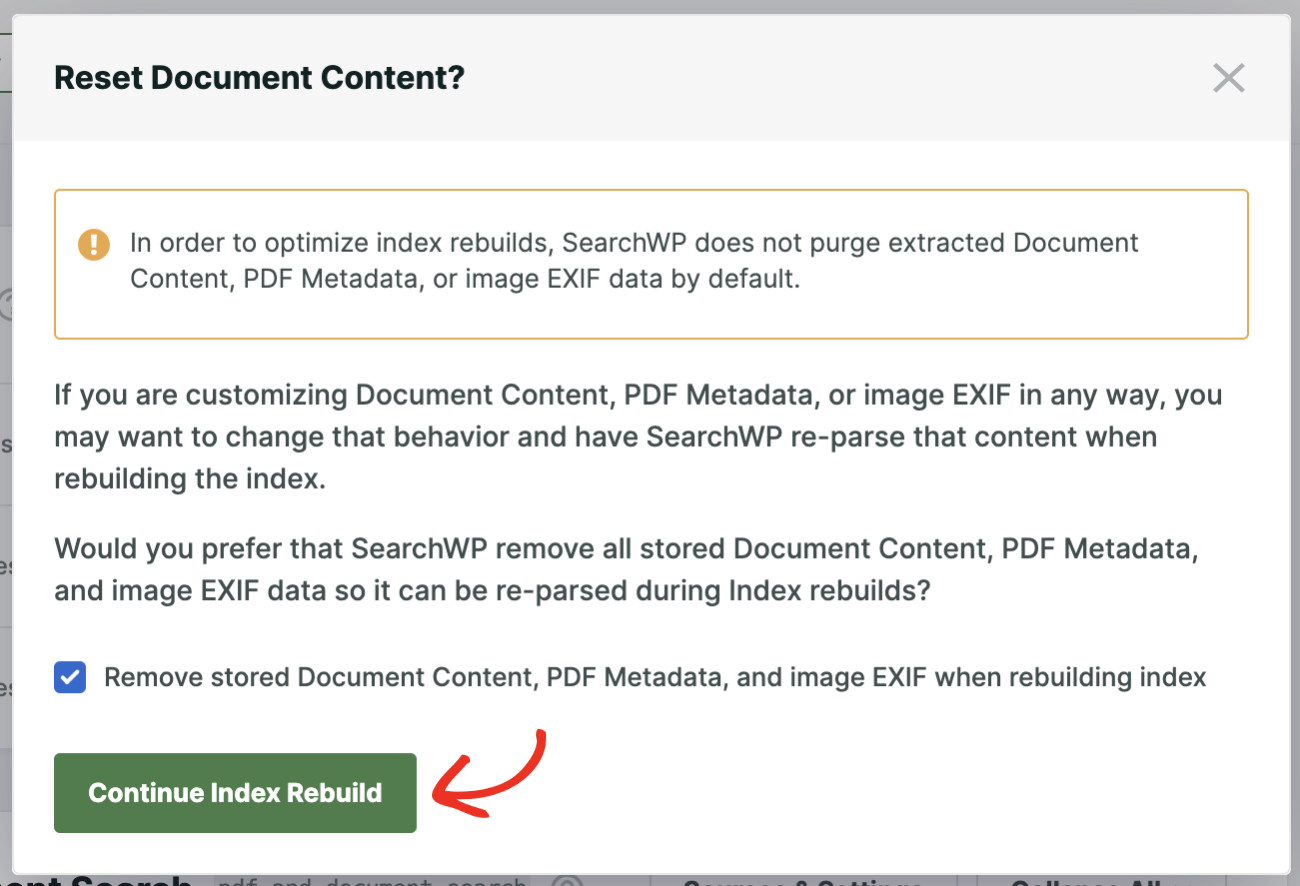
最後に、インデックスの再構築を続行をクリックできます。
おめでとうございます!これで、WordPress サイトで PDF ファイルをインデックスおよび検索できるようになりました。
このエンジンは、SearchWPで作成された任意の検索フォームに接続できます。さまざまな場所でさまざまなエンジンを使用して高度な検索フォームを作成する方法について、詳細なガイドを作成しました。
これで、サイト訪問者がPDFファイルテキスト内のキーワードや作成者の名前を検索すると、関連するすべてのPDF結果を見つけることができます。

WordPress PDF検索に関するFAQ
1. SearchWPはすべてのPDFファイルで機能しますか?
はい、PDFに実際のテキスト(スキャンされた画像ではない)が含まれている限り機能します。SearchWPはPDFのテキストレイヤーを読み取ります。埋め込みテキストのないスキャンされた画像ファイルの場合、インデックス化するテキストコンテンツはありません。スキャンされたPDFの場合、テキスト検索可能にするためにOCRを実行する必要があります。
2. 既存のPDFは自動的にインデックス化されますか?
はい。メディアコンテンツソースを有効にして設定を保存すると、SearchWPは新規にアップロードされたPDFだけでなく、メディアライブラリ内のすべての既存のPDFをインデックス化します。
3. 検索結果に表示されるPDFファイルを制御できますか?
はい。SearchWPのルール機能を使用して、特定のファイルタイプ、カテゴリ、または個々のファイルを検索インデックスに含めたり除外したりできます。これにより、検索結果に表示されるものを完全に制御できます。
4. PDFファイルをインデックス化すると、WordPressサイトが遅くなりますか?
いいえ。SearchWPはバックグラウンドでインデックス作成プロセスを実行するため、フロントエンドのパフォーマンスに影響を与えることはありません。インデックス作成はサーバーサイドで実行され、コンテンツが追加または更新された場合にのみ実行されます。
この記事がWordPressでPDFファイルを検索する方法を学ぶのに役立ったことを願っています。また、WordPressのカテゴリ別検索を追加する方法またはWooCommerceの検索フォームをショップページに追加する方法に関するガイドも参照してください。
WordPressサイトでPDFファイルを検索できるようにする準備はできましたか?SearchWPを使い始めましょう!