

WooCommerceの検索から在庫切れ商品を非表示にすると、買い物客がクリックするすべての結果は、今日購入できるものです。在庫が補充されるのを待つ間、売り切れの商品が上位を占めることはなくなります。
WooCommerceには既に売り切れ商品を非表示にするオプションがあり、SearchWPはコードなしでそれに従うことができます。念のため、そのオプションはストアページと商品検索のみを対象としているため、サイト全体を検索する検索バーには売り切れ商品が表示される可能性があります。
独自のデモストアでこれを設定し、ブーツのペアを在庫切れとしてマークしました。次の検索でライブ検索結果からドロップアウトしましたが、インデックスの再構築なしで、WordPressダッシュボードの商品リストにはまだ表示されていました。
この記事では、適切な設定をオンにすることからライブ検索結果でのテストまで、WooCommerce検索から在庫切れの商品を非表示にする方法を説明します。
WooCommerceは在庫切れ商品をどのように非表示にするか
WooCommerceは、バックグラウンドで各商品の在庫状況を追跡します。商品が売り切れると、在庫切れとしてマークされます。
在庫切れ商品を非表示にするオプションは、ストアページ、商品カテゴリとタグページ、および商品に限定された検索でそのマークを使用します。通常のサイト全体の検索では、WooCommerceは検索から非表示に設定した商品のみを除外するため、売り切れ商品が表示されることがあります。
検索プラグインとライブ検索ツールは、WooCommerceの検索ではなく独自の検索を実行するため、別のレイヤーを追加します。SearchWPは在庫状況を自分でチェックしないため、そこにWooCommerce統合が登場します。
アクティブになると、SearchWPは訪問者のすべての検索でWooCommerceの在庫切れオプションに従います。これには、ライブ検索からのインスタント結果ドロップダウンが含まれます。
WooCommerce検索から在庫切れ商品を非表示にする理由
検索する買い物客は通常、欲しいものを知っています。結果が購入できない商品でいっぱいの場合、その意図は無駄になります。
一番上の売り切れ結果は、買い物客を検索バーに直接戻す可能性があります。検索で売り切れ商品が引き起こす問題は次のとおりです。
- 行き止まりクリック。買い物客が一番上の結果をクリックすると、在庫切れと表示される商品ページにたどり着きます。そこから、結果に戻るか、ストアを離れます。
- 在庫のある代替品が押し下げられます。売り切れの商品は、棚にある類似商品よりも上位にランクされる可能性があります。買い物客が購入できる商品は、ページの下の方に表示されます。
- ライブ検索で最初に表示されます。ライブ検索ドロップダウンは、買い物客がEnterキーを押す前に結果を表示します。売り切れ商品は、人々が最初に目にするものです。
- 検索とショッピングが一致しません。ストアページから非表示にした商品は、検索に表示される可能性があります。買い物客は、両者が一致しないことに気づき、ストアが時代遅れに感じられます。
1つのWooCommerce設定と簡単なSearchWPセットアップで、これら4つすべてを修正できます。
SearchWPを使用してWooCommerce検索から在庫切れ商品を非表示にする方法
WooCommerce検索から在庫切れ商品を非表示にする最も簡単な方法は、SearchWPを使用することです。

SearchWPは、50,000以上のウェブサイトオーナーに信頼されている、最高のWordPress検索プラグインです。ストアの検索対象とするコンテンツと除外する商品とを制御できます。
SearchWPが提供する主な機能の一部を次に示します。
- WooCommerce連携。この拡張機能はSearchWPをWooCommerceの商品検索に接続するため、検索結果は非表示および在庫切れ商品のWooCommerce設定に従います。
- ライブAjax検索。 SearchWPのライブAjax検索は、買い物客が入力するとドロップダウンに即時結果を表示します。WooCommerce連携が有効な場合、これらの結果は売り切れ商品も除外します。
- エンジンルール。 ルールを使用すると、ショップページに触れることなく、カテゴリ、タグ、その他の商品詳細に基づいて商品を検索から除外できます。
- 商品詳細検索。 SearchWPは、WordPressがデフォルトで検索しないカスタムフィールド、カテゴリ、その他の商品詳細を検索できます。
これで、SearchWPを使用してWooCommerce検索から在庫切れ商品を非表示にする方法を見てみましょう。
ステップ1:SearchWPのインストールと有効化
まず、SearchWPのウェブサイトにアクセスしてアカウントにサインアップできます。WooCommerce連携拡張機能はProライセンス以上で提供されるため、これらのプランのいずれかを選択することをお勧めします。
ログインしたら、アカウントダッシュボードの[ダウンロード]タブに移動します。
そこから、Download SearchWP をクリックして、プラグインのZIPファイルをコンピューターに保存します。そのページで、ライセンスキーをコピーしておきましょう。すぐに必要になります。
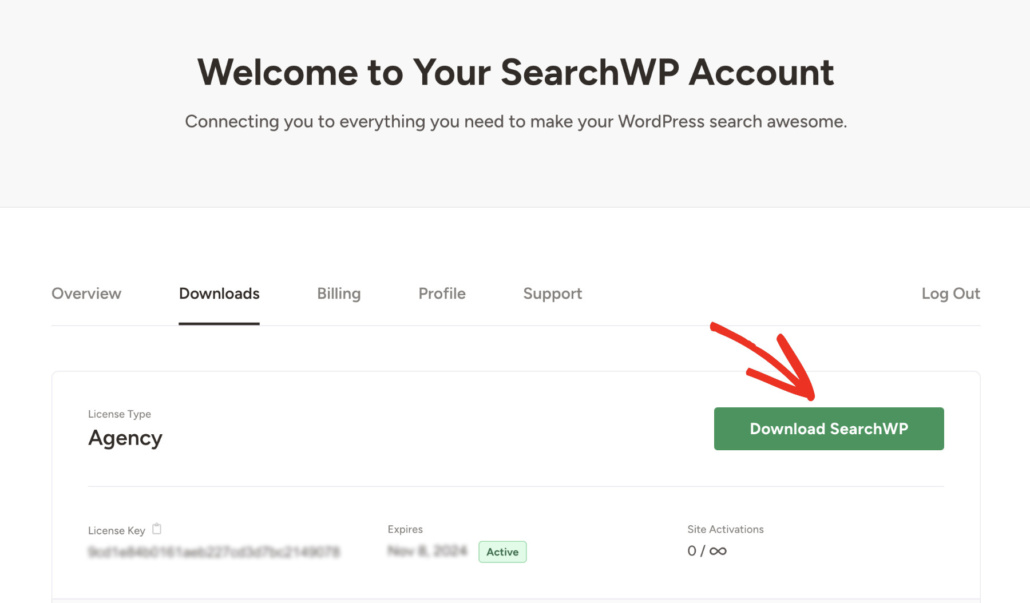
次に、WordPressサイトにZIPファイルをアップロードして有効化します。これに役立つ情報が必要な場合は、WordPressプラグインのインストール方法に関するこの記事を参照してください。
有効化後、有効化後にSearchWPへようこそ画面が表示されます。そこから、オンボーディングウィザードを開始をクリックし、画面の指示に従ってください。
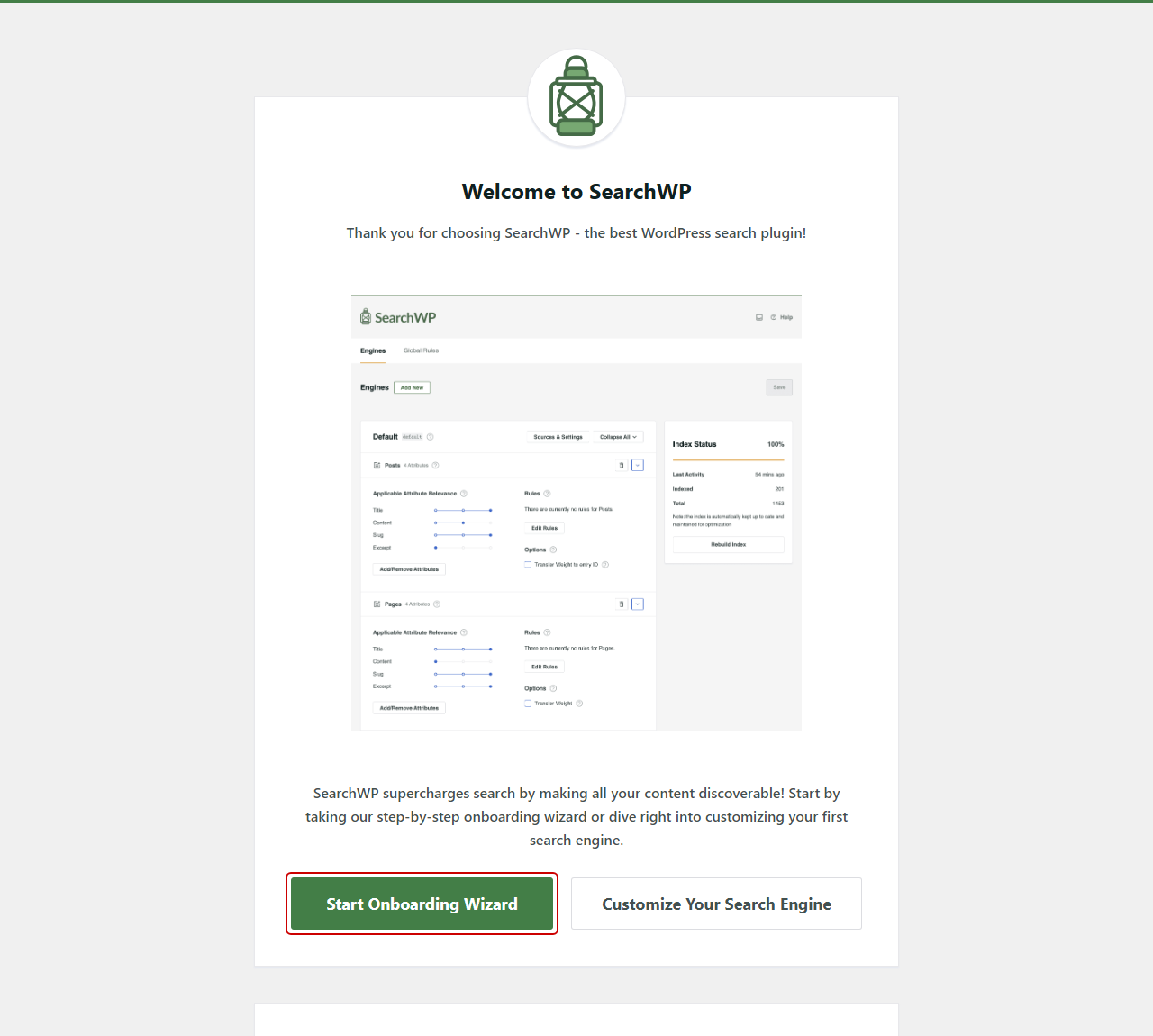
SearchWPの準備ができましたので、WooCommerceに接続する準備が整いました。
ステップ2:WooCommerce統合拡張機能をインストールする
これを行うには、WordPressダッシュボードからSearchWP » 拡張機能に移動します。SearchWPの拡張機能のリストが表示されます。
次に、リストでWooCommerce連携を見つけて、インストールをクリックします。SearchWPは拡張機能をインストールして有効化するため、ステータスがアクティブに変わります。
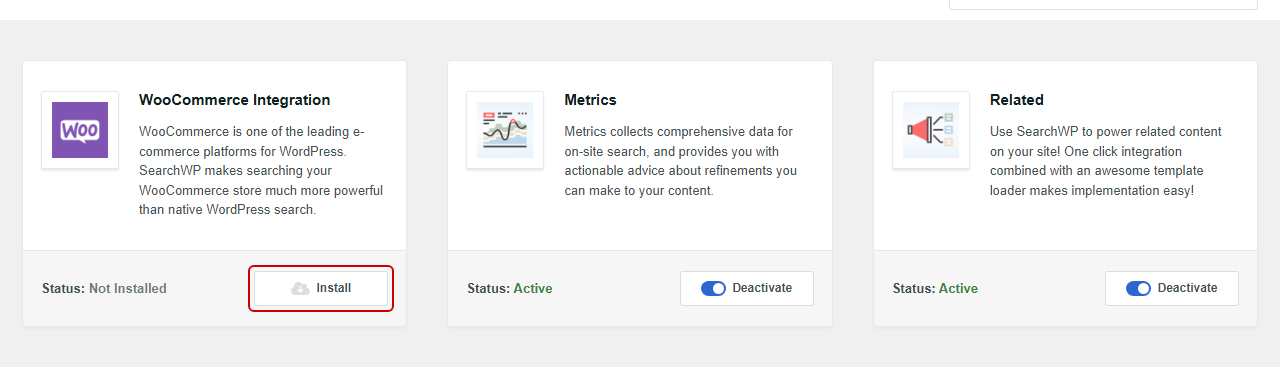
この拡張機能により、SearchWPはストアの商品検索を強化できます。また、買い物客が表示すべき商品について、SearchWPがWooCommerceの設定に従うようになります。
詳細については、WooCommerce連携ドキュメントをご覧ください。
ステップ3:検索エンジンに商品を追加する
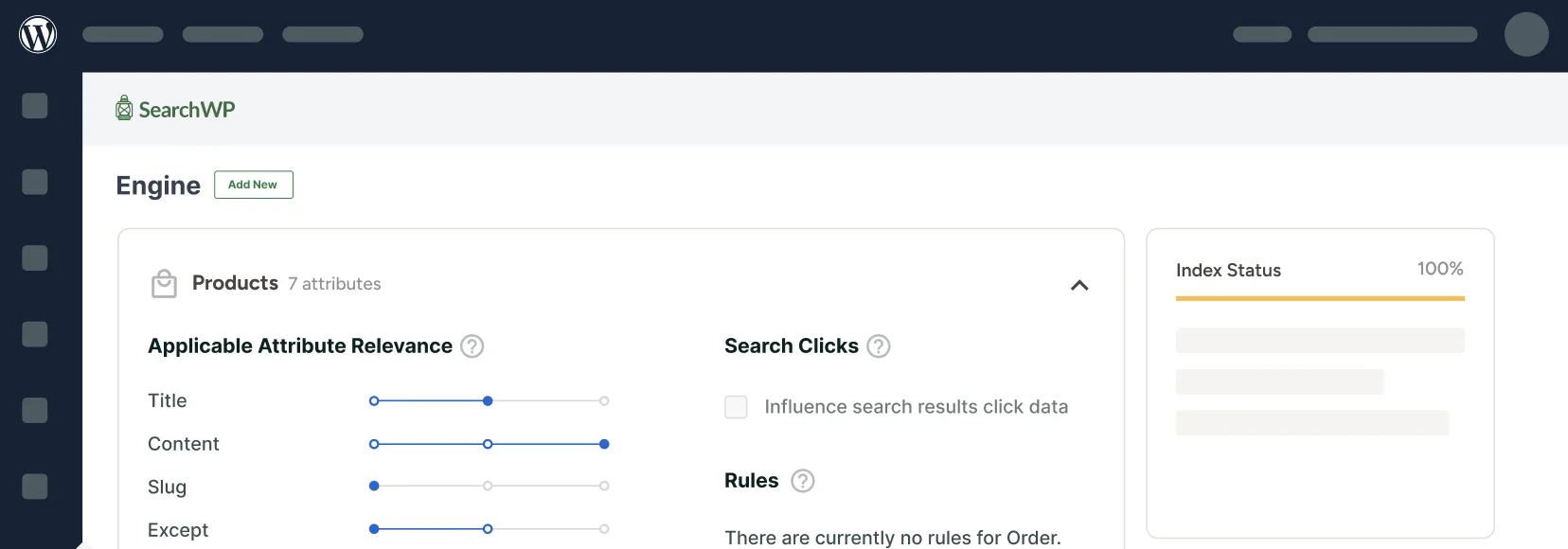
次に、検索エンジンに商品を含める必要があることをSearchWPに認識させる必要があります。確認するには、WordPressダッシュボードからSearchWP » アルゴリズムに移動します。
エンジンに商品が表示されない場合は、ソースと設定をクリックします。エンジンが検索できるすべてのコンテンツタイプが表示されるポップアップが開きます。
そこから、商品の横にあるチェックボックスをオンにします。次に、ポップアップを閉じるために完了をクリックします。
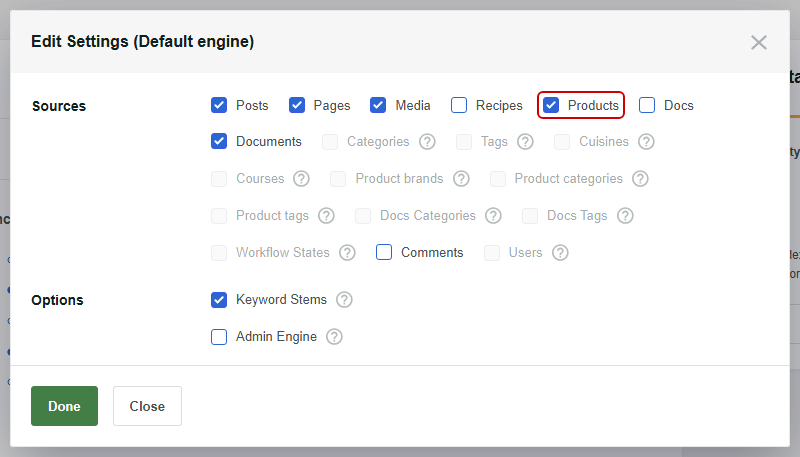
その後、右上隅にある保存をクリックします。次に、インデックスの再構築をクリックしてプロンプトを確認すると、SearchWPが商品をインデックスに追加します。
検索対象の商品詳細を微調整したい場合は、スマートなWooCommerce商品検索を作成するガイドで詳しく説明しています。
ステップ4:「カタログから在庫切れ商品を非表示にする」をオンにする
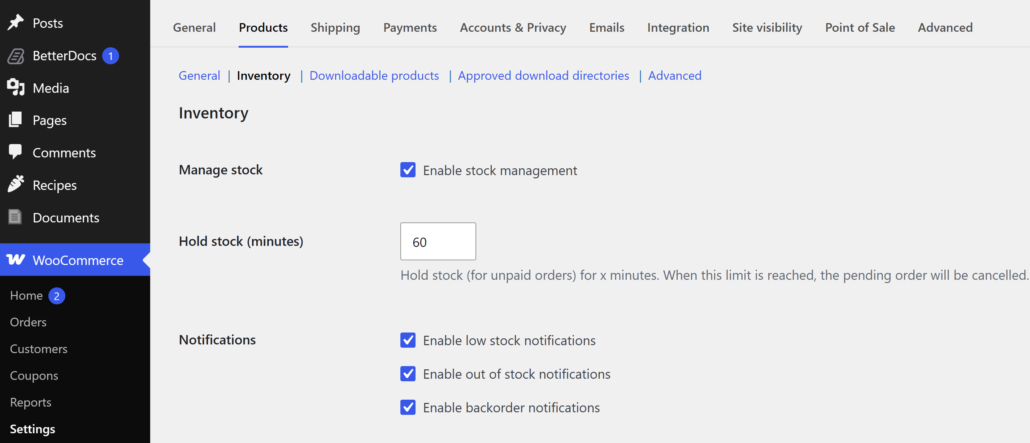
インデックスに商品が登録されたら、WooCommerce の在庫切れオプションを有効にできます。そのために、WooCommerce » 設定 に移動し、商品 タブをクリックします。
次に、ページ上部近くの 在庫 リンクをクリックします。ストアの在庫設定が表示されます。
そこから、在庫切れの表示設定 を見つけ、在庫切れ商品をカタログから非表示にする の横にあるチェックボックスをオンにします。
その後、ページ下部にある 変更を保存 をクリックします。
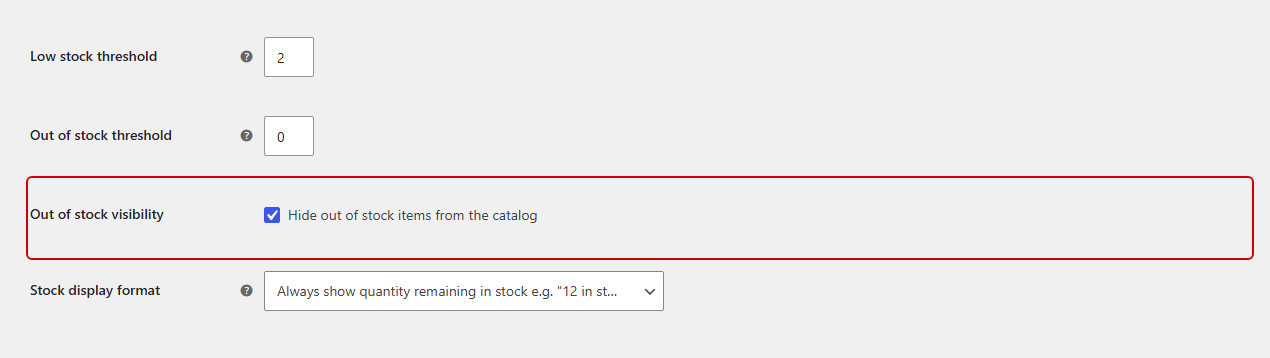
これだけで十分です。SearchWP の WooCommerce Integration はこの設定を読み取り、在庫切れの商品は訪問者のために SearchWP が実行するすべての検索(ライブ検索結果を含む)から除外します。
注意: このオプションは、ショップページや商品カテゴリページからも在庫切れ商品を非表示にします。カタログには表示したまま、検索からのみ非表示にしたい場合は、代わりに以下のボーナスセクションの方法を使用してください。
ステップ5:在庫切れの検索結果をテストする
これで、すべてが正しく機能することを確認できます。まず、テストに使用するシンプルな商品を開き、商品データ ボックスの 在庫 タブを開きます。
次に、在庫状況 を 在庫切れ に設定します。商品の在庫数量を追跡している場合は、代わりに 数量 フィールドが表示されるので、それを 0 に設定します。その後、更新 をクリックします。
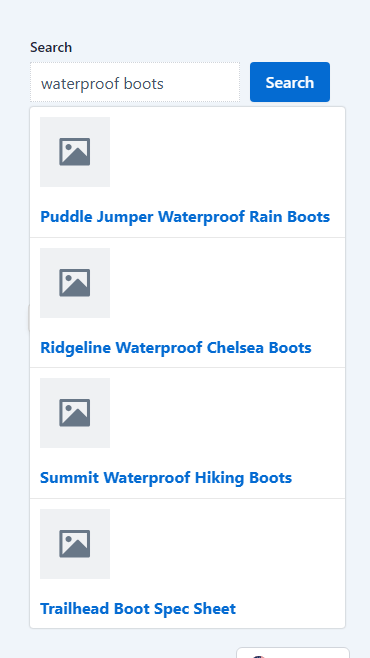
デモストアでは、Trailhead Waterproof Boots を在庫切れとしてマークしました。その後、ストアを訪問し、検索バーに「waterproof boots」と入力しました。
ライブ検索ドロップダウンには Summit Waterproof Hiking Boots が表示されましたが、Trailhead Waterproof Boots は消えていました。
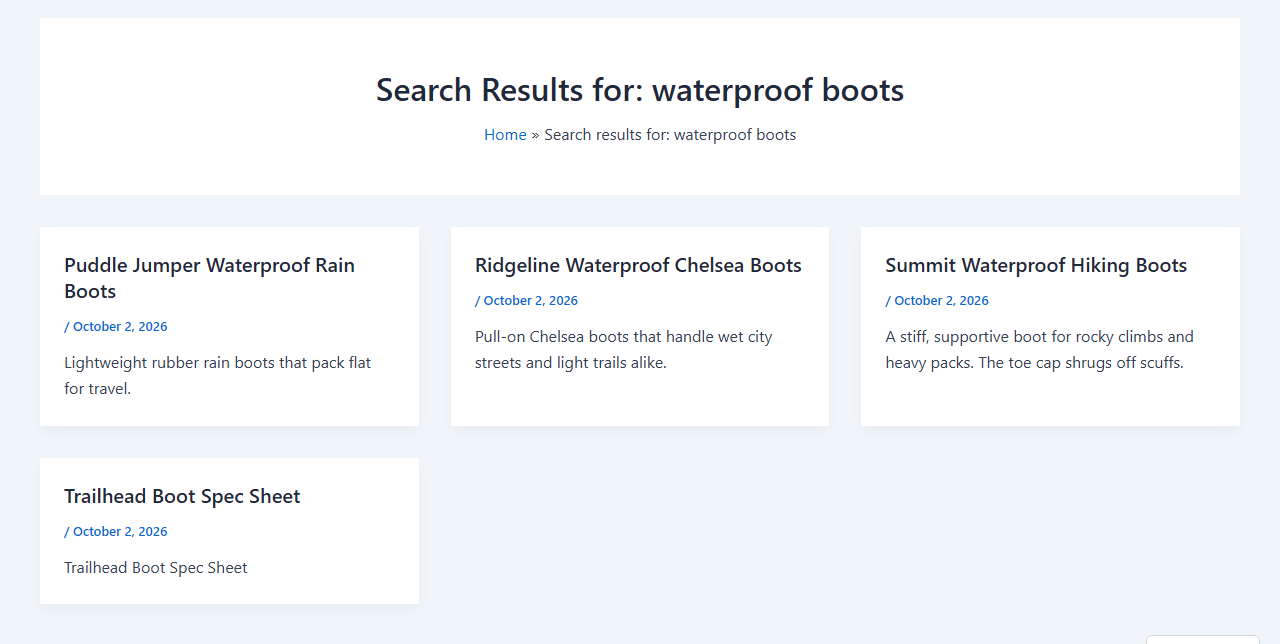
Enter キーを押すと、完全な検索結果ページでも同じ結果が表示されました。
次に、Trailhead Waterproof Boots を 在庫あり に戻し、同じ検索を再度実行しました。商品はすぐに結果に戻り、インデックスを再構築する必要はありませんでした。
注意: WordPress ダッシュボードの 商品 で検索する場合、在庫切れの商品は引き続き表示されます。これは SearchWP が意図的に行っていることで、常にすべての商品を見つけて補充できるようにするためです。
これで完了です!在庫切れの商品は、在庫に戻るまでストアの検索結果から除外されるようになります。
ボーナス: 在庫切れ商品を検索のみから非表示にする
一部のストアでは、在庫切れの商品がショップページに表示されるようにして、買い物客が再入荷予定であることを知れるようにしたい場合があります。その場合は、WooCommerce の在庫切れオプションをチェックしないままにして、代わりに SearchWP ルールでそれらの商品を検索から非表示にすることができます。
そのために、SearchWP » アルゴリズム に移動し、エンジン内の 商品 ソースを見つけます。
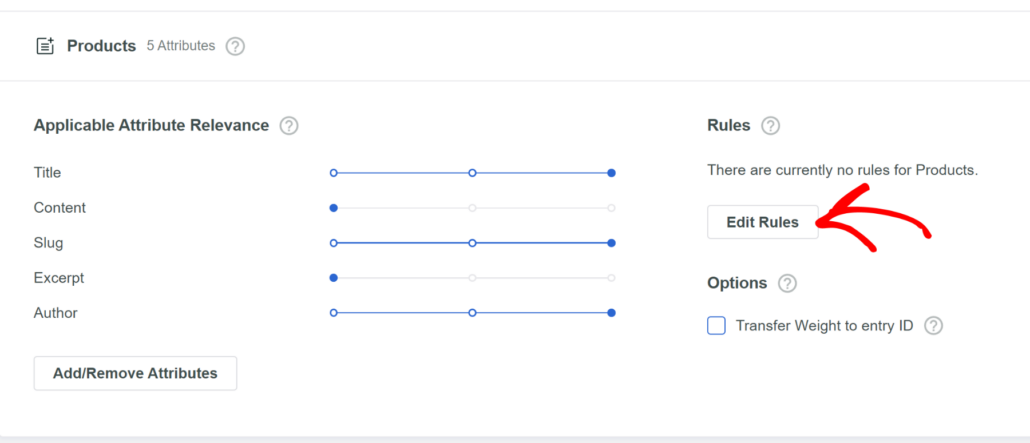
次に、ルールの編集 をクリックします。
ポップアップが開きます。そのまま ルールの追加 をクリックします。
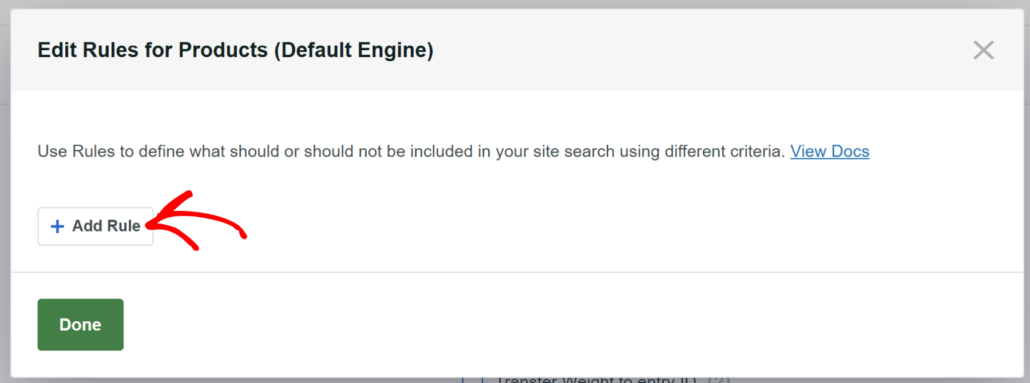
新しいルールの先頭にあるドロップダウンで エントリのみ表示する場合: を エントリを除外する場合: に変更します。
次に、最初のドロップダウンで 分類 を選択したままにします。2番目のドロップダウンで 商品の表示設定 (product_visibility) を選択します。
その後、条件を IN のままにします。次に、最後のフィールドに「outofstock」と入力し、リストから outofstock を選択します。
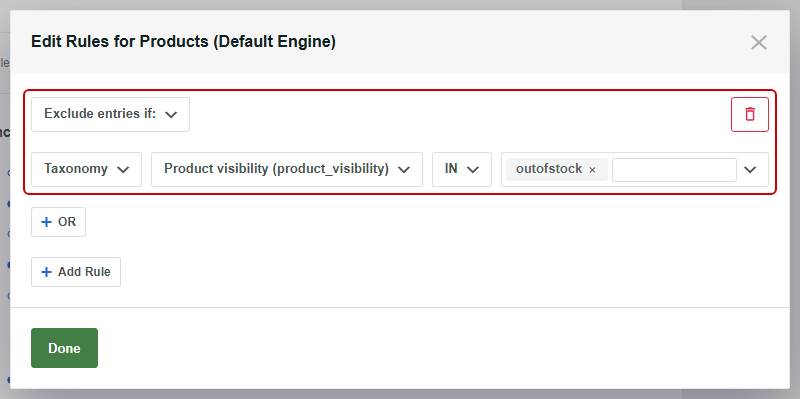
完了したら、完了 をクリックし、次に右上隅の 保存 をクリックします。SearchWP は、誰かが検索するたびにルールをチェックするため、在庫切れになった商品はインデックスの再構築なしで結果からドロップされます。
このルールは SearchWP 自体に組み込まれているため、どの SearchWP ライセンスでも機能します。個々の商品を検索から非表示にする場合は、WooCommerce で商品を検索から除外する方法 ガイドを参照してください。
在庫切れの商品を表示するかどうかを買い物客に決定させる場合は、WooCommerce に在庫あり/なしフィルターを追加する方法 ガイドで、そのためのチェックボックスを提供する方法を示しています。
よくある質問
1. 在庫切れの商品は WooCommerce の検索にまだ表示されるのはなぜですか?
WooCommerceの在庫切れオプションは、ショップページ、商品カテゴリおよびタグページ、商品のみの検索に適用されます。サイト全体を検索する検索バーや、独自の検索を実行する検索プラグインでは、売り切れの商品が表示されることがあります。
SearchWP の WooCommerce Integration は、ライブ検索結果を含むすべての SearchWP 検索にオプションを適用します。他の理由で商品が検索で見つからない場合は、WooCommerce 商品検索が機能しない場合の修正方法 ガイドが役立ちます。
2. 在庫切れの商品を非表示にすると、WooCommerce から削除されますか?
在庫切れ商品を非表示にしても、何も削除されません。商品はすべての詳細とともにWordPressダッシュボードに残っており、在庫が復活すると検索に再び表示されるようになります。
3. 在庫切れの商品を検索から非表示にし、ショップページには表示したままにできますか?
SearchWP ルールを使用して、在庫切れの商品をショップページに表示したままにすることができます。WooCommerce の在庫切れオプションのチェックを外してから、エンジンの 商品 ソースに、商品表示(product_visibility)が IN outofstock の場合はエントリを除外する というルールを追加します。
このルールは、どの SearchWP ライセンスでも機能します。
4. 在庫切れの商品を非表示にするには、在庫管理をオンにする必要がありますか?
在庫切れの表示オプションは、WooCommerce の在庫設定ドキュメントが確認しているように、在庫管理がオフの場合でも機能します。各商品には、在庫ステータスが「在庫切れ」に設定されているだけで十分です。
5. 在庫が戻ったときに、商品は再び検索に表示されますか?
再入荷した商品は、次回の検索時に検索結果に表示されます。デモストアでは、在庫あり に戻した商品は、SearchWP インデックスを再構築することなく、すぐに再表示されました。
次は何をしますか…
これで、ライブ検索ドロップダウンから完全な結果ページまで、WooCommerce の検索には買い物客が購入できる商品のみが表示されます。
この記事で、WooCommerce の検索から在庫切れの商品を非表示にする方法を学んでいただけたことを願っています。また、WooCommerce の商品を検索結果から非表示にする方法 および WooCommerce に Ajax 検索を追加する方法 のガイドも参照してください。
在庫切れの商品をストアの検索から除外する準備はできましたか? ここから SearchWP を使い始めることができます。すべてのプランには 14 日間の返金保証が付いています。