
WordPressには検索バーが組み込まれており、表面上は問題なく機能するように見えます。何かを入力してEnterキーを押すと、結果が表示されます。
しかし、その結果を少し詳しく見てみると、何か奇妙なことに気づくでしょう。関連性の高いコンテンツが見落とされたり、まったく関係のないページが表示されたりすることがあります。
実際には、デフォルトのWordPress検索はコンテンツのほんの一部しか見ていません。投稿のタイトルと本文をスキャンするだけで、それだけです。
カスタムフィールドに重要な詳細情報を保存したり、タグを使用して投稿を整理したり、特定の属性を持つ商品を販売したりしても、それらは検索結果に表示されません。コンテンツはそこにありますが、訪問者が見つけることができません。
ブログからオンラインストア、会員制サイトまで、あらゆる種類のサイトでこの問題が発生しています。検索バーは便利そうに見えますが、実際には訪問者を不満にさせて遠ざけています。これは深刻な問題です。なぜなら、必要なものを見つけられない訪問者は、単に他の場所に行ってしまうからです。
このチュートリアルでは、訪問者が期待する通りに機能する検索バーを設定する方法を説明します。
WordPressサイトを検索する検索バーを作成する理由
サイトのナビゲーションが不十分なことは、人々がウェブサイトを離れる主な理由の1つです。
サイト訪問者に最高のユーザーエクスペリエンスを提供したい場合は、サイトの検索に注意を払う必要があります。ユーザーはウェブサイトで探しているものを見つけるために検索機能が必要です。
これは、コンテンツがたくさんある大きなウェブサイトを持っている場合はさらに重要です。サイトを検索する強力な検索バーを追加すると、訪問者の時間を大幅に節約できます。
サイトの直帰率が高い場合、それはサイト訪問者が探しているものを見つけるために多くのページや投稿を検索する必要があるためかもしれません。サイト上のすべてを検索する検索バーを追加すると、直帰率を減らすのに役立ちます。
しかし、単に検索バーを追加するだけでは十分ではありません。サイトの検索が、提供しているすべてのコンテンツを訪問者に表示するようにしたいとも思います。
デフォルトのWordPress検索を例にとってみましょう。それは強力さに欠け、ユーザーが必要な結果を常に提供するわけではありません。キーワードのタイトル、抜粋、本文のみをスキャンするためです。さらに、プラグインによって作成されたカスタムフィールドやコンテンツタイプは検索に含まれません。
しかし、希望を失わないでください。サイトを検索する検索バーを作成する準備はできましたか?市場で入手可能な最高の検索エンジンを使用して、簡単に実行する方法を説明します。これにより、ユーザーは探しているものを正確に見つけることができます!
WordPressサイトコンテンツを検索する検索バーの作成方法
WordPressサイトのコンテンツを検索する検索バーを作成するには、最高のWordPress検索プラグインであるSearchWPを入手することから始めることができます。

WordPressウェブサイトの検索機能を向上させるための、誰もが利用するツールです。技術に詳しくなくても、数回クリックするだけでこれを達成できます。コードを書く必要はありません!
SearchWPを使用すると、サイトが検索用語をどのように検索するかを完全に制御でき、訪問者は数秒で即座に関連性の高い検索結果を楽しむことができます。すでに50,000以上のウェブサイト所有者がこのプラグインを使用してビジネスを改善しています。
SearchWPを使用する際に得られる強力な機能の一部を次に示します。
- サイト全体を検索。SearchWPはウェブサイト上のすべてをインデックス化します。ユーザーが検索バーに入力すると、サイトは製品の詳細、データベーステーブルのコンテンツ、カスタムフィールドの内容も検索します。
- 複数の検索エンジン。複数の検索エンジンを使用して、ウェブサイトのページ全体で独自の検索エクスペリエンスを作成できます。各エンジンを、サイト上のジャーニーのさまざまなポイントでユーザーのニーズに合わせて構成します。
- テキストドキュメントのインデックス作成。PDFやOfficeドキュメントをウェブサイトに掲載していますか?SearchWPを使用すると、検索バーはPDFやOfficeドキュメント内の全文をインデックス化できます。ガイド、マニュアル、レポートを公開するサイトに非常に役立ちます。
SearchWPは、サイトの検索を変換し、ユーザーに可能な限り最高の体験を提供します。このプラグインを使用して、WordPressにライブオートコンプリート検索を追加することもできます。
WordPressサイトを簡単に検索できる検索バーを3つの簡単なステップで作成する方法を説明します。
ステップ1:SearchWPのインストールと有効化
開始するには、SearchWPのウェブサイトにアクセスして新しいアカウントにサインアップする必要があります。サインアップしたら、SearchWPアカウントダッシュボードにログインし、ダウンロードタブをクリックします。

そこから「Download SearchWP」ボタンをクリックして、プラグインのZIPファイルをコンピュータに保存します。そのページでライセンスキーもコピーしておきましょう。サイトでプラグインを有効化する際にすぐに必要になります。
次に、WordPressサイトにSearchWPをインストールする必要があります。この部分で手助けが必要な場合は、WordPressプラグインのインストール方法に関する初心者向けガイドに従ってください。
プラグインがアクティブになると、SearchWPのウェルカム画面とセットアップウィザードが表示されます。「Onboarding Wizardを開始」ボタンをクリックして、画面の指示に従ってセットアップを完了してください。

SearchWPの準備ができました!これで、最初の検索エンジンを設定する時間です。
ステップ2: 検索エンジンのセットアップ
SearchWPを有効化するとすぐに、ウェブサイトのコンテンツのインデックス作成が開始されます。確認するには、WordPressダッシュボードからSearchWP » Algorithmに移動してください。
これで、デフォルトの検索エンジンをニーズに合わせて編集するか、新しい検索エンジンを追加するかを選択できます。
SearchWPを使用すると、ウェブサイトに複数の検索エンジンを追加できます。これにより、サイトのさまざまな場所で独自の検索エクスペリエンスを提供できます。
検索エンジンを設定するには、Sources & Settingsをクリックするだけです。

次に、検索結果を検索する際にSearchWPが参照するソースを選択します。デフォルトでは、投稿、ページ、メディアソースが選択されています。
オンラインストアをお持ちの場合は、eコマース製品をソースとして含めることができます。詳細については、WooCommerce製品検索を改善する方法に関するガイドをご覧ください。
また、キーワードのステミング(類似キーワードを検索)をサポートするかどうかを決定することもできます。さらに、Admin Engineオプションを選択して、WordPress管理バックエンドを検索するためにSearchWPを使用することもできます。
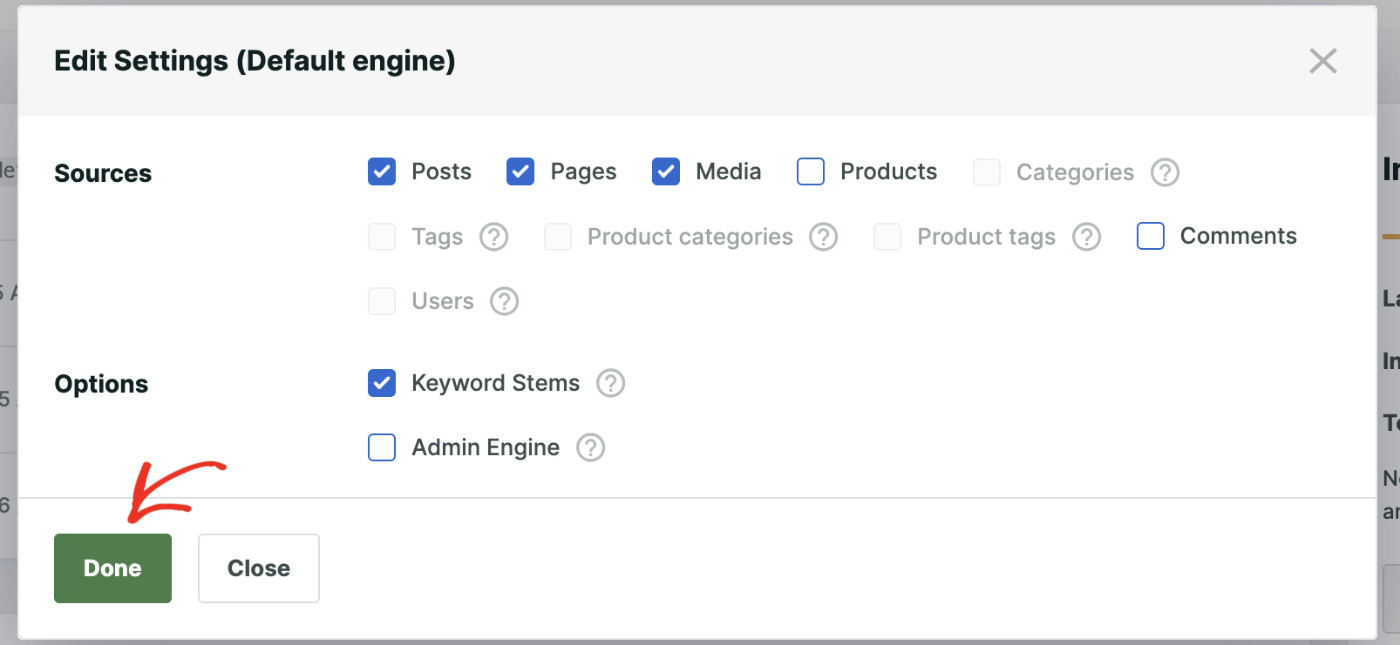
変更が完了したら、「完了」をクリックします。
次に、各ソースの属性をさらにカスタマイズできます。たとえば、投稿ソースセクションまでスクロールダウンし、「属性の追加/削除」ボタンをクリックします。

デフォルトでは、SearchWPは一致のために投稿タイトル、コンテンツ、スラッグ、抜粋、および作成者を調べます。
カスタムフィールドや、投稿タグ、カテゴリなどのタクソノミーを検索プロセスに含めることもできます。
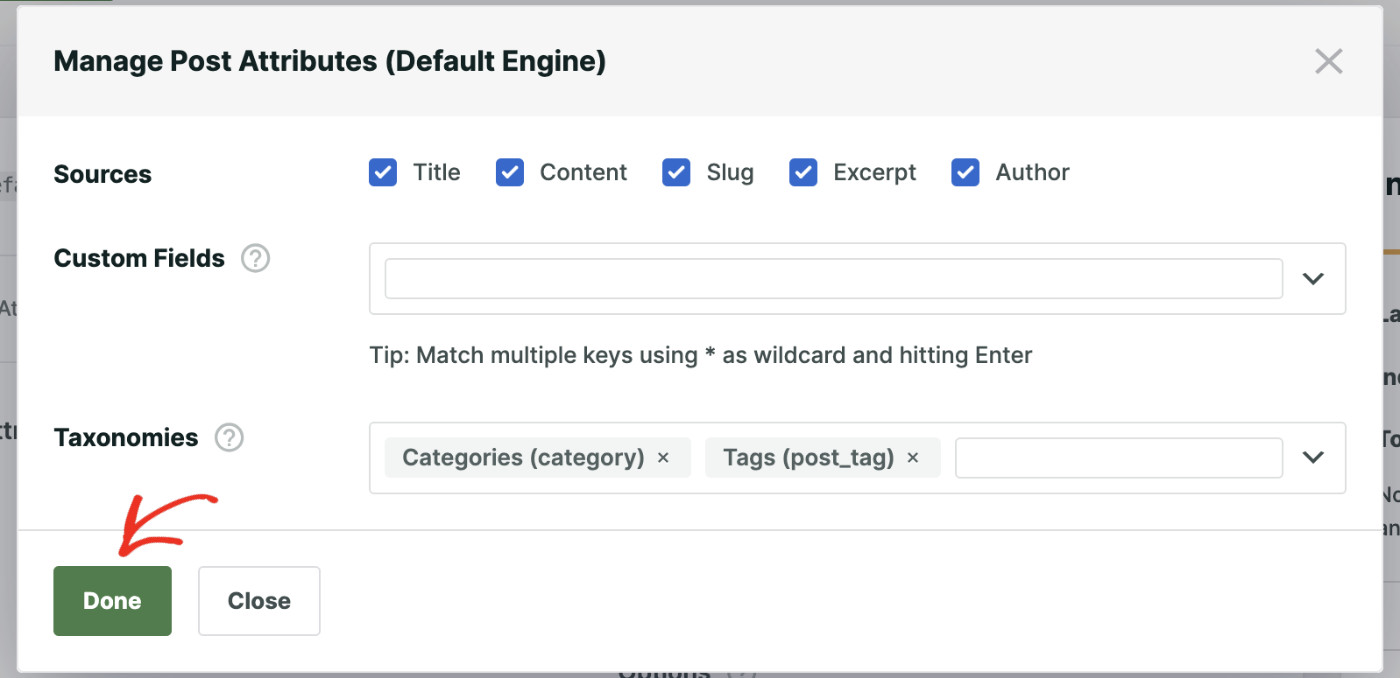
完了したら、すべての希望する属性を選択した後、「完了」をクリックします。
また、検索エクスペリエンスをさらにカスタマイズするために特定のルールを追加することもできます。これを行うには、「ルールを編集」ボタンをクリックします。
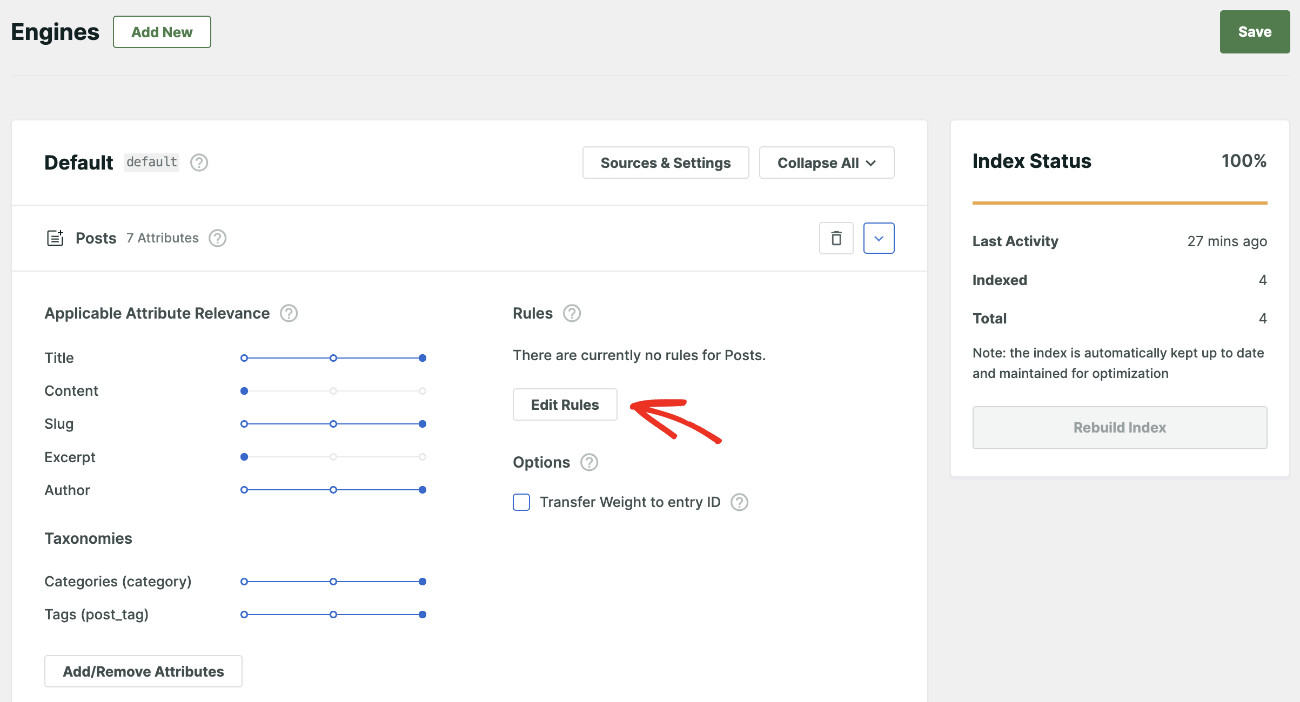
次に、新しいポップアップが表示され、ルールを追加および編集できます。
開始するには、「+ ルールを追加」をクリックして新しいルールを作成します。
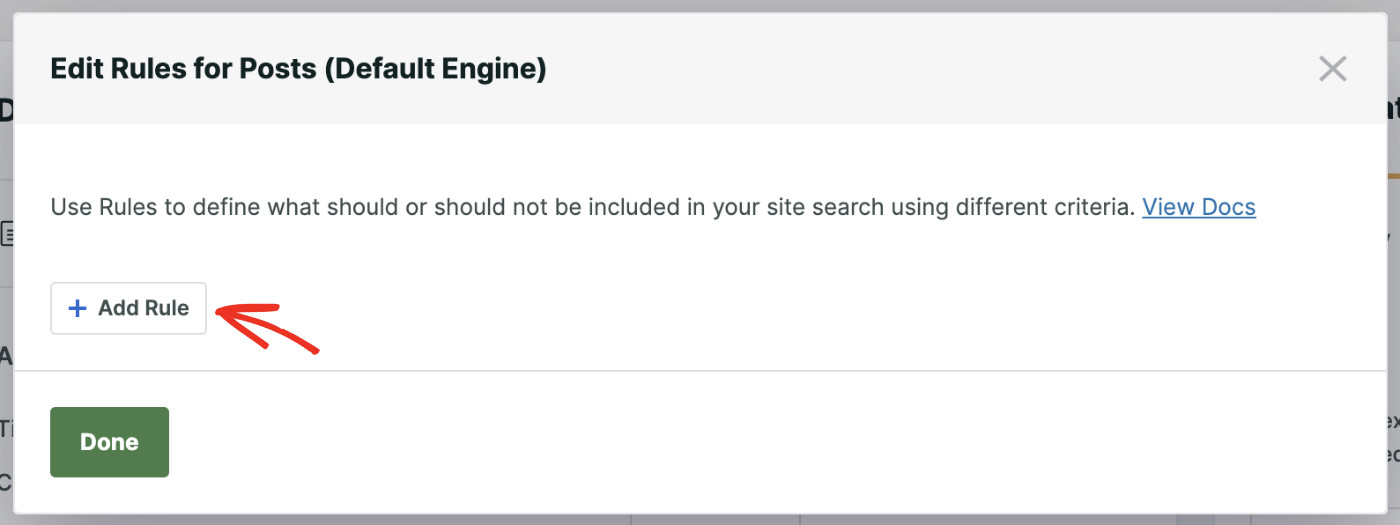
ルールを使用すると、特定の日の後に公開された投稿を除外または検索したり、タクソノミー(カテゴリまたはタグ)を選択したりできます。
たとえば、特定のカテゴリの投稿を検索結果に表示したくない場合は、除外するルールを追加します。
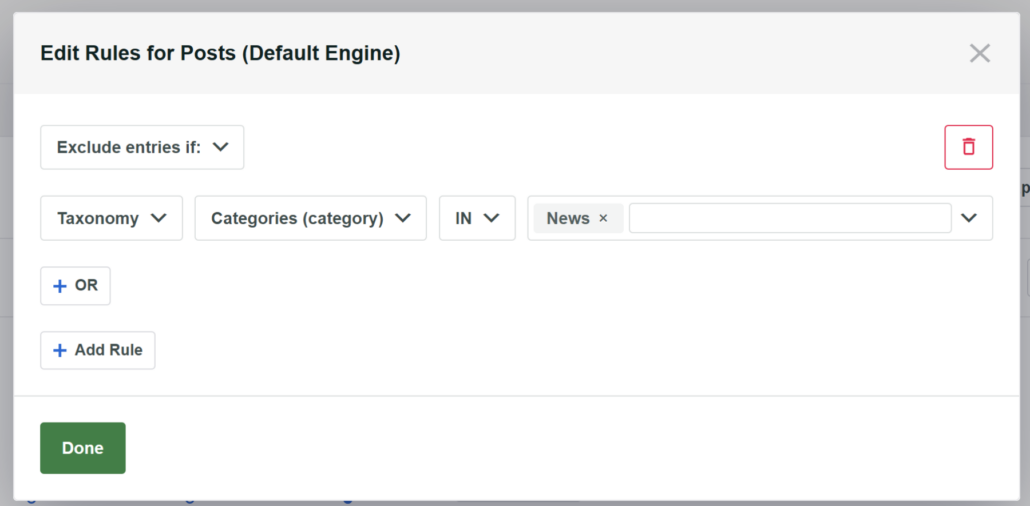
ルールを追加したら、単純に「完了」をクリックします。
これで、ニーズに合わせて検索エンジンを構成したら、「保存」をクリックできます。

SearchWPは新しい設定を適用し、検索インデックスを再構築します。
ステップ3:サイトに検索バーを表示する
サイトに検索バーを表示するには、まず検索フォームを作成する必要があります。SearchWPを使用する最大の利点は、コードを書く心配なく、数回クリックするだけで検索フォームを作成できることです!
検索バーを作成するには、SearchWP » Search Forms に移動し、「新規追加」をクリックします。

次の画面で、フォームをカスタマイズするためのさまざまなオプションが表示されます。
まず、フォームに名前を付け、テーマレイアウトを選択し、ニーズに合わせて設定します。
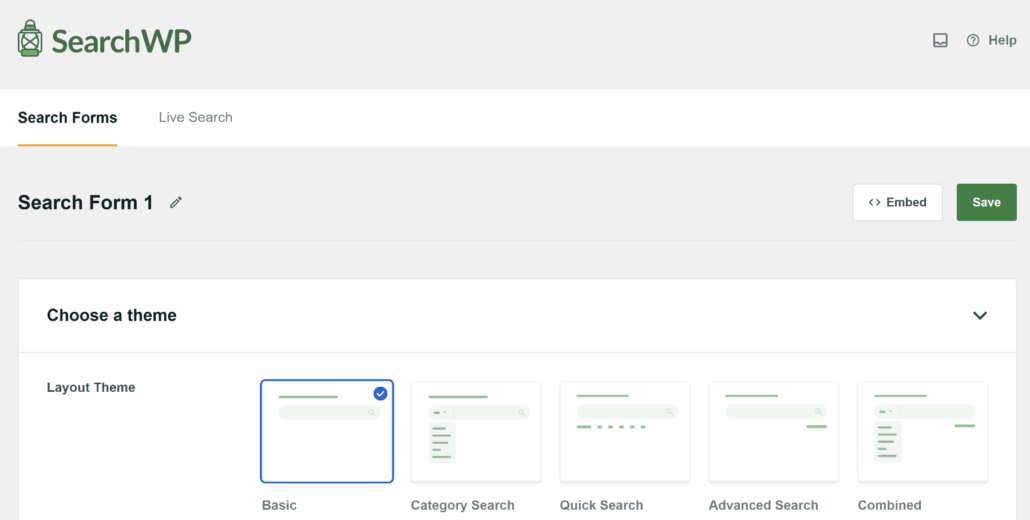
次に、下にスクロールして、この検索フォームが使用するエンジンを選択します。SearchWPでは、さまざまなコンテンツを提供する複数のエンジンを設定できます。
また、SearchWPを結果ページとして選択することで、WordPressの検索結果ページを制御し、最適化することもできます。
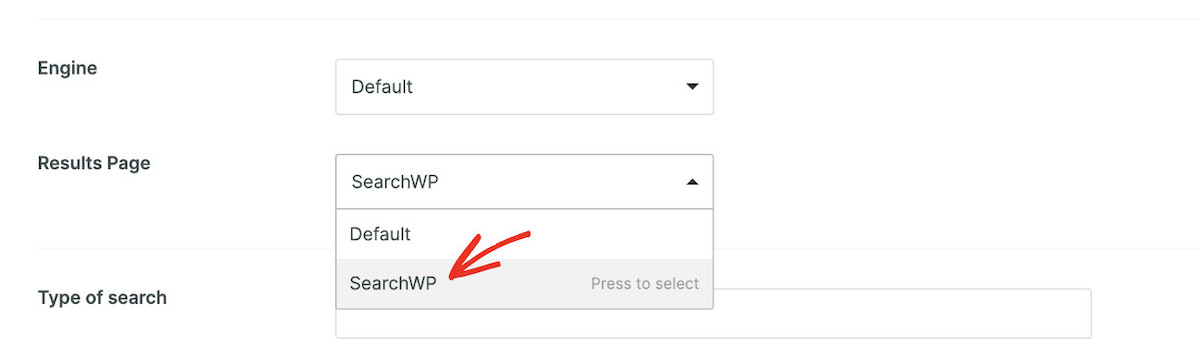
完了したら、「保存」をクリックして検索フォームの設定を完了します。
フォームのカスタマイズの詳細については、WordPressで高度な検索フォームを作成する方法に関するガイドを参照してください。
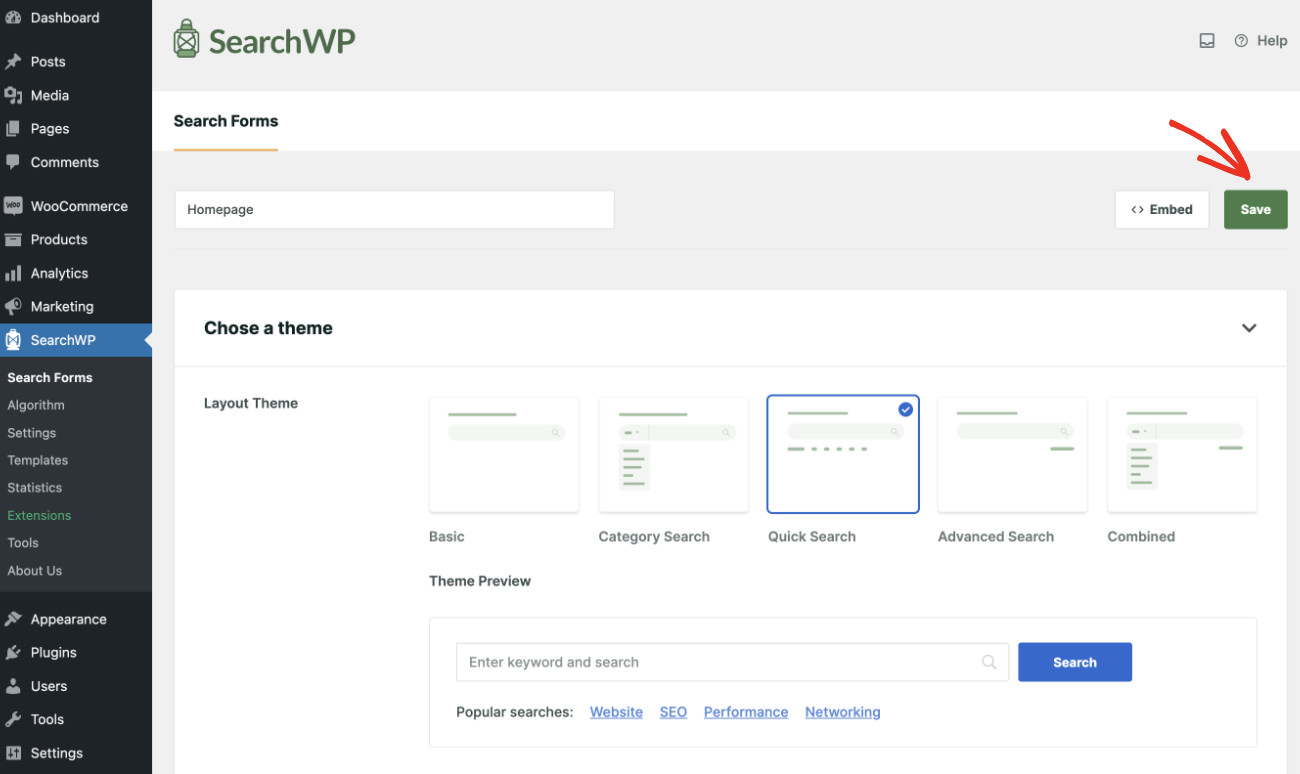
これで、ウェブサイトの任意の場所に検索バーを表示する準備ができました。
これを行うには、上部にある保存ボタンの右側にある「埋め込み」をクリックします。
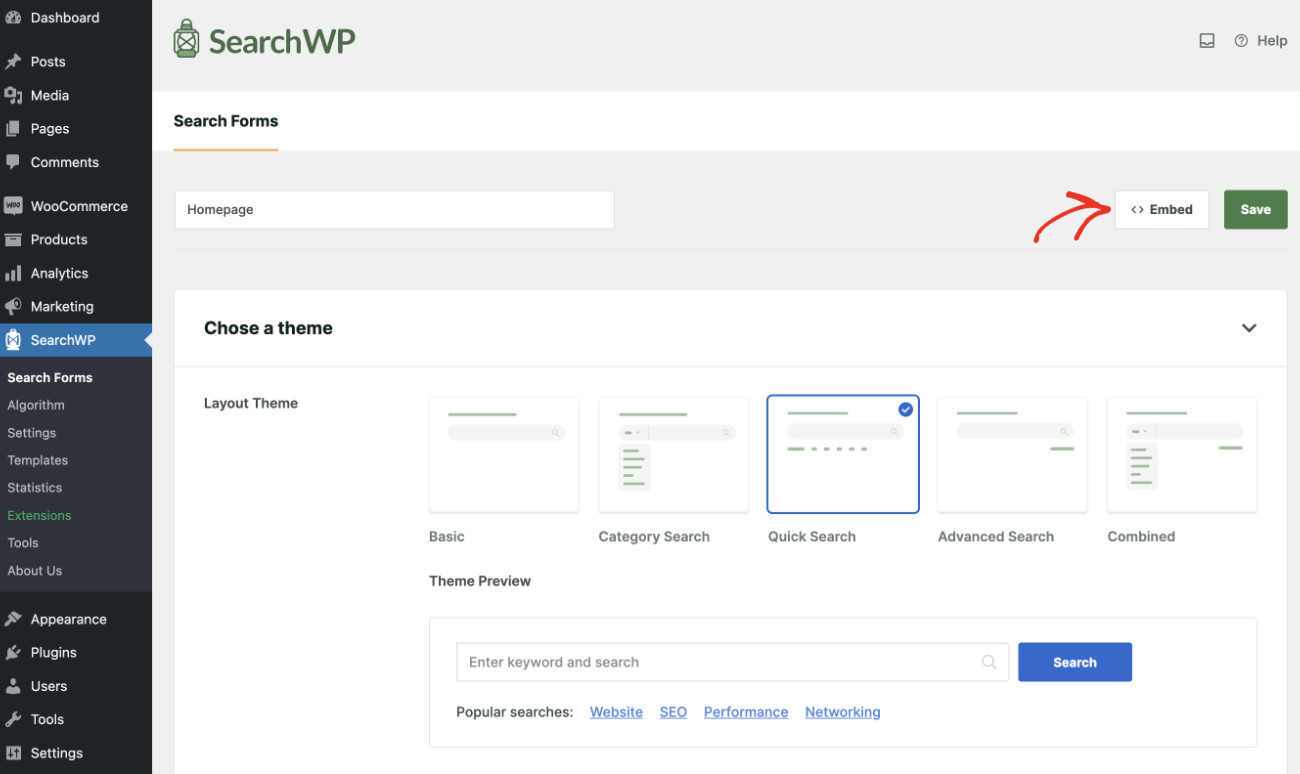
数回クリックするだけで検索フォームを埋め込む方法の説明が表示されます。
たとえば、ショートコードを使用して検索フォームを配置したい場合は、リストから「ショートコード」を選択すると、フォームに関連付けられたショートコードが表示されます。それをコピーして、目的の場所に貼り付けるだけです。

このチュートリアルでは、Gutenbergブロックを使用してWordPressサイトに検索バーを追加する方法を見ていきましょう。
とても簡単です。検索バーを表示したいページを編集モードで開き、+ アイコンをクリックするだけです。

次に、SearchWPフォームブロックを探します。進んで選択してください。
SearchWPフォームブロックを追加したら、作成したばかりの検索フォームを選択できます。
ブロック内のドロップダウンメニューをクリックして、リストから検索フォームを選択するだけです。それだけです!

おめでとうございます!WordPressサイトを検索する検索バーの作成方法を学びました。
デモサイトでの表示は次のとおりです。
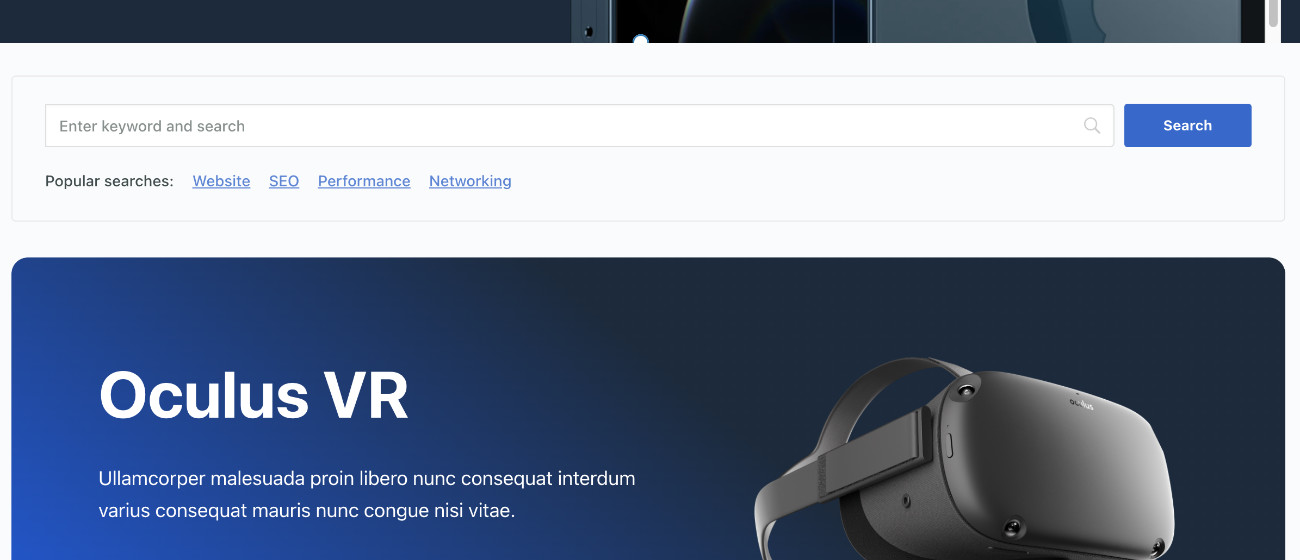
これで、さらに一歩進んで検索フォームをテストできます。さまざまなカテゴリのコンテンツが表示されているか、設定したルールに従っているか、正確性をテストしてください。
WordPress検索バーに関するFAQ
WordPress検索バーの設定と改善に関する最も一般的な質問をいくつか紹介します。
1. SearchWPは既存の検索バーを自動的に置き換えますか?
SearchWPをインストールしてアクティブ化すると、デフォルトのWordPress検索が自動的に引き継がれます。コードをスワップしたり、何かを移動したりする必要はありません。既存の検索バーはすぐにSearchWPを使用し始めます。
2. 特定のページまたは投稿に検索バーを追加できますか?
もちろんです。SearchWPを使用すると、カスタム検索フォームを作成し、サイトのどこにでも埋め込むことができます。Gutenbergブロック、ショートコード、またはウィジェットを使用して、検索バーを必要な場所に正確に配置できます。
3. SearchWPは私のWordPressテーマで動作しますか?
私たちの経験では、SearchWPはほとんどすべてのWordPressテーマでうまく機能します。また、Elementor、Divi、Beaver Builder、WPBakeryなどの人気のページビルダーとも互換性があります。
4. 検索バーはPDFファイル内のコンテンツを見つけることができますか?
はい、可能です。SearchWPには、アップロードされたPDFファイルやその他のドキュメント内のテキストを検索バーで見つけられるドキュメントインデックス機能があります。これは、ガイド、マニュアル、レポートを公開するサイトに非常に役立ちます。
5.訪問者が検索時にスペルミスをしたらどうなりますか?
SearchWPには、タイポを非常によく処理するあいまい検索機能があります。有効にすると、訪問者が単語のスペルを間違えた場合でも、検索バーは関連性の高い結果を返します。
6.訪問者が何を検索しているか確認できますか?
SearchWPには、サイトで行われたすべての検索を追跡するMetrics拡張機能が含まれています。このデータはWordPressダッシュボード内で直接表示できるため、訪問者が何を求めているかを理解するのに役立ちます。
これで、訪問者がウェブサイトを閲覧する際に、ウェブサイト上のすべてを検索できる検索バーが表示されます。この機能を使用して、サイトのユーザーエクスペリエンスを向上させ、顧客が必要なコンテンツをより迅速に見つけられるようにすることができます。
この記事で、WordPressサイトを検索する検索バーの作成方法を学べたことを願っています。また、WordPressで多言語サイトを検索可能にする方法やサイトでの検索結果の順序を変更する方法に関するガイドも参照することをお勧めします。
今すぐSearchWPを入手して、ウェブサイトに高度な検索バーを追加しましょう!