
長年WordPressサイトを構築してきた経験から、デフォルトの検索機能には一貫した問題があることが明らかになりました。
訪問者はサイトに明らかに存在するコンテンツのキーワードを入力しますが、まったく関係のない結果が表示されたり、結果が表示されなかったりします。
標準のWordPress検索は、投稿タイトルとコンテンツを非常に基本的な方法でしか調べません。コンテキストを理解できず、カスタムフィールドを検索できず、しばしば的外れになります。
しかし、SearchWPとOxygenのようなサイトビルダーを組み合わせることで、はるかにスマートな検索システムを作成し、プロフェッショナルに見える検索ボックスをデザインできます。
このチュートリアルでは、Oxygenビジュアルビルダーを使用して検索ボックスを追加する方法を説明します。
Oxygen Visual Site Builderとは?
Oxygenは、他のほとんどのビルダーとは異なる動作をするWordPress用のビジュアルページビルダープラグインです。
既存のテーマの上にコンテンツを追加するのではなく、Oxygenはテーマを完全に置き換え、サイトのデザインのあらゆる側面を完全に制御できます。
ビルダーには、カスタム投稿タイプ統合、動的コンテンツ機能、再利用可能なテンプレートを作成する機能などの高度な機能が含まれています。
さて、デフォルトのWordPress検索を使用して検索ボックスを作成する場合、多くの制限があります。
投稿タイトルと基本的なコンテンツのみを調べ、カスタムフィールド、商品属性、および訪問者が探している可能性のあるその他の重要なデータを完全に無視します。
ここでSearchWPは、よりインテリジェントな検索システムを作成することでこれらの問題を解決します。Oxygenのデザインの柔軟性と組み合わせることで、強力な検索機能と、検索エクスペリエンスが訪問者に見えたり感じたりする方法に対する完全な制御の両方を得ることができます。
さて、WordPressサイトでスマート検索を作成する方法を見てみましょう。
Oxygenを使用してWordPressで検索フォームを追加する
ウェブサイトの検索をより強力で優れたものにする最良の方法は、SearchWPを使用することです。
これは、50,000以上の事業主から信頼されている最高のWordPress検索プラグインです。

SearchWPは、WordPressの基本的な検索制限を超えて進むのに役立ちます。カスタムフィールド、タクソノミー、商品情報、その他のコンテンツタイプからのデータを検索機能に含めることができます。
このプラグインの強みは、Oxygenのような主要なページビルダーとの互換性にあります。検索フォームと結果を表示するためにカスタムテンプレートに簡単に統合できる、既製の機能を提供します。
SearchWPは、Elementor、Divi、WPBakery、Breakdanceなど、他の人気ビルダーともシームレスに連携します。
SearchWPが提供するその他の主な機能は次のとおりです。
- 訪問者の検索行動を追跡する:包括的な分析にアクセスして、ユーザーが何を求めているかを理解し、ニーズに関する貴重な洞察を得ます。
- リアルタイム検索候補を有効にする:ユーザーが入力中にインスタント結果を表示し、コンテンツをより速く見つけられるようにして、よりスムーズなブラウジング体験を作成します。
- 検索結果の優先順位を制御する:検索結果のランク付けを管理して、重要なコンテンツを強調し、ビジネス目標をサポートします。
- 検索からコンテンツを除外する:特定のページや投稿を検索結果から除外し、合理化されたユーザーエクスペリエンスを維持します。
- カスタム検索フォームを作成する:SearchWPの事前構築済みテンプレートからカスタム検索フォームと結果ページを簡単に作成できます。
次に、Oxygenサイトビルダーを使用して、検索設定を変更し、検索ボックスを追加する手順を見ていきましょう。
ステップ1:SearchWPのインストールと有効化
まず、SearchWPの公式ウェブサイトにアクセスして、新しいアカウントにサインアップする必要があります。
それが完了したら、SearchWPアカウントエリアの「ダウンロード」タブに移動し、「SearchWPのダウンロード」ボタンをクリックするだけです。

次に、プラグインファイルをコンピューターに保存できます。セットアッププロセスで後で必要になるため、ライセンスキーをコピーすることもお勧めします。
ここから、プラグインファイルをWordPressサイトにアップロードする必要があります。ヘルプが必要な場合は、このWordPressプラグインのインストール方法ステップバイステップガイドに従ってください。
プラグインがアクティブになると、SearchWPへようこそ画面とセットアップウィザードが表示されます。「オンボーディングウィザードを開始」ボタンをクリックして、画面の指示に従ってください。

ステップ2:検索エンジンのカスタマイズ
次に、SearchWPで検索エンジンを編集して、全体的な検索エクスペリエンスを向上させることができます。
SearchWPを使用すると、eコマースストアがある場合は製品など、さまざまなソースを含めることができます。さらに、追加のデータドキュメント、製品詳細、カスタムフィールド、カテゴリ、タグなどを検索可能にすることもできます。
開始するには、WordPressダッシュボードからSearchWP »アルゴリズムに移動し、ソースと設定ボタンを押す必要があります。

次に、エンジンソースを管理できる新しいウィンドウが開きます。
たとえば、デフォルトのソースには投稿、ページ、メディアが含まれます。
ただし、eコマースストアの場合は製品などの他のソースを選択することもできます。

それに加えて、各ソースの属性を編集して、検索プロセスにさらに多くの情報を含めることもできます。
たとえば、色、サイズ、SKU、ブランドなどの製品詳細を格納するカスタムフィールドを含めるオプションがあります。または、異なる製品カテゴリ、タグ、タイプ、配送クラスを含めます。

検索エンジンのカスタマイズの詳細については、デフォルトのWordPress検索設定を変更する方法に関するガイドを参照してください。
ステップ3:SearchWPで検索フォームを追加する
これで、SearchWPで検索フォームを作成する準備ができました。
WordPressダッシュボードからSearchWP »検索フォームに移動し、新しいフォームを作成するか、既存のフォームを編集するだけです。

次に、SearchWPの事前構築済みテンプレートから選択して、フォームをカスタマイズできます。
さらに、スタイリングの変更、ボタン設定の変更、特定のエンジンフォームへのリンクなど、フォームをさらに編集するためのオプションも増えます。

詳細については、WordPressでカスタム検索フォームを作成する方法の詳細ガイドをご覧ください。
ステップ4:Oxygen Visual Builderで検索ボックスを追加する
検索エンジンをカスタマイズしてフォームにリンクしたら、次のステップはOxygenビジュアルページビルダーを使用して検索ボックスを追加することです。
まず、WordPressダッシュボードの ページ » 全ページ に移動する必要があります。ここから、既存のページを編集するか、新しいページを追加できます。
WordPressコンテンツエディターに入ったら、Oxygenで編集ボタンをクリックするだけです。
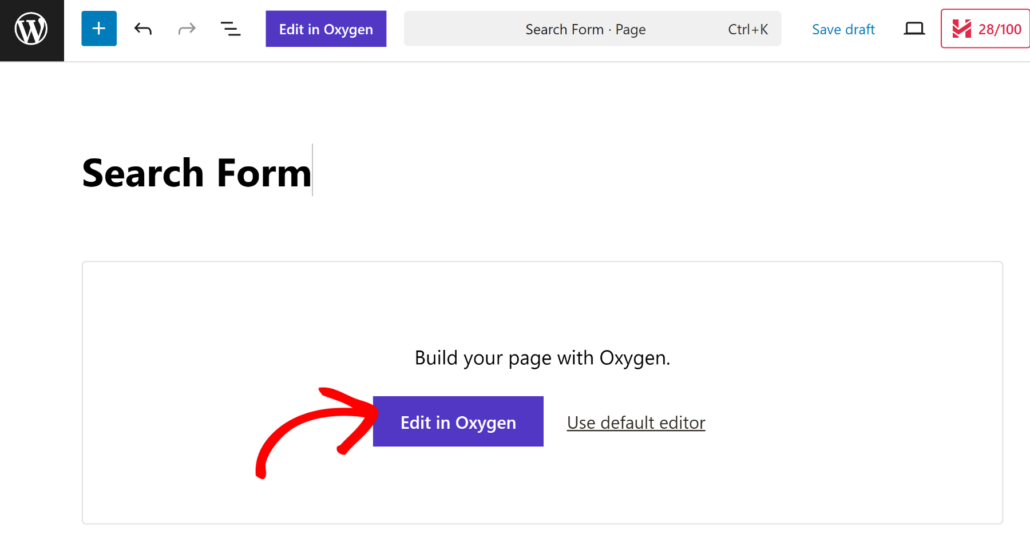
次の画面で、Oxygenビジュアルサイトビルダーが表示されます。
左側のパネルの「サイト」カテゴリの下にある+ボタンをクリックして、要素をページに追加します。
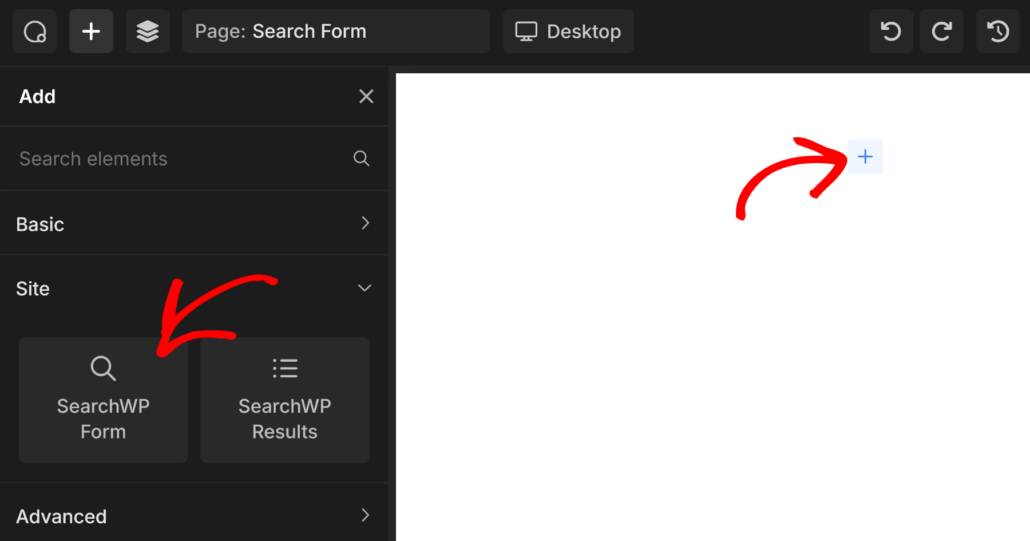
ここから、左側のパネルの「サイト」カテゴリの下にあるSearchWPフォーム要素を追加できます。クリックするか、要素をページにドラッグアンドドロップするだけです。
その後、前のステップで作成した検索フォームを選択する必要があります。
Oxygenのフォームドロップダウンメニューをクリックして、フォームを選択するだけです。
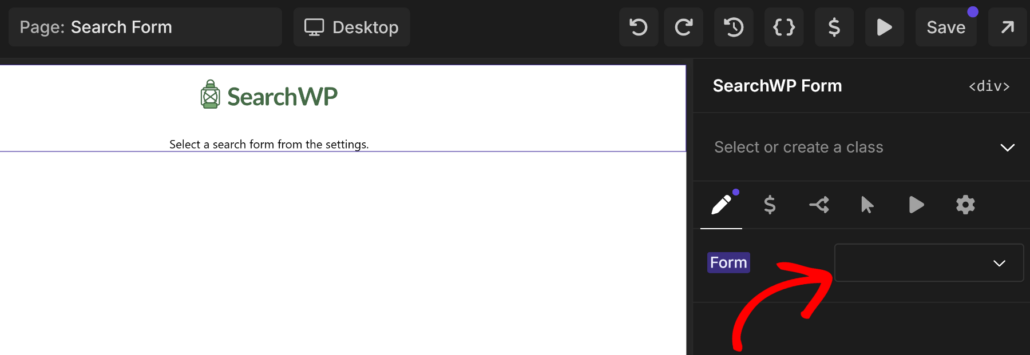
完了したら、上部にある「保存」ボタンをクリックするだけです。
これで、Oxygenページビルダーを終了し、ページにアクセスして新しい検索ボックスが機能していることを確認できます。
デモサイトでの検索ボックスの表示方法は次のとおりです。
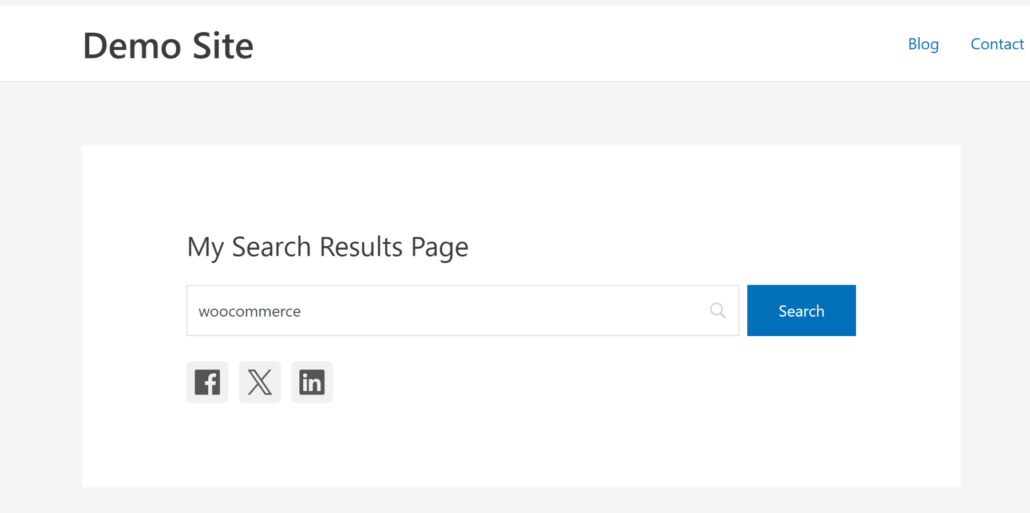
SearchWPとOxygenを組み合わせることで、見た目が良いだけでなく、訪問者が探しているものを見つけるのに役立つ検索ボックスが得られます。
この記事が、WordPressでOxygenビジュアルビルダーを使用して検索ボックスを追加する方法を学ぶのに役立ったことを願っています。また、Breakdanceで検索フォームを作成する方法に関するガイドや、最高のWordPressバックアッププラグインのリストも参照してください。
サイトでスマート検索ページを作成する準備ができたら、ここからSearchWPを開始できます。