
訪問者は検索バーを使用した瞬間に探しているものを見つけられることを期待していることをご存知でしたか? 結果が良い場合、訪問者はサイトに留まり、コンバージョンに至ります。
検索フォームを使用すると、訪問者は複数のページを移動することなく、ウェブサイト上の特定のコンテンツ、製品、または情報をすばやく見つけることができます。
これにより時間が節約され、ウェブサイトの性質に応じて、購入したりコンテンツを読んだりするなど、目的のアクションをより迅速に実行できるようになります。
この記事では、WordPressでカスタム検索フォームを3つの簡単なステップで作成する方法を説明します。
カスタムWordPress検索フォームとは?
カスタム検索フォームは、サイト専用に設定した検索ボックスです。検索対象、外観、ページ上の表示場所を制御できます。
WordPressのデフォルトの検索バーは、すべてのインストールに含まれる、すべての人に適合するフォームです。
カスタム検索フォームは、コンテンツ、ブランディング、訪問者を中心に設計されています。
それでは、WordPressサイトにカスタム検索フォームが必要な理由を見てみましょう。
検索フォームが重要な理由
インターネット上には検索フォームのないウェブサイトがたくさんありますが、それは任意だからです。しかし、検索フォームがあれば、成長を大幅に加速させることができます。
近所にある様々な家庭用品を販売する小売店を想像してみてください。家具からキッチン家電まで、すべてが店内にあります。
お店を訪れるとき、新しい家を飾るために必要なものをすべて買いに来るのですか?いいえ。
家で何かが壊れたり、新しいものを買ったりする必要があるときにだけお店に来ます。つまり、特定の目標を持って店に入っているのです。
これは、あなたのウェブサイトへの訪問者のほとんどに当てはまります。オンラインショップやブログを訪れる人は、すでに欲しいものを知っています。そして、あなたの成長は、その目的のアクションをどれだけ簡単に完了できるかに直接相関します。
ウェブサイトに検索フォームを設置することには、いくつかの知られているメリットがあります。
- ストアの売上増加: 検索フォームを統合することで、訪問者は商品をすばやく見つけて購入できるようになり、売上を直接増加させることができます。摩擦を減らすことで、検索フォームは購買決定に大きな影響を与えます。
- ユーザーエクスペリエンスの向上: 検索フォームは、訪問者がウェブサイトでコンテンツ、商品、または情報を見つける方法を簡素化します。個々のページをナビゲートする必要性をなくすことで、全体的なユーザーエクスペリエンスが向上します。この効率性は、より長い滞在時間とサイトでのより多くのインタラクションにつながる可能性があります。
- ユーザーエンゲージメントの向上: 検索フォームは、訪問者が関心のあるコンテンツをすばやく見つけるのに役立ちます。このアクセスの容易さにより、ユーザーは記事を読んだり、商品を閲覧したり、サービスにサインアップしたりするなど、より深く関与するようになり、エンゲージメントが向上します。
- コンバージョン率の向上: わかりやすい検索ツールにより、ユーザーは必要なものを見つけることができ、意思決定時間を短縮し、アクセシビリティを迅速に向上させることができます。これにより、購入やその他の重要なアクションの可能性が高まり、コンバージョン率が向上します。
- インサイトの収集に役立ちます: 検索クエリからの情報は、ユーザーの好みや行動に関する貴重なインサイトを提供します。これらのインサイトは、コンテンツ作成、製品提供、戦略計画に役立ち、最終的にはウェブサイトの開発およびマーケティング戦略に影響を与えます。
それでは、わずか3つの簡単なステップでWordPressにカスタム検索フォームを作成する方法を見てみましょう。
WordPressでカスタム検索フォームを作成する方法
WordPressでカスタムフォームを作成する最も簡単な方法は、 SearchWP プラグインを使用することです。

これはWordPressの完全な検索ソリューションであり、内部検索のために非常に強力な検索エンジンを提供し、ノーコードの検索フォームビルダーとしても機能します。
このプラグインを使用すると、サイト上のほぼすべてのものを検索可能にすることができます。また、複数の検索エンジンを持ったり、カスタム検索ルールを設定したり、検索統計を表示したりするなど、さらに多くのことができます!
世界中の50,000以上のWordPressサイトオーナーが、競合他社に先んじ、ユーザーに最高の検索エクスペリエンスを提供するために積極的に利用しています。
SearchWPでできるその他のことのいくつかを以下に示します。
- ライブ検索結果を表示: ユーザーが入力中にサイトに検索結果を表示したいですか?SearchWPは、多くの便利な拡張機能とともに、これやその他の多くの機能を提供します。
- オンサイト検索アクティビティの追跡: 訪問者が何を検索しているかを知りたいですか?SearchWPを使用すると、すべての検索を追跡でき、オーディエンスのニーズをより深く理解できます。
- 検索結果の優先順位付け:サイトの検索結果の上位に特定のページやアイテムを表示したいですか?SearchWPを使用すると、数回クリックするだけで検索結果の順序をカスタマイズできます。
- ドキュメントとPDFを検索可能にする: サイトにPDFやOfficeドキュメントがありますか?SearchWPはそれらを検索可能にし、より良い検索結果を提供できます。
- 組み込み音声検索:検索フォームにマイクボタンを追加して、訪問者がクエリを話せるようにします。音声検索はSearchWPに直接組み込まれており、Chrome、Edge、Safariで動作します。
それでは、WordPressのノーコード検索フォームビルダーであるSearchWPを使用して、WordPressでカスタム検索フォームを作成するステップバイステップガイドに進みましょう。
ステップ 1: SearchWP プラグインのインストールと有効化
開始するには、SearchWPのウェブサイトにアクセスして、新しいアカウントにサインアップしてください。サイトに合ったプランを選択し、購入を完了してください。
サインアップが完了したら、アカウントにログインし、ダウンロードタブに移動します。
次に、SearchWPをダウンロードをクリックしてZIPファイルをコンピューターに保存し、同じページからライセンスキーをコピーします。

それが完了したら、プラグインファイルをウェブサイトにアップロードしてプラグインをインストールします。ステップバイステップのウォークスルーが必要な場合は、WordPressプラグインのインストールに関するこのガイドに従ってください。
アクティベーション後にウェルカム画面が表示されます。オンボーディングウィザードを開始をクリックして、画面の指示に従ってライセンスキーを入力し、最初の検索エンジンを構成してください。
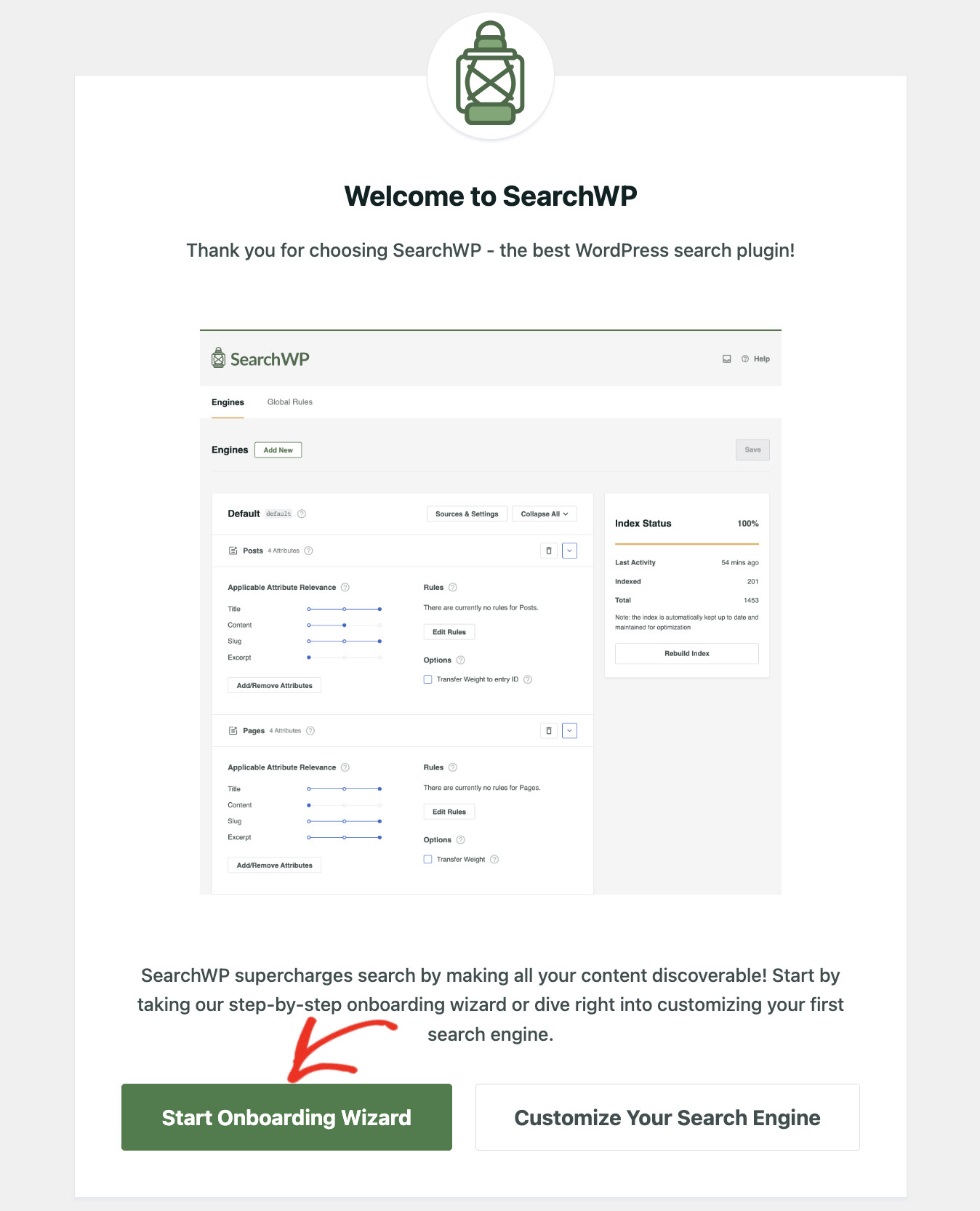
SearchWPの準備ができました!最初のカスタム検索フォームを作成する準備が整いました。
ステップ 2: WordPress でカスタム検索フォームを作成する
カスタム検索フォームを作成するには、WordPressダッシュボードからSearchWP »検索フォームにアクセスし、「新規追加」ボタンをクリックします。

次に、後で識別できるように、フォームにわかりやすい名前を付けます。
SearchWPには、5つの既製のビジュアルテーマが用意されています。サイトの外観に最も合うものを選択してください。

その後、この検索フォームが使用するエンジンを定義できます。SearchWPでは、複数のエンジンを設定して、異なるコンテンツをインデックス/提供できます。
また、WordPressの検索結果ページを最適化したい場合は、SearchWPの結果ページを使用できます。

検索フォームは、必要に応じて簡単に構成できます。
高度なカスタマイズを行うための詳細な手順については、WordPressで高度な検索フォームを作成する方法に関するガイドを参照してください。
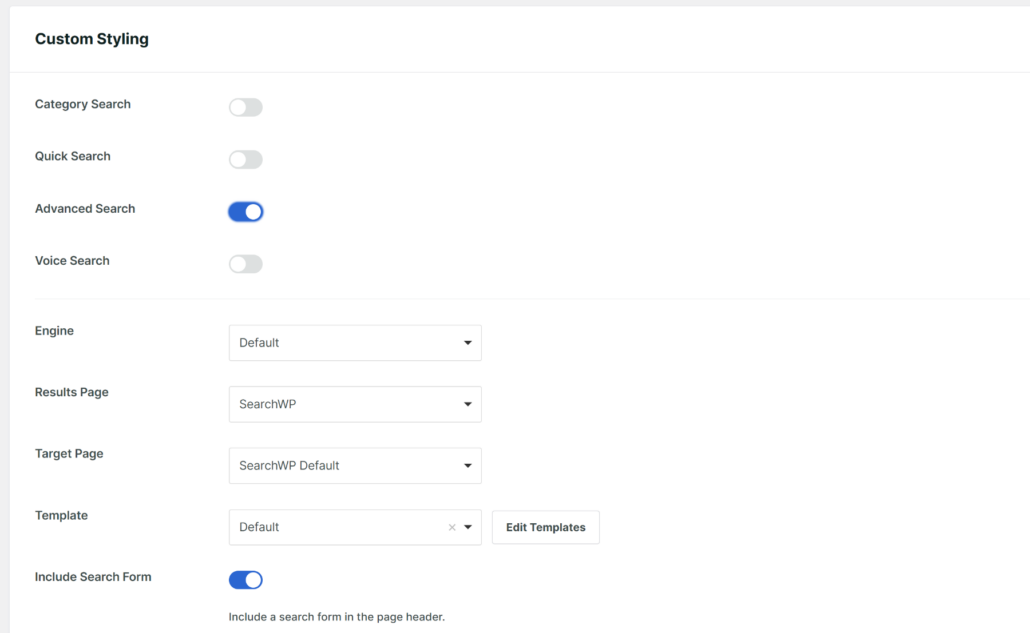
最後に、ウェブサイトのテーマに合わせて検索フォームのデザインをカスタマイズすることもできます。
検索フォームとボタンの両方の色とサイズを変更するためのさまざまなコントロールがあります。
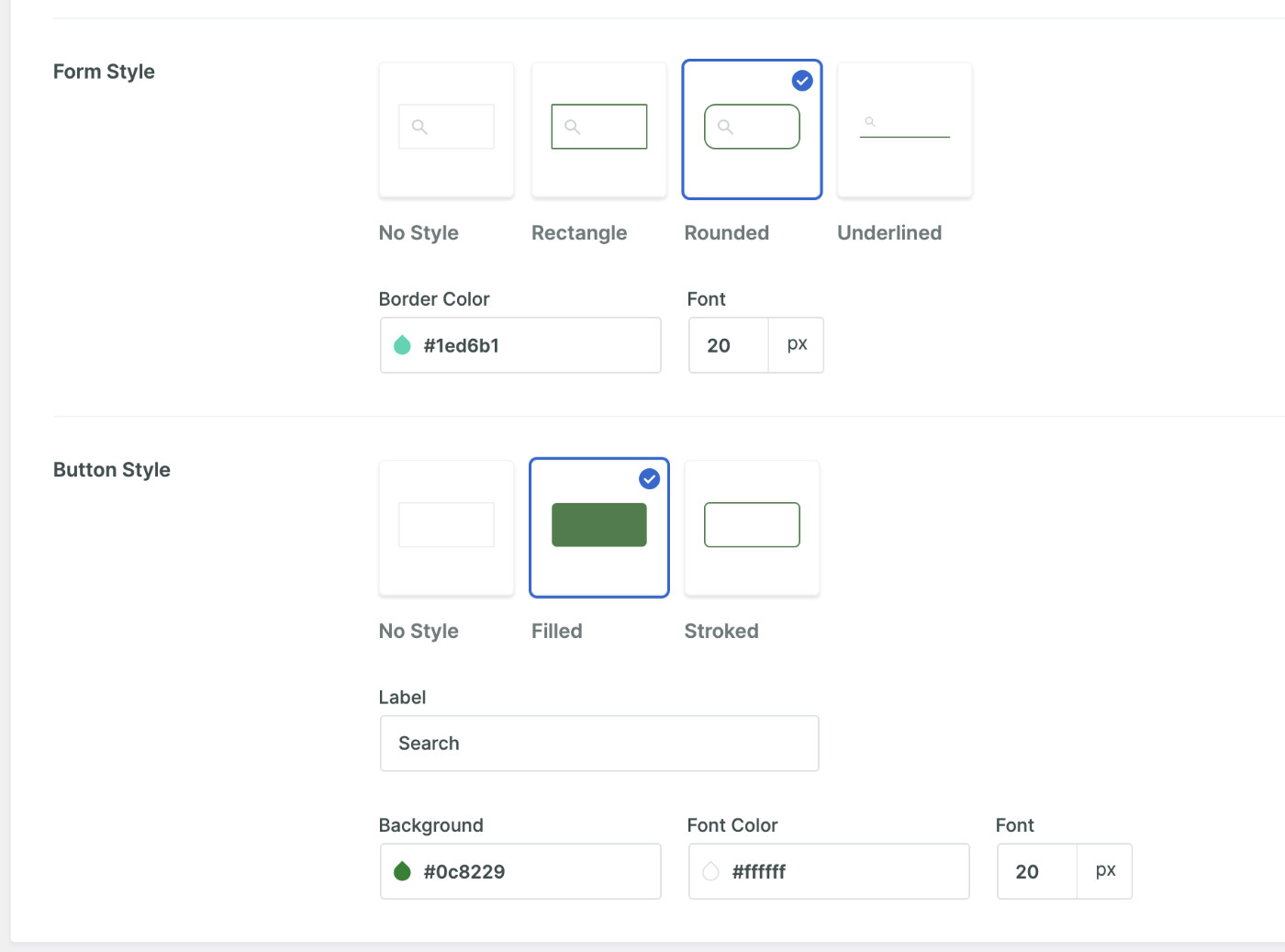
設定に満足したら、一番上までスクロールします。
ここで、保存をクリックしてフォームを保存します。

ステップ 3: カスタム検索フォームの表示
WordPress で最初のカスタム検索フォームを作成したので、ウェブサイトのどこにでも表示できます。検索フォームをウェブサイトに追加するには、いくつかの方法があります。
保存ボタンのすぐ隣にある埋め込みをクリックするだけで、手順を取得できます。

SearchWPを使用すると、3つの方法で検索フォームを表示できます。
希望の方法を自由に選択できます。

このチュートリアルでは、Gutenbergブロックを使用してカスタム検索フォームを表示する方法を見てみましょう。
そうするには、検索フォームを表示したい投稿またはページを編集モードで開きます。次に、コンテンツエディターで目的の場所を見つけ、「+」ボタンをクリックします。

次に、SearchWP Formブロックを探して選択します。
次に、「フォームを選択」ドロップダウンから、この場所に表示したいフォームを選択する必要があります。
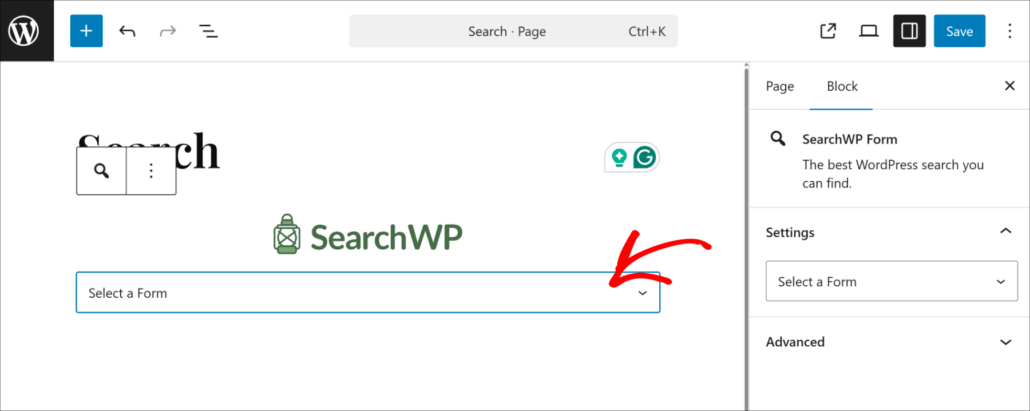
完了したら、ケースに応じて「保存」または「公開」をクリックして、訪問者が検索フォームを利用できるようにします。
これで、ウェブサイトのフロントエンドにアクセスして、目的の場所に表示されている検索フォームを確認します。
おめでとうございます!WordPressでカスタム検索フォームを作成し、希望の場所に公開する方法を学びました。
ボーナス:カスタムフォームにライブ検索を追加する
カスタムフォームは、訪問者が検索を送信すると結果ページに送信します。
訪問者が入力すると結果がドロップダウンに表示されるライブオートコンプリート検索を追加することで、そのエクスペリエンスをアップグレードできます。
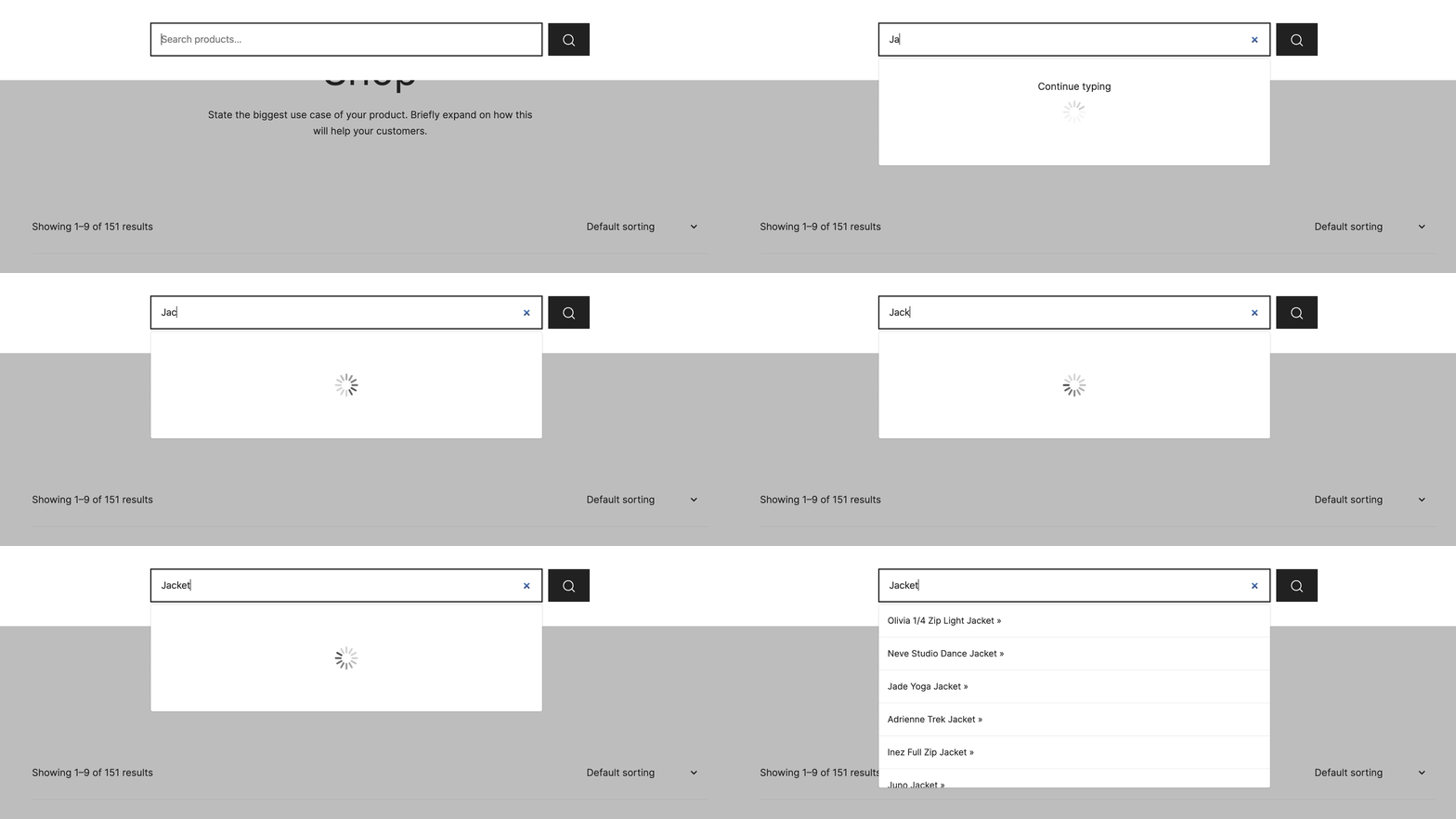
SearchWPのライブ検索拡張機能(拡張機能タブにライブ検索としてリストされています)は、作成したどのフォームでも自動的に機能します。
SearchWP » Extensionsからインストールすると、追加の設定なしでフォームにライブ結果が表示され始めます。
カスタム検索フォームに関するFAQ
1. WordPressで複数のカスタム検索フォームを作成できますか?
はい、SearchWPを使用すると、サイトが必要とするだけ多くのフォームを作成できます。SearchWP » Search Formsに移動し、新しいフォームごとに新規追加をクリックします。異なる検索エンジンに異なるフォームを割り当てることができるため、ブログのフォームは投稿を検索し、ショップのフォームは製品とカスタムフィールドを検索します。
2. カスタム検索フォームはデフォルトのWordPress検索バーを置き換えますか?
はい。SearchWPがアクティブになると、サイト全体のデフォルトのWordPress検索を引き継ぎます。SearchWP » Search Formsで作成したフォームは、WordPressがネイティブに実行する限定的なタイトル/抜粋/コンテンツのマッチングに依存するのではなく、カスタムフィールド、分類法、PDFを含む完全なインデックスに対して一致をスコアリングするSearchWPの関連性エンジンを使用します。
3. WordPressナビゲーションメニューにカスタム検索フォームを追加できますか?
はい。SearchWP » Search Forms内の埋め込みパネルからフォームのショートコードをコピーします。ヘッダーウィジェットエリアのテキストウィジェットに貼り付けるか、ページビルダー内のSearchWP Form要素を使用して、ナビゲーションエリアに直接配置できます。
4. WordPressの検索フォームに音声検索を追加できますか?
はい。SearchWPには、フォームごとに有効にできる組み込みの音声検索機能が含まれています。SearchWP » Search Formsでフォームを開き、カスタムスタイリングまでスクロールして、音声検索をオンにします。フォームにマイクボタンが表示され、Chrome、Edge、またはSafariの訪問者はそれを使用して話して検索できます。
5. WordPressでカスタム検索フォームを作成するためにコーディングスキルは必要ですか?
いいえ。SearchWPのフォームビルダーは完全にビジュアルです。デザインを設定し、検索エンジンに接続し、Gutenbergブロック、ショートコード、またはPHPコードを使用して任意のページに埋め込むことができます。
これで、WordPressサイトでカスタム検索フォームが実行され、ブランドに合わせてスタイル設定され、訪問者に関連性の高い結果を返す実際の検索エンジンに接続されました。
この記事がWordPressでカスタム検索フォームを作成する方法を学ぶのに役立ったことを願っています。また、WordPressの検索結果ページをカスタマイズする方法とWordPressブログをより検索しやすくする方法に関するガイドも参照してください。
今すぐSearchWPを入手して、顧客に最高の体験を提供し、競合他社に差をつけましょう!