
オンラインストアにカスタムのWooCommerce検索ウィジェットを追加したいですか?
ウェブサイトに検索ウィジェットを追加すると、訪問者は商品をより速く見つけることができます。これにより、コンバージョンを向上させ、ユーザーエクスペリエンスを改善することができます。
この記事では、コードを書かずにカスタムのWooCommerce検索ウィジェットを簡単に追加する方法をご紹介します!
主なポイント:
- WooCommerceに商品検索を追加する必要があるのはなぜですか?
- カスタムWooCommerce検索ウィジェットの追加方法
- WooCommerceの商品検索を改善する方法
カスタムWooCommerce検索ウィジェットを追加する理由
商品検索は、eコマースのショッピング体験の重要な部分です。ストアの訪問者が探している商品を見つけられない場合、他の場所を探す可能性があります。
デフォルトのWooCommerceの商品検索機能は遅く、ストアに必要なパワーが不足しています。商品属性、カテゴリ、タグ、レビューをインデックスしません。これにより、関連性の高い検索結果を提供することが困難になります。
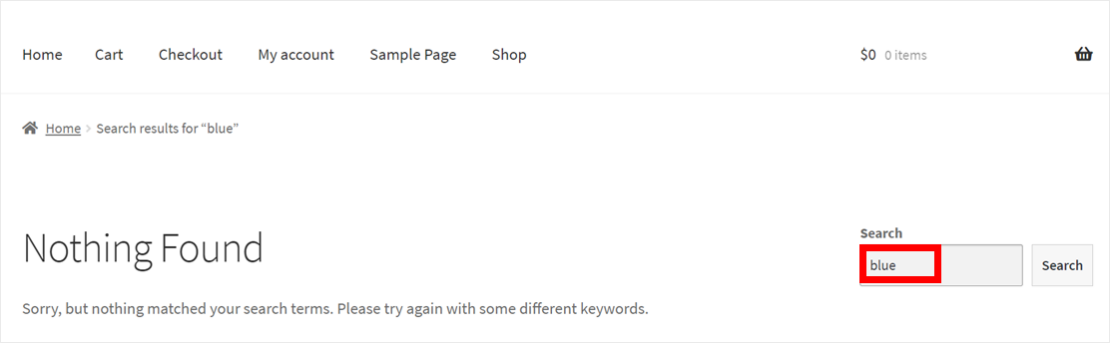
オンラインストアの検索エクスペリエンスを向上させたいですか?それなら、該当する場所にカスタムWooCommerce検索ウィジェットを追加する必要があります。
サイドバーなどのサイトの特定の場所に検索ボックスを追加できます。このウィジェットを使用すると、ユーザーはストアをより効果的にナビゲートし、より迅速に購入を完了できます。
カスタム商品検索ウィジェットには、他にも多くの利点があります。たとえば、検索エンジンが結果を検索する場所を制御できます。バリエーション、タグ、短い説明などの商品属性をインデックスすることを選択できます。
これにより、ユーザーは特定の属性を持つすべての商品を見つけることができます。たとえば、電化製品店で「再生品」というタグが付いた商品を簡単に見つけることができます。
WooCommerceに検索ウィジェットを追加するには、手動でコードを書くか、WordPressプラグインを使用します。プラグインを使用する利点のいくつかを次に示します。
- 時間を節約できます。
- 開発者を雇う必要がありません。
- 技術的な専門知識は必要ありません。
- サイトを壊すリスクはほとんどありません。
以下で、ウェブサイトにカスタムWooCommerce検索ウィジェットを追加する方法を学びましょう。
カスタムWooCommerce検索ウィジェットの追加方法(簡単)
WooCommerceにカスタム検索ウィジェットを追加する最も簡単な方法はプラグインを使用することです。そして、このタスクに最適なWordPress検索プラグインは SearchWP です。
SearchWPは、ウェブサイト上のすべてをインデックスすることにより、ネイティブのWordPress検索を改善します。これにより、サイト訪問者は必要な商品、ドキュメント、またはページを見逃すことはありません。
このプラグインを使用すると、検索エンジンはバリエーション、カテゴリ、タグなどの重要な商品詳細を無視しなくなります。これは、ユーザーが関連性の高いWooCommerce商品をより速く見つけられることを意味します。
WooCommerce検索に加えて、SearchWPは次のような他の強力な機能も提供します。
- PDFおよびOfficeドキュメントのインデックス作成。書籍やその他のテキストベースのリソースを販売している場合、ユーザーはそれらを簡単に見つけることができます。SearchWPは、検索時にメディアライブラリ内のドキュメントファイルのコンテンツを考慮します。
- 訪問者統計とインサイト。訪問者が何を検索しているかを確認できます。この情報を使用してサービスを改善できます。
- 複数の検索エンジンをサポート。サイトの異なる場所やページで、さまざまな検索フィールドを設定します。各フィールドをカスタマイズして、各場所でのユーザー固有の検索ニーズに対応できます。
SearchWPをインストールして有効化すると、これらの機能がストアに自動的に追加されます。
このプラグインを使用して、4つのステップでカスタムWooCommerce検索ウィジェットを追加できます。
ステップ1:SearchWPのインストールと有効化
SearchWPの公式ウェブサイトにアクセスし、最適なパッケージを選択してください。
次に、アカウントからプラグインのコピーをダウンロードします。他のWordPressプラグインと同様にインストールして有効化できます。
有効化後、ライセンスキーを挿入する必要があります。これは、SearchWP > ライセンスキーの追加に移動することで実行できます。

ライセンスキー(SearchWPアカウントダッシュボードで見つけることができます)を対応するフィールドに貼り付け、キーの検証を押します。

ライセンス情報が表示されれば、検証は成功です。

SearchWPの準備が整いました!
ステップ2:WooCommerce拡張機能をインストールして有効化する
SearchWPにはWooCommerce拡張機能が付属しており、有効化するとWooCommerce製品が自動的にインデックスされます。
SearchWP > 拡張機能にアクセスし、リストからWooCommerce統合を見つけてください。次に、インストールをクリックします。
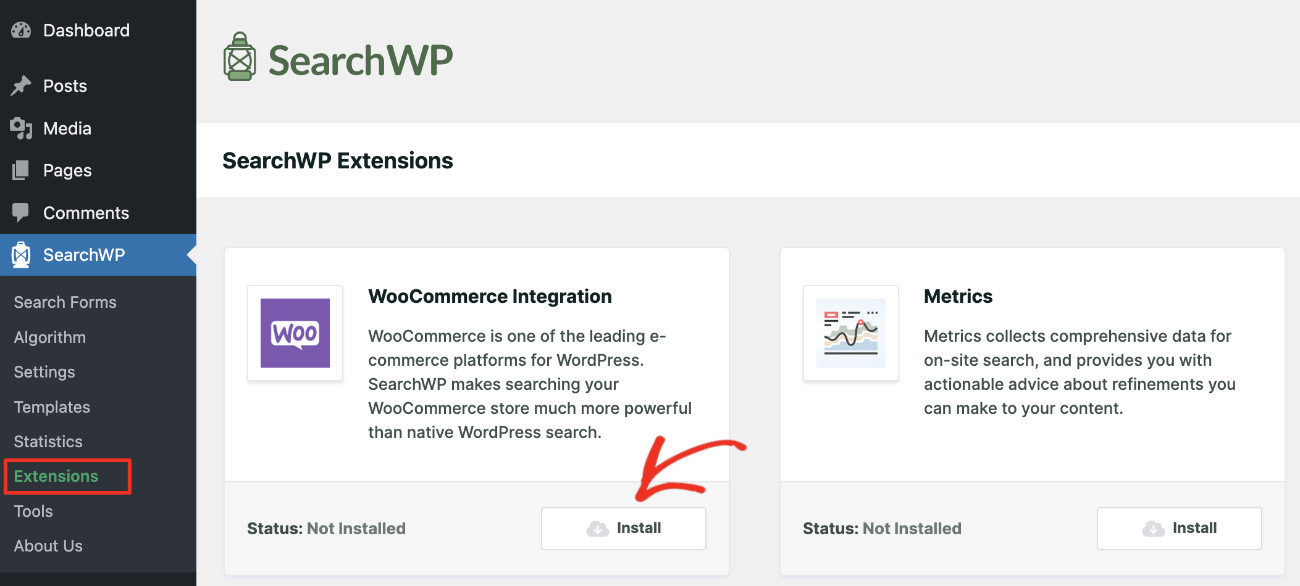
数秒以内に正常にインストールおよび有効化されたことがわかります。これにより、SearchWPはWooCommerce製品にアクセスできるようになります。
最後に、カスタムWooCommerce検索ウィジェットの作成方法を説明しますが、その前に検索エンジンの設定が必要です。
ステップ3:SearchWPカスタム検索エンジンの設定
カスタムWooCommerce検索ウィジェットを使用すると、ユーザーはさまざまな方法で製品を検索できます。これをサポートするには、検索エンジンが製品をどのように検索するかを制御する必要があります。
SearchWPでは、さまざまなソースを選択できます。各製品またはコンテンツ属性の関連性を調整することもできます。たとえば、製品のタイトル、短い説明、またはカテゴリをインデックスすることを選択できます。
複数の検索エンジンを作成して、異なるページに表示することもできます。これにより、ユーザーは各ページで独自の検索エクスペリエンスを得ることができます。
SearchWPエンジンをカスタマイズするには、WordPressダッシュボードの左側サイドバーからSearchWP > アルゴリズムをクリックします。
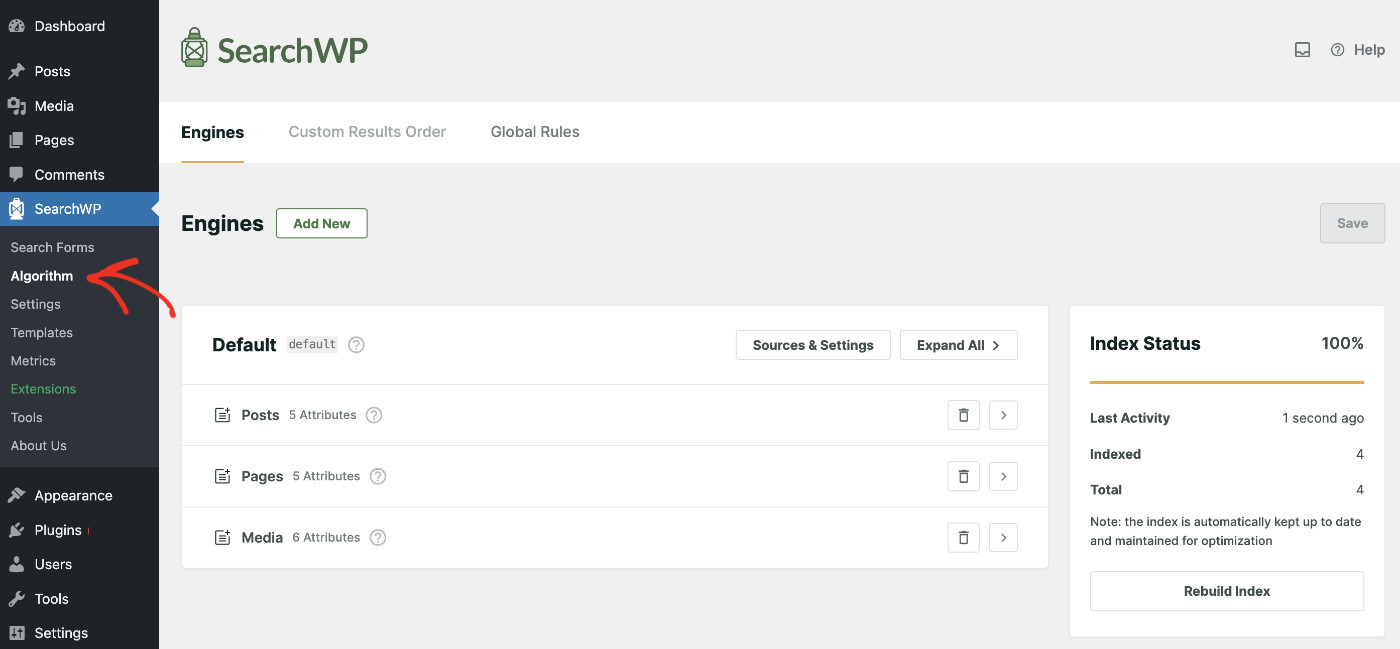
WooCommerce製品検索を設定するには、ソースと設定をクリックします。

選択するソースのリストが表示されたモーダルがポップアップ表示されます。リストボックスから製品を選択します。興味のあるソースを選択したら、完了をクリックします。

次に保存をクリックして、SearchWPが新しい設定に基づいて検索インデックスの再構築を開始できるようにします。

最後に、カスタムWooCommerce検索ウィジェットをウェブサイトに表示する時間です。次のステップでその方法について説明します。
ステップ4:ウェブサイトにWooCommerce検索を追加する
これで、顧客が希望する製品を検索できるよう、検索バーを作成する必要があります。
検索バーを作成するためにウィジェットを使用するかブロックを使用するかは、使用しているテーマによって異なります。クラシックテーマを使用している場合は、WooCommerce検索ウィジェットが最適です。一方、最新のFSE(フルサイト編集)テーマを使用している場合は、WooCommerce検索ブロックを利用するのが標準的な方法です。
使用する方法に関係なく、ウェブサイトのどこにでも検索バーを追加できます。ここでは、両方のケースでウェブサイトにWooCommerce検索を追加する方法を説明します。
ステップ 4.1 クラシックテーマ向けのWooCommerce検索ウィジェットの追加
テーマがサポートしている場合、カスタムWooCommerce検索ウィジェットをサイトのどこにでも追加できます。サイドバーにウィジェットを追加する方法を見てみましょう。ヘッダーやフッターなど、サイトのどこにでも配置することもできます。ニーズによりますが、プロセスは同様です。
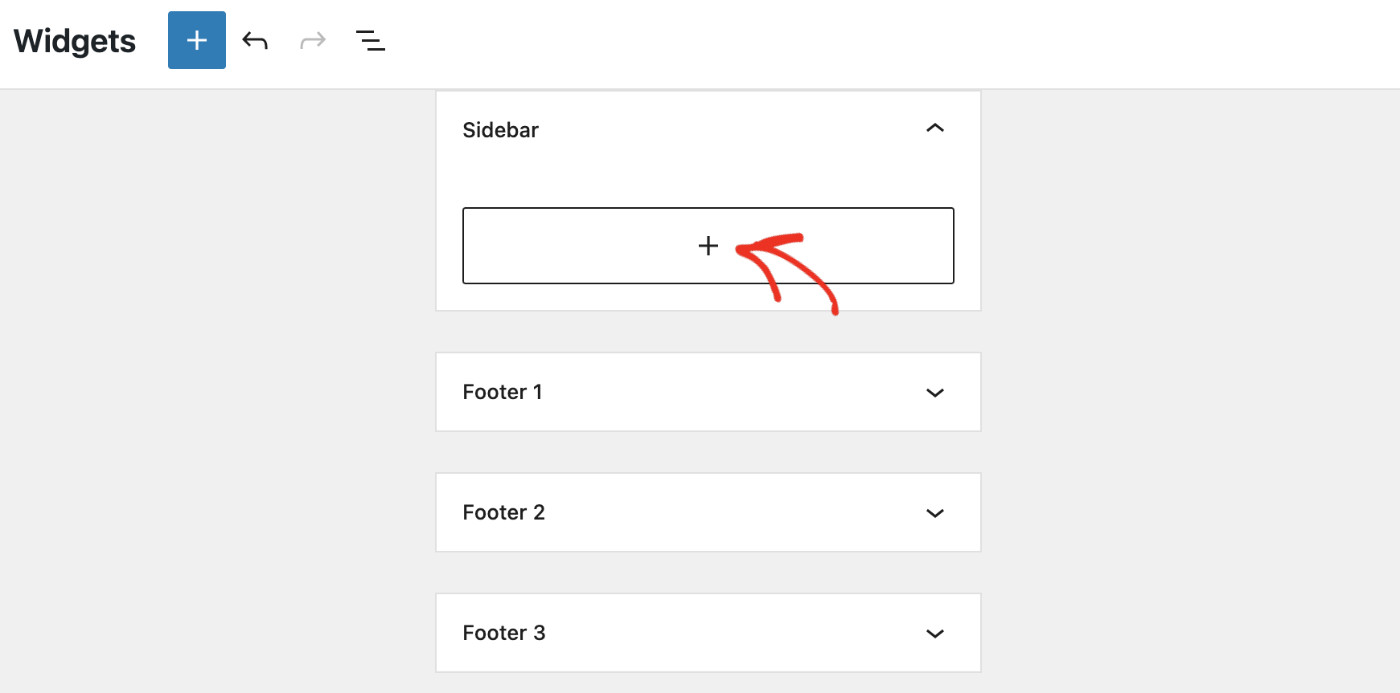
ウィジェットをウェブサイトのサイドバーに追加するには、[外観] > [ウィジェット]にアクセスします。
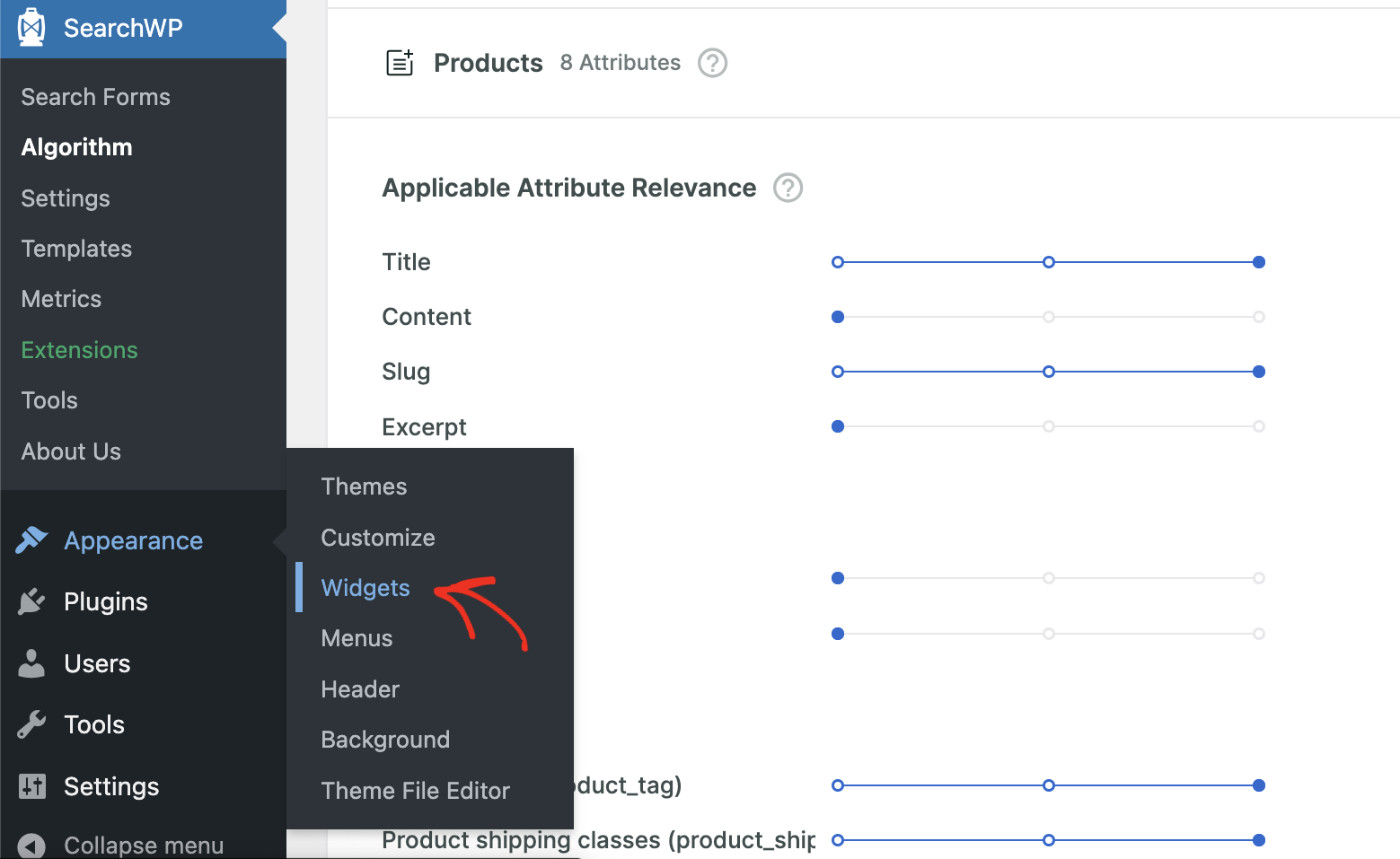
ウィジェット設定ページで、ウィジェットを追加したいエリアを選択し、+アイコンをクリックします。このチュートリアルでは、検索ウィジェットをサイドバーエリアに追加します。
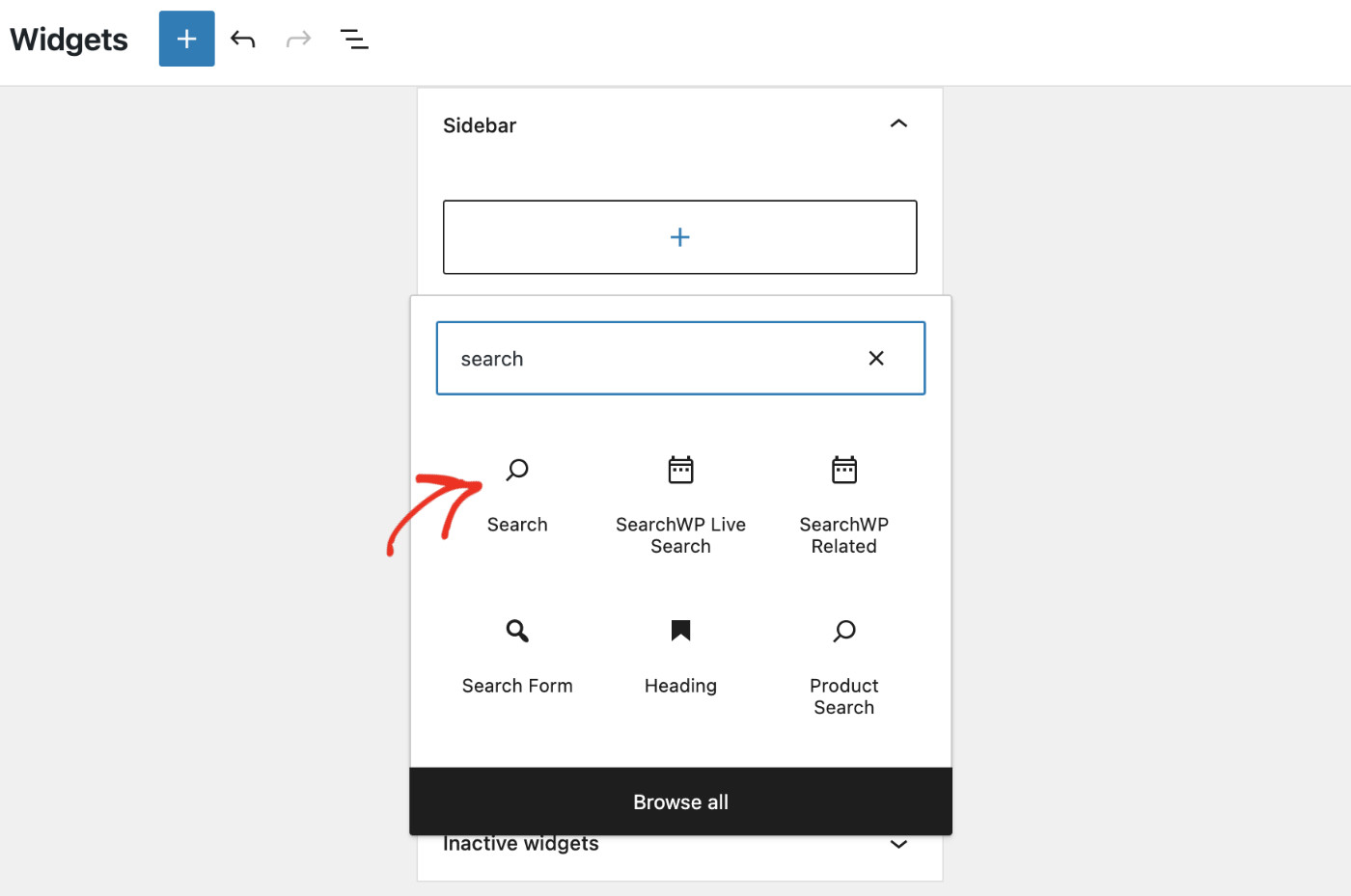
フィールドに「検索」と入力し、検索アイコンを選択します。
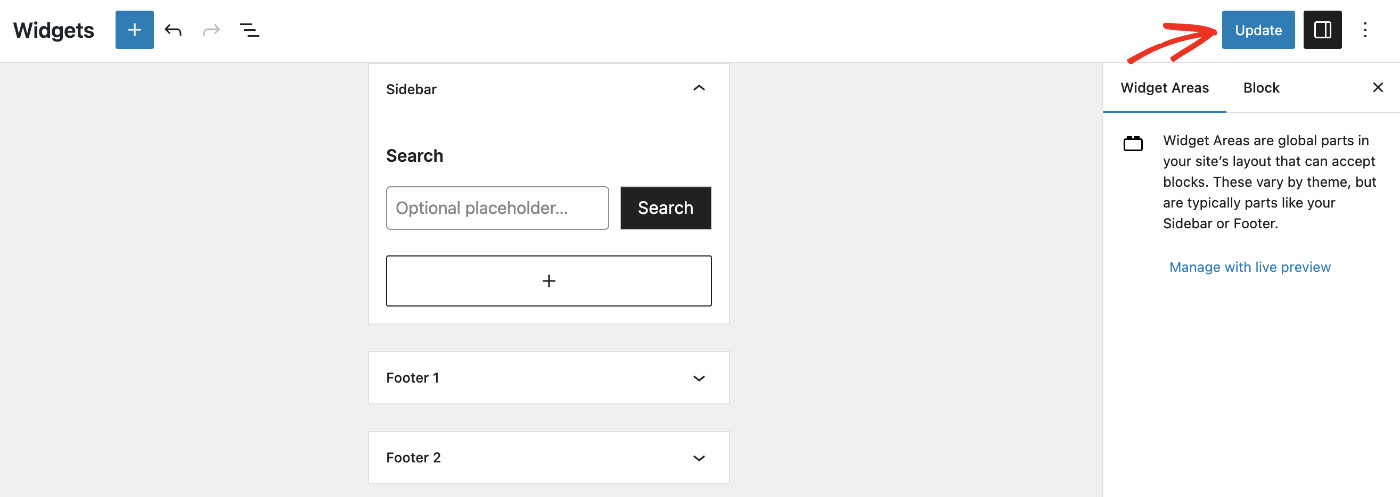
これにより、ニーズに合わせてカスタマイズできる検索フォームが追加されます。次に、右上隅の[更新]をクリックします。これで、サイドバーにカスタムWooCommerce検索ウィジェットが追加されました。
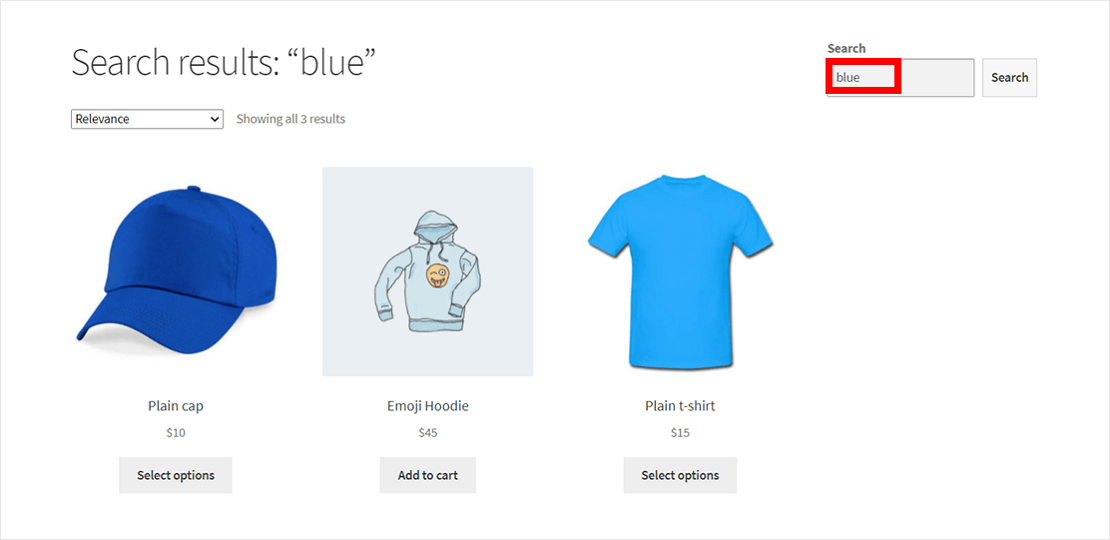
これで、ウェブサイトのフロントエンドにアクセスして、WooCommerce検索ウィジェットが機能していることを確認してください!
ステップ 4.2 最新のFSEテーマ向けのWooCommerce検索ブロックの追加
検索バーを表示する前に、検索フォームを作成する必要があります。SearchWPを使用すると、コードを書くことなく、このプロセスを迅速かつ簡単に行うことができます。
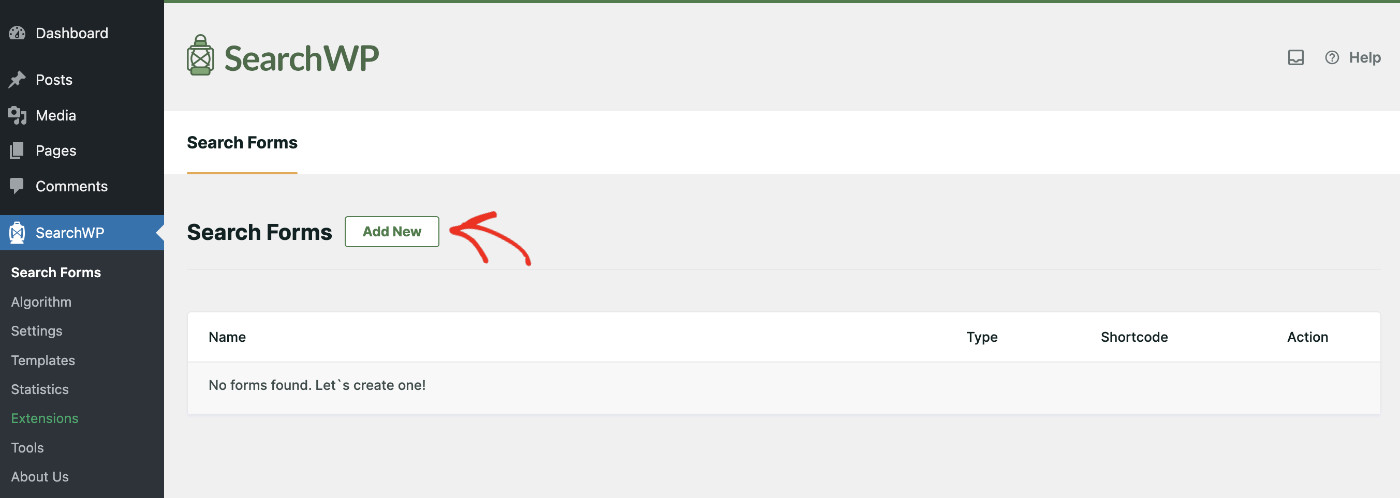
検索フォームを作成するには、[SearchWP] > [検索フォーム]に移動し、「新規追加」をクリックします。
検索フォームに名前を付け、テーマレイアウトを選択し、ニーズに合わせて設定します。SearchWPを使用すると、複数のエンジンを設定できることに注意してください。これにより、ウェブサイトのさまざまな場所に異なるコンテンツを提供できます。
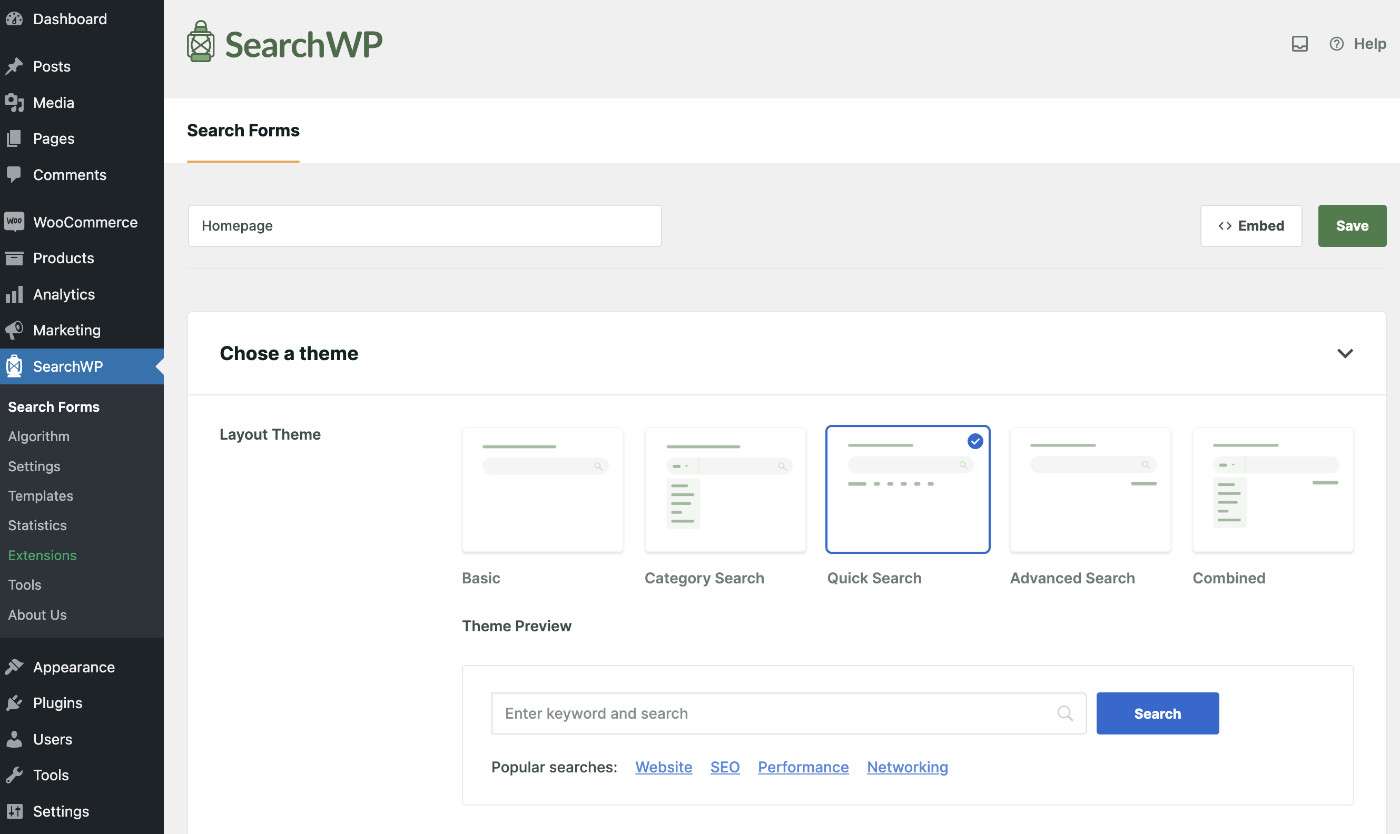
検索WPを結果ページとして選択すると、WordPressの検索結果ページを完全に制御および最適化できます。WordPressの検索結果ページを最適化する方法の詳細なチュートリアルはこちらです。

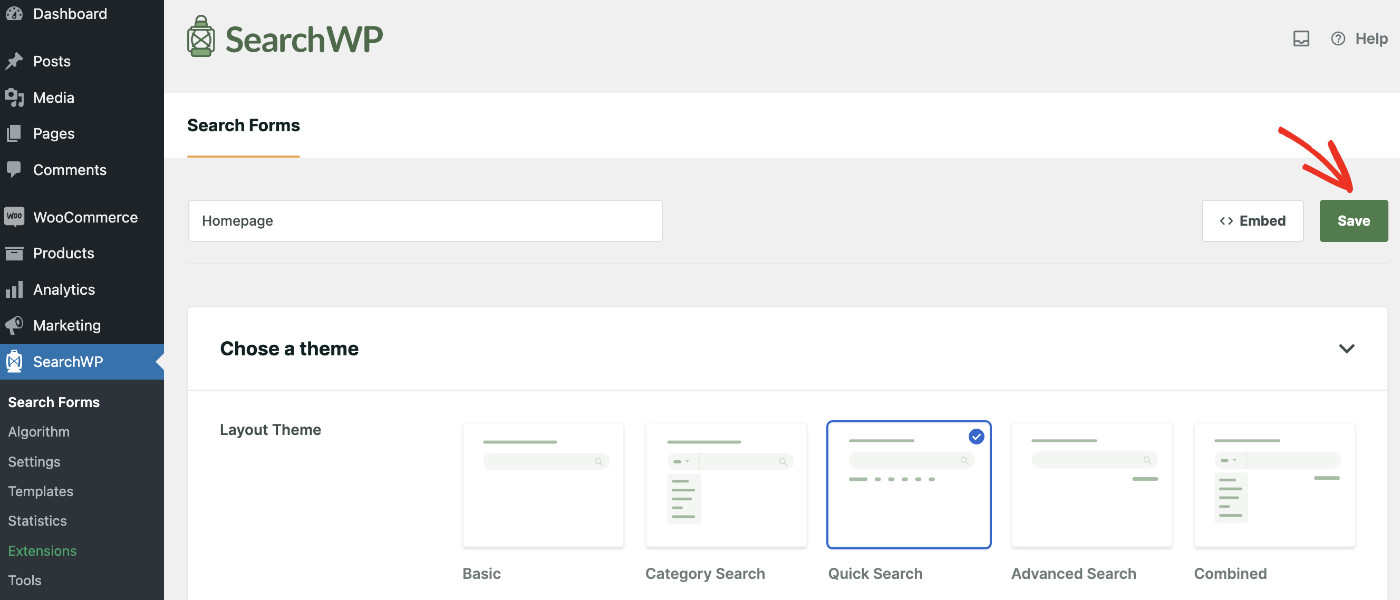
検索フォームの設定が完了したら、「保存」をクリックします。さらに学習することに興味がある場合は、WordPressで高度な検索フォームを作成する方法の詳細なチュートリアルはこちらです。
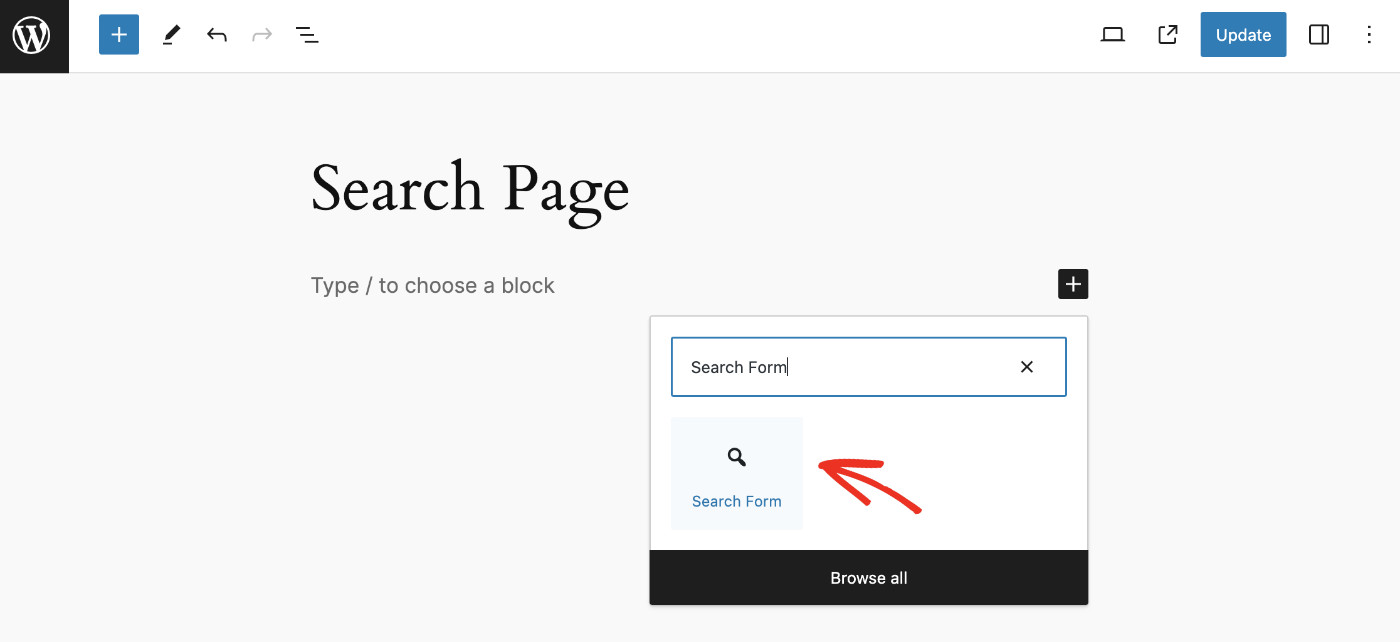
次に、検索バーを表示したいページを編集モードで開きます。「+ブロックを追加」アイコンをクリックし、ブロックのリストから「検索フォーム」を見つけて選択します。
次に、数分前に作成した検索フォームを選択します。
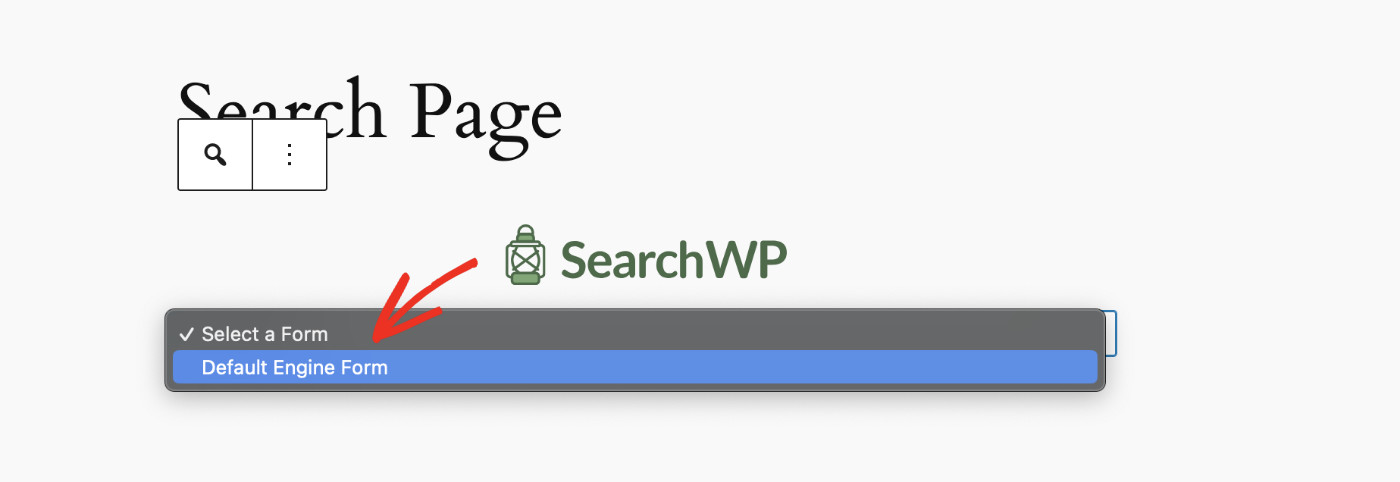
これで、希望する場所に検索バーが表示されるはずです。「更新」をクリックして、WooCommerce検索バーを公開します。
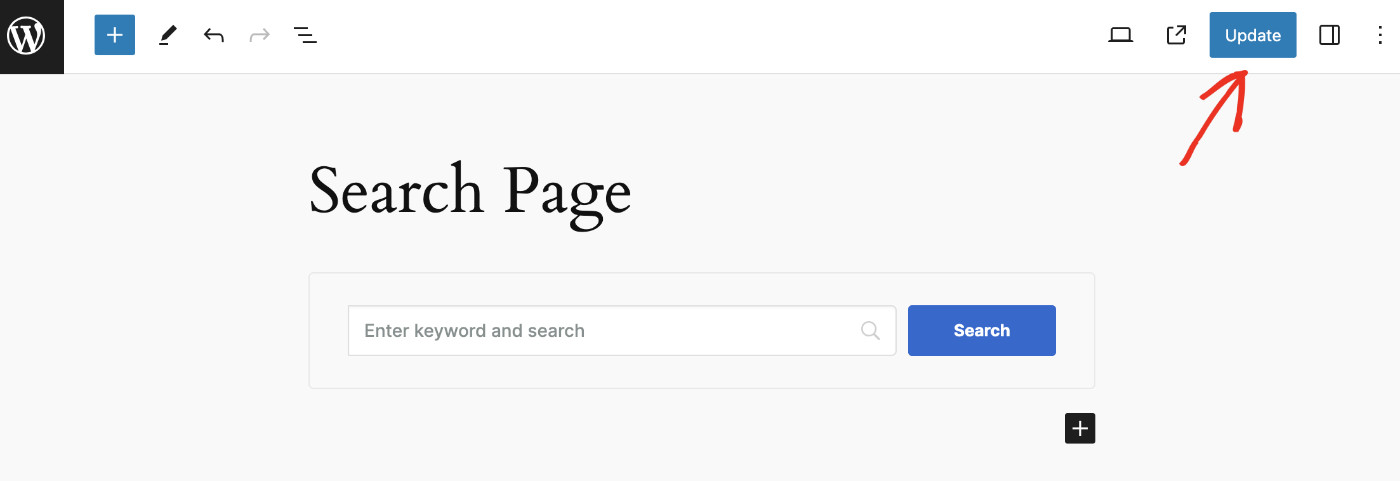
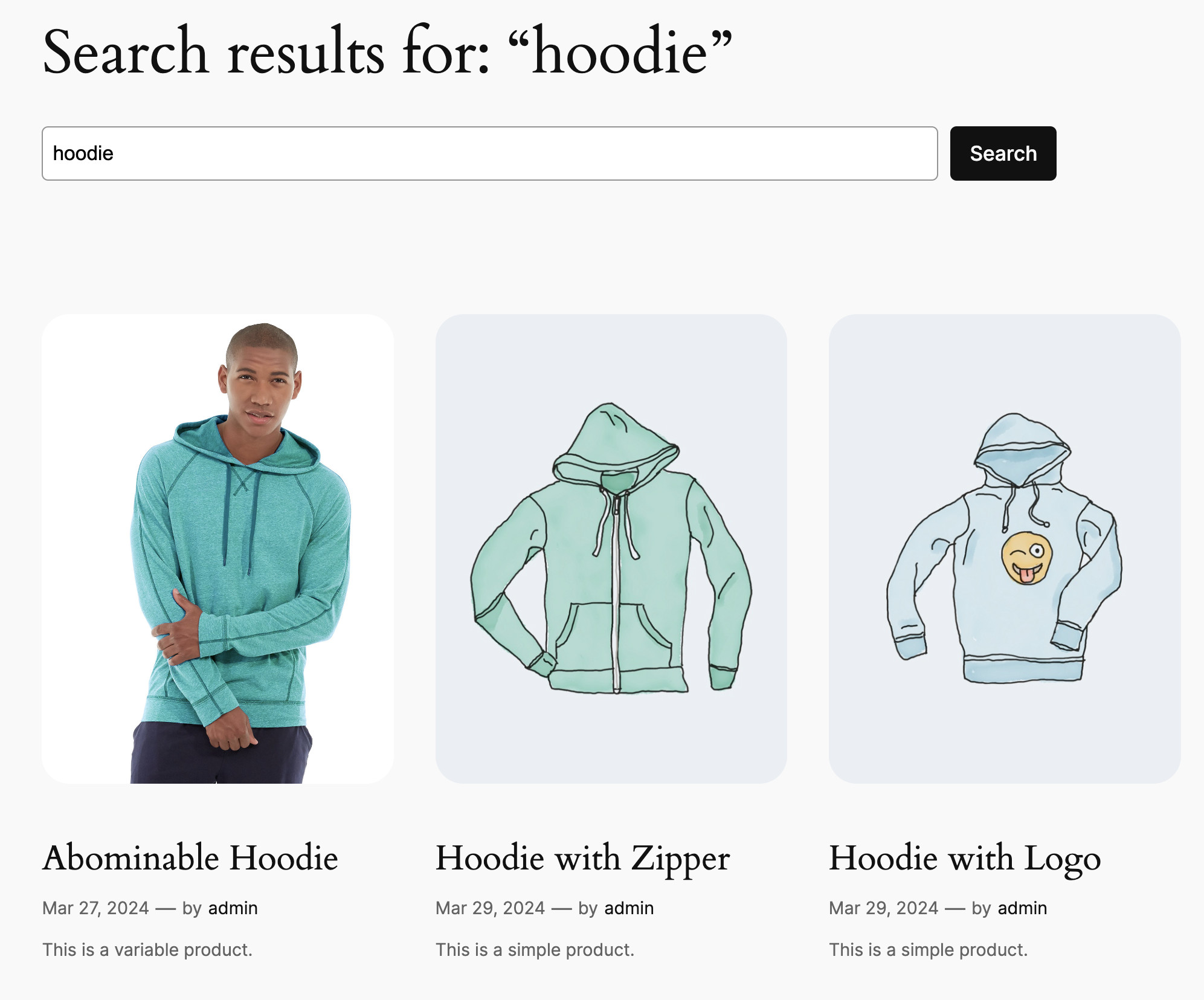
これで、ウェブサイトのフロントエンドにアクセスして、WooCommerce検索が機能していることを確認してください!
まとめ
この記事では、クラシックなWordPressテーマにカスタムWooCommerce検索ウィジェットを追加する方法と、最新のFSE(ブロック)テーマにカスタムWooCommerce検索フォームを追加する方法の両方を学びました。
オンラインストアの訪問者が、関連性の高い商品をより迅速かつ簡単に見つけられるようになります。SearchWPには、お客様が探しているものを簡単に見つけられるようにするための、驚くほど便利な機能が満載です。
今すぐSearchWPを入手して、オンラインストアをレベルアップし、競合他社に差をつけましょう!